Скриншотер — скриншоты и видео в один клик
Не ограничивайся скриншотами. Записывай видео с экрана и делись ими с помощью ссылки.
- Запись со звуком и микрофоном
- Длительность до 10 часов
Ссылка уже в буфере обмена Отмена
Редактор скриншотов
Добавляй фигуры, стрелочки, карандашные пометки и текст.
Появление редактора можно сделать автоматически, а можно оставить по сочетанию клавиш.
Провести стрелку
Отметить карандашом
Нарисовать прямоугольник
Написать текст
Размыть область
Изменить
цвет инструментов
Обмен файлами
Загружай файлы до 2ГБ в облако одним кликом и делись ими.
- Загрузка в облако одним кликом мыши
Ссылка уже в буфере обмена Отмена
Жми две кнопки мыши одновременно и скриншот готов
Быстрый вызов
Моментальный вызов приложения с помощью мышки или клавиатуры.
- Работает быстро. Очень быстро.
- Можно вызвать и мышкой, и клавиатурой.
Облачное хранение
Автоматическая загрузка в облачное хранилище для доступа ко всем твоим скриншотам и видео в любой момент. Файлы не будут занимать место на твоём компьютере, телефонах, мессенджерах и почте.
- Храним пока тебе нужно 1 год в бесплатной версии и неограниченно в Скриншотер ПРО.
- Легко поделиться После загрузки — получаешь короткую ссылку.
- Сохраняй всё Нет ограничений на объем и количество загружаемых скриншотов и видео.
Скриншот автоматически скрыто программой Hidden Capture
Здравствуйте! Скажите, существует ли какая-нибудь программа кроме ScreenMaster, которая делала бы скрыто от пользователя автоматические скриншоты экрана?
Да есть неплохая бесплатная программа которая снимает скриншот автоматически в скрытом режиме. Называется она Hidden Capture. В данной статье я расскажу о возможностях приложения и о том как его правильно настроить и использовать.
Обратите внимание на программу WebCam Looker, которая позволяет использовать Веб-камеру для скрытой записи. Подробно о том как настроить WebCam Looker читайте в статье «Скрытая запись с веб камеры».
Скриншот автоматически с Hidden Capture
Hidden Capture — маленькая бесплатная программа для снятия скриншотов автоматически в скрытом режиме. Программа умеет снимать снимки экрана с заранее заданным определенным интервалом и сохранять их на жесткий диск.
Скачать Hidden Capture
Скачать бесплатно программу Hidden Capture вы можете по этой прямой ссылке или отсюда с файлообменика. На самом деле есть версия поновее, но я рекомендую использовать именно эту. Данная версия более стабильная и не разу не вылетала за все время использования.
Приложение работает на Windows XP, Windows Vista, Windows 8, 8.1, Windows 10.
Разработчик Mohsen E.Davatgar.
Установка и настройка Hidden Capture
После того как скачали, приступим к установке. Установка стандартная и на мой взгляд не представляет сложностей.
По окончанию установки запустим программу, появится маленькое окно с кнопками.
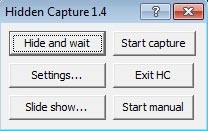
- Hide and wait — скрыть и ждать
- Start capture — активировать снятие скриншотов
- Settings — настройки программы
- Exit — выход из программы
- Slide Show — просмотр снимков экрана в режиме слайдшоу
- Start manual — ручной запуск программы
В первую очередь давайте зайдем в меню настроек «Settings». Здесь вы увидите несколько вкладок. Разберем каждую вкладку по отдельности.
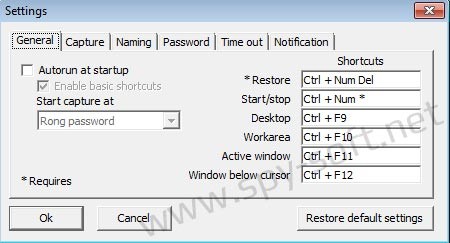
На вкладке «General» пользователь может установить метод запуска программы. Если вы хотите чтоб программа автоматически запускалась вместе с загрузкой операционной системы, отметьте галочкой опцию «Autorun at startup». С правой стороны находятся настройки «Shortcuts», с помощью которых вы можете изменить комбинации клавиш для различных задач .
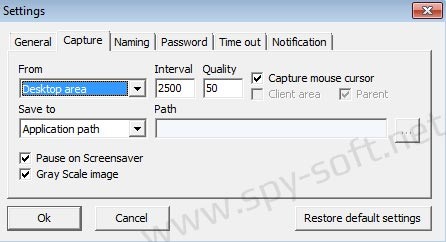
На вкладке «Capture» вы можете установить источник снятия скринов «From». Это может быть весь рабочий стол, активное окно и т.д. А также указать папку в которую программа будет сохранять снимки экрана «Save to» «Path».
Кроме этого вы можете установить интервал «Interval» при котором программа будет сохранять скриншоты, а также их качество «Quality». А в нижней части вкладки можете настроить паузу при включении скринсейвера «Pause on Screensave» и для экономии места отметить галочкой опцию сохранения скриншотов в черно-белом «Gray Scale image», если это для вас не принципиально.
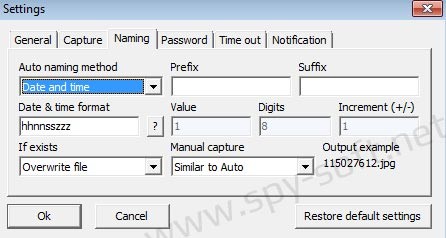
Во вкладке «Naming» пользователь может настроить изменение названий сохраняемых файлов снимков экрана «Auto naming method». И установить правило «If exist» при котором файл будет заменятся в случае если он существует в папке сохранения.
На вкладке «Password» пользователь может установить пароль на доступ к программе и настройкам, изменить название окна авторизации и т.д.
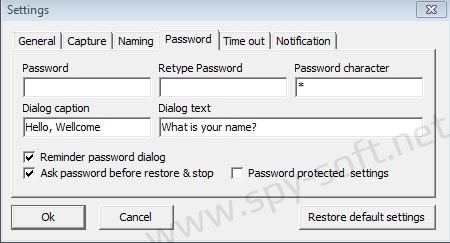
Вкладка «Notification» позволяет установить всевозможные уведомления.

В целом программа у меня работала не плохо и полностью справлялась со своим предназначением снимать скриншот автоматически в скрытом режиме. Скрины отлично сохранялись, глюков не замечал. Но во время тестирования софта меня преследовало чувство, что чего-то мне в ней не хватает и это точно не пиво с чипсами.
Наверное меня разочаровал тот факт, что программа висит в списке установленных программ. Т.е. программа работает скрыто, но свое нахождение в системе не особо пытается скрыть.
На самом деле многие кейлоггеры кроме основной функции перехватывать нажатие клавиатуры, также имеют опцию скрытого снятия скриншотов. Так что в принципе один хороший кейлоггер может заменить все это дело. Но хороший кейлоггер — это обычно платный кейлоггер. Поэтому решение только за вами.
Советую прочитать статью «Скрытая запись Скайп», если вам необходимо узнать с кем в ваше отсутствие общаются дети по Скайп.
На этом все. Если вам не понравился данный софт, вы можете поискать другие подобные программы в разделе «Слежка» или воспользоваться поиском по сайту.
Как сделать автоматический скриншот экрана
Возможности ScreenMaster

Зачастую у пользователей компьютеров возникает вопрос — как снимать скриншоты с экрана? Для этого нужно нажать кнопку PrintScreen на клавиатуре и вставить снимок в редактор MS Paint . Однако при этом на скриншоте не отобразится курсор мыши. Также этот способ неудобен, если необходимо снять множество скриншотов экрана , не отвлекаясь на лишние действия: открытие редактора, вставку скриншота, вырезку нужного участка экрана, ввод имени файла при сохранении.
По этим причинам, для создания быстрых скриншотов экрана, предлагаем использовать программу для снятия скриншотов ScreenMaster .
Скачать ScreenMaster

Функции ScreenMaster :
Автоматическое присвоение имен файлам со скриншотами (порядковый номер или дата-время)
Поддержка нескольких мониторов — съемка скриншотов с одного или всех мониторов для мультимониторных систем
Поддержка сохранения в сетевые расшаренные папки
Опция создания папок для скриншотов с именем, заданным по шаблону
Возможность ручного выбора пути и имени скриншота после каждого снимка экрана (диалог «Сохранить как..»)
Автоматический старт съемки после запуска программы
Пауза автосъемки при простое компьютера
Сохранение в форматы BMP, JPEG, PNG, с настройкой степени сжатия снимка
Незарегистрированная версия имеет ограничения
Автоматическое снятие скриншотов экрана с заданным интервалом времени

ScreenMaster может осуществлять автоматическую съемку экрана через заданные периоды времени. В зависимости от настроек, скриншоты автоматически сохраняются в указанную вами папку с названиями, соответствующими времени их создания либо с добавлением порядкового номера скриншота. Возможно сохранение в один файл с перезаписью.
Интервал периодической съемки скриншотов от 1 секунды до 1 часа.
Во время автоматической съемки в окне программы отображается линейка отсчета времени до следующего снимка:

Автоматическое присвоение имен файлам со скриншотами

Автоматическое присвоение названий файлам-скриншотам позволяет быстро снимать скриншоты, не отвлекаясь на ручной выбор пути и имени файлов.
Директория для сохранения скриншотов и префикс имён файлов задается в следующих полях:

Возможно присвоение номеров скриншота в формате до шести значащих цифр либо даты и времени создания скриншота.
Снятие скриншотов с прямоугольного участка, активного окна или всего экрана

Опция «Выбранный участок» позволяет снимать прямоугольный скриншот с указанного участка экрана. Для этого, удерживая левую кнопку мыши, необходимо выделить область снимка. После выбора требуется нажать кнопку ОК или Enter и изображение, в зависимости от настроек, сохранится в файл или будет скопировано в буфер обмена.
Автоматическая очистка скриншотов

Две функции для автоматической очистки скриншотов:
Удаление старых файлов, старше заданного количества дней
Ограничение места для хранения скриншотов на жестком диске
Ограничения незарегистрированной версии ScreenMaster:
Бесплатный тестовый период работы программы — 30 дней.
Максимальное количество снимков экрана при автоматической съемке — 1000 шт.
Лучший софт для автоматизации скриншотов
В резервных копиях часто сохраняют только файлы. Но это не совсем полноценный подход. Дело в том, что файлы не содержат полной информации о вашей работе. Цифровая работа крайне эфемерна .
Очень много контекстной информации не попадает в файлы. Например, в случае программной разработки это могут быть такие детали:
- конфигурация рабочего компьютера (аппаратная платформа, CPU, память, ОС);
- конфигурация среды разработки (IDE, версии вспомогательных инструментов);
- условия сборки, компиляции и выполнения программы;
- внешний вид среды разработки и рабочей системы.
Даже если открыть обычный текстовый файл *.doc 20-летней давности, вы увидите совсем не то, что было у вас на экране в Microsoft Word 6.0 под DOS два десятилетия назад. Текст поехал, шрифты изменились, нумерация страниц сбилась и т. д. Хорошо, если кодировка вообще распознаётся…

Если потомки получат в своё распоряжение лишь программный код, то вряд ли смогут запустить его без контекстной информации. Без картинок никто вообще не поймёт, что это такое и для чего программа. Да и сам автор не вспомнит все детали через несколько десятилетий, если увидит свои файлы без всякого контекста.
Если в проекте есть графика — интерфейс, дизайн, вёрстка — то важность скриншотов многократно увеличивается. Спустя годы компьютеры станут совсем другими. Процессоры, ОС, системные шрифты, графический софт, браузеры, текстовые редакторы, форматы файлов — всё меняется . Только скриншоты покажут ту самую картинку, которую вы сейчас видите на экране. И то, если софт будущего сможет прочитать этот графический формат.
Поэтому архив скриншотов и хронология проекта в картинках — очень важная часть бэкапа. В некоторых случаях только она позволит восстановить контекст и важные детали, записать которые вам даже в голову не приходит. Чем больше скриншотов — тем лучше. Есть смысл установить автоматическое снятие по таймеру с сохранением в рабочую папку, наряду с ручным сохранением ключевых моментов.
▍ Автоматическое снятие и архивирование
Некоторые программы для снятия скриншотов можно запрограммировать на автоматическое сохранение рабочего стола, чтобы потом легко восстановить историю событий по дате и времени. Они настраиваются на сохранение скриншотов в указанной папке. А уже эту папку средствами операционной системы можно синхронизировать с облачным хранилищем типа iCloud Drive, Google Drive или Яндекс.Диск. Таким образом, всё делается автоматически, а мы не боимся ничего потерять. Просмотреть визуальную историю в архиве можно в любой момент.
Предупреждение безопасности . В случае с автоматической системой скриншотов в архив может попасть конфиденциальная информация, которая иногда выводится на экран. Таким образом, есть смысл приравнять правила сохранения визуальной истории к правилам хранения паролей, то есть в зашифрованном виде под защитой мастер-пароля. Если подумать, то программа с такой функциональностью (автоматическое снятие и сохранение скриншотов через заданные интервалы) несильно отличается от spyware. Так что не устанавливайте её на чужие компьютеры, это некрасиво и незаконно.
Другой способ автоматизировать снятие скриншотов — простой шелл-скрипт, который можно запустить при старте системы. Например, вот простенький скрипт для сохранения скриншотов каждые 10 секунд:
#!/bin/bash t=10 #s="foo.png" s="" while true; do f="$(date "+%Y-%m-%d%.%H.%M.%S").png" echo "$f" screencapture -x "$s" "$f" [ "$s" != "" ] && rm "$s" sleep "$t" || break doneБолее удобный вариант — использовать кроссплатформенную библиотеку типа screenshots-rs, которая поддерживает в том числе скриншоты для определённой области экрана по указанным координатам. Эту библиотеку использует консольная утилита mgcapture. Там настройки в файле config.json имеют следующий вид:
Изменяем параметры на необходимые нам — и просто добавляем mgcapture.exe в автозапуск. Ну или вручную можно запускать/останавливать её, когда надо. Понятно, что нет особого смысла в работе программы, когда на экране ничего не меняется, только лишняя трата дискового пространства под скриншоты (хотя есть инструменты дедупликации PNG, см. ниже).
Тут уж кому что привычнее, писать скрипты, использовать библиотеку или настраивать специализированную программу.
Удивительно, но довольно примитивные программы, которые просто снимают скриншоты через заданный интервал, стоят приличных денег. Например, самая примитивная утилита TimeSnapper стоит от $30 (индивидуальная лицензия) до $300 (корпоративная лицензия). Вот уж где настоящие барыги коммерсанты…

TimeSnapper
Хотя есть опенсорсные (и бесплатные) альтернативы на порядок функциональнее.
▍ Скриншоты под Linux
Под Linux можно рекомендовать замечательную программу Flameshot (она также работает под Windows и Mac).
- быстрое редактирование скриншотов (стрелочки, полоски, прямоугольники, кружки, цифры, текст, произвольные линии и др.);
- настройка элементов интерфейса, горячих клавиш и др.;
- автоматическое снятие экрана через заданные интервалы времени
- автоматическая загрузка скриншотов на удалённый хостинг;
- консольный интерфейс

Быстрое редактирование

Консольный интерфейс
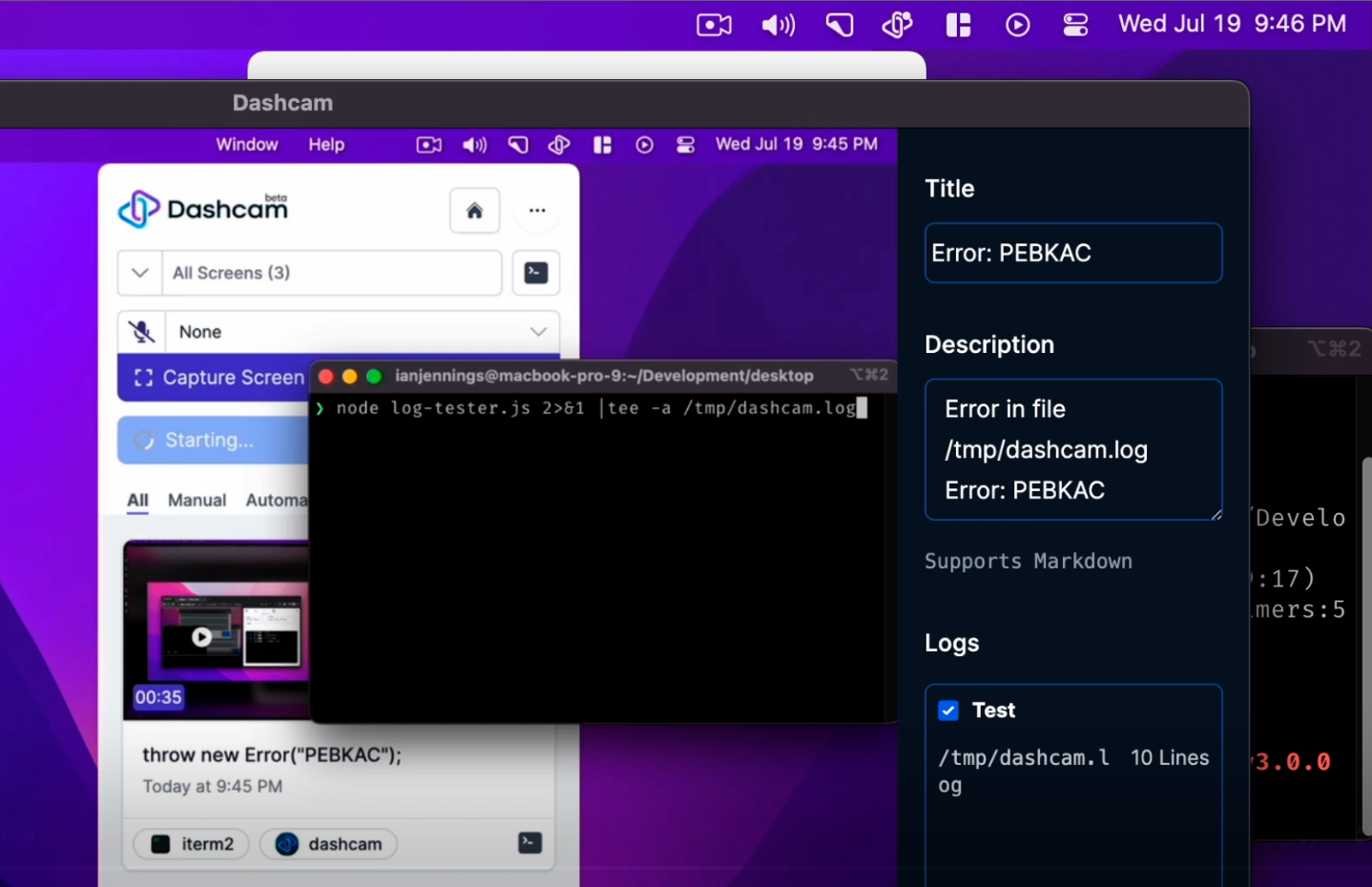
Как вариант, можно просто запустить известную программу для записи скринкастов OBS с низким фреймрейтом. Скажем, записывать кадр каждые 3 или 5 секунд, со звуком или без. Примерно то же самое делает Dashcam — скрин-рекордер для разработчиков.
Ну или скрипты, упомянутые выше.
▍ Скриншоты под Windows и Mac
Под Windows и Mac много программ для скриншотов, так что сложно рекомендовать что-то конкретное. Из самых популярных под Windows можно назвать ShareX и Greenshot. Они тоже поддерживают функцию автоматизации, как описано выше, когда скриншоты делаются через заданные интервалы и складываются в папку с именами файлов, соответствующими дате и времени снятия.

Под Mac есть CleanShot. Это очень продвинутая программа с 50 функциями для скриншотов: поддержка скроллинга вниз (мультистраничные скриншоты), запись скринкастов в видео или GIF (с видеоредактором), распознавание текста, очистка фона и замена его на произвольные цвета, запись нажатий клавиш и многое другое. Но программа платная.


Некоторые из 50 функций CleanShot
Реализовать базовую функциональность автоматизации несложно с помощью опенсорсных инструментов. Например, можно порекомендовать бесплатный кроссплатформенный Flameshot.
Под MacOS и iOS есть ещё интересная программка Rewind AI, которая тоже автоматически записывает всё, что появляется на экране — и позволяет искать в архиве записей, но со встроенным GPT-4. Архив хранится локально ради приватности. Поиск можно фильтровать по приложениям:

Программа распознаёт текст и отвечает на вопросы с использованием AI. Это решает сразу несколько задач:
- автоматическое сохранение работы на случай системного сбоя;
- автоматическая запись созвонов и совещаний;
- применение GPT-4 для составления писем и других рабочих заметок.
Повторим, что необязательно использовать специализированный софт. Если вы обладаете навыками написания скриптов, то можно все функции прописать в нём, включая копирование файлов на удалённый хостинг (с архивированием и шифрованием). Есть специализированная БД для хранения PNG с дедупликацией блоков. Как вариант, для этих целей можно использовать pixelmatch.
В общем, каждый выбирает удобный для себя способ копирования экрана, также как дальнейший метод автоматизации и резервного копирования зашифрованных архивов со скриншотами. Такой архив — наиболее эффективный способ сохранить все наши действия и всю увиденную информацию, воспроизвести баги и вспомнить всю работу в малейших деталях. Любые изменения кода и все написанные сообщения. Теперь никогда не возникнет ситуация, что вы точно видели какой-то интересный сайт или анекдот, но не можете найти его ни в интернете, ни в истории браузера, нигде. Больше такого не случится. В архиве скриншотов хранится всё, что вы видели.