Выживание Windows XP x32 на современных ПК c процессором Intel
Речь пойдет про платы периода 2016-2021+, т.е. процессоры Skylake и выше. На платформe AMD почти те-же проблемы, но чуть меньше. Все что относится к Windows XP также применимо к Windows 2003 Server за исключением мелких деталей. C Windows XP/2003 x64 ситуация тоже схожа, но изначально условия несколько благополучнее (нет проблем с драйверами в системах с памятью выше 4Гб). Статья не является «пошаговой инструкцией», в основном теория и способы решения проблем. На вопрос «Да кому сейчас нужен этот XP?» мой персональный ответ — это хобби, протащить алмаз код 2001 года через паутину современного железа.
Если попытаться установить XP c установочного носителя (cdrom/usb/hdd), установщик вывалится в BSOD 0xA5.
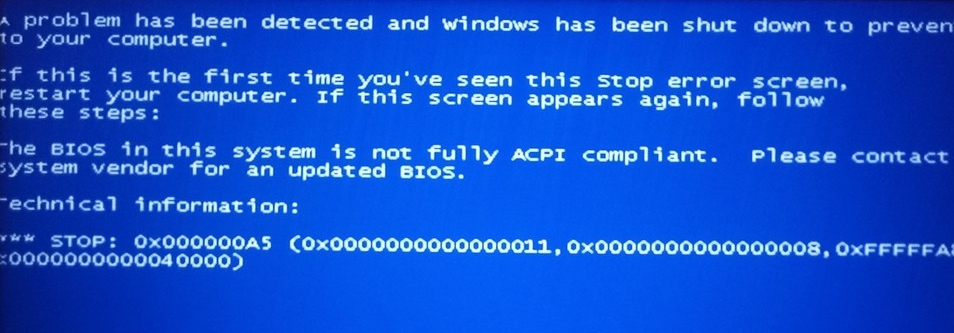
Этот код ошибки относится к подсистеме ACPI, которая выбирается установщиком как приоритетная. В установщике можно выбрать режим без использования ACPI, затем это отразится на работе Windows — 1) ограниченное управление питанием процессора/частоты и возможное ограничение на кол-во обнаруженных ядер, 2) часть устройств содержит код инициализации/управления/. в ACPI таблицах DSDT/SSDT, этот код никогда не будет задействован. Я режим «без ACPI» никогда не использовал и не тестировал, возможно есть и другие ограничения (самое известное — отсутствие программного способа выключить компьютер).
Вернемся к приоритетному режиму, с активным ACPI. Cтандарт менялся, выходило несколько версий, для нас ключевые версии ACPI 1.0b и ACPI 2.0, разница между ними существенная, а вот разница между ACPI 2.0 и например ACPI 6.1 со стороны Windows я подозреваю отсутствует (imho). Windows XP поддерживает только версию 1.0b, Vista и выше поддерживают обе версии. Производители мат. плат ориентируются на актуальные версии Windows, совместимость с Windows XP больше не требуется, поэтому код bios реализует только версию 2.0(или одну из последующих версий). Основные отличия стандарта 2.0 от 1.0b:
- синтаксис ACPI Source Language (ASL) расширен на ~13 новых комманд
- появился 64-битный доступ к памяти/полям структур
- на хранение/арифметику всех целых чисел выделяется 64 бита вместо 32 бит.
Причина почти всех BSOD 0xA5 это пункт 1. ACPI Source Language (ASL), для решения этой проблемы существует два различных файла ACPI.sys реализующих новый синтаксис. Второй файл взят из бета версии Longhorn и имеет также реализацию пунктов 2. и 3.
Итак, установщик более не радует нас BSOD 0xA5, можно устанавливать Windows c активным ACPI. Для управления используется клавиатура, после первой перезагрузки включается графическая часть установщика и можно использовать еще и мышь. Эти устройства давно с USB интерфейсом и у большинства пользователей с ширпотреб. материнскими платами подключены к портам южного моста. Южный мост у Intel еще с предыдущих платформ переименован в PCH (Platform Controller Hub) и на микросхеме H110(и выше) содержит только USB3 контроллер (в предыдущих платформах Ivy/Sandy/. был совмещенный USB2/USB3 контроллер). Windows XP имеет встроенные драйвера только на USB1/USB2, для USB3 встроенные драйвера появились только в Windows 8. Так как же управлять USB-клавиатурой подключенной к USB3 контроллеру в установщике без драйверов? Помощь приходит со стороны мат. платы, почти во всех BIOS есть эмулятор PS/2 клавиатуры/мышь. Это программный эмулятор, работающий на уровне SMM (System Management Mode), он преобразует аппаратные события со стороны USB3 контроллера в виртуальный IO порт 0x60-0x64, для Windows и даже DOS это выглядит как аппаратное устройство и они активируют свои PS/2 драйвера. Эмулятор ущербный, с клавиатурой еще как-то можно работать, но мышь эмулируется на уровне «если прицелиться, то можно попасть в нужную точку на экране», но для установщика этого эмулятора хватает.
Управлять установщиком теперь возможно, далее будет BSOD 0x7B, про эту ошибку все и так знают — Windows не может найти ни одного поддерживаемого контроллера дисков(накопителей), решение тоже всем известное — в файлы установщика интегрировать AHCI драйверы производителя, для Intel есть много вариантов:
- простой и универсальный iaStor v11.2.0.1006, работающий на любом Intel контроллере
- продвинутые Intel RST/RSTe
- StorAHCI из Windows 8 как в виде портированных исходников от минимум двух авторов так и в двоичном виде
- MS AHCI из Windows 7
- опенсорсный UniATA
Для NVMe накопителей также есть несколько вариантов универсальных драйверов: open source OFA 1.3/1.5, Windows 7 NVMe Driver, Samsung NVMe Driver
В итоге мешающие препятствия преодолены, Windows можно установить и загрузить до состояния графического рабочего стола. Но работать в такой системе некомфортно, решаемые(-частично) проблемы:
1) по прежнему используется неэффективнaй PS/2 эмулятор мыши/клавиатуры
2) некоторые приложения ведут себя странно, рывки анимации или похожие глюки
3) процессор всегда потребляет существенную мощность
4) доступно 1.5-3.2Гб ОЗУ при установленном размере физической памяти 4Гб и выше
5) нет доступа к дополнительным накопителям с GPT разметкой
6) расширенные инструкции AVX/AVX2/AVX-512
По каждому пункту:
1) по прежнему используется неэффективнaй PS/2 эмулятор мыши/клавиатуры
Вместо эмулятора нужен драйвер USB3 контроллера, Intel для XP драйвер не выпускала. После ряда экспериментов выяснилось что для Intel USB3 контроллера подходят три различных драйвера с разной стабильностью и совместимостью, самый лучший это портированный из Windows 8 драйвер от Microsoft. Для активирования более быстрого UASP режима накопителей есть три драйвера почти одинакового качества: а)VIA uas б) Microsoft uaspstor в) Etron uas. USB3 драйвер можно также интегрировать в установщик, но процесс достаточно сложный. Драйвера сторонних производителей USB3 для Windows XP это отдельная тема, «кто у кого что украл и при чем здесь индусы»
2) некоторые приложения ведут себя странно, рывки анимации или похожие глюки
Проблема связана со счетчиком производительности. В разных версиях Windows для этого счетчика разный выбор из доступных аппаратных способов. Даже между Windows XP SP1 и SP2 выбор разный. Для SP3 выбор состоит из двух вариантов: а) ACPI Timer б) TSC процессора. Выбор определяет BIOS. С этим счетчиком актуален вопрос «Кто же напортачил, авторы спецификации ACPI 2.0, которые сэкономили на одном бите регистра и этим сломали совместимость c пред. стандартом или это авторы современных BIOS, которые своенравно интерпретируют назначение этого бита ?» Мое маленькое расследование почему важен этот бит:
Аппаратный таймер ACPI и предположительно часть других аппаратных ACPI-блоков на современных Intel-мат. платах отключены за ненадобностью (не используются в Windows 7-10, но могут использоваться в Vista или других «не windows» ОС). Этот бит говорит операционной системе можно ли вообще использовать таймер ACPI. Логично не устанавливать этот бит поскольку таймер отключен, но BIOS по прежнему устанавливает этот бит , так как в ACPI 2.0 за ним закрепили еще одну функцию — индикатор наличия рабочего HPET таймера. От таких «оптимизаций» у Windows XP сносит крышу и она использует выключенный ACPI таймер как счетчик производительности(прошедшего времени). Решение проблемы — один из системных файлов патчится чтобы состояние этого бита интерпретировалось всегда как «0» и выбор счетчика был только один — TSC. Еще один камень в сторону авторов BIOS — на плате Gigabyte H110 при отключении HPET в bios этот бит по прежнему равен «1», т.е. явная ошибка
3) процессор всегда потребляет существенную мощность
Проблема снова связана с отключенными аппаратными ACPI блоками. В стандарте ACPI описаны два режима пониженного потребления мощности С2 и С3, для перехода процессор должен записать определенные значения в определенные порты ACPI железа, потом происходит БАХ и наступает мрак, на процессор тактовые импульсы больше не подаются + остальная магия, связанная с состоянием внутреннего кэша и т.д. Поскольку теперь ACPI на плате в урезанном режиме, Windows XP в режимы С2/С3 не переходит, хоть и записывает все что нужно в порты. Мрак не наступает, процессор крутится как ни в чем не бывало. Логично спросить — а как же экономят энергию Windows 7-10? Очень просто — они используют только возможности центрального процессора без задействования подсистемы ACPI.
От центрального процессора можно добиться два варианта:
- классическая инструкция hlt, можно переключится только в режим С1
- инструкции monitor/mwait, переключается в С7 или С10. Решение для Windows XP — патчим один файлик чтобы вместо ACPI С2/С3 использовались те-же два процессорных способа
4) доступно 1.5-3.2Гб ОЗУ при установленном размере физической памяти 4Гб и выше
Проблема давно известная, это программное ограничение появилось в Windows XP SP2. Для решения существует несколько известных утилит, PatchPae или более поздний комбайн «fix128» (все они некорректно меняют DMA функции, см. далее). Потом выяснилось что проблема зарыта гораздо глубже и виной тому Microsoft — она не смогла сделать удобное API для программирования DMA-передач. Вместо этого был монстр, который состоял из закрытых абстракций, коллбаков и подобных трюков. В теории через такой API все равно можно правильно программировать, но так смогли не только лишь все. Когда у вас менее 4Гбайт памяти, то драйвер какого-то устройства работает нормально, но если память переходит за эту границу, драйвер начинает вести себя по-другому. Вместо того чтобы заменить API и мотивировать сторонних разработчиков исправить существующие драйвера, Microsoft пошла короткой дорогой — в SP2 вырезана поддержка памяти выше 4Гбайт, все DMA-передачи теперь также ограничены максимальным 32-битным адресом, система сертификации драйверов дает добро на драйвера, которые даже не работают с памятью > 4Gb, разрабы больше не парятся на тему «а как наш драйвер поведет себя на >4Гб ?»
Полноценного решения проблемы нет в принципе, если у вас есть некое устройство, но его драйвер некорректно работает с памятью >4GB, то устройство «в пролете», надо возвращать обратно лимиты по памяти. У Microsoft тоже есть такой драйвер — печально известный драйвер USB2. Тот же драйвер для Windows 2003 не имеет подобной проблем, но внутри он «другой», с корректным программированием DMA.

Вместо старых утилит снятия ограничений, обновилась WinXPPAE v3.5 от Daniel K., только она содержит правильный патч DMA-передач, восстанавливающий эквивалентный код из SP1 и при этом не создающий новых проблем.
5) нет доступа к дополнительным накопителям с GPT разметкой
Когда-то Paragon Software выпустил GPT драйвер для Windows XP, с тех пор его и используют. Альтернативный вариант это файлы из Windows 2003 поверх встроенных в XP. Для загрузки с GPT раздела этого недостаточно, так как необходима сквозная поддержка начиная с кода бут сектора, есть удачные эксперименты с использованием сторонних загрузчиков
6) расширенные инструкции AVX/AVX2/AVX-512
AVX и выше требуют поддержки со стороны ОС так как нужно сохранять куда-то новые регистры при переключении контекста. Решение частичное — когда то Microsoft расщедрилась и заранее добавила новые поля как резервные в область сохранения контекста. Этих полей достаточно для сохранения всех AVX регистров в x32 режиме, но уже не хватает для всех AVX-512 регистров. Если речь про Windows XP x64, то места по-моему не хватит даже для всех AVX регистров, их там банально больше в два раза.
А теперь время «печали», список нерешаемых(нерешенных) проблем:
- Отcутствие WINE for Windows XP (есть конечно One-Core-API, но у него реализация на мой взгляд бескомпромиссная — заменять существующий код XP на код ReactOS/Wine ). Это самая существенная проблема выживания Windows XP, из-за неё почти все новые версии выпускаемого ПО неработоспособны (функция xxx не найдена в библиотеке yyy)
- существующие ACPI.sys не дотягивают до уровня хотя бы vista
- загрузка Windows 32бит из современного 64-битного UEFI режима
- установка/загрузка с GPT накопителя
- нет TRIM «на лету» для SSD, можно только периодически запускать сторонние утилиты для принудительного «маркирования» всех неиспользуемых секторов как свободных
- поддержка DirectX 10/11 видео-драйверов с более поздних Windows
P.S. Есть пара законченных проектов для ковыряния в кишках ядра XP и портирования драйверов:
- Remote kernel debug over LAN or USB3 cable,
- WinXP/W2003 ntoskrnl.exe Emu_Extender
- ACPI DSDT/SSDT Patcher at boot time for any windows
Linux Mint — легкая замена для Windows XP
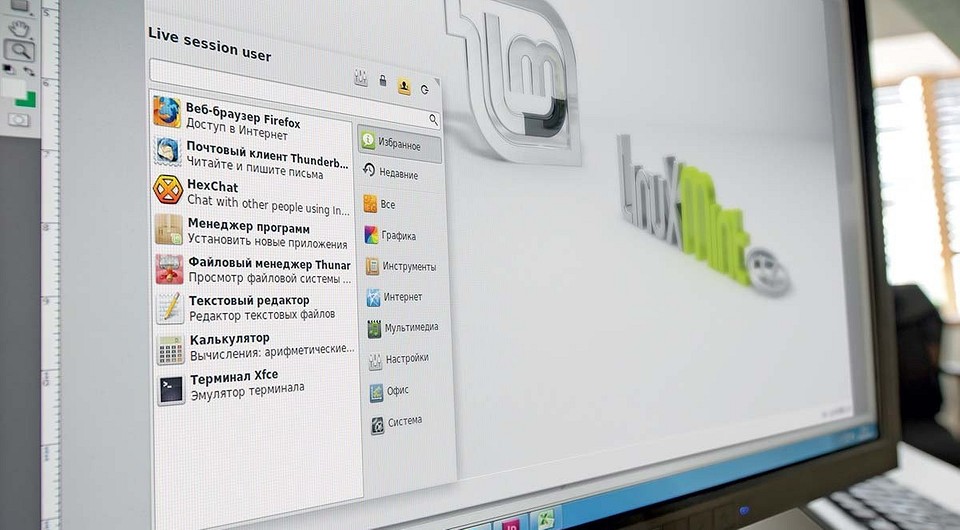

Если даже прекращение поддержки Windows XP не застало врасплох именно вас, наверняка эта система все-таки осталась на каком-нибудь стареньком компьютере: у сына, бабушки или знакомого. Ни в коем случае нельзя пускать данную ситуацию на самотек. Возраст в добрых 13 лет говорит о том, что используемые методы, в первую очередь обеспечения безопасности, безумно далеки от современных [. ]
Если даже прекращение поддержки Windows XP не застало врасплох именно вас, наверняка эта система все-таки осталась на каком-нибудь стареньком компьютере: у сына, бабушки или знакомого. Ни в коем случае нельзя пускать данную ситуацию на самотек.
Возраст в добрых 13 лет говорит о том, что используемые методы, в первую очередь обеспечения безопасности, безумно далеки от современных стандартов. «Дыры» больше закрывать некому, и находчивые хакеры довольно потирают руки.
Угроза, вызванная прекращением поддержки XP, распространяется еще дальше: зараженный компьютер с этой системой может стать трамплином для вирусов и атак в домашней сети.
Выгодной, удобной и безопасной альтернативой может стать Linux. Не бойтесь: если вы способны установить Windows, то прекрасно справитесь и с этой системой. Мы расскажем, как на нее перейти.
Преимущества Linux
Безопасность: в отличие от Windows XP, Linux регулярно получает обновления безопасности
Компактность: Linux отлично работает на старых ПК с небольшой оперативной памятью
Разнообразие: Linux предлагает различные интерфейсы
Оснащенность: Linux обеспечивают полный комплект необходимых программ
Бесплатность: вся комплектация Linux не будет стоить вам ни копейки
Какую Linux выбрать?
Поскольку аппаратное обеспечение компьютера, на котором стояла система XP, скорее всего уже устарело, вам понадобится максимально легкая версия. Вообще у Linux самые скромные запросы в отношении мощности оборудования по сравнению с остальными операционными системами.
Однако между многочисленными дистрибутивами этой ОС есть отличия. Различаются как аппаратные требования, так и простота использования, доступность для неподготовленного пользователя.
Мы рекомендуем остановиться на самом популярном на сегодняшний день дистрибутиве — Linux Mint. Он поставляется с различными графическими оболочками. При этом по логике организации интерфейса все эти «Рабочие столы» весьма схожи с Windows XP. Так что переход на новую систему будет максимально простым.
Для компьютеров двух-трехлетней давности с оперативной памятью от 1 Гбайт подойдет «топовый» Linux Mint Cinnamon. Для более старых и слабых ПК мы рекомендуем легкую и нетребовательную версию с оболочкой Xfce. Именно на этой ОС мы и построили наше руководство по переходу на Linux Mint.
Готовимся к переходу на Mint
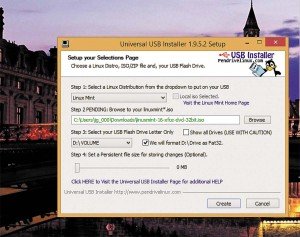
С сайта linuxmint.com загрузите ISO-образ системы Linux Mint. Также вам понадобится приложение Universal USB Installer от Pendrivelinux. С помощью этой бесплатной программы размером в 1 Мбайт вы за пару кликов создадите загрузочную флешку с системой Linux Mint.
В Windows запустите Universal USB Installer, который даже не нуждается в установке. Откроется окно, в котором можно быстро произвести необходимую настройку. Из верхнего выпадающего меню выберите «Linux Mint» (Step 1). Ниже (Step 2) укажите место расположения образа Linux Mint. В заключение (Step 3) выберите USB-накопитель объемом не менее 2 Гбайт.
По клику мышью на «Create» будет создана загрузочная флешка. Внимание! Universal USB Installer удалит все содержимое с этого носителя.
Кроме того, необходимо сохранить все важные данные, которые хранятся на диске с Windows XP, на внешние носители.
Теперь вставьте установочный USB-накопитель в свободный порт компьютера и перезагрузите его. В большинстве случаев придется изменить загрузочную последовательность в BIOS или с помощью быстрого загрузочного меню. Для доступа к последнему на большинстве компьютеров используются клавиши F11 или F12.
Если не сработало — придется зайти в BIOS. Используемая для этого кнопка будет указана на экране ПК при старте. Обычно это клавиши Del или F2. В BIOS вам понадобится отыскать настройки «Boot Priority» и поставить запуск с USB-накопителя первым.
На совсем старом «железе» загрузка с USB-накопителя может не работать. В этом случае придется воспользоваться загрузочным DVD. Записать ISO-образ Linux Mint на пустой носитель поможет бесплатная программа CDBurnerXP. Системы Windows 7 и 8 предлагают выполнить эту операцию через контекстное меню файла-образа.
После записи ISO на DVD загрузите компьютер с вновь созданного носителя. Скорее всего, и при этом методе придется зайти в BIOS, как описано выше. Вне зависимости от выбранного способа, вы должны увидеть стартовый экран Linux Mint Installer.
Тестируем и устанавливаем
Пока мы не знаем, справится ли наш компьютер с Linux Mint. Есть простой способ выяснить это: Linux Mint автоматически загружает Live-систему с USB-накопителя или DVD. Это позволит попробовать и проверить систему: понять, распознается ли модуль беспроводной связи, как обстоят дела с видеокартой и другими компонентами.
После загрузки «живой» системы щелчком по значку шестеренки в левом нижнем углу на Панели задач вызовите меню «Пуск». В пунктах «Система» (System) и «Настройки» (Settings) собраны все важные сведения об оборудовании, которое обнаружила и распознала ОС, а также о доступных установках и настройках. В остальных пунктах меню собраны прикладные программы, которые идут в комплекте с Linux Mint.
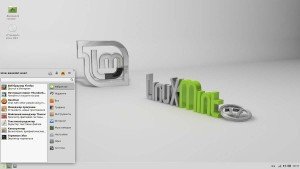
В Live-системе интерфейс англоязычный. Пусть это не сбивает вас с толку. При инсталляции в одном из первых же шагов можно выбрать русский, украинский или другой из множества доступных языков. По окончании установки вы получите полностью локализованные операционную систему и программы.
Если первое впечатление от Linux Mint положительное, запустите установку двойным щелчком по ярлыку «Установить Linux Mint» (Install Linux Mint) на Рабочем столе. Так же как и в случае с Windows, установщик сначала попросит задать основные параметры.
Mint раcсчитает необходимое пространство на диске и проверит интернет-соединение. Смысл в подключении есть: уже при установке дистрибутив загрузит и применит доступные обновления.
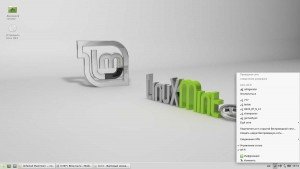
Осталось выбрать свой часовой пояс, установить раскладку клавиатуры по умолчанию и придумать имя пользователя и пароль. Рекомендуем задать пароль минимум из восьми символов с чередованием заглавных и прописных букв, а также специальных символов и цифр.
В завершении на жесткий диск скопируются файлы Linux. Даже на устаревших компьютерах этот процесс не должен занять более 30–45 минут. Установка завершается перезагрузкой.
Первые шаги в Mint
Рабочий стол Xfce должен бодро работать со старым аппаратным обеспечением. После входа в систему отобразится довольно простой Рабочий стол. Пользователи XP в нем быстро сориентируются. Внизу расположена Панель задач и меню «Пуск». В разделе «Настройки | Дисплей» настройте разрешение экрана.
Если на данном этапе возникли проблемы, это означает, что автоматическая интеграция видеокарты не удалась. Не переживайте: зайдите в меню «System | Driver Manager», из предложенного списка видеодрайверов выберите тот, который помечен словом «рекомендованный», и нажмите кнопку «Применить изменения» (потребуется перезагрузка).
Если драйвер модуля Wi-Fi не установился автоматически, его также можно установить через «Менеджер драйверов».
В остальном работа с Mint не должна представлять трудностей для пользователей Windows XP.
Доступ к основным программам осуществляется через меню «Пуск». Если вы не помните, где именно находится нужное приложение — к вашим услугам строка поиска. К примеру, если ввести запрос «th» или «почт», сразу же отобразится почтовый клиент Thunderbird.
Часто вызываемые программы удобно закрепить в «Избранном» или на Панели задач. Это можно сделать, щелкнув по значку приложения правой кнопкой мыши.
Чтобы устанавливать новые приложения, воспользуйтесь «Менеджером программ». Он запускается из меню «Система». «Менеджер» предлагает десятки тысяч приложений, рассортированных по рубрикам: «Интернет», «Аудио и видео», «Графика», «Игры» и т. д.
Доступна также функция поиска. Введите, к примеру, «Skype», и вас сразу перенаправят на пакет установки этого клиента.
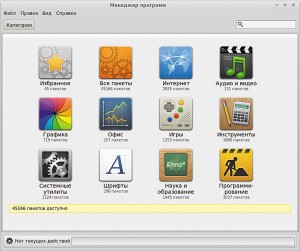
Для большинства привычных Windows-приложений имеются полнофункциональные аналоги в Linux Mint. Но называться они могут иначе. Чтобы найти наиболее подходящую для вас программу, как и в случае с Windows, проще всего обратиться к Интернету.
Введите в поисковике, к примеру, «Linux Mint альтернатива Photoshop» или «Linux Mint лучший фоторедактор». Многочисленные обзоры и обсуждения на форумах помогут вам выбрать приложение с оптимальным набором возможностей.
Вместо «Linux Mint» при поиске можно использовать слово «Ubuntu». Этот второй по популярности дистрибутив Linux является ближайшим родственником Mint и при этом обладает более активным сообществом.
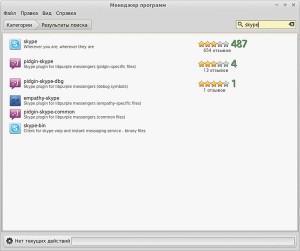
Итак, вы нашли программу, которой вам не хватало. Скопируйте ее название в «Менеджер программ» и установите указанным ранее способом.
Инсталляция именно через менеджер, а не из Интернета, имеет два важных преимущества. Во-первых, это официальный источник с проверкой цельности пакета. То есть в установленной программе не будет зловредного кода или других неприятных «закладок».
Во-вторых, централизованно установленные приложения и обновляться будут централизованно, вместе со всей системой. Это удобно и важно для безопасности компьютера. О появлении обновлений информирует значок в правом нижнем углу экрана. Также «Менеджер обновлений» можно запускать вручную в пункте меню «Система».
Пользовательские файлы
Чтобы перейти к папкам, где будут храниться ваши файлы, нажмите на третью иконку в левом нижнем углу. В появившемся меню кликните по иконке домика, рядом с которой написано ваше имя пользователя.
Откроется привычное окно файлового менеджера. А в нем — ваш домашний каталог, в котором уже подготовлены папки для разных типов файлов: «Документы», «Музыка», «Видео», «Изображения» и т. п.
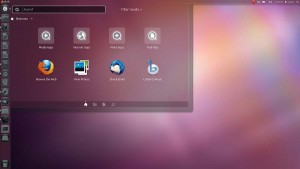
Пожалуй, только доступ к USB- и другим подключаемым накопителям потребует от бывшего пользователя Windows немного перестроить свое восприятие.
В Linux вы не найдете ни одной буквы для обозначения дисков. Mint просто добавляет все носители данных к дереву каталогов (в правой части окна файлового менеджера). Когда вы подключаете внешний диск или вставляете DVD, cистема автоматически монтирует их и ясно сообщает об этом.
Забота о безопасности нужна и в Linux
Утверждение, что при работе с Linux не нужно беспокоиться о безопасности, поскольку для нее якобы не существует вирусов и хакерских атак, на самом деле всего лишь распространенное заблуждение. Безусловно, Linux значительно менее уязвима для злоумышленников, чем операционные системы от Microsoft — и уж тем более устаревшая Windows XP. Однако соблюдение некоторых правил безопасности необходимо.
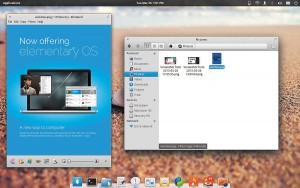
Два главных элемента защиты мы уже упоминали. Первая — это надежный пароль. Его нужно вводить при установке новых программ, обновлении, выполнении некоторых других сервисных задач, затрагивающих систему. Именно пароль в первую очередь отвечает за то, чтобы злоумышленник, удаленно или находясь у вашего ПК, не мог внедрить в систему вредоносную программу.
Второй элемент — регулярные обновления. Тем более что в Linux Mint эта процедура проста и наглядна.
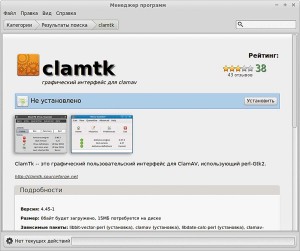
Дополнительными мерами безопасности станет установка пакета приложений безопасности. Это брандмауэр (обязательно), а также антивирус, антишпион и антируткит. Мы рекомендуем приложения gufw, ClamTK, chkrootkit и rkhunter соответственно.
Обратите внимание, что последние две утилиты работают из командной строки. Для их запуска в меню «Пуск» откройте «Система | Терминал Xfce». В открывшемся окне наберите название программы и нажмите Enter.
6 лучших альтернативных операционок вместо Windows

В закладки
Почти каждый второй компьютер на планете работает под управлением ОС семейства Windows. С большим отрывом идет macOS, а вот семейство менее известных операционок вообще мало кто знает и использует.
И очень зря. Альтернативные операционки, совершенно бесплатные и с набором предустановленных программ, могут помочь реанимировать старенький ноутбук, настроить собственное облачное хранилище, или просто заменить Windows, которую нужно покупать.
Собрали 6 самых простых в установке и настройке, актуальных операционок. Выбирайте:
1. Linux Ubuntu
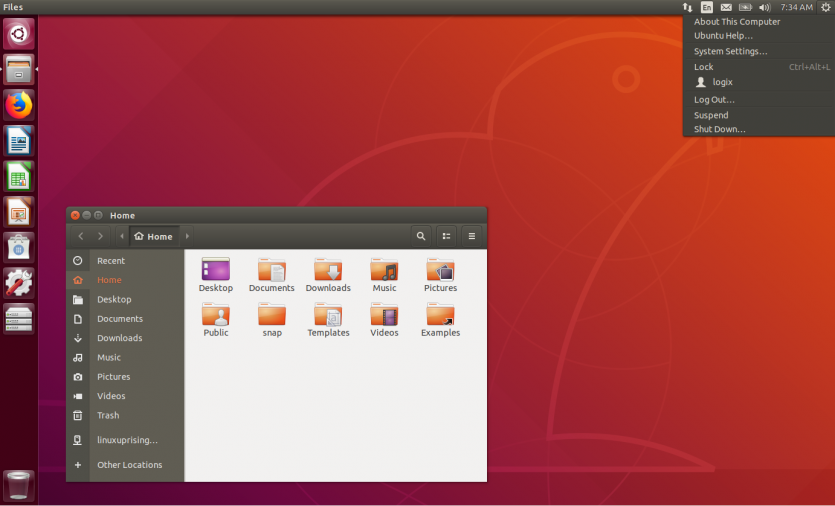
Первый выпуск дистрибутива Linux Ubuntu от компании Canonical состоялся еще в 2004 году. С тех пор каждые полгода система получает обновления.
Ubuntu настолько хороша и удобна, что производители ноутбуков устанавливают ее вместо Windows, чтобы снизить цену на свои лэптопы.
Благодаря огромному активному сообществу и поддержке крупных компаний, Ubuntu может похвастаться не только стабильной работой, но и наличием софта под любые задачи.
А для специфических Windows-программ можно использовать прослойку совместимости Wine и виртуальные машины. Жизнь на планете Ubuntu определенно есть!
Плюсы:
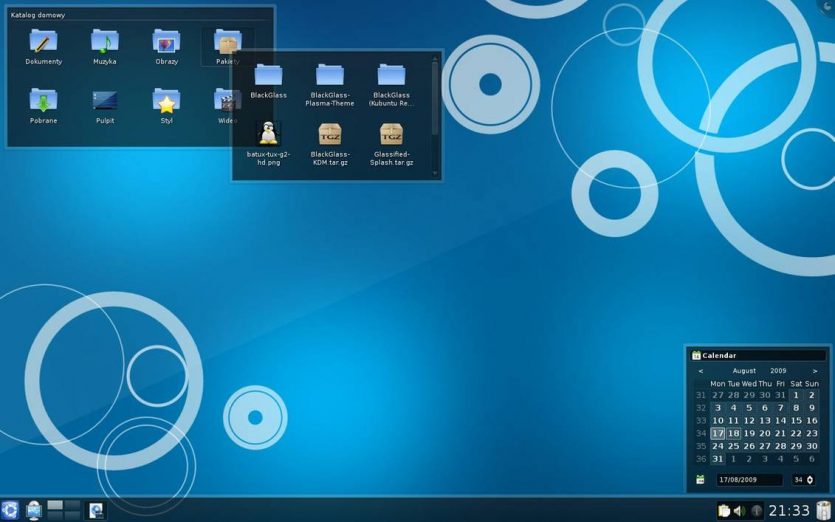
- Ubuntu — это полносильная операционная система, которой для быстрой работы достаточно двухъядерного процессора с частотой 2 ГГц, 4 Гб оперативной памяти и 25 Гб на жестком диске.
- В ней можно настроить абсолютно все, даже менять окружения рабочего стола. С помощью надстройки интерфейса Compiz Fusion можно и вовсе создать ни на что не похожую систему, с визуальными эффектами, как в кино.
- Программы легко скачиваются из репозиториев, а вирусов практически не существует.
- Установка Ubuntu проста и не требует особых знаний.
В тему: Установка Linux на Mac
Минусы:
- Linux-системы не подходят для гейминга. Хотя на Steam и GOG.com есть нативные игры, с мощными AAA-проектами здесь туго. Рынок Linux слишком мал, чтобы большие разработчики игр относились к нему серьезно.
- Нет привычных программ от Adobe и Microsoft.
- Бывает, что нужно ковыряться в терминале, а это уже сложновато.
Скачать актуальную версию Ubuntu можно здесь.
2. Linux Mint
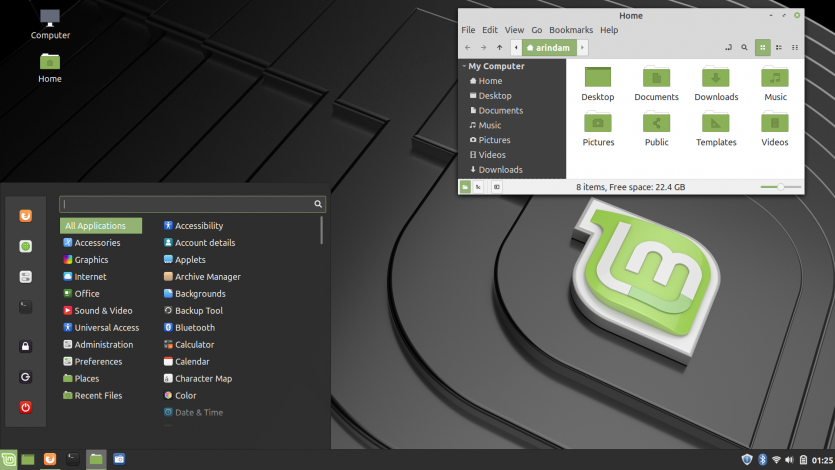
Еще один дистрибутив Linux, был создан в 2007 году на базе Ubuntu. Но, в отличие от прародителя, разработкой ОС занималось и занимается только лишь свободное сообщество, и деньги крупных компаний вроде Canonical здесь не участвуют.
Linux Mint проще, понятнее, ее интерфейс больше похож на Windows. Она рассчитана на обычного пользователя, которому не хочется разбираться с терминалом. Поэтому именно Mint рекомендуют для знакомства с Linux-системам.
Плюсы:
- Linux Mint наследовала все фишки Ubuntu, при этом системные требование у нее более щадящие — достаточно 1 Гб оперативной памяти и 15 Гб на «винте».
- Linux Mint обновляется лишь после того, как новые фишки были обкатаны на Ubuntu, а потому она стабильна.
Минусы:
- Забудьте об играх, Adobe и Microsoft.
Скачать актуальную версию Linux Mint можно здесь.
3. Elementary OS
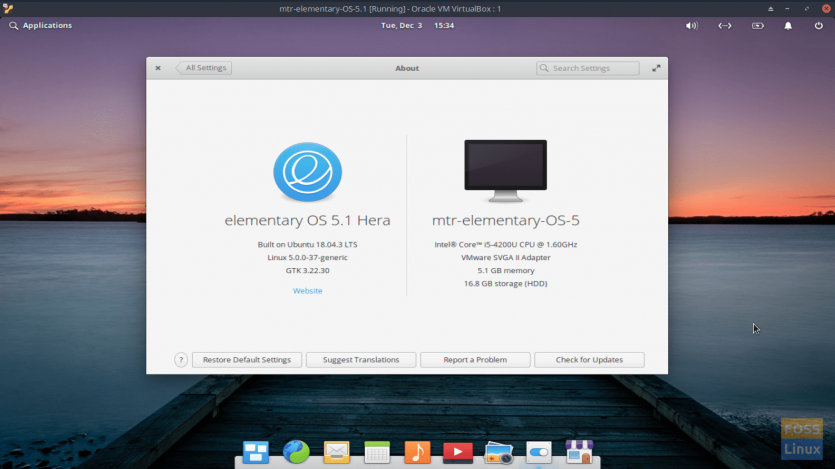
Как и Linux Mint, эта система основана на Ubuntu. Первый релиз состоялся в 2011 году, и тогда все сводилось лишь к упрощению интерфейса — его сделали похожим на macOS.
Однако позже elementaryOS превратилась в один из самых красивых и понятных дистрибутивов Linux.
Плюсы:
- Все тот же Linux, но невероятно минималистичный и понятный.
- Способна превратить любой компьютер в подобие Mac.
Минусы:
- Никаких игр, Adobe и Microsoft.
Скачать актуальную версию Elementary OS можно здесь.
4. Haiku
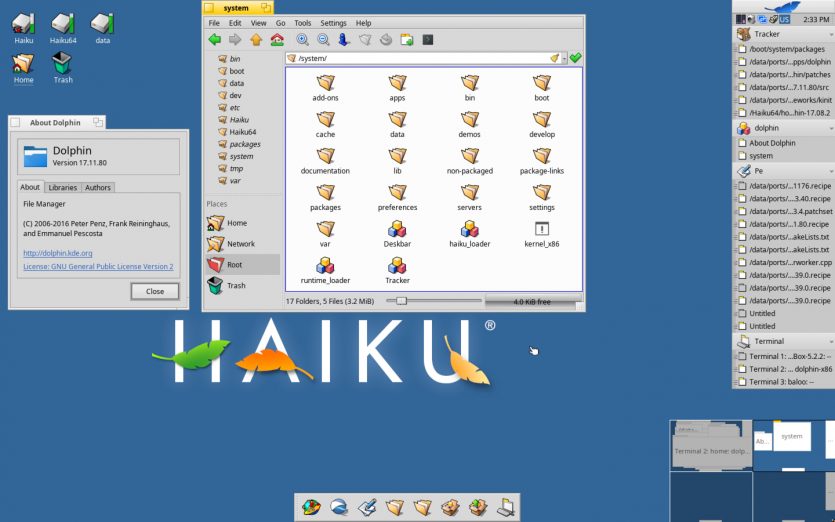
В 1995 компания Be Inc., основанная экс-гендиректором Apple Жан-Луи Гассе, выпустила мультимедийный двухпроцессорный персональный компьютер BeBox. Он был рассчитан на работу с видео и графикой и управлялся операционной системой BeOS — быстрой, надежной и невероятно прогрессивной, с вытесняющей многозадачностью, 64-битной файловой системой и другими фичами.
Система BeOS прекрасна работала и на клонах Mac. Заметив это, обедневшая Apple, у которой никак не получалось сделать толковую современную операционку на смену «Классике», пожелала купить BeOS.
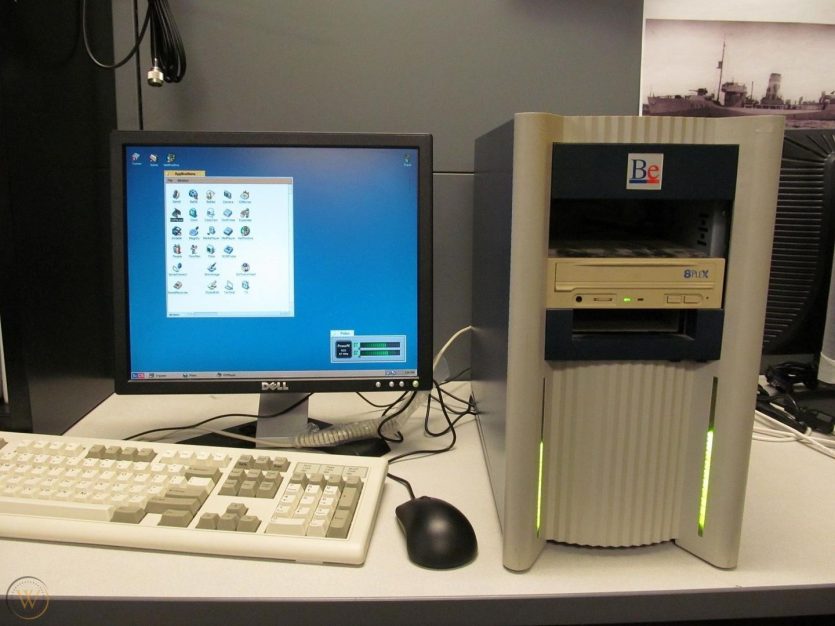
Однако Жан-Луи Гассе запросил за свое детище 200 миллионов долларов. У Apple таких денег не было, но оказалось достаточно авторитета, чтобы выдавить BeOS с рынка PowerPC.
BeOS подалась в мир Intel. Однако и там не задалось. Из-за давления и угроз со стороны Microsoft сотрудничать с Be Inc. никто не стал.
Спустя несколько лет, в 2001 году Be Inc. обанкротилась и продалась Palm за 11 миллионов долларов. А BeOS, успешно скончавшись, через год воскресла в виде Haiku.
Haiku можно назвать клоном BeOS. Хотя написана с нуля, она наследовала некоторые элементы BeOS и полностью совместима с BeOS-приложениями.

Плюсы:
- Haiku очень быстра и отзывчива, она отлично встанет на старенький нетбук. Ей нужен Pentium, 256 Мб оперативной памяти и 1,5 Гб пространства на HDD.
- Софта достаточно, что работать с документами, бродить в интернете, смотреть фильмы и программировать. Есть даже Telegram.
Минусы:
- Haiku находится на стадии Beta 1, получив последнее обновление в сентябре 2018 года. Она пока еще недостаточно стабильна.
Скачать актуальную версию Haiku можно здесь.
5. ReactOS
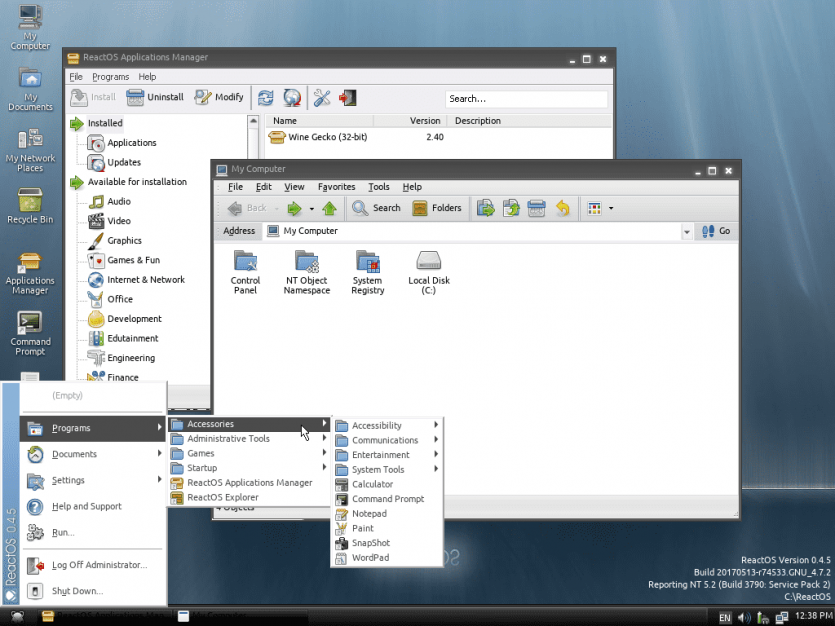
В 1998 году международная группа разработчиков взялась пилить клон Windows NT. С нуля. Задумка была в том, чтобы создать свободную, открытую и бесплатную операционную систему, на которой можно запускать привычные Windows-приложения без всяких костылей.
Так началась ReactOS.
Спустя два десятилетия «свободный Виндоус» все еще в разработке на стадии альфа-версии. Однако за это время в истории системы произошли крутые события.
Так, в 2011 году ReactOS показали Дмитрию Анатольевичу Медведеву и попросили миллион евро. «Прямо сейчас достать?», — уточнил тогдашний глава государства.
Годом позже на ReactOS посмотрел уже Владимир Владимирович Путин. И обещал подумать.
А в 2015 году Минкомсвязи России включило ReactOS в план импортозамещения программного обеспечения. Разработчикам должны были дать много денег, но чем кончилось дело, неизвестно.
Последний релиз ReactOS состоялся в сентябре 2019 года. В следующей версии под красивым номером 0.5.0, которая ожидается в феврале, обещана «совместимость с большинством программ для Windows XP и 2003». Звучит круто! При этом уже сейчас можно запускать программы в режиме совместимости с Windows 7.
Плюсы:
- Система пригодна для работы с документами. Даже на самых унылых «печатных машинках».
Минусы:
- Поскольку ReactOS все еще на альфа-стадии, стабильности ждать не приходится. Да и к безопасности есть вопросы, ведь она совместима не только с Windows-софтом, но и с вирусами.
Скачать актуальную версию ReactOS можно здесь.
6. KolibriOS
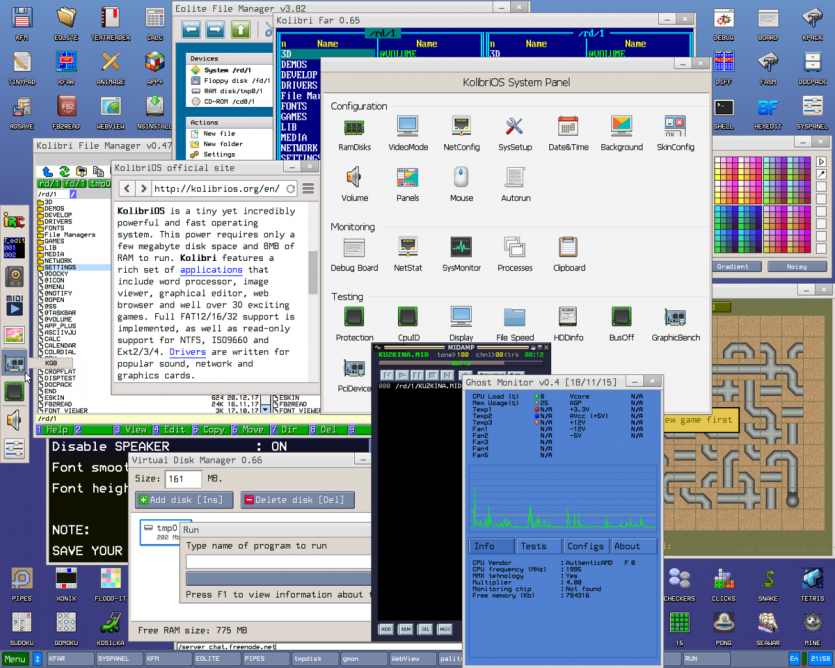
В 2000 году финн Вилле Турьянмаа создал операционную систему MenuetOS. Она была написана с нуля на ассемблере FASM, отличалась молниеносной скоростью, имела графический интерфейс и — влезала на дискету 1,44 Мб. Успех был обеспечен. Но спустя пять лет в команде MenuetOS произошел раскол — и от проекта отделилась KolibriOS.
KolibriOS сохранила все преимущества MenuetOS и стала при этом относительно мощной многозадачной 64-битной «осью» с поддержкой файловых систем FAT12/16/32, NTFS и Ext2/3/4. Для нее написали более двух с половиной сотен нативных приложений, включая эмуляторы игровых консолей, DOS, Spectrum и др.
У KolibriOS микроскопическое, но активное международное «СНГ’шное» сообщество. Поэтому система живет и здравствует — последнее обновление было в декабре 2019 года. Короче, ее точно нужно посмотреть!
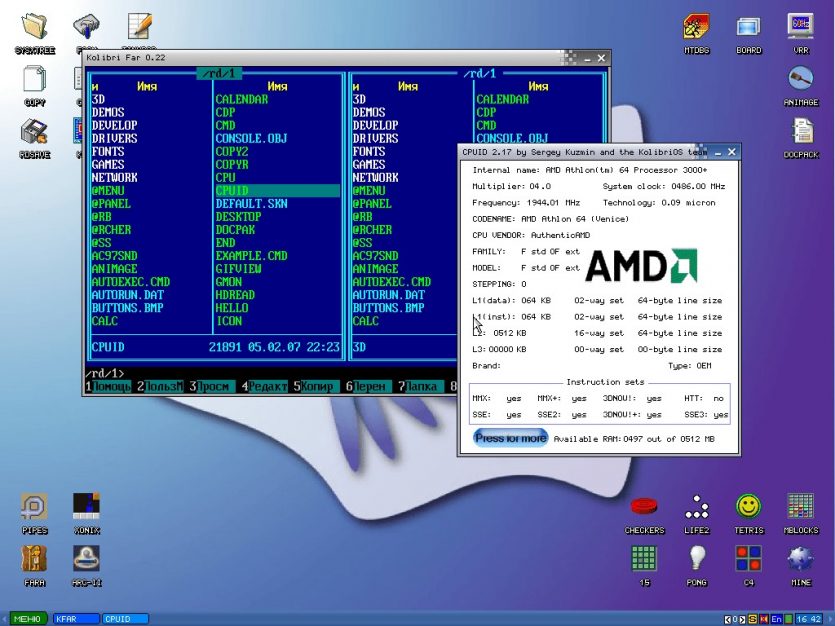
Плюсы:
- Уютная, милая «ось», в развитии которой может поучаствовать всякий, кто умеет кодить. Приложения для KolibriOS можно писать на С, С++, Free Pascal, Форт и других высокоуровневых языках.
Минусы:
- Операционка скорее для гиков, или для продвинутых пользователей.
Скачать актуальную версию KolibriOS можно здесь.
Как все это попробовать
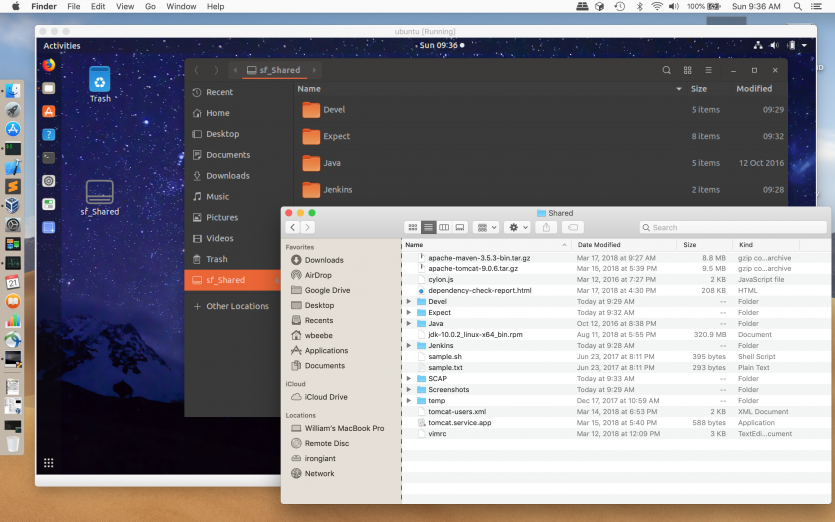
Проще всего воспользоваться виртуальной машиной, например, VirtualBox. Она позволит ознакомиться даже с самыми продвинутыми операционными системами. Простенькие же можно посмотреть прямо в браузере, используя эмулятор процессора x86.
Но самый интересный способ — это все-таки достать с антресоли старенький ноутбук, накатить на него что-нибудь из этой подборки и порадоваться, когда тот оживет.
Какую ОС установить на старый компьютер: обзор лучших решений
Расскажу, как вернуть к жизни старый компьютер, сменив привычную операционную систему на что-то новое.
Зачем искать альтернативную ОС?
Спрос на легковесные операционные системы постоянно растет. Оно и понятно, ведь современные ОС пожирают все больше ресурсов, не особо расширяя функциональность либо добавляя те возможности, которые хоть и могут быть полезны, но ведут к появлению «тормозов» и «зависаний». К тому же техника не становится дешевле, купить новый более или менее сносный компьютер – задача не из простых (особенно в наше непростое время).
Так как мириться с низкой производительностью пользователи не хотят, то отправляются на поиски альтернативных ОС, способных вернуть к жизни их «древние» ПК.
Комьюнити теперь в Телеграм
Подпишитесь и будьте в курсе последних IT-новостей
Можно ли ускорить компьютер без смены операционной системы?
Это маловероятный сценарий. Большинство действительно старых ноутбуков и системных блоков морально устарели и не справляются с нагрузкой в новых ОС.
Тем не менее вы можете попробовать устранить ряд багов, сбоев и зависаний посредством переустановки системы. То есть можно взять ту же Windows или macOS и установить ее заново, не восстанавливая данные из резервной копии. После этого компьютер точно будет работать шустрее.
Также в этом деле помогают приложения в духе CleanMyMac и CleanMyPC. Можно подчистить всякий хлам и заставить даже новые версии Windows работать достаточно быстро.
Но работает это только в тех случаях, когда компьютер еще справляется с современным ПО и тормозит из-за некорректной работы программ, а не из-за нехватки аппаратных ресурсов.
Можно ли не расставаться с Windows?
Это было бы возможно, если бы Microsoft не ограничила поддержку старых версий системы. Сейчас нельзя легально установить Windows 7 или Windows XP. К тому же обе ОС не поддерживают множество современных программ и т.п. Работать с ними почти невозможно. Использовать Windows на старых ПК, сохранив адекватную производительность, тоже не получится.
Поэтому поиск более или менее адекватной скорости работы для своего ПК и приводит большую часть людей в мир Linux и прочих альтернативных операционных систем. Там еще можно найти разработчиков-адептов 256 Мбайт оперативной памяти, выпускающих софт, который не требует дорогущего оборудования для решения простейших задач типа выхода в интернет.
Так что мы познакомимся с популярными и нетребовательными к ресурсам дистрибутивами Linux, а также посмотрим на другие системы (о которых вы, вероятно, даже не слышали).
Легковесные дистрибутивы Linux
Разберем несколько популярных дистрибутивов для старых компьютеров. Если захотите погрузиться в тему глубже, можно ознакомиться с отдельной статьей по теме.
Linux Lite
Если вы знаете о дистрибутиве Ubuntu, то поймете, что такое Linux Lite, так как он построен на базе Ubuntu и заимствует из нее практически все программное обеспечение за исключением оболочки рабочего стола.
Разработчики Ubuntu предлагают пользователям стабильную версию операционной системы с поддержкой всего необходимого ПО (рабочих программ, игр и т.п.), но графический интерфейс этой ОС довольно «прожорливый» и на старых ПК работает не очень хорошо.
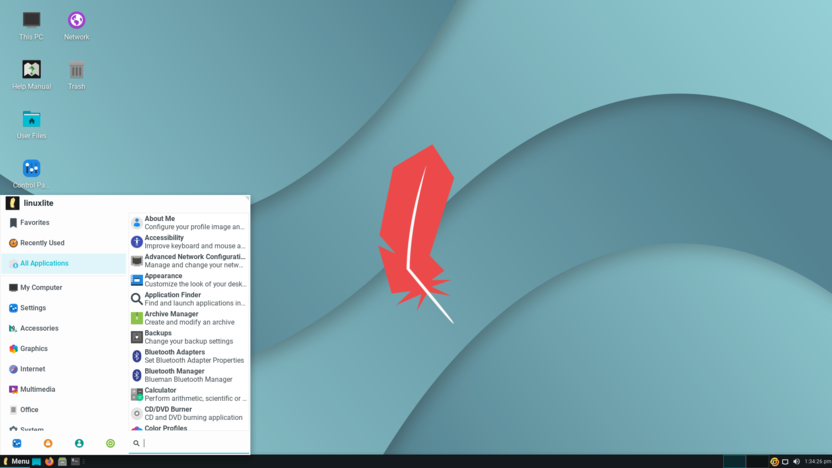
Создатели Linux Lite предлагают всю ту же стабильную и мощную платформу под капотом, но поверх наложили упрощенный интерфейс, снижающий общую нагрузку на процессор и другие аппаратные компоненты. Никаких навязчивых обновлений, минимум вирусных угроз.
При этом с точки зрения функциональности пользователи Linux Lite получают все то же, что и поклонники Ubuntu. Поддержка общепринятых браузеров (Firefox и Chrome), возможность запускать игры из Steam или вести разработку ПО с использованием популярных среди разработчиков инструментов.
Для запуска понадобится двухъядерный процессор с тактовой частотой от 1 ГГц и 768 Мбайт оперативной памяти. Довольно скромный набор по современным меркам.
Fedora LXDE
Этот дистрибутив подойдет тем, кому нравится минималистичная оболочка LXDE, но в то же время не устраивает пакетный менеджер, встроенный в Ubuntu.
Fedora – это современный Linux-дистрибутив, который почти всегда содержит самые свежие версии пакетов. Из-за этого Fedora отличается меньшей стабильностью, но зато предоставляет пользователям новые технологии и последние релизы ПО для разработки. Fedora используется компанией Red Hat в качестве плацдарма для тестирования технологий, которые в будущем лягут в основу коммерческих версий Red Hat Enterprise Linux.
Для установки сторонних программ и обновления системных инструментов используется пакетный менеджер, работающий с форматом RPM.
У Fedora есть несколько важных программных решений, упрощающих жизнь разработчикам приложений и веб-сервисов. Например, удобные встроенные механизмы виртуализации операционных систем. Если вы из стана разработчиков, нуждающихся в шустрой ОС, то Fedora с рабочим столом LXDE может стать хорошей альтернативой Windows и Ubuntu.
Для установки Fedora LXDE потребуется двухъядерный чип и минимум 512 Мбайт оперативной памяти (для базовой установки).
Slax
Один из самых компактных дистрибутивов в нашей подборке. Прелесть Slax в том, что его даже не нужно устанавливать на жесткий диск компьютера. Можно записать дистрибутив на флешку и использовать на разных устройствах.
Да, дистрибутив, конечно, крайне минималистичный и содержит абсолютный минимум необходимых приложений (есть текстовый редактор и базовый терминал), но многим и этого будет достаточно.
При желании можно скачать версию со встроенным браузером Chromium. Тогда системные требования Slax вырастут, но зато у вас будет полноценный браузер, позволяющий заниматься веб-разработкой с использованием DevTools от Google.
Для запуска примитивной версии Slax с флешки понадобится не более 128 Мбайт оперативной памяти и чип Intel или AMD. Но если захотите включить Chromium, то придется обзавестись системой с 512 Мбайт ОЗУ минимум (и даже этот объем для Chromium кажется оптимистичным).
Damn Small Linux
Еще один дистрибутив, прославившийся на весь мир как минимальный набор ПО для запуска полноценной операционной системы на очень старых ноутбуках. DSL весит всего 50 Мбайт и может запускаться прямо с флешки. При этом такие ограничения в системных требованиях не помешали разработчикам вместить в DSL кучу полезного софта. Здесь есть текстовый редактор, FTP-клиент, веб-браузер, SSH-клиент и т.п.
Возможно, для обывателей DSL окажется чересчур ограниченным в возможностях, но разработчики со старыми устройствами точно смогут по достоинству оценить здешний минимализм. В частности, это касается администраторов.
При желании функциональность DSL можно расширить, установив общепринятые графические утилиты в духе того же Firefox, потому что Damn Small Linux – это именно Linux, и проблем с установкой поддерживаемых приложений не возникнет.
Для установки и запуска DSL потребуется не более 128 Мбайт оперативной памяти.
Arch Linux
У опытных пользователей Linux есть уникальная возможность самостоятельно подобрать себе необходимый набор ПО, чтобы добиться максимальной производительности. Arch Linux позволяет установить минимальную версию Linux. В ней нет графического интерфейса, нет даже базовых драйверов и других прелестей современных ОС для обывателей. И благодаря такому подходу, если задаться целью, можно легко создать свой вариант системы, убрав все лишнее и оставив необходимый минимум ПО.
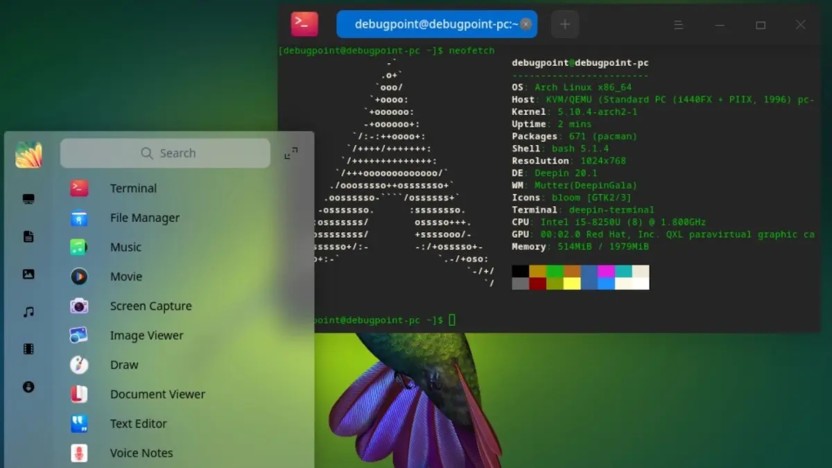
Естественно, Arch Linux тоже можно превратить в громоздкий и еле работающий дистрибутив, но сделать это сложнее из-за первоначального ориентира разработчиков на минимализм и легковесность.
Если есть желание повозиться с установкой WiFi-драйвера при помощи командной строки и тянет на более глубокое изучение Linux, то Arch Linux может стать отличным выбором. Если не перебарщивать с установкой дополнительных пакетов и выбрать в качестве графической оболочки условный OpenBox, то ваш старый ноутбук однозначно скажет вам спасибо.
Для запуска Arch Linux потребуется любой 64-битный чип и 512 Мбайт оперативной памяти.
Другие интересные и легковесные ОС
Сразу предупреждаем, что описанные ниже ОС вряд ли подойдут 100% пользователей. Это довольно специфичные системы. Какие-то популярны среди разработчиков и администраторов, но это все еще довольно узкий круг, а какие-то и вовсе остаются экспериментом, который по достоинству оценят два с половиной гика на всю планету.
Но эти ОС минималистичны и без проблем запустятся даже на древних компьютерах.
FreeBSD
Довольно старая ОС, до сих пор используемая для управления серверами и встраиваемыми системами (программными платформами, «вшитыми» в аппаратное оборудование.
FreeBSD известна своей стабильностью и непрерывным развитием на протяжении 30 лет. Разработчики FreeBSD на протяжении всей истории ОС постоянно совершенствовали ее внутренние компоненты, предоставляя разработчикам надежные и мощные инструменты для работы с серверами. Там, где требуется предельная стабильность, обычно вспоминают про FreeBSD.
При этом никто не мешает использовать эту систему в качестве десктопной платформы. Можно даже загрузить графический интерфейс и работать с ней, как с другими программными решениями (будь то Linux или Windows), но важно быть готовым к большому количеству ограничений и отсутствию поддержки множества популярных приложений.
MenuetOS
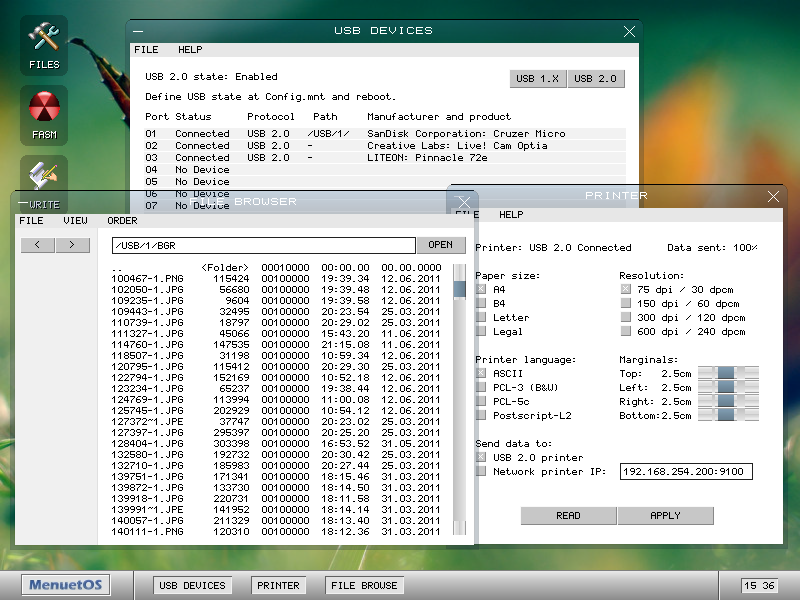
Операционная система, написанная на языке ассемблера FASM. ОС находится в стадии тестирования, хотя и существует уже больше 20 лет. Последний релиз вышел в феврале 2022 года, то есть ОС развивают и совершенствуют.
Это крайне легковесная ОС. Для ее запуска требуется лишь процессор с тактовой частотой не более 200 МГц, он загружает MenuetOS всего за 5 секунд. Сама MenuetOS без проблем вмещается на дискете объемом 1.44 Мбайт.
При этом в MenuetOS есть графический интерфейс и даже видеоигры. Помимо прочего, система поддерживает русский язык и разрешение экрана до 1920 на 1080 точек. На ней уже успели поиграть в Doom и Quake.
Вот ее точно можно установить даже на самый древний ПК.
FreeDOS
ОС для тех, кто хочет отправиться еще глубже в прошлое и ощутить, каково это быть разработчиком ПО и пользователем интернета до появления Windows. FreeDOS – это копия MS DOS со свободной лицензией.
Сразу стоит отметить, что здесь нет графического интерфейса в его привычном понимании, поэтому готовьтесь к тому, что придется иметь дело со страшненьким терминалом (да и вообще все утилиты будут страшненькими).
Но энтузиасты умудряются заниматься развитием как самой FreeDOS, так и сторонним ПО для нее. Зачем люди это делают – не очень понятно. Однозначно решение для гиков с большой буквы.
TempleOS
Система, созданная религиозным фанатиком Терри Дэвисом. Он в одиночку разработал полноценную тематическую ОС, которая (по его же словам) должна стать Третьим Иерусалимским Храмом.
Дэвис придумал TempleOS после того, как столкнулся с серией эпизодов мании, которые он воспринял как божественное пришествие. По словам Дэвиса, сам Бог велел ему создать подобную систему именно с теми характеристиками, которые были использованы по итогу. Сообщество разработчиков тепло отнеслось к Дэвису и его продукту в связи с «особенностями» Терри.
Сама же система хоть и заслуживает внимания, но вряд ли подойдет для повседневного использования.
Лучший кандидат: Google Chrome OS Flex
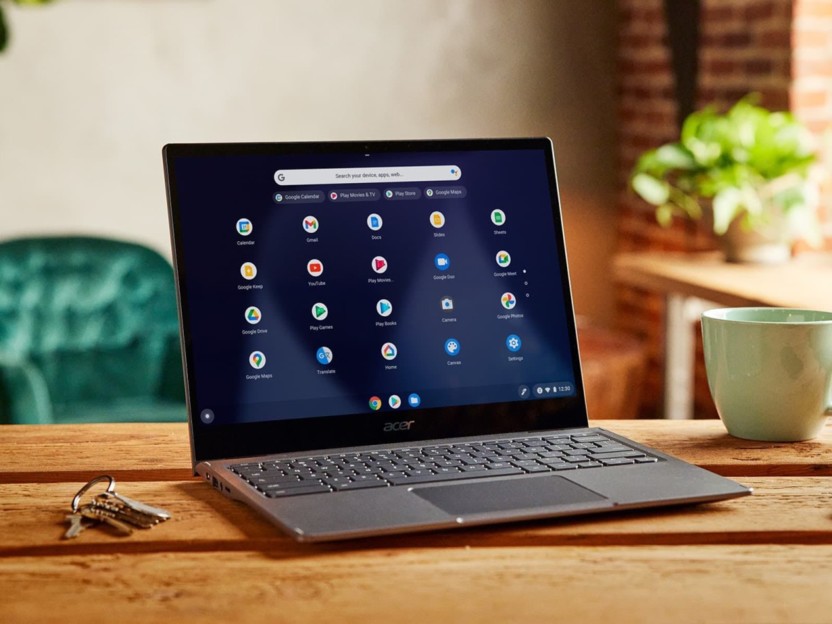
Это, пожалуй, наиболее перспективная альтернатива любой существующей ОС. Chrome OS всегда славилась своей простотой и невысокими системными требованиями. При этом продукт Google не ограничивает пользователя в возможностях, как многие Linux-дистрибутивы, а расширяет их.
Операционная система Google интересна тем, что предоставляет доступ к удобным, компактным и быстрым веб-приложениям вкупе с фирменным голосовым ассистентом и массой приятных интерфейсных мелочей.
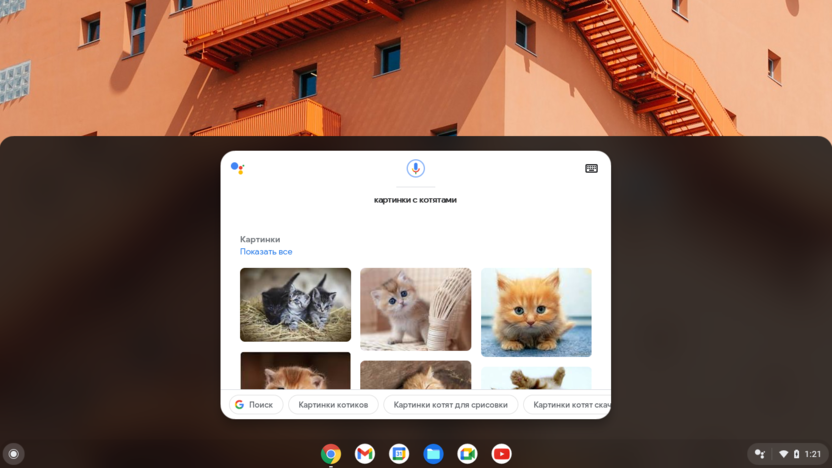
И если раньше Chrome OS была системой для тех, кому достаточно выходить в интернет и работать с Google Docs, то сейчас это полноценная ОС, в которую можно загружать программное обеспечение, созданное для Linux. То есть можно скачать VS Code и заниматься веб-разработкой. Также в Chrome OS имеется поддержка Android-приложений, а это значит, что можно скачать даже ТикТок и установить мобильную версию Todoist.
Подробнее о том, как работает альфа-версия Google Chrome OS Flex, можно почитать в моем обзоре.
Вместо заключения
Как видите, даже если у вас старый компьютер, на рынке хватает операционных систем, способных его оживить и превратить во что-то работоспособное. Не бойтесь экспериментировать и пробывать альтернативные ОС. Возможно, одна из них окажется для вас куда более удобным вариантом, нежели Windows.