Шрифты для Microsoft Word
На нашем сайте вы можете найти множество различных шрифтов для Microsoft Word. Все они доступны для скачивания и абсолютно бесплатны. Вы можете выбрать один из множества шрифтов, так что вы обязательно найдете идеальный вариант для ваших нужд.
Смотрите также другие подкатегории:
Результаты 1 — 20 из 141998

- Лицензия: бесплатно для личного пользования
- Скачиваний: 36221
- Скачать

- Лицензия: бесплатно для личного пользования
- Скачиваний: 31041
- Скачать

- Лицензия: бесплатно для личного пользования
- Скачиваний: 29372
- Скачать

- Лицензия: бесплатно для личного пользования
- Скачиваний: 39446
- Скачать

- Лицензия: бесплатно для личного пользования
- Скачиваний: 32592
- Скачать

- Лицензия: бесплатно для личного пользования
- Скачиваний: 31554
- Скачать

- Лицензия: бесплатно для личного пользования
- Скачиваний: 16365
- Скачать

- Лицензия: бесплатно для личного пользования
- Скачиваний: 15774
- Скачать

- Лицензия: бесплатно для личного пользования
- Скачиваний: 20438
- Скачать

- Лицензия: бесплатно для личного пользования
- Скачиваний: 20848
- Скачать

- Лицензия: бесплатно для личного пользования
- Скачиваний: 11154
- Скачать

- Лицензия: бесплатно для личного пользования
- Скачиваний: 26856
- Скачать

- Лицензия: бесплатно для личного пользования
- Скачиваний: 41990
- Скачать

- Лицензия: бесплатно для личного пользования
- Скачиваний: 14227
- Скачать

- Лицензия: бесплатно для личного пользования
- Скачиваний: 43219
- Скачать

- Лицензия: бесплатно для личного пользования
- Скачиваний: 51311
- Скачать

- Лицензия: бесплатно для личного пользования
- Скачиваний: 6726
- Скачать

- Лицензия: бесплатно для личного пользования
- Скачиваний: 13738
- Скачать

- Лицензия: бесплатно для личного пользования
- Скачиваний: 14525
- Скачать

- Лицензия: бесплатно для личного пользования
- Скачиваний: 31077
- Скачать
Поиск
Мгновенный поиск шрифта. Просто введите текст, и вы сразу получите результаты.
Классификации
Мы собрали свыше 700 классификаций шрифтов на нашем веб-сайте. Ниже приведены самые востребованные и популярные из них. Если вам требуется найти конкретную классификацию шрифта, воспользуйтесь удобным поиском.
- Красивые шрифты
- Веселые шрифты
- Военные шрифты
- Дизайнерские шрифты
- Знаменитые шрифты
- Крутые шрифты
- Необычные шрифты
- Обычные шрифты новые
- Основные шрифты
- Печатные шрифты
- Праздничные шрифты новые
- Разные шрифты
- Рисованные шрифты новые
- Рукописные шрифты
- Современные шрифты
- Спортивные шрифты
- Старые шрифты
- Футуристические шрифты
- Художественные шрифты
- Цифровые шрифты
- Шрифты иконки
- Шрифты для текста
- Шрифты для телефонов
- Шрифты для цифр и чисел
- Шрифты для программ, приложений, ОС
- Определенные шрифты
- Шрифты по материалам
- Формы шрифтов
- Религиозные шрифты новые
- Любовные шрифты
- Национальные шрифты
- Цветные шрифты
Специалисты сайта осуществляют работу по сбору, обработке и структурированию бесплатных шрифтов, найденных в интернете. Шрифты, представленные на сайте — собственность авторов. Мы ни в коем случае умеренно не распространяем шрифты, защищённые авторским правом, как бесплатные. Лицензия, указанная на странице рядом со шрифтом, является указанием. Если автор или лицензия не указаны, значит нет информации о шрифте, однако это не означает, что шрифт бесплатный. Пожалуйста, проверьте сайт указанного автора для получения точной информации, и свяжитесь с ним, если сомневаетесь. Если вы автор найденного на сайте шрифта, то заявите свои авторские права и укажите детальную информацию на странице шрифта, перейдя по ссылке «это мой шрифт» и заполнив специальную форму.
- Политика конфиденциальности
- Контакты
fontsforyou.com – сайт шрифтов
2019-2024
Изменение шрифта по умолчанию в Word
Чтобы всегда использовать в Word свой любимый шрифт, выберите его в качестве шрифта по умолчанию.
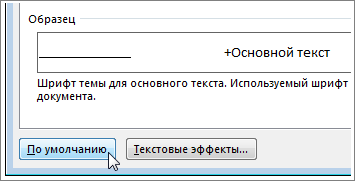
- Перейдите на главнаяи выберите в диалоговом окне Шрифт .
- Выберите нужный шрифт и размер.
- Нажмите кнопку По умолчанию.
- Выберите один из следующих параметров:
- Только этот документ
- Все документы, основанные на шаблоне «Обычный».
- Дважды выберите ОК.
Шрифт по умолчанию не сохраняется
Иногда корпоративные настройки разрешений или некоторые надстройки меняют шрифт по умолчанию на исходно заданный шрифт. В этом случае можно попробовать несколько вариантов действий.
Проверка разрешений
- Нажмите кнопку Пуск.
- В поле Поиск введите Normal.dotm и выберите Поиск.
- Щелкните правой кнопкой мыши Normal.dotmи выберите свойства.
- На вкладке Общие убедитесь, что проверка «Только для чтения» не проверяется. Если он установлен, снимите его.
- Откройте вкладку Безопасность. В группе Группы или имена пользователейвыберите свое имя, а затем убедитесь, что у вас есть разрешение на написание в поле Разрешения.
- Нажмите кнопку ОК.
Если вам не удается снять флажок «Только чтение» или у вас нет разрешения на запись, обратитесь к тому, кто отвечает за компьютерные системы в вашей компании.
Отключение надстроек
Если у вас есть разрешения на запись, но выбор шрифта по умолчанию не фиксируется, возможно, вам придется отключить надстройки Word и после этого поменять шрифт по умолчанию. Вот как это делается:
- Выберите Параметры >>надстройки.
- В списке Надстройки найдите одну из настроек, которую вы хотите отключить, и запомните тип надстройки, указанный в столбце Тип.
- Выберите тип надстройки в списке Управление и выберите Перейти.
- Сверните флажки для надстроек, которые вы хотите отключить, и выберите ОК.
- Повторите шаги 1–4 для других типов надстроек.
После того, как вы измените шрифт по умолчанию, включите надстройки.
- Выберите Параметры >>надстройки.
- Выберите тип надстройки в списке Управление и выберите Перейти.
- Проверьте флажки для надстройок, которые вы хотите включить, и выберите ОК.
- Повторите шаги 1–3 для других типов надстроек, которые нужно включить.
Примечание: Отключать надстройки типа «Инспектор документов» не обязательно.
Чтобы всегда использовать в Word свой любимый шрифт, выберите его в качестве шрифта по умолчанию.
- Перейдите в >шрифт >шрифта. Вы также можете нажать и удерживать +D, чтобы открыть диалоговое окно Шрифт.
- Выберите нужный шрифт и размер.
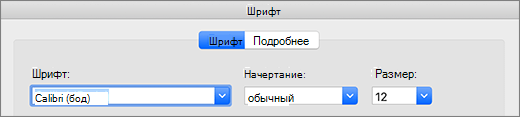
- Выберите значение Поумолчанию, а затем — Да.
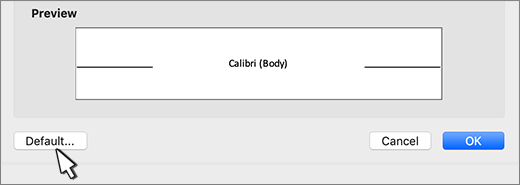
- Нажмите кнопку ОК.
Шрифт по умолчанию не сохраняется
Иногда разрешения в организации настроены таким образом, что вместо нового шрифта по умолчанию постоянно восстанавливается исходный вариант. В этом случае попробуйте выполнить указанные ниже действия.
Проверка разрешений
- Откройте Finder и в поле Поиск введите Normal.dotm.
- В меню Файл выберите пункт Получить сведения. Можно также нажать и удерживать +I.
- Выберите Общиеи убедитесь, что не выбрана блокировка. Если он установлен, снимите его.
- Выберите Общий доступ & разрешенияи рядом со своим именем убедитесь, что у вас есть разрешение на чтение & записи в разделе Привилегия.
Если вам не удается снять флажок Защита или у вас нет разрешений на чтение и запись, обратитесь к человеку, который отвечает за компьютерные системы в вашей организации.
Русские шрифты для word
На нашем сайте вы можете подобрать и скачать русские, красивые шрифты для word абсолютно бесплатно, без регистрации. Обращаем ваше внимание, что все шрифты размещенные на сайта могут использоваться в ворде. Для того чтобы шрифт отображался в программе Microsoft Word, его нужно установить в вашу операционную систему. Подробнее об установке вы можете узнать из нашей статьи как установить шрифт. После того как вы установите шрифт на свой персональный компьютер – он автоматически появится во всех программах где предусмотрена работа с текстом, включая word.
Вы можете подобрать шрифты для word в наших каталогах бесплатных шрифтов. В них вы найдете множество красивых и интересных шрифтов для любых целей. Для того чтобы подобрать гарнитуру, впишите любую фразу в поле вверху страницы, и выберите категорию шрифтов которая вас интересует. При необходимости, вы можете изменить цвет, как самой надписи, так и фонового окружения. Подыскивая шрифт, обращайте внимание на то, поддерживает ли он русский алфавит.
1. Tangak
Шрифт, который, наконец-то, может составить конкуренцию Lobster и Appetite. Его восточный привкус ничуть не портит впечатление от начертания. Tagmak отлично подойдет для оформления графики в ресторанах, кафе, сетях быстрого питания и не только.

Скачать шрифт Tangak
2. Nautilus
Nautilus от компании TypeType нашумел сразу после своего выхода, и пополнил коллекции ведущих дизайнеров. К слову, это та же компания, которая выпустила шрифт Days.
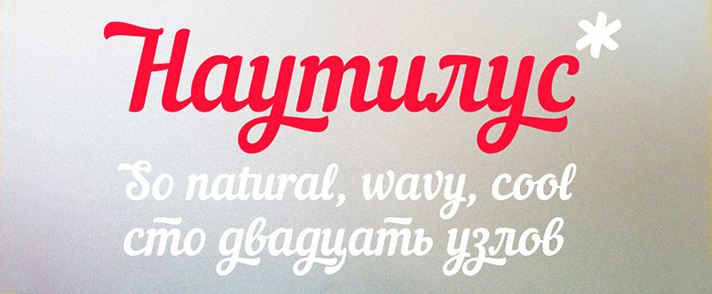
Скачать шрифт Nautilus
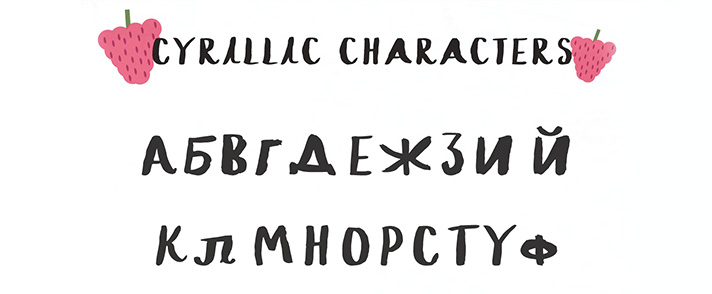
3. Ice tea
Прекрасный рукописный, декоративны шрифт, способный выполнять самые разнообразные задачи в дизайне.
Скачать шрифт Ice tea
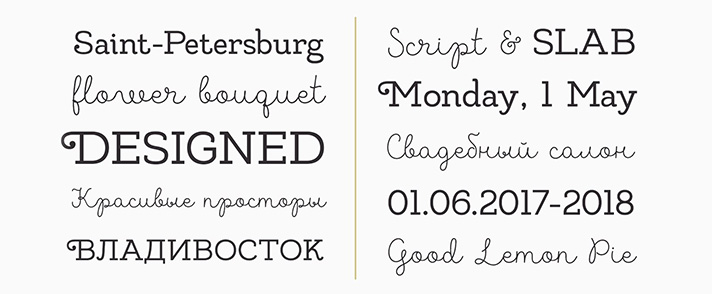
4. Made likes
Яркий представитель современных брусковых шрифтов. Имеет ярко выраженный характер и сбалансированный кернинг.
Скачать шрифт Made likes Script
Скачать шрифт Made likes Slab
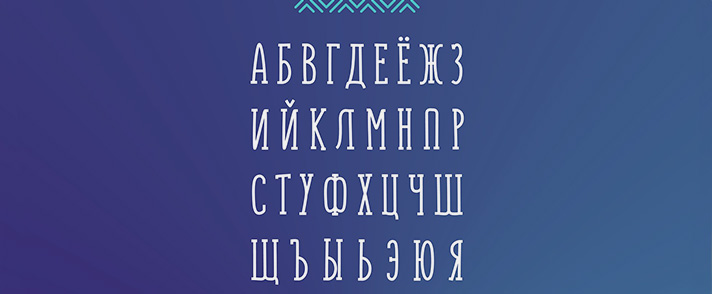
5. Monly
Декоративный, компактный шрифт с засечками.
Скачать шрифт Monly Regular
Скачать шрифт Monly Bold
Скачать шрифт Monly Serif Regular
Скачать шрифт Monly Serif Bold
6. Philosopher
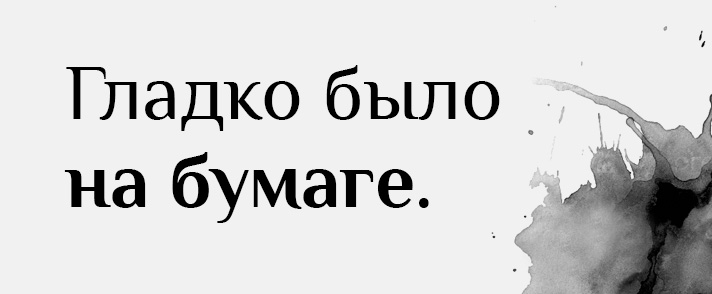
Еще один бриллиант в типографике от российского производителя шрифтов TypeType. Малоконтрастная гарнитура получилась на редкость утонченной и чистой.
Скачать шрифт Philisopher Regular
Скачать шрифт Philisopher Italic
Скачать шрифт Philisopher Bold
Скачать шрифт Philisopher Bold Italic
7. Rostov
Стильный гротеск со своеобразным начертанием некоторых символов. Отлично подойдет для плакатного дизайна.

Скачать шрифт Rostov
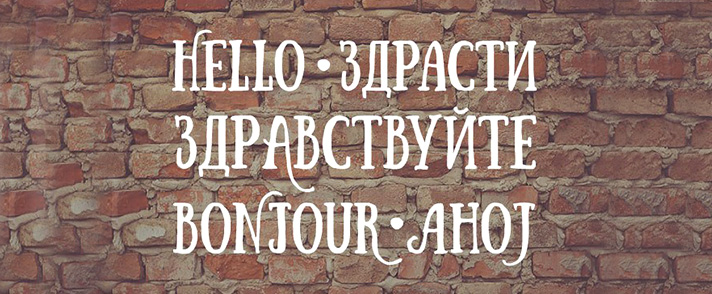
8. Sunday
Узкий, акцидентный шрифт, позволяющий сэкономить рабочее пространство и добавить в работу выразительности.
Скачать шрифт Sunday
9. Uni
Классический текстовый гротеск, в современном исполнении. К сожалению, в бесплатном доступе находятся лишь два начертания из всего семейства.

Скачать шрифт Uni New Light
Скачать шрифт Uni New Heavy Italic
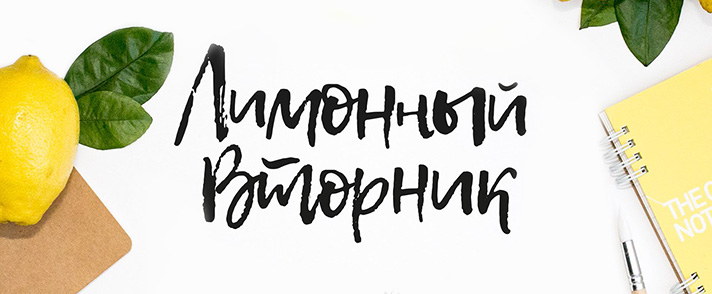
10. Lemon Tuesday
Лемонный вторник — еще одно замечательное акцидентное, рукописное начертание. В буквах присутствуют артефакты усиливающие эффект написания от руки.
Скачать шрифт Lemon Tuesday
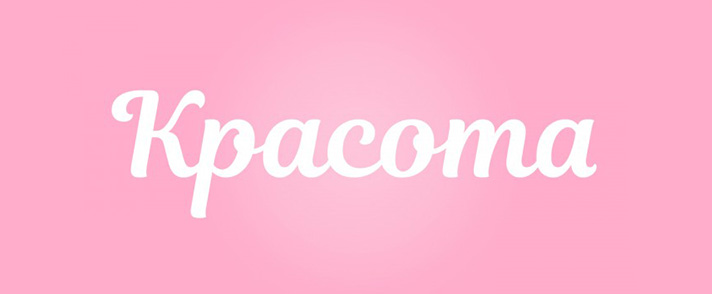
11. Magnolia
Аккуратный шрифт с изящными засечками. Подойдет как для обычного набора текста, так и для творческих задач.
Скачать шрифт Magnolia
Не стоит обходить вниманием и платные шрифты. Как правило, они более тщательно проработаны чем их бесплатные аналоги, и содержат более широкий набор символов.
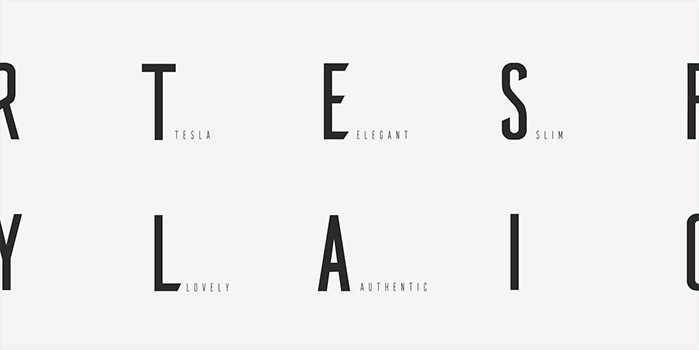
12. Tesla
Купить шрифт Tesla
13. Tilda

Купить шрифт Tilda
Работа со шрифтом
Как правило, Microsoft word служит для заполнения фирменной документации или написания статей, научных работ, рефератов. Ниже мы приведем пример наиболее распространенного и правильного оформления текста в документации. Оформленный по этим правилам документ – будет читабельным и грамотным, с точки зрения визуального восприятия и общепринятых норм.
- Наиболее распространенным шрифтом для деловой документации
является Times New Roman - Размер шрифта – 12-14 пунктов.
- Интервал между строками – 1,5.
- Размер шрифта для заголовка 16 пунктов. Подзаголовки 14 пунктов.
- Отступ от левого края страницы 3 см. От правого 1 см., верхнего – 2 см.
Более подробно об оформлении и редактировании текста, вы можете узнать из статьи редактирование текста в Microsoft Word, на нашем сайте.
Для тех, кто использует word для художественного оформления, мы предлагаем ознакомиться с разделом декоративные шрифты. В нем находится множество красивых и оригинальных гарнитур, которые помогут сделать из скучного документа – произведение искусства.
Напоминаем, что с помощью наших инструментов, вы можете подобрать интересный шрифт онлайн, и скачать его в один клик. Также, вы можете купить особый шрифт по низкой цене.
Как сделать красивую надпись в ворде?

Подписчики меня часто спрашивают: «А как сделать красивую надпись? Где найти шрифты и как их установить?». На эти и другие связные вопросы я постараюсь ответить в этой заметке. Мне хочется чтобы после этой статьи вы сами составляли нужные вам надписи, а не тратили время на поиск картинок с высоким разрешением, так как не все что публикуется, подходит для печати.
Шрифты бывают платные и бесплатные. Платные шрифты отрисовывает дизайнер для конкретного проекта или для продажи на специализированных сайтах. Бесплатные шрифты можно скачать через поисковые системы набрав в строке поиска «бесплатные шрифты скачать» или «рукописные шрифты на русском бесплатно». При скачивании шрифтов помните о безопасности вашего компьютера, тк при скачивании с незнакомых сайтов можно подцепить вирусы. Проверьте обновляется ли ваш антивирус!


После скачивания шрифт нужно установить и для этого откроем окно со шрифтами: пуск — настройка — панель управления — папочка «шрифты».


Теперь заходим в папку, куда скачали шрифт и копируем его (нажать правую кнопку мыши и выбрать «копировать» или «вырезать»), советую шрифты скопировать в отдельную папку и закачать на внешний диск, так вы сохраните шрифты и не придется их заново искать в интернете.

Нужные шрифты для ворда и фотошопа у вас установлены. Теперь открываем ворд, у меня установлен «Microsoft Office Word 2007», поэтому работать я буду в нем. Например, нам нужно создать надписи в летний альбом «Лето -это маленькая жизнь». Выбираем: Вставка — Фигуры — Надпись

Крестик тянем в сторону при этом растягивая наш прямоугольник

В появившемся прямоугольнике пишем слово «Лето — » переходим во вкладку «Главная» и выбираем шрифт и размер надписи. Я выбрала шрифт «Broadway», а размер поставила 60.

Уменьшаем размер прямоугольника и для этого подводим стрелку мыши к линии прямоугольника, появились стрелочки с 4 сторон, нажимаем левую кнопку мыши, прямоугольник выделился. Далее подводим стрелку к кружочку или квадрату, нажимаем правую кнопку мыши и тянем в сторону, уменьшая или увеличивая прямоугольник. Мы уменьшили наш прямоугольник.

Нажимаем правую кнопку мыши и выбираем копировать, затем вставить. Заменяем слово «лето-» на «это» и меняем шрифт.


Опять копируем слово в прямоугольнике, затем вставляем и заменяем слово «это» на «маленькая» и «жизнь».

Заходим «разметка страницы» и на панели инструментов выбираем «обтекание текстом», затем выбираем «сквозное». Так мы сможем переносить наш текст в любую точку страницы. Так делаем при копировании каждого прямоугольника с надписью.

Теперь убираем все линии и для этого выделяем прямоугольник, нажимаем правую кнопку мыши и выбираем «Формат надписи»

Находим строку «Линии», нажимаем «цвет» и выбираем » Нет цвета»

Надпись делаем по центру и для этого заходим во вкладку «Надпись» и нажимаем «По центру»

Выделяем слово «Это», затем заходим «Разметка страницы» и выбираем «На задний план». Это нужно для того, чтобы надписи стояли близко друг к другу.

Теперь нам нужно сделать букву «Ж» большой и для этого удаляем в слове «Жизнь» первую букву «Ж» и заходим: Вставка — Фигуры — Надпись, пишем букву и меняем шрифт.

Выделяем букву «Ж», нажимаем правую кнопку мыши и выбираем «Формат надписи»

Убираем линии у прямоугольника и размещаем выделенный объект на задний план

Выбираем: Разметка страницы — Обтекание текстом — Сквозное

Вот что у нас получилось

Теперь нам нужно сделать красивые надписи летних месяцев и для этого выбираем: Вставка — Фигуры — Надписи, затем печатаем слово и меняем шрифт.

Выделяем слово и выбираем: Формат надписи — Линии-Цвет — Нет линии (подробно как это сделать смотрите выше)

Выделяем надпись и выбираем: Копировать- Вставить, затем меняем месяц на другой


После того как все надписи добавлены переходим к сохранению документа. Чтобы в нашем документе ничего не переместилось и не поменялся шрифт, нам нужно перевести его в формат PDF. Выбираем «сохранить как» и выбираем PDF

Выбираем куда сохранить, пишем название документа и нажимаем кнопку «опубликовать»

Вордовский документ пока не закрываем. Находим наш документ в формате PDF и проверяем все ли в порядке.

Я решила поменять цвет надписи и поэтому обратно зашла в вордовский документ выбрала нужную надпись, затем выделила слово внутри прямоугольника левой кнопкой мыши, нажала правую кнопку мыши и выбрала значок «А» — Другие цвета — Спектр , затем выбрала подходящий цвет и нажала кнопку «Ок»

Вот что получилось

Теперь опять нажимаем «Сохранить как» и сохраняем в формате PDF. Открываем файл в формате PDF и проверяем все ли в порядке. Теперь настало время печатать. Вы можете этот документ напечатать на домашнем принтере или отнести в копицентр. Бумагу подбирайте под ваш принтер. У меня струйный принтер и я печатаю на акварельной или на матовой фотобумаге. Для лазерных принтеров подойдет бумага Color Copy плотностью 150-300 гр.

Спасибо, что дочитали до конца. Всем вдохновения и приятного творчества!