Что делать чтобы не переключиться правой кнопкой мыши назад на Яндекс браузере

Полезные советы
Просмотров 4.8к. Опубликовано 12.06.2019
Как то сидел писал статью и перед самой публикацией пальцем задел правую кнопку мыши и она немного сдвинулась. Этого хватило чтобы сработал лайфхак на Яндекс браузере. Страница переключилась и я потерял весь свой труд, на который потратил почти целый час.
Я и до этого замечал, что когда нажимаешь правую кнопку мыши страница перескакивает назад, но что вот так вот можно потерять столько труда из-за ненужной мне функции я даже не разу не подумал.
В итоге я начал искать и нашел информацию о том, как сделать так, чтобы при нажатии правой кнопки мыши в браузере, не возвращало назад на предыдущую страницу.
Оказывается, чтобы правая кнопка мыши не делала возврат, нужно зайти в Настройки браузера и отключить там или настроить функцию «Жесты мыши».
Для этого нажимаем на «три полоски (тире)» сверху браузера, справа.
Переходим в раздел Инструменты
Находим Жесты мыши — убираем галочку напротив «включить» или ковыряемся в настройках.
Я сразу выключил эту функцию, не стал что то там настраивать.
Использование жестов Multi-Touch на компьютере Mac
С помощью трекпада Multi-Touch или мыши Magic Mouse можно выполнять полезные действия нажатием, смахиванием, сведением или разведением одного или нескольких пальцев.
Жесты трекпада
Для получения дополнительных сведений об этих жестах перейдите в меню Apple > «Системные настройки» и нажмите «Трекпад». Здесь можно отключить какой-либо жест, изменить тип жеста и узнать, какие жесты поддерживаются компьютером Mac.
Для поддержки жестов трекпада требуется Magic Trackpad или встроенный трекпад Multi-Touch. Если ваш трекпад поддерживает Force Touch, также можно использоватьнажатие с усилием и тактильный отклик.
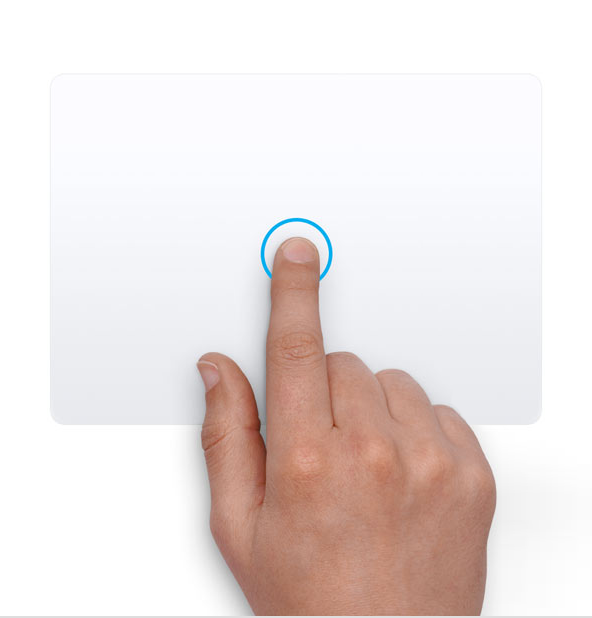
Щелчок нажатием
Нажмите одним пальцем, чтобы щелкнуть.

Вторичный щелчок (щелчок правой кнопкой мыши)
Щелкните или нажмите двумя пальцами.

Смарт-масштабирование
Для увеличения и уменьшения масштаба веб-страницы или документа PDF используйте двойное нажатие двумя пальцами.

Для прокрутки экрана проведите двумя пальцами вверх или вниз. 1

Масштабирование изображения
Чтобы увеличить и уменьшить масштаб, разведите или сведите два пальца.
Чтобы повернуть фотографию или другой объект, поверните два пальца в нужном направлении друг относительно друга.

Переход между страницами смахиванием
Для отображения предыдущей или следующей страницы смахните двумя пальцами влево или вправо.

Открытие Центра уведомлений
Чтобы открыть Центр уведомлений, смахните двумя пальцами влево от правого края.

Перетаскивание тремя пальцами
Используйте три пальца для перетаскивания объектов по экрану, затем щелкните или нажмите, чтобы отпустить перетаскиваемый объект. Эта функция включается в разделе «Универсальный доступ».

Поиск и детекторы данных
Нажмите тремя пальцами для доступа к поиску слова или действиям с датами, адресами, номерами телефонов и другими данными.

Отображение рабочего стола
Разведите большой и три других пальца, чтобы отобразить рабочий стол.

Чтобы отобразить Launchpad, сведите большой и три других пальца.

Mission Control
Смахните четырьмя пальцами 2 , чтобы открыть Mission Control.

Смахните четырьмя пальцами 2 , чтобы отобразить все окна используемого приложения.

Смахивание для перехода между полноэкранными приложениями
Смахните четырьмя пальцами влево или вправо 2 для перехода между рабочими столами и полноэкранными приложениями.
Жесты мыши
Для получения дополнительных сведений об этих жестах перейдите в меню Apple > «Системные настройки» и нажмите «Мышь». Здесь можно отключить какой-либо жест, сменить тип жеста и узнать, какие жесты поддерживаются компьютером Mac. Для поддержки жестов мыши требуется мышь Magic Mouse.

Вторичный щелчок (щелчок правой кнопкой мыши)
Щелкните правой стороной мыши.

Проведите одним пальцем вверх или вниз для прокрутки. 1

Смарт-масштабирование
Для увеличения и уменьшения масштаба веб-страницы или документа PDF используйте двойное нажатие одним пальцем.

Mission Control
Для открытия Mission Control используйте двойное нажатие двумя пальцами.

Смахивание для перехода между полноэкранными приложениями
Смахните двумя пальцами влево или вправо для перехода между рабочими столами и полноэкранными приложениями.

Переход между страницами смахиванием
Для отображения предыдущей или следующей страницы смахните одним пальцем влево или вправо.
1. Отключить прокрутку с помощью трекпада можно в разделе Настройки Универсального доступа.
2. В некоторых версиях macOS для этого жеста используются три, а не четыре пальца.
Какие действия по умолчанию назначены кнопкам и колесику мыши?
В приведенной ниже таблице показаны стандартные назначения для кнопок мышей от корпорации Майкрософт.
Примечание: Некоторые из перечисленных функций доступны не на всех моделях мышей.
Использование
Наведите указатель на элемент на экране, а затем быстро нажмите и отпустите левую кнопку.
Наведите указатель на элемент на экране, а затем дважды быстро нажмите и отпустите левую кнопку.
Наведите указатель на элемент на экране, нажмите и удерживайте левую кнопку, двигайте указатель, чтобы переместить объект в новое расположение, а затем отпустите левую кнопку.
Щелчок правой кнопкой мыши
Наведите указатель на подходящее место экрана, а затем нажмите правую кнопку, чтобы открыть контекстное меню или другую функцию конкретной программы.
В окне, поддерживающем прокрутку, поверните колесико к себе, чтобы прокрутить окно вниз, или от себя, чтобы прокрутить вверх.
Горизонтальная прокрутка (только в некоторых моделях)
В окне, поддерживающем прокрутку, наклоните колесико влево или вправо, чтобы переместиться влево или вправо, соответственно.
Сенсорная полоса (только в некоторых моделях)
На устройстве с сенсорной полосой проведите пальцем вверх или вниз либо вперед или назад для прокрутки.
В некоторых программах (например, Microsoft Word и Microsoft Excel) можно увеличивать и уменьшать масштаб экрана, удерживая клавишу CTRL во время прокрутки.
Щелчок средней кнопкой мыши
Вы можете нажимать колесико, как кнопку, чтобы использовать дополнительные функции. В некоторых программах средняя кнопка мыши вызывает специальные функции. Например, в Internet Explorer 7 при нажатии средней кнопки мыши ссылка открывается в новой вкладке.
Пролистывание, эргономичное пролистывание и представление задач «Мгновенный просмотр»
Выберите, как вы хотите просмотреть все открытые программы. Пролистывание позволяет просматривать эскизы всех запущенных программ. Эргономичное пролистывание позволяет пролистывать все открытые окна одновременно. Если обычное и эргономичное пролистывание недоступны, при нажатии этой клавиши открывается представление задач «Мгновенный просмотр», где в сетке эскизов отображаются все открытые элементы.
Другие кнопки, поддерживающие назначение
Другим кнопкам по умолчанию могут быть не назначены действия либо назначены такие команды, как переход назад или вперед в программах, поддерживающих эти функции (например, веб-браузерах). Экранная лупа увеличивает текст и изображения в определенной части экрана.
Мыши некоторых моделей могут быть оснащены кнопками со специальными функциями (например, для презентаций и игр), которые невозможно переназначить.
Список всех параметров назначения кнопок
Щелкните здесь, чтобы открыть таблицу, где перечислены и описаны действия, которые можно назначать кнопкам мыши.
Выбор объекта, на который наведен указатель, перемещение курсора, а также перетаскивание текста или объектов в другое расположение.
Щелчок правой кнопкой мыши
Отображение контекстных меню.
Делает следующее окно активным.
Делает предыдущее окно активным.
Открывает в окне браузера последнюю посещенную страницу.
Открывает в окне браузера последнюю страницу, посещенную перед тем, как была нажата кнопка «Назад».
Щелчок средней кнопкой мыши
В некоторых программах средняя кнопка мыши вызывает специальные функции. Например, в Internet Explorer 7 при нажатии средней кнопки мыши ссылка открывается в новой вкладке.
Отключить эту кнопку
Отключает кнопку мыши.
Работает так же, как нажатие клавиши ALT на клавиатуре.
Включение и выключение залипания
Включение и выключение залипания кнопок мыши. Это аналогично включению и отключению залипания кнопок мыши на вкладке Действия.
Закрытие активного документа или окна.
Копирует выделенный текст или элемент в буфер обмена.
Работает так же, как нажатие клавиши CTRL на клавиатуре.
Вырезает выделенный текст или элемент в буфер обмена.
Работает так же, как нажатие клавиши SHIFT на клавиатуре.
Удаляет выделенный текст, элемент или другой объект.
Включение и отключение рукописного ввода
Позволяет добавлять комментарии в презентации Microsoft PowerPoint (в полноэкранном режиме).
Один щелчок мышью будет представлять двойной щелчок.
Позволяет вызвать команду или элемент управления либо выполнить действие с выбранным элементом.
Выход из программы
Закрывает выбранную программу.
Пролистывание и эргономичное пролистывание
Пролистывание позволяет просматривать эскизы всех запущенных программ. При эргономичном пролистывании все открытые программы отображаются в виде трехмерного набора плиток, которые можно быстро перелистывать или прокручивать. Если обычное и эргономичное пролистывание недоступны, при нажатии этой клавиши открывается окно мгновенного просмотра, где в сетке эскизов отображаются все открытые элементы.
Переключатель для игр
Позволяет записывать и воспроизводить до двух избранных последовательностей клавиш во время игры.
Отображает все открытые элементы в сетке эскизов.
Открывает редактор макросов, чтобы вы могли создать новый макрос либо назначить или изменить существующий.
Позволяет увеличивать текст и изображения в любой части экрана.
Позволяет развернуть выбранное окно.
Позволяет свернуть выбранное окно.
Позволяет создать документ или файл.
Позволяет открыть существующий документ или файл.
Вставка текста или элемента в буфер обмена.
Позволяет развернуть персонажа игры в противоположном направлении.
Повторное выполнение последнего действия.
Работает так же, как нажатие клавиши SHIFT на клавиатуре.
Показать/скрыть рабочий стол
Сворачивает или разворачивает все открытые окна.
Отмена предыдущего действия.
Позволяет увеличить масштаб экрана.
Позволяет уменьшить масштаб экрана.
Позволяет назначить кнопке мыши сочетание клавиш.
Позволяет настраивать скорость указателя для задач, требующих высокой точности, например прицеливания в играх или редактирования фотографий.
Открыть программу, веб-страницу или файл (на выбор)
Позволяет запустить выбранную программу или игру.
Позволяет открыть новый интерфейс представления задач, который остается открытым.
Открыть центр уведомлений
Позволяет открыть центр уведомлений.
Позволяет открыть Кортану в режиме прослушивания.
Позволяет открыть OneNote.
Добавить новый рабочий стол
Позволяет добавить новый виртуальный рабочий стол.
Предыдущий рабочий стол
Переключение между созданными виртуальными рабочими столами справа налево.
Следующий рабочий стол
Переключение между созданными виртуальными рабочими столами слева направо.
Закрыть рабочий стол
Закрытие текущего виртуального рабочего стола.
Создать вырезку экрана
Создание снимка экрана с текущим окном и его копирование в буфер обмена.
Прикрепить окно слева
Прикрепляет текущее окно к левой части экрана.
Прикрепить окна справа
Прикрепляет текущее окно к правой части экрана.
Прикрепить окна сверху
Прикрепляет текущее окно к верхней части экрана.
Прикрепить окна снизу
Прикрепляет текущее окно к нижней части экрана.
Переключение между последними приложениями
Переключение между последними приложениями в Windows 8/8.1.
Открыть последние приложения
Открытие последних активных приложений в Windows 8/8.1.
Показать/скрыть команды приложения
Отображение или скрытие панели приложений в Windows 8/8.1.
Открывает панель чудо-кнопок в Windows 8/8.1.
Открывает раздел «Поиск» на компьютере.
Открывает раздел «Общий доступ» в Windows 8/8.1/10.
Открывает раздел «Устройства» на панели чудо-кнопок в Windows 8/8.1. Открывает раздел «Подключение» в Windows 10.
Открывает раздел «Параметры» в Windows 8/8.1/10.
Перейти на начальный экран Windows
Открывает начальный экран Windows.
Прокрутка вверх на одну страницу.
Прокрутка вниз на одну страницу.
Отображение гаджетов на рабочем столе в Windows 7.


Нужна дополнительная помощь?
Нужны дополнительные параметры?
Изучите преимущества подписки, просмотрите учебные курсы, узнайте, как защитить свое устройство и т. д.




В сообществах можно задавать вопросы и отвечать на них, отправлять отзывы и консультироваться с экспертами разных профилей.



Найдите решения распространенных проблем или получите помощь от агента поддержки.
Как отменить скролл, при возврате на предыдущую страницу?
При возврате на предыдущую страницу, браузер прокручивает её на то положение, которое было в момент записи history.pushState
Как здесь $(window).bind(‘popstate’,function(e)) это отменить?
- Вопрос задан более трёх лет назад
- 2827 просмотров
Комментировать
Решения вопроса 1
Я так и не нашел решения. Пришлось отключить прокрутку у `body`, а весь контент обернуть в `div[style=»overflow: auto»]` и управлять прокруткой вручную. Либо как gmail использовать для этих целей `iframe`, хотя это почти тоже самое, что и обернуть весь контент в `div`.
Ответ написан более трёх лет назад
Комментировать
Нравится 1 Комментировать
Ответы на вопрос 1
Не уверен, что верно понял вопрос. Но, кажется, вам нужно что-то вроде этого:
$(‘html, body’).animate(, 0);
Ответ написан более трёх лет назад

Олег Яценко @Samber Автор вопроса
Этот вариант работает, если писать так: setTimeout(function(),0); Но этот вариант не подходит, поскольку появляется «скачок», который отчетливо заметен не вооруженному глазу.