Изменение языка в меню и средствах проверки правописания в Office
Excel для Microsoft 365 Word для Microsoft 365 Outlook для Microsoft 365 PowerPoint для Microsoft 365 Publisher для Microsoft 365 Excel для Microsoft 365 для Mac Word для Microsoft 365 для Mac Outlook для Microsoft 365 для Mac PowerPoint для Microsoft 365 для Mac Excel для Интернета Word для Интернета PowerPoint для Интернета Excel 2021 Word 2021 Outlook 2021 PowerPoint 2021 Publisher 2021 Office 2021 Excel 2021 для Mac Word 2021 для Mac Outlook 2021 для Mac PowerPoint 2021 для Mac Excel 2019 Word 2019 Outlook 2019 PowerPoint 2019 Publisher 2019 Office 2019 Excel 2019 для Mac Word 2019 для Mac Outlook 2019 для Mac PowerPoint 2019 для Mac Excel 2016 Word 2016 Outlook 2016 PowerPoint 2016 Publisher 2016 Office 2016 Excel 2016 для Mac Word 2016 для Mac Outlook 2016 для Mac PowerPoint 2016 для Mac Excel 2013 Word 2013 Outlook 2013 PowerPoint 2013 Publisher 2013 Office 2013 Excel для iPad Word для iPad PowerPoint для iPad Excel для iPhone Word для iPhone PowerPoint для iPhone Word для планшетов c Android Excel для планшетов с Android PowerPoint для планшетов с Android Excel 2010 Word 2010 Outlook 2010 PowerPoint 2010 Publisher 2010 Office 2010 Publisher 2007 Excel для Mac 2011 Word для Mac 2011 Outlook для Mac 2011 PowerPoint для Mac 2011 Excel для телефонов с Android Excel для Windows Phone 10 Excel Mobile PowerPoint для телефонов с Android PowerPoint для Windows Phone 10 PowerPoint Mobile Word для телефонов с Android Word для Windows Phone 10 Word Mobile Еще. Меньше
В Microsoft Office есть три области, язык которых можно изменить.
- Язык редактирования или разработки, на котором вводится и редактируется содержимое. Для этого языка может потребоваться установка соответствующей клавиатуры в параметрах Windows.
- Средства проверки правописания, которые выполняют проверку орфографии и грамматики. Как правило, для проверки правописания используется тот же язык, что и для редактирования или разработки.
- Язык интерфейса, который распространяется на все кнопки, меню и элементы управления Office.
Вы можете устанавливать языки интерфейса, редактирования или разработки независимо друг от друга. Например, вы можете использовать английский язык в качестве языка интерфейса, а для создаваемого или редактируемого документа применять французский язык.
Примечание: Если вы хотите полностью и надолго изменить язык Office, лучше всего сначала выбрать желаемый язык в качестве языка по умолчанию в Windows. Дополнительные сведения см. в этой статье для Windows 10 или этой статье для Windows 7 или 8.
Настройка языка Office для новых версий Office
Совет: Чтобы избежать необходимости вручную настраивать язык проверки для каждого нового документа в Word, включите параметр определения языка, на котором вы пишете. На вкладке Рецензирование перейдите в раздел Язык. Выберите Язык > Установить язык проверки правописания, а затем выберите Определять язык автоматически.
Примечание: Если вы используете Office 365 и доступные команды отличаются от указанных здесь, разверните раздел «Настройка языка Office для Office 2016 и более ранних версий» и следуйте приведенным инструкциям.
В Office языковые параметры находятся в диалоговом окне Языковые параметры Office. Языки интерфейса и разработки можно установить независимо друг от друга. Например, вы можете настроить везде тот же язык, что и в операционной системе, или использовать разные языки для операционной системы, разработки и интерфейса.
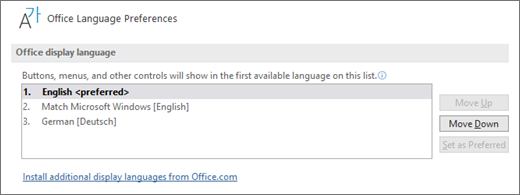
Настройка языка интерфейса
- В любом приложении Office выберите Файл >Параметры >Язык.
- Убедитесь, что в разделе Язык интерфейса Office указан язык, который следует использовать для Office.
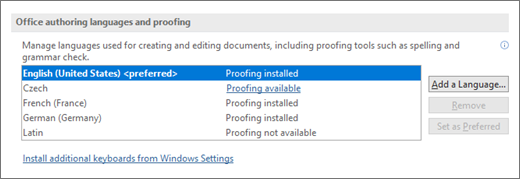
Настройка языка разработки и проверки правописания:
- В любом приложении Office выберите Файл >Параметры >Язык.
- Убедитесь, что в разделе Языки разработки и проверка правописания в Office указан язык, который следует использовать для создания документа.
Настройка языка Office для Office 2016 и более ранних версий
Совет: Чтобы избежать необходимости вручную настраивать язык проверки для каждого нового документа в Word, включите параметр определения языка, на котором вы пишете. На вкладке Рецензирование перейдите в раздел Язык. Выберите Язык > Установить язык проверки правописания, а затем выберите Определять язык автоматически.
В Office языковые параметры находятся в диалоговом окне Настройка языковых параметров Office. Языки интерфейса и справки можно устанавливать независимо друг от друга. Например, вы можете настроить везде тот же язык, что и в операционной системе, или использовать разные языки для операционной системы, редактирования, интерфейса и справки.
Настройка языка редактирования и проверки правописания:
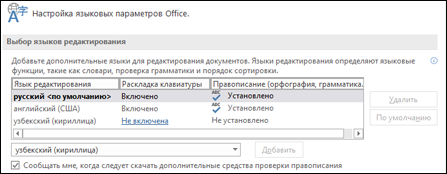
- В любом приложении Office выберите Файл >Параметры >Язык.
- Если нужный вам язык уже есть в списке языков редактирования, нажмите кнопку По умолчанию. В противном случае выберите его в списке Добавить дополнительные языки редактирования и нажмите кнопку Добавить. Новый язык появится в списке языков редактирования.
Если для параметра Раскладка клавиатуры отображается состояние Включено, все готово к редактированию. Если в столбце Раскладка клавиатуры отображается состояние Не включено, воспользуйтесь инструкциями ниже, чтобы включить раскладку.
- Щелкните ссылку Не включено.
- В диалоговом окне Добавление языков нажмите кнопку Добавить язык, выберите нужный язык в списке и нажмите кнопку Добавить.
- Закройте диалоговое окно Добавление языков. В столбце Раскладка клавиатуры в разделе Выбор языков редактирования для языка должно быть значение Включена.
Если в столбце Правописание для вашего языка отображается состояние Установлено, вы можете продолжить работу. В противном случае нажмите Не установлено, чтобы с помощью Office перейти на страницу, где можно скачать необходимый языковой пакет Language Accessory Pack для этого языка. Следуя инструкциям на этой странице, скачайте и установите пакет, а затем вернитесь в диалоговое окно «Настройка языковых параметров Office», чтобы убедиться, что все в порядке.
Настройка языков интерфейса и справки:
-
В любом приложении Office выберите Файл >Параметры >Язык.
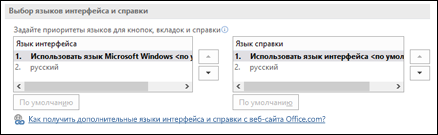
Если вы уже установили язык Microsoft Windows в качестве языка интерфейса для Office, вы можете оставить вариант Использовать язык Microsoft Windows. В противном случае выберите язык и нажмите кнопку По умолчанию, чтобы переместить его в начало списка. Первый язык в списке используется для меню и кнопок в приложениях Office. Обратите внимание на то, что если вы также не установили язык интерфейса Windows в Office, то язык интерфейса Office будет выводиться на языке, который является следующим в списке отображения.
Чтобы выбрать язык справки, повторите эти действия.
Если нужный язык не поддерживается
Скачайте языковой пакет Language Accessory Pack для языка, который вы хотите использовать, на этой странице: Языковой пакет Language Accessory Pack для Office. Language Accessory Pack содержит элементы интерфейса и средства проверки правописания для большинства языков, но вы также можете выбрать разные языки для интерфейса и редактирования или создания.
Microsoft Office для Mac уже содержит все доступные языки, поэтому вам не придется ничего скачивать. Чтобы настроить использование этих языков в Office, выполните представленные ниже действия.

Пользовательский интерфейс. В качестве языка интерфейса Office для Mac используется основной язык операционной системы. Чтобы изменить язык интерфейса Office для Mac, необходимо установить другой основной язык для операционной системы.
- В меню Apple выберите пункт Системные настройки >Язык и регион
- В списке Предпочитаемые языки задайте нужный язык как основной, перетащив его в начало списка предпочитаемых языков.
- Если нужный язык не отображается, просто нажмите знак + и добавьте его.
- Вам придется перезапустить приложение Office, чтобы изменения вступили в силу.
Редактирование. Установка языка редактирования зависит от программы, в которой вы работаете.
Word и PowerPoint
Чтобы изменить язык редактирования в Word для Mac или PowerPoint для Mac, в меню Сервис выберите пункт Язык, выберите нужный язык и нажмите кнопку ОК.
Чтобы использовать его для всех новых документов, нажмите кнопку По умолчанию.
Совет: Чтобы избежать необходимости вручную настраивать язык проверки для каждого нового документа в Word, включите параметр определения языка, на котором вы пишете. На вкладке Проверка перейдите в раздел Язык, а затем выберите Определять язык автоматически.
Excel
Чтобы изменить язык редактирования в Excel для Mac, в меню Сервис выберите пункт Язык, выберите нужный язык и нажмите кнопку ОК.
OneNote
Чтобы изменить язык редактирования в OneNote для Mac, в меню Сервис выберите пункт Задать язык проверки правописания, выберите нужный язык и нажмите кнопку ОК.
Пользовательский интерфейс и редактирование. Язык интерфейса Office для Android выбирается в соответствии с языком устройства. Его можно задать, выбрав элементы Настройки > Язык и ввод.
Проверка правописания. В Android можно изменить язык проверки правописания в Word.

На телефоне с Android в Word коснитесь Изменить в верхней части экрана, откройте вкладку Рецензирование и выберите пункт Проверка правописания и язык.
В Word на планшете с Android откройте на ленте вкладку Рецензирование и выберите язык редактирования.
Пользовательский интерфейс и редактирование. Язык интерфейса Office для iOS выбирается в соответствии с языком устройства. Инструкции см. в статье Смена языка на iPhone, iPad или iPod touch.
Проверка правописания. В iOS можно изменить язык проверки правописания в Word.
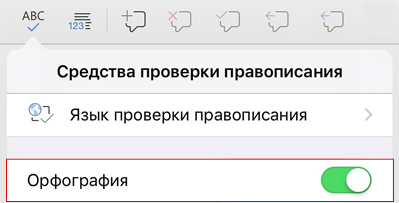
В Word на iPhone коснитесь значка Правка , выберите элементы Главная > Рецензирование > Средства проверки правописания и пункт Язык проверки правописания.

В документе на вкладке Рецензирование коснитесь значка Проверка орфографии и выберите пункт Язык проверки правописания.
Пользовательский интерфейс и редактирование. Язык интерфейса Office для Windows Mobile выбирается в соответствии с языком Windows.
- Изменение языковых параметров в Windows 10
- Добавление и изменение языков в Windows 7 и Windows 8
Проверка правописания. В Windows Mobile можно изменить язык проверки правописания в Word.
В документе на вкладке Рецензирование выберите язык проверки правописания на ленте.
Пользовательский интерфейс. Чтобы настроить язык интерфейса Office в Интернете, лучше всего выбрать его для сайта, на котором размещены документы, например OneDrive, SharePoint, Dropbox и При открытии документа с одного из этих сайтов Office Online будет использовать язык интерфейса, выбранный для этой службы.
Совет: Если вы используете личную учетную запись Майкрософт, вы можете выбрать предпочитаемый язык интерфейса в параметрах профиля на сайте https://account.microsoft.com/profile.
- Смена представлений на OneDrive (языковые параметры см. внизу статьи).
- Настройка языка в SharePoint. Если вы используете SharePoint и хотите, чтобы язык интерфейса отличался от системного, необходимо выбрать язык SharePoint.
- Изменение языковых параметров в Dropbox
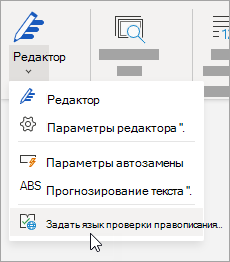
Чтобы изменить язык средств проверки правописания в приложении, выберите вкладку Рецензирование > Правописание > Задать язык проверки правописания. В OneNote в Интернете этот параметр находится на вкладке «Главная».
Что необходимо знать
- Это изменение будет применено только с текущего места в документе.
- Чтобы применить это изменение ко всему тексту документа, нажмите клавиши CTRL+A для выделения всего текста и задайте язык проверки правописания с помощью указанных выше действий.
- Это изменение затрагивает только текущий документ. Для последующих документов потребуется повторить эти действия.
Замена русских букв на английские в антиплагиате
Замена символов — один из популярных, но противоречивых методов уникализации текста. О том, как это сделать, работает ли способ и так ли он эффективен, разберем в нашей статье.
Изменение русских букв на латинские часто вызывает проблему при наборе пароля. Следовательно, система не способна распознать ошибку и приходит к выводу, что комбинация введена неправильно. Если пару лет назад механизм функционировал успешно, то с рядом усовершенствований обмануть программу антиплагиат становится труднее с каждым годом.
Как сделать автозамену?
Среди всех операций по повышению уникальности текста этот метод признается одним из легких. Для этого необходимо в документе формата WORD нажать на верхней панели по функции «заменить». После этого появится окно, где кириллическую букву можно поменять на аналогичную английскую (например, «o» или «c»).
Насколько данный способ эффективен?
Эксперимент проводился уже не раз и итог оказывался одинаковым: отсутствие положительного эффекта.
Во-первых, оригинальность материала нисколько не повышается.
Во-вторых, такой обманный метод способен вызвать недоверие к студенту и его работе, приняв ее в качестве «попытки обхода».
Каким окажется результат? Буквально каждое слово будет выделено красной линией, что визуально некрасиво и подозрительно для проверяющего, который однозначно раскроет махинацию.
Ввиду этого рекомендуем вам не прибегать к замене букв на английские, а использовать проверенные и действенные способы обхода проверки. Например:
В статье «Эффективные способы повысить антиплагиат» мы рассказали о самых распространенных и работающих механизмах, использование которых позволит добиться высокого процента уникальности работ.
Если ручное форматирование текста вам не подходит, советуем воспользоваться нашим сервисом Антиплагиат Экспресс, чтобы быстро и качественно повысить оригинальность реферата, курсовой или дипломной работы.
Если у вас имеются какие-то вопросы — позвоните нам, у нас круглосуточная поддержка клиентов!
8-800-550-55-87 звонок бесплатный
Загрузить работу
Сегодня 26 студентов повысили уникальность своих работ. А всего — 536520 студентов


Сервис повышения уникальности онлайн
AntiplagiatExpress.ru, 2011 — 2019 ©
Все права защищены
Полезные советы
- Как обойти Антиплагиат без лишних проблем
- Кодирование текста — что это?
- Где проверить текст на антиплагиат онлайн без регистрации: самые популярные сервисы
- Что такое синонимайзер текста: онлайн и без потери смысла
- Как сделать текст уникальным?
- Как обмануть антиплагиат?
Псевдо-уникализация текста заменой символов
Данный инструмент производит псевдоуникализацию (Ложную уникализацию) текста, путем замены русских символов на английские, либо английских символов на русские!
Если Вам понравился инструмент «Фиктивная замена символов» — Вы можете поддержать наш проект.
Copyright © BNAME.RU 2006 – | Все права защищены.
Последние комментарии
Thurman — 25 октября 2023 02:48
PHP преобразовать первый символ в верхний регистр — функция mb_ucfirst() в многобайтных кодировках и юникода
denver chriopractor Excellent blog here! Also your web site loads up fast! What web host are you using? Can I get your
Darrel — 21 октября 2023 06:03
PHP преобразовать первый символ в верхний регистр — функция mb_ucfirst() в многобайтных кодировках и юникода
It is because with the help of on-line booking system you’ll receive an e-mail notification as a reminder of your
Brendan — 8 октября 2023 23:54
PHP преобразовать первый символ в верхний регистр — функция mb_ucfirst() в многобайтных кодировках и юникода
Interactive prime and composite numbers games for 4th graders such as these will help them achieve an actual-time
Twila — 6 октября 2023 12:51
PHP преобразовать первый символ в верхний регистр — функция mb_ucfirst() в многобайтных кодировках и юникода
poker gacor 2023 I visited many blogs but the audio feature for audio songs present at this web site is really
Frieda — 5 октября 2023 18:53
PHP преобразовать первый символ в верхний регистр — функция mb_ucfirst() в многобайтных кодировках и юникода
situs slot gacor malam ini Keep on writing, great job!
Замена английских символов на русские.
Приветствую! А каким софтом или скриптом можно английские символы в тексе заменить на русские? Если слово швaбрa где a на английском, а нужно на русском.
На сайте с 28.08.2006
31 января 2008, 03:51
В блокноте, функция find and replace
Товаровед.инфо — помощь в выборе качественных товаров и услуг (http://www.tovaroved.info/)
На сайте с 11.10.2005
31 января 2008, 04:22
- или Ctrl+F
- или Ctrl+H
Инструкция: Как Правильно Делать Сайты: Домен, Хостинг, Установка CMS (http://www.3sd.ru/kak-delat-site/index.php).
На сайте с 05.10.2007
31 января 2008, 05:17
блокнот зависнет при объемах.
жмете Ctr+H и указываете что на что заменить.
Комплексное продвижение сайтов: увеличение количества клиентов для Вашей компании. От 8.000 рублей. Возможна работа по договору и оплата по безналу. Пишите: seo@sergeus.ru
31 января 2008, 09:23
$out = strtr($word, «abcehkmoptuxy», «аьсенкмортиху»);
$word = строка со смешанными буквами
в $out будет строка, где символы из первых кавычек будут заменены на соответствующие из вторых.
На сайте с 07.07.2007
31 января 2008, 13:10
gl_SPICE:
В блокноте, функция find and replace
Я юзаю для такого Advanced find and replace, мне она больше нравится, так как хоть и платная, но возможностей большей, в том числе обработка группы файлов. Просто думал может что-то более интересное есть.
На сайте с 07.01.2008
2 февраля 2008, 09:30
Ну положим есть и бесплатные программы для автоматической замены в группе файлов.
А как можно определить английскую букву в русском слове? Без скриптов, обычными средствами?
Не надо приписывать мне свои выводы, я имею ввиду только то, что написал. Лучшая партнёрка по футболкам/толстовкам (http://partnerka.kolorado.ru/?ref=1921540) Опрос: Проверить текст на уник — как? (/ru/forum/495885)
2 февраля 2008, 09:58
Это можно сделать, установив для текста шрифт, в котором русские и английские буквы различаются (например, английские — жирные).