Не работает подсветка клавиатуры ноутбука Asus
Заметить, что подсветка ноутбука Asus не работает, можно в темное время суток. Подсветка необходима, чтобы обеспечивать комфортную работу для глаз вечером и ночью. Если подсветка клавиатуры вдруг перестала работать, не стоит это игнорировать – обратитесь в наш сервисный центр в Москве за бесплатной диагностикой и профессиональным ремонтом.

Возможно понадобятся услуги
- Замена и ремонт клавиатуры от 600 Руб
- Ремонт корпуса ноутбука от 1000 Руб
- Замена шлейфа матрицы от 250 Руб

- Честные цены Согласовываем стоимсть ремонта прежде чем приступить к работе и не ставим перед фактом оплаты
- Официальная гарантия Мы поддерживаем гаратийное обслуживание и даем гаранию до 12 месяцев
- Бесплатная доставка Наш курьер бесплатно заберет ваш аппарат в мастерскую на ремонт
Почему подсветка клавиатуры Asus не работает?
Если подсветка клавиатуры Asus не работает, первым делом стоит провести диагностику, чтобы определить причину поломки. Замена клавиатуры требуется, если световые индикаторы не горят в темноте и не подсвечивают клавиши. Возможные причины поломки клавиатуры Asus:
- неисправность проводки, низкое напряжение в сети.
- перегорела материнская плата.
- сбой настроек ноутбука Асус.
- вышли из строя светодиоды, отвечающие за подсветку.
- нарушение работы драйверов, отвечающих за подсветку.
Что можно сделать самостоятельно?
Некоторые способы починить подсветку, если она не работает, под силу и начинающим мастерам. Что можно сделать, если свет под клавишами не горит:
- Попробуйте переустановить или обновить драйвер, отвечающий за подсветку клавиатуры. Найти его можно на официальном сайте Asus. Драйвер должен соответствовать модели ноутбука и ПО, ОС.
- Проверьте исправность материнской платы, а также работу системы охлаждения. Они могут быть причиной того, что подсветка не включается.
- Зайти в настройки BIOS и активизировать подсветку клавиатуры.
Ремонт подсветки клавиатуры Асус (Asus) в Москве
Если подсветка клавиатуры на вашем ноутбуке Asus не работает и не включается, рекомендуем обратиться в наш сервисный центр в Москве для качественного ремонта или замены сломанных комплектующих. Наши мастера сделают все возможное, чтобы обеспечить вам комфортную работу за ноутбуком Asus и продлит срок его работы.
Обращайтесь в наш сервис
Нажимая кнопку «Отправить», вы соглашаетесь с обработкой персональных данных
- Честные цены Согласовываем стоимсть ремонта прежде чем приступить к работе и не ставим перед фактом оплаты
- Официальная гарантия Мы поддерживаем гаратийное обслуживание и даем гаранию до 12 месяцев
- Бесплатный выезд мастера Некоторые услуги наши мастера могут оказать на выезде домой или в офис
- Бесплатная доставка Наш курьер бесплатно заберет ваш аппарат в мастерскую на ремонт
- Отправить заявку
24% устройств
приносят к нам
после услуг несертифицированных сервисных центров и неумелых домашних мастеров
Нажимая кнопку «Отправить заявку», вы соглашаетесь с обработкой персональных данных
Сервисный центр Asus © 2018
- Ремонт
- Ремонт ноутбуков
- Ремонт компьютеров
- Ремонт моноблоков
- Ремонт материнских плат
- Цены
- Гарантия
- Выезд и доставка
- Контакты
- Политика конфеденциальности
107045 , Россия, Москва , Пушкарёв переулок, 18
10:00-20:00 Без выходных
Мы свяжемся с вами в самое ближайшее время
Введенные данные мы используем только для связи с Вами, и не передаем третьим лицам. Нажимая кнопку «Отправить», вы соглашаетесь с обработкой персональных данных
Мы свяжемся с вами в самое ближайшее время
Введенные данные мы используем только для связи с Вами, и не передаем третьим лицам. Нажимая кнопку «Отправить», вы соглашаетесь с обработкой персональных данных
Не работает подсветка клавиатуры на ноутбуке ASUS
Всем привет. Ноутбук ASUS совсем недавно купила. Там есть такая фича как подсветка клавиатуры. Штука не только прикольная, но иногда и полезная, особенно ночью. И вот пару дней назад эта функция исчезла. Вопрос Знатокам: чего делать в таком случае?

Маргарита Кораблева
23 августав 16 :09

Anonim Anonim
17 марта в 10:28
Anonim Anonim
22 января в 09:10
Anonim Anonim
14 декабря в 09:21
aaronionov
24 августа, 2020 в 14:15
В зависимости от модели данная функция включается и регулируется функциональными клавишами на клавиатуре. Осмотрите F3 и F4 на предмет наличия специального символа яркости. Надо удерживать кнопку Fn и несколько раз понажимать на F4 для увеличения яркости подсветки, а для уменьшения Fn+F3. Полностью включить или отключить подсветку можно комбинацией Fn и Space (пробел).
sergei.vankij
25 августа, 2020 в 11:41
Я так понял, ноутбук у тебя гарантийный, раз недавно куплен. Может, самое время в авторизованный сервис Асуса обратиться? Проблема, конечно, не такого уровня скорее всего, но в аппаратную часть самой точно не стоит вмешиваться. В смысле, отвертку в руки и вперед. Как минимум можно гарантии лишиться.
evr0manenko
26 августа, 2020 в 12:07
Скорее всего понадобится переустановить или инсталлировать драйвер ATKACPI driver and hotkey-related utilities. Скачать его нужно с официального сайта Асус в разделе «Драйверы и утилиты» с указанием модели ноута и версии операционки. Бывает, что последняя версия драйвера не подходит для конкретной конфигурации компьютера. Тогда попробуйте установить предыдущий релиз, предварительно удалив текущий драйвер через «Диспетчер устройств». Обязательно после установки комп надо перезагрузить. Ежели проблема была в дровах, то все заработает. Вот ссылка: https://www.asus.com/ru/support/FAQ/1035376.
Маргарита Кораблева
3 сентября, 2020 в 17:31
Спасибо! Переустановила драйвера и все заработало! Наверно из-за обновления виндовс подсветка не срабатывала, может конечно не по этой причине, но главное что работает))
lev_saenko
27 августа, 2020 в 15:13
У меня была такая же проблема на ASUS R556QG. Кнопка Fn работает, регулирую с ее помощью звук. А вот все остальные комбинации не проходят, ни F3 и F4, ни Space. Переустановка драйвера тоже не помогла. Короче, методом народного тыка помогла стрелка вверх-вниз — отключает/включает подсветку.
Lara Karpova
28 августа, 2020 в 18:26
Сомневаюсь, что в твоем случае что-то с аппаратной частью случилось. Если горячими клавишами какая-либо функция перестала регулироваться, то может быть что-то с самой матрицей или шлейфом. Но ноутбук новый. Хотя, можно и в первый день его чаем залить или уронить. Не было ничего такого? Если настройками или через переустановку драйвера проблема не устраняется, лучше всего в сервис обратиться.
rider on the storm
30 августа, 2020 в 19:06
Я столкнулся с байдой, когда подсветка работает и яркость регулируется, но постоянно изменяется ее цвет. Или постоянно горит только синий и я не могу его изменить. На сайте Асуса про это ни слова, в инструкции к ноутбуку тоже ничего нет. Кто сталкивался с таким, подскажите, как решить?
Nikolay Bulaev
31 августа, 2020 в 15:51
Даю бесплатный совет насчет регулировки цвета подсветки. Встроенными инструментами ноутбука этого не добиться. Есть специальные утилиты, которые помогут. Откройте официальный сайт ASUS (не понимаю, почему вам не удалось это там найти), введите модель своего ноутбука и перейдите к списку драйверов – «Driver & Utility». Найдите и скачайте специальную службу управления подсветкой Armoury Crate. После инсталляции получите возможность регулировки яркости и цветовой гаммы подсветки клавиатуры. Интерфейс очень дружелюбный, полностью русифицирован. Наслаждайтесь эффектами!
Иван Лапатин
1 сентября, 2020 в 17:37
Есть еще программки Aura Sync или TUF Aura Core. Они выбираются в зависимости от модели ноутбука. Смотрите наклейку на корпусе: если там есть цветной круг с надписью ASUS AURA RGB – выбирайте программу TUF Aura Core, если надпись ASUS AURA SYNC – то утилиту Aura Sync. Учтите, что TUF Aura Core регулирует только яркость, цвет с ее помощью не настроить. И еще. Не жадничайте и не устанавливайте сразу несколько программ. Много в данном случае не означает хорошо, возможен конфликт приложений.
© 2024 Tehnichka.pro
Копирование и распространение материалов этого сайта разрешено лишь при указании ссылки на источник.
Не работает подсветка клавиатуры на ASUS N56V
На днях нам принесли ноутбук ASUS N56V с проблемой — нет подсветки клавиатуры. Не вскрывали, все остальное работает, система Windows 10, которую ставили недавно, больше ничего необычного не помнят — вот такие вводные данные. Начнем диагностику. Первое и самое главное — при включении устройства на уровне BIOS эти компьютеры всегда (!) зажигают подсветку клавиатуры. Если она мигнула — значит светодиодный блок исправен и лезть внутрь не нужно. Начинаем программный ремонт ASUS N56V, чтобы включить подсветку клавиатуры в Windows 10.
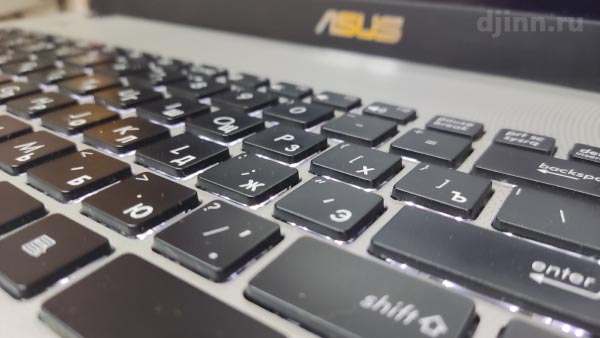
Основная проблема — отсутствие интерфейсного драйвера ATK hotkey utility. Достаточно просто установить этот драйвер (и ПО, оно в комплекте) и перезагрузить компьютер. Теперь клавиатура с подсветкой на ASUS N56V работает. Вы можете регулировать интенсивность подсветки с помощью функциональных клавиш.
Для вас мы выкладываем драйвер в открытый доступ, надеемся он поможет решить вашу проблему.
Драйвер подойдет для 64-х разрядных ОС: Windows 7, Windows 8, Windows 8.1, Windows 10, Windows 11.

Помогите проекту Джинн.ру
На моем сайте нет рекламы, все программы созданные мной и моими друзьями — бесплатные, подобранные утилиты и драйвера проверены, все данные находятся на наших серверах и доступны 24/7 (как говорится — без регистрации и смс). Работа по созданию сайта, аренда и обслуживание серверов стоит времени и денег. Я делал проект таким, каким хотел бы видеть современный интернет, где нет кликбейта, мусора и рекламы, когда можно не бояться зайти на какую-нибудь страничку и накачать вирусов, когда не знаешь, где настоящая кнопка «скачать», а где — вредоносная ссылка.
Если вы нашли на Джинн.ру информацию, драйвер или программу, которая помогла вам решить проблему — мы будем очень рады, если вы поддержите нас материально. А еще мы рады отзывам.
С уважением, Михаил и проект Джинн.ру
₽ В России — Карта МИР Сбербанк (российские рубли) — 2202 2013 5454 1142 Михаил К.
$ В остальном мире — Карта VISA BakaiBank (американские доллары) — 4714 2400 6990 3442 Mihail K.
₿ На BitCoin кошелек — bc1qs4pnfvvxcjykwg7uu3rl5fahfdypcf9rksvwkd
[Решено] Не включается подсветка клавиатуры ноутбука ASUS после обновления BIOS

Сегодня расскажу об одной известной проблеме после обновления BIOS на ноутбуках ASUS, а именно неработающей подсветке клавиатуры. Дальше можете сколько угодно переставлять драйвера и перешивать BIOS, подсветку как корова языком слизнула.
Как правило, в компьютерных сервисах знают о такой проблеме и довольно простом способе её устранения, но вряд ли захотят поделиться с вами безвозмездно. Приоткрою завесу «тайного» знания, тем более что проблема явно не аппаратная.
В общем, есть такая утилитка ASUS Block Transmit Tool. Существует в двух версиях: bt.exe (для ноутов до 2009 года, запускается в DOS) и bt2.exe (2009 год и новее, запускается в командной строке Windows). Обе версии утилиты можно скачать по ссылке с моего сайта (пароль mdx-nn.ru).
Разделение по годам весьма условное, потому проверяйте работу утилиты в каждом конкретном случае самостоятельно, если одна не сработала, пробуйте другую. Для примера будем активировать работу подсветки из DOS режима (как сделать загрузочную флешку с DOS с помощью программы Rufus читаем тут)
Итак, для включения подсветки нужно выполнить следующую команду (подразумевается, что вы уже загрузились с флешки):
bt.exe -C CNFG /W DD 7C
Этой командой мы записываем (ключ /W) в ячейку DD код 7С. Проверить, что всё записалось верно можно командой:
bt.exe -C CNFG /R DD
Кому интересно, я пробовал предварительно считать (ключ /R) значение данной ячейки, когда подсветка ноутбука не работала и утилита выдала значение FF.
Собственно, осталось только перезагрузить ноутбук и подсветка снова заработает. Кроме этого ASUS Block Transmit Tool умеет менять MAC-адреса и решает проблему с определением SATA устройства (это тоже есть в сети, если хорошенько поискать).
Как поменять МАС-адрес с помощью ASUS Block Transmit Tool
В диспетчере устройств Windows при попытке установить драйвера сетевого контроллера вылазит ошибка «Запуск этого устройства невозможен. (Код 10)». Ошибке появляется если в BIOS ноутбука не прописан MAC адрес (сам я с таким не сталкивался, пример и команды взял из сети).
Прописывать будем следующий MAC-адрес: 92-E5-BA-F9-AD-C4. Обратите внимание, что MAC-адрес прописывается дважды в разные ячейки памяти BIOS:
bt.exe -C CNFG /W C2 92
bt.exe -C CNFG /W C3 E5
bt.exe -C CNFG /W C4 BA
bt.exe -C CNFG /W C5 F9
bt.exe -C CNFG /W C6 AD
bt.exe -C CNFG /W C7 C4
bt.exe -C CNFG /W D7 92
bt.exe -C CNFG /W D8 E5
bt.exe -C CNFG /W D9 BA
bt.exe -C CNFG /W DA F9
bt.exe -C CNFG /W DB AD
bt.exe -C CNFG /W DC C4
В более свежей версии программы Block Transmit Tool MAC-адрес считывается и прописывается одной командой:
Чтение:
BT2.exe -C CNFG -N 6 /R D7 Запись:
BT2.exe -C CNFG -N 6 /W D7 Please input MAC number with mainboard MAC lable.
Также можно считать и записать серийный номер ноутбука:
Чтение:
BT2.exe –S /R Запись:
BT2.exe -S -N 15 /W 00 Please input SN number.
и решить проблему с определением SATA-устройств:
Подписывайтесь на канал
Яндекс.Дзен и узнавайте первыми о новых материалах, опубликованных на сайте.
Если считаете статью полезной,
не ленитесь ставить лайки и делиться с друзьями.