Как убрать поля?
Ребята, прощу помощи советом. При печати любых документов, сделанных в моем Word, белые поля. Никак не могу их убрать. Пересмотрела все настройки, все отступы отключила, перелазила весь интернет.. Ответа нет. Сижу-плачу уже просто.
Версия Ворда: 2011 (14.6.8)
2 Ответ от Наталья05 05.10.2016 23:10:36
Re: Как убрать поля?
3 Ответ от shanemac51 06.10.2016 07:43:06
Re: Как убрать поля?
у каждого обычного принтера есть технические поля 5-7 мм
их не убрать
4 Ответ от Alex_Gur 06.10.2016 15:17:53
Re: Как убрать поля?
Попробовал у себя на принтере. Также со всех краев листа остаются поля ~5 мм, связанные с работой принтера.
Удобной и приятной работы в Word!
Перевести спасибо на Яндекс кошелёк — 41001162202962; на WebMoney — R581830807057.
Сообщений [ 4 ]
Страницы 1
Чтобы отправить ответ, вы должны войти или зарегистрироваться
Похожие темы
- Как убрать поля во всём документе?
- Текстовые Поля в Word 2010 — (как убрать серый фон полей?)
- Как убрать полотно.
- как убрать фон из документа
- Как убрать колонки?
- Помогите убрать рамки
- Убрать дату в примечаниях
- Как убрать программу из Word?
Как убрать поля?
Всем, использующим в своей работе редактор Microcoft Word, полезно не останавливаться на элементарных, базовых данных, а идти дальше. На портале о Microsoft Office Word вы узнаете про: как поставить ударение над буквой ю в ворде и фб2. Свою работу в Ворде стоит организовать таким образом, чтобы автоматизировать как можно большее число операций и часто повторяющихся действий. На портале о Microsoft Office Word вы узнаете про: как из ворда вытащить картинку. Это сэкономит вам время и, в конечном итоге, деньги.
Помочь разобраться с тонкими настройками и функциями автоматизации приложения вам могут на форуме сайта Ворд Эксперт. На портале о Microsoft Office Word вы узнаете про: как открыть документ word 2003 в word 2007. Здесь собраны исчерпывающие ответы на наиболее популярные вопросы, советы по различным версиями приложения, макросы, шаблоны, сочетания горячих клавиш. Наш сайт о Microsoft Office Word даст ответ про: приземене слова ворд пищет красным и зачерскивает. Вы можете, как сами освоить написание мини-программ, так и позаимствовать готовые решения или оставить заявку. На портале о Microsoft Office Word вы узнаете про: чем открывать .docx.
страницы
- полезности word
- книги и программы
- о проекте
- стать автором
- реклама на сайте
- правовая информация
авторство
© 2006 — 2016, Word Expert
Авторские права на все материалы, опубликованные на сайте WordExpert.ru (включая текст, иллюстрации, фотографии, подборку, расположение и т.п.), принадлежат администрации Word Expert, если не указано иное.
Как убрать поля в ворде
Попробуйте активировать параметр:
— Word 2007/2010 > Файл > Параметры > Дополнительно > Печать > «Масштабировать содержимое по размеру бумаги A4 или Letter»
— Word 2003 > Сервис > Параметры > Печать > «Преобразование A4/Letter»
Вот что о проблеме говорит справка Word:
«Это сообщение может появиться при попытке установить поля, слишком большие или слишком маленькие для выбранного принтера.
Как правило, это происходит в следующих случаях:
— Печать с размером страницы, не поддерживаемым данным принтером.
— Поля страницы изменены, и этот диапазон не поддерживается принтером или драйвером принтера.
— Печать выполняется в альбомной ориентации, а драйвер принтера настроен на книжную (или наоборот).
— Печать объекта, для которого установлены размеры, выходящие из области печати.
— Печать с полями по умолчанию, выходящими за пределы области печати на странице (это иногда происходит после смены принтера, выбираемого по умолчанию).
— Например: размер левого и правого полей равен 12,5 см (на странице не остается места для содержимого).
Установите масштаб печати (т. е. размер в процентах для печати итогового содержимого) менее 10%.»
У нас на работе новый аппарат с новым программам на основе Word! Это аппарат как сенсорный инфокиоск только распечатывает бумаг А4! Нам нужен как не будь отключит все предупреждения и пуст как угодно распечатывает! Можно как не будь отключит все предупреждение! За ранее спасибо за ответ…
Как убрать поля в ворде
2013 — [решено] Поля в документе очень узкие
Сообщения: 107
Благодарности: 0
Изображения
Здравствуйте! Подскажите, пожалуйста, как убрать это сообщение при печати документов из Word?
Притом этот же самый документ печатается на двух других компьютерах с такой же версией Word и на этот же принтер без этого предупреждения. И я не могу понять, от чего зависит будет ли выводиться это сообщение.
Как настроить поля в Word: встроенные и ручные настройки

Всем привет! В сегодняшнем уроке я расскажу вам, как сделать, настроить и изменить поля в Ворде. Поля в Word – это та белая область, которая не занята текстом или картинками. При изменении размера полей (сверху, слева, справа и снизу) меняется и размер рабочей области, а значит текст может немного поплыть – помните об этом.
В статье ниже я расскажу, как использовать настройки, установленные в программе, а также как вручную задать точный размер отступов. Если у вас в процессе возникнут какие-то сложности, вопросы, или вы захотите поболтать, то смело пишем в комментариях.
Выбор готовых параметров и установка своих
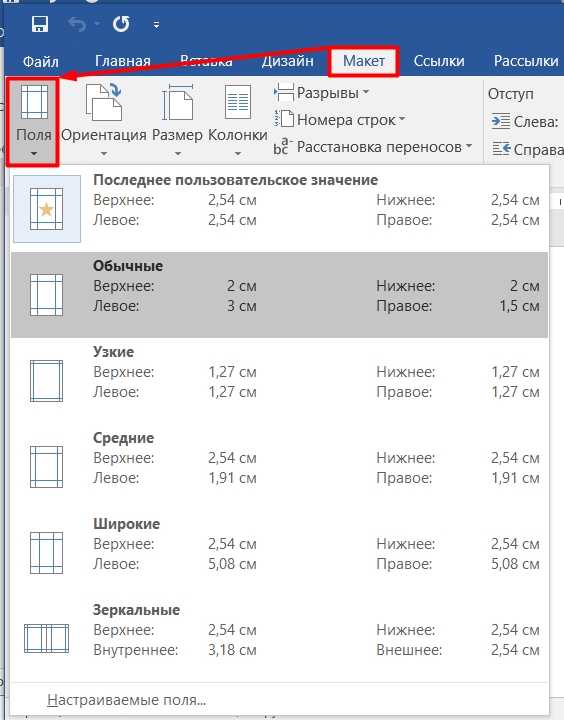
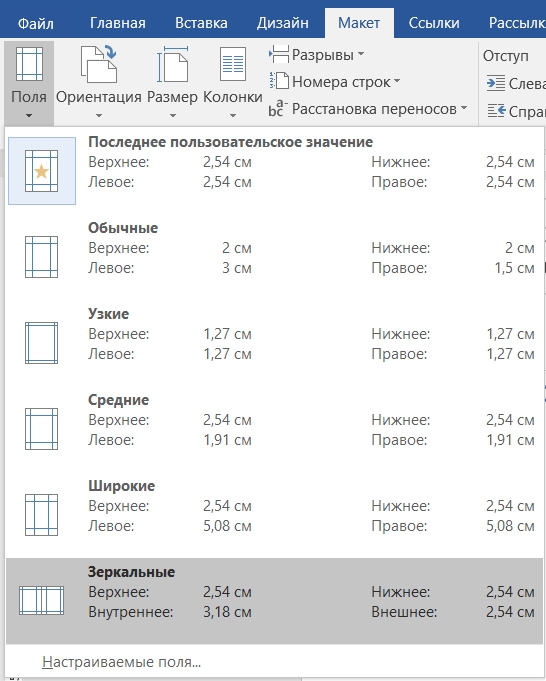
Давайте посмотрим, какие конфигурации полей предлагает нам программа. Для этого сверху выберите раздел «Макет» и слева нажимаем на значок с текстом: «Поля». Как видите тут сразу присутствует несколько вариантов. Есть как последние пользовательские значения, которые стоят в данный момент, так и другие настройки (обычные, узкие, средние, широкие).
Если вы подгоняете лист под какой-то стандарт или ГОСТ, то вам нужно ориентироваться на сантиметры и параметры отступов. Если же данные параметры вам не подходят, то нажмите по нижней ссылке «Настраиваемые поля».
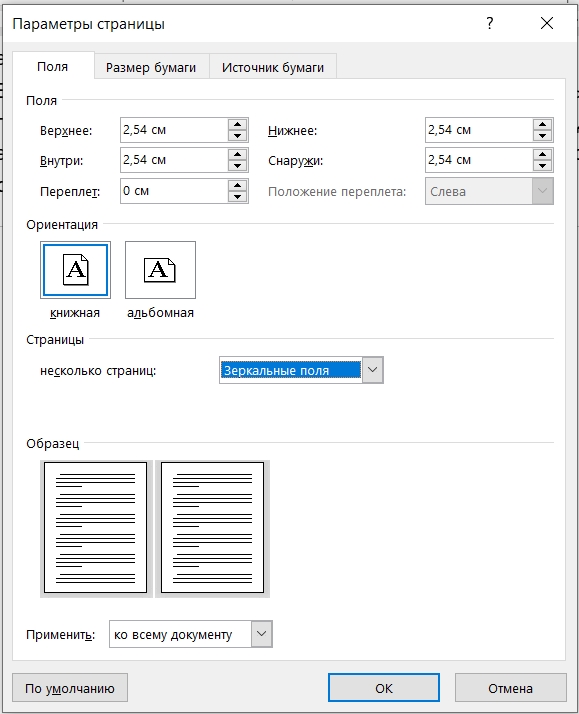
Откроется окошко «Параметры страницы». Нас в первую очередь интересует размер полей – тут можно точечно установить настройки для верхнего, нижнего, левого и правого поля. Но вот что же такое «Переплет» и «Положение переплета».
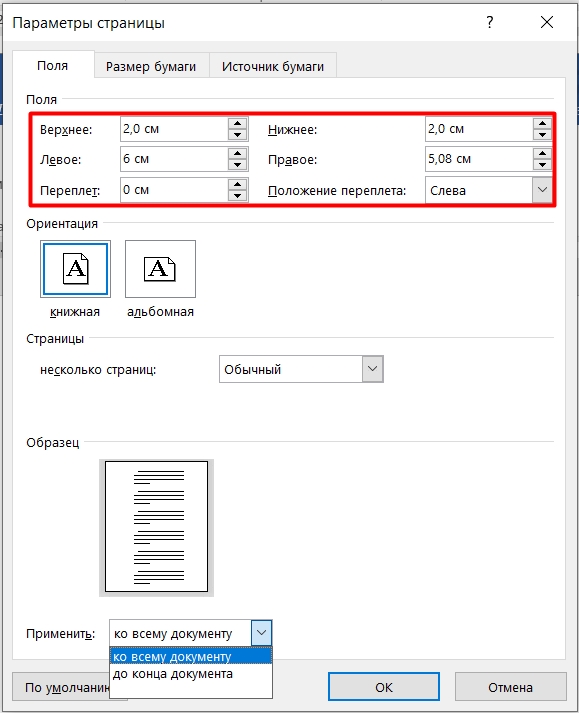
Представим себе, что мы печатаем листы, которые в будущем будут скреплены переплетом. В таком случае для переплета нужно задать дополнительные пространство. Если переплета нет, то пусть остается значение в 0 см.
ПРИМЕЧАНИЕ! Здесь есть параметр «Книжной» и «Альбомной» ориентации. Если вам нужно, для отдельных листов, выставить альбомную ориентацию, то читаем эту инструкцию.
В самом низу также есть конфигурация «Применить» с параметрами «Ко всему документу» или «До конца документа». Если с первым все понятно, то второй давайте немного разберем. Если вам нужно установить разные поля для одной части документа, то вам нужно при настройке выбрать лист, с которого начнется изменение размера полей, а потом установить значение «До конца документа». В таком случае у вас одна половина документа будет с одними полями, а вторая с другими размерами.
Также если выбрать параметр «До конца документа», то Word автоматом создаст разрыв раздела в данном месте. Если же у вас документ уже разбит на разделы, то можно выбирать «До конца документа».
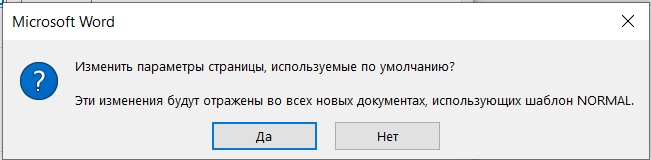
Если нажать «ОК», то эти размеры применятся только к данному открытому документу. А вот если кликнуть по кнопке «По умолчанию», то эти настройки сохранятся в шаблоне «Normal». После этого все новые созданные документы будут иметь эти же поля.
Установив слишком маленькие отступы, вы рискуете столкнуться с проблемой печати. Дело в том, что большинство принтеров имеет определенные настройки ширины печати. И если установить слишком узкие границы, ширина текста будет превышать допустимое значение принтера. В таком случае может вылезти ошибка:
«Одно или несколько полей находятся вне области печати»
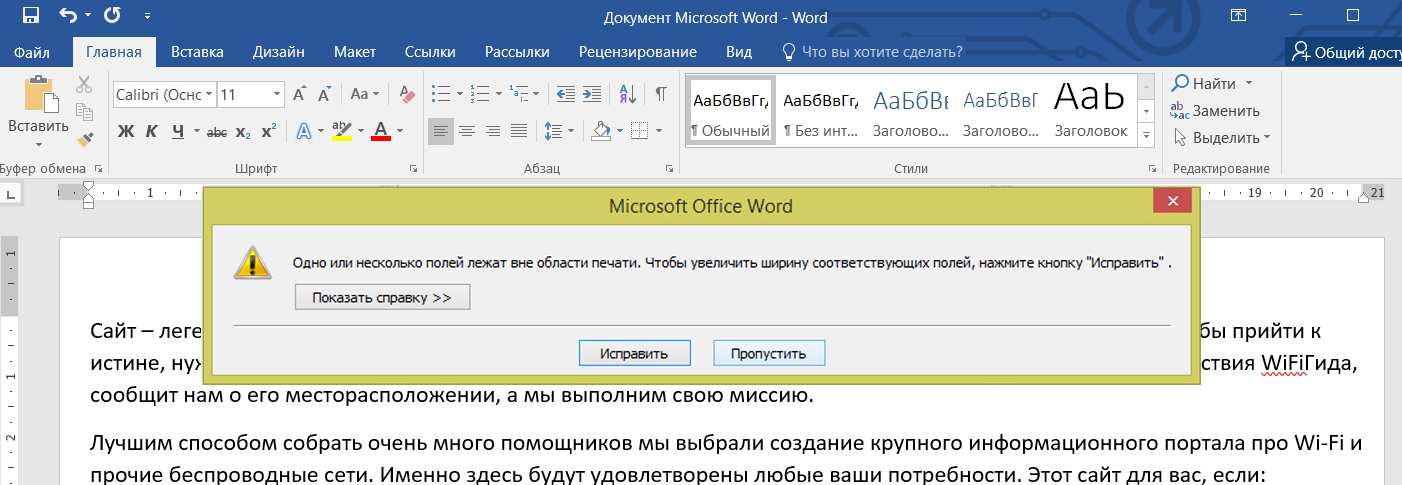
Что в таком случае можно сделать? На самом деле есть несколько вариантов:
- Если есть возможность, то стоит уменьшить левую и правую границы, так как именно они влияют на область печати. Для быстрой подстройки параметров полей под ваш принтер, просто в этом же окне ошибки нажмите по кнопке «Исправить».
- Если вам нужно распечатать данный документ по точному ГОСТу, то можно попробовать это сделать на другом принтере.
- Если вы уже ранее печатали данный документ, но теперь вылезла эта ошибка. Можно попробовать посмотреть настройки печати в программе для принтера. Второй вариант – это попробовать переустановить драйвер на принтер, чтобы сбросить конфигурацию самого принтера до заводской.
Настройка полей для двусторонней печати
Если перейти в настройки полей, то можно заметить «Зеркальную» конфигурацию» – что же это такое? Эта настройка нужна для тех принтеров, которые позволяют делать печать двух страниц на одном листе бумаги (с двух сторон). Как вы уже поняли, в таком случае для каждой такой странички нужно выставлять свои параметры полей. Если посмотреть на подобные страницы, то размеры полей будут иметь зеркальные параметры.
Опять же, нас могут не устраивать стандартные значения, поэтому опять переходим в «Настраиваемые поля». Сам параметр «Зеркальные поля» устанавливаются ниже в поле «Страницы».
Как увидеть поля страницы?
Первый способ – это посмотреть на линейки слева и справа от текста. Темная зона и будет полями. Если у вас нет линейки, то читаем эту статью.
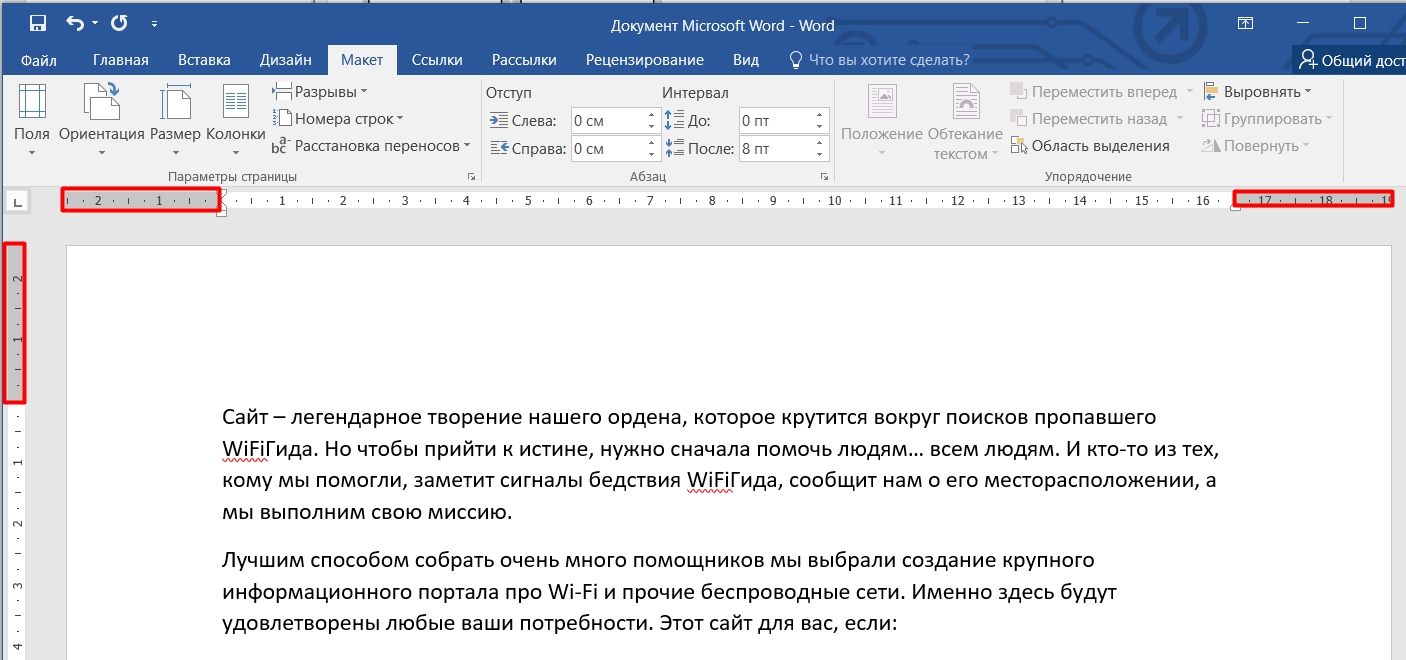
ПРИМЕЧАНИЕ! Если у вас включена линейка, то вы можете вручную изменять отступы полей. Для этого наведите курсор между двумя стрелками слева, пока не появится соответствующий значок. Далее зажмите кнопку и потяните влево или вправо. Аналогично изменить поля можно и в вертикальной линейке.
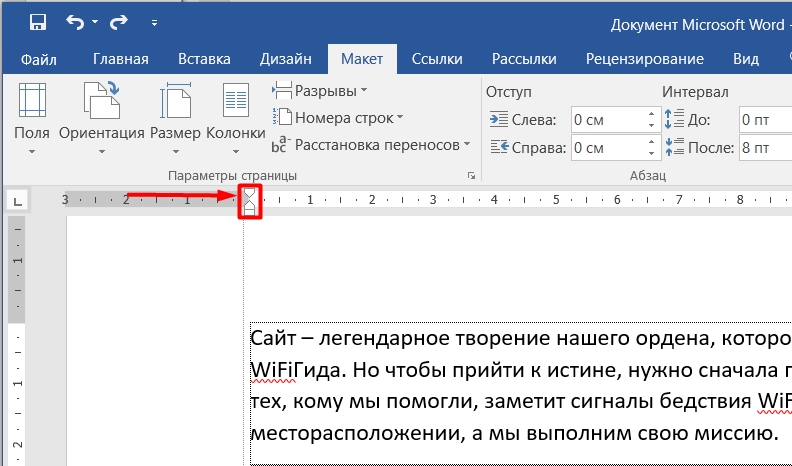
Второй вариант – это включить отображение границ в настройках программы:
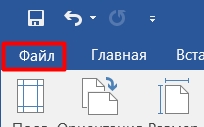
- В верхнем левом углу экрана выбираем «Файл».
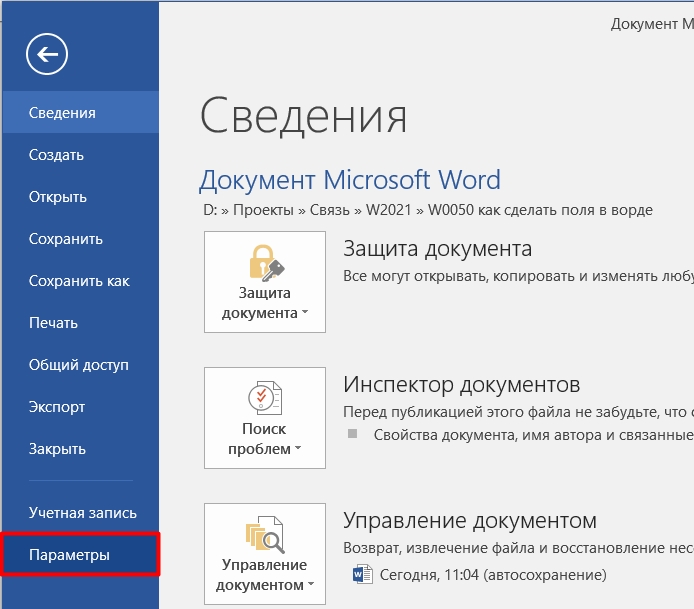
- Кликаем по ссылке «Параметры».
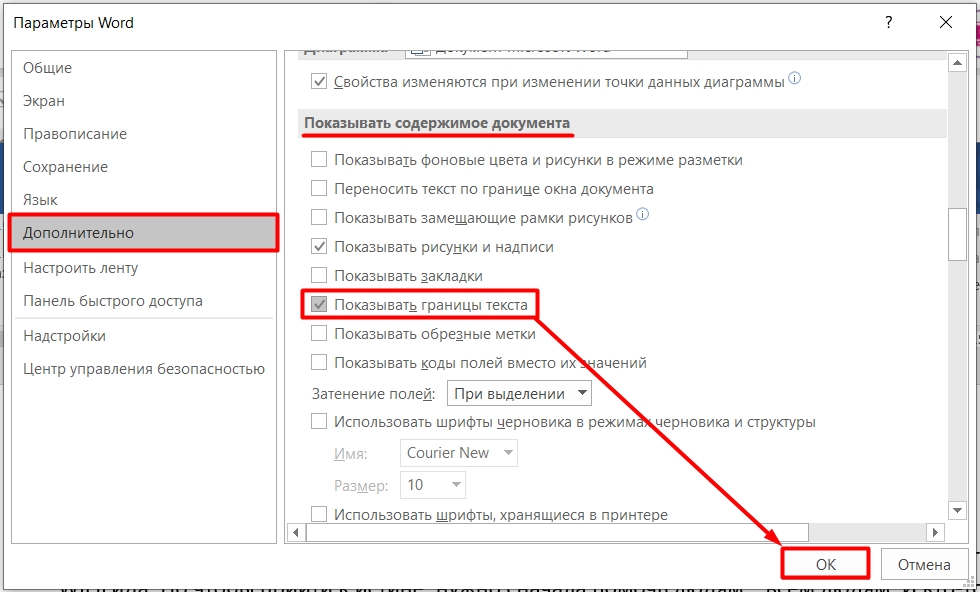
- Заходим в раздел «Дополнительно» и листаем до подраздела «Показывать содержимое документа».
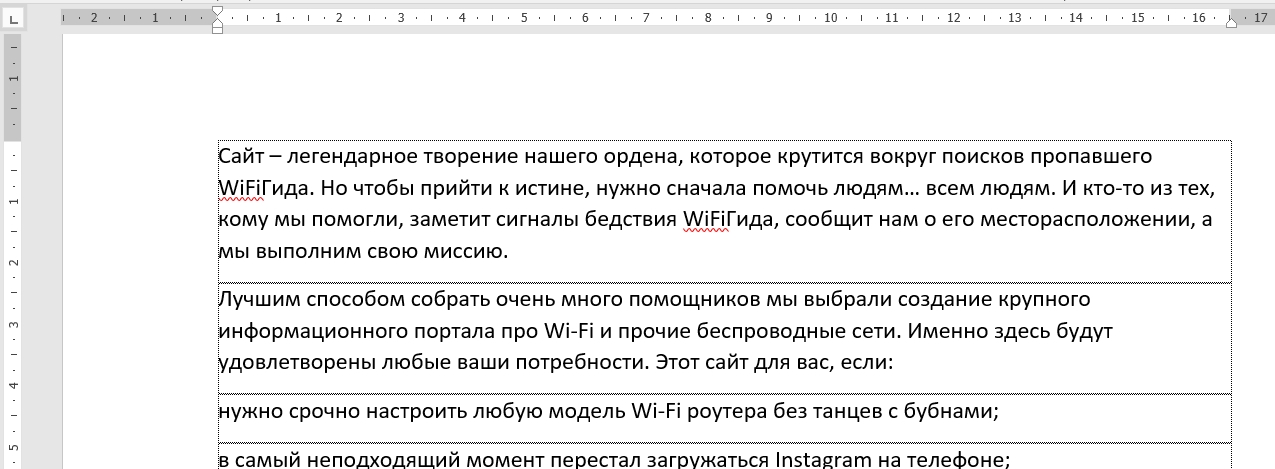
- Вокруг рабочей области будет нарисована пунктирная линия.
Как убрать поля
Чтобы полностью убрать поля, нужно перейти в те же самые настройки «Полей» в разделе «Макет». Просто выставляем ноль (0) во все параметры и жмем «ОК». Но будьте аккуратны, так как в таком случае принтер может вообще отказаться печатать. Вы можете заметить, что при установке нулевого значения текст сильно липнет к краю, поэтому лучше установить хотя бы 0,1 или 0,2 см.