Что за программа AIDA64 и как ее использовать
AIDA64 – программа, позволяющая получить всестороннюю информацию об оборудовании, используемом в компьютере, а также о состоянии этого оборудования. AIDA64 даёт полную информацию о каждом устройстве (в её базах имеется информация по более чем 150 тысячах устройств). Помимо этого, программа способно производить тесты на производительность и стабильность. Предназначена для использования на компьютерах и ноутбуках под управлением операционной системы Microsoft Windows.
Описание программы
AIDA64 наглядно показывает составляющие компоненты используемой машины. К каждому компоненту даётся информация о его работе и состоянии. Помимо этого, любое устройство можно протестировать с помощью средств AIDA64. Программа также показывает сведения об установленной операционной системе, её компонентах и установленном программном обеспечении.
Функции и возможности
Программа AIDA64 предоставляет пользователям следующие возможности:
- обнаружение компьютерного оборудования;
- мониторинг комплектующих;
- непрерывный мониторинг состояния оборудования с поддержкой мгновенных уведомлений;
- тесты компьютерных устройств (в том числе стресс-тесты);
- дополнительная информация (об установленной системе и используемых программах).
Версии программы
AIDA64 имеет несколько версий:
- Extreme. Версия утилиты с наименьшим функциональным набором, подходит для простых пользователей домашних ПК.
- Engineer. Более сложный инструмент с расширенным функционалом (включая автоматизацию работы с командной строкой и наличием профилей управления электропитанием), подразумевает платное корпоративное использование.
- Network Audit. Сетевая утилита, специализирующаяся на работе с локальными сетями и серверами.
- Business. Эта версия позиционируется создателями этой утилиты, как наиболее адаптированная для Windows (х86 и х64) с максимальными диагностическими возможностями.
Каждая из версий AIDA 64 имеет бесплатную пробную версию (trial) на 30 дней. Если нужно использовать программу и далее, то придётся приобрести платную полную версию (full).
Обзор интерфейса
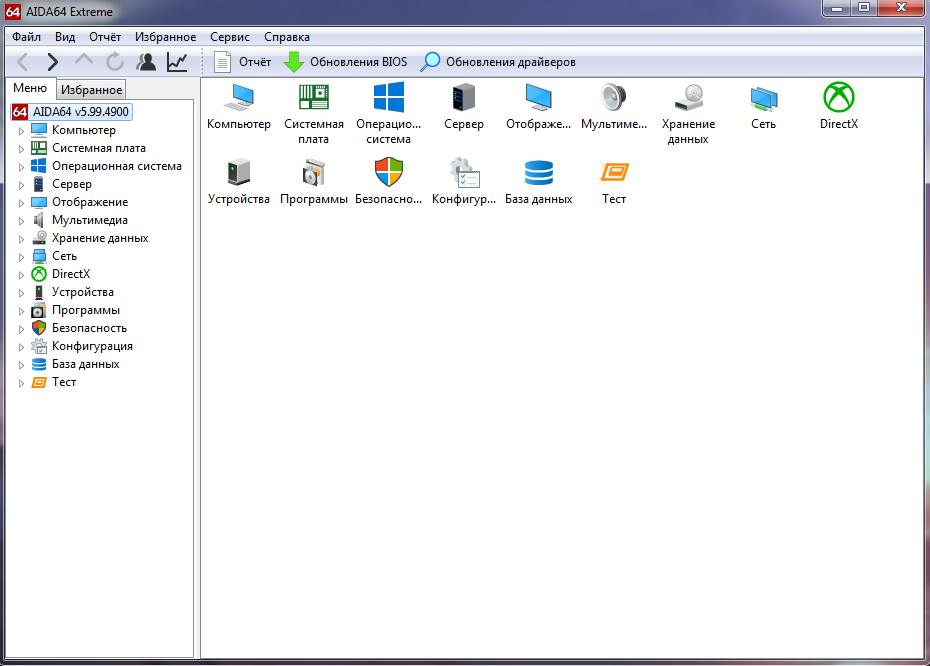
Основное окно работы с программой AIDA64 Extreme выглядит следующим образом:
Данное окно имеет следующие вкладки:
- Компьютер. В этом разделе можно получить суммарную информацию о самой машине, а также узнать о разгоне процессора, системе питания и проверить температурные датчики внутренних устройств.
- Системная плата. Данная вкладка представляет собой сборник данных о материнской плате, её чипсете и БИОСе, а также подробные характеристики центрального процессора и оперативной памяти.
- Операционная система. Тут отображается информация об установленной версии Windows, присутствующих на компьютере программах и установленных драйверах устройств, а также запущенных службах.
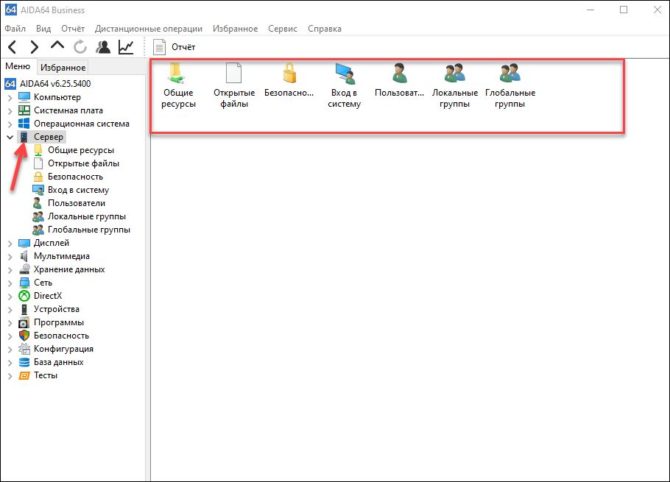
- Сервер. Закладка показывает наличие на машине расшаренных папок и файлов, а ещё на ней можно узнать информацию об учётных записях пользователей.
- Отображение. Раздел предназначен для получения данных о графическом процессоре, управлении компьютерной видеосистемой и рабочем столе.
- Мультимедиа. На этой вкладке можно найти списки аудио- и видеокодеков компьютера, и получить сведения об аудиовходах и аудиовыходах.
- Хранение данных. Тут отображаются жёсткие, съёмные и оптические диски, присутствующие в «машине» или подсоединённые к ней, с полной информацией о каждом из устройств.
- Сеть. Вкладка показывает все данные, связанные с деятельностью компьютера в сети, включая, например, такие тонкости, как история используемых браузеров.
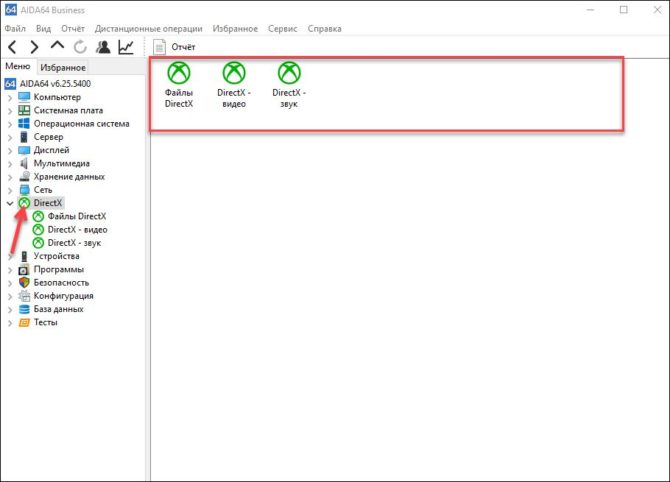
- DirectX. Данная вкладка предназначена для получения сведений об используемой версии DirectX.
- Устройства. В этом разделе представлен список подключённых к компьютеру устройств, распределённый по интерфейсу подключения – PCI, USB и т.д.
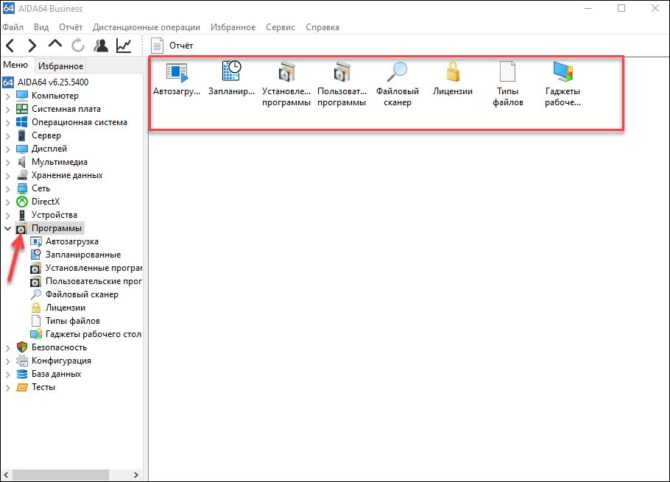
- Программы. Данная вкладка расскажет пользователю об установленных программах, их лицензиях, а также покажет список программ в автозагрузке (в том числе гаджеты рабочего стола для Windows 7).
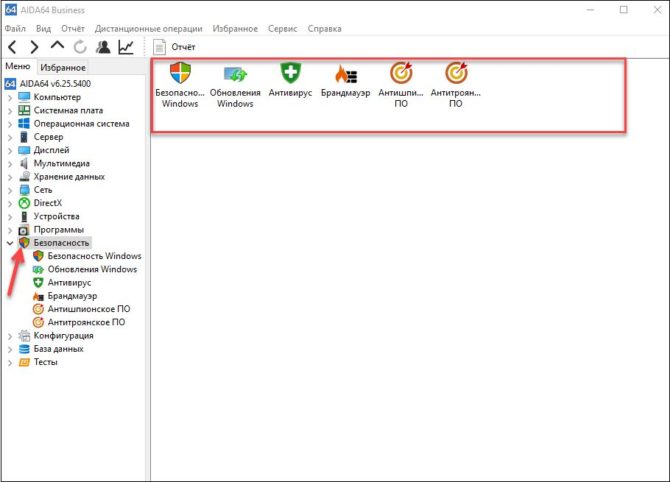
- Безопасность. На вкладке можно проверить актуальность используемой операционной системы (установлены ли последние обновления) и проверить наличие антивирусного и антишпионского программного обеспечения.
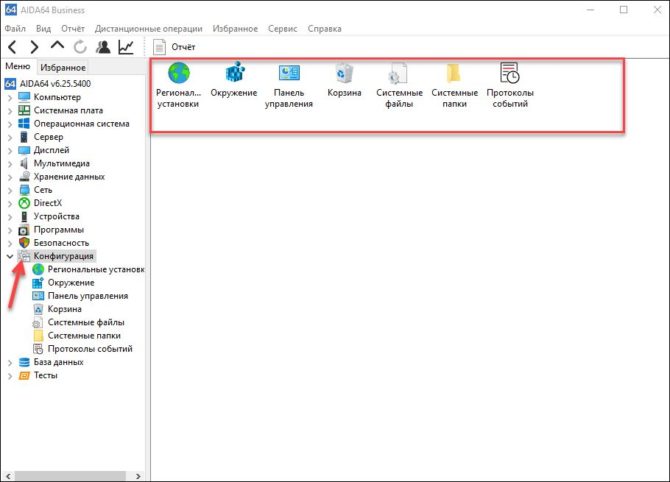
- Конфигурация. Закладка показывает сведения о региональных стандартах компьютера и об использовании системных папок и системных файлов.
- База данных. На данной вкладке имеются сведения о программном обеспечении баз данных и их драйверах (BDE и ODBC).
- Тест. Закладка предназначена для проведения множества тестов, связанных с работой центрального процессора, оперативной памяти и графического процессора.
Как исправить ошибку «Необрабатываемые исключения в приложении»
Любой из пунктов работы с AIDA64, присутствующих на основных вкладках, можно добавить в меню «Избранное», чтобы получить к наиболее часто используемым задачам быстрый доступ.
Как пользоваться AIDA64
Утилита AIDA64 предоставляет пользователю огромное количество информации о компьютере и используемых внутри него устройств, а также позволяет провести тестирование таких важных компонентов как центральный процессор, видеокарта и оперативная память. На простом примере рассмотрим проведение теста чтения из оперативной памяти. Для этого проделайте следующие действия:
- Перейдите на вкладку «Тест» основного окна работы утилиты;

- Перейдите к разделу «Чтение из памяти»;

- Нажмите кнопку «Старт» на панели инструментов.


Дождитесь окончания теста (занимает от нескольких секунд до одной минуты). После этого отобразятся результаты тестирования (выделены жирном) в основном окне, в сравнении с другими компьютерами. Ниже будет предоставлена подробная информация о пройденном тесте.

Чтобы добавить этот тест в меню «Избранное», щёлкните на нём правой кнопкой мыши и в контекстном меню выберите пункт «Добавить в список избранного»:
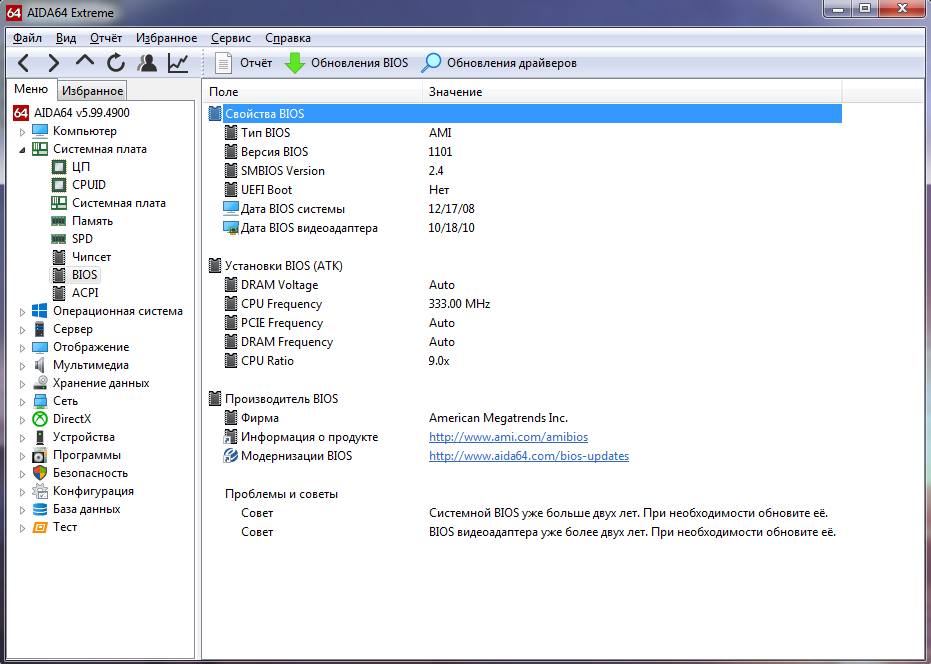
Теперь попробуем получить информацию о системе, например, сведения о BIOS. Для этого необходимо перейти во вкладку «Системная плата», где выбираем пункт «BIOS»:
После этого в основном окне AIDA64 будет отображаться такие сведения о BIOS, как его свойства, установки, производитель, а также советы по использованию BIOS.
Таким же способом AIDA64 выводит на экран и другую системную информацию, необходимую пользователю. Для сохранения актуальной информации о компьютере в виде отчёта понадобится:
- выбрать пункт «Отчёт» строки меню;
- вызвать «Мастер отчётов»;
- выбрать нужный профиль отчётов (для сохранения всей информации – профиль «Все разделы»);
- выбрать формат отчёта (простой текст, HTML или MHTML);
- нажать кнопку «Готово».
Программа AIDA64 — что это такое
Инструкции
Автор Avtor На чтение 5 мин. Просмотров 33.8k. Опубликовано 11.01.2020
Программа AIDA64 – это профессиональный инструмент, который позволяет узнать сведения об аппаратных и программных компонентах ПК или ноутбука. С ее помощью возможно протестировать систему на наличие ошибок или неисправностей в работе компонентов, а также посмотреть производительность и стабильность при пиковых нагрузках. Рассмотрим, что представляет собой утилита и об ее основных возможностях.
- Версии AIDA64
- Что такое AIDA64
- Возможности AIDA64
- Материнская плата
- Видеокарта
- Оперативная память
- Драйверы
- Температура
- Проверка стабильности системы
Версии AIDA64
Скачать AIDA64 можно на официальном сайте. Здесь представлено несколько версий приложения:
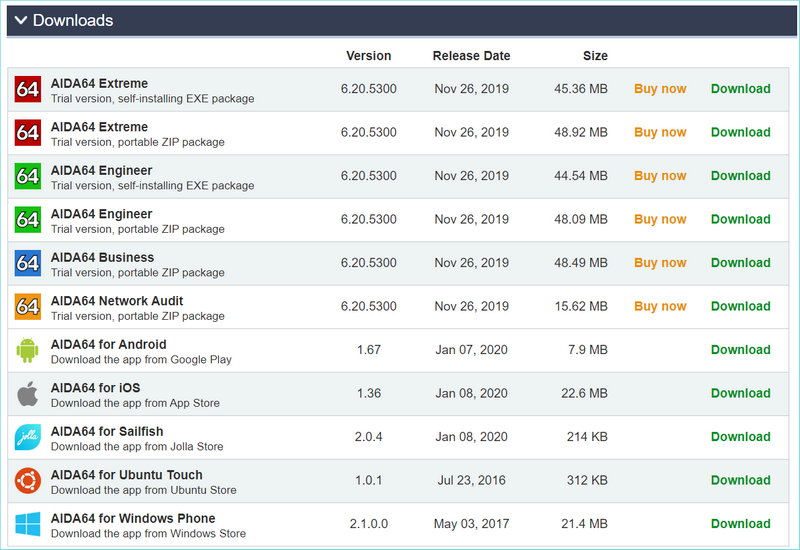
- AIDA64 Extreme Edition. Самая распространенная модификация, которая предназначена для тестирования и диагностики системы в условиях стрессовой нагрузки. С ее помощью возможно проводить анализ производительности компонентов, а также контролировать все показатели и температуру.
- AIDA64 Business Edition. Версия предназначена для работы с локальными сетями на небольших предприятиях. В утилиту встроено большое количество инструментов, чтобы мониторить и анализировать качество и скорости сетей.
- AIDA64 Engineer. Это коммерческая модификация версии Экстрим, обладающая теми же функциями.
- AIDA64 Network Audit. Здесь нет инструментов для тестирования компонентов компьютера. Версия разработана для управления локальной сети.
Приложение платное . Чтобы получить полный доступ ко всем инструментам, необходимо ввести лицензионный ключ или воспользоваться взломанной версией.
Что такое AIDA64

Многие слышали об AIDA64, но что это за программа, мало кто знает. Это приложение от компании FinalWire LTD. Оно позволяет идентифицировать все компоненты ПК или ноутбука, которые работают на базе операционной системы Windows.
Параметры, которые показывает АИДА64, следующие:
- подробная информация об аппаратных компонентах;
- сведения о программных свойствах и обеспечении;
- текущее состояние ПК или ноутбука, сведения о котором предоставляется датчиками.
Интерфейс приложения состоит из нескольких функциональных разделов, в которых собраны все необходимые инструменты для работы и проверки. В информационном окне можно узнать значения параметров, в том числе текущую нагрузку и температуру.
Возможности AIDA64
Для чего нужна АИДА64? Она позволяет провести тестирование железа ПК, чтобы выявить проблему определенного компонента. Создает искусственную нагрузку на видеокарту, центральный процессор, диски и память, чтобы проверить устойчивость к стрессу и стабильность работы. Подробнее рассмотрим, как протестировать определенные компоненты системы с помощью основных инструментов.
Материнская плата
Чтобы узнать параметры материнской платы, в том числе модель компонента и его производителя, сделайте следующее:
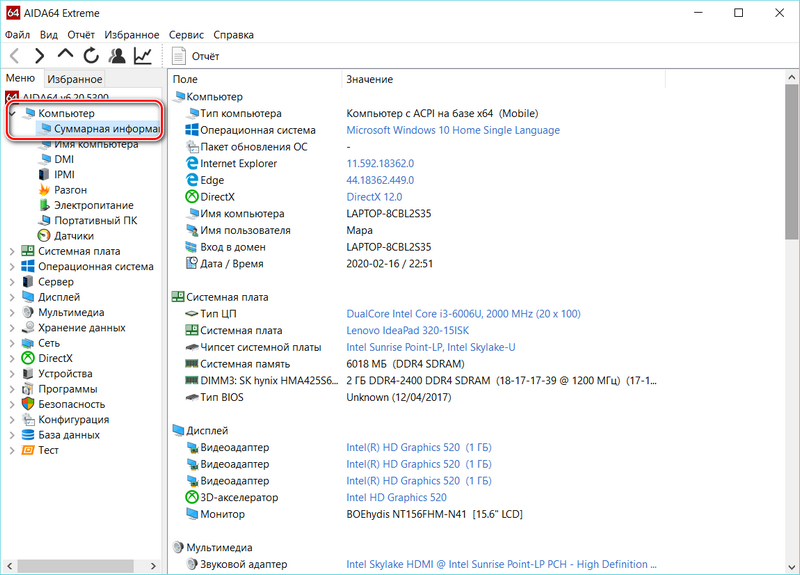
- В панели слева откройте меню «Компьютер».
- Перейдите в пункт «Суммарная информация».
Здесь отображается информация обо всех компонентах, которые нужны в случае, если необходимо заменить ту или иную составляющую. Подробная информация находится в меню «Системная плата» в одноименном пункте.
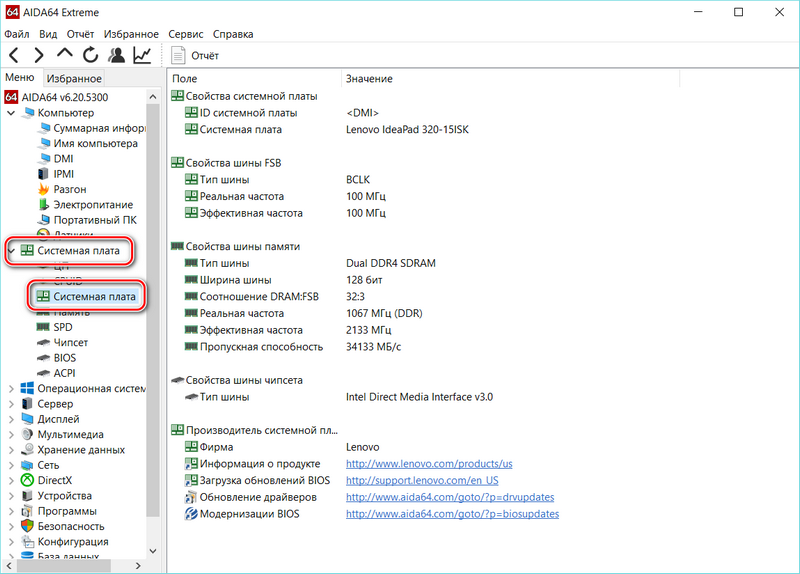
Здесь можно узнать следующие сведения:

- свойства;
- свойства шин FSB и памяти;
- физическая информация о системе.
Эта информация пригодится при замене компонентов. В окне информации отображается, число гнезд для процессора, разъем и тип оперативной памяти, размеры системной платы и другие характеристики.
Видеокарта
Инструменты АИДА64 позволяют посмотреть модель, а также узнать о количестве транзисторов, которые встроены в видеокарту. Чтобы узнать все сведения о графическом процессоре, следуйте инструкции:
- На панели слева выберите меню «Дисплей».
- В разделе «ВидеоWindows» можно посмотреть основную информацию о видео системе операционной системы.
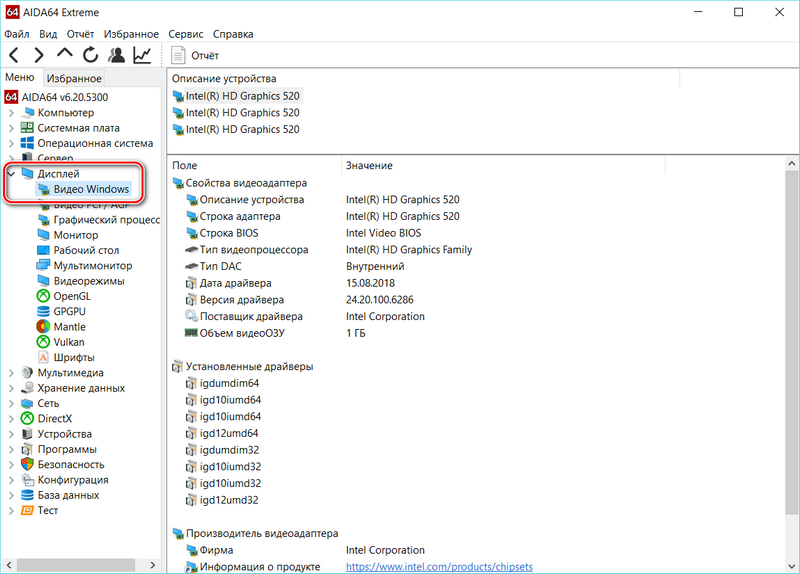
- Подробные сведения отображаются в «Графический процессор».
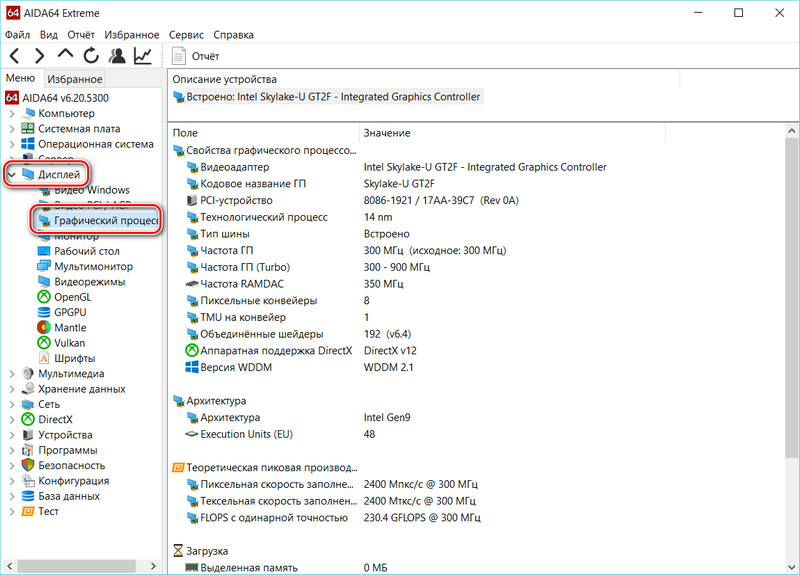
В разделе «Дисплей» также есть данные о технологиях OpenGL и Vulkan, если они поддерживаются графическим процессором и возможностями ПК.
Оперативная память
Стандартные средства операционной системы Windows дают лишь информацию об объеме оперативной памяти, установленной на ПК или ноутбук. Но с помощью AIDA64 можно узнать более подробные сведения.
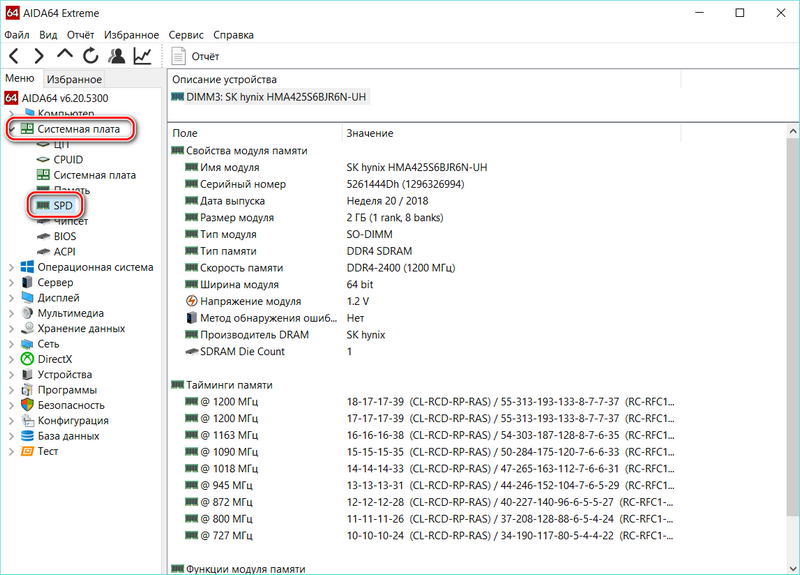
Для этого нужно перейти в меню «Системная плата» и выбрать SPD. Окно покажет имя и тип модуля, а также значения тайминга, скорости памяти и ширину модуля.
Драйверы
Приложение показывает информацию об установленных устройствах и их драйверах. Отображение ветки очень похоже на стандартный диспетчер устройств операционной системы. Чтобы его увидеть, нужно перейти в меню «Устройства» в раздел «Устройства Windows».
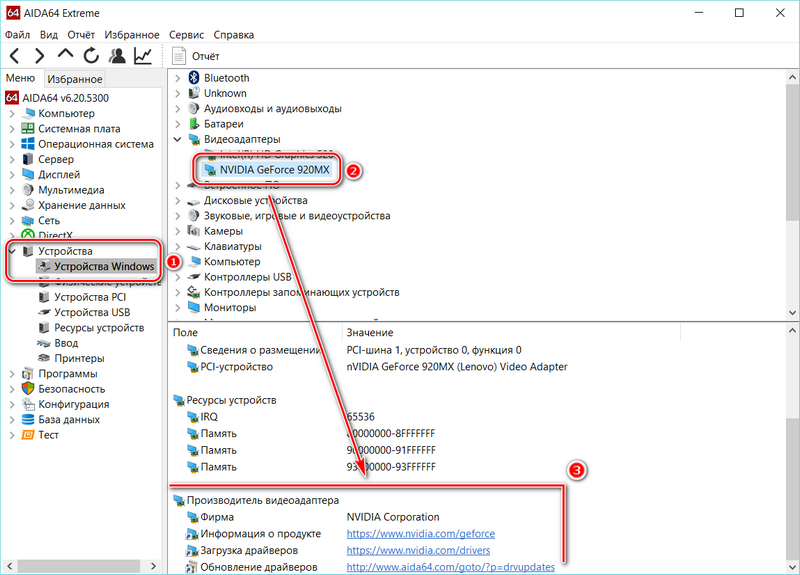
Откроется список оборудования. Щелкните по нужному устройству, и в окне внизу покажется информация о нем. В разделе «Производитель» есть ссылка на официальный сайт разработчика для скачивания актуальных драйверов.
Температура
АИДА64 показывает температуру видеокарты, центрального процессора и других составляющих материнской платы. Эти сведения пригодятся при разгоне компонента или для выявления причины его перегрева.
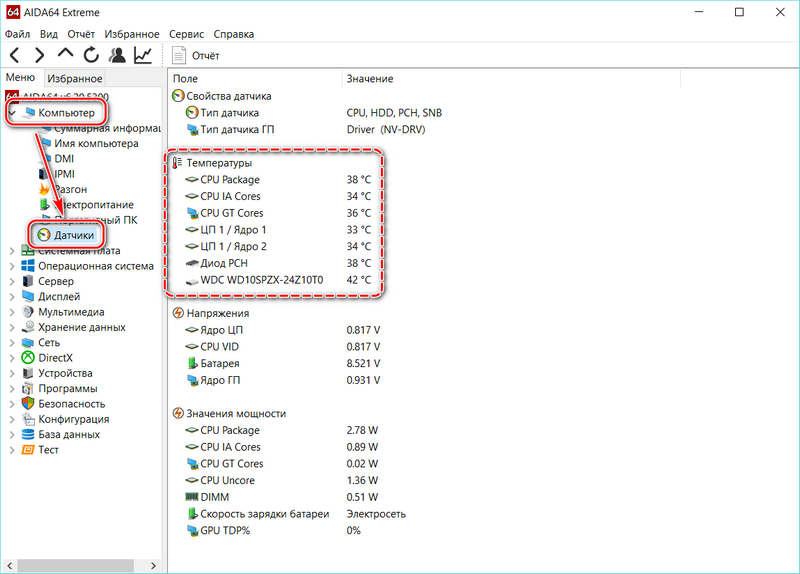
Узнать температуру можно, перейдя в раздел «Датчики», который находится в меню «Компьютер». Здесь приводится не только температурные показатели, но и частота вращения кулеров, значение напряжения и мощность, которую потребляет центральный процессор. Данные обновляются каждые несколько секунд.
Важно не допускать нагрева какого-либо компонента свыше 80 градусов, иначе оборудование может сгореть.
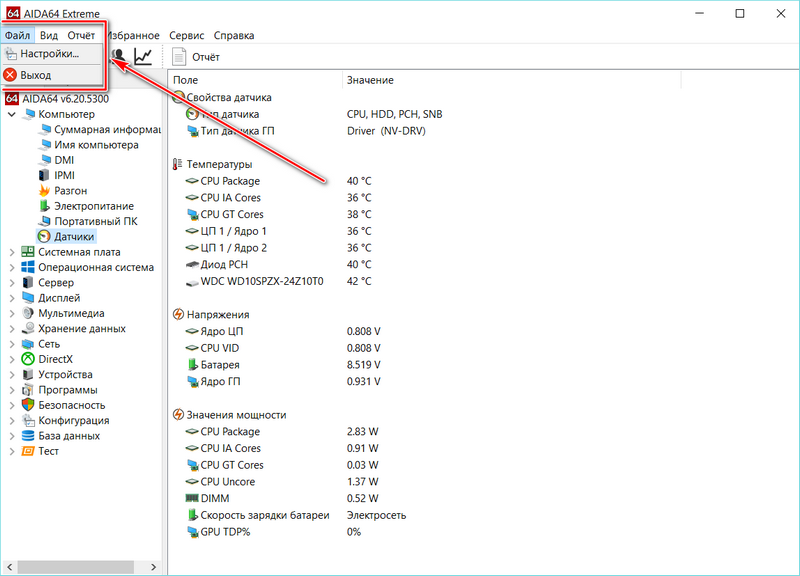
Функционал утилиты позволяет вывести показатели температуры на экран ПК. Таким образом, проще следить за перегревом. Чтобы это сделать, следуйте инструкции:
- Кликните по меню «Файл», расположенному в верхнем углу и выберите «Настройки».
- В разделе «Мониторинг аппаратуры» щелкните по пункту SensorPanel.
- В окне справа можно отметить те датчики, которые будут отображаться, а также настроить цвет фона, прозрачность и размер панели на экране.
- Чтобы панель была на рабочем столе, поставьте галочку напротив параметра «Показывать панель датчиков» и нажмите на кнопку «Применить», затем «ОК».
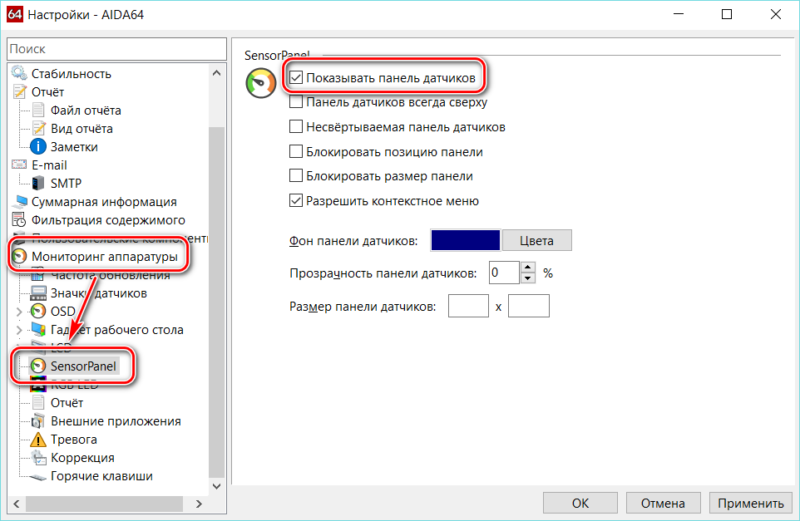
Пользователь может сохранить настройки, а также экспортировать их.
Проверка стабильности системы
Чтобы диагностировать оборудование, утилита проводит стресс-тест производительности и стабильности системы. Проверить можно следующие компоненты:
- жесткие диски;
- память ОЗУ;
- видеокарту;
- центральный процессор;
- монитор.
Все тесты находятся в меню «Сервис». При результате проверки все сведения отображаются в графическом формате.
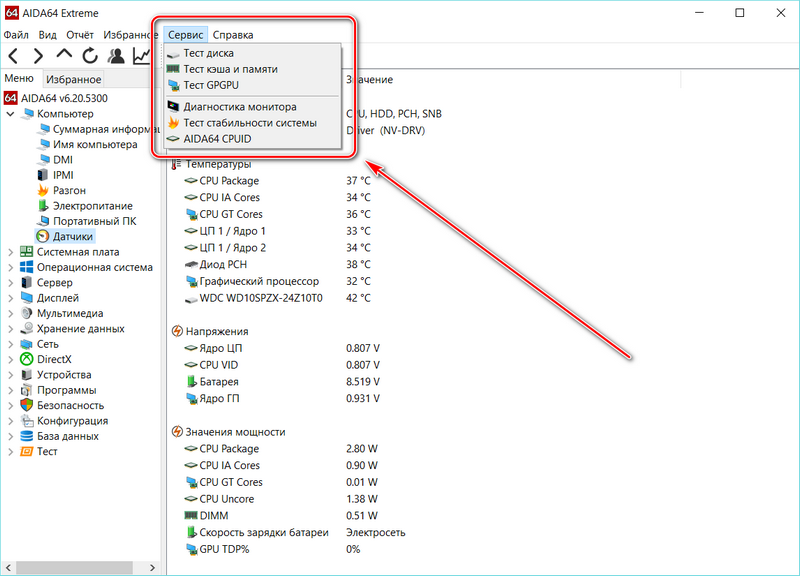
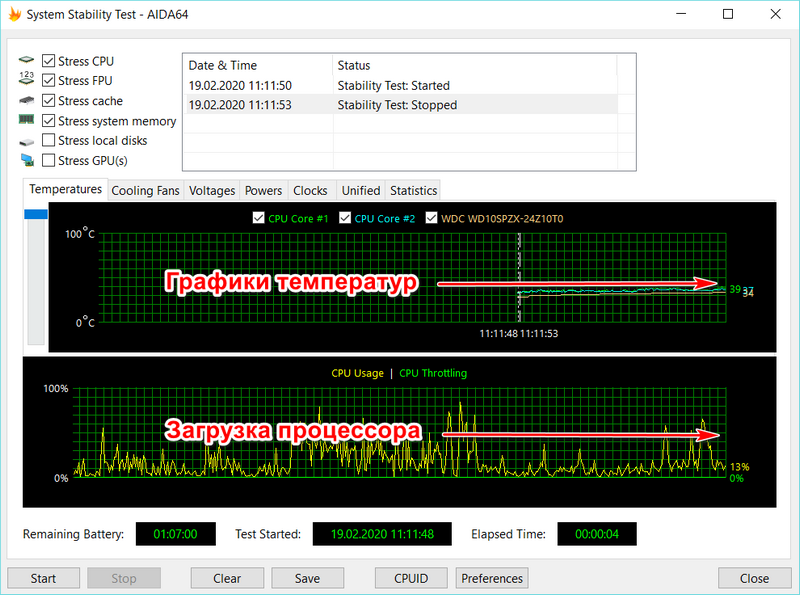
«Тест стабильности системы» помогает понять, каковы значения показателей температуры выбранных устройств при предельной нагрузке. А также формирует отчет, который можно сохранить в графическом или текстовой формате.
AIDA64 – профессиональное приложение, которое является одним из лучших среди аналогов, позволяющих узнать подробные сведения о системе и ее составляющих. Интерфейс приложения локализован, поэтому разобраться с ним сможет даже новичок. Оно имеет широкую базу определяемого оборудования и работает со всеми версиями операционной системы Windows, начиная с XP.
Как пользоваться AIDA64
AIDA64 — многофункциональная программа для тестирования как программной, так и аппаратной части компьютера. Содержит в себе множество функций для обзора компонентов устройства, а также для их тестирования и диагностики. Разобраться в данной программе достаточно сложно, поэтому мы подробно рассмотрим, как пользоваться AIDA64.
Инструменты
После первого запуска утилиты вас встретит окно со списком всех доступных инструментов.
Аппаратная часть
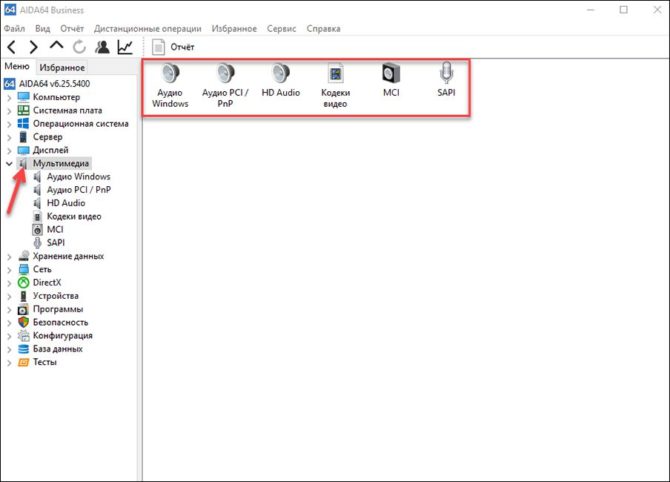
Компьютер
- Суммарная информация — описание компьютера. Архитектура, операционная система, модель системной платы, настройки сети, периферийные устройства и так далее.
- Имя компьютера — название ПК на уровне NetBios и DNS.
- DMI — информация об устройстве от изготовителя материнской платы (если компьютер фирменный).
- IPMI — интерфейс управления удаленным сервером.
- Разгон — информация о разгоне процессора, свойства системной платы, набора микросхем и графического адаптера.
- Электропитание — свойства электропитания и батареи: точный уровень заряда, тип батареи, ее емкость и степень износа.
- Портативный ПК — список «мини-компьютеров» и совместимость их платформы с вашим устройством.
- Датчики — информация с датчиков, встроенных в систему: температура, напряжение, мощность и другие.
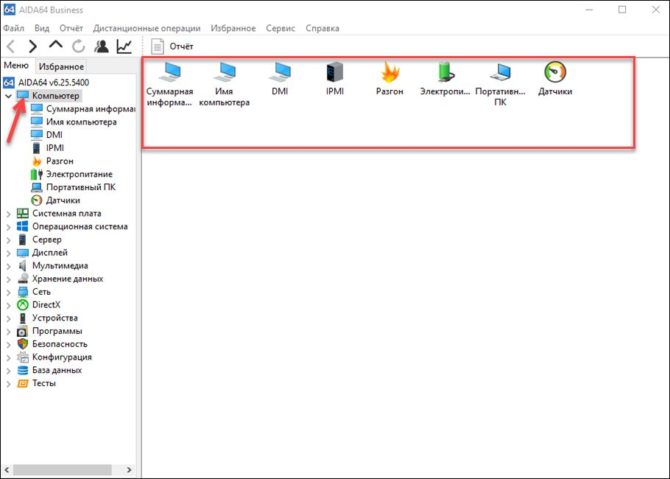
Системная плата
- ЦП — информация о центральном процессоре. Свойства, физическая информация, производитель и загрузка ЦП в реальном времени.
- CPUID — наборы инструкций для процессора.
- Системная плата — свойства системной платы, шины памяти и шины чипсета.
- Память — информация об оперативной памяти: физической и виртуальной, а также о файле подкачки.
- SPD — информация о параметрах оперативной памяти, причем о каждом модуле отдельно.
- Чипсет — свойства северного и южного моста чипсета, контроллер, тайминги, разъемы памяти и производитель чипсета.
- BIOS — свойства и производитель BIOS.
- ACPI — информация о системе управления питанием.
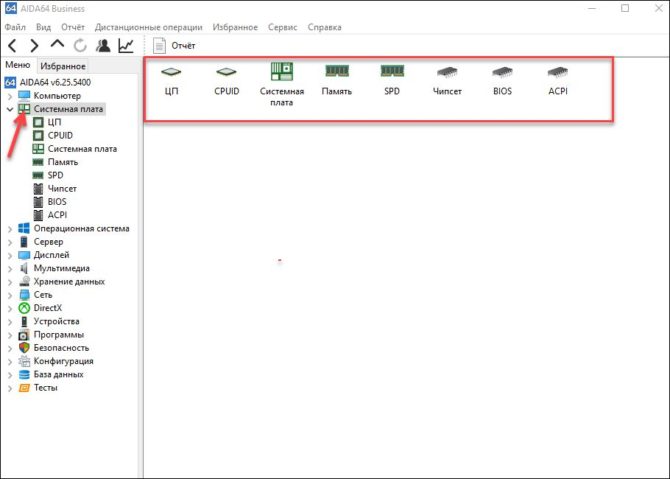
Дисплей
- Видео Windows — свойства встроенного в процессор графического адаптера.
- Видео PCI/AGP — информация о видеокартах, подключающихся через типы слотов PCI или AGP.
- Графический процессор — его свойства, модель, архитектура и производитель.
- Монитор — свойства, имя и разрешение.
- Рабочий стол — свойства и включенные эффекты рабочего стола.
- Мультимонитор — информация о втором дисплее, при его наличии.
- Видеорежим — все поддерживаемые компьютером видеорежимы.
- GPGPU — дискретная видеокарта: свойства, функции, производитель и название.
- Mantle — альтернатива DirectX от AMD.
- Vulkan — информация о поддержке видеокартой API Vulkan.
- Шрифты — список установленных в систему шрифтов.
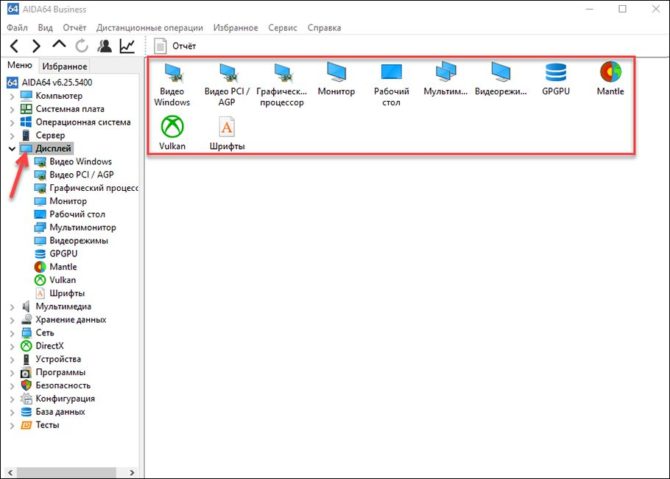
Мультимедиа
- Аудио Windows — список установленных в Windows аудиоустройств.
- Аудио PCL/PnP — название и модель встроенной звуковой карты.
- HD Audio — поддержка аудиоустройством спецификации High Definition.
- Кодеки видео — все установленные видеокодеки.
- MCI — список всех устройств воспроизведения, их функции и драйвера.
- SAPI — свойства речевого ввода и вывода.
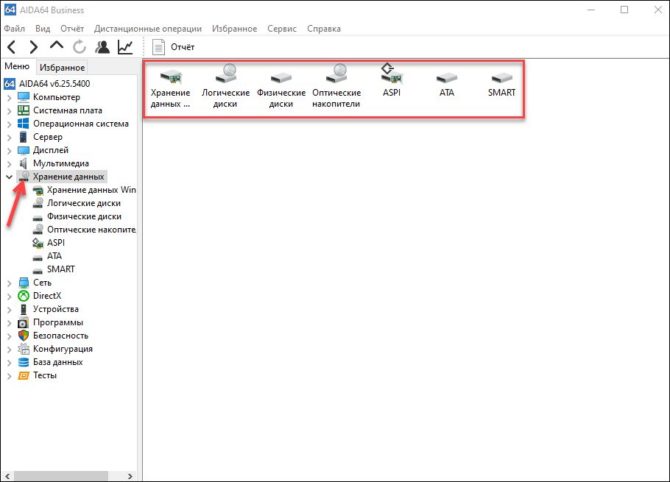
Хранение данных
- Хранение данных Windows — все устройства хранения данных, включая DVD-дисковод и стандартные контроллеры.
- Логические диски — разделы дисков, их тип и объем.
- Физические диски — твердотельные жесткие накопители.
- Оптические накопители — название DVD-дисковода, его свойства, возможности и поддерживаемые типы дисков.
- ASPI — свойства дополнительных дисков SCSI.
- ATA — информация о дисках IDE и SATA.
- SMART — тестирование жесткого диска: его температура, емкость, список атрибутов и их статус.
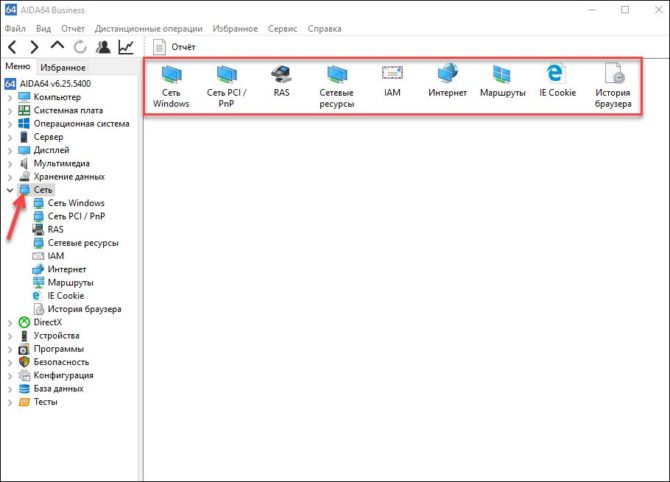
Сеть
- Сеть Windows — описание и свойства сетевого адаптера.
- Сеть PCI/PnP — тип установленных сетевых соединений.
- RAS — информация о сервере удаленного доступа.
- Сетевые ресурсы — название сетей и сетевых ресурсов.
- IAM — информация об учетных записях электронной почты.
- Интернет — настройки IE и свойства его сервера.
- Маршруты — сетевые маршруты TCP/IP.
- IE Cookie — файлы cookie из Internet Explorer, хранящиеся на компьютере.
- История браузера — история посещений из браузера по умолчанию.
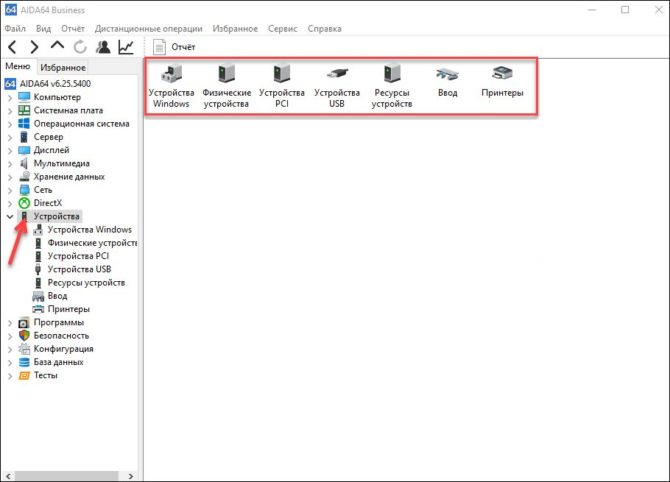
Устройства
- Устройства Windows — расширенный диспетчер устройств.
- Физические устройства — список всех отдельно подключенных устройств.
- Устройства PCI — встроенные PCI-устройства (то есть те, что подключены к материнской плате).
- Устройства USB — список физических устройств, подключенных через usb.
- Ресурсы устройств — все ресурсы, используемые устройствами.
- Ввод — активные устройства ввода.
- Принтеры — подключенные и настроенные принтеры.
Программная часть
Здесь перечислены все инструменты, отвечающие за программную составляющую компьютера.
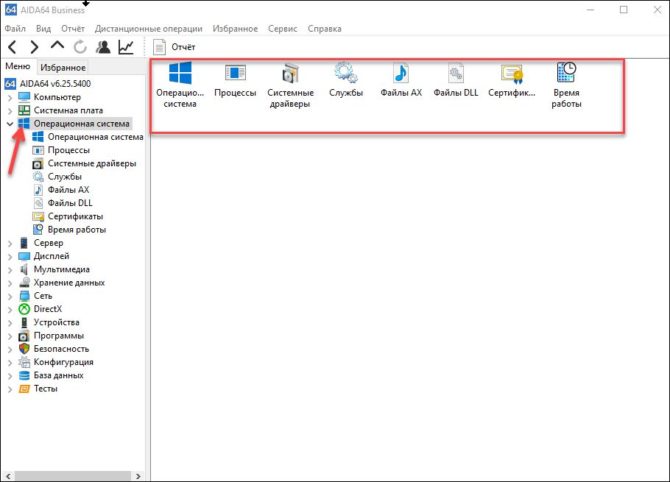
Операционная система
- Операционная система — подробная информация об установленной ОС.
- Процессы — все процессы, запущенные в системе.
- Системные драйвера — список всех установленных драйверов.
- Службы — список служб: их можно включать и отключать.
- AX Файлы — список фильтров DirectShow.
- Файлы DLL — установленные в системе DLL-библиотеки.
- Сертификаты — список установленных сертификатов и их свойства.
- Время работы — время текущей сессии, общее время работы и статистика сбоев.
Сервер
- Общие ресурсы — список общих папок и файлов.
- Открытые файлы — файлы, открытые на компьютере локально или удаленно.
- Безопасность — информация о параметрах безопасности сервера.
- Вход в систему — все пользователи, вошедшие в систему.
- Пользователи — все пользователи домена.
- Локальные группы — группы, созданные в базе данных одного компьютера.
- Глобальные группы — группы, которые используются для предоставления доступа к ресурсам другого домена.
DirectX
- Файлы DirectX — версия DirectX и установленные в системе файлы.
- DirectX — видео — информация об устройстве DirectDraw.
- DirectX — звук — информация об устройстве DirectSound.
Программы
- Автозагрузка — программы, открывающиеся при запуске Windows.
- Запланированные — задачи, настроенные в планировщике Windows.
- Установленные программы — их можно удалить из прямо из утилиты.
- Пользовательские программы — программы, самостоятельно добавленные через настройки AIDA64.
- Файловый сканер — поиск любых файлов на компьютере, в том числе скрытых.
- Лицензии — зарегистрированные ключи для продуктов Microsoft (Windows и Office).
- Типы файлов — расширения файлов, зарегистрированные в ОС.
- Гаджеты рабочего стола — список всех установленных гаджетов.
Безопасность
- БезопасностьWindows — все свойства службы безопасности.
- Обновления Windows — установленные обновления.
- Антивирус — встроенная или сторонняя антивирусная программа.
- Брандмауэр — сетевой брандмауэр и его статус.
- Антишпионское ПО — установленная антишпионская программа.
- Антитроянское ПО — установленная антритроянская программа.
Конфигурация
- Региональные установки — дата, время, язык, страна и так далее.
- Окружение — переменные среды, доступные в Windows.
- Панель управления — программы и службы, прописанные в панели управления.
- Корзина — файлы корзины на каждом диске и функция быстрой очистки.
- Системные файлы — все системные файлы и их содержимое.
- Системные папки — папки, созданные во время установки Windows.
- Протоколы событий — журнал событий Windows.
База данных
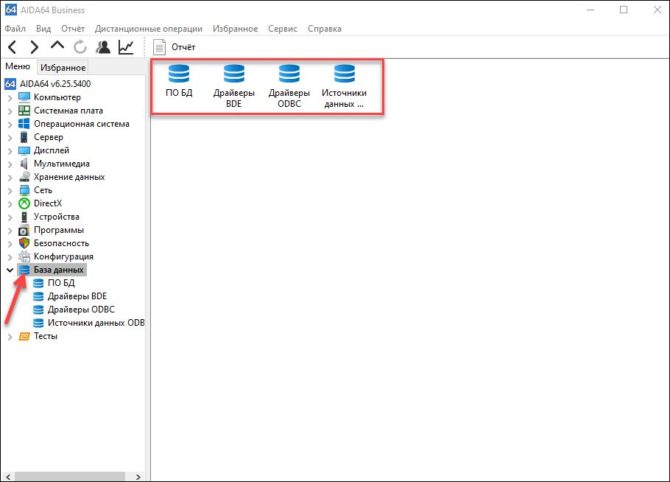
Данная категория содержит в себе информацию об установленном программном обеспечении базы данных, например о серверах баз данных и версиях драйверов. На соответствующих подстраницах можно найти более подробную информацию о драйверах (в частности, о драйверах ODBC и BDE).
Тесты
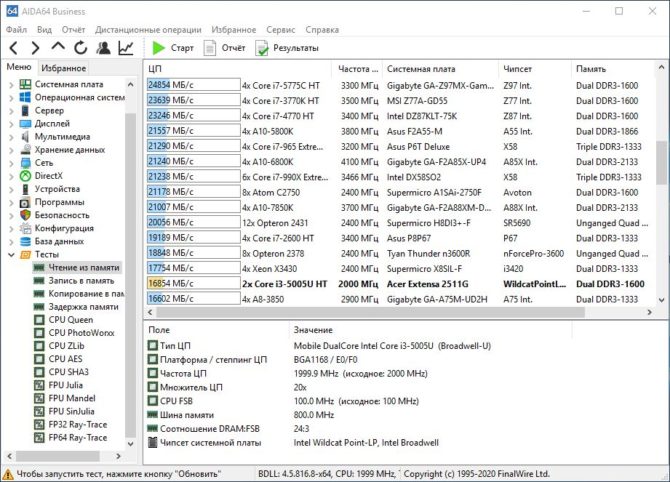
Различные микротесты аппаратных компонентов компьютера. Используются для измерения теоретической максимальной производительности системы. Тестирования оперативной памяти позволяют выяснить скорость чтения, записи, копирования, задержки модулей в МБ/с и сравнить ее с другими топовыми моделями. А тестирования процессора дают оценку эффективности основного ЦП с использованием различных методов, например, применением шифровки по AES (в тесте CPU AES) или сжатием объемов информации ZLib (в тесте CPU ZLib).
Версии программы
Существуют четыре редакции AIDA64, каждая из которых обладает своими особенностями.
AIDA 64 Extreme Edition
Мощный комплекс диагностики, рассчитанный на домашнее использование. Содержит все необходимые инструменты, которые только могут понадобится пользователю: стресс-тесты, мониторинг датчиков, диагностику компьютера, анализ операционной системы и функцию составления отчетов.
Тестирование системы
Главная функция AIDA64 — тестирование системы с помощью 64-x битных тестов. Запустить тестирование можно через вкладку «Сервис», а результат любого теста можно сохранить, нажав на кнопку «Save».
- Тест диска — измеряет производительность запоминающих устройств ПК, включая физические, логические диски, а также оптические и твердотельные накопители. Результаты представлены в виде диаграммы, а справа от нее находится монитор производительности диска в режиме реального времени.
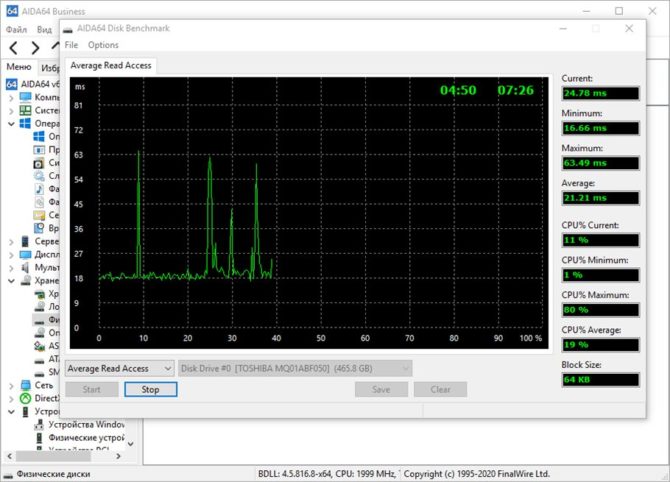
- Тест кэша и памяти — выясняет пропускную способность и задержку кэша и системной памяти процессора. Замерить можно скорость чтения, копирования, записи и задержки системной памяти, причем как вместе, так и по отдельности.
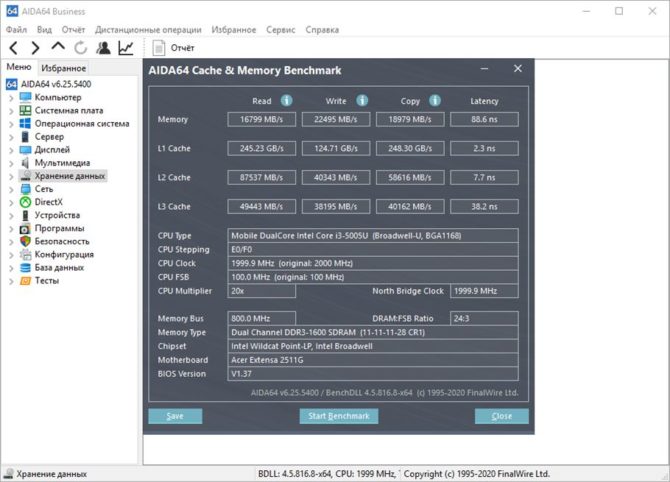
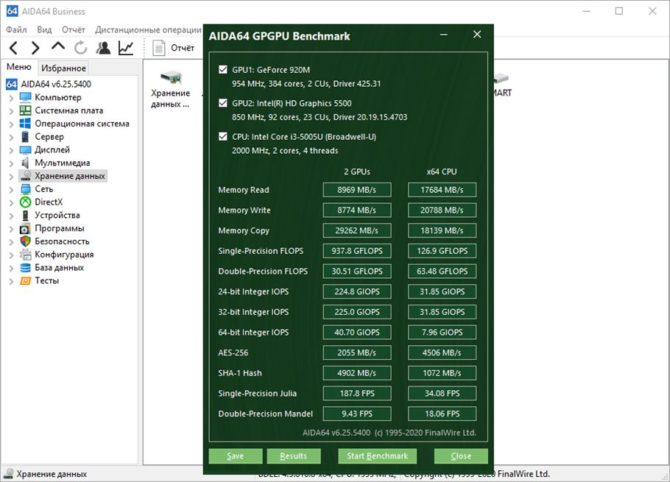
- Тест GPGPU — проверка видеокарты и процессора в режиме GPGPU (использование графического процессора для общих вычислений). Каждый бенчмарк может быть запущен на 16 графических процессорах, включая AMD, Intel и NVIDIA.
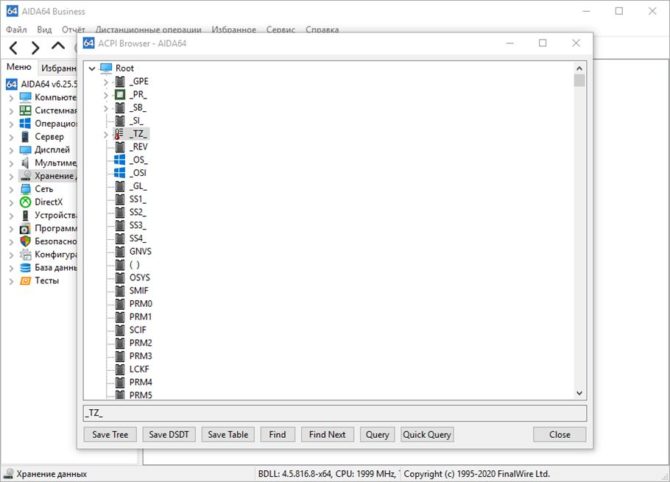
- Браузер ACPI — управление питанием с помощью операционной системы. Утилита показывает дерево элементов DSDT, которое можно сохранить в текстовый файл. Двойной щелчок по элементу отобразит его код. Тест доступен только в AIDA64 Business Edition.
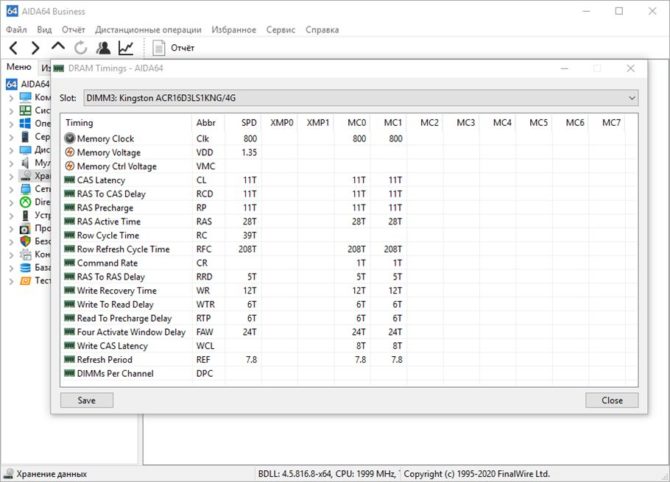
- Тайминги DRAM — подробная информация о таймингах DRAM (энергозависимая оперативная память). Тест доступен только в AIDA64 Business Edition.
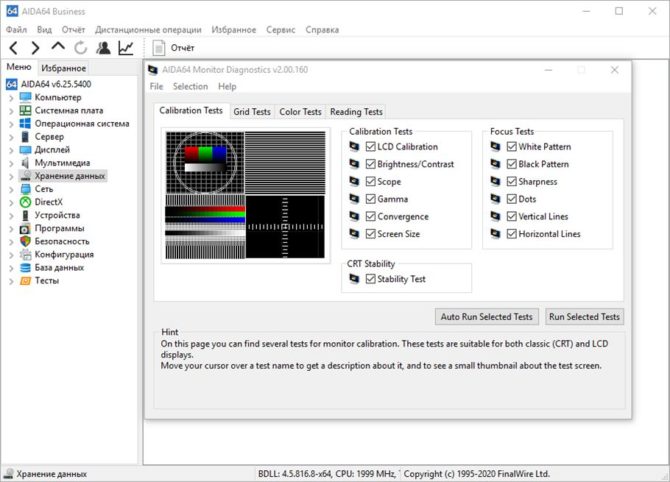
- Диагностика монитора — тест используется для проверки производительности монитора. Есть четыре типа тестирования: калибровка, сетка, цвет и чтение. Тест может быть запущен в автоматическом и ручном режиме.
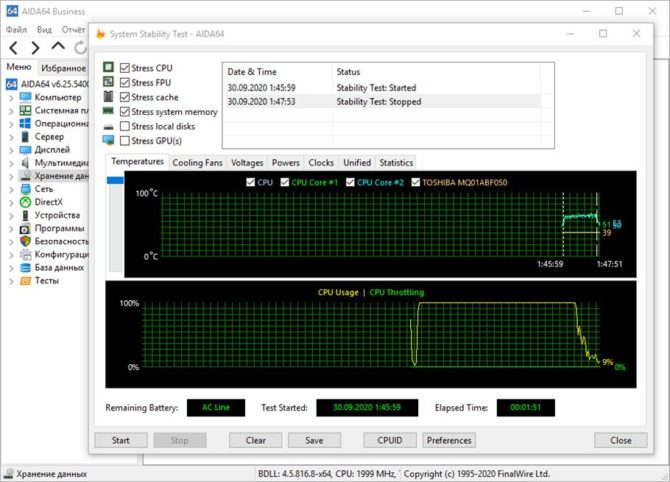
- Тест стабильности системы — используется для проверки всех основных компонентов системы (процессор, кэш, память, жесткие диски) сразу. Выявляет любые проблемы со стабильностью или охлаждением. Можно выбирать аппаратные компоненты для тестирования, а на графиках отслеживать загрузку процессора и температуру выбранных компонентов.
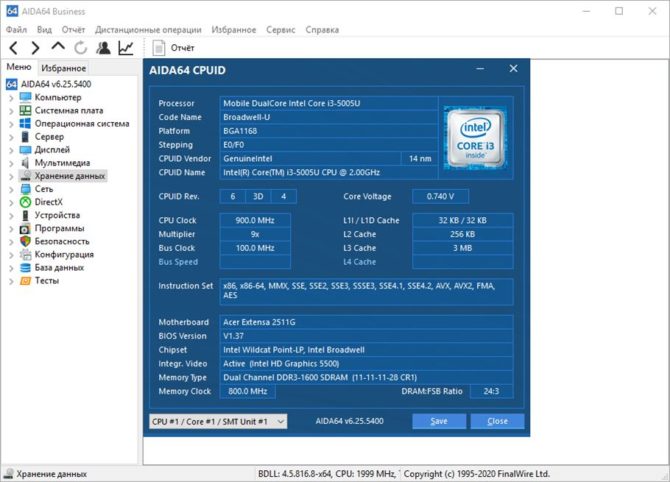
- AIDA64 CPUID — данная панель предоставляет подробную информацию о ядрах процессора в режиме реального времени. Если в ПК несколько процессоров или процессорных ядер, можно выбрать тот, детали о котором вы хотите увидеть.
Датчики
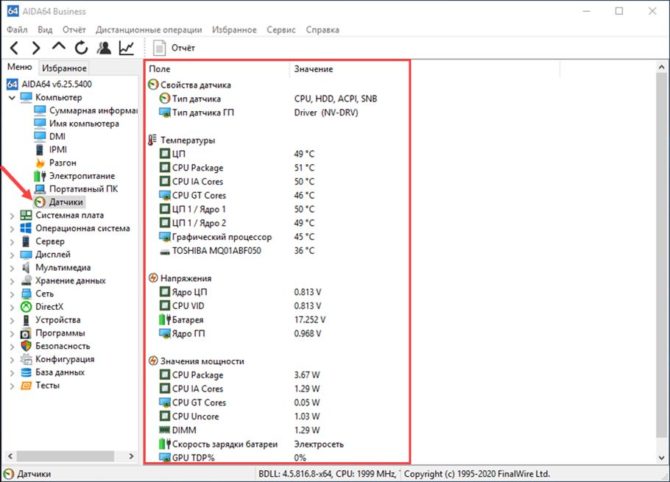
Программа поддерживает более 250 датчиков, передающих информацию с внутренних устройств. Они отображают температуру ЦП и ГП, напряжение и скорость кулеров. Полученные данные отображаются в системном трее, OSD-панели, гаджете на рабочем столе и даже дисплее клавиатуры Logitech! Также из информации с датчиков можно составить отчет. А если допустимые значения температуры или энергопотребления были превышены, AIDA64 издаст звуковой сигнал, говорящий о создании аварийной ситуации.
Диагностика
Утилита предоставляет обширные данные о компонентах системы: теперь не нужно открывать свойства компьютера или диспетчер задач, чтобы узнать о комплектующих ПК. Помимо считывания информации со стандартного оборудования, программа позволяет узнать частоту и количество ядер процессора, статус LCD-монитора и количество памяти видеокарты.
Анализ операционной системы
AIDA64 показывает информацию о всех установленных программах, драйверах, лицензиях и антивирусном ПО. Также можно просмотреть список служб, процессов, программ в автозапуске, DLL-библиотек, сертификатов и кодеков. Помимо этого, утилита отображает информацию об операционной системе и версии встроенных компонентов Windows.
Отчеты
В утилиту встроен «Мастер отчетов», который позволит вам быстро создать отчет о компьютере. Можно выбрать необходимый профиль раздела: например, только программные разделы, тестовые разделы или суммарную информацию о системе. По завершении процесса отчет можно будет сохранить, распечатать или отправить по e-mail.
AIDA64 Business Edition
Эта версия содержит все функции, имеющиеся в арсенале AIDA64. Предназначена для администраторов корпоративных сетей. В возможности программы входит диагностика системы удаленных компьютеров, удаленное управление и мониторинг сети.
Дистанционные операции
Позволяют дистанционно следить за активностью ПК: монитор удаленных компьютеров можно настроить, указав частоту его обновления. А функция «Удаленное управление» позволяет дистанционно запускать приложения или службы, передавать файлы и управлять питанием ПК.
Аудит-менеджер
Собирает информацию о железе и программах других доменных компьютеров. Отчет о каждом ПК можно сохранить в формате CSV, XML или SQL. Готовые отчеты утилита обрабатывает автоматически: проводит аудит и выстраивает диаграмму.
AIDA64 Engineer Edition
Предназначена для коммерческого использования и тестовых лабораторий. Содержит в себе все то, что и Extreme редакция, плюс функция автоматизации работы из командной строки.
AIDA64 Network Audit Edition
Версия, как и Bussines, ориентированная на аудит-сети. Содержит в себе все функции программы, помимо одной особенности: в редакции полностью отсутствуют тесты.
Настройка программы
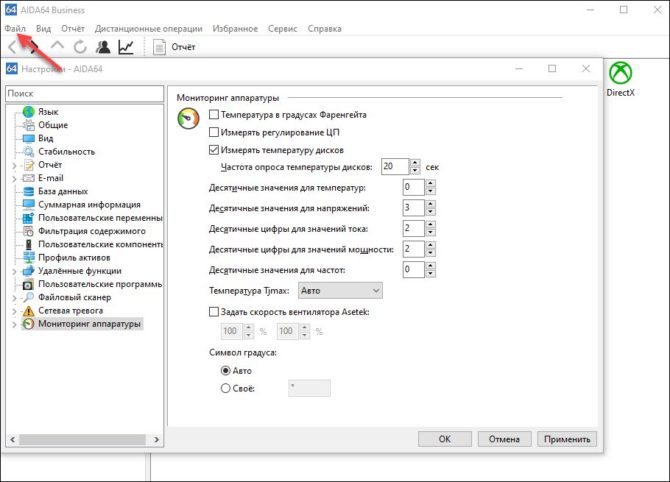
AIDA64 обладает широким спектром настроек. Например, можно детально настроить мониторинг температуры и заставить программу издавать сигнал тревоги при перегреве или указать область поиска для файлового сканера. Здесь же можно настроить запись отчета, удаленные функции или пользовательские компоненты.
Aida64 что это за программа
Aida64 — это программа, представляющая собой мощнейший инструмент диагностики компьютеров. Программа известна довольно давно (многие ее знают под именем Everest) и является наиболее популярной среди подобных.

Аида64 способна дать полную информацию о программной и аппаратной конфигурации компьютера. Проще говоря, при помощи Aida64 любой пользователь может просканировать компьютер и получить данные о «железе», а именно системных платах, модулях памяти, процессорах, аудио- и видеокартах, также остальной «начинке». Кроме того, она покажет пользователю перечень установленного ПО, все характеристики, установленные драйвера, версию ОС и т. д. Помимо предоставления полной информации, программа способна мониторить систему с помощью датчиков, оценить производительность компьютера, температуру, скорость процессора, то есть помимо данных производить полное тестирование, как компьютера, так и сети.
Стоит отметить, что работает она в любой версии Windows, также последних — Windows 8 и Windows Server 2012. Существует и русифицированная версия. Это все делает Aida64 самой востребованной среди пользователей.
Как установить и пользоваться Aida64?
Пользоваться Aida64 очень просто. Однако прежде чем произвести установку, следует обратить внимание на версию программы. Существует четыре варианта, которые ориентированы на различные категории пользователей, оснащенные разными компонентами тестирования.
Aida64 Extreme Edition

Данная версия является наиболее востребованной, так как рассчитана на домашнее использование. Огромный спектр инструментов мониторинга, диагностики и стресс-тестов позволяет отслеживать состояние домашнего ПК. Удобный интерфейс AIDA64 Extreme Edition понятен каждому. Слева располагается древовидное меню с перечнем всех устройств, там же находится список тестов. Но подробнее о ней расскажу дальше.
Aida64 Engineer Edition
Engineer Edition представляет собой версию для коммерческого использования. Обладает таким же набором функций тестирования и диагностики, как и Aida64 Extreme Edition.
Aida64 Business Edition
Aida64 Business Edition — это версия, направленная на помощь в администрировании сетью (малой и средней). Предоставляет пользователям возможность производить удаленно мониторинг и контроль, аудит (с помощью File Scanner) и экспортировать данные базы SQL. Но имеет ряд недостатков, например, отсутствие некоторых видов диагностики «железа», температурных оповещений или тестирования CPU.
Aida64 Network Audition Edition
Как и предыдущая версия, Network Audition Edition рассчитана на управление сетью. Главное отличие от Aida64 Business Edition — это полное отсутствие каких-либо инструментов тестирования.
Выбрав наиболее подходящую версию, а для простого пользователя это — Aida64 Extreme Edition, переходим к установке. Сам процесс не займет много времени. При необходимости регистрации — ввести ключ (из генератора). Сразу после установки откроется меню программы, которым можно смело пользоваться. Надеюсь, вам стало ясно, что это за программа Aida64.
Интерфейс и опции Aida64
Как уже говорилось, интерфейс софта очень удобен и понятен даже начинающему пользователю. Выбрав любое интересующее устройство в меню «Компьютера», вы увидите полную информацию о нем.

Одним из главных является меню «материнки», отображающее данные о важнейших компонентах системы. Здесь несколько подразделов: CPU (информация о процессоре), CPUID (возможности энергосбережения, опции безопасности, активные функции), SPD (данные RAM), BIOS (данные и версия).
В древовидном меню размещены также разделы: программы, безопасность, устройства, сеть, хранение данных, мультимедиа, DirectX. Аида предоставит данные не менее чем о 150 устройствах.
Наиболее часто используемым компонентом программы является тестирование. Сюда входят тестирование диска, диагностика монитора, тест перегревания и стабильности работы системы, производительности.
Проведя диагностику и тестирование, Aida64 выдаст детальный отчет. Для удобства пользователя предусмотрено его сохранение в нужном формате, который можно также отправить по почте.
Если у Вас не получается что то сделать самостоятельно, то советуем обратится в скорую компьютерную помощь — pchelp24.com, приемлемые цены, опытные специалисты, бесплатный вызов и диагностика.