Учебник. Базовый курс
На компьютере можно написать и напечатать текст. Для вывода текста на бумагу вам понадобится специальное устройство – принтер. Создавать текст, оформлять его помогают специальные программы-редакторы. Их необходимо установить на компьютер.
Например, скачать бесплатно из интернета OpenOffice Writer или купить Microsoft Word в специализированном магазине.

Чтобы запустить программу Word, необходимо дважды кликнуть на значок программы на Рабочем столе. Либо найти значок программы в меню «Пуск». Для запуска любой программы необходимо время. Будьте терпеливы.
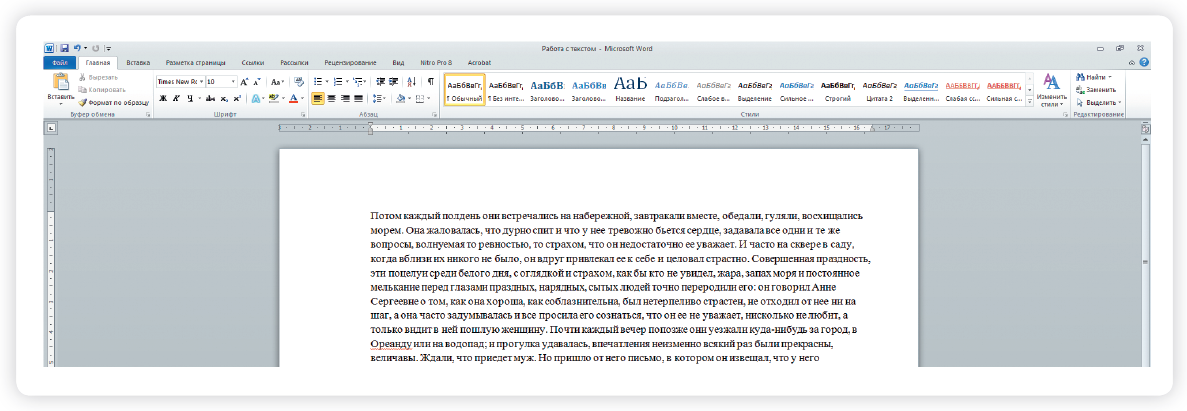
После открытия программы перед вами будет чистый лист, вы сразу же можете вводить текст при помощи клавиатуры. Редактировать и форматировать текст можно позже 3.1 .
3.1
Над белым листом – кнопки (меню), которые помогут работать с текстом. Они могут различаться в разных версиях программы, но основные остаются неизменными.
Алгоритм работы в программе Word:
- Открыть (создать) новый документ.
- Набрать текст.
- Отформатировать.
- Сохранить.
- Просмотреть.
- Распечатать.
- Закрыть документ.
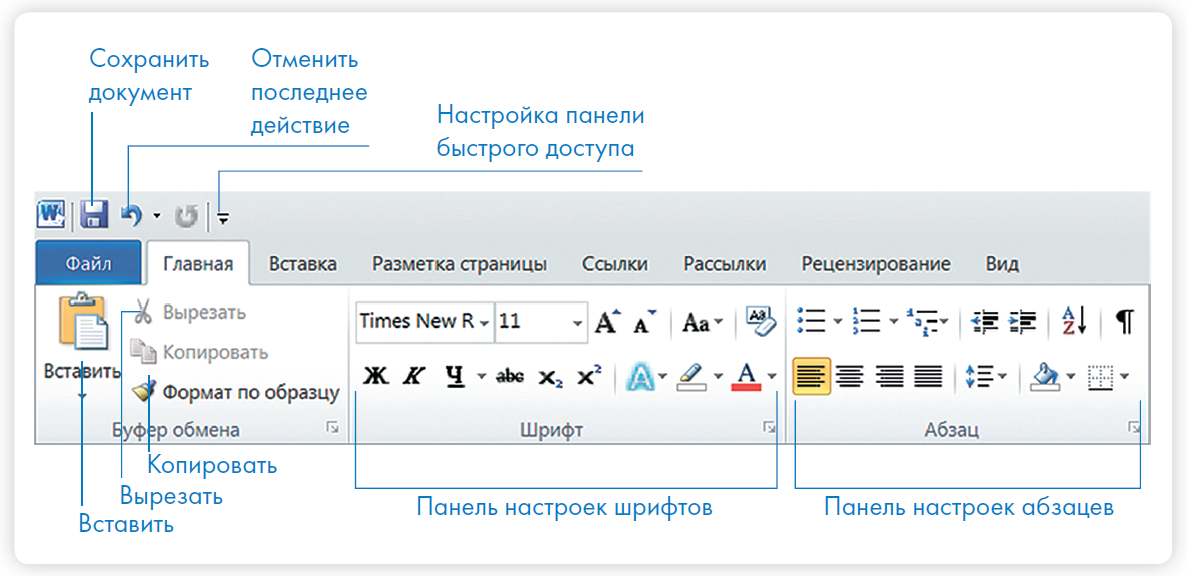
Определенные значки означают возможность конкретных действий 3.2 . Ножницы – вырезать, принтер – печать, синий квадратик-дискета – сохранить.
3.2
Вверху панели есть надписи: «Главная», «Вставка», «Ссылки», «Рецензирование». Это разделы, которые пригодятся вам при редактировании и наборе текста. Каждая объединяет группу различных команд.
Кликнув на кнопку «Главная», вы увидите, какие у вас есть основные возможности при работе с текстом. Можете изменить шрифт, его цвет, выделить абзацы.
Нажав на кнопку «Разметка страницы» (в Microsoft Word 10), сможете увеличить или уменьшить поля документа, выбрать вертикальный или горизонтальный формат страницы, скорректировать интервал между строками.
Если указатель мыши подвести к той или иной надписи на панели инструментов, можно прочитать поясняющую информацию – за что эта кнопка «отвечает».
Координатные линейки, полосы прокрутки страниц
Работая с текстом, вы сразу видите, как он будет выглядеть на бумаге после печати. Не стоит беспокоиться, если вы хотите создать большой текст на несколько страниц. Новая страница появится сразу после уже заполненной.

Координатная линейка
Координатные линейки с цифрами есть сверху и слева документа. С их помощью можно устанавливать поля страниц, отступы абзацев, изменять ширину столбцов и устанавливать позиции табуляции.
 Перемещение страницы на одну строку вверх.
 Перемещение страницы на одну строку вниз.
 Перемещение страницы влево.
 Перемещение страницы вправо.
 Перемещение страницы на один объект(страницу, рисунок, таблицу и пр.) вверх.
 Перемещение страницы на один объект вниз.
Полосы прокрутки (вертикальная и горизонтальная) предназначены для перемещения текста в окне по вертикали и по горизонтали. Можно перемещаться по документу с использованием линеек прокрутки. Для этого необходимо кликнуть левой кнопкой мыши по значку. Также листать документ можно с помощью колесика мыши. Крутите на себя – документ поднимется вверх, от себя – возвратится к началу.
Вы можете увеличить размер просматриваемой страницы – приблизить лист к себе, не изменяя размер шрифта в документе. Нажмите и удерживайте правой рукой кнопку Ctrl и одновременно вращайте колесико мыши.
Создание нового документа
Когда вы запускаете Word, он автоматически предлагает вам чистый документ, в котором можете сразу начинать работать. Если вам понадобилось одновременно написать два письма, нажмите на кнопку «Файл» и выберите в появившемся меню надпись «Создать». Новый документ – чистый лист – немедленно появится в основном окне Word. При этом прежний документ не закроется, будут открыты два окна. Можно работать сначала в одном документе, потом в другом.
Перед набором текста проверьте, какой язык у вас установлен. Кнопка находится справа на нижней панели рабочего стола. RU – русский. EN – английский. Переключить язык можно сочетанием клавиш Alt+Shift.
Сохранение текста
Не надейтесь, что программа помнит, чем вы занимались при работе за компьютером в последний раз. Необходимо «приказать» компьютеру сохранить работу в виде документа (файла).
Чтобы сохранить документ:
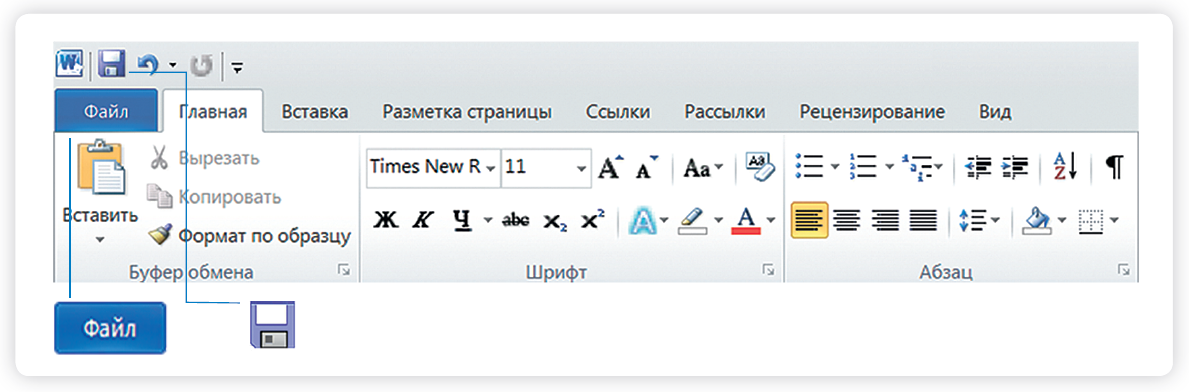
- Нажмите кнопку «Файл».
- Выберите строку «Сохранить как».
- В открывшемся окне выберите место для хранения файла (разделы в левой части окна). Например, локальный диск D.
- В основном окне выберите нужную папку.
- Дайте имя документу.
- Нажмите кнопку «Сохранить».
Сохранить файл
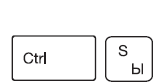
Также для сохранения можно воспользоваться сочетанием клавиш Сtrl + S либо нажать на синий квадратик-дискету 3.3 . Последние два варианта удобны, если вы уже сохранили текст в нужном месте. И далее при работе с ним просто его пересохраняете, чтобы не потерять изменения. Но если вы только открыли документ и нажали на синий квадратик, компьютер может в зависимости от настроек сохранить его где угодно. И у вас возникнут затем проблемы с поиском этого файла.
3.3
Как выделить, скопировать, вырезать или удалить текст
Чтобы выделить и скопировать текст:
- Подведите курсор к началу нужного фрагмента текста.
- Нажмите левую кнопку мыши и, удерживая ее, проведите курсор до окончания выделяемого текста.
- Отпустите левую кнопку мыши. Текст окрасится в синий цвет. Это означает, что он выделен.
- Нажмите на выделенный фрагмент правой кнопкой мыши. Выберите надпись «Копировать» 3.4 .
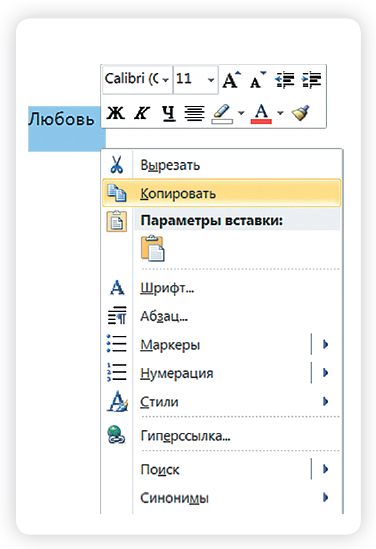
Меню закроется. Выделенный текст теперь находится в памяти компьютера. Вставить его можно куда угодно. Когда вы определитесь с местом для переноса текста:
- Нажмите правой кнопкой мыши в то место, куда хотите перенести скопированный текст.
- Выберите «Вставить».
Если вы хотите удалить часть текста, то также сначала выделите его левой кнопкой мыши. Затем нажмите клавишу Backspace или Delete на клавиатуре. Вы можете удалить выделенный фрагмент целиком или одну букву. Чтобы удалить одну букву, сначала необходимо поставить курсор в конец или начало слова.
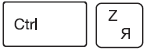
Вернуть назад сделанные изменения
Вы можете перемещать курсор между словами и буквами не только при помощи мыши, но и используя кнопки клавиатуры – стрелки.
Все сделанные и несохраненные изменения вы можете вернуть назад сочетанием клавиш Ctrl + Z либо кнопками назад в верхнем меню документа.
Форматирование текста
Ваш браузер не поддерживает данный формат видео
Чтобы удалить текст:
- Выделить текст левой кнопкой мыши.
- Нажать клавишу Backspace или Delete на клавиатуре.
После того как текст написан и сохранен, рекомендуется его отформатировать. В разделе «Разметка страницы» можно отформатировать поля, выбрать ориентацию страницы, разбить текст на колонки, подкорректировать интервал между строками, поставить номера страниц. В разделе «Рецензирование» – проверить текст на правописание. Программа подчеркивает красной волнистой линией слова с грамматическими ошибками, зеленой – возможные ошибки пунктуации. При печати документа этих линий вы не увидите.
Использование разных шрифтов
- Для того чтобы назначить шрифт, выберите текст, который будет напечатан другим шрифтом.
- Выделите фрагмент, в котором необходимо изменить шрифт.
- Кликните на кнопку «Главная».
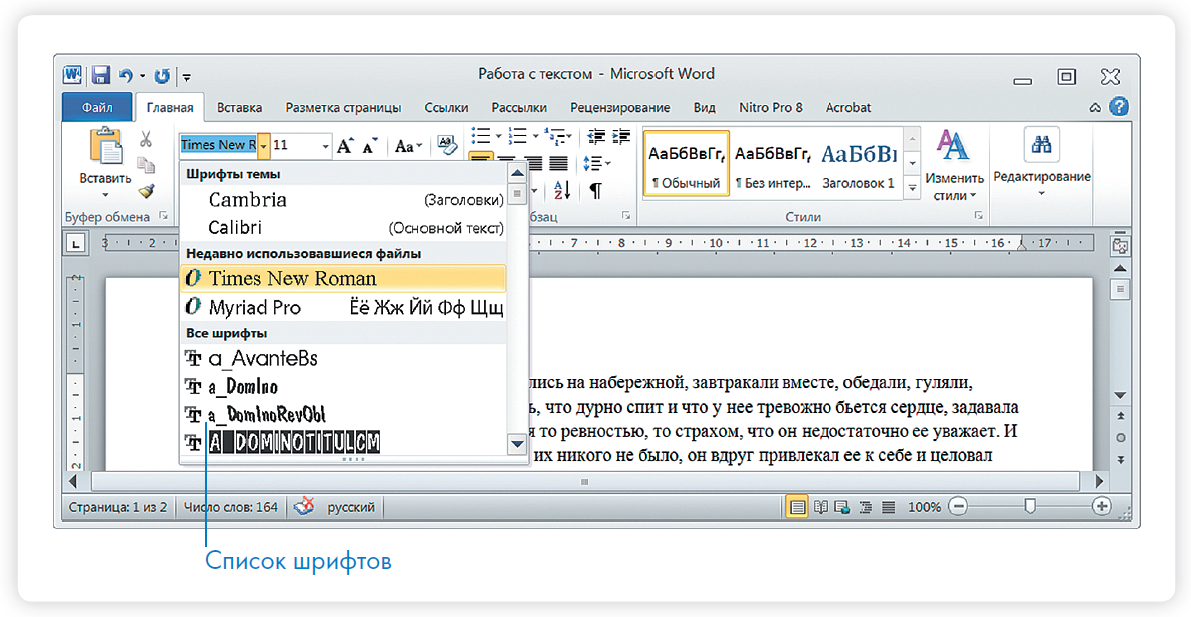
- Нажмите на кнопку около названия шрифта – откроется список установленных на компьютере шрифтов 3.5 .
- Выберите из списка нужный шрифт, и шрифт в выделенном фрагменте изменится.
3.5

Любой шрифт слова или даже буквы вы можете сделать жирным, курсивом или подчеркнуть. Для этого необходимо выделить фрагмент текста, слово или букву, далее использовать кнопки.
Вы можете использовать сочетания клавиш для форматирования текста: чтобы сделать выделенный фрагмент жирным, нажмите Ctrl+B; курсивом – Ctrl+I; подчеркнутым – Ctrl+U.
Ваш браузер не поддерживает данный формат видео
Как распечатать текст
Для печати вам понадобится принтер. Принтер должен быть подключен к компьютеру. Также на компьютер должна быть установлена специальная программа, которая для каждого принтера своя. Чтобы избежать сложностей, попросите опытного пользователя установить программу принтера на ваш компьютер.
Принтер должен быть включен. В специальный лоток должна быть загружена бумага определенного формата, обычно этот формат А4.
Напечатать текст можно двумя вариантами:
- Вы можете кликнуть один раз на специальный значок принтера. Тогда будет напечатан весь документ.
- Вы также можете напечатать только первую или любую другую выбранную страницу. Или задать нужное число копий документа 3.6 .
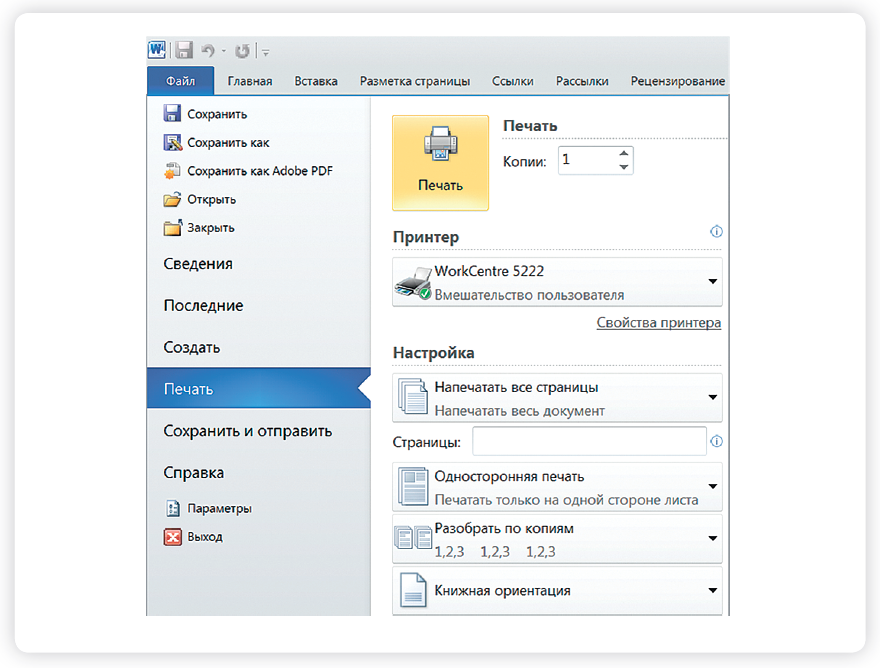
- Нажмите кнопку «Файл».
- Выберите «Печать».
- В окне выберите число копий, печать одной или всех страниц документа.
- Подтвердите выбранный режим печати, нажав кнопку «Ок». Документ будет напечатан.
Закрыть программу
Как выйти из программы Word
Для завершения работы с программой необходимо закрыть окно программы (кнопка закрытия окна Х или комбинация клавиш Alt + F4). Перед закрытием программы не забудьте сохранить документ.
Контрольные вопросы:
- Как набрать текст в программе Word?
- Какие возможности для редактирования текста в программе?
- Как сохранить текст?
- Как передвигать страницы в программе Word (колесико мыши, полосы прокрутки)?
- Как напечатать документ на принтере?
Это не обязательно, но позволит вам проверить, насколько хорошо усвоен материал первых трех глав.
Тест проходить можно неограниченное количество раз, это ни к чему не обязывает и это совершенно бесплатно.
Если тест будет пройден без ошибок, в личном кабинете появится сертификат, подтверждающий безупречное освоение вами этой главы.
Вы сможете его распечатать и показать близким.
Печать документа в Word
Перед печатью можно просмотреть документ и указать, какие страницы требуется напечатать.

Предварительный просмотр документа
- Выберите Файл >Печать.
- Для предварительного просмотра каждой страницы используйте стрелки вперед и назад в нижней части страницы.
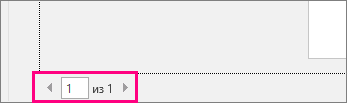 Если текст отображается слишком мелко, увеличьте масштаб с помощью ползунка в нижней части страницы.
- Выберите количество копий и любые другие нужные параметры, а затем нажмите кнопку Печать.

Печать конкретных страниц
- Выберите Файл >Печать.
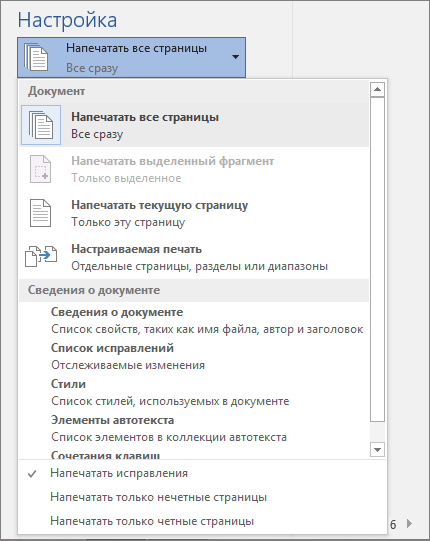
- Чтобы напечатать только определенные страницы, свойства документа или исправления и комментарии, в разделе Параметры выберите стрелку рядом с пунктом Напечатать все страницы (по умолчанию), чтобы просмотреть все варианты.
- Чтобы напечатать только определенные страницы, выполните одно из указанных ниже действий.
- Чтобы напечатать страницу, отображаемую в режиме предварительного просмотра, выберите Текущая страница.
- Чтобы напечатать последовательные страницы, например 1–3, выберите вариант Настраиваемая печать и введите номера первой и последней страниц в поле Страницы.
- Чтобы напечатать отдельные страницы и диапазон одновременно (например, страницу 3 и страницы 4–6), выберите Настраиваемая печать и введите через запятую номера и диапазоны (например, 3, 4-6).
Цветная печать
Примечание: Если принтер, который вы выбрали в разделе Принтер, поддерживает цветную, черно-белую печать и печать с использованием оттенков серого, соответствующие параметры появятся в списке в разделе Настройка.
- Выберите Файл >Печать.
- В разделе Параметры выберите параметр цветной печати и любые другие нужные параметры, а затем нажмите кнопку Печать.
Печать примечаний, содержащихся в документе
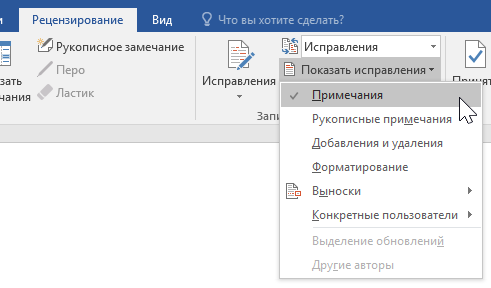
- Откройте документ, который содержит примечания. Если параметр примечаний не отображается, откройте вкладку Рецензирование, щелкните элемент Показать исправления и выберите в списке только пункт Примечания. Вы можете напечатать примечания определенного рецензента, выбрав его в разделе Конкретные пользователи.
- Выберите Файл >Печать.
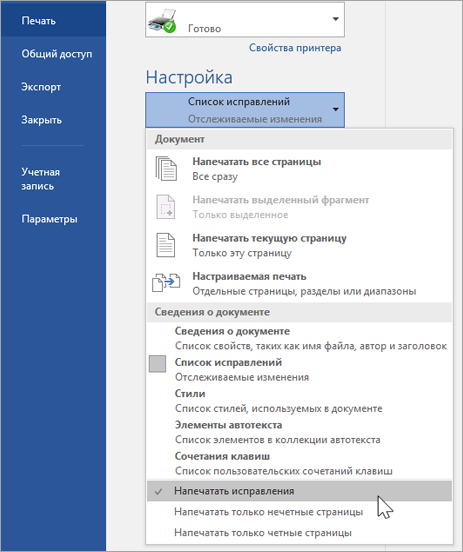
- В разделе Настройка щелкните Напечатать исправления.
- Нажмите Печать. Документ с примечаниями будет распечатан.
Примечание: Если вы хотите напечатать документ без примечаний, откройте вкладку Рецензирование, в группе Запись исправлений выберите Без исправлений и отправьте документ на печать.
Печать в Word в Интернете может показаться немного запутанной. Это вызвано тем, что для сохранения макета и форматирования сначала создается PDF-файл, который затем можно распечатать.
Примечание: Если вы используете Internet Explorer в Windows версии 7 и более ранней, для печати документа нужно скачать и установить бесплатное приложение Adobe Reader.
Печать документа

- На вкладке Файл выберите пункт Печать и нажмите кнопку Печать.

Примечания:
- Если вы находитесь в режиме чтения, нажмите кнопку Печать в верхней части экрана.
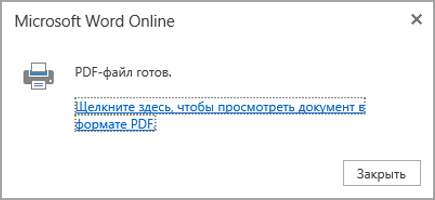
Совет: Если в качестве средства просмотра PDF-файлов по умолчанию используется Word, отмените задание печати Word в Интернете, откройте документ в Word (Редактировать документ > Изменить в Word) и распечатайте его из Word (Файл > Печать).
- В Windows 7 выберите принтер, при необходимости измените параметры и нажмите кнопку Печать.
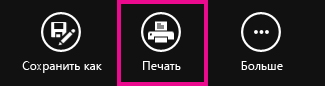
- В Windows 8 в приложении «Средство просмотра» проведите от нижнего края экрана вверх (или щелкните правой кнопкой мыши в любом месте) и выберите Печать. На странице «Печать» выберите принтер, задайте нужные параметры и нажмите кнопку Печать.
- В Windows 10 в приложении «Ридер» проведите от нижнего края экрана вверх (или щелкните правой кнопкой мыши в любом месте) и выберите Печать. На странице «Печать» выберите принтер, задайте нужные параметры и нажмите кнопку Печать.
Печать нескольких копий
Если вы хотите распечатать несколько экземпляров, измените число копий на странице «Печать»:
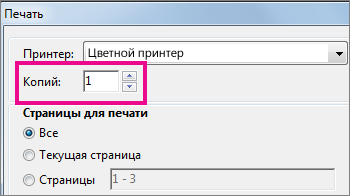
- В Windows 7 и более ранних версиях в верхней части страницы «Печать» есть поле Копии со стрелками вверх и вниз, позволяющее выбрать количество копий документа. Введите нужное число или выберите его с помощью стрелок, а затем нажмите кнопку Печать.
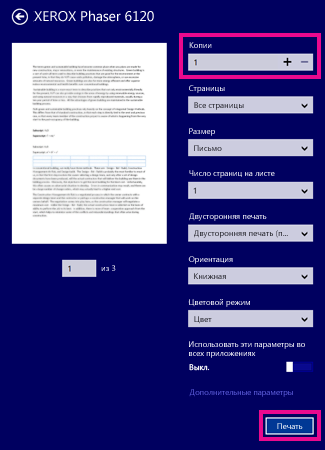
- В Windows 8 или Windows 10 введите нужное число копий или выберите его с помощью кнопок + и –, а затем нажмите кнопку Печать.
Цветная печать
Примечание: Если принтер, который вы выбрали в разделе Принтер, поддерживает цветную, черно-белую печать и печать с использованием оттенков серого, соответствующие параметры появятся в списке в разделе Настройка.
- На вкладке Файл нажмите Печать.
- В разделе Настройка выберите параметр цветной печати и другие нужные параметры, а затем нажмите кнопку Печать.
Дополнительные сведения
- Черно-белая печать
- Веб-сайт производителя принтера (где можно найти обновленные драйверы для принтера)
- Форумы сообщества Microsoft 365
- Учебник: проблемы с принтером в Windows
Блог Лены Исхаковой
Как махнуть на отдых (и не только рукой)

- Главная
- Путешествуй по России
- Путешествуй по миру
- Авиабилеты
- Ж/д-билеты
- Автобусы
- Жилье
- Об авторе

Как с нуля напечатать текст на компьютере и отправить его на печать или на флешку
Дата публикации: 2015-12-20 автор: Елена
Всем привет, мои дорогие! Буквально вчера я осознала такую вещь, что многие из моих читателей очень плохо разбираются в компьютерах. То есть я тут рассказываю о том, как зарабатывать при помощи интернета, о каких-то крутых сервисах для экономии в путешествиях, но это все как об стенку горох, потому что компьютеры это темный лес для некоторых моих гостей.
Так вот сегодня я решила исправить это упущение и начать с очень подробного рассказа о том, как печатать текст на компьютере. Итак.
1. Программа для работы с текстом
Для создания текстового электронного документа существуют специальные программы. Именно они позволяют напечатать текст, то есть создать макет документа в электронном виде, который потом можно распечатать на компьютере или скинуть на флешку.
Таких программ существует огромное количество, но есть всего несколько самых популярных.
1 — Microsoft Office Word
2 — WordPad
3 — Writer (редко используется, нужно устанавливать отдельно).
2. Как найти нужную программу на компьютере
Я по своим родным знаю, что самое сложное для новичка на первом этапе — это найти и открыть эти программы.
Чтобы справиться с этой задачей, вы должны представлять, как выглядят значки программ. Чаще всего это значок документа с буквой W, или как в последнем случае — с буквой А (так обозначается программа WordPad):

Посмотрите внимательно на рабочий стол и панель инструментов внизу, программы могут быть вынесены на видное место, как на моем рабочем столе (кстати, вот он, не пугайтесь):

Если вы ничего такого не нашли, тогда попробуйте второй способ:
1 — запустите панель Пуск или просто нажмите на круглый значок в левом нижнем углу, откроется меню.
В нем вам нужно найти поле для поиска файлов, у меня оно называется Найти программы и файлы:

Именно в это поле введите название программы, которую вы ищете. Например, я ввожу слово Word и получаю программы Microsoft Office Word:

Если я введу слово WordPad, то он найдет для меня и эту программу:

После этого вы просто нажимаете на найденную программу, и перед вами открывается рабочее окно, в котором можно создавать документ: печатать текст, редактировать его и сохранять.
3. Работа с документом и редактирование текста
Итак, перед вами рабочая область, так называемый чистый лист. Именно здесь вы можете печатать текст, редактировать его как вашей душе угодно.

Обычно новички при виде этого листа и огромного количества кнопочек, теряются и не знают, за что взяться. Больше всего вызывает взрыв мозга клавиатура: не понятно, куда и что нажимать.
Так вот, пугаться этого не нужно, у вас обязательно получится разобраться. Для этого просто посмотрите вот это содержательное видео, в нем все очень просто и подробно объясняются основные возможности программы.
Обязательно посмотрите это содержательное видео от начала и до конца, не забывая при этом повторять все действия за ведущим. Так вы сделаете гигантский шаг в изучении текстовых редакторов.
Потом вам останется только тренироваться, и затем вы сможете ориентироваться буквально в любых текстовых программах, так как все они устроены примерно одинаково.
4. Как сохранить текст
После того, как вы создали свой документ, вы можете его сохранить. Для этого найдите в левом верхнем углу кнопку, которая вызывает меню, и в этом меню выберите Сохранить как и любой подходящий формат, например Документ Word:

Появится окно, в котором можно выбрать:
- куда сохранить файл (я обычно выбираю Рабочий стол,
- как назвать файл (вводите любое подходящее название),
- и формат файла (я его не меняю, оставляю по умолчанию).
После этого можно нажать кнопку Сохранить.

Готово! Теперь этот файл появится на рабочем столе вашего компьютера.

Вот с этим документом вы можете делать все что угодно. Например, скинуть на флешку, отправить по электронной почте, открыть для дальнейшего редактирования или удалить.
К слову, если вы работаете над большим документом, я рекомендую вам делать промежуточные сохранения. И чем чаще, тем лучше.
5. Как скинуть текстовый файл на флешку
Все очень просто.
1. Вставьте флешку в компьютер.
2. На рабочем столе найдите и откройте Мой компьютер (или просто Компьютер).
3. В открывшемся окне должен появиться Съемный диск, нажмите на него 2 раза:

Нам откроется пустое окно, которое мы пока оставим:

4. Теперь найдите наш текстовый файл, мы его с вами сохранили в предыдущем пункте на рабочем столе. Нажмите на него ПРАВОЙ кнопкой мыши, и в появившемся меню выберите Копировать:

5. Теперь снова вернитесь к съемному диску, который мы только что открыли в пункте 3, нажмите на свободное поле ПРАВОЙ кнопкой мыши и выберите Вставить:

Документ скопируется и появится в этом поле:

Все, теперь флешку можно извлекать из компьютера.
6. Как распечатать документ на принтере
Допустим, у вас имеется принтер, он уже подключен к вашему компьютеру и настроен должным образом. О подключении принтера и настройках я сейчас говорить не буду, так как это тема для отдельной статьи.
Но если у вас уже все настроено, распечатать документ можно буквально в 2 клика. Но для начала убедитесь, что принтер включен и в нем есть необходимое количество бумаги.
1. Откройте документ, который хотите распечатать:

2. Найдите и откройте в левом верхнем углу меню и выберите в нем Печать, а затем еще раз Печать:

Вам откроется окно с кучей настроек, но не стоит их пугаться, все они достаточно простые.
Тут вы можете выбрать принтер, если у вас их несколько, количество копий документа, формат листа, цвет печати и прочее.
Но если вам не нужно каких-то специфических настроек, можете оставить все по умолчанию и просто нажать Ок.

Принтер начнет печать, и вы получите документ. Кстати, таким образом можно распечатывать не только текстовый документ, но и другие файлы, схема будет той же.
7. Стать с компьютером на «ТЫ» и улучшить жизнь
Не иметь общего языка с компьютером сегодня — это большая проблема. Если еще 5 лет назад было простительно не уметь работать с техникой, то сегодня это выливается в огромное препятствие для каждого новичка. Все потому, что практически любая профессия сегодня тем или иным образом соприкасается с компьютером.
Когда я работала на крупном военном предприятии, нам установили новую версию конструкторской программы. Для меня это не вызвало никаких проблем, просто новая оболочка.
Это можно сравнить с обновленной упаковкой любимых конфет: покупать их меньше я не перестала, а просто смогла быстро приспособиться к новой обертке.
Но для многих сотрудников это было буквально катастрофой, так сильно они зависели от интерфейса программы, и так отчаянно сопротивлялся их мозг всему новому. В результате для них даже было проведено обучение работе в новом интерфейсе.
Сегодня не самые лучшие времена для российских компаний, и мне даже не нужно гадать, кто первым попадет под сокращение.
И совсем противоположный пример тоже из реальной жизни.
Инженер имеет опыт работы более 40 лет, постоянно развивается и осваивает не только компьютер, но и все современные инженерные программы. Такого специалиста не хотят отпускать, он нужен, востребован и говорит с молодыми подчиненными на одном языке.
Это лишь один пример. А теперь подумайте, сколько возможностей открывает умение пользоваться компьютером для заработка удаленно через интернет. Даже научившись пользоваться текстовым редактором, вы можете писать тексты и хорошо зарабатывать на этом.
Быть с компьютером «на ты» сегодня уже необходимость. Неважно, где вы будете учиться, сегодня в интернете есть огромное количество полезных материалов, курсов, школ.
На этом я буду заканчивать. Надеюсь, что статья оказалась для вас полезной, помогла вам разобраться с основными моментами. Двигайтесь вперед, совершенствуйтесь, будьте лучше. А у меня на сегодня все, спасибо за внимание и пока!
Еще интересные статьи:

Где я покупаю дешевые авиабилеты Реклама
Печать текста на компьютере
В этом небольшом уроке я расскажу вам, как напечатать текст на компьютере. Где найти программу для печати и как в ней работать.
Откройте программу Word. Возможно, на Рабочем столе (на экране) Вашего компьютера есть специальный значок, который ее открывает.
Если же такой иконки нет, нажмите на кнопку «Пуск» в левом нижнем углу экрана.
Откроется список. Нажмите на пункт «Программы» (Все программы).
Появится новый список. Найдите пункт «Microsoft Office», нажмите на него и в появившемся небольшом списке нажмите на «Microsoft Word».
Если надписи «Microsoft Office» Вы не найдете, то, скорее всего, пакет офисных программ (в том числе программа Microsoft Word) не установлен на Вашем компьютере. В этом случае Вы можете воспользоваться стандартной программой WordPad (Пуск — Все программы — Стандартные). Или можно в качестве Ворда использовать Writer из пакета OpenOffice.
Откроется следующее окно. Это и есть программа для печати текста Microsoft Word.

Нас интересует центральная белая часть. Это лист формата А4. Вот здесь мы и будем печатать.
Обратите внимание: лист как будто обрезан. На самом деле, он просто не поместился – ведь размер экрана компьютера меньше, чем размер листа формата А4. Та часть, которая не поместилась, «прячется» внизу. Чтобы ее увидеть, нужно покрутить колесико на мышке или перетянуть вниз ползунок с правой стороны программы.
Но печатать текст мы будем с начала листа, поэтому, если Вы опустились в его конец (вниз), поднимитесь в начало (наверх).
Для того, чтобы начать печатать текст, нужно щелкнуть левой кнопкой мышки по листу. Лучше щелкните где-нибудь в центре.
В верхнем левом углу программы должна мигать черная палочка. Тем самым, программа Word «подсказывает», что уже можно печатать текст.
Кстати, он будет печататься там, где мигает палочка. Если хотите, чтобы он был в другом месте, нажмите по нужному месту два раза левой кнопкой мышки.
А теперь попробуйте напечатать что-нибудь, используя клавиатуру. Но для начала посмотрите, какой язык установлен. Внизу справа показан тот алфавит, который выбран на компьютере. Показан он двумя английскими буквами.
RU — это русский алфавит, EN — это английский алфавит.
Чтобы изменить язык ввода, нажмите на эти две буквы левой кнопкой мыши и из списка выберите нужный алфавит.
Попробуйте набрать небольшой текст. Если Вам сложно самостоятельно его придумать, откройте любую книгу и напечатайте небольшой кусок из нее.
Для перехода на другую строку (для набора текста ниже), нужно нажать кнопку Enter на клавиатуре. Мигающая палочка сместится на строчку вниз – там и будет печататься текст.
Также стоит обратить Ваше внимание на одну очень важную кнопку в программе Word. Эта кнопка называется «Отменить» и выглядит следующим образом:
Находится она в самом верху программы и позволяет отменить последнее, что Вы сделали в программе Word.
Например, Вы случайно удалили текст или как-то его испортили (сместили, закрасили и т.д.). Нажав на эту замечательную кнопку, программа Word вернет Ваш документ (текст) в то состояние, в котором он только что был. То есть эта кнопка возвращает на один шаг назад. Соответственно, если Вы нажмете на нее два раза, то вернетесь на два шага назад.