Как убрать имя из примечания в эксель
Argument ‘Topic id’ is null or empty
Сейчас на форуме
© Николай Павлов, Planetaexcel, 2006-2023
info@planetaexcel.ru
Использование любых материалов сайта допускается строго с указанием прямой ссылки на источник, упоминанием названия сайта, имени автора и неизменности исходного текста и иллюстраций.
| ООО «Планета Эксел» ИНН 7735603520 ОГРН 1147746834949 |
ИП Павлов Николай Владимирович ИНН 633015842586 ОГРНИП 310633031600071 |
Изменение имени пользователя и инициалов
Excel для Microsoft 365 Word для Microsoft 365 Outlook для Microsoft 365 PowerPoint для Microsoft 365 Access для Microsoft 365 Классический клиент Project Online Publisher для Microsoft 365 Visio, план 2 Excel 2021 Word 2021 Outlook 2021 PowerPoint 2021 Access 2021 Project профессиональный 2021 Project стандартный 2021 Publisher 2021 Visio профессиональный 2021 Visio стандартный 2021 Excel 2019 Word 2019 Outlook 2019 PowerPoint 2019 Access 2019 Project профессиональный 2019 Project стандартный 2019 Publisher 2019 Visio профессиональный 2019 Visio стандартный 2019 Excel 2016 Word 2016 Outlook 2016 PowerPoint 2016 Access 2016 OneNote 2016 Project профессиональный 2016 Project стандартный 2016 Publisher 2016 Visio профессиональный 2016 Visio стандартный 2016 Excel 2013 Word 2013 Outlook 2013 PowerPoint 2013 Access 2013 OneNote 2013 Project профессиональный 2013 Project стандартный 2013 Publisher 2013 Visio профессиональный 2013 Visio 2013 Excel 2010 Word 2010 Outlook 2010 PowerPoint 2010 Access 2010 OneNote 2010 Project 2010 Project стандартный 2010 Publisher 2010 Visio 2010 Visio стандартный 2010 Excel 2007 Word 2007 Outlook 2007 PowerPoint 2007 Access 2007 OneNote 2007 Project стандартный 2007 Publisher 2007 Visio 2007 Visio стандартный 2007 Excel Starter 2010 InfoPath 2010 InfoPath 2013 InfoPath Edit Mode 2007 InfoPath Edit Mode 2010 Word Starter 2010 Еще. Меньше
После установки и открытия приложения Office вам будет предложено указать имя пользователя и инициалы в диалоговом окне, которое выглядит примерно так:
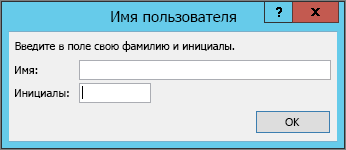
Ваше имя и инициалы будут связаны со всеми документами Office, которые вы создаете, и выводиться в примечаниях, исправлениях и свойствах документа. Вы можете ввести любое имя, но учитывайте то, с кем вы будете делиться документами и для кого их рецензировать. Большинство людей просто указывают свое имя и фамилию.
Если диалоговое окно «Имя пользователя» выводится каждый раз при запуске приложения Office, см. раздел Предотвращение запроса имени пользователя и инициалов.
Изменение имени пользователя и инициалов
При создании документов Office, которые будут использоваться совместно с другими людьми, важно правильно указывать данные об авторах. Имя пользователя и инициалы можно изменить в любое время.
Важно: При их изменении в одной из программ Office они также будут изменены во всех программах Office, установленных на компьютере.
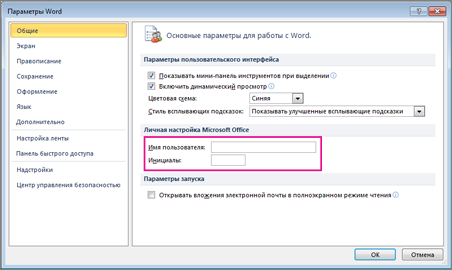
- Выберите Файл >Параметры.
- В диалоговом окне Параметры измените имя пользователя и инициалы в разделе Личная настройка Microsoft Office.
Примечание: В Excel 2010 используется только имя пользователя, а не инициалы.
- В открытом документе нажмите Office кнопку , а затем нажмите кнопку Параметры в нижней части меню.
- В OneNote откройте меню Сервис и выберите Параметры.
- В Project и Visio в меню Сервис выберите команду Параметры и откройте вкладку Общие.
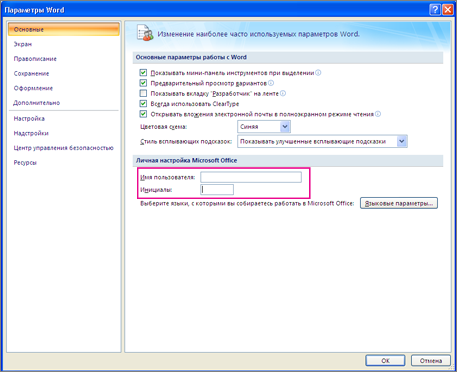
Примечание: В Excel 2007 используется только имя пользователя, а не инициалы.
Предотвращение запроса имени пользователя и инициалов
Диалоговое окно «Имя пользователя» должно выводиться только один раз — при первом открытии установленной программы Office. Если вы видите его каждый раз при запуске программы, нужно изменить разрешения в реестре.
Предупреждение: В этой процедуре содержатся действия, которые содержат сведения о том, как изменить реестр компьютера. Ошибки при изменении реестра могут привести к серьезным проблемам. Внимательно следуйте этим шагам. В качестве дополнительной меры предосторожности перед внесением изменений создайте резервную копию реестра. Тогда в случае возникновения проблемы вы сможете восстановить реестр. Чтобы узнать, как создать и восстановить реестр, см. в этой Windows.
- На начальном экране Windows 10, Windows 8, Windows 7 или Windows Vista введите regedit.exe в поле поиска, а затем нажмите клавишу ВВОД.
Примечание: В Windows XP нажмите кнопку Пуск, выберите Выполнить, введите regedit.exe и нажмите клавишу ВВОД.
Excel works!

Примечание в Excel. Как редактировать примечания
Июль 16, 2015 / Написал Izotov / 2 комментария
Скажу честно: я примечаниями в Excel почти не пользуюсь. На мой взгляд, проще добавить дополнительный столбец с комментариями в таблицу. Но бывают случаи, когда без этого инструмента просто не обойтись. Например, если нужно добавить замечание на лист, который нельзя изменить или добавить комментарий картинку.

Примечание — это инструмент рецензирования, т.е. с помощью него вы можете делать комментарии к документу, который желательно не изменять.
Начнем от простого к сложному
1. Как создать примечание в Excel. Изменить, удалить примечание

Выделите ячейку, в которую хотите добавить комментарий, щелкните правой кнопкой мышки и в появившемся меню нажмите «Вставить примечание». См. рисунок. После этого сразу можно набирать текст сообщения. В поле примечания автор прописывается автоматически. Вы можете изменять размеры примечания, перетаскивая размеры окна. Когда вы закончили набирать текст, можно кликнуть в любое место таблицы.
Чтобы удалить примечание, выделите его, кликните опять же правой кнопкой мыши и выберите пункт удалить примечание.
Для того чтобы показать все примечания на листе перейдите в меню «Рецензирование» — «Примечания» и выберите пункт «Показать все примечания».
Чтобы изменить текст примечания, просто кликните внутри окна и измените текст. Тут действуют все кнопки редактирования текста на панели «Главная», размер шрифта, курсивом и так далее. Правой кнопкой мыши можно выбрать «формат примечания», там можно это окно и текст отредактировать почти как угодно.
2. Как вставить картинку в примечание в Excel
Выделите нужную ячейку и нажмите правой кнопкой мыши. В открывшемся меню выберите пункт «Изменить примечание». Выбираем пункт «Формат примечания»- «Цвета и линии». В разделе«Заливка» в поле «цвет» выбираем «Способы заливки…». Теперь проходим на вкладку «Рисунок» и используем кнопку «Рисунок…», теперь выбираем на жестком диске нужное изображение.
3. Печать примечаний
Без дополнительных настроек Excel не будет печатать примечания. Проще всего сделать эти настройки, перейдя на вкладку «Разметка страницы» — «Параметры страницы» — «Печатать заголовки»

В появившемся окне для пункта «примечания» оставляем нет, если не хотим, чтоб они печатались.
Выбираем «в конце листа» — значит все примечания будут размещены в конце страницы или «как на листе» — т.е. так, как мы видим в электронном документе.
4. Копирование/вставка примечаний
Если вам необходимо перенести примечания на другой лист, выделите ячейку/ячейки с комментариями, скопируйте данные. Теперь воспользуйтесь специальной вставкой в другую ячейку ( Ctrl+Alt+V) . В поле «примечания» ставим галочку.
Теперь самое интересное
5. Как изменить фигуру поля примечания
Для этого нужно выделить примечание, затем выбрать команду «изменить фигуру», к сожалению, команда не доступна на верхней панели, поэтому проще всего вынести ее на панель быстрого доступа (там где дискета с сохранением).
Это делается так:
Круглая кнопка в левом верхнем углу, т.е.«Файл» — «Параметры excel» — «Настройка». Выбираем пункт «Выбрать команды из:» в выпадающем списке находим «Все команды» затем в левом поле ищем «Изменить фигуру» — ярлыки там расположены по алфавиту. Нажимаем кнопку добавить, чтобы перенести его в правую колонку. «ОК».
Теперь на верхней панели есть кнопка «Изменить фигуру». Когда выделите окно примечания, нажмите эту кнопку и выберите форму. Например, как на первой картинке с флагом.
6. Как добавить примечание Excel, другой способ

Иногда неудобно, когда примечания постоянно выскакивают при наведении на них курсором, или нужно добавить два комментария к одной ячейке.
Для этого используется дополнительная возможность инструмента «Проверка данных», чтобы создать другой тип примечания. Выбираете «Данные» — «Работа с данными» — «Проверка данных».
Откроется стандартное окно, выберите пункт «Сообщение для ввода» и заполните поля «Заголовок:» (будет отражаться в первой строке) и «Сообщение:» (будет отображаться как примечание). Не забудьте поставить галочку «Отображать подсказку, если ячейка является текущей».
При выделении ячейки появляется ваше примечание.
7. Как изменить имя автора примечания
Если вы работаете в файле Excel с общим доступом, то при создании примечаний прописывается не тот пользователь. Его конечно можно изменить вручную. Но есть более удобный способ.
Левый верхний кружок «Файл» — «Параметры» — «Общие» и внизу меню есть поле «Имя пользователя:» запишите нужное имя.
Похожие статьи
- 18.03.2015Как разделить текст в Excel по столбцам?Posted in Excel, Работа с текстом
- 25.10.2015Автофильтр в Excel. Расширенный фильтрPosted in Excel, Работа с текстом, Работа с ячейками
- 27.11.2015Как удалить символ в ячейке Excel?Posted in Работа с текстом
- 23.10.2015Сортировка формулойPosted in Excel
- 20.10.2015Как сортировать? Часть 2. Сортировка столбцов таблицы. Заданные параметры сортировкиPosted in Excel
- 28.10.2015Как защитить Excel от редактирования?Posted in Файл
- 19.04.2015Как вставить текст в Excel?Posted in Работа с текстом
- 21.07.2015Как преобразовать текст в число в Excel?Posted in Формулы
покупка
Когда вы вставляете комментарии в рабочий лист, имя автора комментария автоматически вставляется в комментарий, за которым следует двоеточие. Иногда вам может потребоваться изменить имя автора комментария. Как ты можешь это сделать? Вы можете изменить имя автора комментария в Excel следующими способами.
Измените имя автора по умолчанию для всех новых комментариев с помощью настройки параметров Excel
Вы можете изменить имя пользователя Excel, чтобы изменить имя автора всех новых комментариев, которые вы будете вставлять.
1. Нажмите Файл > Опции в Excel 2010/2013/2016 или щелкните значок Office кнопка > Параметры Excel > Популярное в Excel 2007.
2. В Параметры Excel в диалоговом окне щелкните Общие на левой панели, затем прокрутите до Персонализируйте свою копию Microsoft Office раздел на правой панели, а затем замените старый с новым вам нужно. И, наконец, нажмите кнопку OK кнопка. Смотрите скриншот:

Форма сейчас, когда вы вставляете новые комментарии в свой рабочий лист, имя автора будет новым, как вы указали выше. Однако имя автора старых комментариев по-прежнему оставлено прежним.
Быстро изменить имя автора всех существующих комментариев в Excel
Для Удалить / добавить имя пользователя в комментарии полезности Kutools for Excel, вы можете быстро изменить имя автора всех существующих комментариев, как показано в демонстрации ниже. Скачайте и попробуйте прямо сейчас! (30-дневный бесплатный пробный период)
Измените имя автора всех существующих комментариев во всей книге с помощью кода VBA
Если вы хотите изменить имя автора всех существующих комментариев во всей книге, вам поможет следующий код VBA:
1. Нажмите одновременно клавиши Alt + F11, чтобы открыть Microsoft Visual Basic для приложений. И в Microsoft Visual Basic для приложений окна, нажмите Вставить > Модули, затем скопируйте и вставьте следующий код в модуль окна:
Код VBA: изменить имя автора всех существующих комментариев во всей книге
Sub ChangeCommentName() 'Updateby20140509 Dim xWs As Worksheet Dim xComment As Comment Dim oldName As String Dim newName As String xTitleId = "KutoolsforExcel" oldName = InputBox("Old Name", xTitleId, Application.UserName) newName = InputBox("New Name", xTitleId, "") For Each xWs In Application.ActiveWorkbook.Worksheets For Each xComment In xWs.Comments xComment.Text (Replace(xComment.Text, oldName, newName)) Next Next End Sub 2, нажмите F5 ключ для запуска кода, затем KutoolsforExcel появится диалоговое окно со старым именем автора комментария, отображаемым в текстовом поле, нажмите OK кнопка. Смотрите скриншот:

3. Потом еще один KutoolsforExcel появится диалоговое окно, введите в текстовое поле имя автора нового комментария, а затем нажмите кнопку OK кнопка. Смотрите скриншот:

Теперь все имена авторов существующих комментариев немедленно меняются на новые имена во всей книге.

Внимание: Этот метод не будет работать с новыми добавленными вами комментариями.
1. Shift to the worksheet you want to change all comments’ author name inside, then click Kutools > Comment > Find/Replace Comment Text. See screenshot:

2. In the Find/Replace Comment Text dialog box, please do as follow:

(1) In the Scope drop-down list, if you just want to change author names in current sheet, please select Active sheet option. For changing author names in the whole workbook, please select All Sheets option.
(2) Enter the old author name of the existing comments you need to change into the Find text in comments box.
(3) Enter the new author name you need into the Replace with box.
(4) Click the Replace button.
(5) Then click the OK button in the popping up dialog box.
Now the author names of existing comments are replaced with the specified one. See screenshot:

This utility can not only replace the author name with new one, but also replace the comment content if it meets the criteria
Tip.If you want to have a free trial of this utility, please go to download the software freely first, and then go to apply the operation according above steps.
Быстро измените имя автора всех существующих комментариев на активных или всех листах с помощью Kutools for Excel
Помимо двух вышеупомянутых методов, здесь я рекомендую вам Удалить / добавить имя пользователя в комментарии полезности Kutools for Excel. С помощью этой утилиты вы можете легко изменить имя автора всех существующих комментариев на новое, которое вам нужно не только в активном листе, но и во всей книге.
Перед применением Kutools for Excel, Пожалуйста, сначала скачайте и установите.
1. Перейдите на рабочий лист, внутри которого вы хотите изменить имя автора всех комментариев, затем нажмите Кутулс > Больше > Удалить / добавить имя пользователя в комментарии. Смотрите скриншот:

2. в Удалить / добавить имя пользователя в комментарии диалоговое окно необходимо настроить следующим образом:
Во-первых, удалите имя автора из всех комментариев в указанной области.
- (1) В Объем раскрывающийся список, если вы просто хотите изменить имена авторов в текущем листе, выберите Активный лист вариант. Чтобы изменить имена авторов во всей книге, выберите Все листы опцию.
- (2) Выберите Удалить имя пользователя из комментариев опцию.
- (3) Щелкните значок Применить кнопку.
- (4) В появившемся диалоговом окне щелкните значок OK кнопка
Затем добавьте имя нового автора ко всем комментариям в указанной области.
- (1) Введите имя нового автора комментариев в поле имя пользователя поле, а затем выберите Добавить имя пользователя в комментарии вариант;
- (2) Щелкните значок Применить кнопка;
- (3) В появившемся диалоговом окне щелкните значок OK кнопка;
- (4) Щелкните значок Закрыть чтобы закрыть диалоговое окно.
Если вы хотите получить бесплатную (30-дневную) пробную версию этой утилиты, пожалуйста, нажмите, чтобы загрузить это, а затем перейдите к применению операции в соответствии с указанными выше шагами.
Измените имя автора всех комментариев с помощью Kutools for Excel
Статьи по теме:
- Изменить все форматы комментариев в ячейках
- Список всех комментариев к новому листу или книге
- Найти и заменить текст в комментариях
- Показать или скрыть все комментарии и индикаторы комментариев в Excel
- Преобразование содержимого ячейки в комментарии в Excel
- Преобразование комментариев в содержимое ячейки в Excel