Открытие флешки на MacBook
Ноутбуки Apple поддерживают работу со съёмными USB-носителями вроде флешек, поэтому их можно и нужно использовать для передачи информации между МакБуком и другим компьютером. Сегодня мы хотим рассказать вам, как такой накопитель можно открыть на «яблочном» ноутбуке.
Открываем флешку на МакБуке
Процедура открытия USB-носителя на MacBook почти ничем не отличается от таковой на любом другом ноутбуке.
- Подключите накопитель к порту USB на устройстве или к хабу.
- Нужно подождать некоторое время, до минуты, пока флешка определится системой. По умолчанию в новейших версиях macOS (High Sierra и Mojave) на рабочем столе появится ярлык быстрого доступа к подключённому носителю – дважды кликните по нему для для просмотра содержимого.
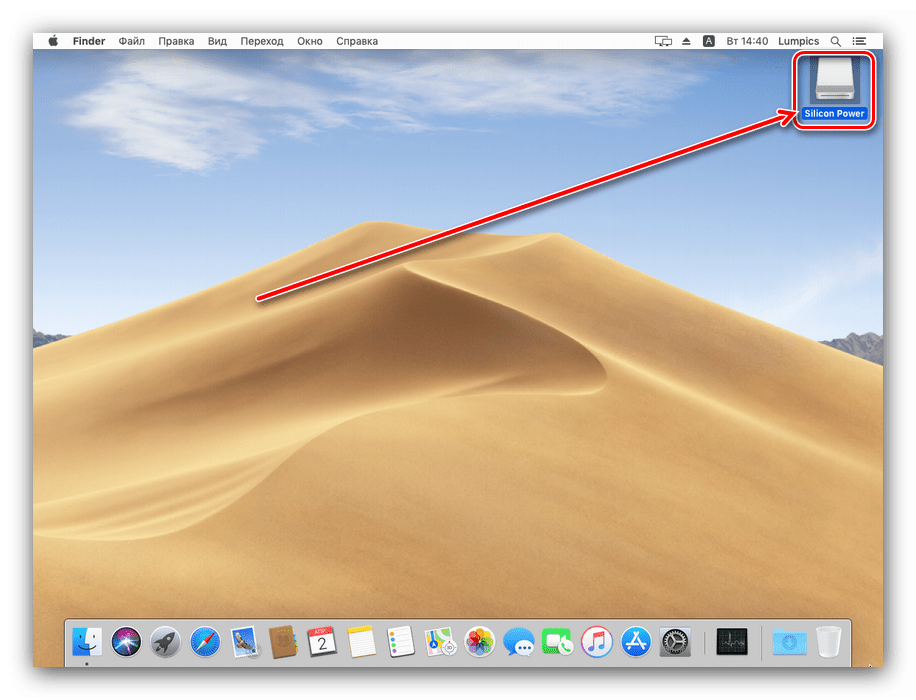
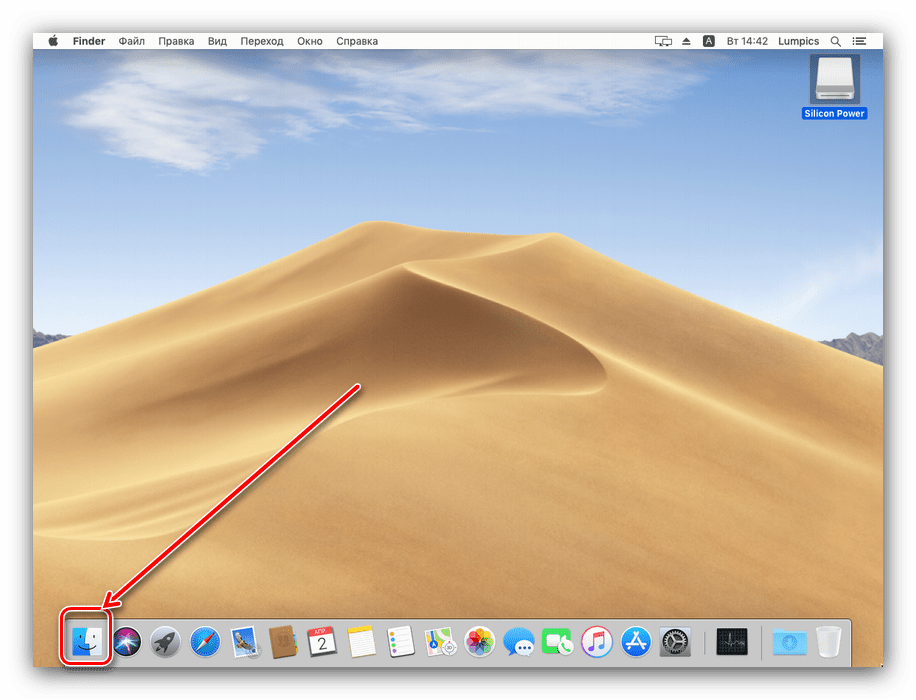
- Если указанный ярлык не появился, доступ к флешке можно получить через Finder – откройте его с панели Dock.
Найдите в меню слева блок «Места» – в нём должно быть отображено имя подключённого носителя. Щёлкните по нему для доступа к файлам на флешке.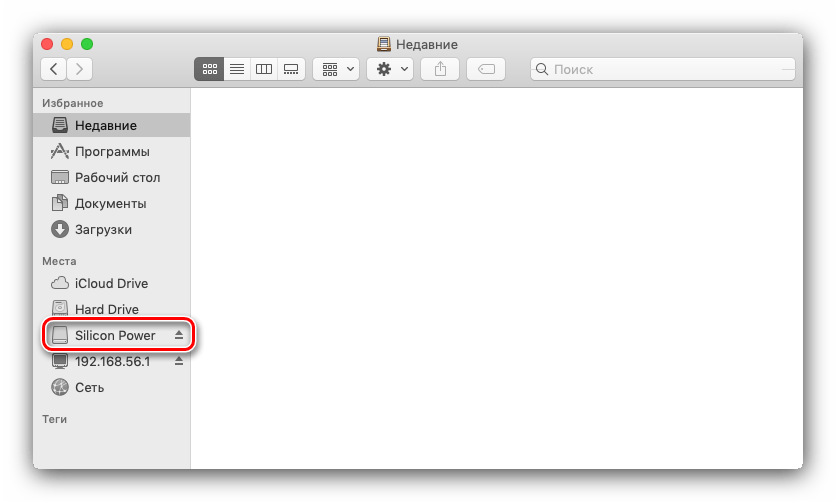
- Содержимое USB-накопителя станет доступно для просмотра, копирования, перемещения и изменения.
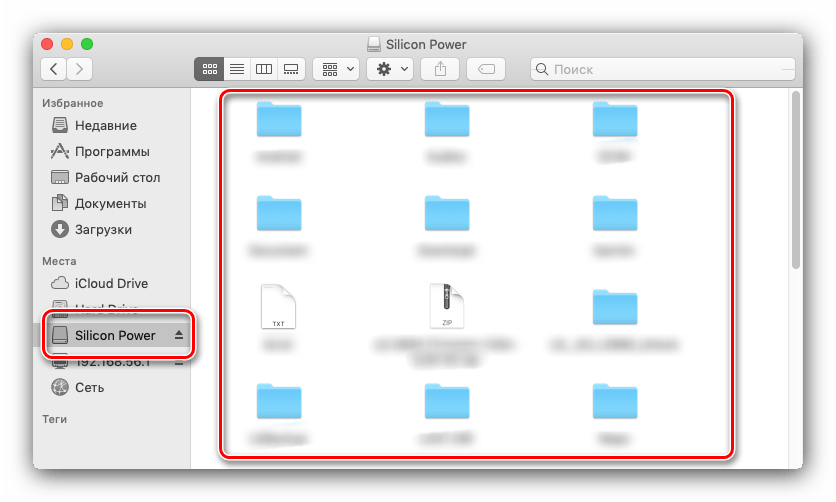
Процедура элементарная, и с ней справится даже неопытный пользователь macOS.
Решения возможных проблем
Даже macOS не застрахована от сбоев, в том числе и во время подключения флешек. Рассмотрим самые частые из проблем.
Макбук не распознаёт флешку
Самой частой неполадкой является отсутствие реакции системы на подключение накопителя. Причин этого может быть много, как программных, так и аппаратных. Рассмотрим оптимальную последовательность действий в такой ситуации.
- Первым делом переподключите флешку в другое гнездо USB на устройстве или на концентраторе.
- Проверьте, работает ли накопитель на другом компьютере, под управлением Windows или Linux. Заодно проверьте, в какой формат файловой системы отформатирована флешка – macOS не работает с накопителями, отформатированными в системах Linux-based (ext*).
- Проверьте разъёмы USB на МакБуке, подключив к ним другие гаджеты.
Если накопитель работает в других системах, скорее всего проблема в вашем устройстве либо концентраторе. Последний можно заменить без особого труда, тогда как устранить неисправности ноутбука Apple самостоятельно не выйдет, и придётся обратиться в сервисный центр.
Флешка открывается, но файлы на неё не копируются
Порой пользователь MacBook сталкивается с проблемой, когда USB-накопитель открывается без проблем, файлы на нём можно запустить или скопировать, но вот поместить туда данные из macOS не выходит. Это означает, что подключённая флешка отформатирована в файловую систему NTFS, извлекать из которой файлы «яблочная» операционка может, но записывать в неё – нет.
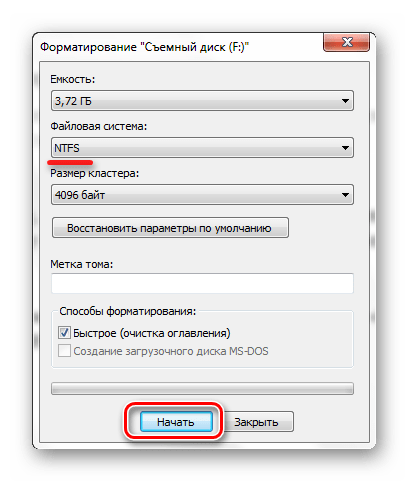
Выходов из этой ситуации существует два. Первый – воспользоваться компьютером с Windows, на котором накопитель следует отформатировать в систему FAT32 или exFAT, с которыми macOS может работать без проблем.
Второй способ заключается в загрузке специальной утилиты, которая позволяет полноценно манипулировать с носителями в NTFS. Самой известной из них является Paragon NTFS for Mac.
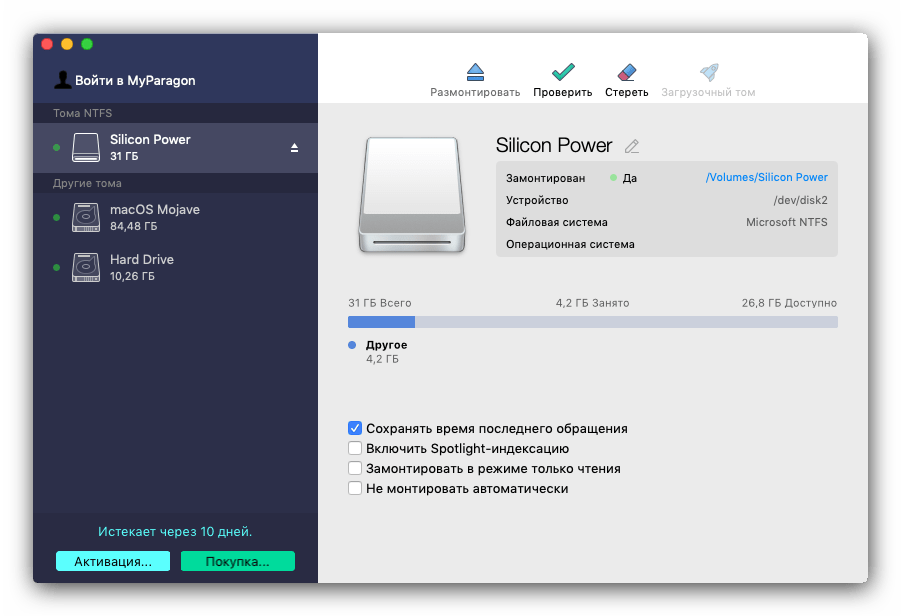
Утилита позволяет проводить операции монтирования и размонтирования накопителей в формате НТФС, а также проверку дисков на наличие ошибок.
Заключение
Открыть флешку на MacBook не сложнее, чем на любом другом компьютере, пусть и возникают сложности с определением некоторых файловых систем.
Что делать, если MacBook не «видит» флешку?
Вы решили перекинуть на МакБук несколько файлов, взяли внешний накопитель, подключили его и… в результате Mac не «видит» флешку. Неужели она неисправна? Или сломался сам компьютер? Не нужно ничего выкидывать или нести в сервисный центр. Лучше разобраться, почему такая проблема возникает и как её решить.
Как решить проблему определения флешки MacBook.
Причины проблемы и возможные решения
Мак может не распознать носитель, если:
- Неисправен USB-порт. Проверьте его работоспособность — попробуйте подключить к нему другие устройства.
- Неисправна сама флешка. Поэтому Mac OS не видит её. Вставьте её в другой ПК или ноутбук. Если всё работает и файлы открываются, значит, проблема не в этом.
- Нет подходящих драйверов. Обновите ПО компьютера и перезапустите его. Посмотрите, возникают ли во время загрузки ошибки, связанные с драйверами или ОС.
- Появилось вредоносное программное обеспечение. Просканируйте систему антивирусом.
- Есть какие-то аппаратные неисправности. Проверьте, работают ли остальные порты и узлы ноутбука. Подключите к ним другие гаджеты. Возможно, проблема не с конкретным слотом, а со всей материнской платой.
- Не подходит файловая система (ФС) USB-накопителя. Без специальной программы Mac не сможет «увидеть» флешку, если она отформатирована в NTFS.
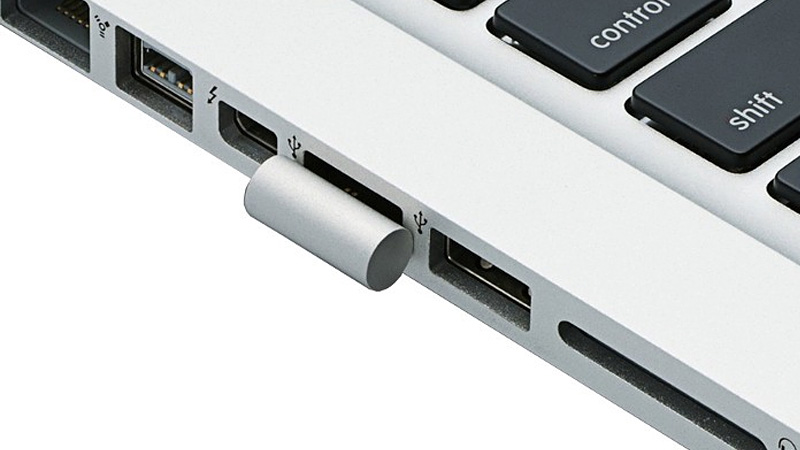
Сломанный компьютер лучше отнести в сервисный центр. Если вы не знаете, как починить MacBook и гнездо USB, не рискуйте. То же самое с неисправным накопителем. На нём записана информация, от которой не осталось резервных копий? Отдайте его специалисту. Данные не так уж важны или их легко восстановить? Тогда перекиньте их на другой носитель. Но если МакБук не «видит» флешку из-за файловой системы, её можно поменять самостоятельно.
Файловая система
NTFS-накопитель не будет работать на ноутбуке с MacOS. Тут есть два варианта.
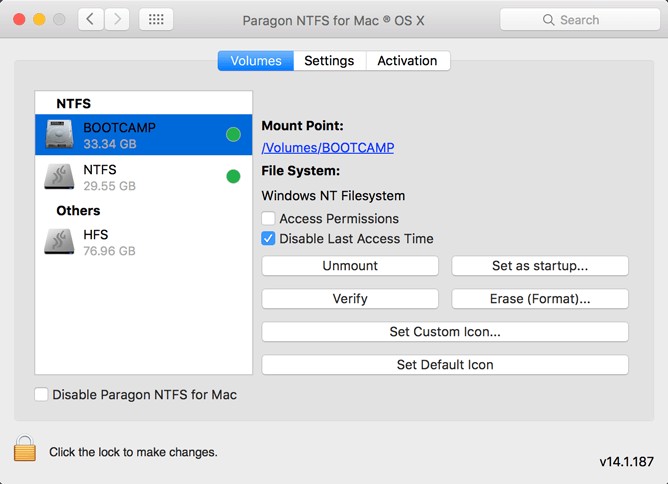
- Первый — установить утилиту «NTFS for Mac». Она платная (есть пробный период). Но с ней MacBook будет распознавать любые исправные USB-носители.
- Второй — отформатировать flash-накопитель в FAT32 или FAT. Для этого нужен компьютер с Windows. Если Мак не видит флешку, то и сменить её файловую систему на таком ноутбуке не получится.
В чём разница между этими форматами? В ФАТ32 есть ограничение — на носитель нельзя записать файл, размер которого больше 4 гигабайт. Даже если осталось свободной памяти на 64 ГБ. Можно скинуть несколько файлов по 3 ГБ, по 2 ГБ. Но не по 5 или 6.
Ещё у ФС разные размеры кластеров. Это что-то вроде «ячеек», в которых хранится информация. Допустим, один кластер равен 2 ГБ (условно). И вы копируете на накопитель видео на 3 ГБ. Оно займёт две «клетки». То есть — 4 ГБ. В занятую ячейку уже нельзя ничего записать. У NTFS-формата размер кластеров меньше. Соответственно, в него поместится больше данных.
ВАЖНО. Но если MacBook не «видит» флешку, придётся менять файловую систему. Или покупать дополнительный софт. Всё зависит от того, какие файлы вы планируете переносить.
NTFS — относительно новая разработка. Хотя и создан давно. Он может работать с большими файлами. В нём оптимально используется память. Он по многим параметрам превосходит FAT32. Это видный и продвинутый формат.
ФАТ32 — старая, но проверенная система. У неё нет таких возможностей. На этот накопитель не записать фильм в HD-качестве или архив с сериалом. Но она подходит ко всему. FAT32 читают почти все машины. В том числе и Мас-ноутбуки. А вот поддержку НТФС в них почему-то не добавили.
Если вы не собираетесь переносить на накопителе много данных, лучше не покупать программу, а сменить ФС:
- Подключите флешку к компьютеру с Win.
- Все данные с flash-носителя будут удалены. Поэтому сохраните их в другом месте. Потом опять их скопируете, куда надо.
- В папке «Мой компьютер» должно было появиться новое устройство — ваш накопитель. Кликните по нему правой кнопкой мыши.
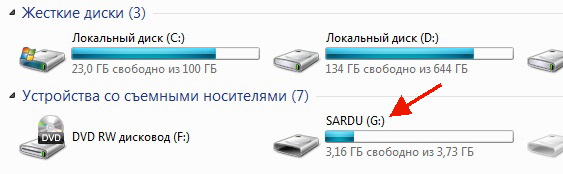
- Пункт «Форматировать».
- В выпадающем списке «Файловая система» поставьте значение «FAT32».
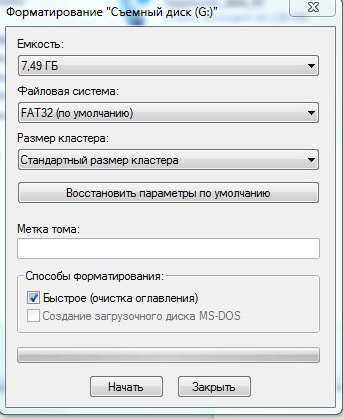
- Кнопка «Форматировать».
- Это может занять некоторое время. Не вынимайте носитель, пока процесс не закончится.
- Проверьте, подключается ли накопитель к ноутбуку.
Если Mac OS не «видит» флешку или не может считать с неё данные, попробуйте поменять её файловую систему на FAT32. Этот формат немного устарел. Но он совместим с МакБуками.
Файлы исчезли с usb-накопителя на mac? Как это исправить?
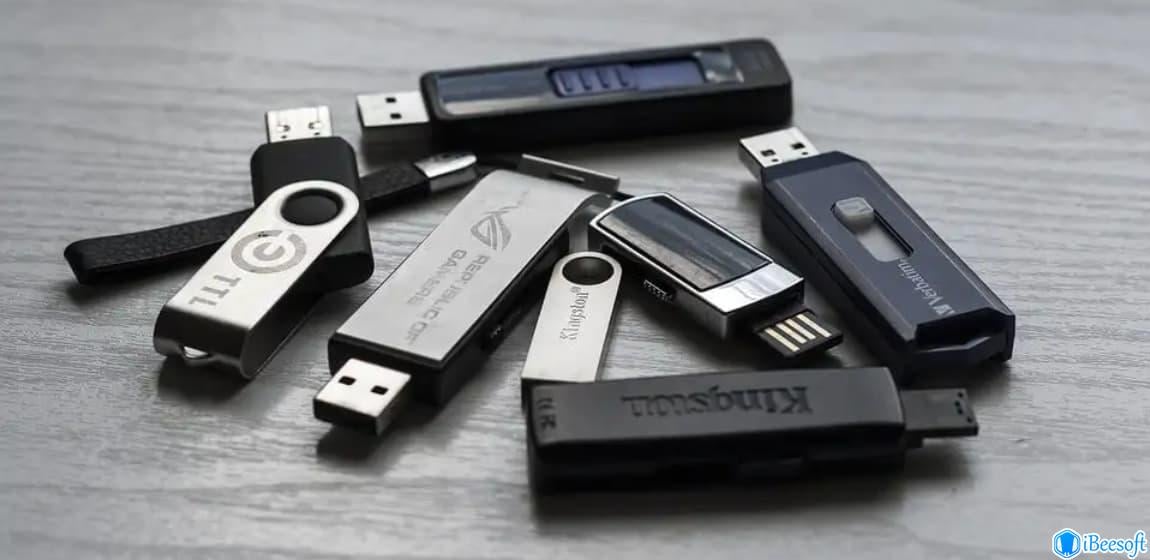
Флешки — это удобные устройства для хранения данных, которые используют многие пользователи Mac для хранения файлов. Однако, при использовании флешки сохраненные файлы могут исчезнуть по разным причинам. Если это случилось с вами и вы ищете способы, как восстановить файлы, исчезнувшие с флешки на Mac, пожалуйста, продолжайте читать, чтобы узнать конкретные причины и решения.
Почему файлы исчезли с флешки на mac?
Пользователь Mac наверняка удивится, если обнаружит, что не видит файлы на флешке mac. Есть несколько потенциальных причин, по которым это может произойти, например:
- ��️ Вы случайно перетащили файлы вместо того, чтобы скопировать их из одной папки в другую.
- ✂️ Вырезав файл, вы можете забыть его вставить на флешку на Mac.
- �� Возможно, вы рассортировали их по папкам и забыли об этом.
- ⚙️ Неправильные настройки могут привести к тому, что файлы исчезнут с флешки.
- �� На вашем диске произошла логическая ошибка, из-за которой файлы, которые находятся на нем, не отображаются.
- ❌ Вы случайно удалили файлы с флешки.
- �� Процесс передачи файла на флешку на Mac был внезапно прерван.
Вне зависимости от причины исчезновения файлов, хранящихся на флешке на Mac, не переживайте. Далее мы поможем вам решить эту проблему.
Как исправить исчезновение файлов с флешки на Mac
Случалось ли так, что вы подключали флешку к своему Mac и задумывались, почему файлы не отображаются? Пропажа этих файлов может вас расстроить; к счастью, вы можете исправить эту ошибку, используя следующие способы.
Решение 1. Найдите пропавшие файлы на флешке на Mac с помощью функции поиска
Иногда вы можете перетащить их не в ту папку по неосторожности, поэтому используйте этот метод, чтобы найти файлы, которые, как вы думали, хранились на флешке на Mac и исчезли.
- Откройте свой флешку в Finder
- Нажмите на значок поиска в правом верхнем углу окна.
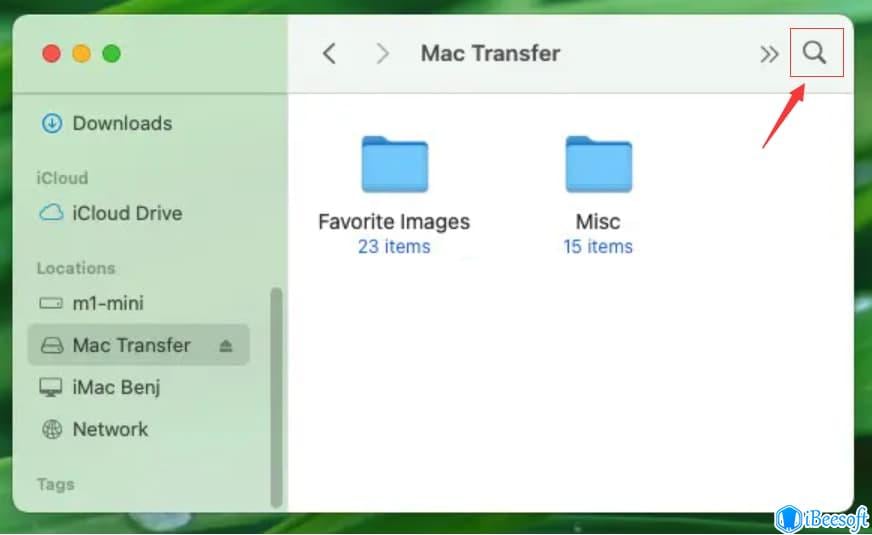
Совет: При наличии нескольких файлов одного типа, вы можете ввести расширение файла, чтобы найти их, например jpg.
Решение 2. Отобразить скрытые файлы на флешке
Файлы на флешке могут быть скрыты из-за вредоносных программ или случайного нажатия горячих клавиш. Поэтому вы можете использовать этот метод, чтобы отобразить исчезнувшие файлы на флешке на Mac.
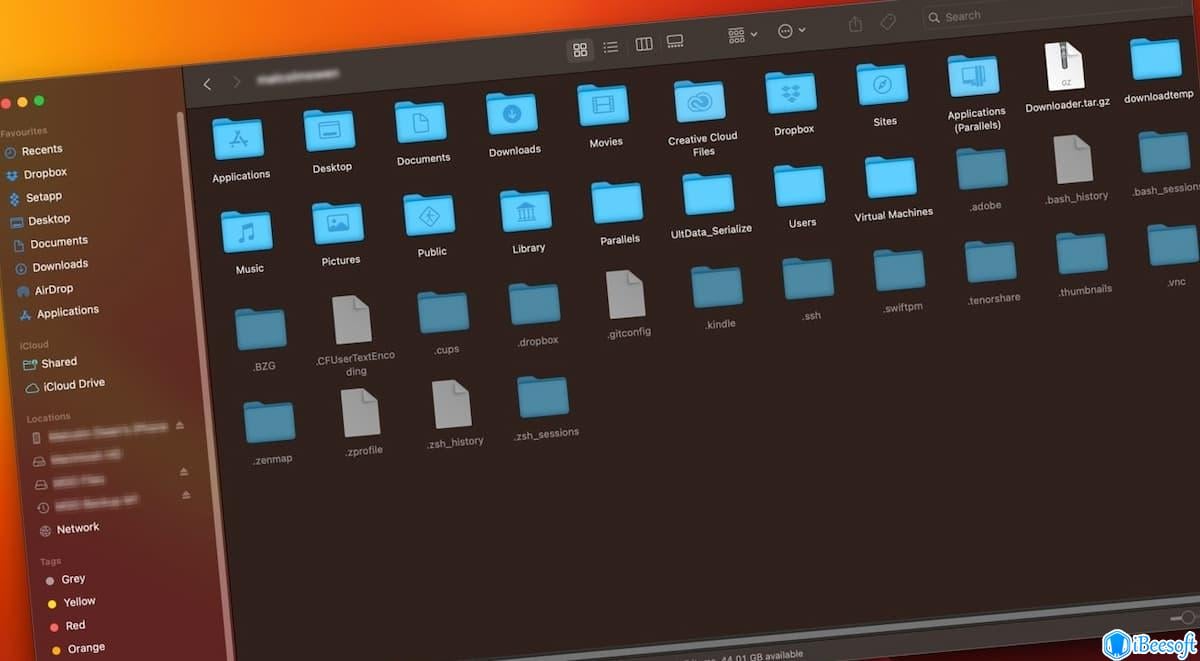
- Откройте папку, из которой исчез файл
- Нажмите и удерживайте клавиши «Command + Shift + .».
- Вы увидите полупрозрачный файл, и сможете проверить, тот ли это файл, который вы ищете.
Решение 3. Проверьте исходную папку
Причина, по которой вы не видите файлы на флешке на Mac, может заключаться в том, что процесс копирования файлов был случайно прерван. Таким образом, вы также можете проверить наличие недостающих файлов в их исходном местоположении.
Решение 4. Используйте программу Disk Utility для восстановления флешки
Ошибка или сбой в работе файловой системы диска также приведет к исчезновению файлов, хранящихся на флешке на Mac. Не переживайте; в macOS есть встроенный инструмент, который поможет вам это исправить
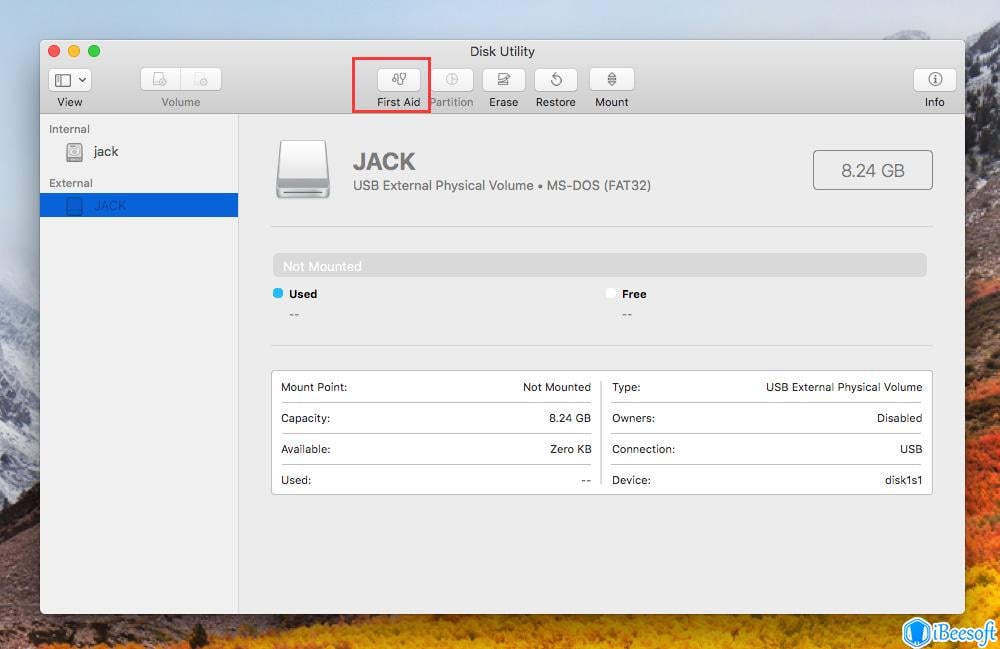
- Подключите внешний диск к компьютеру Mac и откройте Disk Utility.
- Выберите свой диск на левой панели и нажмите «Первая помощь» вверху.
- После завершения процесса восстановления в соответствии с инструкциями мастера вы сможете восстановить доступ к исчезнувшим с флешки файлам.
Совет: Если передача файлов с флешки происходит медленно, то вы также можете использовать этот инструмент, чтобы исправить Передача USB очень медленная на Mac.
Решение 5. Восстановить файлы, исчезнувшие с флешки на Mac
Случилась ли вам искать определенный файл на своей флешке, а потом узнать, что он внезапно пропал? Эта проблема может показаться неразрешимой, но хорошая новость состоит в том, что зачастую файлы можно восстановить, если они когда-то хранились на вашем диске, их следы можно найти с помощью программного обеспечения для восстановления данных, которое также может восстановить данные. В этом случае вы можете использовать iBeesoft bосстановление данных на Mac для восстановления файлов, исчезнувших с флешки на Mac; эта программа позволяет восстановить до 500МБ данных бесплатно.
- Скачайте и установите бесплатное программное обеспечение для восстановления USB на Mac.
- Подключите USB-накопитель с помощью кабеля и выберите нужный тип файла.
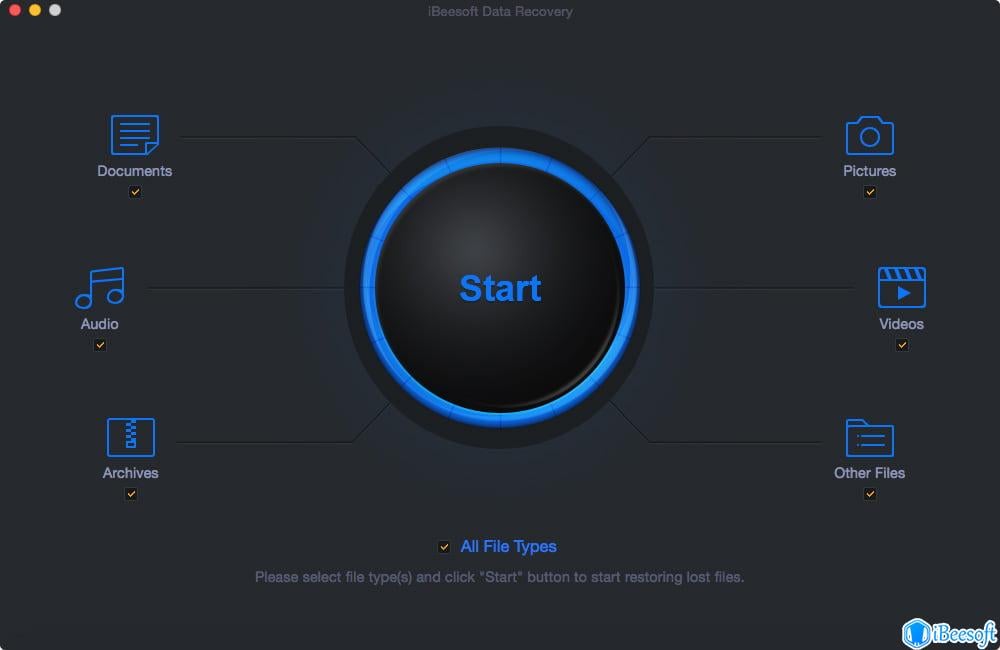
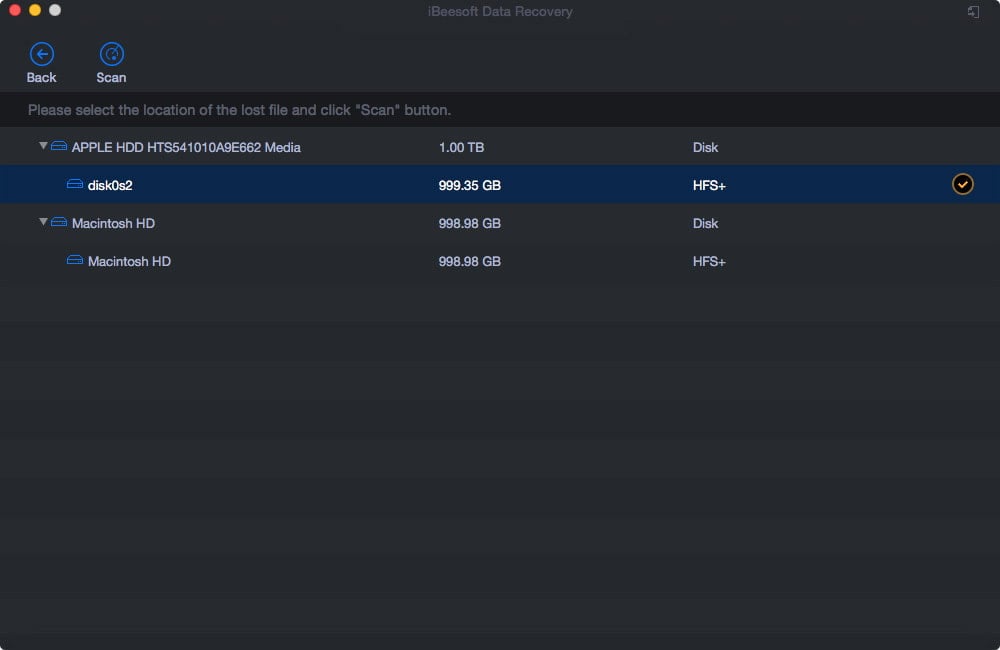
- Выберите нужный вам том и нажмите Сканировать, чтобы извлечь данные.
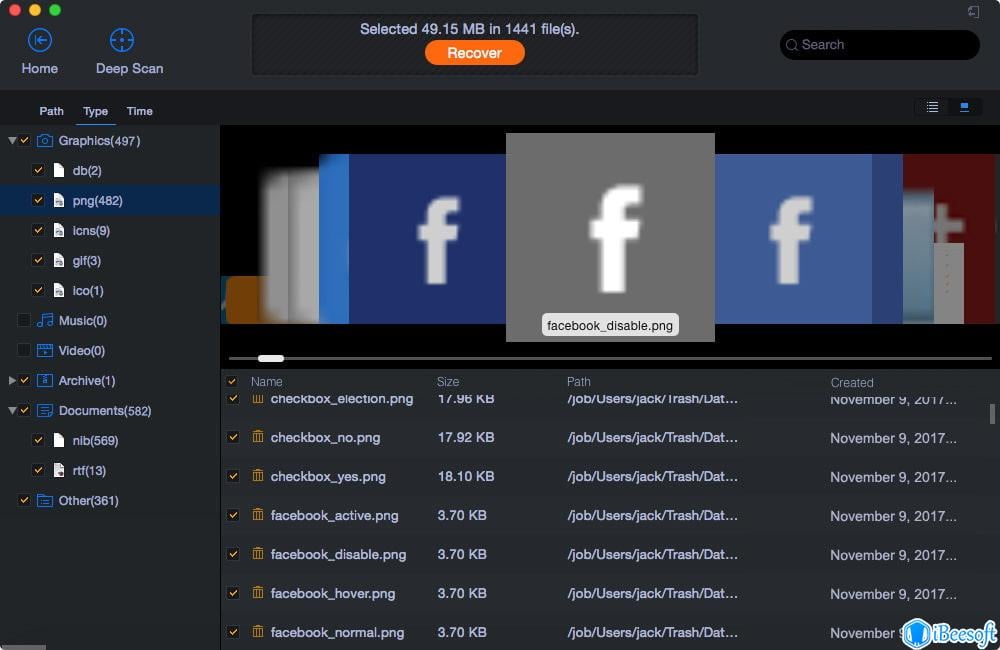
- Когда процесс будет завершен, вы можете найти исчезнувший файл на левой панели, и проверить, есть ли он в списке.
- Выберите нужные вам файлы и нажмите Восстановить, чтобы сохранить их.
Решение 6. Найти исчезнувшие файлы с USB в корзине
Случайное удаление файла также может привести к тому, что файлы исчезнут с флешки. Однако эта операция обратима, и вы можете найти их в корзине на Mac.
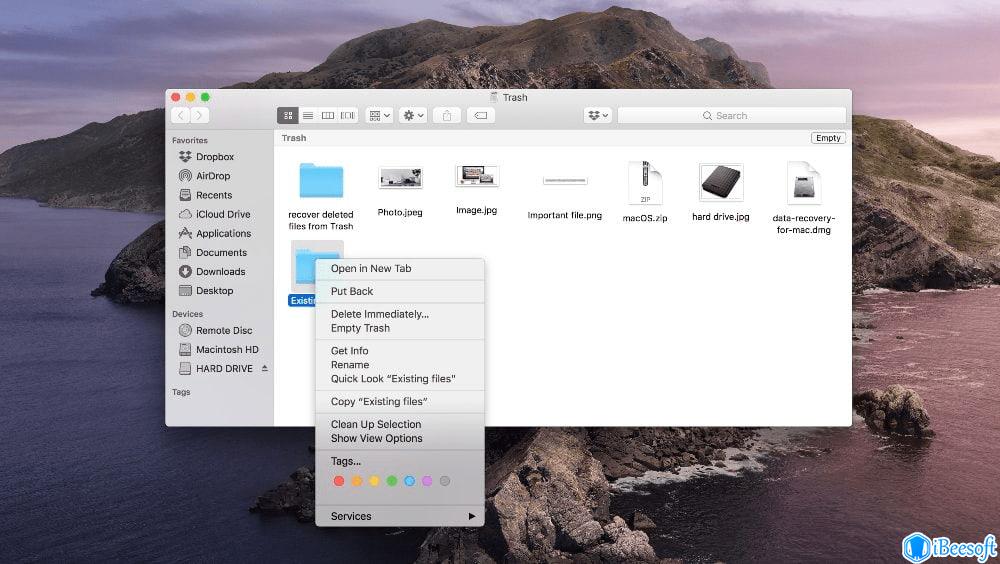
- Нажмите на значок корзины ниже, чтобы открыть её.
- Проверьте, не исчезли ли какие-либо файлы с накопителя.
- Если вы нашли их, то можете повторно перетащить их в нужное вам место.
Вы можете не бояться исчезновения важных файлов, если используете правильный метод. Мы думаем, что описанные выше способы восстановления исчезнувших с флешки на Mac файлов могут вам помочь.
Как предотвратить исчезновение файлов с флешки
USB-накопитель — бесценный инструмент для быстрой передачи и хранения данных, но иногда может случиться неприятность, когда файлы случайным образом исчезают или становятся нечитаемыми. Чтобы убедиться, что этого не произойдет, вы должны следовать этим советам:
- ⛔ Не отключайте флешку от сети, пока он работает; это может привести к исчезновению файлов или серьезному повреждению.
- �� При копировании больших объемов данных периодически делайте паузу, чтобы проверить ход выполнения работы и убедиться, что они сохранены правильно.
- �� Регулярное резервное копирование важных файлов на нескольких устройствах или в облаке обеспечивает отличную защиту от любого исчезновения файлов из-за повреждения запоминающего устройства или других технических проблем, которые могут возникнуть с флешкой.
- ⏏️ Не оставляйте флешку в компьютере надолго, так как это может привести к исчезновению скрытых файлов.
Использование этих простых тактик работы с флешкой поможет уберечь ваши ценные файлы от исчезновения.
Часто задаваемые вопросы
Почему внезапно файлы исчезли с usb mac?
Из-за случайного удаления или перемещения файла в другое место по ошибке вы можете подумать, что он внезапно исчез. В этом случае вы можете перейти в корзину или выполнить поиск в Finder. Вы также можете использовать программное обеспечение для восстановления данных Mac для восстановления исчезнувших файлов, если все остальное не удается.
Почему моя флешка заполнена, но файлы не отображаются на Mac?
Если у вас возникают подобные проблемы, возможно, проблема в файловой системе диска. В этом случае вы можете воспользоваться опцией «Первая помощь» в программе «Disk Utility», чтобы восстановить его.
Как найти пропавшие файлы на флешке на Mac?
Независимо от причины исчезновения файлов с флешки, их всё еще можно восстановить, пока вы не сохранили новые данные поверх них. Например, используйте программу для восстановления файлов, исчезнувших с флешки на Mac.
Можно ли восстановить безвозвратно удаленные файлы с флешки на Mac?
Когда вы удаляете файл с флешки, он сразу же исчезает. Но это не значит, что он потерян навсегда. Если вы сразу же воспользуетесь правильным инструментом, таким как iBeesoft Data Recovery для Mac, то у вас будет отличный шанс восстановить безвозвратно удаленные файлы на Mac.
Как починить поврежденную флешку без форматирования на Mac?
Вы можете использовать функцию «Первая помощь» во встроенной программе Disk Utility macOS, чтобы обнаружить и устранить ошибку. Если у вас там сохранены важные данные, сохраните их в другом месте до начала процесса. Если вы не можете получить доступ к этой флешке, пожалуйста, используйте программу для восстановления данных на Mac, чтобы восстановить их.
Можно ли восстановить файлы с неработающей флешки на Mac?
Покуда Mac может распознавать этот диск, вы можете легко использовать программу iBeesoft file recovery для Mac, чтобы сканировать и извлечь файлы.
Как восстановить файлы с флешки, которую Mac не распознает?
Если файловая система вашего USВ — NTFS, она не отобразится на Mac. Теперь вы можете открыть её на ПК с Windows, сохранить данные, повторно подключить к macOS, стереть данные с помощью Disk Utility и выбрать Fat, APFS или exFAT в качестве файловой системы. Таким образом, вам не придется беспокоиться о выборе инструмента для восстановления файлов. Если файловая система подходящая и отображается в Disk Utility, вы также можете положиться на программное обеспечение для восстановления данных, которое поможет вам восстановить важные файлы.
Вывод
Исчезновение важных файлов с флешки на Mac может иметь серьезные последствия, но это не обязательно так. Вы сможете решить эту проблему с помощью метода, описанного в этой статье, для восстановления файлов, исчезнувших с флешки на Mac. Кроме того, вы также можете следовать нашим советам по обеспечению безопасности ваших данных, чтобы эта катастрофа больше не повторилась.
Статьи по Теме
- Как восстановить файлы с поврежденной флешки
- Как восстановить удаленные файлы с usb накопителя на mac бесплатно
- Удаленный файл не в корзине
- как исправить диск raw
- Как восстановить удаленные файлы с SD карты SanDisk
- Как восстановить несохраненные файлы AutoCAD
- программа для восстановления флешки кингстон
- Как восстановить данные с отформатированного USB
- Как увеличить скорость передачи данных на флешку на Mac
- Как восстановить данные с флешки
Copyright © 2011-2024 iBeesoft Все права защищены.
Как извлечь флешку, съемный диск (накопитель) и т.д. в macOS (7 способов)
Если при работе с macOS Вы используете USB флешки, съемные диски, работаете с другими сетевыми ресурсами или образами дисков, то, наверняка, знаете, что операционная система всегда монтирует их, как отдельный диск на компьютере. Для правильного отключения таких дисков следует выполнять нехитрую процедуру, однако, не все знают, что сделать это можно несколькими способами.
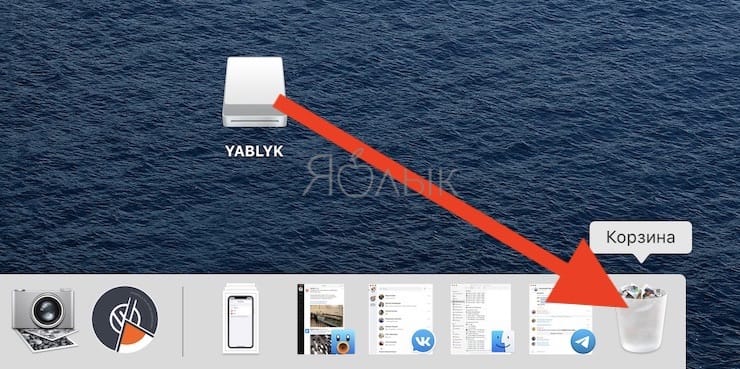
1. Извлечение перетаскиванием. Самый любимый метод новичков, а за одно и самый наглядный – использовать знакомый Drag&Drop (схватить и перетащить). Все подключаемые устройства создают ярлыки на рабочем столе macOS. Достаточно начать их перетаскивание, зацепив мышкой, как в этот момент корзина, находящаяся в Dock, изменится на значок извлечения. Помещаем иконку на место нового значка и он извлекается из системы.
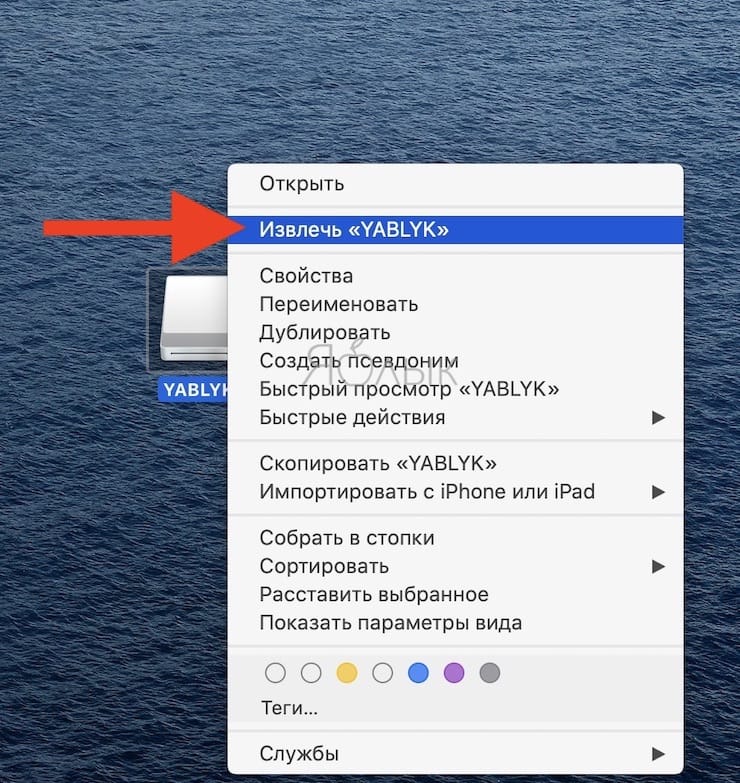
2. Извлечение из контекстного меню. Не менее простой и универсальный метод извлечения, ведь осуществить его, в отличие от предыдущего, можно не только с рабочего стола macOS. Достаточно вызвать контекстное меню на самом диске, либо на фоне окна с его содержимым и выбрать пункт Извлечь.
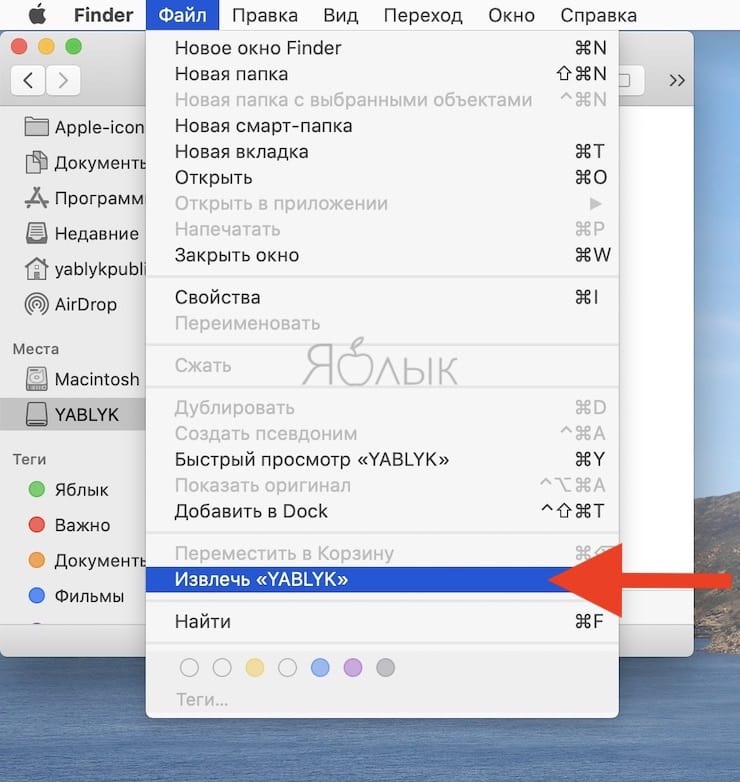
3. Извлечение из строки меню. Для тех, кто привык к работе без использования мыши и перемещения по меню приложения при помощи клавиатуры, не составит туда в меню открытого накопителя перейти в раздел Файл → Извлечь.
4. Извлечение из Finder. По умолчанию, все монтируемые диски в macOS отображаются в боковом меню Finder. Нажатием по пункту Извлечь из контекстного меню можно отключить подключенный накопитель.
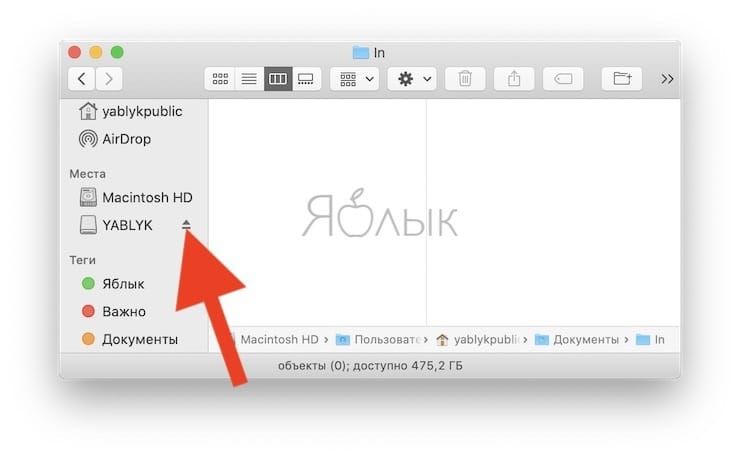
То же самое можно сделать, нажав по имени накопителя правой кнопкой:
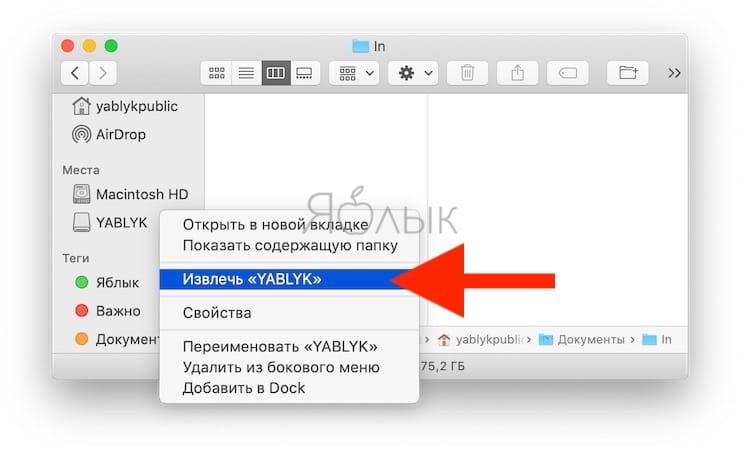
5. Извлечь при помощи сочетания клавиш. Все любители «шорткатов» и «хоткеев» могут брать на вооружение новое сочетание кнопок в системе. Одновременное нажатие ⌘ (Command) + E в активном окне накопителя или при его выделенном ярлыке приведет к отключению.
6. Извлечение DVD-дисков с клавиатуры. На Mac, оснащенных DVD-приводами можно извлекать вставленные диски при помощи специальной кнопки Eject на клавиатуре. Для компьютеров, оснащенных двумя приводами можно использовать ⌥ Eject для второго диска.
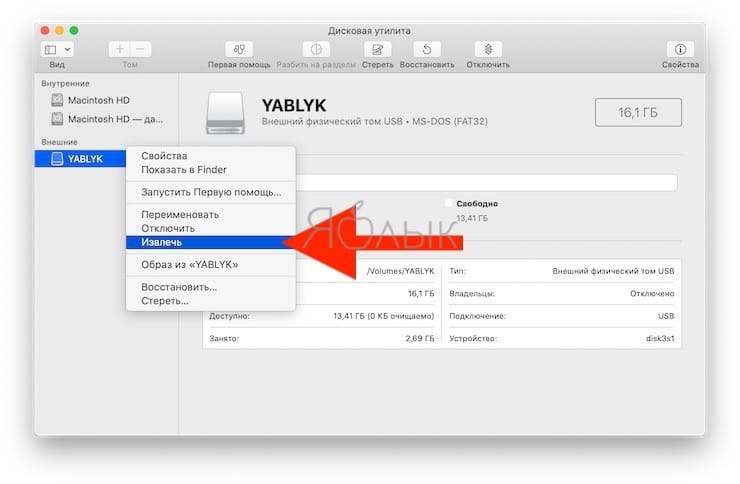
7. Извлечение через дисковую утилиту. Если по каким-то причинам вышеуказанные способы не срабатывают можно отключить диск при помощи Дисковой утилиты. Это стандартное приложение, найти которое можно воспользовавшись поиском Spotlight или в папке Программы → Утилиты. В боковом меню приложения достаточно выбрать необходимое устройство или образ и нажать кнопку Извлечь.
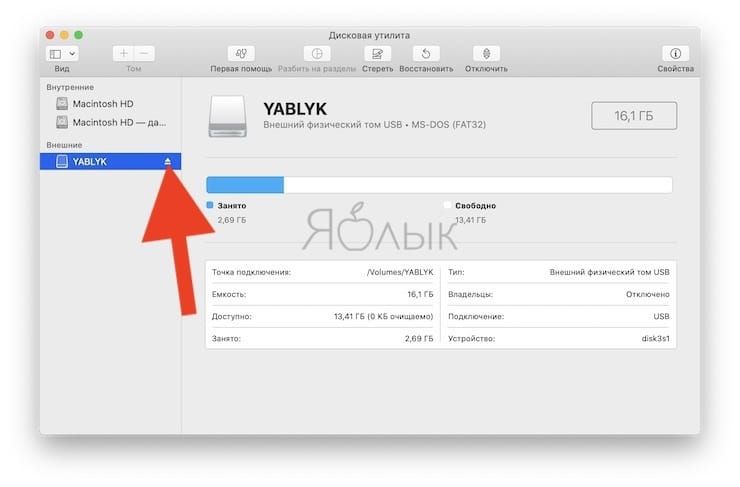
То же самое можно сделать, нажав по имени накопителя правой кнопкой:
�� Смотрите также:
- Горячие клавиши для выключения и перезагрузки Mac.
- Как быстро закрыть все работающие программы на Mac?
- Все Mac-секреты.
�� Мы в Telegram и YouTube, подписывайтесь!