Как в ворде сделать на листе 2 столбика текста
Имя -Галина== почта shanemac51@yandex.ru скайп shanemac51 c 8-15мск будни
Сфера интересов—word-excel-access-распознавание
| shanemac51 |
| Посмотреть профиль |
| Найти ещё сообщения от shanemac51 |
Форумчанин
Регистрация: 07.07.2015
Сообщений: 121
Сообщение от ЛюбительПИ
Проблема изложена в заголовке, MO 2010.
А зачем Вам это?
Пользователь
Регистрация: 26.07.2008
Сообщений: 17
Мне бы было удобнее работать.
В моей таблице надо добавлять даты (или 6 или 9 символов), а графа в таблице широкая — было бы удобно если бы при добавлении данных сведения начинали бы заполнять вторую (третью) колонку.
Вас не удивляет когда автоматически вставляется новая строка при заполнении ячейки? Я бы хотел добиться этого же эффекта с колонками.
Спасибо за вопрос.
| ЛюбительПИ |
| Посмотреть профиль |
| Найти ещё сообщения от ЛюбительПИ |
Форумчанин
Регистрация: 07.07.2015
Сообщений: 121
Сообщение от ЛюбительПИ
при добавлении данных сведения начинали бы заполнять вторую (третью) колонку.
Не понятно, куда должна вставляться колонка? Если тупо заполнять не в первой колонке — так заполняйте во второй.
Пользователь
Регистрация: 26.07.2008
Сообщений: 17
Если лист Word разделен на колонки (2, 3, 4, . ), то добавление новых строк (и удаление уже не нужных строк) в любом месте листа не требует дополнительного ручного переформатирования.
Кто-нибудь знает ответ: «умеет» ли Word точно также работать внутри ячейки?
Спасибо за совет.
| ЛюбительПИ |
| Посмотреть профиль |
| Найти ещё сообщения от ЛюбительПИ |
Форумчанин
Регистрация: 07.07.2015
Сообщений: 121
Сообщение от ЛюбительПИ
Кто-нибудь знает ответ: «умеет» ли Word точно также работать внутри ячейки?
Спасибо за совет.
Не понятен сам вопрос. Что нужно сделать? Добавить колонку в ячейку? Зачем? Чем объединённая ячейка не устраивает?
Короче выложите пример такой: Как есть и как надо.
Форумчанин
Регистрация: 29.09.2008
Сообщений: 378
Прикольно было бы вместо автодобавления строк, включить автодобавление столбцов. Естественно, что может быть или одно, или другое, но никак одновременно
Лучший выход — повесить горячую кнопку, либо на вставку столбца, либо на разбивку ячейки на части. Есть еще автоподбор ширины столбца, если, как вы пишите, вам места не хватает.
Макросы на заказ и готовый пакет — http://mtdmacro.ru/
Пользователь
Регистрация: 26.07.2008
Сообщений: 17
Нужно чтобы:
— информация в ячейке располагалась в несколько колонок (2, 3, 4. );
— была бы возможность в любом месте вводить или удалять любой фрагмент информации без дополнительного ручного переформатирования всей ячейки.
Именно так «работают» колонки на целом листе, мне же это нужно реализовать внутри одной ячейки таблицы. Надеюсь что мне удалось объяснить свой вопрос.
| ЛюбительПИ |
| Посмотреть профиль |
| Найти ещё сообщения от ЛюбительПИ |
Форумчанин
Регистрация: 07.07.2015
Сообщений: 121
Сообщение от ЛюбительПИ
Нужно чтобы:
— информация в ячейке располагалась в несколько колонок (2, 3, 4. );
А почему информация обязательно должна быть в одной ячейке?
Как сделать колонки в тексте Ворд: создание, настройка и удаление
Как сделать колонки в Ворде – это важный навык для оформления печатных текстов. Колонки представляют собой вертикальные текстовые поля (стольцы) на странице. Текст, оформленный в виде колонок, способен привлечь внимание читателя, улучшает восприятие за счет разбиения документа на части.
Как разделить текст на колонки в документе Word
В редакторе Word Office можно как набирать новый текст колонками, так и разбить на столбцы готовый текст или только его часть. При этом можно создать разное количество колонок на странице, настроить их ширину, использовать визуальный разделитель и др.
Например, нам нужно сделать 2 колонки в новом документе. Для этого поступаем следующим образом:
- Входим во вкладку «Разметка страницы».
- В «Параметрах страницы» находим и кликаем кнопку «Колонки».
- В открывшемся списке, выберем нужную нам иконку, в нашем случае «Две», что означает создание двух колонок.
- После этого просто набираем текст с клавиатуры, который будет оформлен в виде двух равных по ширине колонок.
Подобным образом мы поступаем, если нам нужно оформить готовый текст. Если же требуется разбить на столбцы только часть всего текста, то нужно эту часть выделить, а дальше сделать все то же самое. В результате получим текст в колонках.


Разрыв колонки
Если окажется, что колонки заполнены текстом неравномерно, поскольку обычно сначала заполняется левый столбец, то и это можно исправить. Для этого нужно перенести часть текста в следующую (правую) колонку. Выполняется это при помощи вставки разрыва, который появляется в месте расположения курсора. Поэтому устанавливаем в нужное место курсор, находим и нажимаем на кнопку «Разрывы» и, в появившемся списке кликаем пункт «Колонка». Таким образом, текст от места установки курсора переместится в начало столбца справа.

Как сделать текстовые колонки разной ширины
В ряде случаев необходимо иметь представление, как настроить колонки, под чем понимается изменить их ширину и промежутки между ними. Для этого нужно сделать следующее:

- Выделяем нужную часть текста;
- В меню колонки выбираем «Другие колонки»
- В открывшемся окне «Колонки» находим раздел «Ширина и промежуток» и задаем необходимые значения. Если предполагается использование колонок разной ширины, то нужно убрать галочку в строке «Колонки одинаковой ширины».
Кроме того, в этом же окне можно задать количество колонок (их количество ограничено и зависит от размера листа) и установить разделитель между колонками (вертикальную черту).


Как убрать колонки в Ворд
Избавиться от колонок при оформлении документа в приложении Word, можно также очень просто. Если избавляемся только от некоторой части колонок, то эту часть нужно выделить, а если нужно весь текст привести в вид одной колонки (т.е. без колонок), то выделять ничего не нужно. Следующее что нужно сделать — это в меню «Колонки» нажать кнопку «Одна».
Для чего нужны колонки в тексте
Оформление текстов в виде газетных колонок используют для привлечения и удержания зрительного внимания читателя, например при изготовлении рекламных буклетов. Также для лучшего восприятия текста его делят не только на абзацы, но и на колонки. Кроме того, мелкий текст в широких блоках может утомлять читателя, ввиду того, что при этом повышается вероятность потери взглядом строк. Узкие же колонки позволяют полностью охватить взглядом строки и абзацы. А для того чтобы взгляд не перескакивал с одного столбца на другой нужно подобрать оптимальные промежутки между колонками. Таким образом, в текстовом редакторе Word от Microsoft легко можно оформлять тексты в виде колонок, применение которых позволяет сделать тексты более удобными для восприятия читателем.
Как в Word сделать две колонки: полный урок

Всем доброго времени суток. Сегодня в коротком уроке мы посмотрим, как в Word сделать два столбика, чтобы разбить общий текст. Мы рассмотрим обычную функцию разбиения. Также я покажу вам как настроить колонки под определенные стандарты. Если в процессе у вас возникнут какие дополнительные вопросы, или вы захотите дополнить статью – обязательно пишите в комментариях. Я стараюсь читать все сообщения от наших читателей. Поехали!
Инструкция
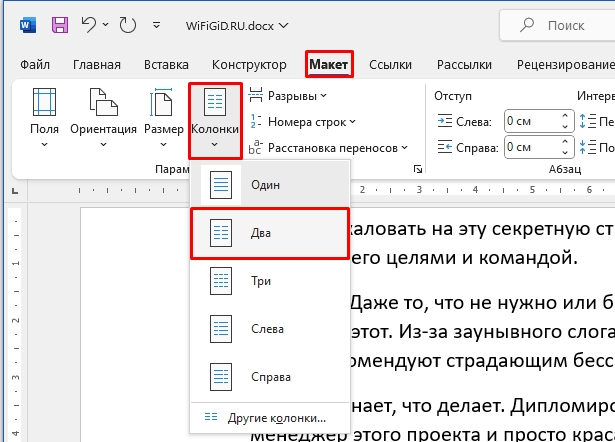
Итак, давайте посмотрим, как в Ворде сделать две колонки. Все делается очень просто – перейдите на вкладку «Макет», далее найдите раздел «Параметры» и в нем нажмите по «Колонкам». Далее выберите то количество колонок, которое вам нужно.
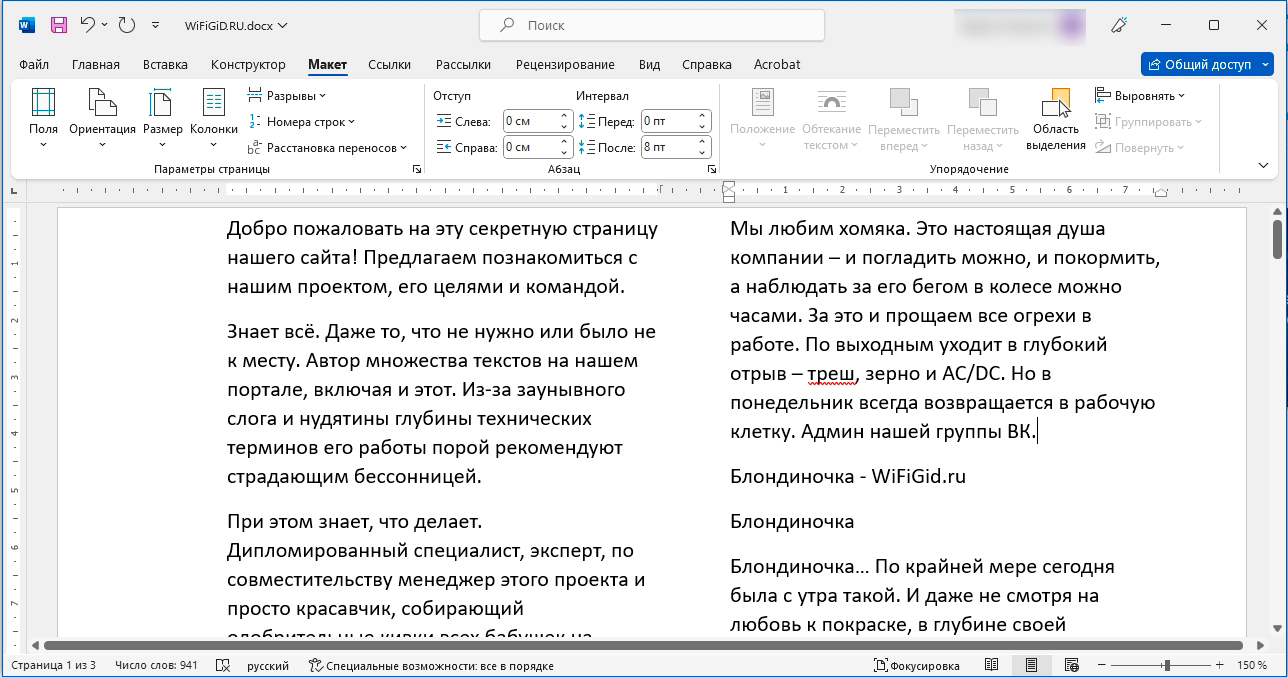
ПРИМЕЧАНИЕ! Обратите внимание на параметры «Слева» или «Справа», когда создаются два столбца с неравномерными размерами.
Вот такой красивый результат у нас получился. Кстати, во многих подобных статьях, почему-то авторы делают выделение текста – это делать бессмысленно. Все дело в том, что настройки колонок применяются не к тексту, а к настройкам страницы.
Теперь вы знаете, как в Ворде сделать 2 колонки, но есть небольшая проблема – все представленные параметры могут не удовлетворять нашим требованиям по каким-то стандартам. Где-то может не подойти отступ, где-то нас может не устраивать ширина колонки. Но мы можем это дело настроить – переходим в следующей главе этой статьи.
Настройки колонок
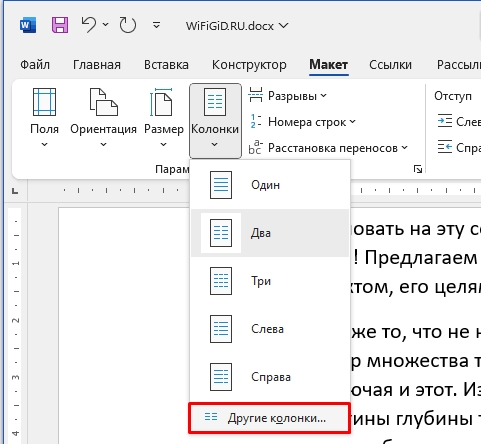
Чтобы установить определенные настройки, нам нужно в том же контекстном меню нажать «Другие колонки».
Давайте с вами попрактикуемся и попробуем повыставлять разные конфигурации. Для начала выбираем предустановленный «Тип». Можно также установить какое-то определенное «Число колонок».
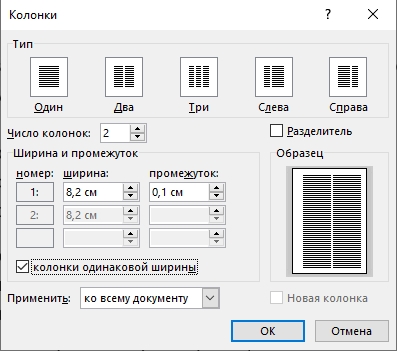
Разделитель – это специальная линия, которая будет прочерчена по линии границы. В подразделе «Ширина и промежуток» можно перенастроить ширину и пробел между колонками. Чтобы настроить ширину для каждой колонки, чтобы они были неодинаковыми – уберите галочку «Колонки одинаковой ширины».
Конфигурация «Применить» – позволяет задать настройку только для выделенной страницы, так как по умолчанию будет стоять «Ко всему документу». Таким образом вам не нужно создавать дополнительный документ для какого-то листа со столбцами.
Как убрать колонки?
Чтобы удалить колонки или столбцы в Ворде – просто там же в «Макете» и «Колонках» выберите конфигурацию «Один». Возможно, вам дополнительно нужно будет настроить поля, чтобы были определенные отступы. На этом все, дорогие друзья портала WiFiGiD. Пишите свои вопросы и дополнения в комментариях. Всем добра и берегите себя!
Создание колонок
Оформление текста в несколько колонок улучшает его читабельность и часто используется в газетах и журналах. Для организации колонок следует выделить часть текста или весь текст и обратиться к меню Формат/Колонки. В открывшемся диалоговом окне надо выбрать количество колонок и указать необходимость задания разделителя. Если колонки организуются для части текста, то эта часть оформляется как новый раздел, т.е. как область с отличающимися от остального текста параметрами форматирования. 22
Если текст, оформляемый в несколько колонок невелик по объему, то Word может распределить его по колонкам неравномерно. Для балансировки текста следует установить курсор в позицию разрыва колонки и выполнить команды меню Вставка/Разрыв/Новую колонку . Если при организации двухколоночного раздела допущена ошибка, то его следует не только преобразовать в одноколоночный, но и удалить знаки начала и конца раздела. Эти знаки мешают дальнейшей работе с разделами в документе. Границы раздела лучше видны, если из режима «Разметка страницы» переключиться в режим «Обычный». Процедуру удаления границ разделов во всем документе можно автоматизировать. Для этого обратитесь к меню Правка/Замена , в поле «Что:» через кнопку «Специальный» вставьте «Разрыв раздела» (поле «Заменить на:» должно быть пустым) и нажмите кнопку «Заменить все».
Создание разделы
Некоторые виды форматирования текста требуют организации специальной области, в которой параметры форматирования будут отличаться от других областей. Эти области называются разделами . Выше было показано, что если документ содержит одновременно обычный (одноколоночный) текст и двухколоночный, то каждый из них должен содержаться в отдельном разделе. При оформлении многоколоночного текста раздел организуется автоматически. Другой ситуацией, когда требуется создание раздела, является применение книжной и альбомной ориентации страниц внутри одного документа. Например, в документ с книжной ориентацией страниц требуется добавить страницу с альбомной ориентацией, содержащую таблицу.
Создание рисунков средствами панели «Рисование»
Панель « Рисование » вызывается кнопкой « Рисование » на основной панели инструментов. Принципиальная особенность рисунков, создаваемых инструментами панели « Рисование », в отличие от рисунков в графическом редакторе Paint в том, что это векторная графика . Ее отличие от растровой графики в том, что рисунки хранятся в памяти компьютера не в виде отдельных точек (пикселей), а в виде математических зависимостей. Поэтому векторные рисунки масштабируются без искажения, могут быть разделены на отдельные независимые детали и, обычно, требуют меньше памяти для хранения, чем растровые. 23
Общая методика создания рисунка
Общая методика создания рисунка заключается в подготовке отдельных элементов рисунка и в их последующей сборке. Рисование элементов лучше выполнять на свободном участке страницы, причем мелкие элементы — в увеличенном масштабе. По мере создания, детали рисунка необходимо группировать в блоки (кнопка « Действия »), а перед сборкой регулировать размеры блоков протяжкой за маркеры области рисунка. Любые операции по изменению имеющихся объектов (размеров, заливки и т.д.) выполняются с предварительным выделением объекта. Если редактируемый элемент сгруппирован с другими элементами рисунка, то этот блок следует разгруппировать. Выделение нескольких несгруппированных деталей выполняется щелчками мыши при нажатой клавише Shift или протяжкой мыши с помощью инструмента « Выбор объекта ». Заливка для объектов векторной графики выполняется иначе, чем для растровой. В редакторе Paint при заливке не имело значения, каким инструментом нарисован объект: важно, чтобы заливаемый контур был замкнут. Для заливки объектов, создаваемых средствами панели « Рисование », необходимо использовать инструменты, предусматривающие эту операцию: прямоугольник, овал, полилиния и некоторые другие. Замкнутый контур, созданный обычной линией, заливаться не будет. С другой стороны, даже не замкнутый контур, созданный полилинией, может быть закрашен инструментом « Заливка ». При этом граница заливки на не замкнутом участке проходит по линии, образованной отрезком прямой, соединяющей начальную и конечную точки полилинии.
Вставка и редактирование изображений из файлов
Вставка в текст рисунка из файла выполняется командой Вставка/Рисунок/Из файла . В окне «Добавить рисунок» следует указать файл и установить режим вставки: • связать с файлом — сам рисунок не копируется, но на него делается ссылка; • вставить файл — файл вставляется в документ. Word допускает вставку рисунков различных форматов: wmf, jpeg, bmp, pcx, tiff, gif и некоторых других. Иногда возникает необходимость обработки рисунка в профессиональном графическом редакторе, а затем вставке его в документ Word . 24