Как удалить папку System Volume Information?
Скорее всего вы уже успели обратить внимание на то, что на каждом диске вашего компьютера присутствует «таинственная» папка под именем System Volume Information. Наверное вы пробовали ее открыть или даже удалить, но система каждый раз вам отказывала в доступе к этому каталогу. Многих неопытных пользователей такое положение вещей поначалу вводит в ступор или паранойю типа «наш-компьютер-поразил-ужасный-вирус». На самом деле в этом скрытом системном каталоге нет ничего страшного и опасного, он выполняет роль хранилища файлов, из которых при необходимости производится восстановление (откат) системы.
Получаем неограниченный доступ к папке System Volume Information в Windows 7
Чтобы получить права полного доступа к этому скрытому каталогу, впрочем, как и к любой другой папке, нам необходимо провести следующие манипуляции:
- Вначале требуется выполнить вход в систему с учетной записью администратора.
- Затем вызываем контекстное меню каталога System Volume Information, сделав по его значку правый клик кнопкой мышки (или нажав соответствующую клавишу на клавиатуре) и выбираем закладку Безопасность.
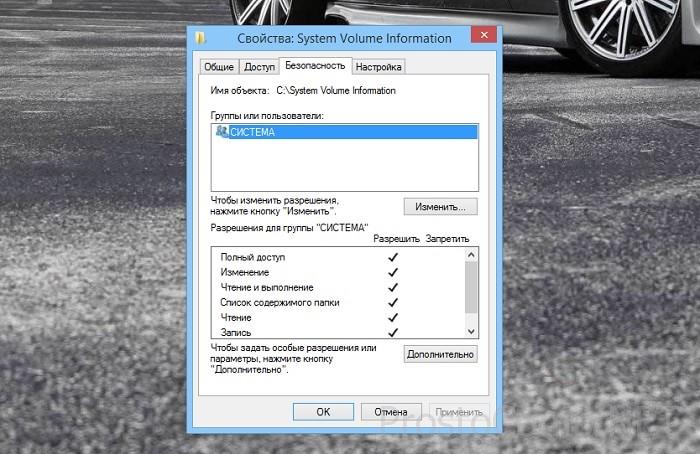
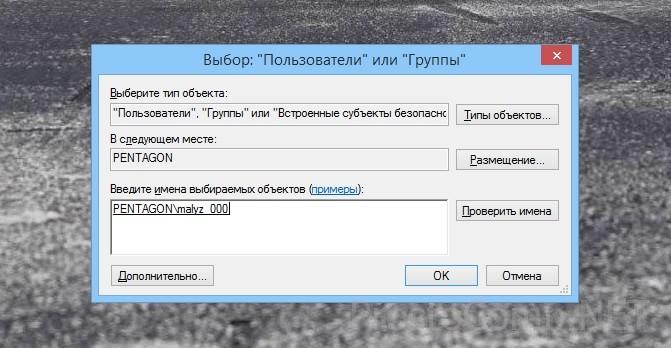
- В этом меню нам нужно нажать на «Изменить», водим в соответствующем окне имя пользователя (у меня «malyz_000») и далее жмем на «Проверить имена». В случае, если все указано верно, шрифт изменится на подчеркнутый, и в строке к имени пользователя присоединится еще имя компьютера (у меня «Pentagon»).
- Далее – подтверждаем. Сделав клик по кнопке «Разрешить» в строке «Полный доступ», даем полный доступ к каталогу.
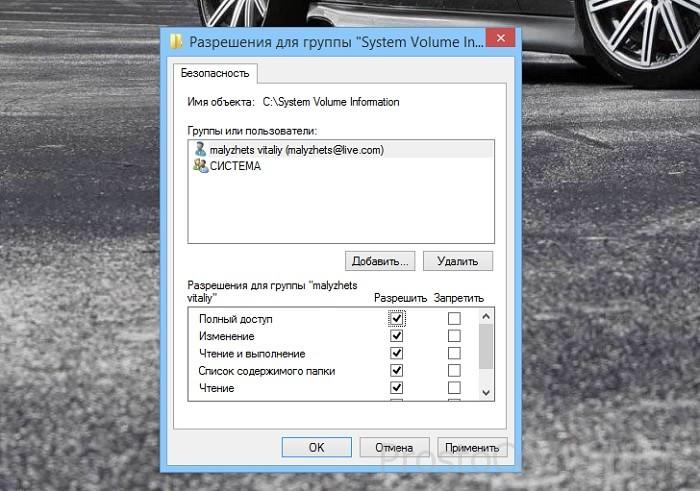
Наслаждаемся полным доступом к каталогу System Volume Information и его содержимому. Ответ на то как удалить папку System Volume Information мы получили.
Как отобразить скрытый каталог в окне проводника Windows
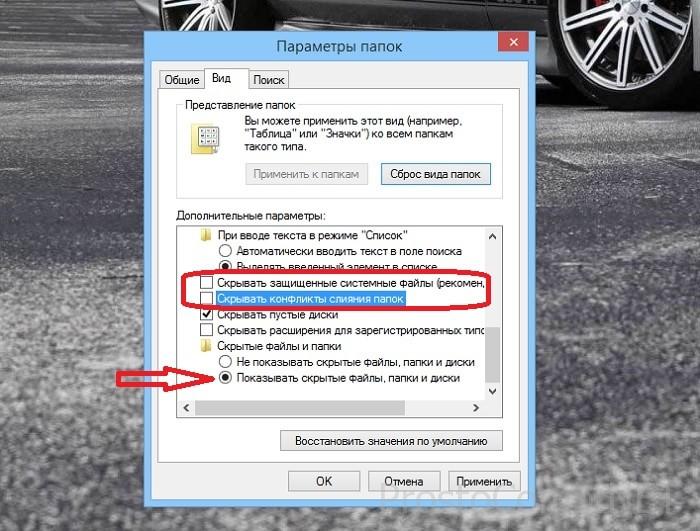
В настройках Windows 7 все скрытые и системные каталоги не отображаются в окне проводника по умолчанию. Сделано это с целью защитить рабочие файлы операционной системы от вмешательства (часто – случайного) пользователей. Чтобы отобразить такие каталоги нужно открыть окно «Панель управления» и выбрать пункт «Все элементы панели управления», затем в меню «Параметры папок» делаем не активным параметр, который умеет скрывать системные файлы, после чего в меню «Скрытые файлы и папки» активируем параметр отображение скрытых файлов, а также папок и локальных дисков. Проделанные нами действия делают каталог «System Volume Information» видимым в проводнике.
При ситуации с использованием альтернативной программы — файлового менеджера, например Total Commander, вам будет достаточно сделать активным пункт в меню Вид – Расширенные настройки – Показывать скрытые/системные файлы.
ВНИМАНИЕ: нет необходимости в удалении каталога System Volume Information. Для того, чтобы очистить дисковое пространство, занятое файлами восстановления системы, воспользуйтесь кнопкой «Удалить», о которой шла речь в этом материале.
Описание и очищение папки System Volume Information
На каждом жестком диске компьютера под управлением ОС Windows или флешке (USB накопителе) Вы увидите папку (каталог), которая имеет название System Volume Information. Для взгляда данный каталог будет доступен, если в Ваших настройках включена опция отображения скрытых элементов ОС. Неопытные пользователи не владеют информацией о данном элементе Windows, поэтому у них возникает ряд вопросов, а именно: System Volume Information — что это за папка, где ее найти, можно ли ее удалить или очистить. В материале попытаемся затронуть все эти аспекты.
Где найти папку System Volume Information
На компьютере этот каталог расположен на всех локальных дисках (где установлена Windows и просто хранятся файлы). Предположим, что диск разбит на 2 раздела и ОС стоит на локальном диске с меткой G, тогда папку Вы найдете по пути G:\System Volume Information, и на втором разделе соответственно. Обратите внимание, что у Вас метка тома может отличаться. На флешке или ином носителе папка расположена в корне.
Если Вы посетили места нахождения этого каталога и не увидели его, тогда потребуется включить показ скрытых папок и файлов. Проделайте следующие шаги:


Теперь Вы можете видеть папку с тускловатой иконкой.
Что за папка System Volume Information, можно ли получить к ней доступ?
Это скрытая папка, которая в основном используется для хранения информации и точек восстановления, которые в будущем могут использоваться средствами восстановления системы. System Volume Information используется ОС Windows для функций системного уровня, поэтому Вы не можете так просто получить к ней доступ. Такие разрешения ставятся, чтобы пользователям или программам запретить доступ к важным системным файлам. Помимо точек восстановления в папке хранятся базы данных службы индексирования контента (для ускорения поиска файлов), службы теневого копирования томов (для восстановления ярлыков и ссылок).

Если Вы попытаетесь открыть папку System Volume Information на компьютере с Windows 7, 8, 10, то получите сообщение об отказе в доступности к данной папке. Сообщение предупреждает, что в обычных условиях содержимое не должно быть тронутым.
На носителях информации, отформатированных в файловой системе NTFS, разрешения к данной папке настроены так, что пользователи (даже с администраторскими правами) не могут получить доступ. Однако если диск имеет файловую систему exFAT или FAT32, то Вы без проблем сможете ее открыть и даже удалить.

Например, папка System Volume Information на флешке открылась без ограничений. В ней лежит два файла IndexerVolumeGuid и WPSettings.dat. Файл IndexerVolumeGuid задает диску уникальную метку. Соответствующая служба Windows индексирует элементы этого диска. Когда Вы подключаете флешку к ПК, то Windows проверяет метку и знает, какая база данных поиска ассоциируется с флешкой. Эта технология способствует для быстрого поиска всех элементов на флешке или жестком диске.
Можно ли удалить или очистить папку System Volume Information?
Следует оговориться, что удалять папку System Volume Information не следует. На носителях с файловой системой NTFS ОС Windows 7, 8, 10 не дает доступ к папке, и тем более нет возможности ее удалить. На носителях с системой exFAT и FAT32, папку System Volume Information удалить можно, но в будущем Windows воссоздаст ее для своих целей.
В данном каталоге хранятся важные системные файлы, которые должны оставаться нетронутыми. Не предпринимайте попыток изменять права доступа к папке, чтобы ее удалить.

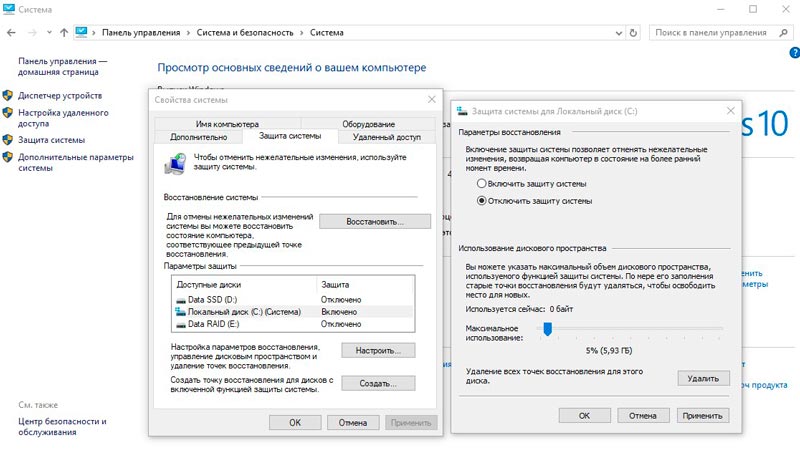
Если папка System Volume Information много весит на Вашем компьютере, тогда очистить и уменьшить ее объем, возможно, путем урезания выделенных объемов на восстановление системы. Для уменьшения размера данной папки запустите команду «выполнить», далее введите или скопируйте команду systempropertiesprotection и кликните Enter или OK.

В окошке свойств системы на вкладке «защита системы» выберите системный диск (помечен как «система») или альтернативный (где включена защита), далее нажмите «настроить». В окне настроек перетащите ползунок влево до нужного Вам объема занимаемого места на локальном диске или отключите защиту вовсе. В каждом окне кликните OK. Вы также можете сразу удалить все точки восстановления, нажав на «удалить» и далее подтвердив свои действия.
Папка System Volume Informationна флешке или на жестком диске Windows 7, 8, 10 осуществляет системные функции и не нуждается в удалении. Максимум, который можно сделать с данной папкой, это очистить ее путем сокращения точек восстановления системы для уменьшения занимаемого объема памяти ими.
Посмотрите еще статьи:
- Поиск папки Appdata в Windows 7, 8, 10
- Winsxs – что это за папка и как ее почистить
- Папка temp в Windows 7, 8, XP
Для чего нужна папка System Volume Information?
Если у Вас включен режим отображения скрытых файлов и папок в операционной системе Windows, Вы, наверное, не раз замечали папку System Volume Information в корне флешки или диска.
Часто многие пользователи озадачиваются вопросом, что это за папка, и можно ли ее удалить – ведь размер этой папки иногда достигает несколько гигабайт.
Давайте разберем, для чего нужна папка System Volume Information, и как ее очистить или полностью удалить.
Для чего нужна папка System Volume Information?
В Windows предусмотрены специальные скрытые системные файлы, требующиеся для нормальной работы системы. Рядовой пользователь может даже не подозревать о их существовании. Одна из таких папок — System Volume Information. Данный раздел может содержать следующие файлы:
- Данные индексации и загрузки ссылок. Эти данные служат для форсирования работы системы.
- Информацию о всех точках восстановления операционной системы. Ранее мы уже разбирали, как создать точку восстановления системы , а также для чего она нужна.
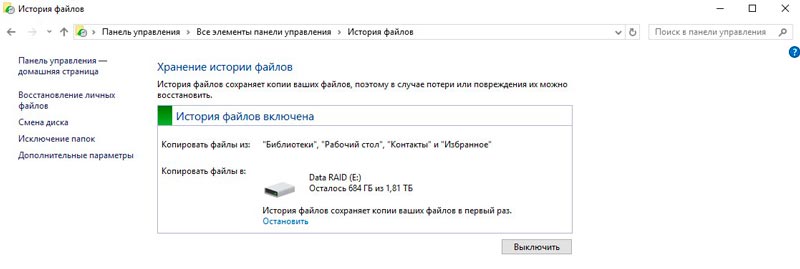
- Старые версии файлов, сохраняемые в результате работы функции “История файлов” – чтобы в случае непредвиденного удаления иметь возможность быстро вернуть нужный файл.
Другими словами, данные файлы необходимы для восстановления файлов, системы, или для работы с жестким диском или другим накопителем.
Как избавиться от этой папки?
Удалить данную папку, работая из-под системы достаточно сложно. Для удаления потребуются полные права доступа.
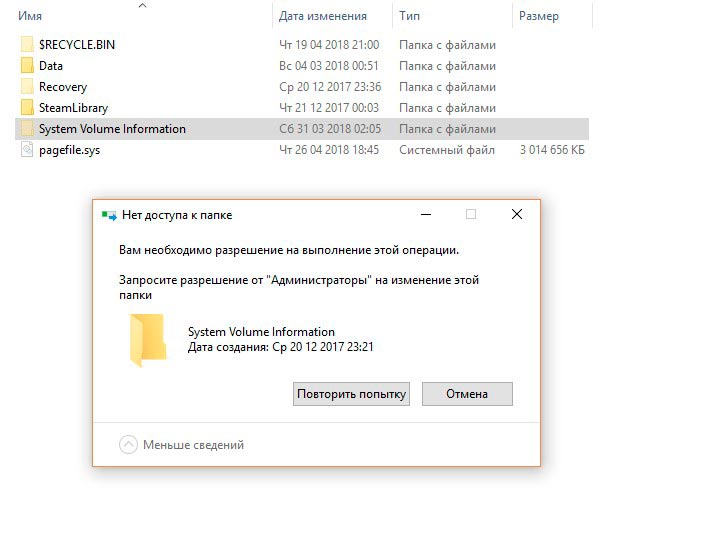
Предоставить себе полные права можно в свойствах папки на вкладке “Безопасность”. Но если папка находится на флэш накопителе, или на диске, чья файловая система отличается от NTFS, удалить папку не составит труда. Также диск можно открыть из-под системы семейства Линукс и удалить папку без проблем. Но сразу же после удаления, при подключении диска к операционной системе Windows, эта папка моментально создаться вновь. Поэтому удаление этой папки не имеет особого смысла – она нужна для корректной работы системы.
System Volume Information – как очистить?
Иногда данная системная папка начинает весить несколько гигабайт. Чтобы очистить папку System Volume Information, можно совершить следующие действия.
-
Если у Вас включена функция “История файлов”, можно ее отключить. Для этого откройте “Панель управления”, в поиске в верхнем правом углу вводим “История файлов” и нажимаем кнопку “Выключить”.
В заключение
Скрытые системные файлы и папки не зря скрывают от глаз обычного пользователя. Они просто необходимы для корректной работы операционной системы. Удаление или изменение данных файлов могут повлечь за собой ошибки и проблемы, исправить которые получится только при помощи восстановления системы. поэтому при необходимости их лучше не трогать.. если только размер таких скрытых папок не превышает десятки гигабайт.
Получение доступа к папке System Volume Information
Папка «System Volume Information» — это скрытая системная папка, которая используется программой восстановления системы для хранения своих данных и точек восстановления. Такая папка создается в каждом разделе жесткого диска компьютера.
Для чего получать доступ к этой папке?
Доступ к этой папке иногда необходим в процессе устранения возникших в системе неполадок.
Как получить доступ к этой папке?
- Откройте Проводник клавишами WIN+E;
- В главном меню окна откройте Сервис и выберите пункт меню Свойства папки (для XP) или Параметры папок (для Vista и выше). В Vista/7 строка меню может быть скрыта, для отображения нажмите клавишу Alt.
- В окне Свойства папки (Параметры папки), перейдите на вкладку Вид;
- В окошке Дополнительные параметры, в разделе Файлы и папки снимите галочку с параметра Скрывать защищенные системные файлы (рекомендуется);
- В разделе Скрытые файлы и папки выберите параметр Показывать скрытые фалы и папки;
- Если вы используете Windows XP Professional с файловой системой NTFS, то дополнительно нужно снять галочку Использовать простой общий доступ к файлам (рекомендуется);
- Нажмите кнопку ОК;
- Теперь открываем диск C: (предполагается что Windows установлена на диск C:) и находим папку System Volume Information. Она будет затенена, это признак скрытой папки.
- Щелкаем правой кнопкой мыши на папке и выбираем пункт Свойства;
- Переходим на вкладку Безопасность;
- В окне Группы и пользователи в списке будет только одна группа SYSTEM. Для того чтобы Вы могли открывать эту папку, нужно добавить Вашего пользователя в этот список. Для этого:
- Нажмите кнопку Добавить;
- В окне Выбор: Пользователи или группы нажмите кнопку Дополнительно;
- Нажмите кнопку Поиск;
- В появившемся списке найдите своего пользователя, затем выделите его мышкой и нажмите кнопку ОК;
- Ваш пользователь должен появится в окне Введите имена выбираемых объектов (примеры);
- Нажмите кнопку ОК;
- Убедившись в том, что Ваш пользователь появился в окошечке Группы и пользователи рядом с группой SYSTEM, нажмите кнопкуОК.
Теперь можно пробовать открыть папку System Volume Information.