Как удалить фотографии с iPhone (4 проверенных способа в 2023 году)

Размещено от Лиза Оу / 16 августа 2021 г. 09:00
На моем iPhone больше фотографий из 1500, поэтому я думаю, что на устройстве не хватило места и недостаточно места для обновления iOS 17. Это решило мне удалить эти фотографии iPhoneЛюбой простой и безопасный способ сделать это?
Большинство пользователей iPhone любят фотографировать на свои телефоны, потому что это все более и более высокое качество фотографий. Но размер фотографий занимает слишком много места для хранения, чтобы их телефоны работали без сбоев или успешно обновлялись. Вот почему они начинают удалять фотографии с iPhone. Как известно, существуют различные способы удалить фотографии с iPhone, но большинство из них не являются тщательными и безопасными. Лучше, если вы найдете эффективный и гарантированный способ сделать это.
- Часть 1. Как удалить фотографии из приложения iPhone Photos
- Часть 2. Удаление фотографий с iPhone с помощью проводника
- Часть 3. Как удалить фотографии на iPhone через iCloud
- Часть 4. Как удалить фотографии iPhone с iPhone с помощью FoneEraser для iOS
- Часть 5. Как сделать резервную копию данных iPhone
- Часть 6. Часто задаваемые вопросы о том, как навсегда удалить фотографии с iPhone

FoneEraser для iOS — лучший очиститель данных iOS, который может легко и безвозвратно стереть все содержимое и настройки iPhone, iPad или iPod.
- Удалите ненужные данные с iPhone, iPad или iPod touch.
- Стереть данные быстро с одноразовой перезаписью, которая может сэкономить ваше время для большого количества файлов данных.
Часть 1. Как удалить фотографии из приложения iPhone Photos
Прежде всего, вы можете перейти в приложение iPhone Photos, чтобы управлять своими фотографиями и видео. Он позволяет удалять фотографии с iPhone одним щелчком мыши.
Шаг 1 Найдите Фото на вашем iPhone и получите альбомы, которые хотите удалить.
Шаг 2 Tab Выберите в правом верхнем углу и отметьте нужные элементы.
Шаг 3 Хит удалять в правом нижнем углу и подтвердите удаление этих элементов, чтобы продолжить.
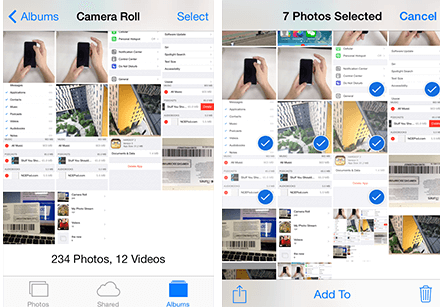
Обратите внимание, что удаленные фотографии будут перемещены в папку Недавно удалено альбом, и вы можете восстановить их в течение 30 дней. Таким образом, если вы хотите удалить фотографии с iPhone навсегда, вам следует снова повторить вышеупомянутые шаги в альбоме «Недавно удаленные».
Часть 2. Удаление фотографий с iPhone с помощью проводника
iPhone позволяет вам получать доступ к фотографиям на компьютере с Windows, поэтому вы также можете удалять фотографии с его помощью, как показано ниже.
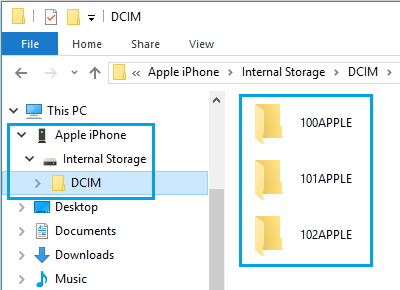
Шаг 1 Откройте Проводник и найдите свой iPhone в списке Устройства и диски.
Шаг 2 Нажмите на свой телефон, вы увидите DCIM папка, в которой хранятся все ваши фотографии.
Шаг 3 Вы можете удалить фотографии с вашего iPhone без каких-либо хлопот.
Часть 3. Как удалить фотографии на iPhone через iCloud
Если вы включили Фотографии в настройках синхронизации iCloud, вы также можете получить доступ к своим фотографиям iCloud и удалить их из облачной службы, после чего фотографии на других ваших устройствах будут удалены.
Если у вас есть компьютер с Windows или мобильные устройства iOS, посетите icloud.com и войдите в свою учетную запись iCloud. Открыть Фото, затем выберите элементы, которые хотите удалить, и щелкните значок удаления в верхнем углу окна.
Для пользователей macOS вы можете перейти к Фото app на Mac, удалите их напрямую с компьютера.
Вышеуказанные 3 способа не могут гарантировать, что ваши данные будут полностью удалены, и некоторые сторонние программы могут восстанавливать удаленные фотографии с устройства.
Часть 4. Как удалить фотографии iPhone с iPhone с помощью FoneEraser для iOS
So FoneEraser для iOS настоятельно рекомендуется вам, потому что это гарантирует, что ваши данные будут в безопасности и не могут быть восстановлены. В нем есть функция, которая поможет вам с легкостью управлять фотографиями iPhone.
Шаг 1 Скачайте и установите FoneEraser для iOS и запустите его после этого.
FoneEraser для iOS — лучший очиститель данных iOS, который может легко и безвозвратно стереть все содержимое и настройки iPhone, iPad или iPod.
- Удалите ненужные данные с iPhone, iPad или iPod touch.
- Стереть данные быстро с одноразовой перезаписью, которая может сэкономить ваше время для большого количества файлов данных.
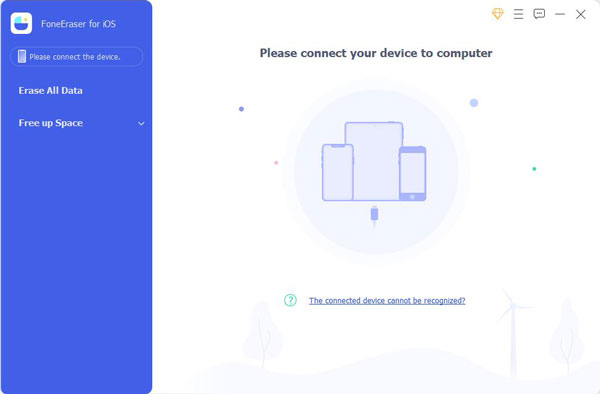
Шаг 2 Подключите ваш iPhone и компьютер с помощью USB-кабеля.
Шаг 3 Для людей, которые просто хотят очистить фотографии iPhone, вы можете выбрать Свободное пространство > Убирать Фотографии вместо. Тогда выбирай Резервное копирование и сжатие or Экспорт и удаление из 2-х вариантов.
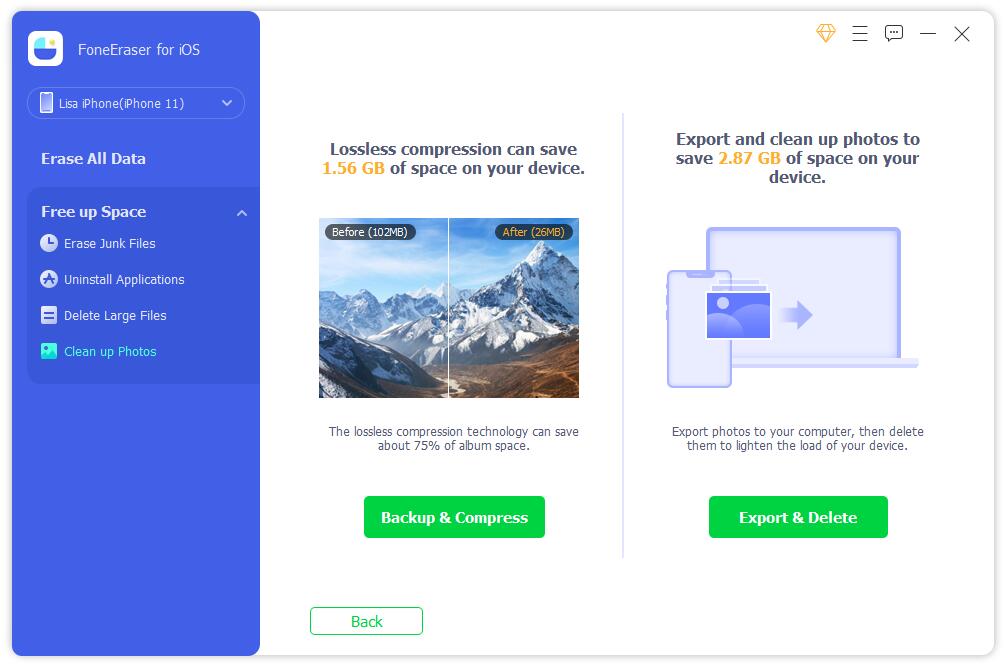
Он также удаляет всю вашу личную информацию и данные, включая все фотографии iPhone, поэтому вам не нужно беспокоиться о раскрытии данных, даже если вы хотите перепродать или подарить свое устройство.
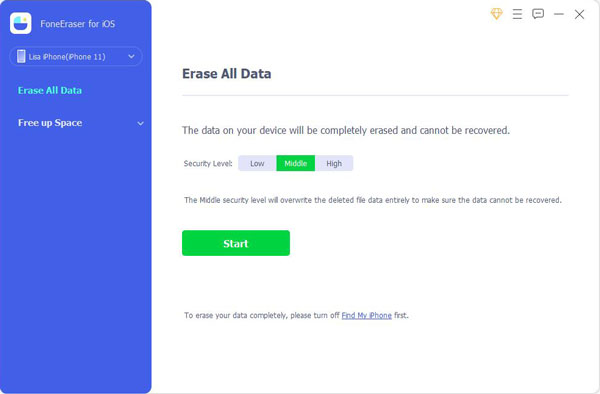
Шаг 1 Если вы хотите удалить все данные с iPhone, выберите Стереть все данные.
Шаг 2 Затем подходящий уровень стирания из трех вариантов. Каждый уровень гарантирует, что удаленные данные невозможно восстановить. Затем нажмите Start кнопку.
Часть 5. Как сделать резервную копию данных iPhone
Независимо от того, стерты данные могут быть восстановлены или нет, вы должны резервное копирование фотографий на компьютер или iCloud перед удалением всех фотографий с iPhone. Есть 4 способа решить эту проблему за вас.
Вариант 1. Резервное копирование фотографий iPhone с помощью iTunes на компьютер
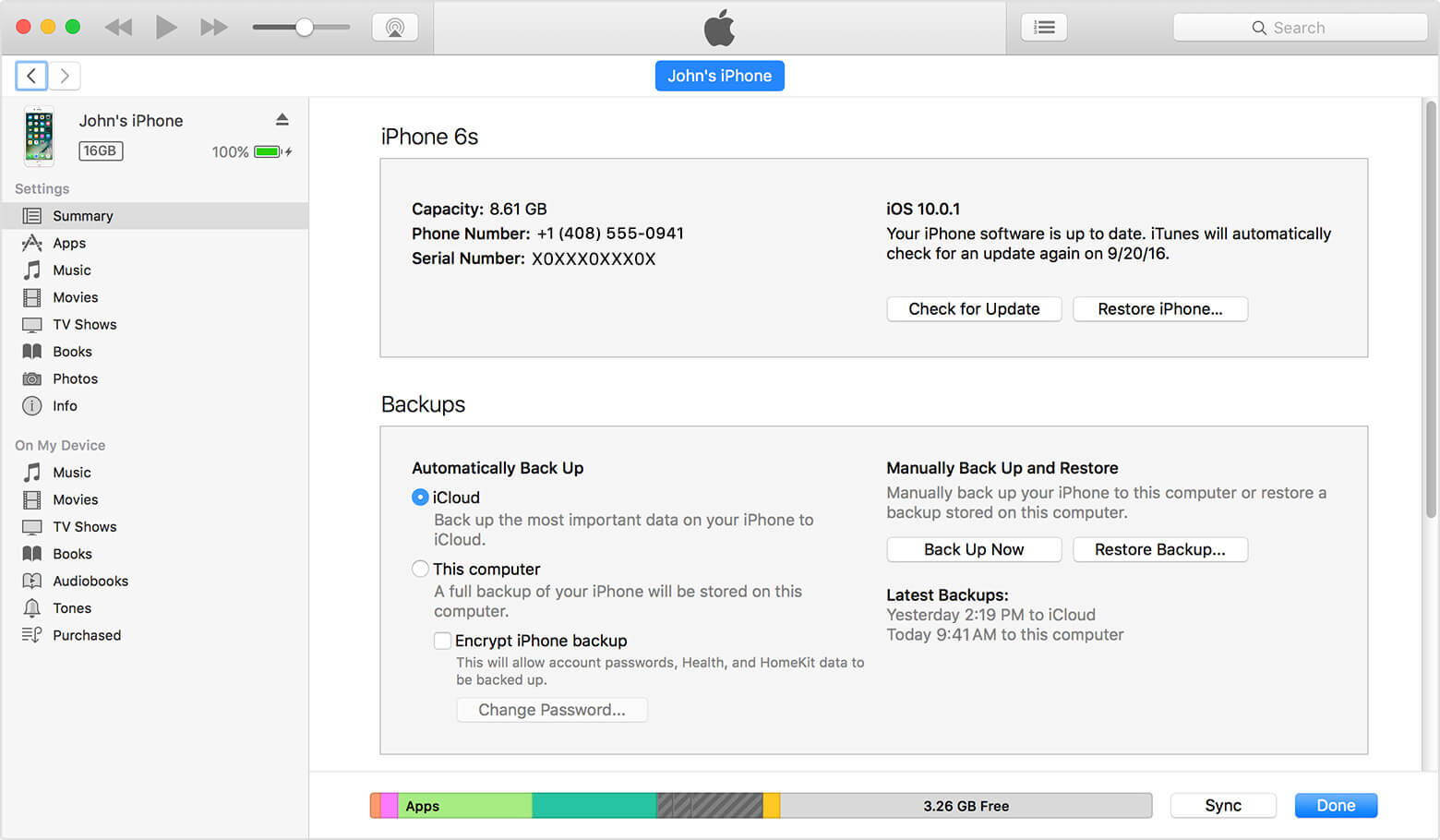
Шаг 1 Включите пылесос ICloud Photo Library: Stetting>ICloud>ICloud Photo Library.
Шаг 2 Перейдите на Настройки > ICloud.
Шаг 3 Прокрутите вниз, чтобы найти Резервное копирование.
Шаг 4 включать ICloud Резервное копирование и нажмите Создать копию.
Вариант 2. Перенос фотографий с iPhone в iCloud
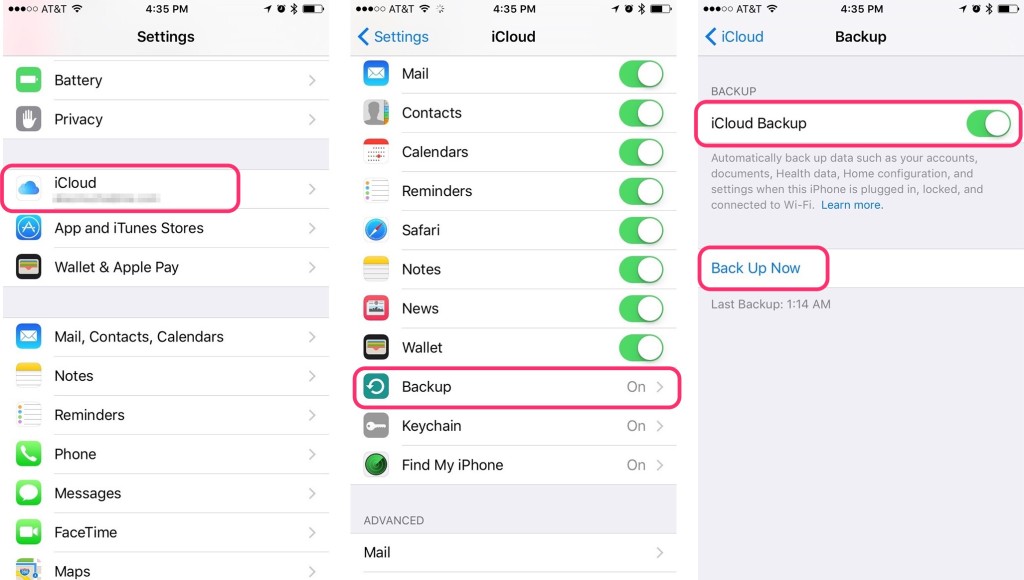
Шаг 1 Запустите последнюю версию iTunes на своем компьютере и подключите к нему свой iPhone.
Шаг 2 Нажмите Устройство значок в верхней части и выберите Итоги с левой панели
Шаг 3 Выберите этот компьютер и нажмите Резервное копирование сейчас.
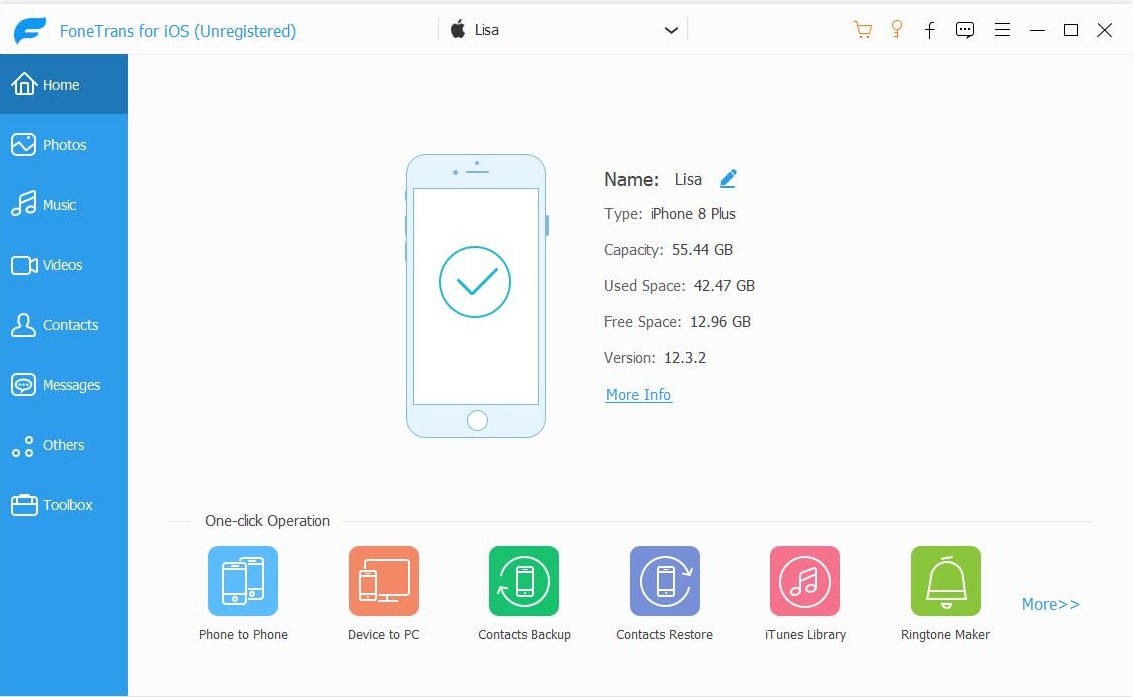
Вариант 3. Перенести фотографии с iPhone на ПК с помощью FoneTrans для iOS
FoneTrans для iOS — это функциональный инструмент, который поможет вам перемещать данные между устройствами iOS и компьютером. Вы можете использовать его для передачи фотографий iPhone, контактов, видео, текстов и т. Д. И это полезно для восстановления контактов, создания мелодии звонка, преобразования изображений HEIC и т. Д. Ниже описано, как его использовать.
Шаг 1 Запустите программное обеспечение и подключите устройство к компьютеру после загрузки и установки программы.

С FoneTrans для iOS вы сможете свободно передавать свои данные с iPhone на компьютер. Вы можете не только передавать текстовые сообщения iPhone на компьютер, но также легко переносить фотографии, видео и контакты на ПК.
- Передача фотографий, видео, контактов, WhatsApp и других данных с легкостью.
- Предварительный просмотр данных перед передачей.
- Доступны iPhone, iPad и iPod touch.
Шаг 2 Tab Доверие на экране вашего iPhone после успешного подключения и начните сканирование.
Шаг 3 Нажмите Фото с левой панели и выберите элементы, которые вы хотите перенести на компьютер.
Шаг 4 Нажмите Экспорт в в правом верхнем углу и выберите локальный путь для сохранения фотографий.
Шаг 5 Нажмите Откройте.
Вариант 4. Резервное копирование данных iPhone с помощью резервного копирования и восстановления данных iOS
Если вы предпочитаете делать резервную копию iPhone, не занимая слишком много места на компьютере, Резервное копирование и восстановление данных iOS может помочь вам это исправить. Он выполняет резервное копирование данных iPhone в виде полного файла с расширением .data. И вы можете выбрать режим шифрования, чтобы защитить свои данные от других.

FoneLab позволяет выполнять резервное копирование и восстановление iPhone / iPad / iPod без потери данных.
- Резервное копирование и восстановление данных iOS на ваш ПК / Mac легко.
- Предварительно просмотрите данные, прежде чем восстанавливать данные из резервных копий.
- Резервное копирование и восстановление данных iPhone, iPad и iPod touch Выборочно.
Часть 6. Часто задаваемые вопросы о том, как навсегда удалить фотографии с iPhone
Почему я не могу удалить фотографии со своего iPhone?
Если ваши фотографии синхронизируются из iTunes или Finder, вы не можете удалять фотографии напрямую. Во-первых, вам нужно отключить фотографии iCloud, если вы это делали раньше. Затем подключите iPhone к компьютеру и удалите фотографии с iPhone.
Как удалить фотографии с iPhone, чтобы освободить место?
Запустите FoneEraser для iOS на компьютере, выберите Свободное пространство и выберите одну функцию соответственно, чтобы освободить место на iPhone.
Какой самый быстрый способ удалить фотографии с iPhone?
Запустите FoneEraser для iOS и выберите Ластик Все данные, выберите уровень стирания и нажмите Начать игру кнопку.
Как очистить фотографии на iPhone?
Запустите FoneEraser для iOS и выберите Свободное пространство > Очистить фотографии. После сканирования нажмите ластик кнопку.
Вот и все. Как видите, FoneEraser для iOS — это эффективное и простое программное обеспечение для удалить песни, фильмы, фотографии с iPhone, но не iCloud, загрузите и попробуйте прямо сейчас!
Статьи по теме
- Как освободить место на iPhone
- Как очистить куки в Safari на iPhone
- Как сохранить фотографии, видео, сообщения Kik на iPhone
Как удалить фотографии из iCloud, но не с iPhone
Вы когда-нибудь удаляли все свои фотографии из своей учетной записи iCloud и теряли даже копии на своем iPhone? Ну, такие вещи случаются. iCloud — один из важнейших инструментов для пользователей iOS, с помощью которого можно создавать резервные копии всех необходимых данных. Однако если на вашем телефоне есть изображения, видео, документы и т. д., которые вам не нужны в вашей учетной записи iCloud, вам необходимо сначала отключить синхронизацию. Это руководство покажет вам, как удалить фотографии из iCloud, не потеряв первые копии со своих телефонов.

Оставайтесь в безопасности!
Заходя в хранилище iCloud, убедитесь, что вы не подключены к общедоступному Wi-Fi. Это небезопасный вариант при доступе к личным данным. Любой, у кого есть мотив использования той же бесплатной сети, может взломать вашу учетную запись. Соединить с FastestVPN для оптимизации онлайн-безопасности устройств и данных.
Лучший способ удалить фотографии iCloud — удалить опцию синхронизации. Таким образом, изображения на вашем iPhone не будут удалены.
Как удалить фотографии из iCloud и iPhone (одну и несколько фотографий)
Прежде чем начать, вам необходимо понять, что если ваша учетная запись iCloud и iPhone синхронизируются, и вы попытаетесь удалить любую фотографию или видео из своей учетной записи, вы потеряете оригинальную копию даже на своем телефоне. Вот как начать:
- Зайдите в приложение «Фото».
- Посмотрите фотографию, которую хотите удалить.
- Удерживайте изображение и дождитесь появления всплывающего меню.
- Нажмите на опцию «Удалить».
- Если вы хотите удалить более одной фотографии, нажмите кнопку «Выбрать» в правом верхнем углу экрана.
- Теперь выберите несколько изображений, которые вам больше не нужны.
- Нажмите на значок «Корзина», который находится в правом нижнем углу экрана.
- Это приведет к удалению фотографий из iCloud и вашего устройства iPhone.
Теперь, если вы хотите сохранить фотографии на своем устройстве и удалить их только из iCloud, ознакомьтесь с руководством ниже.
Как удалить фотографии из iCloud путем отмены синхронизации
Это руководство поможет вам удалить фотографии только из iCloud, а не с вашего устройства. Для начала вам нужно отключить опцию синхронизации. Вот как:
- На вашем устройстве откройте приложение «Настройки».
- Прокрутите и нажмите «Фотографии».
- Там будет переключатель «Фото iCloud», нажмите, чтобы отключить его. Он должен перейти от зеленого к серому.
- Теперь вы увидите всплывающий знак. Нажмите «Удалить с iPhone» ТОЛЬКО в том случае, если вы хотите также удалить любые расплывчатые копии изображений с вашего устройства iPhone.
- Вот и все. Теперь, когда вы щелкаете изображение, оно не будет загружаться в хранилище iCloud, пока вы снова не включите опцию синхронизации.
Также обратите внимание, что если вы случайно удалить свою учетную запись Apple ID , вы навсегда потеряете все фотографии, видео, покупки и многое другое из iCloud и вашего устройства.
Часто задаваемые вопросы – Удаление фотографий из iCloud
Как навсегда удалить фотографии из iCloud?
Вы можете удалить фотографии из iCloud со своего устройства или через веб-сайт. Если вы удаляете фотографии из iCloud через веб-сайт, выполните следующие действия:
- Перейдите на сайт iCloud и войдите в свою учетную запись Apple ID.
- Нажмите на папку с изображениями, которые вы хотите удалить.
- Теперь выберите одно или несколько изображений для удаления из хранилища iCloud.
- Чтобы удалить фотографии из iCloud, нажмите значок «Корзина».
- Наконец, когда вы удалите его, обратите внимание, что эти изображения будут удалены со всех ваших устройств iOS, связанных с этой учетной записью.
Почему мое хранилище iCloud заполнено после удаления фотографий?
Если вы удалили фотографии из своего iCloud, но хранилище по-прежнему заполнено, это связано с тем, что в вашей учетной записи хранятся и другие данные, помимо фотографий. Это могут быть приложения, документы, видео, музыка, голосовые заметки, электронные письма и многое другое.
Как удалить фотографии из iCloud, а не из iPhone?
Чтобы удалить фотографии из iCloud, а не с вашего iPhone, вам необходимо отключить опцию синхронизации. Для этого перейдите в «Настройки» > «Ваше имя» > «iCloud» > «Фотографии». Теперь нажмите на опцию «Синхронизировать этот iPhone», чтобы отключить ее. Теперь вы можете перейти в хранилище iCloud и удалять фотографии только оттуда, а не с вашего iPhone.
Есть ли способ удалить старые резервные копии в iCloud?
Чтобы удалить резервные копии из iCloud и отключить эту опцию на iPhone и iPad, вам необходимо:
- Перейдите в «Настройки» и нажмите на имя своего профиля > «iCloud».
- Нажмите «Управление хранилищем учетной записи» > «Резервные копии».
- Теперь выберите имя устройства, содержащего данные резервной копии, которые вы хотите удалить.
- Выберите «Удалить резервную копию» > «Выключить и удалить».
Как получить больше места в iCloud бесплатно?
Если вы не готовы платить за дополнительное пространство в iCloud, вот несколько советов, как освободить больше места:
- Минимизируйте лимит резервной копии iCloud.
- Удалите лишние изображения из фотографий iPhone.
- Удалите файлы или дополнительные папки в iCloud Drive.
- Удалите тексты в папке «Сообщения».
- Удалите вложения в папке «Сообщения».
- Управляйте тем, какую почту получать.
- Удалите ненужные голосовые сообщения.
Какие планы хранения iCloud?
На тот случай, если вы захотите купить больше места в iCloud, вы можете купить 3 плана:
- Пакет 1 — iCloud+ с хранилищем 50 ГБ
- Пакет 2 — iCloud+ с хранилищем 200 ГБ
- Пакет 3 — iCloud+ с хранилищем объемом 2 ТБ, 6 ТБ или 12 ТБ. Однако цены варьируются в зависимости от страны, в которой вы находитесь. Цены можно найти здесь: https://support.apple.com/en-us/HT201238
Как загрузить фотографии в iCloud через компьютер?
- Запустите окно «Проводник».
- Нажмите «Фото iCloud» в разделе «Избранное».
- Выберите «Загрузить фото и видео».
- Теперь просто выберите фотографии и видео, которые вы хотите загрузить в iCloud, и нажмите «Открыть».
Заключить
И вы сделали! Теперь вы знаете, как удалить фотографии из iCloud и с вашего iPhone, а также как отключить опцию синхронизации, чтобы избежать удаления всех ваших фотографий. Также мы хотели бы отметить, что вы можете включить опцию «Оптимизировать хранилище iPhone».
Это позволяет сохранять все фотографии и видео в полном разрешении в хранилище iCloud. После этого на вашем устройстве iPhone будут только самые последние видео и фотографии. Почему этот параметр важен? Что ж, когда на вашем устройстве заканчивается память, оно автоматически загружает в iCloud только снимки в полном разрешении и удаляет фотографии и видео меньшего размера или низкого разрешения.
Как удалить все фотографии с iPhone за один раз

Специалист по написанию технических текстов, который создает различные типы статей, от обзоров до практических статей для Mac.
Удалять массовые фотографии на iPhone одну за другой утомительно. Нам всем нужно стереть файлы, чтобы освободить драгоценное место на iPhone или по какой-то другой причине, например, для обеспечения конфиденциальности. Ядерный путь предлагает военную точность, позволяющую уничтожить весь фотохранилище одним махом.
Помните, что вы все разнесете вдребезги — взорвите ядерное оружие и уйдете. Что касается фотографий iCloud, то при удалении файла на одном устройстве он удаляется на всех платформах с одним и тем же Apple ID. Есть альбом «Недавно удаленные», в котором эти предметы хранятся в течение 30 дней, прежде чем они исчезнут навсегда.
Вы познакомитесь с быстрыми и простыми техниками как удалить все фотографии с айфона в этой статье.
Часть 1. Как массово удалить фотографии на iPhone
Избавьтесь от загромождения фотографий iPhone с помощью PowerMyMac
Удаление множества фотографий с вашего iPhone предлагает эффективный способ освободить место для хранения файлов, загруженных в iCloud и на компьютеры. iMyMac PowerMyMac предлагает надежную пару рук отдавать на хранение мусор и дубликаты iPhoto спрятан в облаке. Это избавляет вас от стресса, связанного с ручным удалением мусора, благодаря восьми категориям очистки.
Очиститель нежелательной почты PowerMyMac инструмент уменьшает объем вашего репозитория в iTunes, iPhoto и iCloud, удаляя бесполезные кеши изображений. Кроме того, он включает в себя функцию предварительного просмотра, позволяющую заранее определить расходные материалы. Наведение порядка в iPhoto означает, что вы не забиваете его ненужными файлами.
Если вы добавляете изображения на свой iPhone из iTunes, PowerMyMac избавляется от мусора iTunes. Вы не можете удалить их прямо со своего iPhone в приложении «Фото».
Ниже приведены инструкции по удалению всех фотографий с iPhone:
Шаг 1. Запустите PowerMyMac.
Загрузите, установите и запустите PowerMyMac на своем персональном компьютере.
Шаг 2. Сканируйте ваши фотографии на Mac
Щелкните модуль очистки от нежелательной почты. Разрешите PowerMyMac доступ к данным на вашем Mac, затем нажмите кнопку SCAN, чтобы начать сканирование всех фотографий на вашем Mac.

Шаг 3. Просмотрите результаты и выберите все фотографии для очистки.
После сканирования просмотрите результаты. Затем выберите все фотографии, которые нужно убрать.

Шаг 4. Очистите Фото джонки
После выбора фотомусора нажмите кнопку CLEAN и дождитесь завершения процесса очистки.
Удалите фотографии на iPhone, нажав значок корзины
Получите с высоты птичьего полета объем памяти, доступный на вашем устройстве, нажав Настройки> Общие> [Устройство] Место хранения.
- Откройте приложение «Фото» и нажмите «Выбрать».
- Коснитесь каждого файла, который хотите удалить.
- Нажмите на значок корзины, чтобы удалить несколько фотографий.
Однако удаленные элементы по-прежнему остаются в альбоме «Недавно удаленные». Вы можете принудительно удалить до 30 дней. Если вы удалите изображение из этого альбома, вы не сможете его восстановить.
- Запустите приложение «Фото» и перейдите на вкладку «Альбомы».
- Запустить Недавно удаленный альбом и нажмите Выбрать.
- Коснитесь каждого файла, который нужно уничтожить.
- Нажмите «Удалить» и авторизуйтесь, чтобы удалить несколько фотографий.
Часть 2. Массовое удаление изображений из источников iPhone напрямую
Фотопленка
Вы можете стереть массовые изображения с iPhone Camera Roll после импорта в фото. У некоторых пользователей есть тысячи фотографий, и они не могут удалить их вручную. Им также трудно собрать их все оптом.
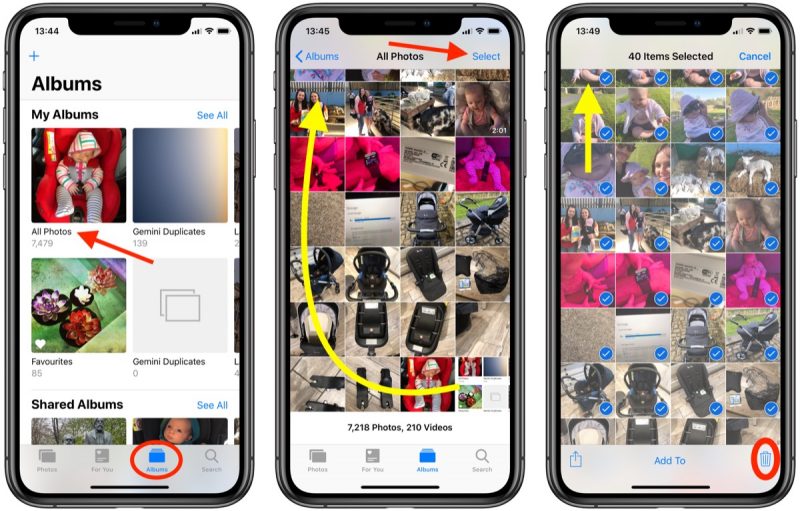
Перейдите в приложение «Фото» и коснитесь изображения, которое вам не нужно, нажмите значок корзины, чтобы стереть его. Если вы хотите уничтожить массовые изображения, нажмите «Выбрать» в верхнем левом углу и выберите эти фотографии. Коснитесь значка корзины чтобы очистить их.
Коллекции
Если вы накопили фотографии в определенную дату, вы можете точно определить и удалить несколько файлов. Запустите приложение «Фото», взгляните на вкладку внизу слева и коснитесь коллекций, которые хотите удалить. Нажмите «Выбрать» а затем щелкните значок корзины, чтобы уничтожить все изображения.
Синхронизировать с Mac
Экосистема Apple позволяет пользователям Mac получить доступ ко всем данным на нескольких устройствах. Любые изменения, внесенные на вашем ноутбуке, будут скопированы на вашем телефоне. Подключите устройства к библиотеке фотографий iCloud, чтобы использовать свой Mac для нанесения ядерного удара.
Откройте приложение «Фото» на своем Mac и щелкните любое изображение. Далее зажмите Command + A одновременно, чтобы выделить их все. Нажмите клавишу Backspace, чтобы ввести их в раздел «Недавно удаленные» в левой части окна.
Теперь нажмите «Недавно удалено‘, зачерпните их снова и удалите навсегда. Это действие освободит драгоценное место на вашем iPhone и других устройствах, на которых вы вошли с той же учетной записью iCloud.
Если вы случайно удалили изображение, вы можете восстановить его в течение 30 дней в альбоме «Недавно удаленные». Когда вы восстанавливаете медиафайлы, они перемещаются в альбом «Все фотографии».
- Запустите приложение «Фото» и перейдите на вкладку «Альбомы».
- Щелкните альбом «Недавно удаленные» и нажмите «Выбрать».
- Коснитесь каждого файла, который хотите сохранить.
- Нажмите на Восстановить и подтвердите восстановление изображений.
Часть 3. Другие способы удаления всех фотографий с iPhone

Nuke Everything с заводскими настройками
Перед тем, как передать свое устройство новому пользователю, вы можете сбросить его, чтобы стереть все медиафайлы. Когда вы стираете данные и настройки на своем устройстве путем сброса, все теряется, включая видео, контакты, данные календаря и все остальное. Все настройки вашего iPhone вернутся к заводским настройкам.
Другие ПО
Специальное программное обеспечение сторонних производителей для iPhone помогает удалять большие файлы быстрее и без усилий. Премиум Инструменты управления данными iOS удаляйте фотографии с iPhone в пакетном режиме с помощью интеллектуальных алгоритмов. Вы удаляете гору фотографий одним щелчком мыши.
Бонусный совет: как восстановить стертые фотографии
FoneDog iOS восстановление данных может восстанавливать удаленные фотографии с iPhone, iCloud или iTunes с тремя вариантами. Он поддерживает iPhone 8, iPhone X, iPhone 8 Plus и последние поколения iOS. Вам просто нужно выполнить несколько шагов, чтобы получить очищенные файлы.
В нем есть все необходимое, чтобы контролировать свои данные. Функции FoneDog для восстановления системы iOS, восстановления системы и извлечения сломанных данных Android восстанавливают потерянные данные, восстанавливают вашу систему до нормального состояния и восстанавливают фотографии, сообщения, видео и многое другое. FoneDog помогает управлять сотовыми данными с помощью инструментов восстановления, передачи и резервного копирования.
Вы можете опробовать это программное обеспечение на всех моделях iPhone, чтобы получать или создавать резервные копии данных, таких как фотографии, контакты, сообщения и т. Д. Это инструмент профессионального уровня, известный за надежность и эффективность.
Краткая сводка новостей
Удаление огромных пулов изображений с вашего iPhone освобождает акры пространства от избыточного содержимого. Приложение «Фото» позволяет легко стирать массовые фотографии одновременно, проводя пальцем по экрану, чтобы выделить несколько файлов в альбоме. Вы также можете удалить большие кластеры изображений, развернув их до определенных дат или мест.
Удаление большого количества фотографий из таких источников, как iCloud, не только освобождает место, но и сохраняет ваши файлы в порядке яблочного пирога. iCloud удаляет указанный элемент на всех ваших устройствах. Когда дело доходит до дела, вы можете положиться на инструменты восстановления данных, чтобы дать вашим поврежденным, удаленным или потерянным данным новую жизнь.
Рейтинг: 4.5 / 5 (на основе 95 рейтинги)
Как удалить все фото с iPhone

У большинства пользователей iPhone засоряется много памяти из-за огромного количества фотографий на устройстве. Некоторым нужно удалить все фотоматериалы, чтобы отдать кому-то свое устройство в пользование, продать или подарить. Поводов для удаления фото с iPhone может быть много, сейчас расскажем как это сделать. Примечание: к сожалению, iPhone не имеет функции удаления всех фото в один клик, если у вас много фотографий прийдется уделить какое-то время этому процессу.
Для удаления всех фото с iPhone нужно:
- На главном экране открыть Фотографии;
- Найти вкладку Медиатека;
- Нажать Все фотографии;
- Нажать Выбрать;
- Отметить галочкой все фотографии в галерее;
- Нажать на значок Мусорника (внизу справа).
- Подтвердить удаление, нажав Удалить.


Но материалы удаленные с Фотографий, скорее всего, после этих действий попадут в раздел Недавно удаленные. Этот раздел создан для того, чтобы можно было возобновить случайно удаленное фото в течении 30 дней, после этого фото удаляются автоматически.
Очистить самостоятельно альбом Недавно удаленные можно так:

- На главном экране открыть Фотографии;
- Перейти на вкладку Альбомы;
- Прокрутить вниз;
- Найти раздел Недавно удаленные (он в самом конце списка);
- Нажать кнопку Выбрать;
- Выбрать Удалить все (слева внизу);
- Подтвердить удаление, нажав Удалить.
Вот теперь точно все фотографии будут удалены с вашего устройства безвозвратно. Важно: перед удалением фото не забудьте сделать резервные копии, чтобы вы их не потеряли навсегда. Это можно сделать с помощью iCloud или любого другого способа, который удобен вам.