Как поднять приоритет интернет-трафика на одно приложение/программу?
Здравствуйте. Хотелось бы узнать, как направить весь интернет трафик на одно приложение? Допустим, это торрент клиент. Я хочу, чтобы только это приложение «высасывало» всю скорость и было на первом месте по использованию интернет-соединения. Может быть есть какие либо программы урезающие соединение всем программам и процессам, кроме данного? Заранее спасибо за ответ.
- Вопрос задан более трёх лет назад
- 5806 просмотров
3 комментария
Простой 3 комментария
Как понизить пинг или как задать приоритет интернета для игры?
Всем доброго времени суток! Недавно стал задаваться вопрос, а существуют ли программы в которых возможно выставить приоритет трафика для игры или другой программы?
То есть запускаю я допустим игру и хочу, чтобы мой пк начал отдавать всю скорость именно для игры, тобишь весь трафик. Что-то подобное видел в материнках каких то.
Грубо говоря, программа которая будет ограничивать все процессы за исключение выставленных в ней
- Вопрос задан более трёх лет назад
- 42195 просмотров
Комментировать
Решения вопроса 1

Системный администратор со стажем.
Про настрйоку в windows можно прочитать например тут -https://www.atraining.ru/qos-windows-nt/
Но если у вас не один компьютер, то надо бы еще и на роутере настроить.
Так же следует понимать что это все работает только внутри вашей сети.
Вышел пакет за пределы вашей сети — там уже другие правила и приоритеты.
чтобы мой пк начал отдавать всю скорость именно для игры
Там фишка не в том чтобы все отдавать, а чтобы нужные пакеты пропускать вне очереди, а остальные будут нервно курить в сторонке пока эти пакеты не пройдут.
Ответ написан более трёх лет назад
Нравится 3 4 комментария
poisons, Это разумеется не панацея.
Во первых приоритет действует только на своем оборудовании
Во вторых от входящего трафика это не спасет.
Но тем не менее это довольно эффективно работает в большинстве случаев.
Байки про «tcp такой протокол что само там все подстроится» это лишь байки.
Ну почему же байки, очень даже не байки.
Если вы качаете с некоего ресурса файл на скорости 1мегабит/с, а у вас на входе шейпер начинает дропать 90% трафика, то скорость скачивания будет уменьшена до 100килобит/с, протокол подстраивается под текущие реалии.
QoS обычно резервирует пятую часть пропускной способности канала для этих случаев.

SH0N @SH0N Автор вопроса
К сожалению поддержки Qos моим модем не предусмотренно, а чоткой инструкции как настроить Qos через систему на приложение найти не могу. Ту ссылку которую вы дали, скажем там, понятного для меня там мало, да и есть ли смысл пытаться настроить из под системы?
Модем D-link adsl 2640u
8мб/с
1мб/с
Может быть проблема в слабой скорости исходящего потока, из-за этого большой пинг?
Как увеличить скорость интернета на Android в 10 раз
Обладатели широко распространённой операционной системы Android на своих портативных устройствах ежедневно используют всемирную сеть Internet. Обычно вы подключаетесь с помощью Wi-Fi соединения или мобильного интернета. Пользуясь интернетом, наверняка не раз замечали, как долго грузятся страницы, особенно изображения, и постоянно портили себе настроение плохой скоростью интернет соединения. В данной статье мы рассмотрим вопрос, как ускорить интернет на Androidе.
Решение с помощью сторонних программ
Вопрос ускорения интернета мобильного девайса будет интересен каждому современному человеку, который уже и не представляет, как можно обойтись без столь удобного устройства. Решить эту проблему очень даже реально и несложно.
Существует множество программ, которые помогут увеличить скорость интернета, также можно произвести настройки в браузере, который вы используете.
Рассмотрим ускоритель интернета для Android в виде приложения Internet Speed Master. Данная программа находится в свободном скачивании с сервиса Google Play. Утилита поможет вам оптимизировать настройки, заменяя параметры системных файлов, благодаря чему оптимизируется качество Internet.
С правами суперпользователя
Выполните следующие шаги (при наличии ROOT прав):
- Скачайте приложение на свой девайс.
- Зайдите в меню устройства и запустите приложение Internet Speed Master.
- В меню программы нажмите на кнопку «Apply Patch».
- Перезапустите устройство.
После запуска появится возможность оценки качества и скорости соединения. Вы сможете оценить рост ускорения Internet соединения.
Как получить ROOT права: Видео
Без прав суперпользователя
В случае, если у вас нет ROOT прав, не стоит расстраиваться: действуем иначе.
- В меню программы нажмите на кнопку «Improve Internet Connection».
- В меню программы нажмите на кнопку «Restore».
- Подтвердите нажатием «ОК».
Проверьте, насколько это вам помогло: нажмите по кнопке «Test your Internet Connection» и вы перейдете к приложению под названием «Speed Checker».
Скачав и запустив его, вы сможете протестировать скорость вашего соединения.
Ускоритель интернета на Android: Видео
Настройки браузера
Если же нет желания что-либо качать и разбираться с новыми приложениями, предлагаю воспользоваться другим способом: изменить настройки в браузере, который используете. Я покажу на примере Google Chrome.
- Запустите приложение Google Chrome.
- Нажмите на кнопку «Опции» для перехода в меню.
- Выберите пункт «Настройки». Перед вами откроется список с возможными настройками.
- В самом конце списка вы найдете пункт «Сокращение трафика», тапните по нему.
- Вверху будет переключатель: сдвиньте показатель, чтобы появилось значение «Вкл».
Внизу появится область для графика, который будет показывать в дальнейшем исходный размер файла и размер после его сжатия, то есть на сколько меньше будет загружаться ваш трафик, благодаря чему новые страницы будут загружаться быстрее.
Ну вот мы и разобрали самые простые и доступные способы, которые обеспечат ускорение интернета на Android аппаратах. Также, можно попробовать сделать настройки индивидуально под своего интернет провайдера таких как МТС или Мегафон.
Браузер Google Chrome для Android. Лучший браузер: Видео
- Как удалить историю использования интернета в телефоне?
- Способы настройки мобильного интернета Билайн на Аndroid
- Как увеличить внутреннюю память Android
- Как на Android-устройствах скачать музыку из интернета
- Раздача интернета через Bluetooth на Android-устройствах
Добавить комментарий Отменить ответ
Этот сайт использует Akismet для борьбы со спамом. Узнайте, как обрабатываются ваши данные комментариев.
л 07.09.2015 в 10:15
Устин 12.02.2016 в 16:12
Alex 16.08.2016 в 07:21
У меня в меню только Improve internet conecction? Root есть,lenovo a916 , подскажите что не так ,где остальное меню?
команда V-ANDROIDE 08.09.2016 в 11:21
Здравствуйте. В каком именно меню? О чем вы говорите? Уточните, пожалуйста, свой вопрос.
руслан 05.10.2016 в 13:44
Как только я запустил приложения там было написано Improve internet conecction.Что делать,как дальше,и где брать прова роут.
команда V-ANDROIDE 19.10.2016 в 20:28
Здравствуйте. Что конкретно вы хотите сделать? Зачем вам рут права? Вы понимаете, что ускорить интернет в принципе невозможно. Давайте включим логику. Как программа (приложение) может расширить физические ограничения сетевого адаптера или скорость, которую предоставляет провайдер? Это в принципе невозможно. Существуют определенные рамки, обусловленные размерами сетевых адаптеров в телефонах и никакая программа это не изменит – это аппаратная чать и ее изменить невозможно. Поэтому не открывайте root. Дело в том, что открытые рут права влекут за собой целый ряд рисков. Поверьте моему опыту, не стоит этого делать. А ускорить Интернет вы не сможете в любом случае.
терминатор 04.04.2017 в 07:18
хрень какая ето все зависит от вашего телефона или подключеный пакетный трафик
Алёна 06.04.2017 в 13:15
А как ускорить интернет в Опере скажите пожалуйста А приложение я скачала не чего не работает 2017
05.06.2017 в 13:46
Здравствуйте. Если у вас медленное Интернет-соединение, то никакие ускорители вам не помогут. Тут уже все зависит от провайдера и скорости соединения. Сама по себе опера – это не самый лучший вариант. Наиболее стабильно и быстро работает Google Chrome. Я делаю выводы из своего опыта. Я перепробовал кучу разных браузеров, в том числе и стандартные, и кастомные. Из всех наиболее быстрым и стабильным оказался Google Chrome и на данный момент я пользуюсь только им (на ПК и на Андроид устройствах). Недавно вышел новый браузер Опера Neon. На ПК довольно не плохо себя показал, но на Андроиде я еще не тестировал. В общем, если Интернет медленный, то ничего вы не сможете ускорить. А если Интернет нормальный и проблема в том, что ваш браузер тормозит, то просто установите нормальный браузер, который работает стабильно и не глючит.
Объединил три домашних интернета в одну сеть Wi-Fi. Скорость увеличилась почти в 3 раза, вот как настроить

В закладки
Уже не первый год задумываюсь над оптимизацией домашнего интернет-подключения и наведении порядка в «сетевом шкафчике». Сейчас специально отведенное для роутеров место забито старыми и новыми маршрутизаторами, несколькими кабелями от разных провайдеров и тестируемым сетевым оборудованием.
По работе нужно иметь стабильный скоростной интернет, а местные поставщики услуг регулярно подкидывают проблемы. Вот и приходится держать несколько активных подключений как для решения рабочих задач, так и для развлечений.
Недавно мне удалось осуществить мечту: я соединил сразу ТРИ домашних проводных интернета от разных провайдеров в ОДНУ домашнюю сеть Wi-Fi. Это увеличило скорость и позволило не бояться того, что в важный момент у кого-нибудь из трёх отвалится сеть.
Рассказываю, почему и как это работает, а также объясню, что нужно сделать, чтобы повторить подобный трюк недорого.
Для осуществления мечты заказал необычный вид роутера
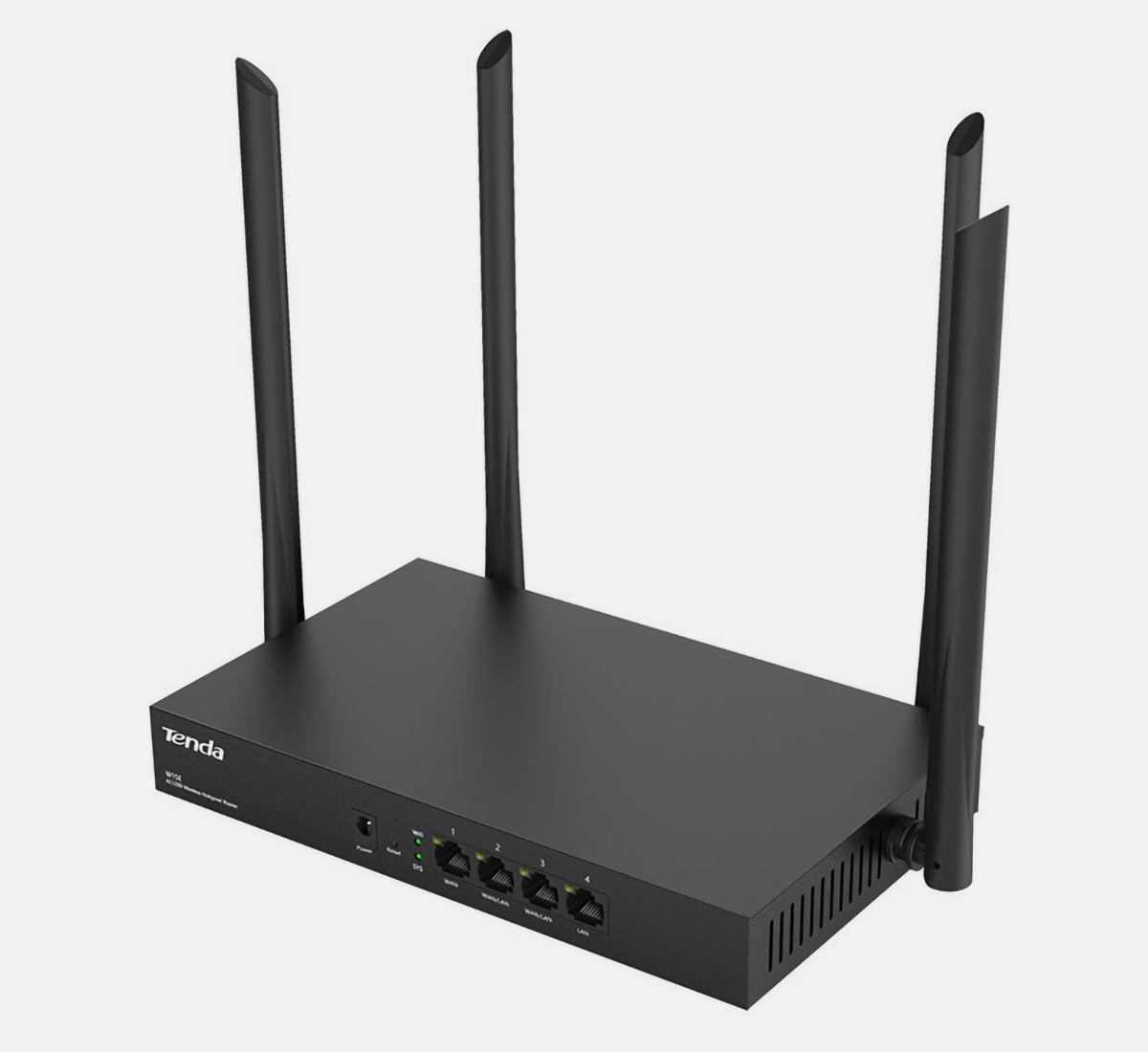
Это Tenda W15E (2255 руб. на AliExpress)- один из самых доступных роутеров с поддержкой функции Multi-WAN (в ней вся суть). Никита Горяинов пользуется роутерами этой фирмы много лет после того, как вынужденно отказался от AirPort из-за потери интереса Apple в этом направлении, и неоднократно хвалил их в переписке. Так что с брендом уже был знаком, хоть и не лично.
Не удивлён, что Tenda W15E выглядит максимально просто, если не уныло. Габариты составляют 220 х 135 х 30 мм. Лично никогда не обращал внимание на внешний вид роутеров. Всё равно они стоят вдалеке от посторонних глаз.
С одной стороны, пресный дизайн позволил сделать роутер дешевле. С другой, его стыдно разместить на видном месте в квартире. Все разъемы и порты подключения расположены на переднем торце устройства, что не всегда удобно и уж точно не красиво. Сюда подключаются как сетевые кабели, так и адаптер питания.
На боковых и заднем торце расположены четыре поворотные антенны.
Больше обсуждать нечего, это просто «коробка». Вся её суть в поддержке Multi-WAN.
В чем главная фишка роутеров с Multi-WAN
Если коротко, Multi-WAN позволяет объединить несколько проводных входящих подключений интернета в одну цельную сеть. Роутер в таком случае играет роль «миксера», управляя этими потоками таким образом, чтобы добиться наивысшей стабильности и скорости в новообразованной сети.
И начинается этот «мультиван» с портов.
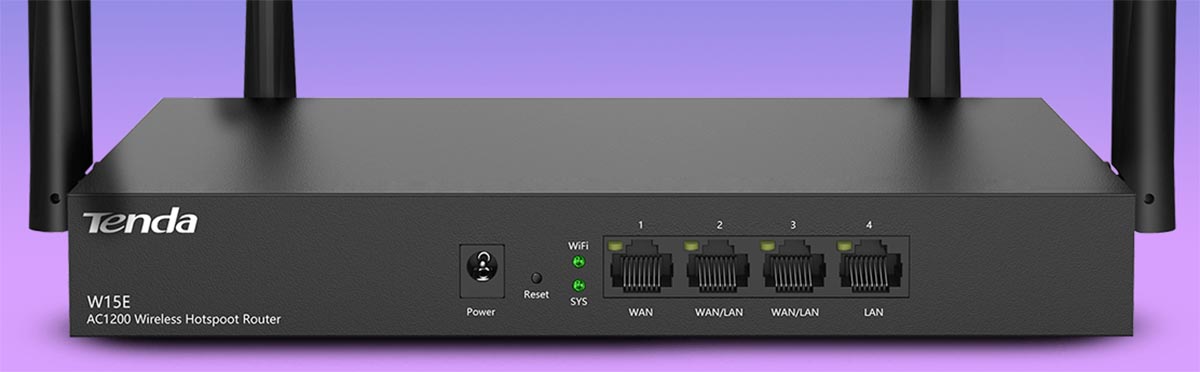
На переднем торце роутера расположено четыре сетевых интерфейса. Особо внимательные уже заметили специальную маркировку второго и третьего портов. Это комбинированные WAN/LAN разъемы, обеспечивающие работу устройства в Multi-WAN режиме.
Первый (самый левый) порт — это основное WAN-подключение, а два следующих разъема могут менять свое назначение в зависимости от настроек маршрутизатора. Последний (правый) разъем является классическим LAN-портом.
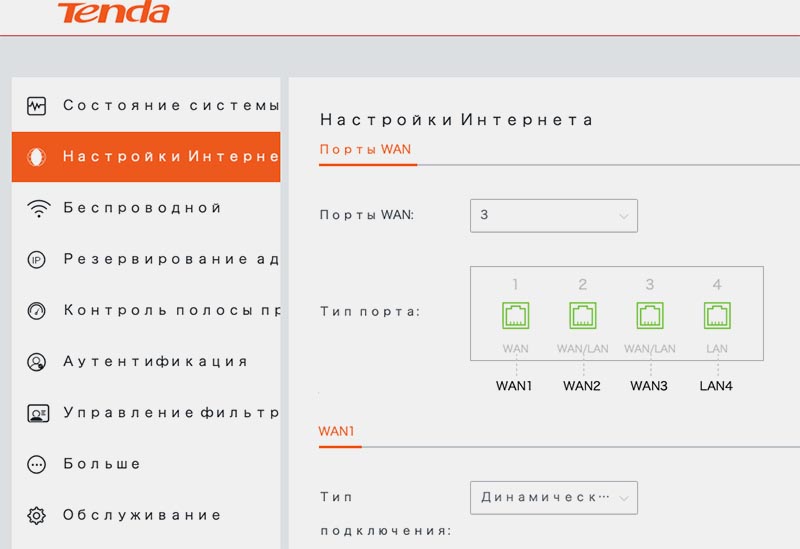
«Шикарные» шрифты в русскоязычном веб-интерфейсе — Tenda во всей красе
Нехитрая математика должна вам была подсказать, что настроить роутер получится на подключение к двум или трём интернет-провайдерам. Это могут быть любые соединения: как от проводного интернета, так и от мобильного, через соответствующий модем.
Настраивается назначение WAN/LAN портов на главной странице веб-интерфейса, что лишний раз подчеркивает основное предназначение маршрутизатора. По сути гаджет объединяет в себе так называемый суммирующий сервер и обычный бытовой роутер. Для большого офиса или крупного бизнеса не подойдет, но для домашнего использования – то что нужно.
В зависимости от задач пользователей, существует три возможных сценария эксплуатации подобных гаджетов. Я отдельно проверил работу каждого из них.
1. Автоматическое переключение основного интернет-соединения на резервное
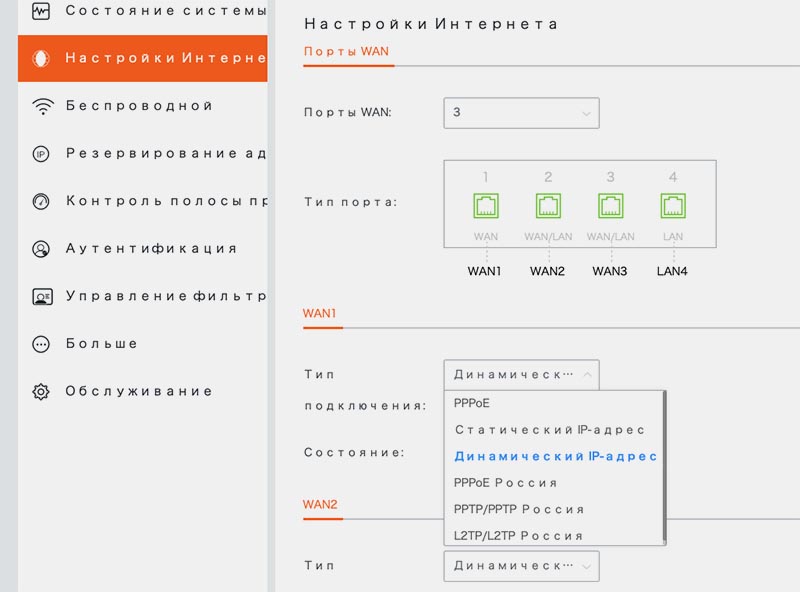
Гибкие настройки для каждого типа подключения
Есть несколько причин для подключения сразу двух или трех интернет-провайдеров в доме. Самым очевидным решением является получение более стабильного интернет-подключения на случай отказа любого из каналов . Я и сам долгое время использовал пару роутеров на случай отказа одного из провайдеров. Вот только в подобном случае приходилось вручную переподключаться ко второй точке доступа, когда пропадал интернет у первой.
Происходило это не так часто, но необходимость перевыбирать роутер в настройках каждого компьютера, смартфона, планшета или ТВ-приставки периодически напрягала.
С Multi-WAN роутером все гораздо проще. Просто подключаем два или три провайдера, а маршрутизатор сам будет распределять сетевую нагрузку. Если один из каналов отключится, запросы будут направлены по одному или двум оставшимся. Возобновление связи с пропавшим каналом произойдет автоматически.
Никаких премудростей или настроек с данным маршрутизатором делать не пришлось, все работает из коробки. Вы даже не будете знать, когда пропало подключение одного из провайдеров и когда оно возобновилось.
2. Объединение скорости нескольких провайдеров
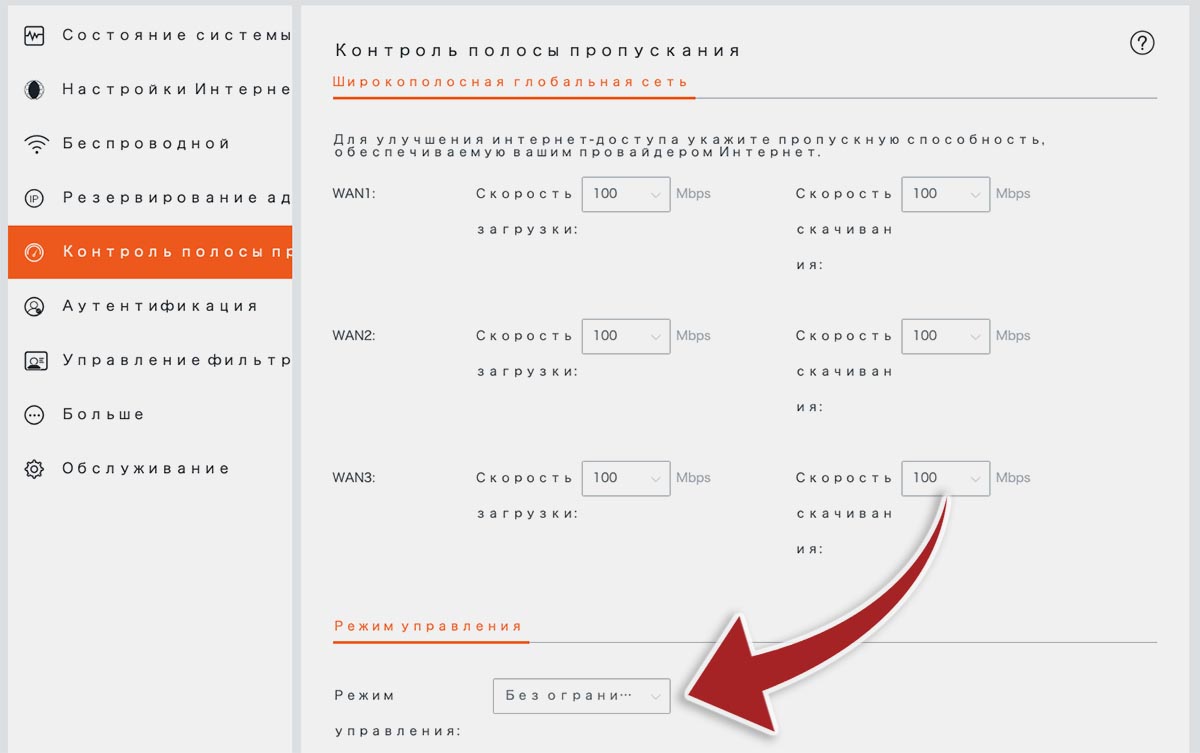
Вторым кейсом для использования Multi-WAN роутера является объединение скоростей подключения к интернету.
К сожалению, гигабитный интернет до сих пор предлагают не все провайдеры. Иногда высокие скорости доступны лишь в недавно построенных многоэтажных «человейниках», а малоквартирное жилье провайдеры ограничивают медленными тарифами и отказываются модернизировать устаревшее оборудование.
Аналогичная ситуация и в частном секторе. Тянуть сетевой кабель ради небольшой группы абонентов никто не хочет. Приходится подключать мобильный интернет с не самой высокой скоростью передачи данных.
С Multi-WAN роутером можно запросто объединить два или даже три подключения, чтобы получить более высокую скорость .
В случае с роутером Tenda W15E пришлось поменять лишь один параметр в настройках. В разделе Контроль полосы пропускания нужно изменить значение параметра Режим управления с Авто на Без ограничений.
После перезагрузки роутера скорость подключения будет суммироваться с двух или трех доступных каналов.
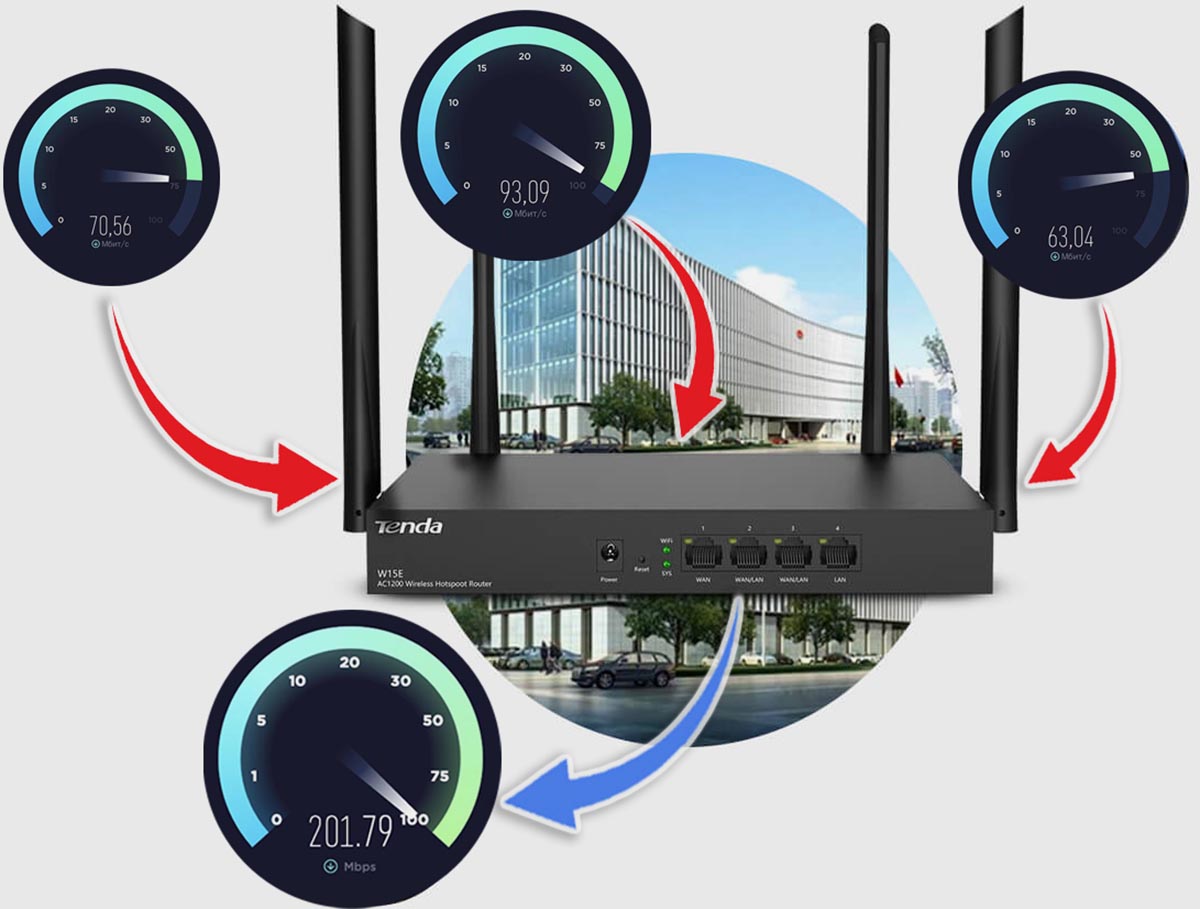
У меня к моменту доставки роутера как раз случайно (почти) оказалось в наличии три сетевых подключения от разных провайдеров. Каждый с заявленным тарифом в 100 Мбит/c дневное время буднего дня выдавали такие показатели:
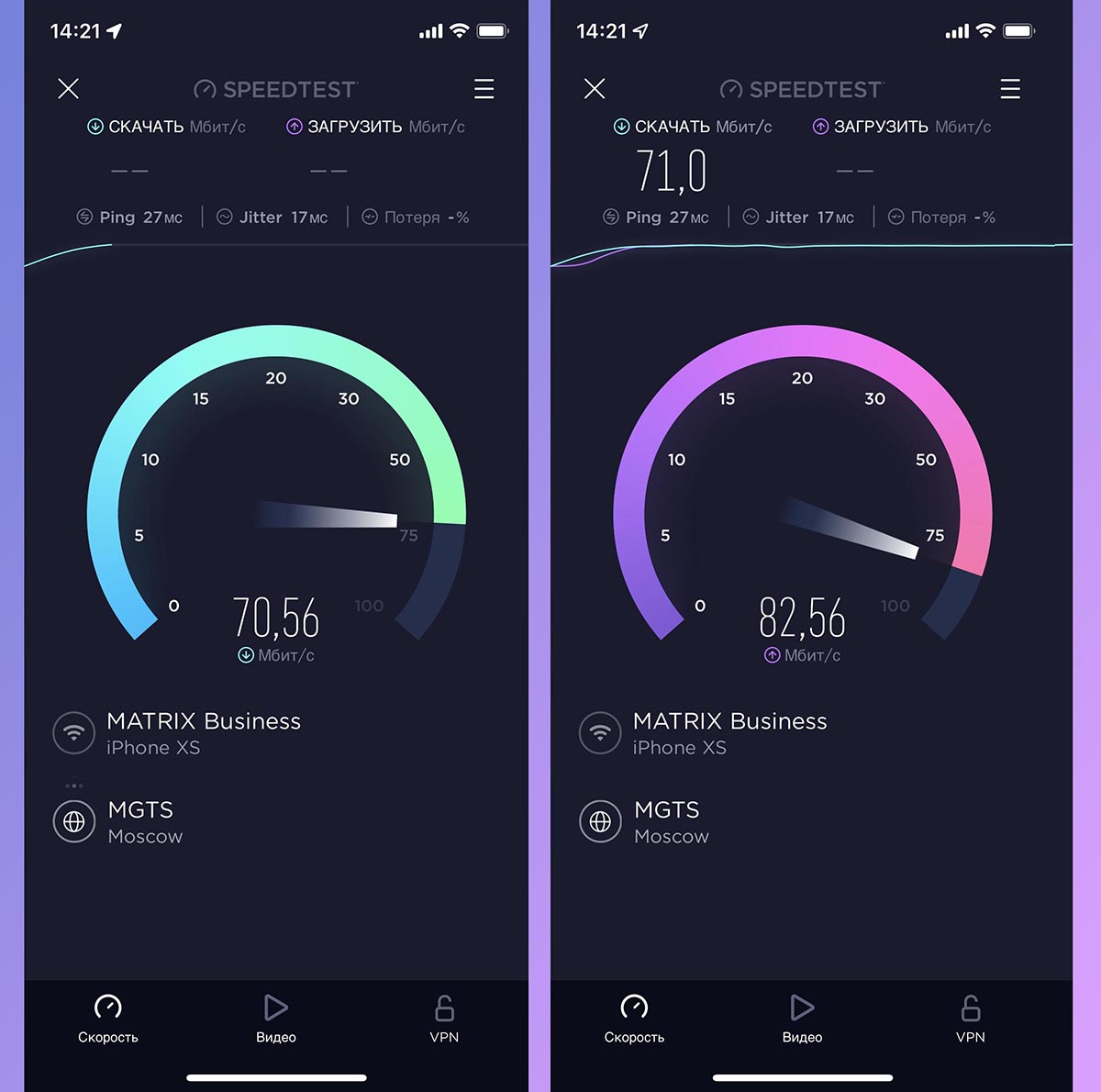
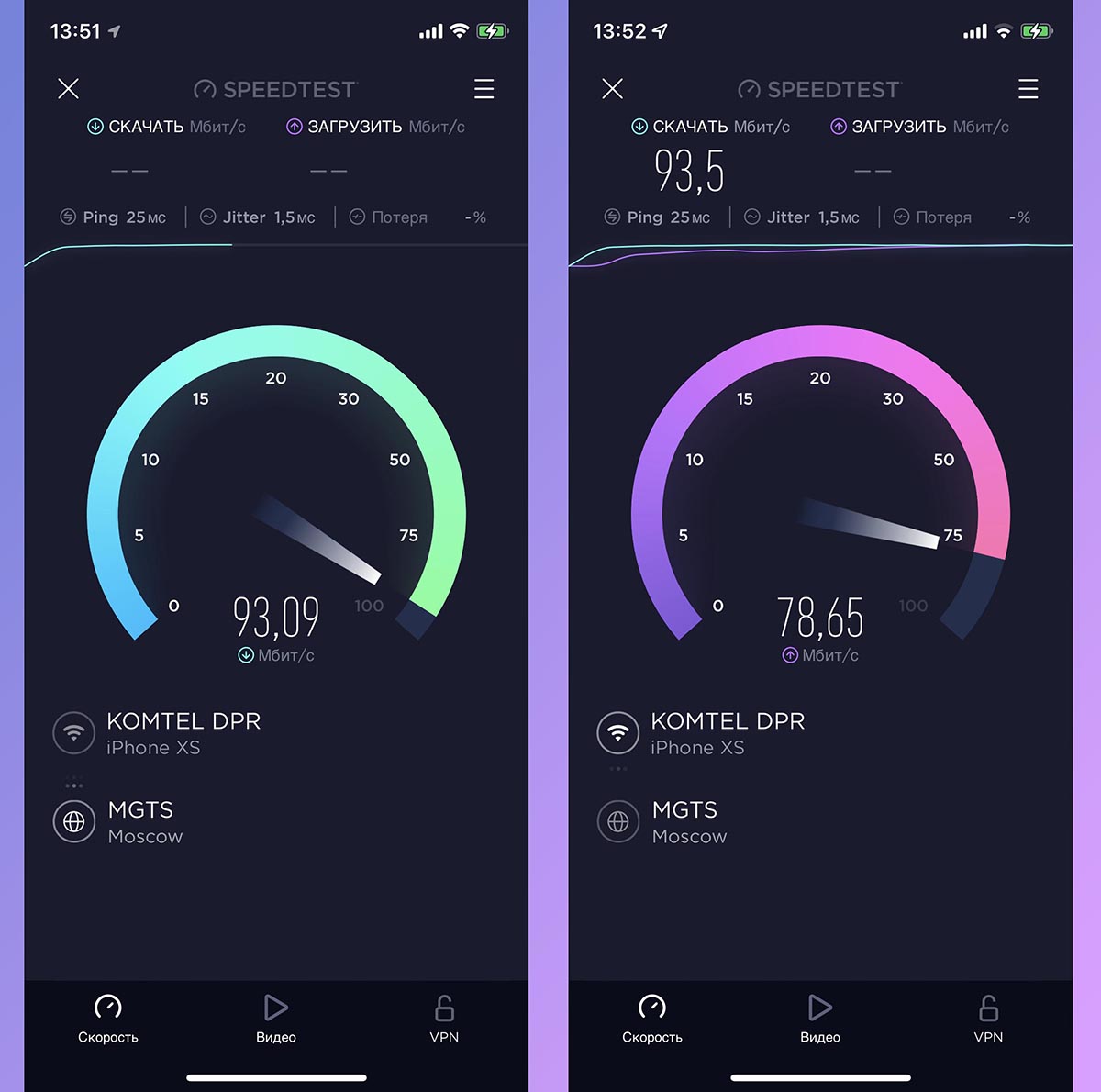
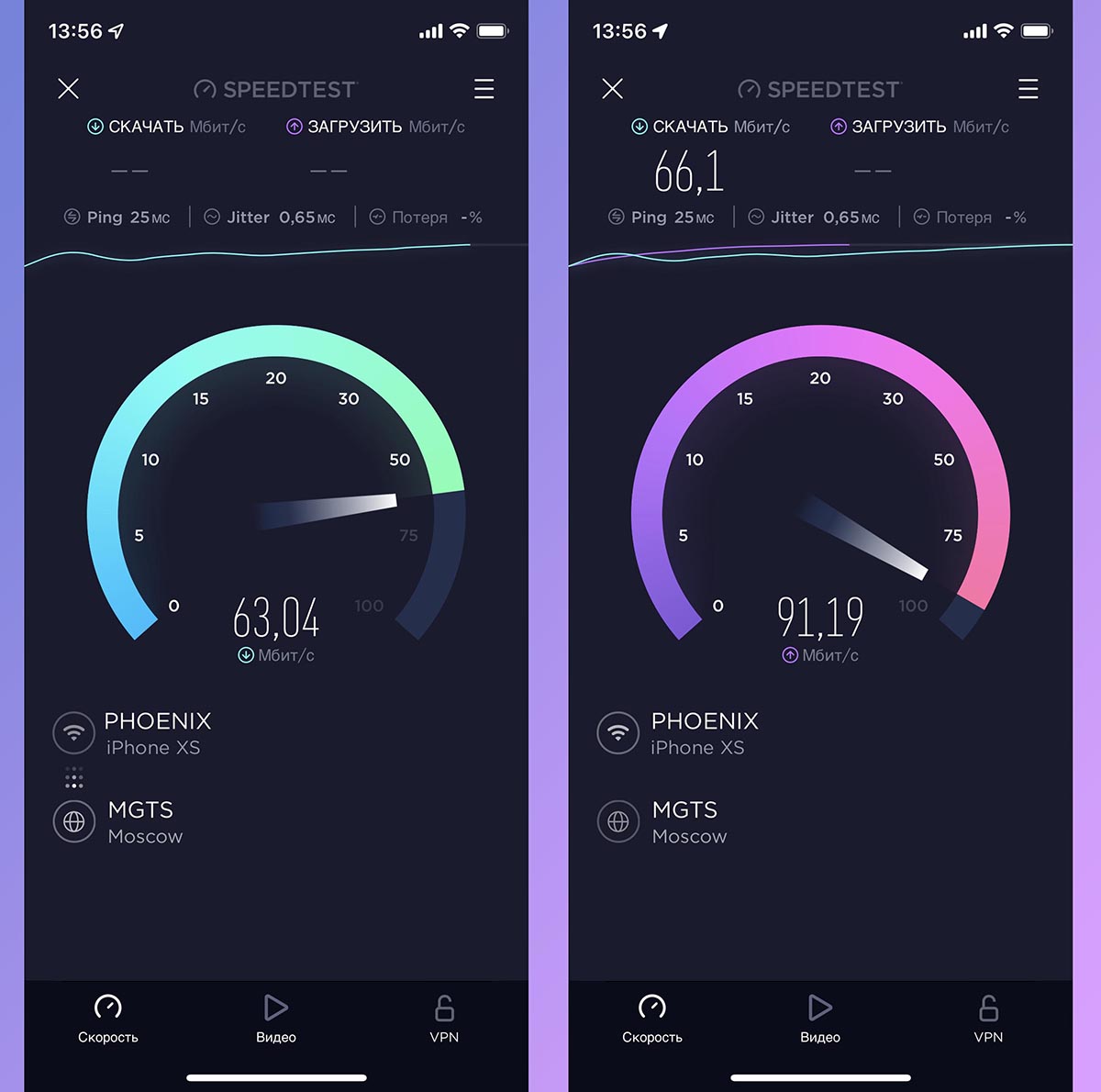
Скорость на 100-мегабитных тарифах местных операторов
Объединив через настройки роутера все три канала, удалось получить более скоростное подключение. Разумеется, обычная математика в стиле “1+1+1=3” здесь не работает. Схема маршрутизации пакетов довольно сложная.
Multi-WAN роутер может разбивать сетевые запросы на два или три канала и отправлять их через подключение разных провайдеров. Суммарную скорость всех соединений здесь получить не выйдет, но близкую к ней – вполне реально.
В моем случае три провайдера в сумме выдают примерно 230 Мбит/c. При объединении подключений в один поток получается выжать около 200 Мбит/c, что тоже считаю хорошим результатом.
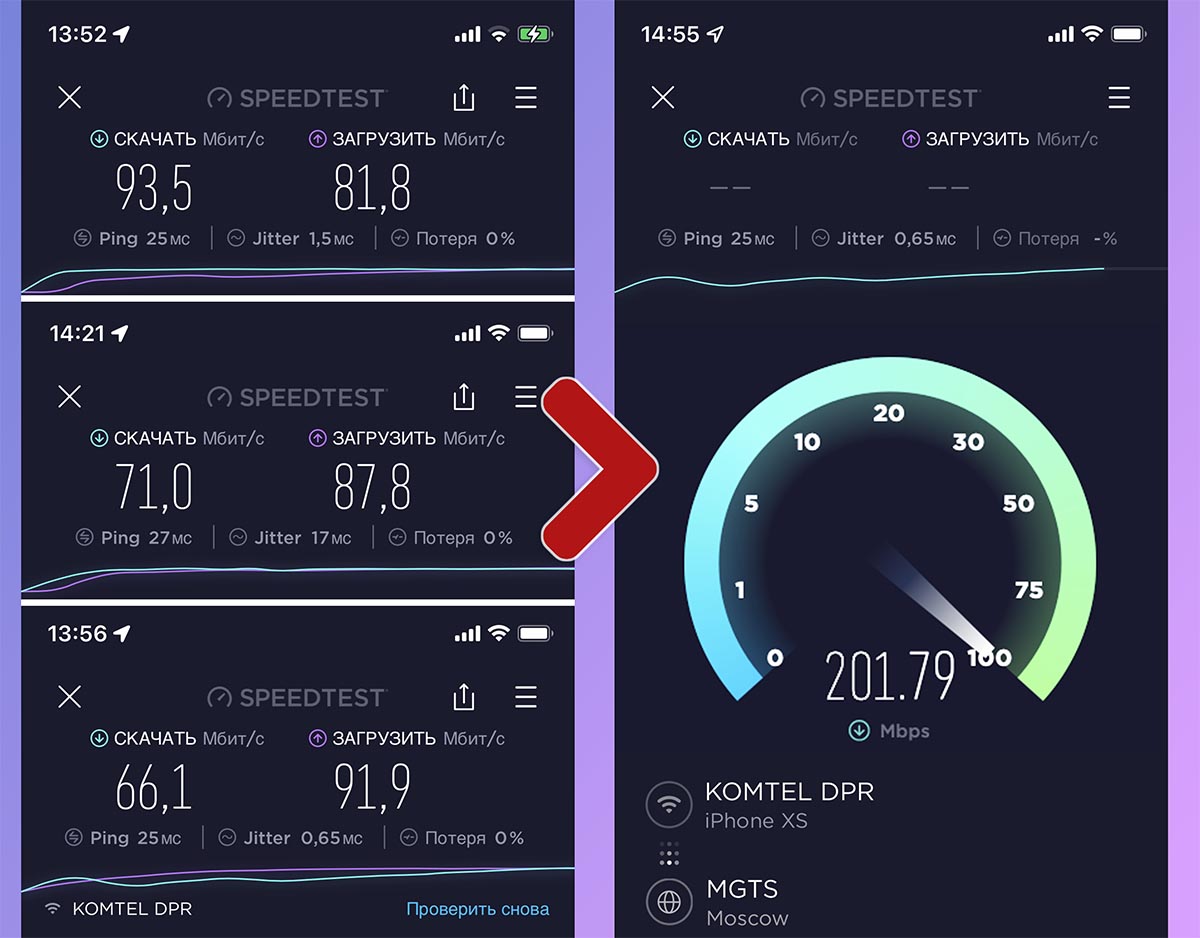
Так можно подключить пару 100-мегабитных тарифов и рассчитывать на честные 150-170 Мбит/c. Если же объединить два-три мобильных модема, то из средних скоростей 20-30 Мбит/c можно выжать суммарные 50-70 Мбит/c.
3. Равномерное распределение скорости между несколькими устройствами
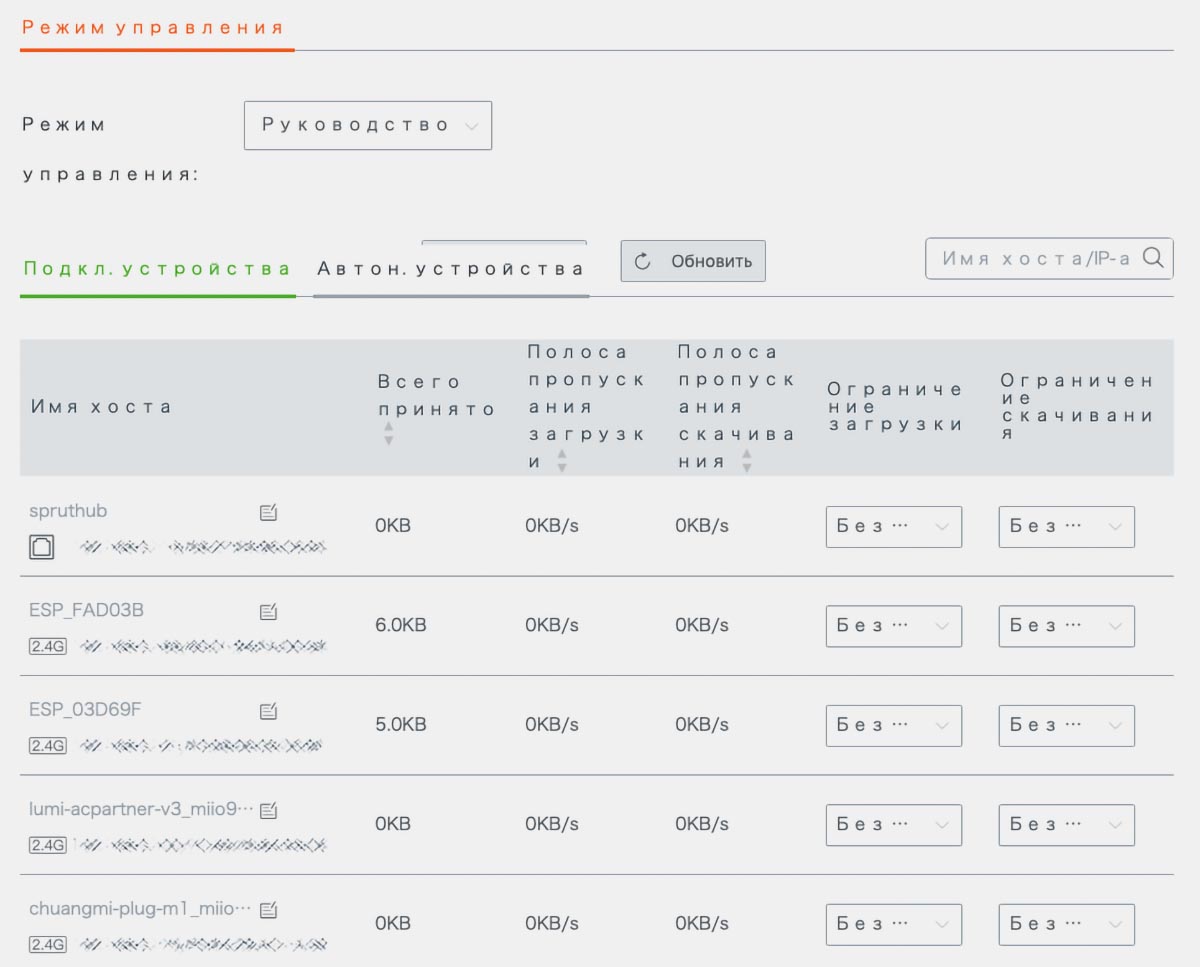
Третьим вариантом применения Multi-WAN роутера с возможностью подключения нескольких провайдеров является резервирование канала для самых “прожорливых” потребителей . Не всем нужно объединять пару 100-мегабитных подключений для большей скорости, а вот выделить один или два приоритетных гаджета не будет лишним.
При подключении к сети такое приоритетное устройство будет полностью забирать на себя канал одного из провайдеров, а остальные при этом начнут работать через канал второго и\или третьего поставщика услуг.
В роутере Tenda для этого нужно переключить параметр Режим управления на Руководство и задать лимиты для разных гаджетов.
Приоритетным устройством нужно оставить показатель без ограничений, а остальным гаджетам указать максимальную скорость примерно в 50-60% от доступной на самом медленном провайдере. Так после подключения компьютера, смартфона или приставки без установленного лимита, гаджет заберет на себя одно подключение, а лимитированные начнут делить оставшиеся каналы.
Это будет полезно, например, при просмотре видео через IPTV или стриминговые сервисы в высоком разрешении. ТВ-приставка или умный телевизор при этом получат полный канал в свое распоряжение и не будут делить его с другими потребителями. Гаджеты все это время будут оставаться в рамках одной домашней Wi-Fi сети без каких-либо проблем и ограничений.
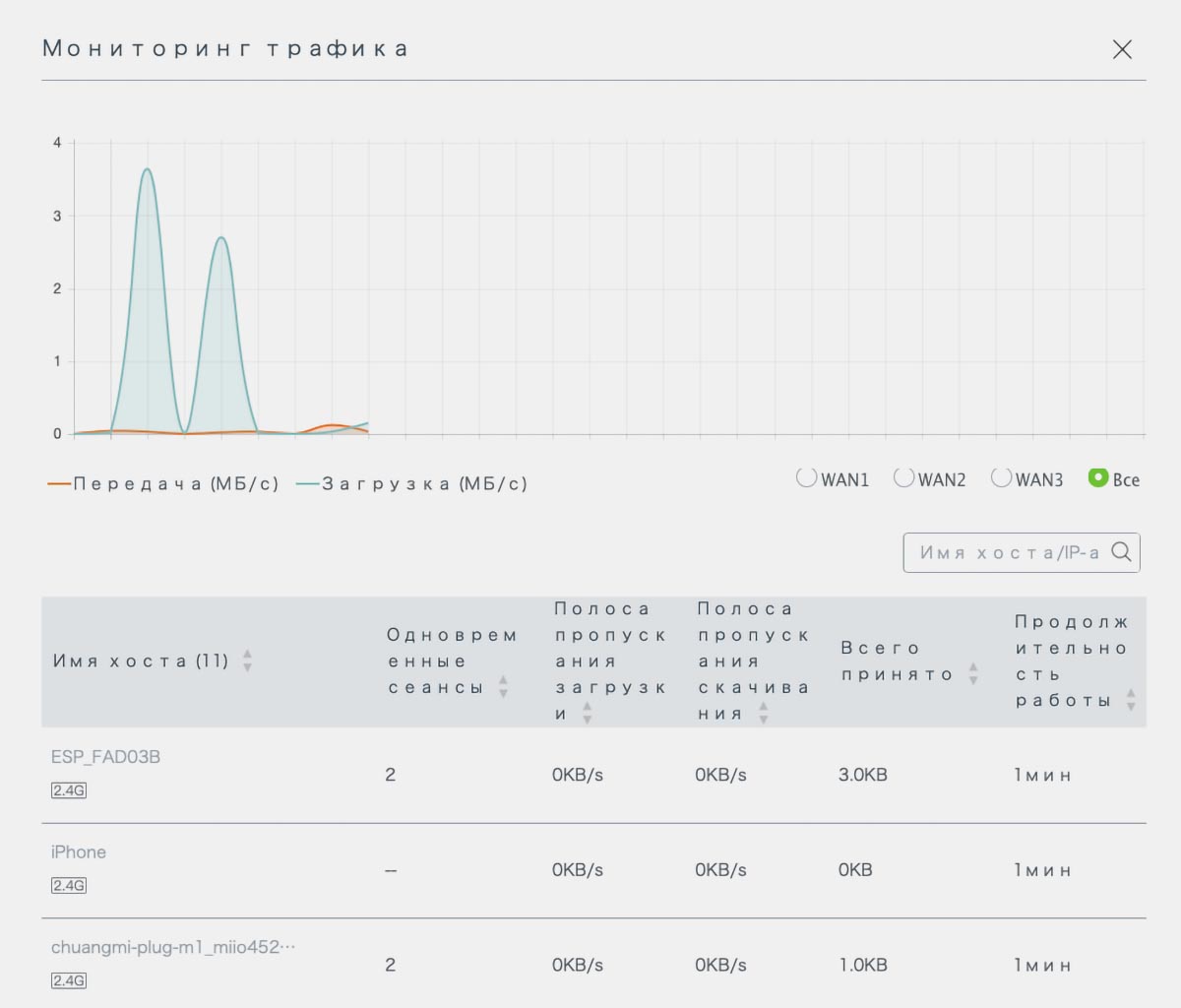
Доступен как общий мониторинг трафика, так и отдельный график по каждому подключению
Такая фишка пригодится стримерам, геймерам для сетевых сражений или просто работающим на удаленке пользователям. Вы просто указываете свой компьютер в качестве приоритетного и при выходе в сеть резервируете за собой один из доступных каналов подключения. Остальные гаджеты динамически распределят между собой скорость оставшегося канала.
Раньше при наличии двух провайдеров и пары роутеров в квартире я подключал к одному из них ТВ-приставку на время просмотра онлайн-ТВ в 4K или рабочий компьютер, а остальные гаджеты работали в сети второго поставщика услуг.
Почему выбрал именно Tenda W15E
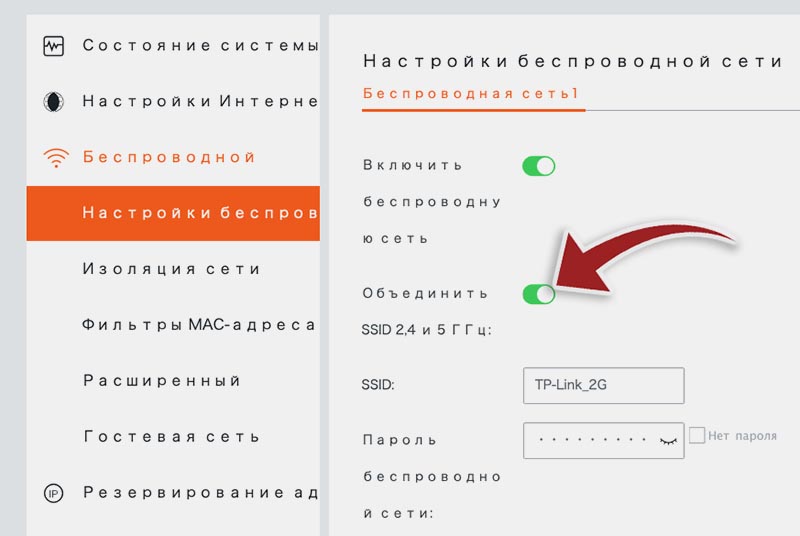
Настройка унифицированной сети
Tenda W15E — далеко не единственный роутер с поддержкой технологии Multi-WAN. Просто я посмотрел на другие варианты и понял, что мне этот подходит больше. Тем более, что к трём описанным выше возможностям у этой модели есть и другие фишки, которые мне пришлись по душе.
• Унификация Wi-Fi сети. Роутер может объединить пару сетей 2.4 ГГц и 5 ГГц в одну единую бесшовную сеть с динамическим переключением абонентов.
Устройства, работающие исключительно в 2.4 ГГц диапазоне, никаких плюшек не получат, а вот 5 ГГц гаджеты будут менять частоту в зависимости от силы сигнала.
При нахождении вблизи от роутера будет задействовано более быстрое 5 ГГц подключение, а при удалении от маршрутизатора произойдет переключение на 2.4 ГГц. При этом гаджет все время будет оставаться подключен к одной Wi-Fi сети без дисконектов или потери связи.
В расширенных параметрах можно вручную указать порог уровня сигнала для переключения с 5 ГГц на 2 ГГц.
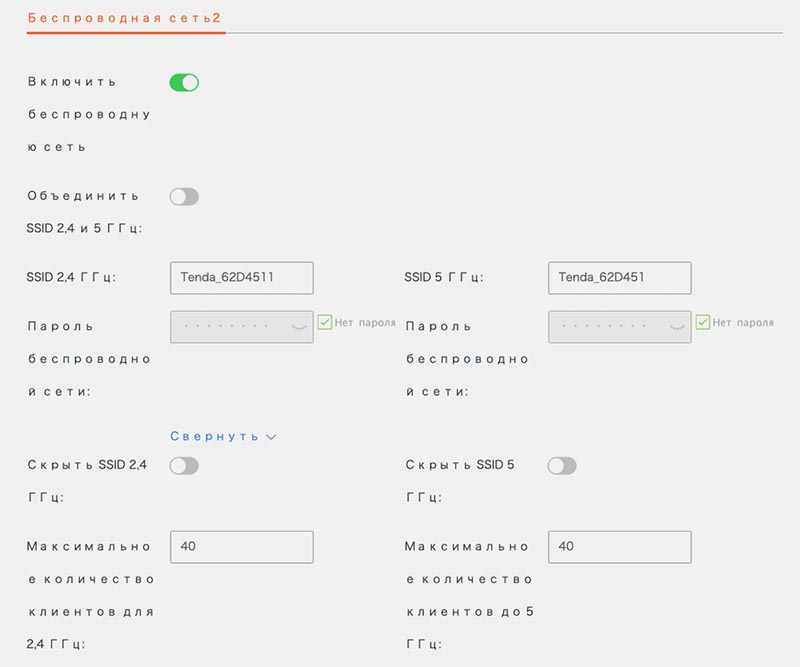
Параметры дополнительных сетей
• Организация дополнительных сетей. В параметрах роутера можно включить еще одну или две дополнительные сети, которые будут созданы маршрутизатором.
Применений у такой фишки большое множество. В офисе можно создать разные сети для разных отделов, в кафе или гостинице разделить сети сотрудников и клиентов, дома разнести родительские и детские гаджеты по разным сетям.
Для каждой создаваемой сети будет доступна и предыдущая фишка. То есть у вас получится создать три унифицированные сети либо до шести раздельных сетей (три в диапазоне 5 ГГц и еще три – 2.4 ГГц).
Добавьте к этому еще и дополнительную гостевую сеть, которая может быть одна унифицированная или пара 2.4/5 ГГц, и получите возможность держать до 8 разных сетей на одном маршрутизаторе. При этом есть возможность сделать одну или несколько сетей скрытыми.
Подключение в таком случае будет производиться только при ручном вводе названия сети и пароля.
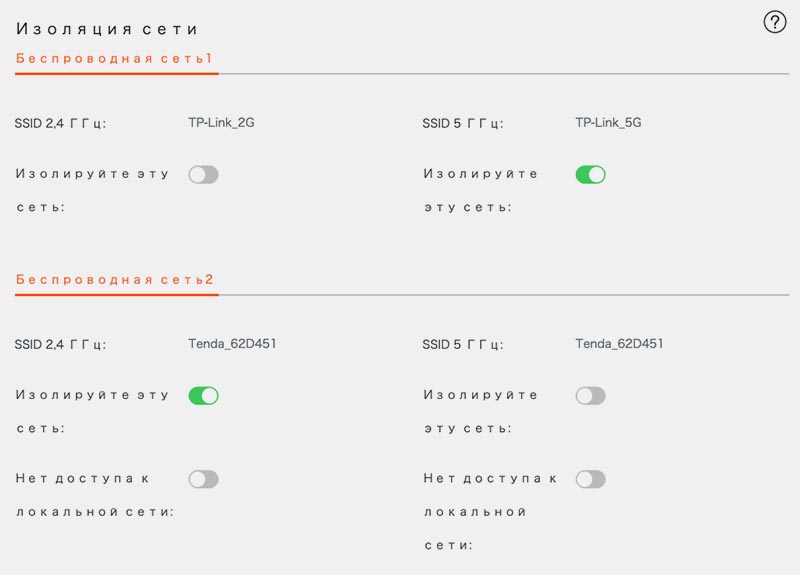
Меню настройки изоляции сетей
• Изоляция сетей. Кроме продвинутого разделения на сети роутер умеет изолировать нужные группы пользователей.
Так при создании пары сетей 5 ГГц и 2 ГГц можно изолировать гаджеты в любой из них. Например, при изоляции сети на 5 ГГц гаджеты из 2.4 ГГц диапазона не смогут подключаться к устройствам из сети 5 ГГц.
Если изолировать и 2.4 ГГц диапазон, то получите две независимые сети, устройства в которых не будут знать о существовании друг друга.
Это можно проделать с каждой из создаваемых сетей. При этом можно дополнительно отделить от Wi-Fi сети гаджеты, которые подключены по LAN-соединению.
В итоге можно не просто поднять до 8 сетей на одном роутере, но и сделать их полностью изолированными.

Настройка страницы аутентификации
• Настраиваемый портал авторизации. Эта опция пригодится при использовании роутера в бизнес целях.
Например, при размещении маршрутизатора в кафе сможете в пару кликов настроить гостевую страничку авторизации. Её будут видеть все подключающиеся к сети пользователи.
При желании, сюда подвязывается любая служба авторизации через SMS или обычная аутентификация при помощи пароля.
Есть возможность добавить собственный логотип, фоновое изображение и небольшой опросник для подключающегося клиента. Еще есть возможность перенаправить его на заранее заготовленный лендинг.
• Настраиваемые лимиты для сетей. При большом обилии настроенных сетей можно гибко управлять скоростью подключения для каждой.
Разумеется, можно установить скоростные ограничения для сети или группы абонентов, а еще можно указать приоритетный или единственный доступный канал для каждой сети при наличии двух или трех провайдеров.
Вы сможете перенаправить отдельную группу пользователей, гостей или целую сеть на канал одного провайдера и спокойно пользоваться другим каналом в личных целях.
Кроме этого доступны фильтры по Mac-адресам устройств или по присвоенным IP-адресам с дальнейшим применением лимитов.
Есть возможность предоставить доступ к сети или интернету лишь в определенные дни для указанных пользователей или групп девайсов.
Что не понравилось в Tenda W15E
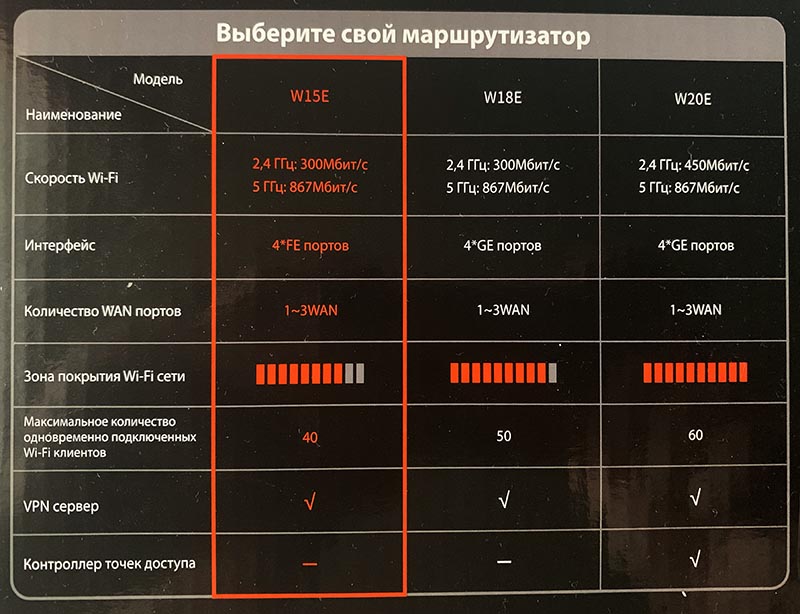
Если вы уже было подумали, что я тут собрался конкретный роутер рекламировать — ошибаетесь, не в этот раз. Это далеко, ой как далеко не идеальная штука. Просто она мне помогла решить узкую задачу. Помимо уродливых шрифтов и отталкивающего интерфейса, проблем и ограничений предостаточно.
▣ Пропускная способность LAN\WAN портов ограничена на уровне 100 Мбит/с. Для объединения гигабитных сетей или подключений выше 100 Мбит/с лучше поискать другие модели.
▣ Роутер не поддерживает работу с мобильным приложением Tenda. По непонятной причине подключить данную модель к утилите администрирования с iPhone или iPad не получится. Программа видит лишь популярные “бытовые” модели маршрутизаторов.
Управлять роутером со смартфона придется через не самый удобный веб-интерфейс либо вносить все параметры через компьютер.
▣ Маршрутизатор не имеет поддержки IPv6. В большинстве случаев это не будет критичным недостатком, но пользователям более перспективного протокола придется поискать другую модель.
▣ Роутер не поддерживает Wi-Fi 6. Этот более прогрессивный стандарт уже во всю продвигается Apple и другими производителями электроники.
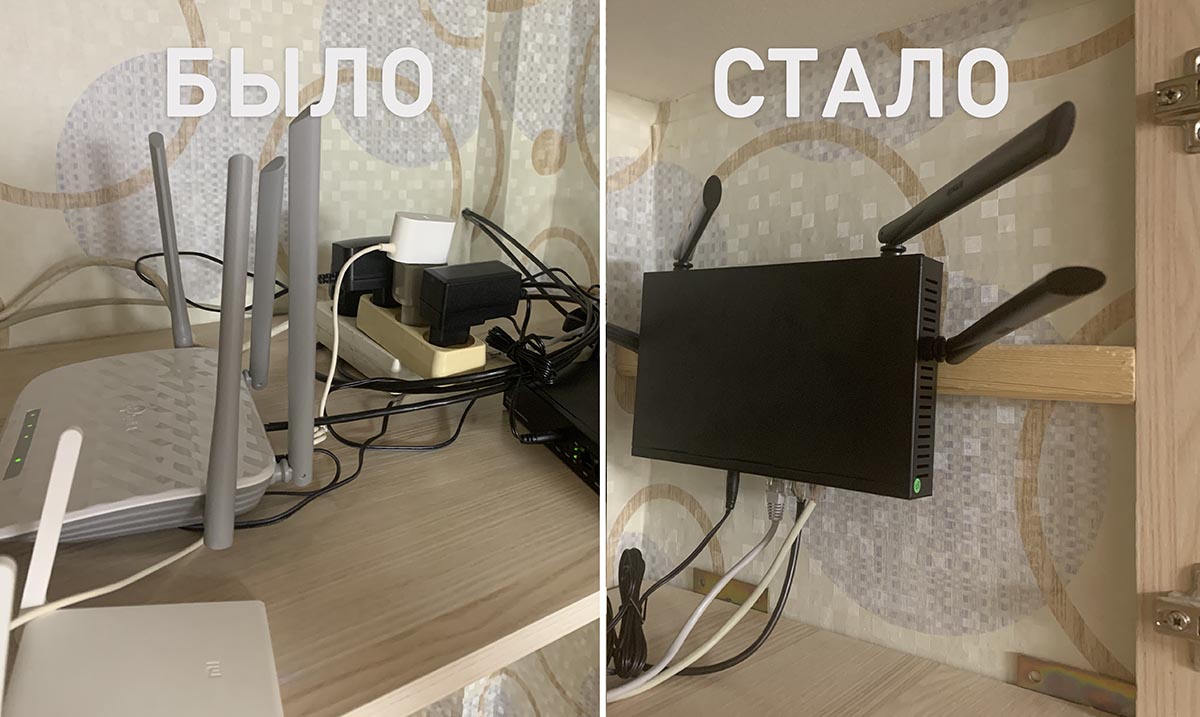
Наконец-то навел порядок в “сетевом шкафчике”
В остальном, девайс помог добиться цели недорого, и за это ему спасибо. Обилие настроек, возможность поднимать до 8 разных сетей и опция с объединением каналов от разных провайдеров делает гаджет уместным решением для дома или небольшого офиса.
�� Купить Tenda W15E – 2255 руб.