Как сделать разную ориентацию страниц в одном документе Word
Большинство пользователей редактора Word знают, как изменить ориентацию страницы в документе. Но при работе со сложным текстом может возникнуть необходимость в изменении ориентации страниц в документе. Например, один лист сделать альбомным, а остальные оставить как книгу.
Не каждый может решить эту проблему. В этой статье мы увидим сразу два простых способа, как можно сделать разные ориентации в одном и том же документе Word. Методы будут довольно универсальными и будут работать во всех версиях Word, включая Word 2003, 2007, 2010, 2013, 2016 и 2019.
Как сделать разную ориентацию страниц с помощью параметров страницы
Если вам нужно сделать разную ориентацию страниц в одном и том же документе Word, то проще всего использовать окно «Параметры страницы». Этот метод позволяет менять ориентацию отдельных листов буквально в несколько кликов, но при его использовании очень важно делать все в правильном порядке, так как легко ошибиться.
Итак, прежде чем начать, нужно правильно установить курсор. Вы должны находиться на странице перед страницей, ориентацию которой вы хотите изменить. Например, если вы хотите расположить вторую страницу документа в альбомной ориентации, курсор должен находиться на первой странице.
Когда курсор окажется в нужном положении, перейдите на вкладку «Макет страницы» (или «Макет» в Word 2016 и 2019) и нажмите маленькую кнопку справа от метки «Параметры страницы».
В результате вы должны увидеть окно «Параметры страницы». Здесь нужно выбрать ориентацию для следующей страницы (например, выбрать «Альбомная»), после чего выбираем вариант «До конца документа» и нажимаем кнопку «ОК».
Это заставит все листы под курсором изменить свою ориентацию на альбомную.
Теперь вам нужно поместить курсор на страницу, ориентацию которой вы хотите изменить, и повторить процедуру, описанную выше. Только теперь нужно вернуть исходную ориентацию. Итак, ставим курсор, нажимаем кнопку «Параметры страницы», выбираем ориентацию «Книжная» и применяем ее «До конца документа».
В итоге после этих действий у вас должна получиться альбомная страница, а остальные останутся в книжной ориентации.
Если вам нужно изменить ориентацию сразу нескольких страниц в документе, при выполнении второго шага просто поставьте курсор на последнюю страницу из тех, ориентацию которых необходимо изменить. Таким образом, вы можете получить 2 или 3 альбомных листа в документе, где основная ориентация портретная.
Вы также можете использовать этот способ в Word 2003. В этом случае, чтобы открыть окно «Параметры страницы», нужно воспользоваться меню «Файл» — «Параметры страницы».
Как сделать разную ориентацию страниц с помощью разрывов раздела
Существует также второй способ получить разные ориентации страниц в одном и том же документе Word. Он состоит из использования разрывов разделов. С помощью разрывов разделов вы можете отделить часть страниц и изменить их ориентацию отдельно от остального документа.
Чтобы это работало, вы должны правильно размещать разрывы разделов. Первый разрыв должен быть установлен перед страницей, ориентация которой должна быть изменена. Например, если вы хотите изменить ориентацию страницы 2 документа, то первый разрыв должен быть установлен в конце страницы 1.
Сам разрыв устанавливается на вкладке «Разметка страницы» (или «Разметка» в Word 2016 и 2019), там нужно нажать кнопку «Разрывы» и выбрать разрыв «Следующая страница».
После этого следует переместить курсор в нижнюю часть страницы, ориентацию которой необходимо изменить, и точно так же вставить второй разрыв.
В результате разрывы должны быть размещены до и в конце расширяемой страницы. Чтобы убедиться, что разрывы выставлены правильно, можно активировать отображение всех символов, для этого на вкладке «Главная» есть специальная кнопка».
После установки разрывов нужно поместить курсор между ними и изменить ориентацию. Если все было сделано правильно, ориентация листов будет меняться только в пределах этих промежутков.
Таким образом, вы можете изменить ориентацию одной или нескольких страниц. Если вам нужно развернуть сразу несколько страниц, просто установите второй разрыв на конец последней страницы тех, ориентацию которых вы хотите изменить. Обратите внимание, что после того, как вы измените ориентацию, текст может сместиться и переместить второй разрыв раздела ниже того места, где вы его изначально установили. В этом случае вам просто нужно переместить его выше.
Также этот способ можно использовать в Word 2003. В этом случае для вставки разрывов нужно использовать меню «Вставка — Разрыв».
Как в Word сделать одну страницу альбомной, а другую книжной
В текстовом редакторе Word можно менять ориентацию страниц с книжной на альбомную и наоборот. Но, кнопка, которая отвечает за смену ориентации меняет ориентацию сразу для всего документа. Поэтому если возникает необходимость изменить ориентацию только для одной страницы, то приходится прибегать к разным хитростям. В этом материале мы рассмотрим сразу два способа, как в Word сделать одну страницу альбомной, а другую книжной.
Инструкция написана на примере Word 2010, но она будет актуальна и для Word 2007, 2013 и 2016. А при должном умении, информацию из статьи можно применить и в Word 2003.
Как сделать одну страницу альбомной с помощью разрывов разделов
Пожалуй, самый простой способ, сделать одну страницу альбомной, а другую книжной, это воспользоваться разрывами разделов. Для этого нужно отделить страницу, которую вы хотите сделать альбомной, двумя разрывами разделов. Один разрыв раздела должен быть перед этой страницей (в конце предыдущей) и один разрыв после этой страницы (в конце страницы, которая должна быть альбомной).
Итак, предположим у вас есть текстовый документ. И вам нужно сделать одну из его страниц альбомной, при этом остальные страницы документа должны остаться книжными. Для этого установите курсор в конце предыдущей страницы, перейдите на вкладку « Разметка страницы », нажмите на кнопку « Разрывы » и выберите вариант « Следующая страницы ». После этого установите курсор в конце той страницы, которую вы хотите сделать альбомной и еще раз нажмите « Разрывы – Следующая страница ». Если у вас Word 2003, то для вставки разрыва воспользуйтесь меню « Вставка — Разрыв» .
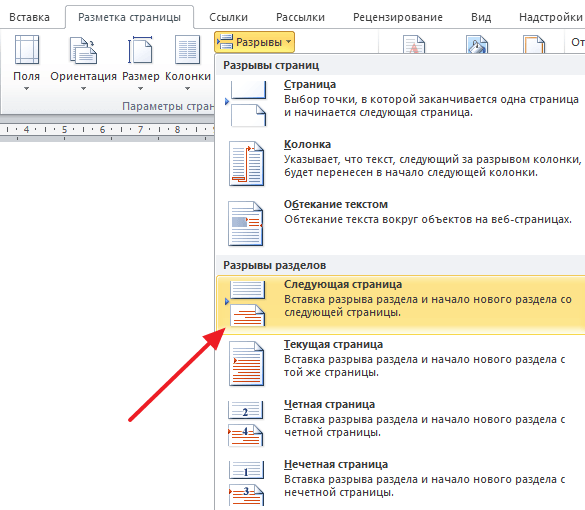
Таким образом вы отделите нужную страницу от остального документа с помощью двух разрывов. Для того чтобы убедиться, что разрывы разделов стоят на нужных местах, перейдите на вкладку « Главная » и включите функцию « Отобразить все знаки ».
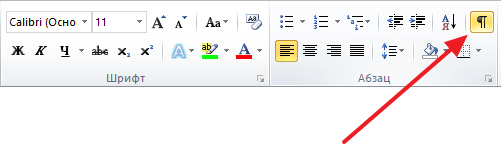
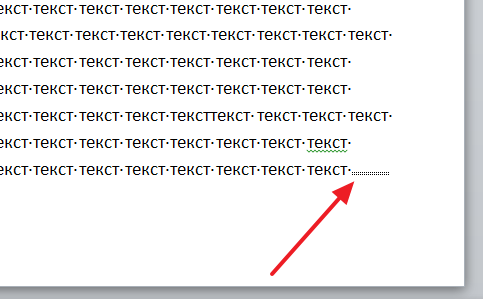
После этого вы сможете увидеть, где установлены разрывы разделов. Они должны находится сразу над альбомной страницей и в ее конце. Если разрывы размещены неправильно, то вы можете отредактировать страницы таким образом, чтобы разрывы встали как нужно. На скриншоте внизу можно увидеть, как должен выглядеть разрыв в конце страницы.
После того как разрывы разделов установлены в нужные позиции, нужно установить курсор на страницу, которая должна быть альбомной, перейти на вкладку « Разметка страницы », нажать на кнопку « Ориентация » и выбрать вариант « Альбомная ».
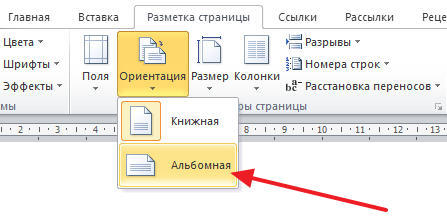
Если все было сделано правильно, то у вас получится одна страница альбомная, а остальные книжные. Если что-то не получается, то, скорее всего, проблема в размещении разрывов.
Как сделать одну страницу альбомной через параметры страницы
Также есть и другой способ сделать одну страницу альбомной, а другую книжной. Он чуть более запутанный, чем вышеописанный, но его также можно использовать.
Word 2010
Для того чтобы воспользоваться данным способом вам нужно установить курсор на страницу, которая идет перед той, которая должна быть альбомной. После этого вам нужно перейти на вкладку « Разметка страницы » и с помощью небольшой кнопки открыть окно « Параметры страницы ». Если у вас Word 2003, то для того чтобы открыть окно « Параметры страницы » воспользуйтесь меню « Файл — Параметры страницы ».
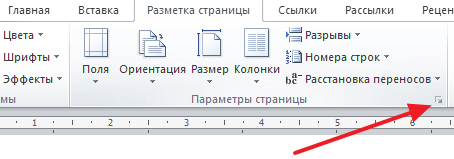
После этого вам нужно выбрать ориентацию « Альбомная » и применить эту настройку « До конца документа ».
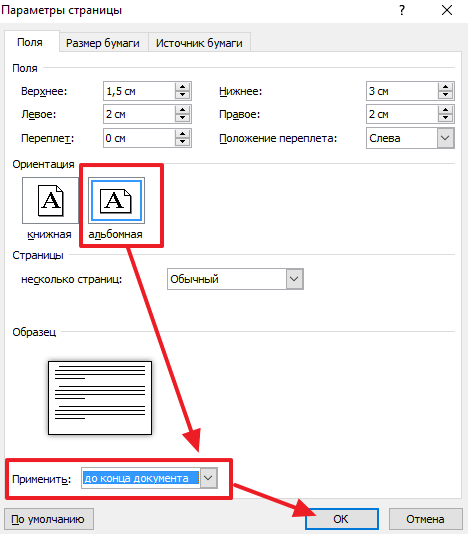
После сохранения настроек с помощью кнопки « Ok » все страницы, которые будут ниже выбранной, перейдут в альбомную ориентацию. Теперь вам нужно установить курсор на ту страницу, которую вы хотите сделать альбомной, и снова открыть окно « Параметры страницы ». В этот раз вам нужно выбрать книжную ориентацию и применить ее до конца документа.
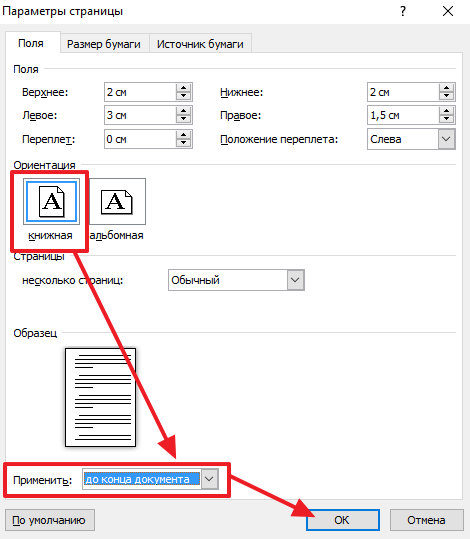
После сохранения настроек с помощью кнопки « Ok » вы получите одну страницу, а альбомной ориентации, а остальные в книжной.
Word 2016
В последних версиях Word данный способ упростился и стал более понятен. Теперь для того чтобы сделать одну страницу альбомной, а другую книжной, нужно сначала выделить текст на страницах, которые должны изменить свою ориентацию.
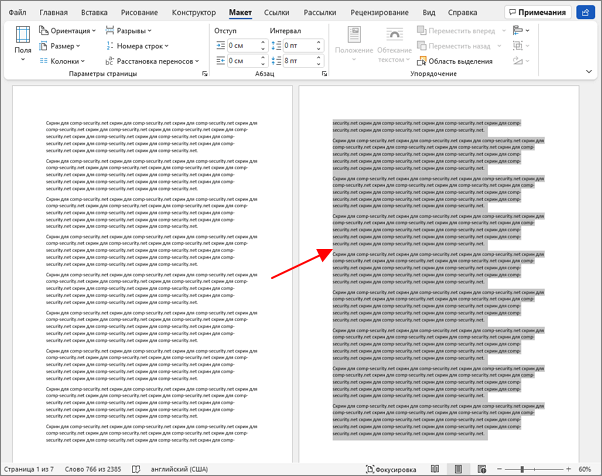
После этого нужно перейти на вкладку « Макет » (или на вкладку « Разметка », в зависимости от версии Word). Здесь нужно нажать на небольшую кнопку в правом нижнем углу блока « Параметры страницы »
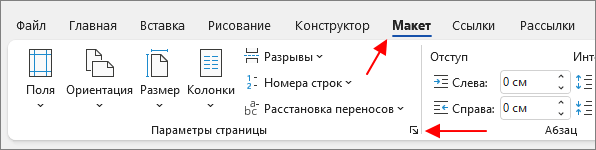
В результате откроется окно « Параметры страницы ». Здесь нужно указать ориентацию страниц (« Книжная » или « Альбомная ») и выбрать вариант « Применить к выделенному тексту ».
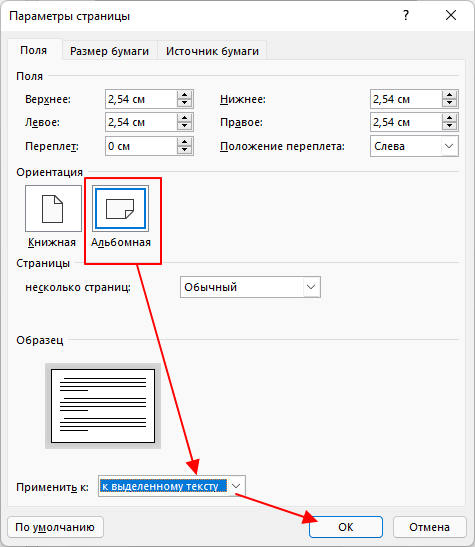
В результате, страницы с выделенным текстом изменят свою ориентацию на ту, которая была выбрана в окне « Параметры страницы ».
- Как сделать альбомный лист в Word
- Как в Word развернуть горизонтально только один лист
- Как поменять ориентацию одной страницы в Word
- Как сделать разную ориентацию страниц в одном документе Word
Создатель сайта comp-security.net, автор более 2000 статей о ремонте компьютеров, работе с программами, настройке операционных систем.
Остались вопросы?
Задайте вопрос в комментариях под статьей или на странице «Задать вопрос» и вы обязательно получите ответ.
Как в Ворде сделать альбомную ориентацию страниц
Ориентация страниц в документе MS Word может быть книжная и альбомная. Чаще всего, при форматировании текста используют книжную ориентацию для страниц. Но бывает и так, что рисунок, график или надпись большим шрифтом не помещаются на страницу по ширине. В этом случае можно сделать одну или несколько альбомных страниц в Ворде. Об этом я и расскажу в данной статье.
Как сделать альбомную ориентацию всех страниц в Ворде
Это самый простой вопрос. Откройте нужный документ, затем перейдите на вкладку «Разметка страницы» . В разделе «Параметры страницы» кликните по кнопочке «Ориентация» и выберите подходящие пункт из меню. После этого, все страницы документа станут альбомной ориентации.

Как в Ворде сделать альбомную ориентацию для нескольких страниц
Теперь представим, что у Вас есть несколько страниц в документе Ворд, для которых нужно сделать альбомную ориентацию. Все остальные страницы должны остаться книжной ориентации.
Для этого, выделите весь текст на нужных страницах, перейдите на вкладку «Разметка страницы» и в разделе «Параметры страницы» нажмите на маленькую стрелочку в правом нижнем углу.

Откроется диалоговое окно. В нем в разделе «Ориентация» поставьте «Альбомная» . Затем в поле «Применить» выберите «к выделенному тексту» и нажмите «ОК» .

Выделенные страницы стали альбомной ориентации, а все остальные остались книжной.

Сделать несколько альбомных страниц в MS Word можно и другим способом. Для этого поставьте курсив в начало текста, на той странице, с которой начнутся альбомные, перейдите на вкладку «Разметка страницы» , кликните по кнопочке «Разрывы» и выберите из выпадающего списка «Следующая страница» .

Теперь поставьте курсив на начало той страницы, с которой опять начнутся листы с книжной ориентацией, и повторите все действия. При включенных непечатаемых символах, будет отображаться надпись «Разрыв раздела (со следующей страницы)» .

Поставьте курсив на одной из страниц, которая будет альбомной, перейдите на вкладку «Разметка страниц» и в разделе «Параметры страницы» нажмите на стрелочку. В следующем окне выберите альбомную ориентацию, и в поле «Применить» выберите «к текущему разделу» . Нажмите «ОК» .

Все станицы, которые находились в текущем разделе, стали альбомной ориентации.

Как сделать один альбомный лист в Ворде
Если Вам нужно сделать одну альбомную страницу в Ворде, то можно использовать способы, описанные в предыдущем пункте. Только применяйте их к одной странице.
Теперь Вы с легкостью сможете сделать книжные или альбомные страницы в документе. Причем поменять ориентацию можно как для нескольких, так и для одной страницы.
Ориентация страниц в MS Word (как поменять ориентацию одной или всех страниц в документе)
По-умолчанию, текстовый редактор MS Word предлагает страницы в т.н. «книжной» ориентации, то есть высота страницы значительно выше ширины. Однако, иногда, например, при печати на листе больших таблиц, гораздо удобнее использовать «альбомную» ориентацию.
Чтобы сменить ориентацию страницы, перейдите на вкладку «Разметка страницы», и в группе «Параметры страницы», воспользуйтесь инструментом «Ориентация». Ошибиться как видите невозможно — варианта у нас всего 2. Один щелчок мышью на понравившееся варианте, и вуаля, все страницы нашего документа тут же «перевернуться» и автоматически подстроятся под выбранный шаблон положения.
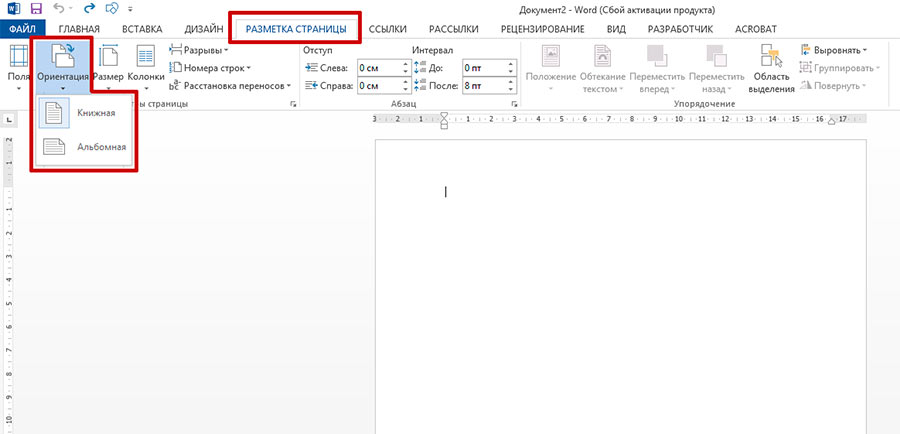
Изменить ориентацию страниц в MS Word очень просто.
Сделать это очень просто и с задачей справится без всякой подготовки почти любой пользователь «ворда». Гораздо более не тривиальной, выглядит следующая задача:
Как изменить ориентацию одной страницы в Word?
Как вы заметили, при смене ориентации страницы, «переворачивается» сразу весь документ. Выглядит это мягко говоря странно — скорее всего та самая «большая таблица» у вас всего одна, поэтому в ваши планы не входит сдавать из-за неё годовой отчет или диплом в виде альбома. То есть изменить ориентацию на альбомную, нужно всего у одной-двух страниц, а все прочее, пускай идет в давно привычном «книжном» виде. Проще говоря, нам требуется в одном Word документе поместить страницы с разной ориентацией.
Как же быть? Некоторые умельцы не мудрствуют лукаво, и просто создают «книжные» и «альбомные» страницы одного документа в разных файлах, а потом, уже при печати, «сводят» все это в единый документ. Проблему это конечно отчасти решает, зато создает новую — как быть с нумерацией страниц, с «разорванными» текстовыми блоками и неровной версткой?
На самом деле, ничего сложного здесь конечно нет, и сейчас вы в этом убедитесь на примере.
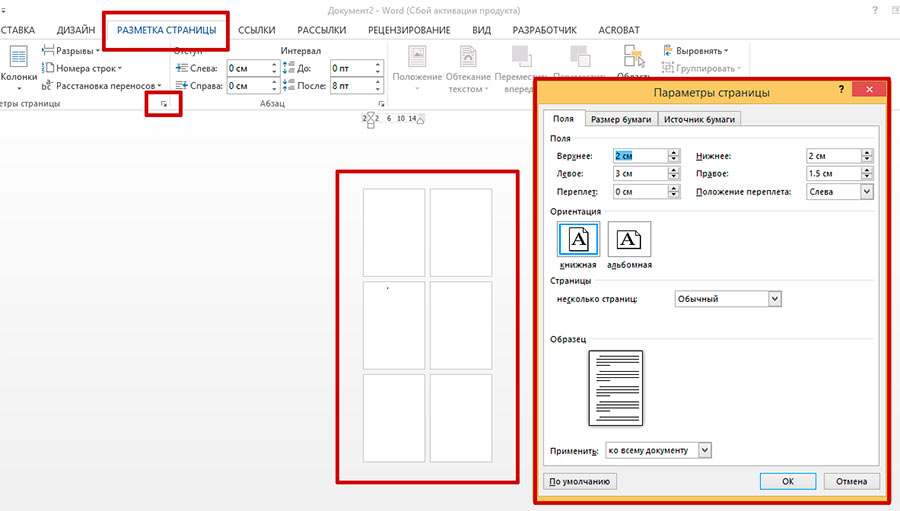
Я создал 6 пустых страниц в ворде и собираюсь изменить ориентацию одной из них на альбомную
Предположим, в моем документе 6 страниц. 5 из них — стандартные «книжные», но одну страницу, например 3-ю по счету, я хочу сделать альбомной ориентации.
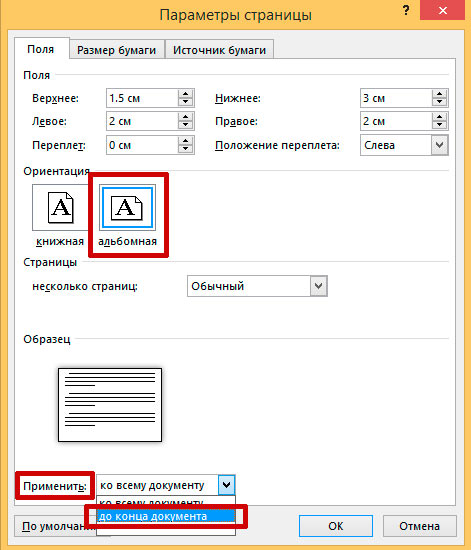
Первым делом, я ставлю курсор на странице идущей ДО искомой (т.е. на 2-ой), и перехожу на уже знакомую вкладку «Разметка страницы», в группу «Параметры страницы». Обратите внимание — в правом нижнем углу группы есть притаившийся значок «параметры страницы». Нажимаем на него и выводим на экран одноименное окно.
Меняем ориентацию страницы в MS Word
Первая вкладка этого окна называется «Поля». Посмотрите чуть ниже и увидите уже знакомые нам форматы отображения страниц: «книжный» (активен сейчас) и «альбомный». Выбираем нужный нам вариант и… не спешим нажимать на кнопку «Ок», а смотрим ещё ниже.
Видите надпись: «Применить… Ко всему документу«? Смело меняем эту строку на «Применить… До конца документа«, и вот теперь уже нажимаем заветный «Ок».

Окей, в нашем документе теперь содержаться страницы разной ориентации… Но есть куда двигаться дальше!
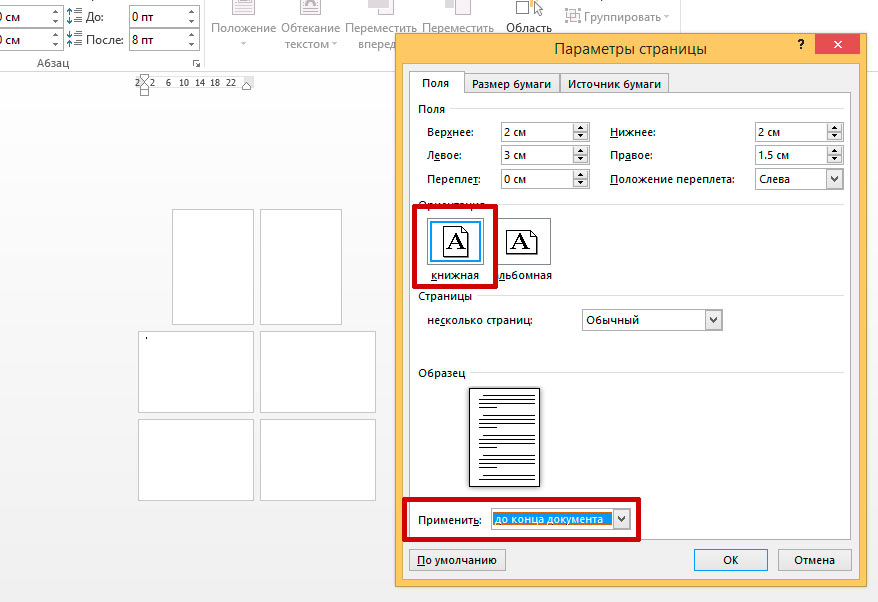
Смотрим что получилось. Чудеса в решете! Первые две страницы остались «книжными», а вот все остальные стали альбомными. Не расстраивайтесь — мы на верном пути. Осталось совсем чуть-чуть.
Финальный штрих — разворачиваем «ненужные» страницы в обратную сторону
Ставим курсор, теперь уже на нашу «альбомную» страницу (она у нас под номером три, если не забыли), и опять открываем «Параметры страницы», и меняем все обратно: вместо «альбомной» ориентации ставим «книжную», а пункт «Применить…» оставляем в том же положении, что и раньше: «До конца документа». Опять нажимаем «Ок» и видим совсем другую картину.
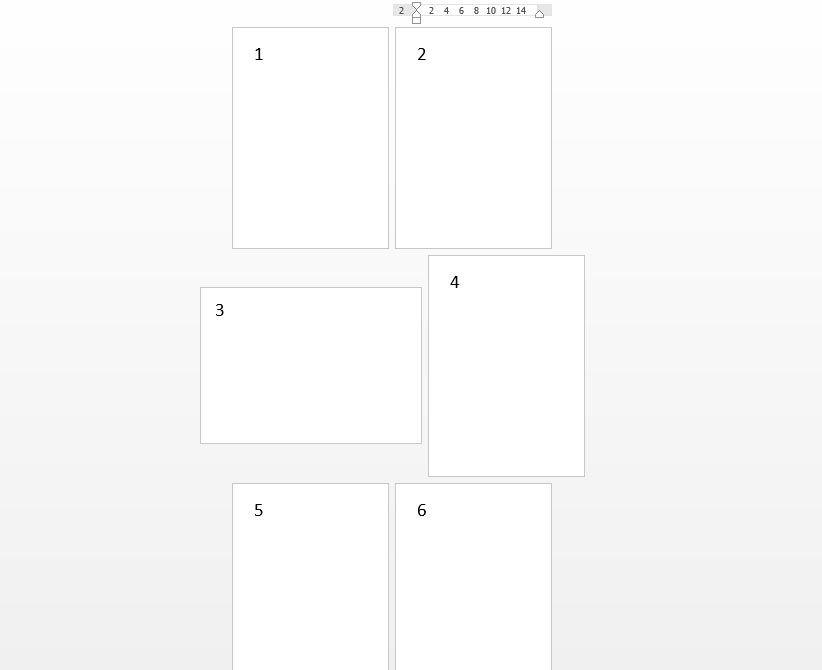
задача решена — нам удалось сделать так, что страницы нашего документа имеют разную ориентацию — и книжную и албомную
Как видите, поставленная задача полностью выполнена: нам удалось поменять ориентацию одной страницы в MS Word… Хотя задача эта не из тех, решение которых лежит на поверхности.