Вертикальный текст в Microsoft Word
Без текстового редактора Word сегодня не обходится практически ни один современный гаджет. Ничего удивительного! Word подходит для создания документов деловой тематики, написания статей, художественных произведений, простого создания заметок, чтобы записать нечто важное и для многого другого.
Пишем текст вертикально в Microsoft Word 2013
Если сегодня утром вы проснулись с мыслью, что пора менять в своей жизни хотя бы что-то, то начните с перемены направления текста! На самом деле перевести свои мысли, тексты из горизонтального положения в вертикальное с помощью Word очень просто. Как это сделать, читаем сразу после точки. То есть прямо сейчас!
Вариант 1. Таблица нам в помощь
Итак, выбираем в верхнем меню документа вкладку «Вставка» и почти сразу попадаем на таблицы, такие нам знакомые и родные.
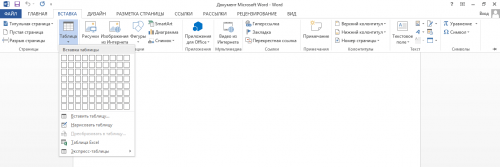
Теперь просто рисуем таблицу, то есть левой кнопкой мыши выделим столько клеточек, сколько нужно. В данном случае достаточно будет одной клеточки, из которой получится одна строка. Здесь пишем всё, что задумали. К примеру, Гамлетовское «Быть или не быть?». Как только написали, нужно выделить столбец и щёлкнуть по нему правой кнопкой мыши. Откроется соответствующая вкладка. Нам нужна кнопка «Направление текста». Когда заветная кнопка нажата, остаётся выбрать вертикальное расположение.
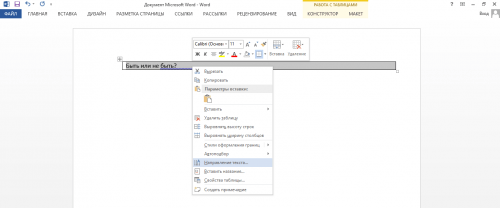
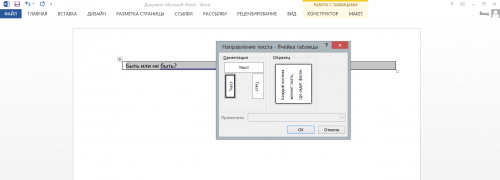
Направление текста можно выбрать как снизу вверх, так и сверху вниз.
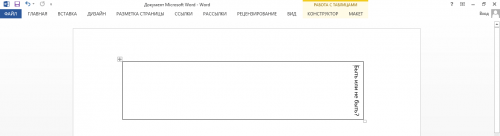
Ура! Текст перевернулся! Мы можем расширить или сузить столбец таблицы, потянув за её уголок, удерживая при этом левую кнопку мыши. Задаём такую ширину, какая нам нравится.
Теперь для придания более привлекательного вида нашей записи, освободим её от границ. То есть сделаем их невидимыми. Первым делом нажмём внутри столбца правой кнопкой мыши. Откроется небольшое меню, в котором левой кнопкой мыши выбираем «Границы», а уже в выпадающей вкладке строчку «Нет границы». Кстати, в этом же мини-меню можно выбрать шрифт и цвет текста, придав, так сказать, изюминку буквам. Для этого левой кнопкой мыши сначала выделим текст, а потом зададим размеры и цвета.
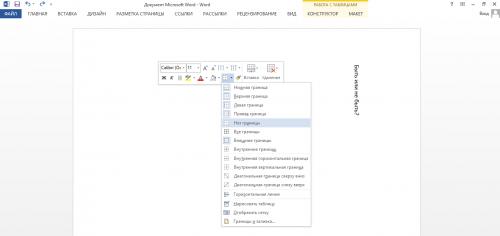
Всё, запись готова!
Вариант 2. «Надпись» Word-у не помеха
Если вы всё же любите экспериментировать и искать новые пути в работе с привычными вещами, тогда следующий вариант для вас. Начинаем с того, что в верхнем меню документа выбираем вкладку «Вставка», а в ней «Текстовое поле». В этом «текстовом поле» смело жмём левой кнопкой мыши и выбираем «простую надпись».
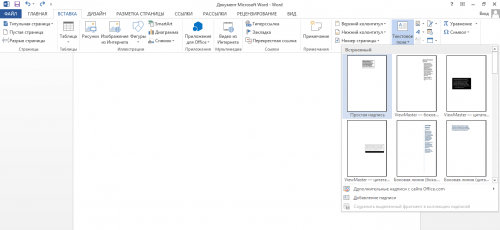
В появившемся квадрате со стандартным текстом освобождаем место, скажем, для того же «Быть или не быть» путём выделения текста левой кнопкой мыши и нажатия на клавишу «Delete».
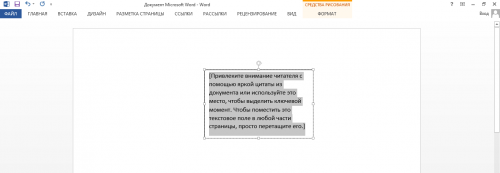
Несколько нехитрых движений и пространство свободно! Теперь самое время щёлкнуть дважды по всё той же функциональной кнопкой мыши, чтобы в верхнем меню документа высветилась вкладка «Формат».
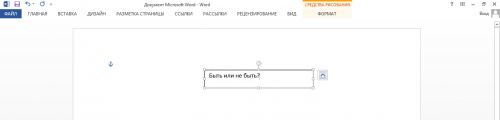
В новой вкладке остаётся только сделать уже привычный щелчок мышью, чтобы в открывшемся наборе инструментов выбрать кнопку «Направление текста». Оно также будет представлено в нескольких вариантах. Выберем для разнообразия направление текста снизу вверх, то есть функцию «Повернуть весь текст на 270».
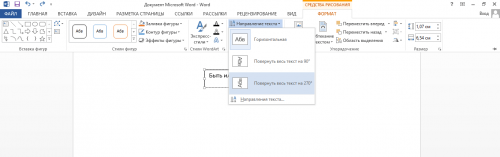
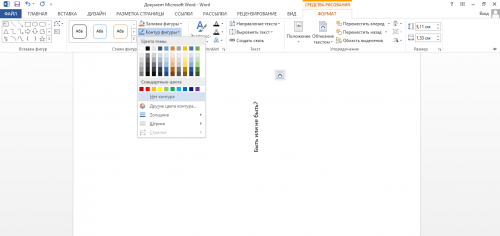
Результатом станет крутой поворот текста и вертикальное его положение. Как и в прошлом случае убираем рамки: остаёмся во вкладке «Формат», чтобы выбрать кнопку «Контур фигуры», а дальше строку «Нет контура».
Вместо послесловия
Текст готов, можно творить и работать в новом для себя направлении – вертикальном! Удачи вам в освоении премудростей Word-а и пусть запятые всегда стоят на своих местах, а у вас будет отличное настроение.
Как в Ворде написать текст вертикально?
Этот вопрос вряд ли можно отнести к разряду самых популярных, однако, у некоторых пользователей он все-таки возникает. В данной статье мы рассмотрим, как в Ворде написать текст вертикально, при этом выполнив это просто и без особых усилий. Это позволит написать текст вордовского документа необычным способом.
Обычно разворот текста в документе на 90 или 270 градусов пригождается при составлении таблиц или подписи графиков на вертикальной оси. Поэтому для студентов, как гуманитарных, так и политехнических специальностей, будет особенно актуальным узнать, как в Ворде написать текст вертикально, при этом расположив его вертикально внутри любого объекта. Например, фигуры или надписи.
Как расположить текст вертикально внутри фигуры?
Функция текстового редактора позволяет расположить текст не только горизонтально (по умолчанию), но и вертикально. Что для этого необходимо сделать пользователю?
- Для начала находим вкладку «Работа с надписями».
- После жмем кнопку «Направление текста».
- Если пользователю необходимо, чтобы написанный текст располагался в обратном направлении, то для этого нужно перетащить курсор, предназначенный для поворота надписи или фигуры. Это позволит ее перевернуть.Тогда текст может быть написан не снизу вверх, а не сверху вниз
Как в Ворде написать текст вертикально при помощи объекта WordArt?
Обьект WordArt может быть использован, чтобы создать вертикальную строку вордовского текста, где слова или буквы будут расположены друг под другом. Для этого пользователю необходимо на вкладке под названием «Вставка» найти и нажать кнопку WordArt. После нужно выбрать понравившийся стиль из представленной коллекции, а затем нажать кнопку ОК.
После этого в имеющемся диалоговом окне под названием «Изменение текста WordArt» нужно напечатать текст в столбик. Для этого нажимайте клавишу «ВВОД- Enter» после каждого слова или буквы, после всего нажмите кнопку ОК.
Расположение текста вертикально в Ворде 2007 года
На самом деле в этой версии текстового редактора изменить положение текста внутри надписи или автофигуры можно тем же самым способом, о котором мы писали выше. Для начала выделите текст, который требуется разместить вертикально. Далее находим в меню раздел «Формат», затем выбираем пункт «Автофигура», после открываем вкладку Надпись. Все, что вам требуется это установить флажок напротив пункта, где говорится о развороте текста в автофигуре на 90 градусов. Иногда пользователю, чтобы получить желаемого эффекта требуется изменить внешний вид или форму автофигуры или надписи в вордовском документе.
Как в Word написать текст вертикально при помощи таблицы
Сейчас мы расскажем об одном из менее популярных способов изменения положения текста, но при этом таком же действенном, как и все остальные. Что требуется сделать пользователю? Для начала необходимо найти в меню раздел «Вставка», после этого найти и зайти в пункт «Таблица».
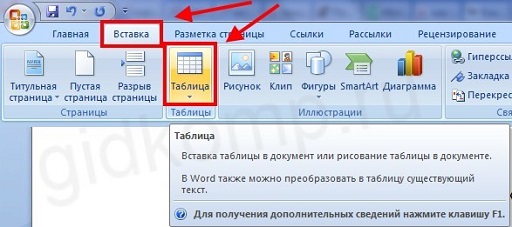
Чтобы создать нужную таблицу выберите одну ячейку. Далее правой кнопкой мышки нажмите на пункт под названием «Направление текста». После этого выберите необходимый вам вариант и нажмите кнопку ОК. Направление текста будет изменено.
Другой способ
Второй способ изменения положения текста в документе заключается в использовании надписей. Для этого пользователю необходимо открыть вкладку «Вставка» в контекстном меню текстового редактора Ворд, после – нажимаем на кнопку «Надпись». Из меню пользователю необходимо выбрать раздел «Простая надпись». Если все сделано правильно, то в окне должна появиться надпись, которую требуется удалить и напечатать свой текст.
В тексте, который был напечатан, размещаем курсив. Следующим шагом станет переход во вкладку «Средства рисования», затем – в пункт «Формат». После этого выбираем пункт «Направление текста», отдав предпочтение нужному варианту. Программа Ворд предложит сделать текст вертикальным, перевернуть на 90 или 270 градусов. Какой вариант подходит нам – очевидно.
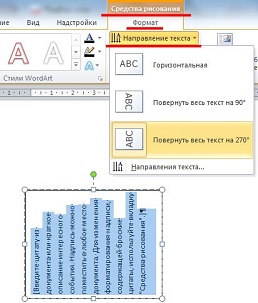
В данной статье мы рассмотрели несколько способов, как в Ворде написать текст вертикально, изменив его расположение на 180 градусов. На самом деле, как показывает практика, даже у не опытных пользователей текстового редактора Ворд это получается с первого раза. Что необходимо для этого сделать? Просто четко следовать алгоритму действий, только в этом случае результат работы вас точно порадует, а сам процесс не доставит никаких хлопот и трудностей.
© SolverBook — онлайн сервисы для учебы, 2015
Копирование материалов с сайта возможно только с разрешения
администрации портала и при наличие активной ссылки на источник.
Выберите язык: 


- Онлайн калькуляторы
- Справочник
- Примеры решений
- Заказать решение
- Учебные статьи
- О проекте
- Задать вопрос
- Контакты
- Карта сайта
Как вставить заголовок над таблицей в Ворде

У пользователей текстового редактора из пакета MS Office часто появляются проблемы с написанием текста перед данными, представленными в табличной форме. В том числе и с написанием заголовка таблицы в Ворде. Рассказываем, как это сделать.
Проблема появляется в тех случаях, когда табличные данные расположены в самом верху страницы и у пользователя просто нет места для установки курсора. Для того чтобы ее решить и вставить любой вид текста перед таблицей в документе Word 2003, 2007 и более поздних версиях, стоит познакомиться с тремя распространенными методиками.
Надпись по ГОСТу (для оформления документов)
Первый способ, как вставить заголовок над таблицей в Ворде, подойдет для пользователя, оформляющего документ в соответствии с требованиями ГОСТ. Эта методика упоминается далеко не в каждом уроке по использованию Word, но с ее помощью можно получить неброскую и скромную надпись, подходящую для реферата, проектной и конструкторской документации.
Для вставки надписи следует выполнить такие действия:
- Выделить всю таблицу целиком. Для этого можно использовать маркер перемещения (крестик в верхнем углу слева).
- Нажатием правой клавиши мыши по табличным данным вызвать контекстное меню и выбрать пункт вставки названия.
- В выпавшем окне написать заголовок. В соответствии с ГОСТ, начинаться он должен со слова «Таблица», после которого обязательно идет порядковый номер. Следом за цифрами ставится тире и с большой буквы пишется название. Точка после названия не ставится.
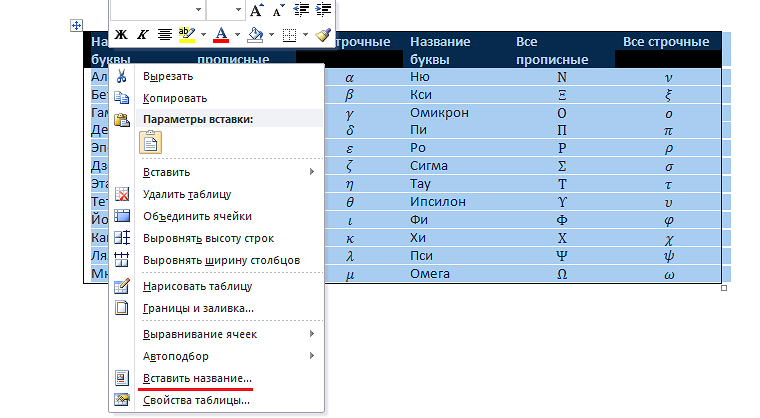
В настройках заголовка можно указать его размещение. ГОСТ допускает установку под или над таблицей, хотя традиционно надпись располагают сверху. Если данные оформляются не по ГОСТ, вместо слова «Таблица» можно поставить свой текст, или полностью удалить эту информацию. Единственный минус такого способа — невозможность настройки стиля названия.
Смещение таблицы вниз
Еще один самый простой вариант установки заголовка над таблицей в документах Ворд работает в любых версиях редактора, даже в 2000 и 1997. Из-за того что курсор не становится над верхней строкой, этот способ написать заголовок над таблицей в Word требует выполнения пары несложных действий:
- Поставить курсор в левую ячейку верхней строчки.
- Нажать Enter, после чего таблица сдвинется вниз.
- Ввести название таблицы и изменить его настройки.
Если этот способ не принес положительных результатов, а пользователь работает в программе Word 2007 и выше, вместо простого нажатия на Enter стоит перейти к вкладке макета. Здесь следует найти раздел «Объединение» и выбрать пункт разделения таблицы. После этого над первой строкой появляется место для ввода текста, для которого можно изменять размер, стиль и цвет, а также помещать его в рамку.

Дополнительный способ получения пустого пространства — выделить таблицу нажатием на маркер перемещения и перетянуть вниз на нужное расстояние. После этого над верхней строкой появится достаточно места для заголовка и для другого текста или, например, изображения. Преимущество способа — возможность закрепить таблицу в определенной области и даже сдвинуть в сторону.
У каждого из методов перемещения, представленных в табличном виде данных, есть общий недостаток. При дальнейшем форматировании страницы надпись может съехать в сторону. Из-за этого документ будет смотреться не слишком привлекательно, а на исправление ситуации придется потратить время. Избежать такой проблемы можно, применяя третий способ.
Установка не сдвигающейся надписи
Чтобы закрепить заголовок таблицы в Ворде, не давая ему сдвигаться, независимо от форматирования стоит выполнить такие действия:
- Добавить дополнительную строку сверху. Это можно сделать с помощью кладки макета и раздела строк и столбцов, нажав на иконку «Вставить сверху». Еще быстрее выполняется действие через контекстное меню.
Как писать вертикально в Word 2007?
При создании документа Word у Вас может возникнуть ситуация, когда определенный текст нужно написать вертикально. Для того, чтобы это сделать нужно будет воспользоваться таблицей.
Для создания таблицы откройте вкладку «Вставка» и нажатием кнопки «Таблица» создаете таблицу с необходимым количеством ячеек. В принципе, в данной ситуации достаточно создать таблицу 1х1, т.е. одну ячейку. После того как таблица (ячейка) создана, набирает в ней нужный Вам текст.

Далее наводите мышкой на область ячейки и кликаете правой кнопкой мышки для вызова меню. В контекстном меню выбираем пункт «Направление текста»

В открывшемся окошке «Направление текста – Ячейка таблицы» в поле «Ориентация» кликом мышки выбираете нужный Вам вариант.

Когда выбор сделан, жмете кнопочку «ОК» и получаете результат

Далее левой кнопкой мыши перетаскиваете границы таблицы до желаемого отображения текста. Например, чтоб все предложение помещалось в одну строчку.

И последнее, что нужно сделать, это убрать границы ячейки. Для этого кликаете правой кнопкой мышки по области ячейки и выбираете пункт «Границы и заливка…»

В открывшемся окошке «Границы и заливка» во вкладке «Граница» кликаете по кнопке «Нет», а в пункте «Применить» выбираете «к таблице».

Далее жмете «ОК» и все готово!