Illustrator как обрезать края линии так, чтобы линия была выровнена по границам прямоугольника
Как в Illustrator обрезать все, что находится за пределами монтажной области?
Поместите обтравочный контур на верхний слой порядка стека, а затем переместите его по монтажной области. Выберите обтравочный контур и объект, который вы хотите замаскировать, и нажмите «Объект», затем «Обтравочная маска» и «Сделать».»Все объекты за пределами обтравочного контура теперь будут скрыты, хотя технически они все еще там.
Какие инструменты можно использовать для комбинирования фигур?
Используйте инструмент «Кисть-клякса» для редактирования заполненных фигур, которые можно пересекать и объединять с другими фигурами того же цвета, или для создания иллюстраций с нуля.
Как заполнить фигуру линиями в Illustrator?
Выберите нарисованный объект с помощью инструмента «Выделение», затем выберите инструмент «Обводка» и цвет из образца. Это закрасит линии и штрихи на объекте. Затем выберите инструмент «Заливка» и выберите цвет из образца. Щелчок внутри объекта заполнит его выбранным цветом или узором.
Как вы используете инструмент Shape Builder?
Выберите инструмент «Построитель фигур», а затем щелкните и перетащите выделенные формы, как показано слева на этом рисунке. Выбранные формы объединяются в одну, как показано справа на рисунке. Инструмент «Построитель фигур» также позволяет объединять объекты, разбивать перекрывающиеся формы, вычитать области и т. Д.
Где находится инструмент обрезки в Illustrator?
Выберите оба с помощью инструмента выделения. 8- Выберите инструмент обрезки. это 2-й значок в нижней части палитры Pathfinder. Вы увидите, что с помощью инструмента обрезки верхняя фигура будет отличаться от нижней.
Близость
Что вы можете сделать с Affinity Designer?Photoshop Sketch бесплатный?Как сделать набросок картины?Подходит ли Affinity Designer для рисования?Какой и.

Близость
Как изменить размер артборда в Affinity Designer?Как изменить размер холста в Affinity Designer?Как изменить размер документа в Affinity Designer?Как .
Делать
Как отредактировать GIF в gimp?Как сделать анимированный GIF прозрачным?Поддерживает ли GIF прозрачность?Как избавиться от белого фона в GIF?Как сдела.
Свежие новости, интересные статьи и полезные гайды, связанные с графическим дизайном. Здесь вы найдете ответы на самые часто задаваемые вопросы
Создаем яркий и красочный постер в Adobe Illustrator
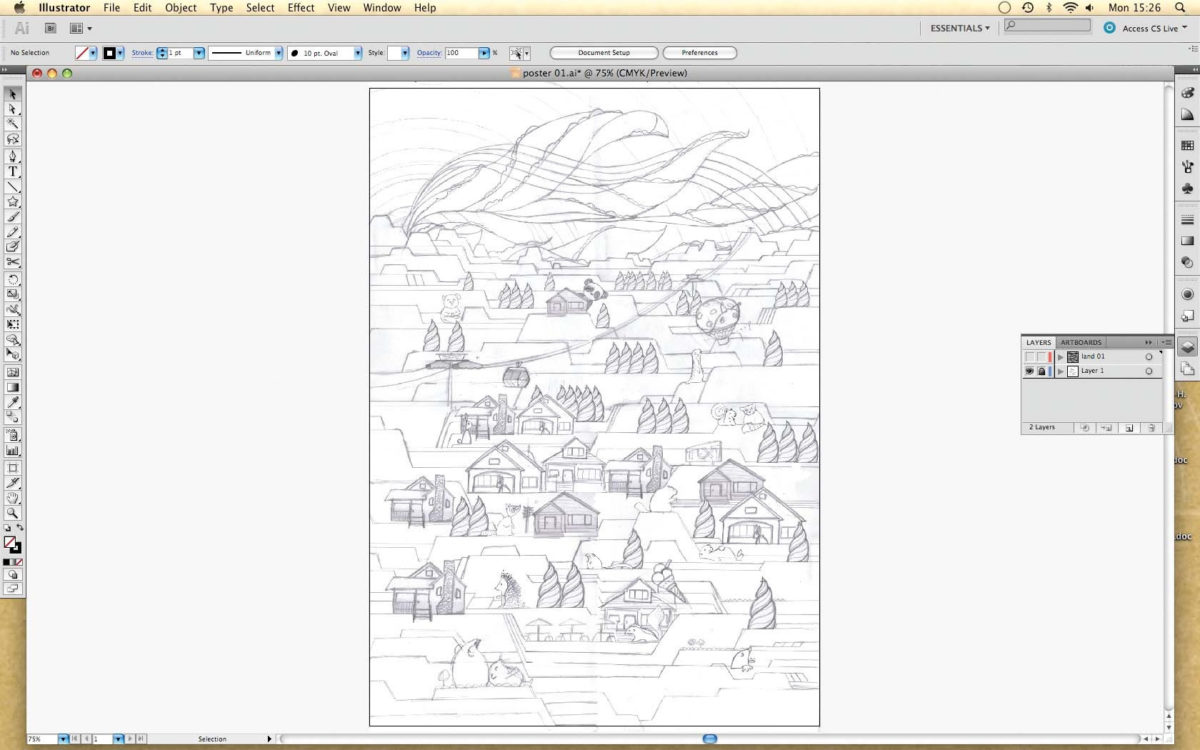
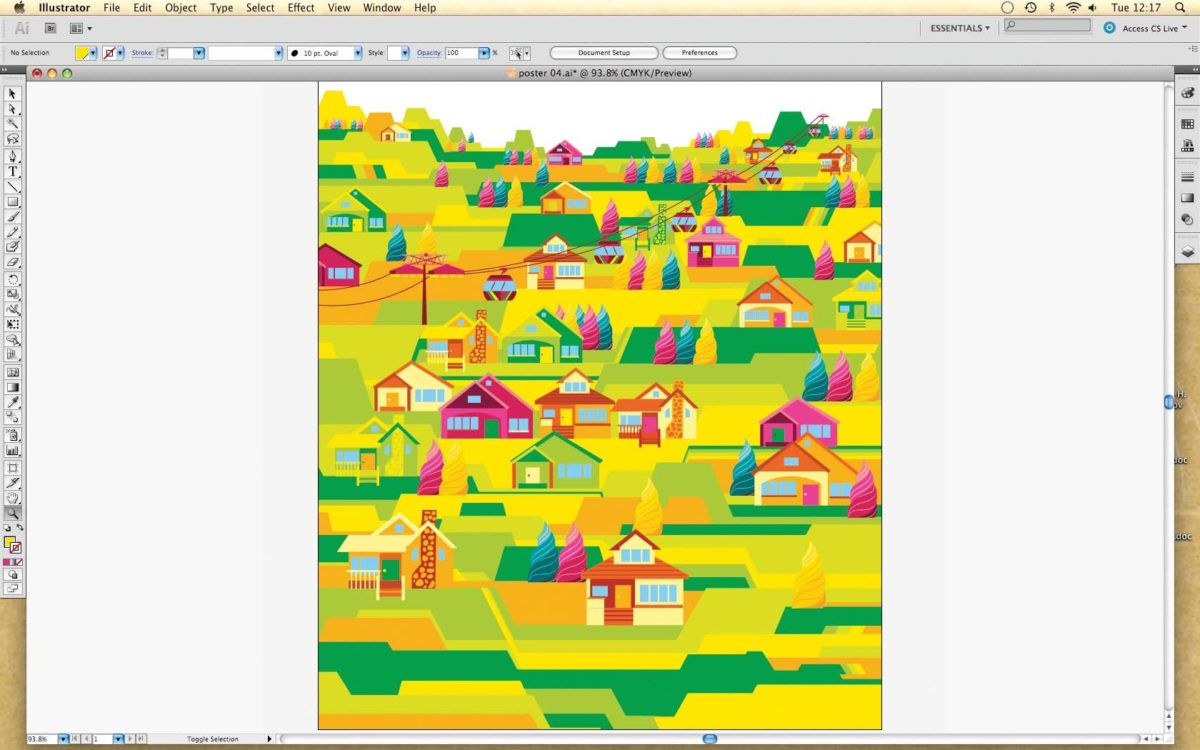
Мы начнем весьма обычным способом: нарисуйте ваш пейзаж на бумаге. Отсканируйте и импортируйте в Иллюстратор (Файл → Поместить).
Затем начните его обводить. Здесь я нарисовал базовый пейзаж карандашом с разными плоскостями и на разных слоях. Я работал от горизонта (на нижнем слое) до переднего плана (на верхнем слое).
Шаг 2
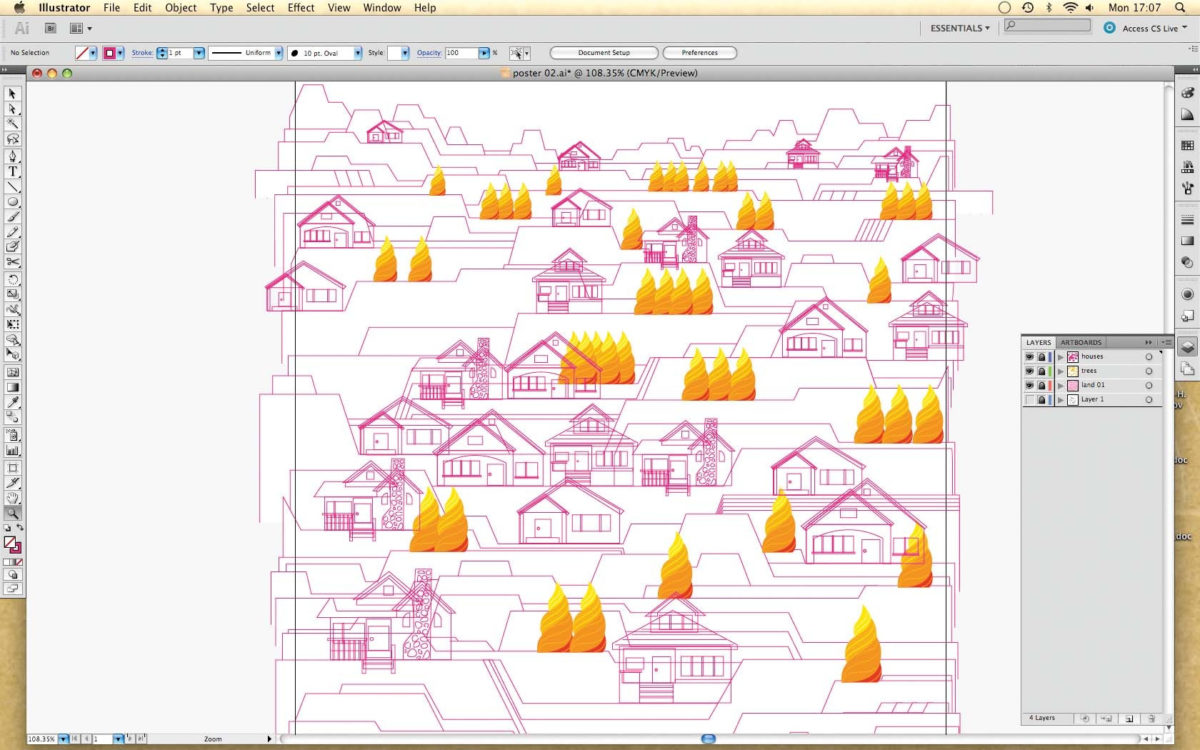
Сейчас разместите детали: я нарисовал все дома карандашом. Если вы создали пейзаж с домами – 4 различных их дизайна дадут вам достаточное разнообразие, чтобы пейзаж выглядел естественно, и, при этом, вам бы не пришлось прорисовывать каждый дом отдельно.
Шаг 3
Если хотите быстро создать копию — зажмите Alt и перетащите скопированную фигуру от оригинала.
Как только вы создали пейзаж с домами, можно продолжать.
Шаг 4
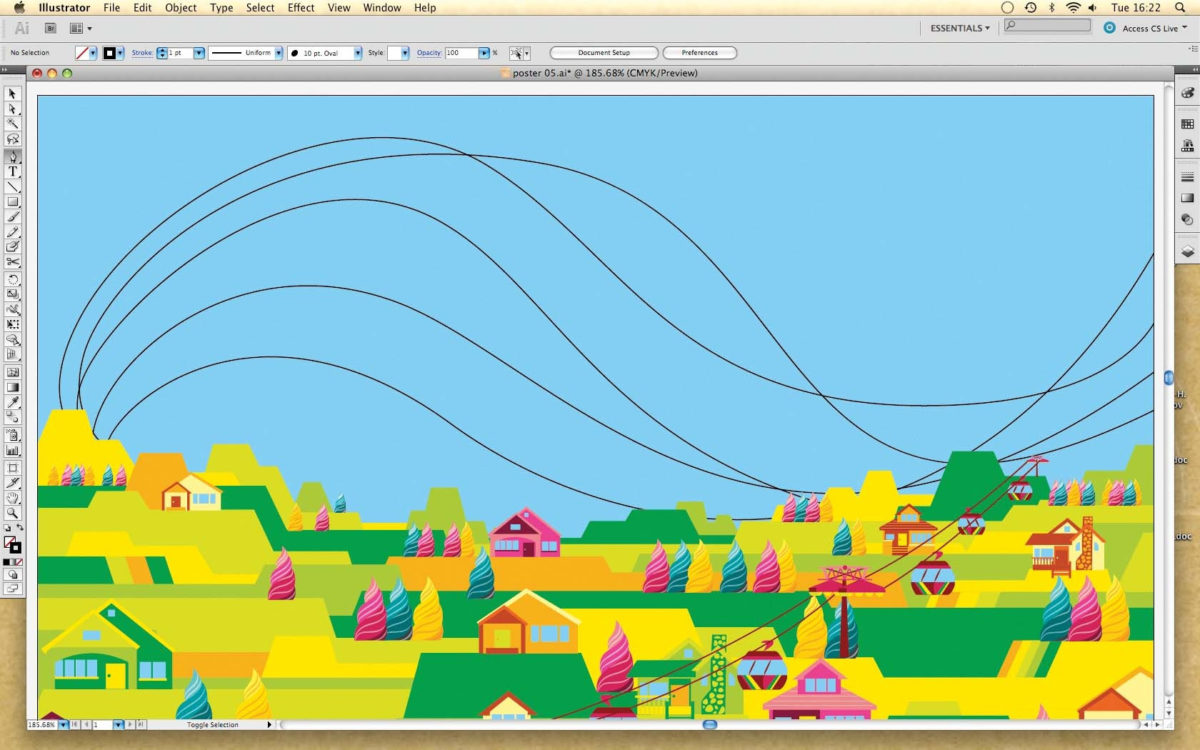
Один из самых полезных новых инструментов, добавленных в пятом Иллюстраторе – регулирование ширины штриха. Чтобы начать, нарисуйте несколько простеньких кривых, используя «Карандаш», с установленной шириной 1pt. Позже вы можете поэкспериментировать с более сложными карандашными линиями или с пунктирами.
Шаг 5
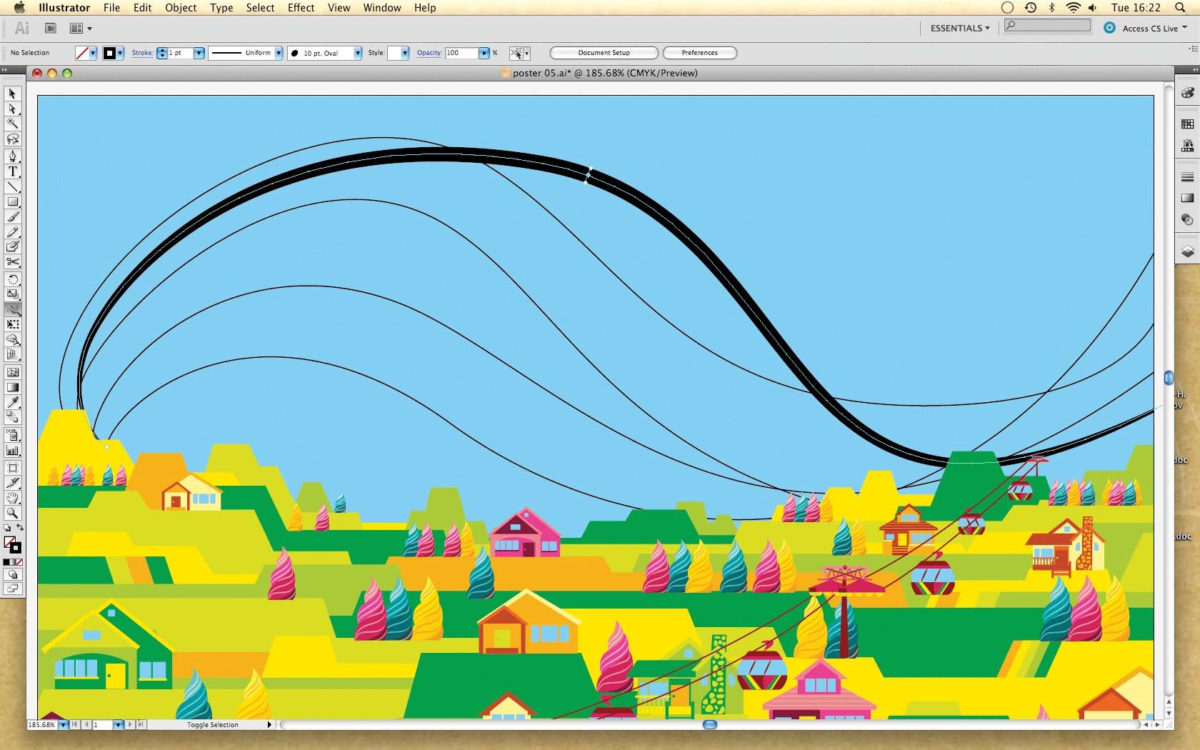
Выберите инструмент «Ширина» из панели инструментов. Так же, как и с точками объекта или Безье, чтобы изменить ширину кликните на любую точку нарисованной линии и перетащите ее от линии. Вы можете сужать или расширять линии так, как хотите.
Шаг 6
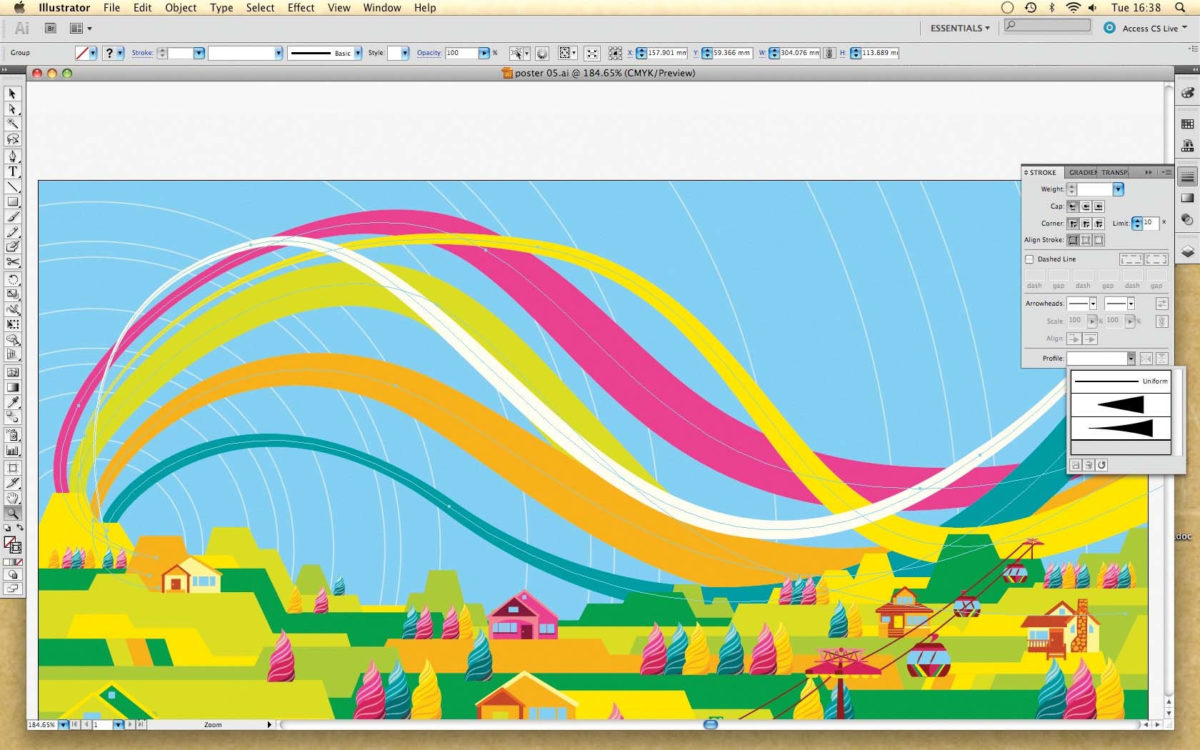
Если хотите сделать шире только одну сторону линии, зажмите Alt, когда будете кликать по линии. Если же хотите применить уже созданную «Ширину» к нескольким линиям, то выделите линию, перейдите к Окно → Обводка, откройте меню Профиля и кликните на «Добавить к профилям». Теперь вы можете использовать созданную линию, как шаблон.
Шаг 7
Новый инструмент перспективы отправит вашу плоскую картинку в перспективу. Создайте нужный элемент – здесь я сделал несколько билбордов.
Сгруппируйте. Чтобы открыть сетку, кликните инструмент «Сетка перспективы».
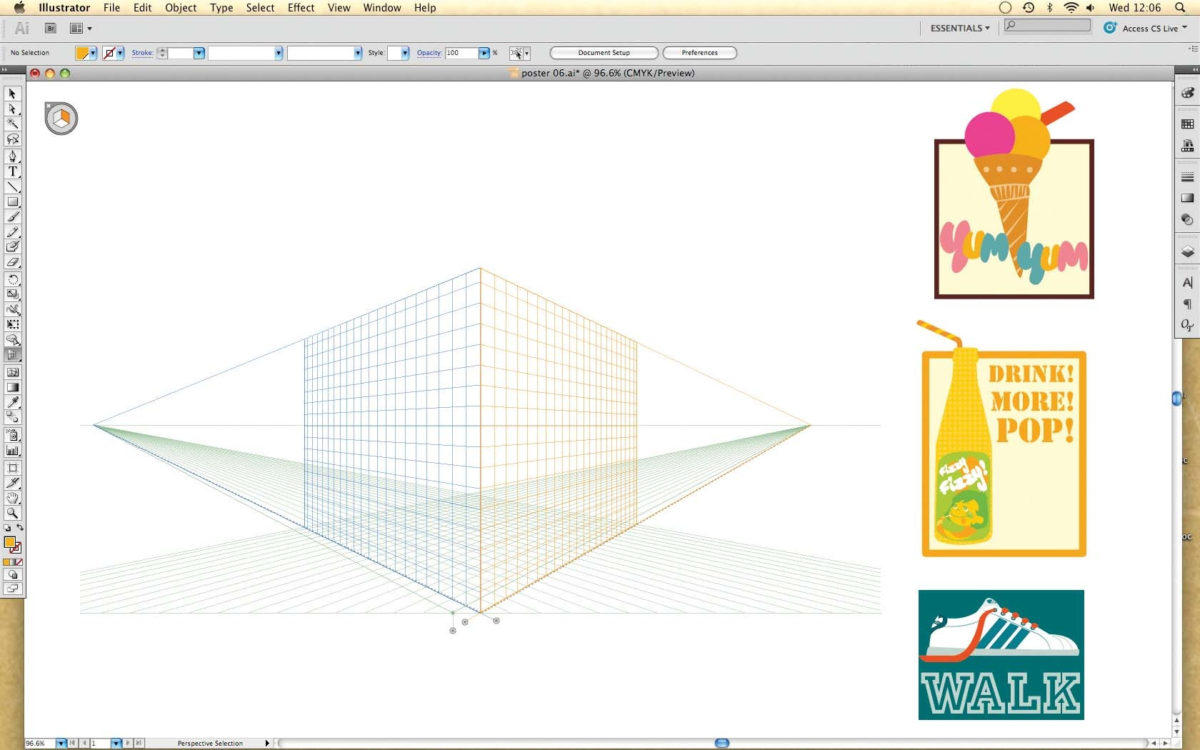
Шаг 8
Чтобы определить на какой грани блока вы хотите поместить ваше изображение, выберите соответствующую сторону на кубике в верхнем левом углу. Выберите инструмент «Выбор перспективы» и кликните по изображению, которое нужно отправить в перспективу.
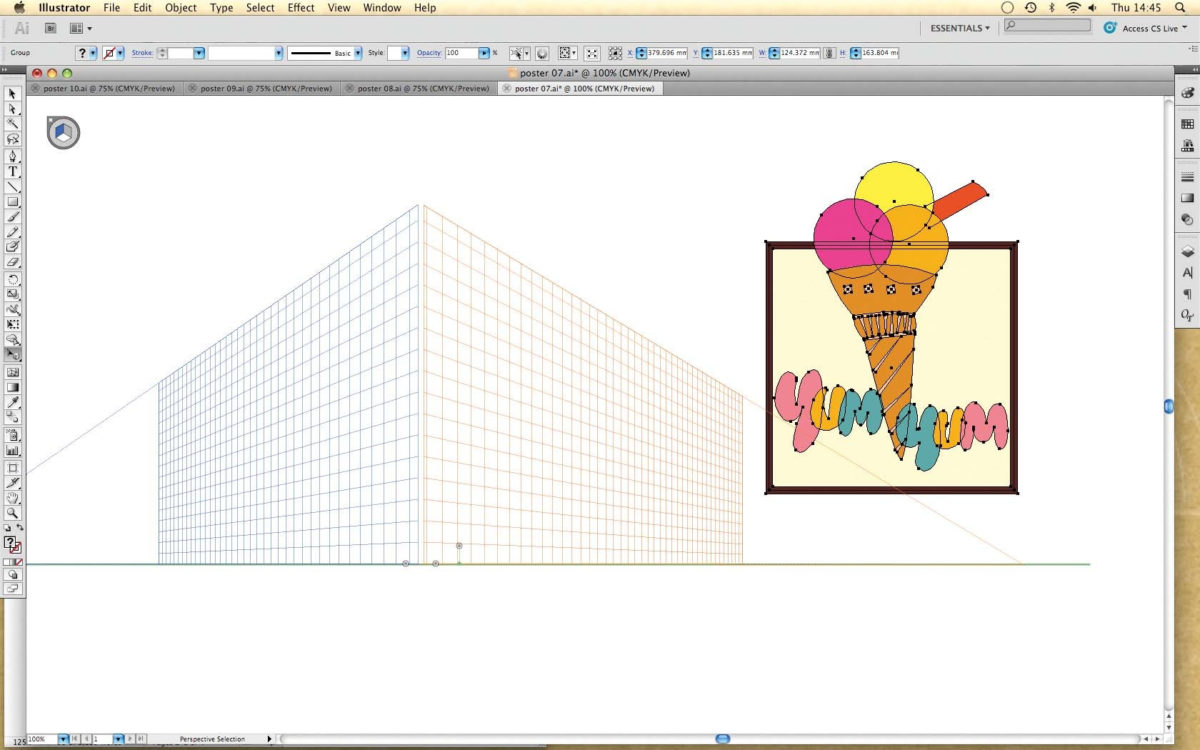
Шаг 9
Если вы перетащите вашу работу на сетку, вы увидите, что сетка влияет на перспективу. Вы можете поместить рисунок где угодно, чтобы изменить его размер и получить то, что нужно вам.
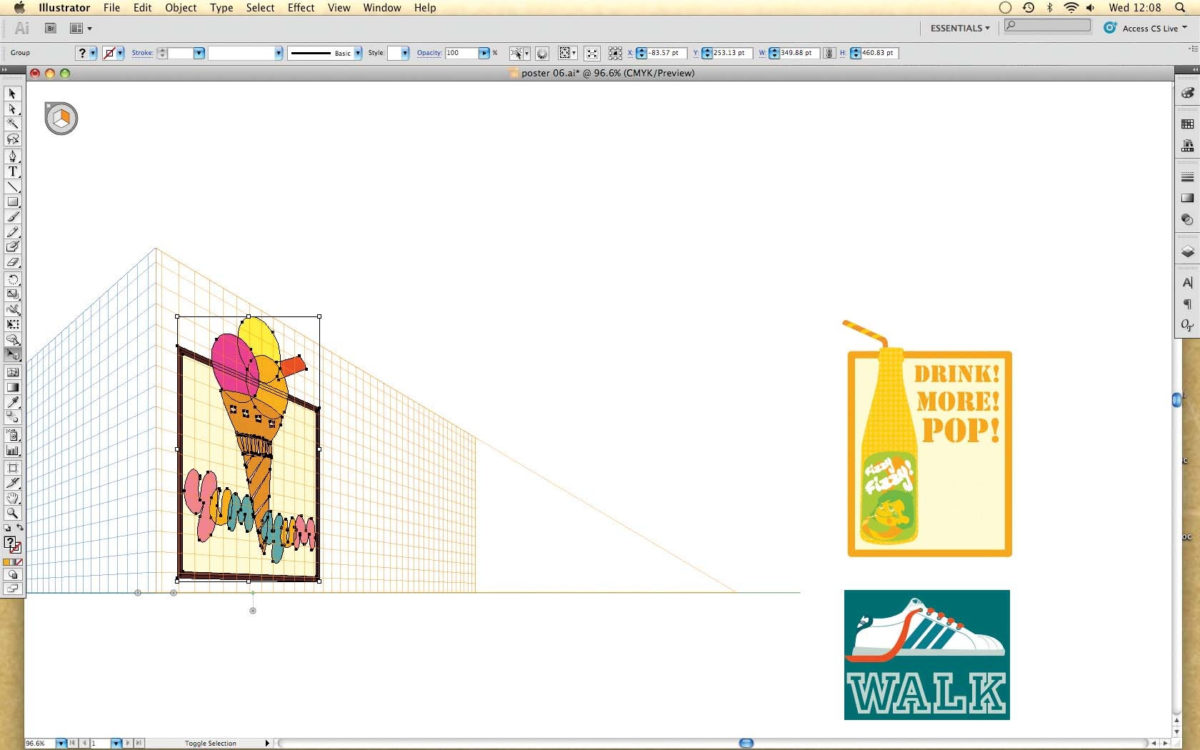
Шаг 10
Когда ваш рисунок отправлен в перспективу, переместите его, используя инструмент выбора. Вы все еще можете изменить ее размер без сетки, или вернуть его обратно.
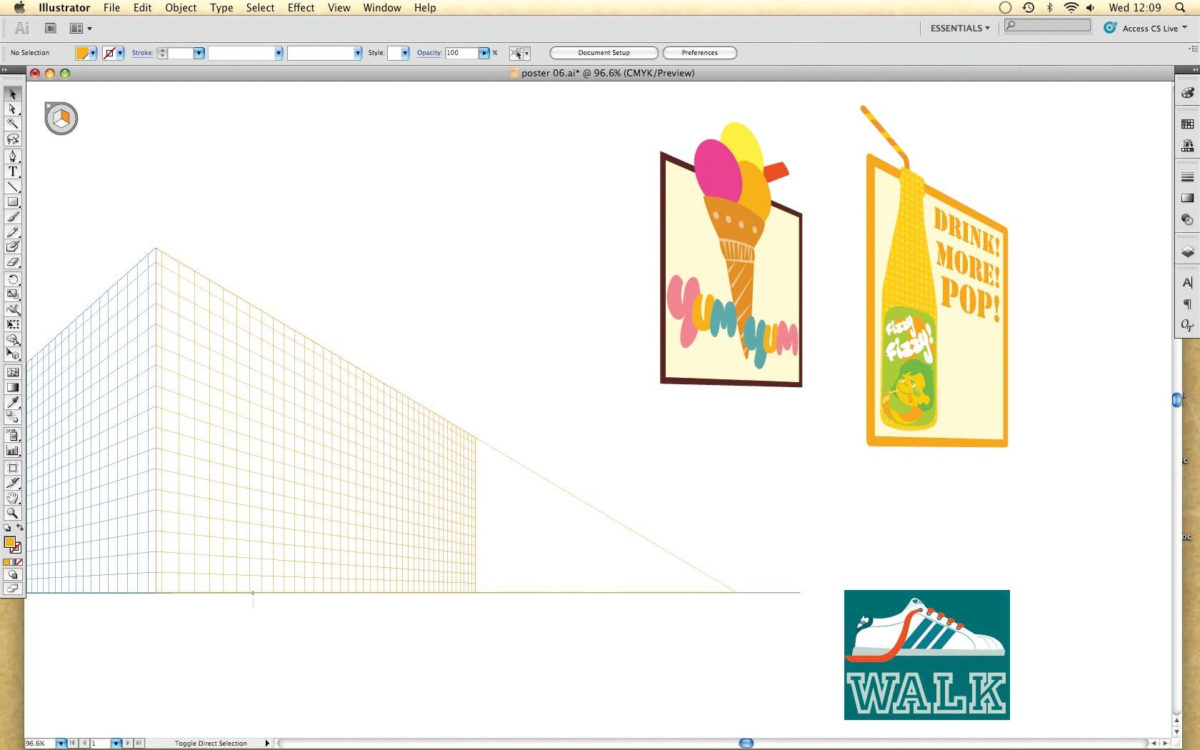
Шаг 11
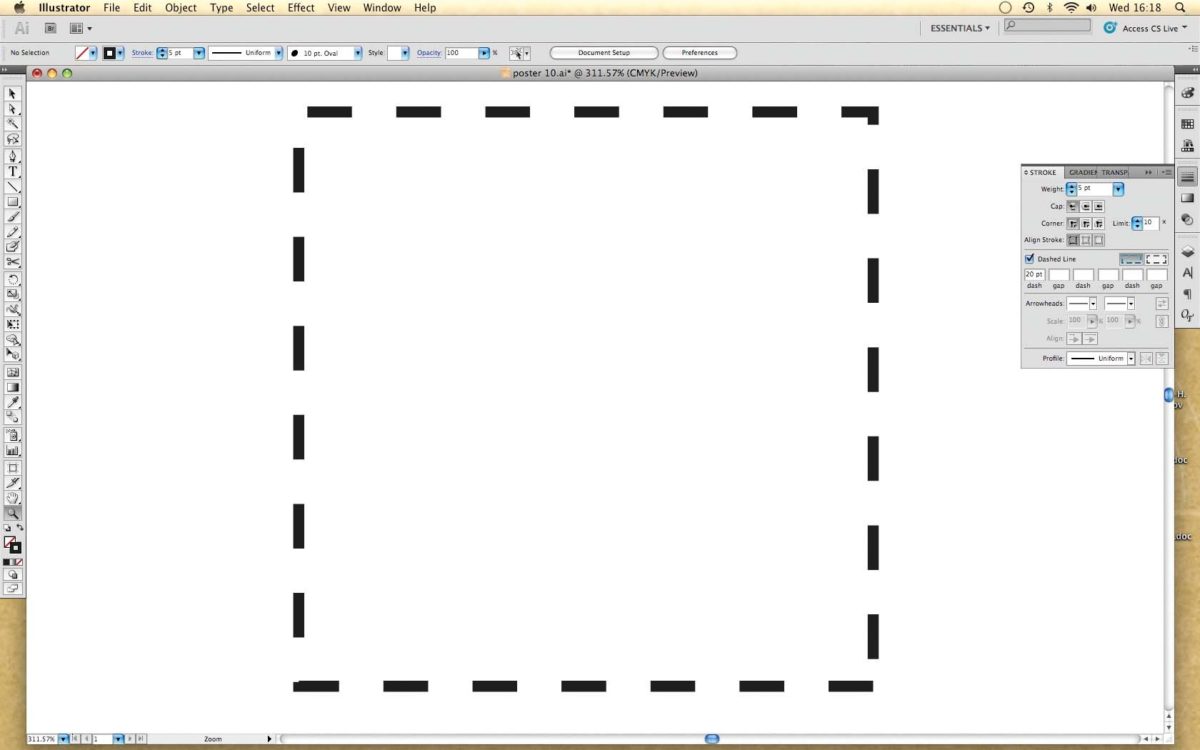
Пунктирные линии всегда были простым инструментов в Иллюстраторе – сейчас они будут «понимать» форму, которую вы создали, и делать ее аккуратней. Чтобы попрактиковаться, создайте простую фигуру – квадрат или звезда вполне подойдут. На панели обводки выберите «Пунктир» и установите размеры пропусков и отрезков.
Шаг 12
Сначала вы увидите, что пунктир не занимает углы.
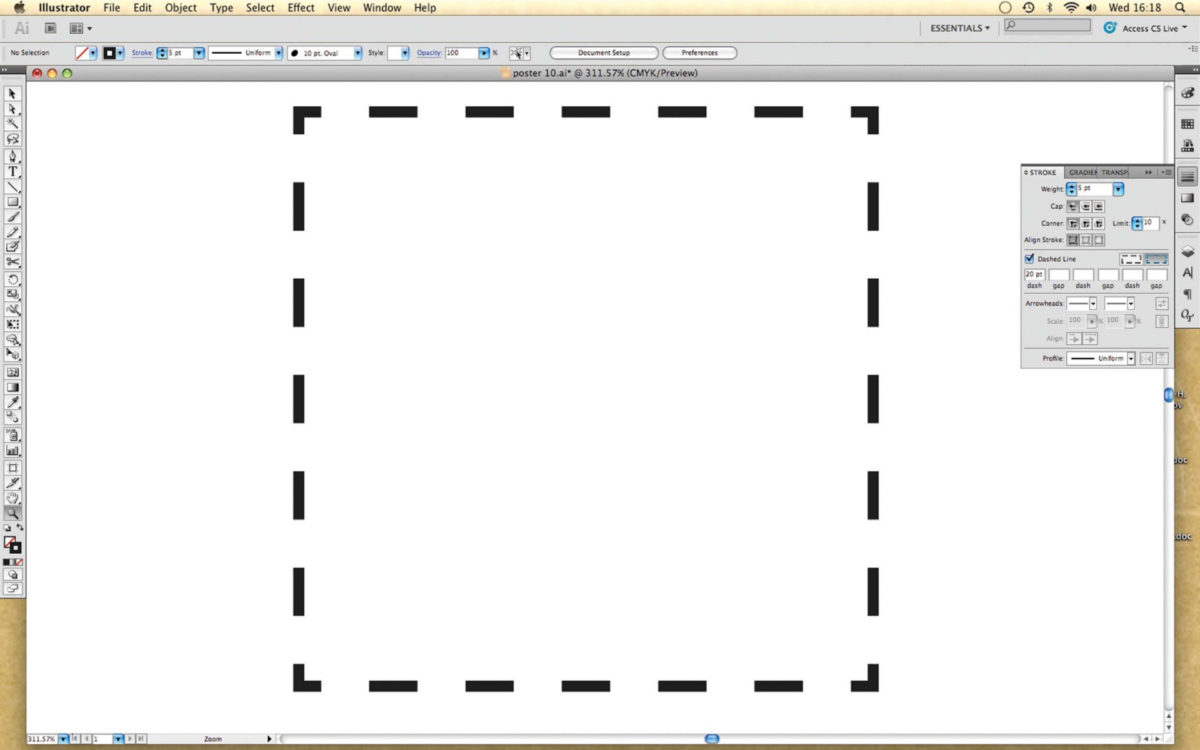
Справа пунктирной линии появились две новые кнопки: первая – стандартные настройки. Кликните на второй клавиши, чтобы разместить пунктир ровнее.
Шаг 13
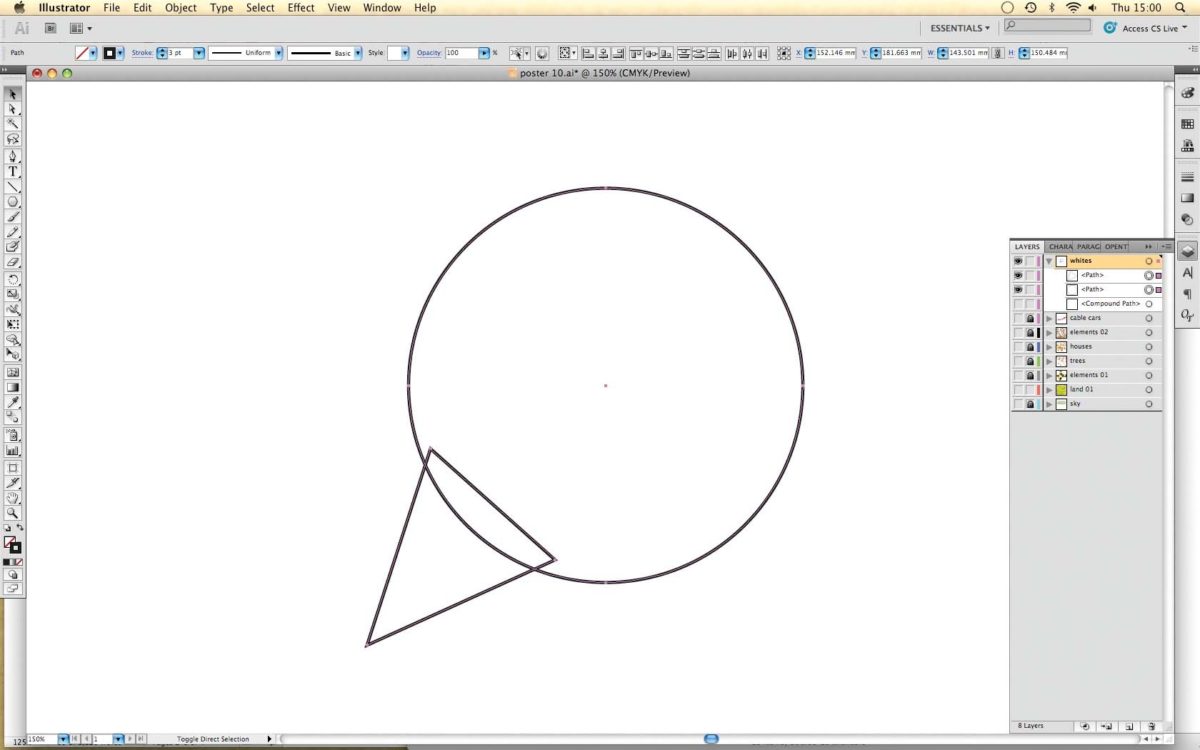
Еще один инструмент, который может сделать вашу работу эффективней – «Создание фигур», который может объединить фигуры невероятно просто. Чтобы начать, создайте две фигуры, разместите их так, чтобы они перекрывали друг друга и выделите обе инструментом «Выделение». Не группируйте их.
Шаг 14
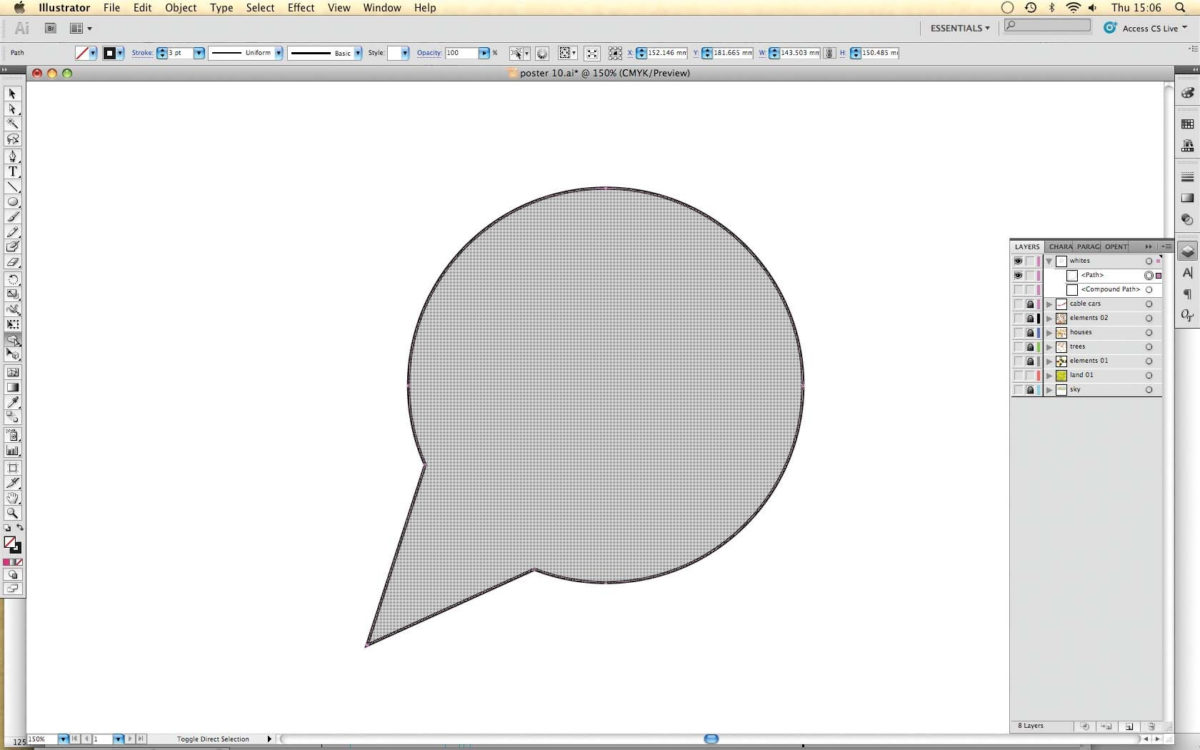
Выберите инструмент «Создание фигур» с панели инструментов. Используйте его, чтобы провести линию, соединяющую две фигуры – тогда они станут одной фигурой.
Шаг 15
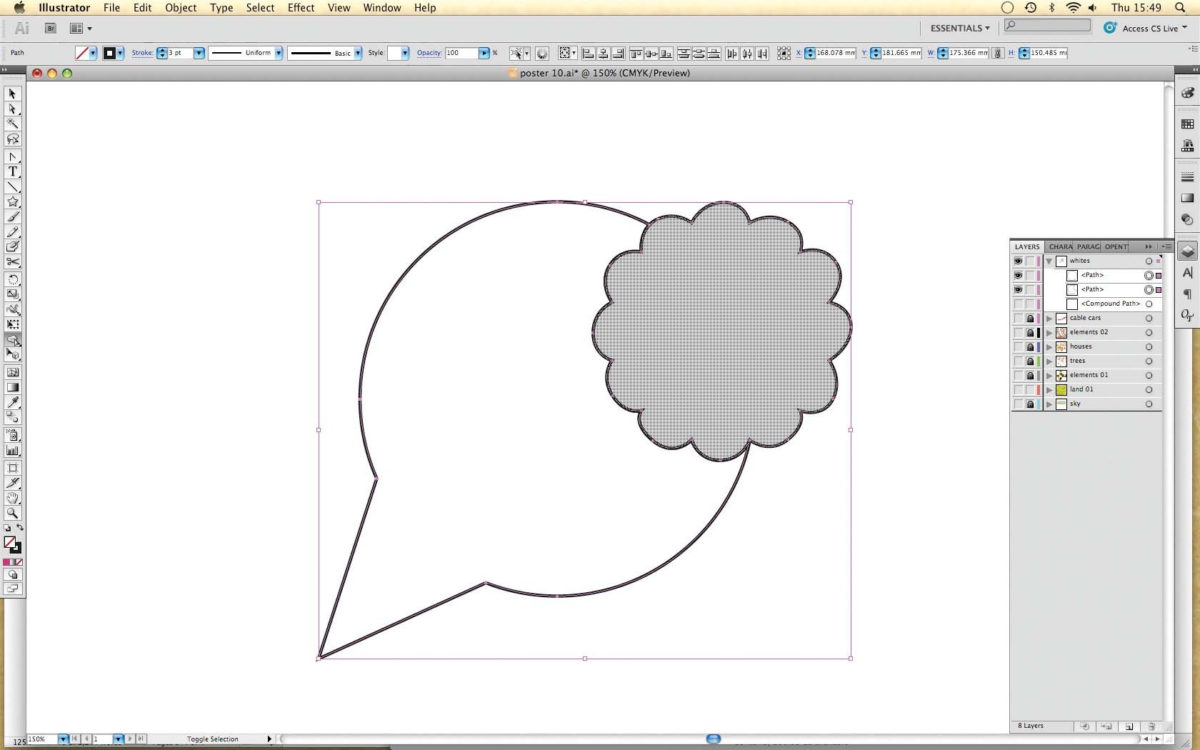
Вы так же можете вырезать одну фигуру из другой. Создайте новую фигуру и сделайте так, чтобы она пересекалась с объединенной в предыдущем шаге. Кликните внутри зоны, которую вы хотите удалить и перетащите ее на свободное пространство – это разделит фигуры и удалит линии пересечения.
Шаг 16
На панели слоев, вы можете увидеть, когда фигуры разделяются или объединяются в новые или составные контуры.
Новые контуры не могут быть отменены, однако составные контуры всегда отменяются выбором объекта и переходом к Объект → Составной контур → Отменить. Попробуйте использовать новые инструменты с разными фигурами.
Как в иллюстраторе вырезать одну фигуру из другой
Мини-курс по Adobe Illustrator
Вам будет интересно если вы:
— хотите попробовать себя в цифровой сфере не зависимо от того, умеете рисовать на бумаге или нет;
— рисуете в Иллюстраторе, но не знаете, что делать с рисунками.
Для прохождения уроков подойдет ноутбук или компьютер с установленной программой Adobe Illustrator.
Чтобы получить обратную связь пишите в телеграмм +79219507237
Вырезаем бумажный узор в Adobe Illustrator
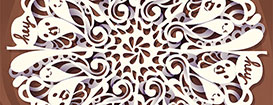
Сегодня мы будем вырезать снежинку при помощи Adobe Illustrator. Для этого нам не понадобится сидеть часами над сложенными салфетками с ножницами в руках. Однако некоторые процессы все останутся схожими. Правда у снежинки в электронной версии куда больше преимуществ! Хотите узнать каких? Поехали!

1. Подготовка
Шаг 1
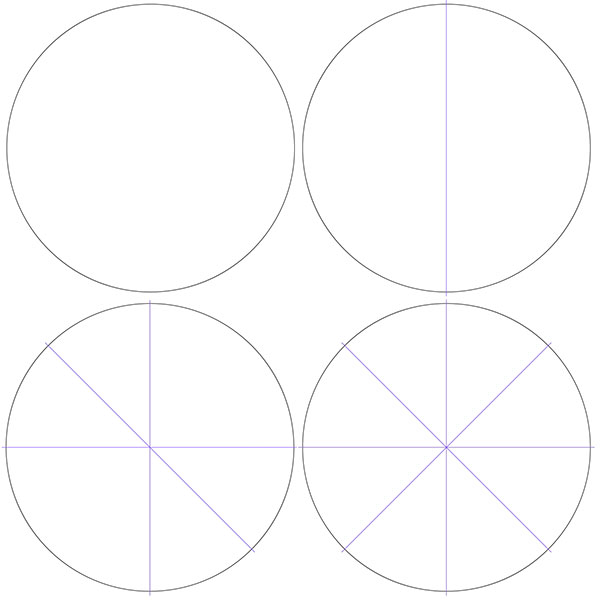
Нарисуйте большой круг инструментом Эллипс/Ellipse Tool (L) , снизьте до нуля заливку и укажите обводку толщиной в 1pt .
Используя инструмент Отрезок линии/Line Segment Tool (\) разделите круг пополам по вертикали. Копируйте (Control-C) и Вставьте Paste (Control-V) линию, затем Поверните/Rotate ее на 45 градусов. Повторите это действие дважды, чтобы круг был разделен на 8 секций (удерживайте Shift, чтобы поворот происходил ровно на 45 градусов). Теперь (если до этого вы действовали на глаз), выровняйте линии и круг по центру. Сгруппируйте (Control-G) все фигуры.
Шаг 2
Добавьте новый слой. В примере зарисовка узора на салфетке делалась на бумаге, поэтому автор отсканировал ее и вставил в слой. Вы можете поступить также, или же нарисовать свой узор с нуля в Иллюстраторе.
Работаем с зарисовкой. Поместите ее в новый слой и Закрепите/Lock его в палитре Слои/Layers.
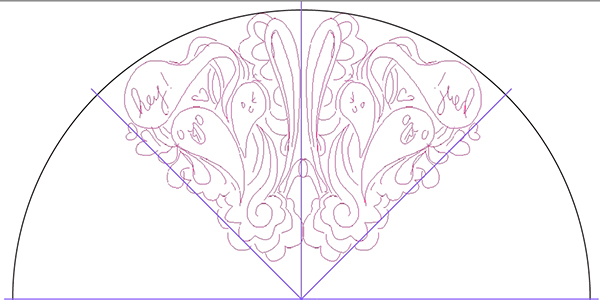
2. Зарисовка в Иллюстраторе
Шаг 1
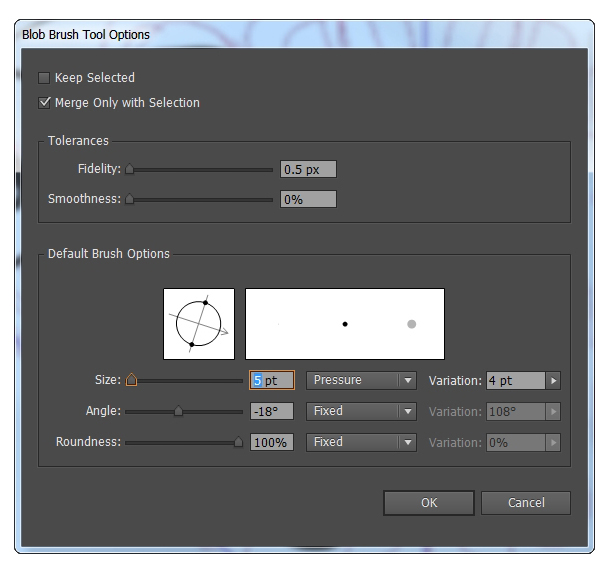
Создайте новый слой, в котором вы будете обрисовывать бумажную зарисовку. Выберите инструмент Кисть-клякса/Blob Brush Tool (Shift-B). Кликните дважды по значку инструмента в панели инструментов, чтобы открыть окно опций. Если у вас есть планшет, используйте его. Настройте опции Точность/Fidelity и Сглаживание/Smoothness как показано ниже. Автор использовал круглую кисть размером в 5pt и Давление/Pressure в 4pt. Убедитесь что включен режим Объединять только с выделением/Merge Only with Selection и нажмите OK.
Шаг 2
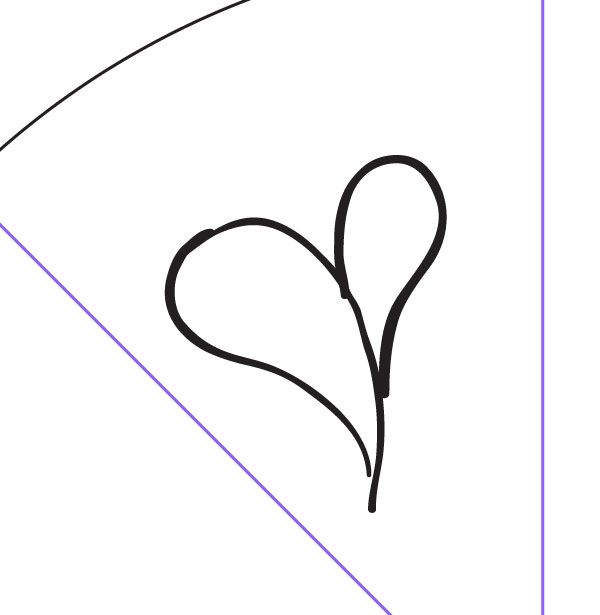
На этом этапе главным ориентиром является бумажная зарисовка. Если вы работаете без скетча, включайте воображение и начинайте создавать свой узор.
Автор работает по скетчу, внося некоторые изменения, однако оставаясь в рамках нарисованного в начале работы круга. Сейчас вы вырисовываете бумажные части, которые остаются в узоре, а не вырезанные части.
Шаг 3
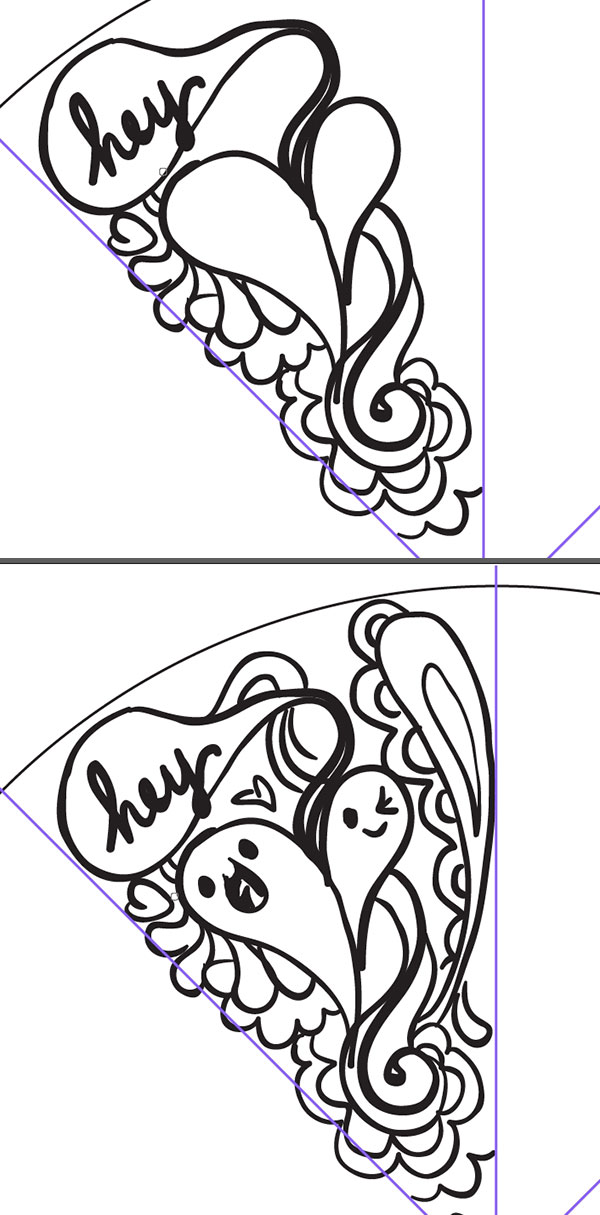
Продолжайте создание узора. В примере узор состоит из больших и маленьких привидений, узоров-огурцов, сердечек и облачка с обращением. Работайте чтобы заполнить всю секцию узорам. Слово “hey” будет вырезанным.
3. Создаем фигуры инструментом Перо/Pen Tool
Шаг 1
Сгруппируйте зарисовку из предыдущего шага. На этом этапе мы будем работать голубым цветом (вы можете выбрать любой другой). Инструментом Перо/Pen Tool (P) обведите узоры. Каждая часть узора должна быть соединена с другой частью, и соединения не должны быть слишком тонкими. Помните, что речь идет о бумаге.
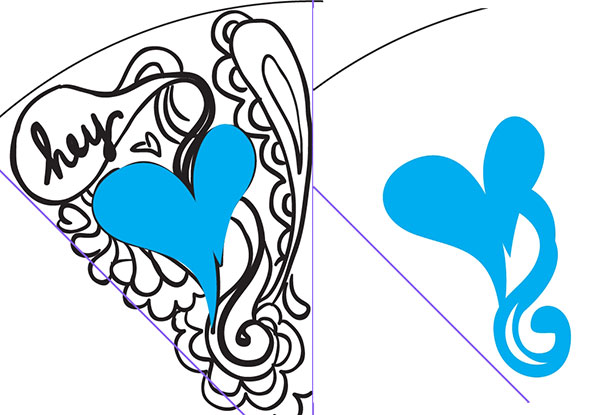
Шаг 2
Поправляйте узор инструментом Прямое выделение/Direct Selection Tool (A). Старайтесь, чтобы формы были плавными и округлыми, а не резкими и острыми.
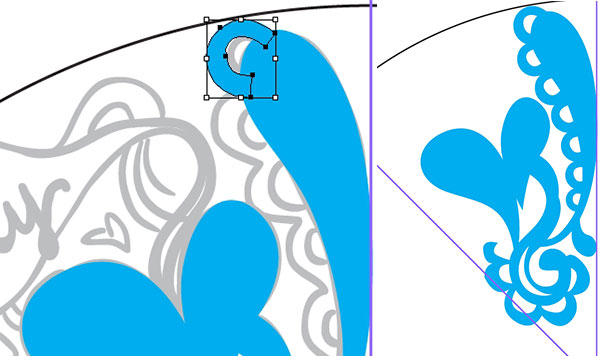
Шаг 3
Убедитесь в том, что вы вы не оставляете фигуры открытыми. объединяйте контуры. Также помните что в узоре должно быть много прорезей, но не слишком больших. Стремитесь к созданию детализированного, замысловатого узора.
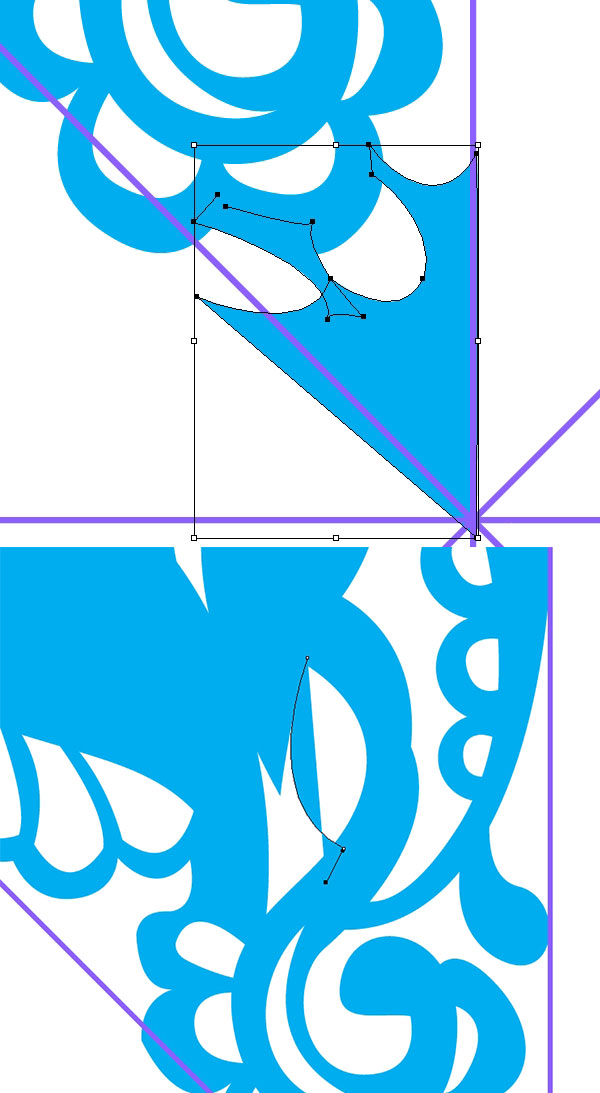
Шаг 4
Когда вы будете довольны результатом, выделите все голубые фигуры (для удобства можете скрыть слой с зарисовкой) и Объедините/Unite фигуры в палитре Обработка контуров/Pathfinder.
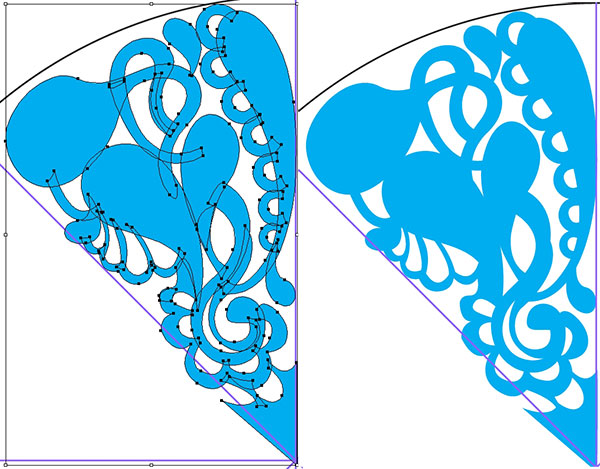
4. Редактируем узор
Шаг 1
Для начала удалим все лишние элементы узора. Создайте фигуру по краям секции, в которой мы рисовали узор. Выделите узор и одну из созданных только фигур, в палитре Обработка контуров/Pathfinder выберите Минус Верхний/Minus Front.
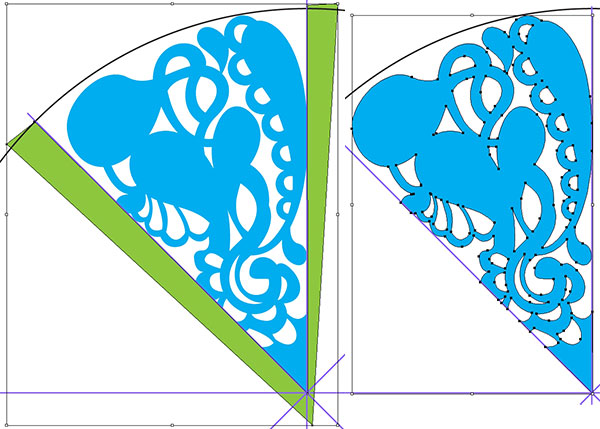
Шаг 2
Если вы посчитаете, что в узоре слишком много больших прорезей, можете это исправить. Также не забывайте, что нам еще нужно вырезать мелкие детали — надпись в облачке, лицо привидений. В примере автор добавил соединительных фигур, и добавил с краю полосу, при помощи которой одна часть узора будет крепиться к другой. После чего объединил новые фигуры с уже существующими в палитре Обработка контуров/Pathfinder. Надпись “hey” и лица привидений мы вырежем в следующем шаге.
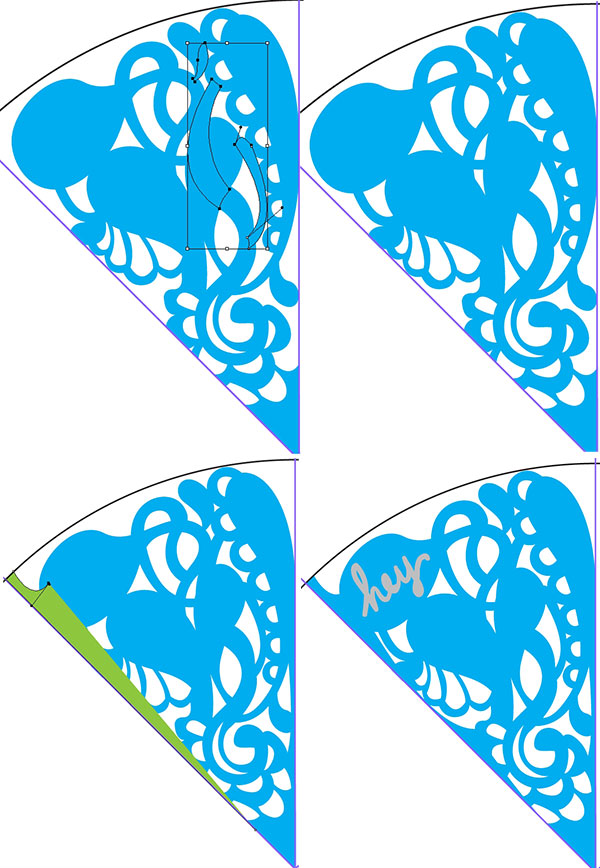
Шаг 3
Глаза привидениям можно нарисовать при помощи Эллипса/Ellipse, а рот с языком Пером/Pen. Закрашивайте фигуры, которые хотите вырезать контрастным цветом, чтобы их было легко различить. Выделите надпись, глаза и рот с языком и объедините их контуры. Теперь добавьте к выделению весь узор и нажмите Минус Верхний/Minus Front.
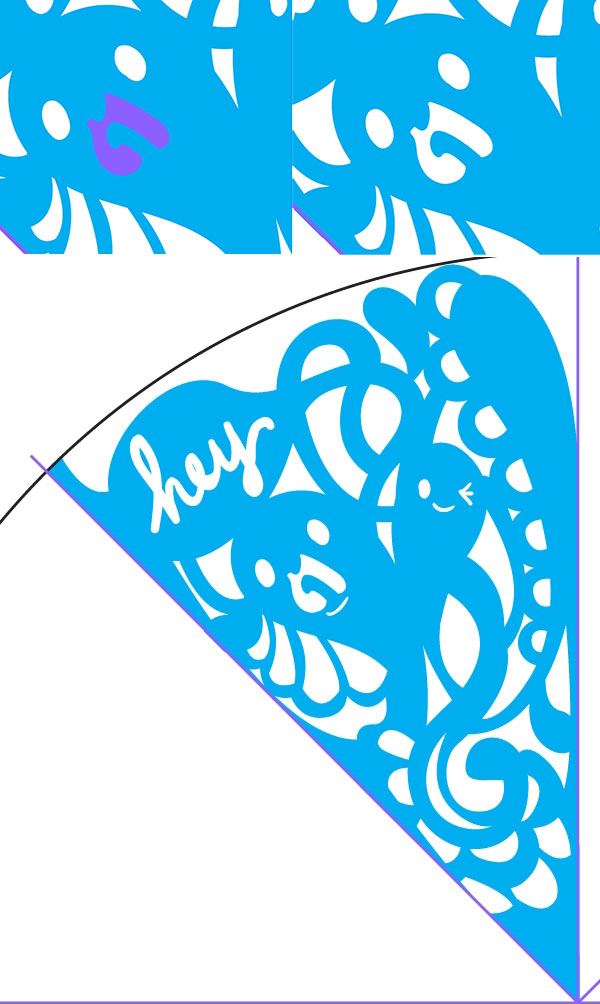
5. Вращаем узор
Шаг 1
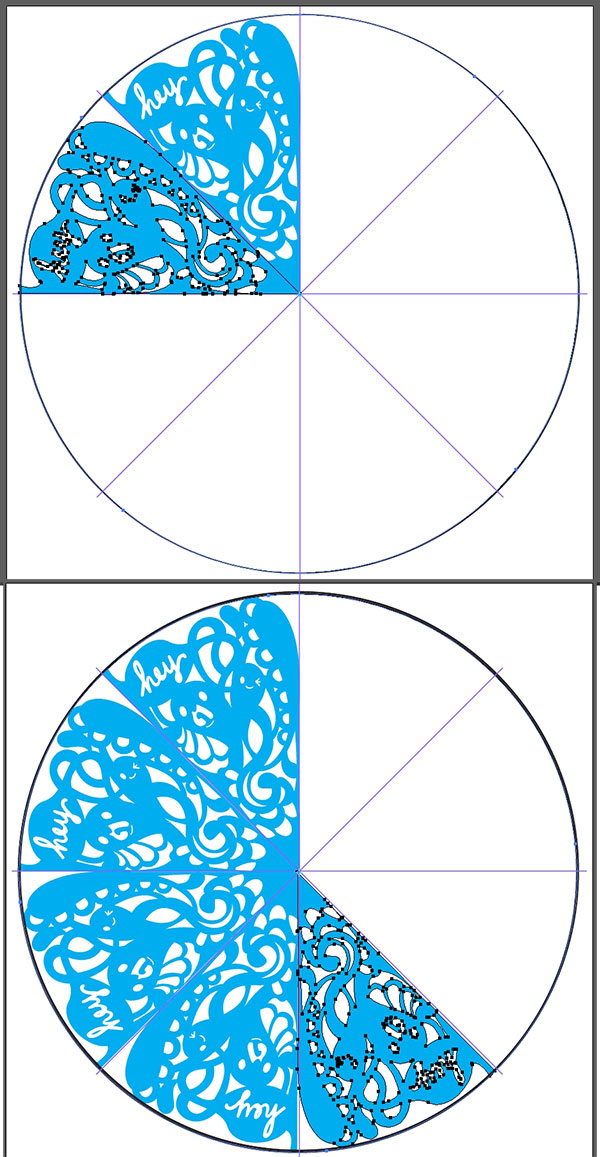
Выделите узор и нарисованный ранее круг. Выберите инструмент Поворот/Rotate Tool ® . Удерживая клавишу Alt кликните по центральной точке круга. В появившемся окне укажите угол 360/8 (у круга 360 градусов, нам нужно 8 секций). Нажмите кнопку Копия/Copy.
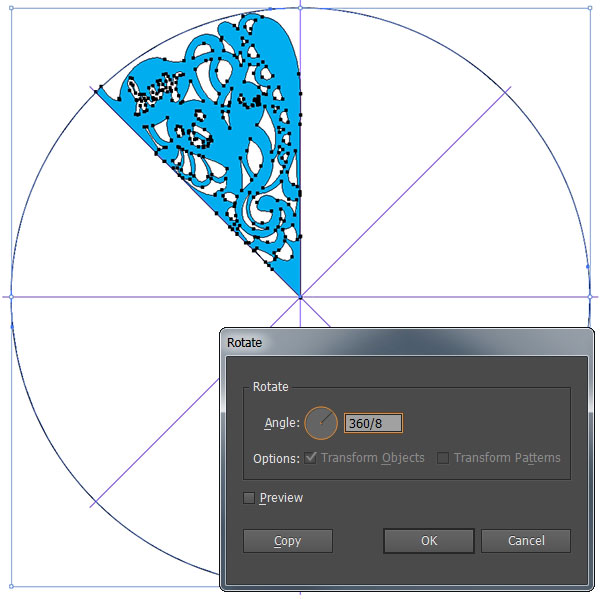
Шаг 2
В секции слева появится копия вашего узора. Нажмите Control-D шесть раз, чтобы появились все восемь нужных секций. Теперь в палитре Слои/Layers удалите все лишние круги, которые также дублировались вместе с узором. .
Шаг 3
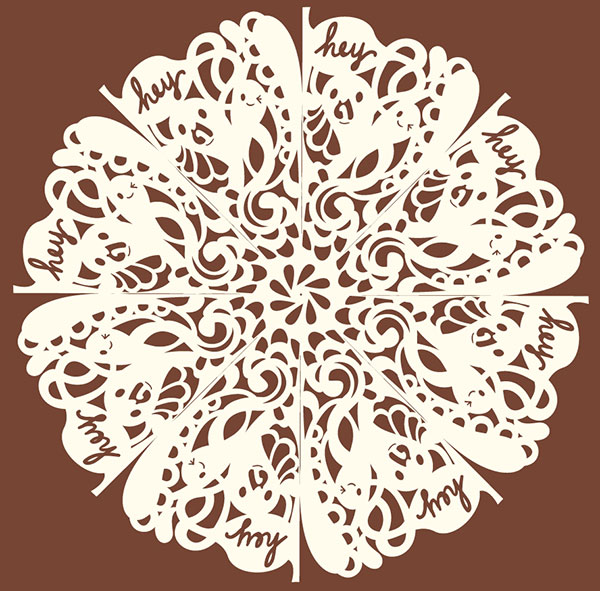
Выделите все восемь секций и объедините их контуры. Тем же способом, что мы использовали выше, добавьте узоров-прорезей в центральной части снежинки.

6. Создаем текстуру дерева
Шаг 1
Смените цвет снежинки на светло-кремовый. Нарисуйте квадрат чуть больше размера снежинки инструментом Прямоугольник/Rectangle Tool (M) и поместите его под снежинкой. На время скройте снежинку в палитре Слои/Layers.
Шаг 2
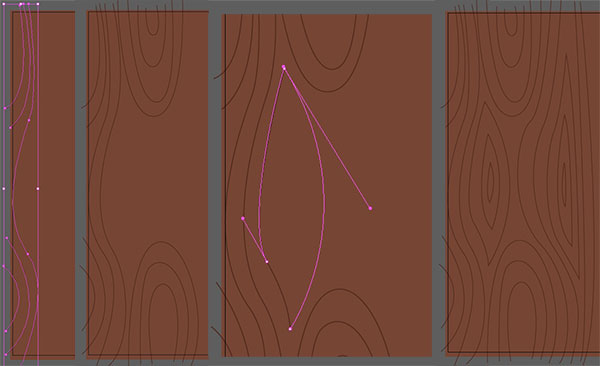
Используя инструмент Перо/Pen начинайте рисовать текстуру дерева поверх квадрата. Укажите отсутствие заливки и обводку любого цвета и толщины. Старайтесь сделать так, чтобы узоры были вытянутыми, овальными или в форме кристаллов. Также очень важно, чтобы контуры внутри квадрата были закрыты.
Шаг 3
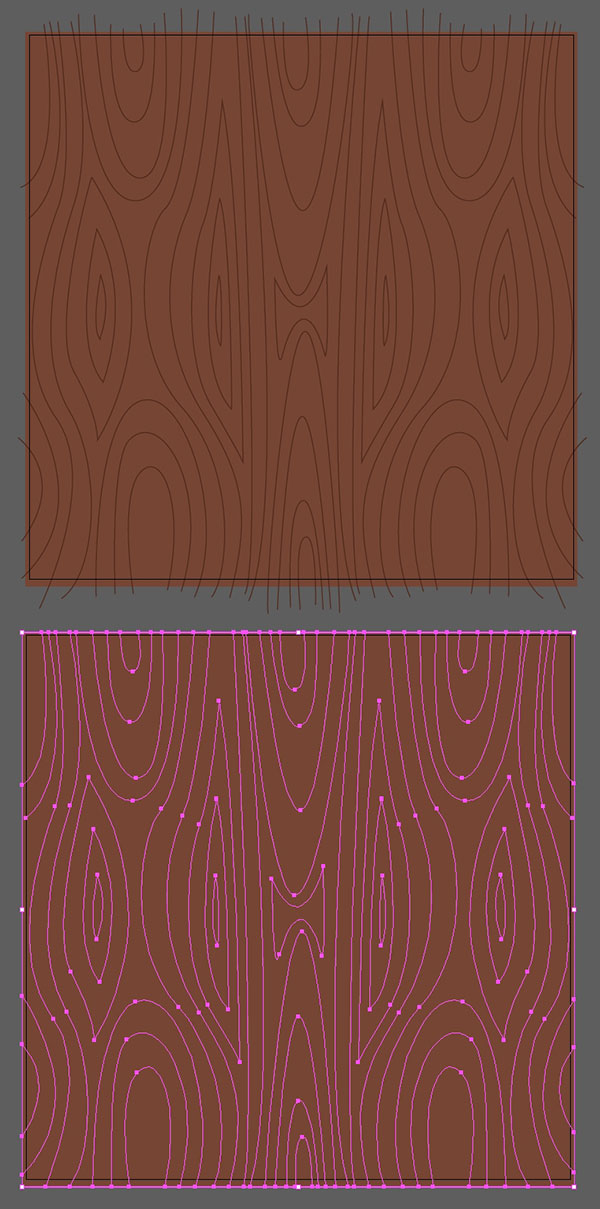
Продолжайте рисовать узоры дерева, пока они не покроют весь квадрат. Вы можете сделать это быстрее, обрисовав лишь половину, а потом дублировать созданные фигуры и отразить их зеркально. После этого выделите узоры и квадрат и нажмите Разделение/Divide в палитре Обработка контуров/Pathfinder. Вы получите множество фигур без контура, которые теперь нужно только залить градентом.
Шаг 4
Инструментом Градиент/Gradient (G) залейте фигуры градиентом от темно-коричневого к коричневому. Вы можете выделить все фигуры и применить градиент ко всем сразу. Затем уже при помощи инструмента отредактируйте угол наклона и другие параметры каждого отдельного градиента.
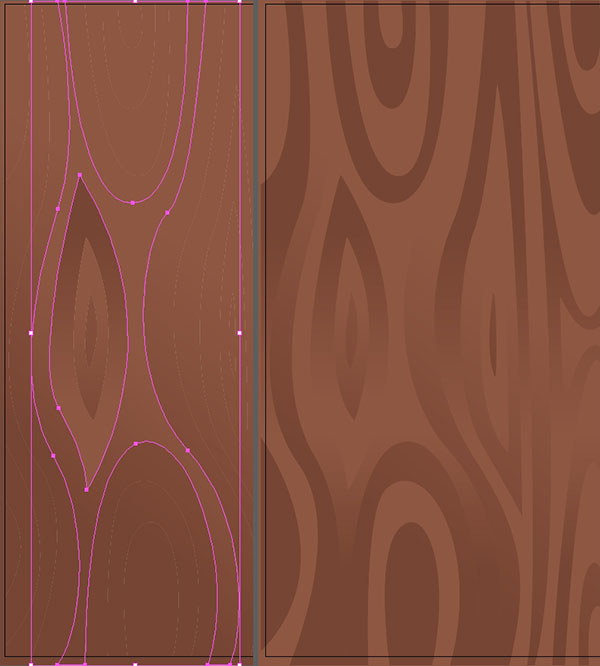
Шаг 5
В качестве альтернативы, вы вполне можете использовать плоские цвета, ведь большая часть деревянного узора все равно останется под салфеткой.
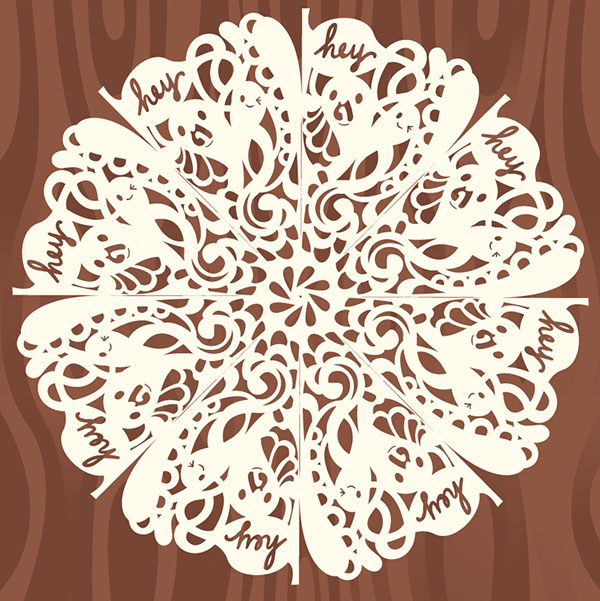
7. Создаем тень салфетке
Шаг 1
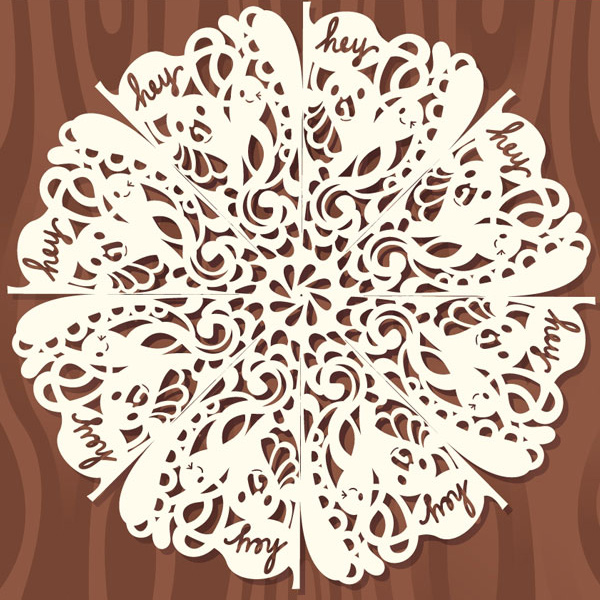
Дублируйте фигуру салфетки. Примените к копии линейный градиент от 20% к 60% Непрозрачности/Opacity, оба цвета — темно-пурпурные. Подвиньте тень немного вниз и вправо, в палитре Прозрачность/Transparency смените режим наложения/Blending Mode на Умножение/Multiply.
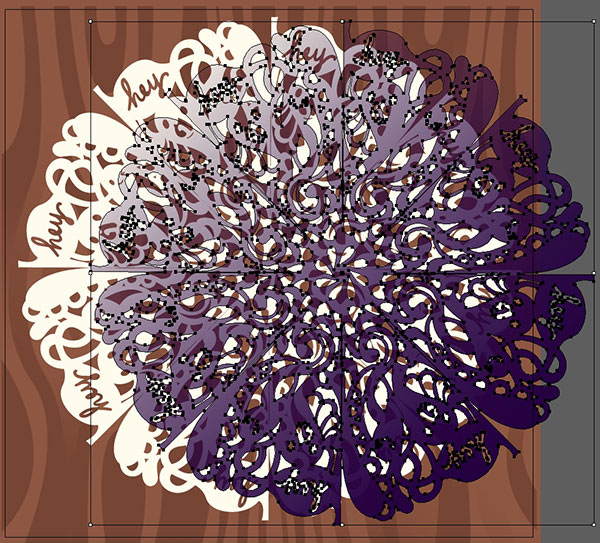
Шаг 2
Используя тот же градиент, что и в предыдущем шаге, создайте эффект объема. Решите какие фигуры из узора будут находиться над остальным узором. Теперь инструментом Перо/Рen Tool нарисуйте фигуры, повторяющие контуры отверстий этих «верхних» фигур. Смотрите пример на картинке ниже.
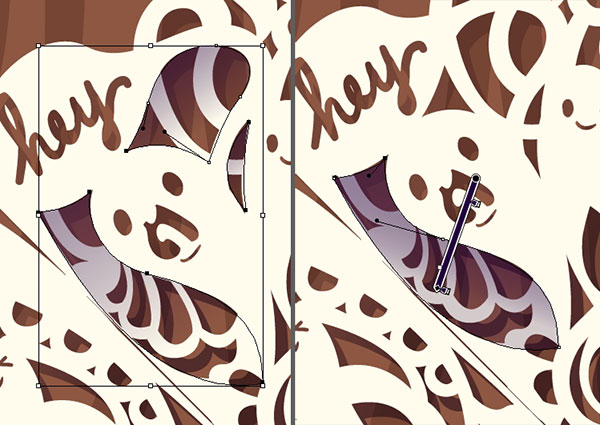
Шаг 3
Экспериментируйте с размером, формой и другими параметрами теней, чтобы достичь желаемого результата.
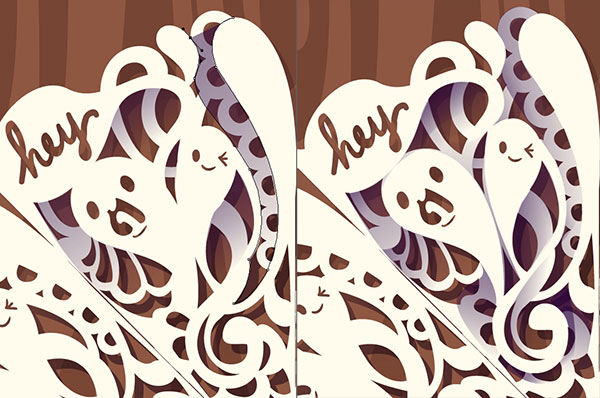
Шаг 4
Когда вы будете довольны вашими тенями, сгруппируйте их и вращайте копируя, как мы делали раньше, чтобы заполнить все секции.
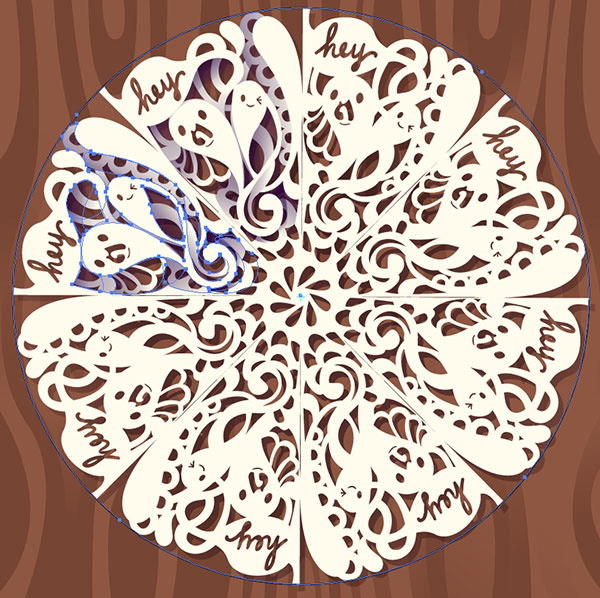
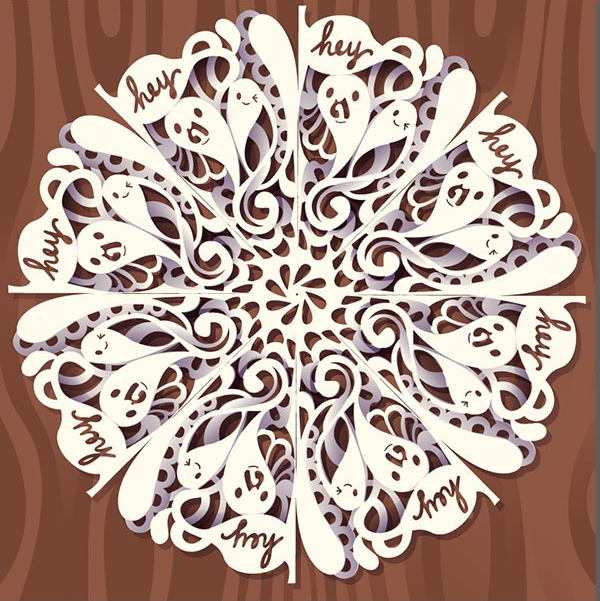
Шаг 5
Инструментом Прямое выделение/Direct Selection выделите и удалите тонкие полоски, которые образовались на стыке секций. Также можете расширить отверстие посредине салфетки, или внести любые другие финальные изменения.
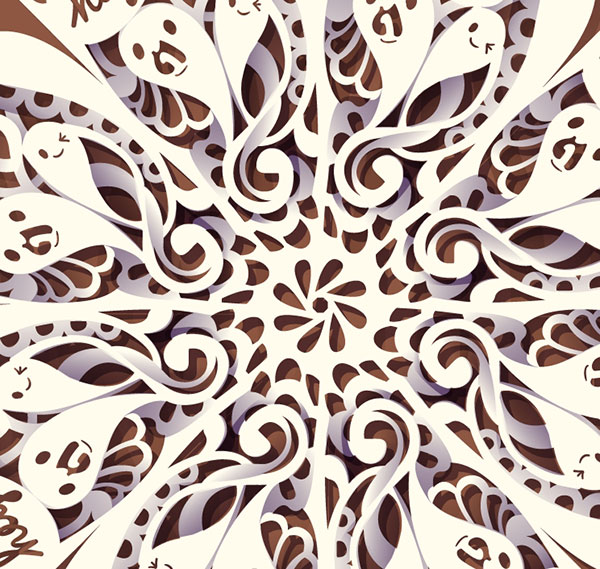
Работа сделана!

Автор урока Mary Winkler
- Рисуем тематический паттерн а Adobe Illustrator
- Три способа создания длинных теней в Adobe Illustrator
- Создание образца летней подводной бесшовной текстуры в Adobe Illustrator