Как сделать деление в столбик в ворде?
Нужно начать с того, что в программе ворд нет специального раздела, который мог бы позволить нарисовать деление в столбик. Поэтому в таких случаях, нужно проявлять творческую составляющую и решать иными путями данную задачу.
Таким образом, вариантов решения данной задачи множество, а я вам предлагаю на рассмотрение, на мой взгляд, один из простых. Перед нами стоит задача, разделить число 102 на 10 в столбик.
Первое, что я сделал, нашел онлайн калькулятор, искал его просто через строку поиска Яндекса, который мне решил поставленную задачу в своем сервисе, вот как выглядит ответ на одном из таких сайтов.

Следующим шагом, я сделал принскрин данного экрана, создал на компьютере «Точечный рисунок», через стандартное меню, как представлено ниже.

Открыл созданный файл программой Paint, которая стоит на всех виндусах по умолчанию, вот как она выглядит.

Программа Paint довольно простая и интуитивно понятная, от всего экрана я оставил вот такой маленький рисунок с формулой деления.

Открываю новый документ программы ворд, пишу небольшой текст: «Рассмотрим, как разделить число 102 на столбик:», после на верхней панели настроек заходим во вкладку «Вставка», где находим раздел «Иллюстрации» и нажимаем на иконку «Рисунок», находим наш рисунок и вставляем.

В итоге мы сделали в программе ворд деление в столбик.
Добавление, вычитание, умножение и деление значений с помощью элементов управления
Примечание: Мы стараемся как можно оперативнее обеспечивать вас актуальными справочными материалами на вашем языке. Эта страница переведена автоматически, поэтому ее текст может содержать неточности и грамматические ошибки. Для нас важно, чтобы эта статья была вам полезна. Просим вас уделить пару секунд и сообщить, помогла ли она вам, с помощью кнопок внизу страницы. Для удобства также приводим ссылку на оригинал (на английском языке) .
Вы можете помочь пользователям заполнение форм на основе шаблона формы с помощью формул для вычисления значения для элемента управления, на основе данных, которые пользователь вводит в других элементов управления. Расчеты могут включать добавление, вычитания, умножения и деления значений. Например при разработке позволяет использовать шаблон формы, электрических подрядчикам будет использоваться для подачи, можно добавить формулу для элемента управления, который автоматически вычисляет общую цену с Подрядчик для оплаты приложения, умножая количество позволяет использовать приложение по цене каждой заявки.
В этой статье
- Что такое формулы
- Использование двух или более операторов в формулах
- Вставка математических формул в элемент управления
Что такое формулы
Формулы — это выражение XPath состоит из значений полей или групп, функций и операторов, используемых для расчета и отображения других значений. Формулы можно использовать для выполнения следующих задач:
- Математических расчетов из значения, которые определяют при разработке шаблона формы или значения пользователи ввели в элементах управления при заполнении формы на основе шаблона формы.
- Отображение определенного значения даты и времени.
- Отображение значений, которые пользователи ввели в один элемент управления в другой элемент управления.
- Задание значения по умолчанию поля или элемента управления.
- Запуск правила на основе значения вычисления по формуле.
Каждое выражение XPath, который используется в формуле — это сочетание значений, функций и операторов, вычисляющая одно значение. Формула может содержать несколько выражений. Формулу можно считать предложение, которая состоит из одного или нескольких фраз с каждой фразу, представляющий одно выражение в формуле.
Ниже показано отношение между формулы и выражения.
Функция — это выражение, возвращающее значение на основе результатов вычисления. Значения, используемые в функциях, которые называются аргументов. Можно использовать стандартные функции XPath 1.0, которые включены в InfoPath, а также некоторые функции специально для InfoPath. Ссылки на дополнительные сведения о функциях InfoPath в разделе Дополнительные сведения.
Использование двух или более операторов в формулах
Если формула содержит две или несколько математических операторов, InfoPath выполняется расчет согласно приоритет оператора. Ниже перечислены порядке, в котором выполняются операции.
- Вычисления в круглых скобках
- Умножение и деление вычислений
- Сложение и вычитание вычислений
Если формула содержит два операторы, которые имеют одинаковый приоритет, вычисления выполняются слева направо.
Например предположим, что вы создаете шаблона формы заявки приложения, который содержит текстовое поле, содержащее общие затраты всех разрешает отправки в приложении. Создаются затребовал эту формулу значений из других текстовых полей в форме. Текстовое поле, которое отображаются общие затраты содержит следующую формулу:
txtPermit1Qty * txtPermitCost1 + txtPermit2Qty * txtPermitCost2 /txtNumberOfPermits
Эта формула содержит сложения (+), умножения (*) и операторы деления (/). Согласно приоритет операторов умножение и деление вычисления выполняются перед сложения вычислений. Поскольку операторы умножения и деления имеют одинаковый приоритет, умножение расчет выполнен перед оператором деления так как оператором умножения находится слева от оператора деления. В этом случае вычисляется по формуле:
- Значение в txtPermit1Qty умножается со значением в txtPermitCost1.
- Значение в txtPermit2Qty умножается со значением в txtPermitCost2, а затем полученный результат делится значение в txtNumberOfPermits.
- Результатом вычисления на шаге 1 добавляется результаты вычислений на шаге 2.
Чтобы изменить порядок вычислений, заключите, который вы хотите выполнить расчет сначала в скобках. Вычисления в скобках выполняются перед вычисления за пределами скобок. Разместите вычисления с помощью скобок слева от вычислений без скобок. Вычисления в круглых скобках вложенных выполняются работаем над внутреннего круглые.
Рассмотрим следующую формулу:
((txtPermit1Qty * txtPermitCost1) + (txtPermit2Qty * txtPermitCost2)) / txtNumberOfPermits
В этой задачи значение, полученное в результате умножение значений в txtPermit1Qty и txtPermitCost1 добавляется к значению, полученное в результате умножение значений в txtPermit2Qty и txtPermitCost2. Сумма вычисления нажмите делится на значение в txtNumberOfPermits.
Вставка математических формул в элемент управления
- Дважды щелкните элемент управления или поле, для которого нужно создать формулу.
- Откройте вкладку Данные.
- Нажмите кнопку Вставить формулу .
- Чтобы вставить значение или математическую формулу, введите нужное значение или символ математические операции в окне » Формула «. Список математических операций
| Операция | Символ |
| Добавить | + |
| Вычитание | — |
| Умножение | * |
| Деление | / |
Примечание: Если в формуле используется оператор деления (/), убедитесь, что это пробел до и после оператором деления. Если оператором деления не пробела перед и после него, может Интерпретация InfoPath «/» в качестве разделителя XPath расположение действия, а не как оператор деления.
Совет: Математические формулы обычно зависит от целые или десятичные числа в качестве аргументов. Чтобы избежать пустых значений в формуле, установите флажок обрабатывать пустые значения как нули в категории Дополнительно в диалоговом окне Параметры формы.
- При использовании функции в формуле, убедитесь, что используется правильный аргументов функции. Некоторые функции требуют поля или группы, пока другие функции требуют значения, указанного в качестве аргументов. Ссылки на дополнительные сведения о функциях в разделе Дополнительные сведения.
- Удалите и еще раз введите формулу, чтобы убедиться в том, что она правильно ввели.
Научный форум dxdy
«Вставка» — «Объект» — выбираете из списка «Microsoft Equation», далее пытаетесь разобраться, как оно работает.
Если такового нет в списке, значит, нужно доинсталлировать офис, включив пункт «Редактор формул».
23.03.2009, 01:21
| Заблокирован |
rosimk в сообщении #182179 писал(а):
Как в ворде 2007 вставлять формулы деления в столбик?
Возможно, имелось в виду вставка действующей фомулы.
Тогда вставляем в лист Ворда лист MsExcel, уменьшаем его до того количества ячеек, сколько нам нужно и записываем в ячейку формулу.
Например =45676*34 .Нажать Ентер и в ячейке появится результат 1552984.
А можно
в ячейке А1 написать заголовок Делимое
в ячейке А2 написать заголовок Делитель
в ячейке А3 написать заголовок Частное
в ячейке В1 вводить любое число (333)
в ячейке В2 вводить любое число (111)
в ячейке В3 написать формулу (=А1/А2) и будет светиться результат (3). Мышкой сократить количество ячеек до 6 штук и будет на странице калькулятор.
23.03.2009, 07:54
| Заслуженный участник |
Табличные вычисления в Word или Cтоит ли овчинка выделки
Задумал я как-то облегчить жизнь секретарю в одной компании и создать шаблон-документ с возможностью вычисления в таблице. Это был простейший счет на оплату.
Что я сделал? Я нарисовал таблицу, в которой были необходимые ячейки с данными, а произведение (умножение) этих данных следовало вывести в соседней ячейке. В Excel такая пустяковая операция заняла бы минуту. А в Word-е я раньше никогда никаких вычислений не произодил и тем интереснее для меня была эта задача.

Итак, пусть у нас имеется для примера три столбца и три строки в таблице. Ячейки, содержащие какие-либо данные, принято обозначать буквенно-цифровым кодом. Столбцы (по вертикали) обозначаются латинским буквами от A до Z, а строки (по горизонтали) обозначаются цифрами. Таким образом, в нашем примере мы можем определить 3 столбца под буквами от А до C и три строки — 1, 2 и 3.
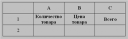
Конкретная ячейка может обозначаться как А1 или В2, совсем как на шахматной доске.
Ячейка, содержащая количество товара, будет именоваться A2, а ячейка, содержащая стоимость единицы товара, именуется как B2.Произведение данных, содержащихся в этих ячейках нам нужно вычислить и результат вычисления поместить в ячейку C2. Ставим курсор в ячейку C2 и далее:
Поскольку данных пока нет, поэтому и результат нулевой.
Теперь проверим корректность нашей формулы. Введем какие-нибудь данные в ячейки A2 и В2. Переместимся табулятором или курсором на результирующую ячейку (выделим ее) и нажмем клавишу F9. В итоге мы получим результат.
Есть еще один неплохой способ вычислять в таблицах Word, используя формы. Подробнее об этом способе можно почитать здесь.
Следует иметь в виду, что такие вычисления в таблицах Word довольно неудобны, учитывая также то обстоятельство, что вычисления в Word-e неавтоматизированы, как это устроено в Excel. Если вы введете иные данные в ячейки А2 и В2, то для того чтобы получить новый результат в ячейке С2, необходимо будет еще раз выделить ячейку С2 и нажать клавишу F9 или выбрать из контекстного меню правой кнопки мыши команду Обновить поле или же на панели инструментов Таблицы и границы нажать кнопочку Автосумма .
Если вам нужны какие-то более серьезные вычисления, то в принципе можно внедрять таблицы Excel в документ Word. Но, повторюсь, разумнее и проще будут освоить программу Excel из пакета MS Office и работать с вычислениями уже в ней.
Что касается секретаря, жизнь которой я хотел облегчить, то увидев эти сложности с вычислениями, она отказалась от них и использовала обычные шаблонные поля в указанных ячейках.
Еще записи по вопросам использования Microsoft Word:
- Быстрое удаление границ у таблицы
- Дизайн границ у таблиц в редакторе Word
- И снова о вычислениях в таблицах Word
- Как включить в формулу значение ячейки из другой таблицы
- Как вставить заголовок таблицы на каждую страницу
- Как выровнять все таблицы по ширине окна
- Как добавить строку перед таблицей
- Как объединить одинаковые таблицы
- Как определить нахождение курсора ввода в ячейке таблицы
- Как подсчитать различные и уникальные значения в Excel таблицах
- Как правильно оформлять реквизиты сторон в документах (договорах, актах и т.п.)
- Как правильно размещать широкие таблицы в документе
- Как предотвратить перенос строк таблицы на другую страницу
- Как преобразовать таблицу в текст
- Как преобразовать текст в таблицу
- Как развернуть номер страницы по часовой или против часовой стрелки
- Как разделить таблицу на две части
- Как разместить таблицу по ширине окна документа
- Как сделать “обтекание” таблицы текстом
- Как скрыть границы у таблиц в Word
- Как уменьшить ширину ячейки таблицы
- Копирование таблиц из одного документа в новый
- Линии вместо подчеркиваний
- Макрос определения номера таблицы
- Макрос подсчета количества строк в таблице