Как вручную пользователю загрузить курсы валют в программу УТ 11 2?
Как вручную пользователю загрузить курсы валют в программу УТ 11 2?
12.10.2016 15:48:02
Как вручную пользователю загрузить курсы валют в программу УТ 11 2?
Консультант 1С
Сообщений: 51 Регистрация: 30.05.2016
Это нравится: 0Да / 0Нет
12.10.2016 16:18:25
Сначала нужно проверить, что включена константа ведения учета в нескольких валютах. Это делается в пункте меню НСИ и Администрирование-Предприятие-Несколько валют. Рис. 1 .
Потом нужно проверить, что необходимые валюты подобраны из классификатора валют.
Рядом справа выбираем ссылку Валюты и проверяем, есть ли все нужные валюты. При необходимости недостающие валюты можно добавить подбором из классификатора. Рис.2
Далее загружаем курсы нужных валют за выбранный период. При этом у пользователя должен быть доступ к интернету.Рис. 3. Курсы валют загружены.
________________________________________
До 5 бесплатных консультаций по 1С ежемесячно пользователям сервиса e-office24.ru
Прикрепленные файлы
- 2.png (101.3 КБ)
- 3.png (96.07 КБ)
- 1.png (89.43 КБ)
Страницы: 1
Форма ответов

Мы хотим принести в Россию самые передовые облачные технологии и заботимся о каждом пользователе.
Array ( [0] => Array ( [TEXT] => Продукты [LINK] => /arenda-1c/ [SELECTED] => [PERMISSION] => R [ADDITIONAL_LINKS] => Array ( ) [ITEM_TYPE] => D [ITEM_INDEX] => 0 [PARAMS] => Array ( ) [CHAIN] => Array ( [0] => Продукты ) [DEPTH_LEVEL] => 1 [IS_PARENT] => 1 ) [1] => Array ( [TEXT] => Аренда 1С [LINK] => /arenda-1c/ [SELECTED] => [PERMISSION] => R [ADDITIONAL_LINKS] => Array ( ) [ITEM_TYPE] => D [ITEM_INDEX] => 0 [PARAMS] => Array ( ) [CHAIN] => Array ( [0] => Продукты [1] => Аренда 1С ) [DEPTH_LEVEL] => 2 [IS_PARENT] => ) [2] => Array ( [TEXT] => Аренда 1С:Фреш [LINK] => /arenda-1c/1c-fresh/ [SELECTED] => [PERMISSION] => R [ADDITIONAL_LINKS] => Array ( ) [ITEM_TYPE] => D [ITEM_INDEX] => 1 [PARAMS] => Array ( ) [CHAIN] => Array ( [0] => Продукты [1] => Аренда 1С:Фреш ) [DEPTH_LEVEL] => 2 [IS_PARENT] => ) [3] => Array ( [TEXT] => Аренда сервера 1С [LINK] => /arenda-serverov/ [SELECTED] => [PERMISSION] => R [ADDITIONAL_LINKS] => Array ( ) [ITEM_TYPE] => D [ITEM_INDEX] => 2 [PARAMS] => Array ( ) [CHAIN] => Array ( [0] => Продукты [1] => Аренда сервера 1С ) [DEPTH_LEVEL] => 2 [IS_PARENT] => ) [4] => Array ( [TEXT] => Аренда виртуального сервера [LINK] => /arenda-serverov/arenda-virtualnogo-servera/ [SELECTED] => [PERMISSION] => R [ADDITIONAL_LINKS] => Array ( ) [ITEM_TYPE] => D [ITEM_INDEX] => 3 [PARAMS] => Array ( ) [CHAIN] => Array ( [0] => Продукты [1] => Аренда виртуального сервера ) [DEPTH_LEVEL] => 2 [IS_PARENT] => ) [5] => Array ( [TEXT] => Облако 1С [LINK] => /oblako-1c/ [SELECTED] => [PERMISSION] => R [ADDITIONAL_LINKS] => Array ( ) [ITEM_TYPE] => D [ITEM_INDEX] => 4 [PARAMS] => Array ( ) [CHAIN] => Array ( [0] => Продукты [1] => Облако 1С ) [DEPTH_LEVEL] => 2 [IS_PARENT] => ) [6] => Array ( [TEXT] => 1С онлайн [LINK] => /online-1c/ [SELECTED] => [PERMISSION] => R [ADDITIONAL_LINKS] => Array ( ) [ITEM_TYPE] => D [ITEM_INDEX] => 5 [PARAMS] => Array ( ) [CHAIN] => Array ( [0] => Продукты [1] => 1С онлайн ) [DEPTH_LEVEL] => 2 [IS_PARENT] => ) [7] => Array ( [TEXT] => Бухгалтерия Онлайн [LINK] => /buhgalteria-online/ [SELECTED] => [PERMISSION] => R [ADDITIONAL_LINKS] => Array ( ) [ITEM_TYPE] => D [ITEM_INDEX] => 6 [PARAMS] => Array ( ) [CHAIN] => Array ( [0] => Продукты [1] => Бухгалтерия Онлайн ) [DEPTH_LEVEL] => 2 [IS_PARENT] => ) [8] => Array ( [TEXT] => Программы 1С для ИП [LINK] => /programmy-1c-dlya-ip/ [SELECTED] => [PERMISSION] => R [ADDITIONAL_LINKS] => Array ( ) [ITEM_TYPE] => D [ITEM_INDEX] => 7 [PARAMS] => Array ( ) [CHAIN] => Array ( [0] => Продукты [1] => Программы 1С для ИП ) [DEPTH_LEVEL] => 2 [IS_PARENT] => ) [9] => Array ( [TEXT] => Сервисы [LINK] => /1c-contragent/ [SELECTED] => [PERMISSION] => R [ADDITIONAL_LINKS] => Array ( ) [ITEM_TYPE] => D [ITEM_INDEX] => 1 [PARAMS] => Array ( ) [CHAIN] => Array ( [0] => Сервисы ) [DEPTH_LEVEL] => 1 [IS_PARENT] => 1 ) [10] => Array ( [TEXT] => 1С:Контрагент [LINK] => /1c-contragent/ [SELECTED] => [PERMISSION] => R [ADDITIONAL_LINKS] => Array ( ) [ITEM_TYPE] => D [ITEM_INDEX] => 0 [PARAMS] => Array ( ) [CHAIN] => Array ( [0] => Сервисы [1] => 1С:Контрагент ) [DEPTH_LEVEL] => 2 [IS_PARENT] => ) [11] => Array ( [TEXT] => 1С-Отчетность [LINK] => /1c-otchetnost/ [SELECTED] => [PERMISSION] => R [ADDITIONAL_LINKS] => Array ( ) [ITEM_TYPE] => D [ITEM_INDEX] => 1 [PARAMS] => Array ( ) [CHAIN] => Array ( [0] => Сервисы [1] => 1С-Отчетность ) [DEPTH_LEVEL] => 2 [IS_PARENT] => ) [12] => Array ( [TEXT] => 1СПАРК Риски [LINK] => /1c-sparkriski/ [SELECTED] => [PERMISSION] => R [ADDITIONAL_LINKS] => Array ( ) [ITEM_TYPE] => D [ITEM_INDEX] => 2 [PARAMS] => Array ( ) [CHAIN] => Array ( [0] => Сервисы [1] => 1СПАРК Риски ) [DEPTH_LEVEL] => 2 [IS_PARENT] => ) [13] => Array ( [TEXT] => 1С:Распознавание первичных документов [LINK] => /1c-raspoznavanie-pervichnyh-dokumentov/ [SELECTED] => [PERMISSION] => R [ADDITIONAL_LINKS] => Array ( ) [ITEM_TYPE] => D [ITEM_INDEX] => 3 [PARAMS] => Array ( ) [CHAIN] => Array ( [0] => Сервисы [1] => 1С:Распознавание первичных документов ) [DEPTH_LEVEL] => 2 [IS_PARENT] => ) [14] => Array ( [TEXT] => 1С:Кабинет сотрудника [LINK] => https://e-office24.ru/1c-kabinet-sotrudnika/ [SELECTED] => [PERMISSION] => Z [ADDITIONAL_LINKS] => Array ( ) [ITEM_TYPE] => D [ITEM_INDEX] => 4 [PARAMS] => Array ( ) [CHAIN] => Array ( [0] => Сервисы [1] => 1С:Кабинет сотрудника ) [DEPTH_LEVEL] => 2 [IS_PARENT] => ) [15] => Array ( [TEXT] => Поддержка [LINK] => /support/ [SELECTED] => 1 [PERMISSION] => R [ADDITIONAL_LINKS] => Array ( ) [ITEM_TYPE] => D [ITEM_INDEX] => 2 [PARAMS] => Array ( ) [CHAIN] => Array ( [0] => Поддержка ) [DEPTH_LEVEL] => 1 [IS_PARENT] => 1 ) [16] => Array ( [TEXT] => Техническая поддержка [LINK] => /support/ [SELECTED] => [PERMISSION] => R [ADDITIONAL_LINKS] => Array ( ) [ITEM_TYPE] => D [ITEM_INDEX] => 0 [PARAMS] => Array ( ) [CHAIN] => Array ( [0] => Поддержка [1] => Техническая поддержка ) [DEPTH_LEVEL] => 2 [IS_PARENT] => ) [17] => Array ( [TEXT] => Часто задаваемые вопросы [LINK] => /support/faq-voprosy-1c/ [SELECTED] => [PERMISSION] => R [ADDITIONAL_LINKS] => Array ( ) [ITEM_TYPE] => D [ITEM_INDEX] => 1 [PARAMS] => Array ( ) [CHAIN] => Array ( [0] => Поддержка [1] => Часто задаваемые вопросы ) [DEPTH_LEVEL] => 2 [IS_PARENT] => ) [18] => Array ( [TEXT] => Форум 1С [LINK] => /support/forum-1c/ [SELECTED] => 1 [PERMISSION] => R [ADDITIONAL_LINKS] => Array ( ) [ITEM_TYPE] => D [ITEM_INDEX] => 2 [PARAMS] => Array ( ) [CHAIN] => Array ( [0] => Поддержка [1] => Форум 1С ) [DEPTH_LEVEL] => 2 [IS_PARENT] => ) [19] => Array ( [TEXT] => Выбор программы [LINK] => /support/vybor-programmy/ [SELECTED] => [PERMISSION] => R [ADDITIONAL_LINKS] => Array ( ) [ITEM_TYPE] => D [ITEM_INDEX] => 3 [PARAMS] => Array ( ) [CHAIN] => Array ( [0] => Поддержка [1] => Выбор программы ) [DEPTH_LEVEL] => 2 [IS_PARENT] => ) [20] => Array ( [TEXT] => Предоставить доступ [LINK] => /support/connect/ [SELECTED] => [PERMISSION] => R [ADDITIONAL_LINKS] => Array ( [TEST] => Y ) [ITEM_TYPE] => D [ITEM_INDEX] => 4 [PARAMS] => Array ( ) [CHAIN] => Array ( [0] => Поддержка [1] => Предоставить доступ ) [DEPTH_LEVEL] => 2 [IS_PARENT] => ) [21] => Array ( [TEXT] => О нас [LINK] => /company/ [SELECTED] => [PERMISSION] => R [ADDITIONAL_LINKS] => Array ( ) [ITEM_TYPE] => D [ITEM_INDEX] => 3 [PARAMS] => Array ( ) [CHAIN] => Array ( [0] => О нас ) [DEPTH_LEVEL] => 1 [IS_PARENT] => 1 ) [22] => Array ( [TEXT] => О проекте [LINK] => /company/ [SELECTED] => [PERMISSION] => R [ADDITIONAL_LINKS] => Array ( ) [ITEM_TYPE] => D [ITEM_INDEX] => 0 [PARAMS] => Array ( ) [CHAIN] => Array ( [0] => О нас [1] => О проекте ) [DEPTH_LEVEL] => 2 [IS_PARENT] => ) [23] => Array ( [TEXT] => Новостной блог [LINK] => /news/ [SELECTED] => [PERMISSION] => R [ADDITIONAL_LINKS] => Array ( ) [ITEM_TYPE] => D [ITEM_INDEX] => 1 [PARAMS] => Array ( ) [CHAIN] => Array ( [0] => О нас [1] => Новостной блог ) [DEPTH_LEVEL] => 2 [IS_PARENT] => ) [24] => Array ( [TEXT] => Отзывы клиентов [LINK] => /company/otzyvy-klientov/ [SELECTED] => [PERMISSION] => R [ADDITIONAL_LINKS] => Array ( ) [ITEM_TYPE] => D [ITEM_INDEX] => 2 [PARAMS] => Array ( ) [CHAIN] => Array ( [0] => О нас [1] => Отзывы клиентов ) [DEPTH_LEVEL] => 2 [IS_PARENT] => ) [25] => Array ( [TEXT] => Контакты [LINK] => /company/contacts/ [SELECTED] => [PERMISSION] => R [ADDITIONAL_LINKS] => Array ( ) [ITEM_TYPE] => D [ITEM_INDEX] => 3 [PARAMS] => Array ( ) [CHAIN] => Array ( [0] => О нас [1] => Контакты ) [DEPTH_LEVEL] => 2 [IS_PARENT] => ) )
- Продукты
- Аренда 1С
- Аренда 1С:Фреш
- Аренда сервера 1С
- Аренда виртуального сервера
- Облако 1С
- 1С онлайн
- Бухгалтерия Онлайн
- Программы 1С для ИП
- 1С:Контрагент
- 1С-Отчетность
- 1СПАРК Риски
- 1С:Распознавание первичных документов
- 1С:Кабинет сотрудника
- Техническая поддержка
- Часто задаваемые вопросы
- Форум 1С
- Выбор программы
- Предоставить доступ
- О проекте
- Новостной блог
- Отзывы клиентов
- Контакты

+7 (804) 333-16-02 звонок по России бесплатный Москва: +7 (499) 649-16-02 Санкт-Петербург: +7 (812) 425-17-02 Екатеринбург: +7 (343) 222-16-02 info@e-office24.ru sales@e-office24.ru
Круглосуточная техническая поддержка пользователей
Конвертация валюты в УТ
Для оформления операции конвертации денежных средств (передачи денежных средств из валютной кассы или р/с предприятия в рублевую, либо наоборот) необходимо оформить два документа:
Документы должны быть оформлены с соответствующим видом операции «Конвертация валюты».
В документах указать сумму в валюте, курс и эквивалент в другой валюте.
При оформлении документов указывается соответствующая статья движения денежных средств.
Конвертация денежных средств происходит непосредственно в момент поступления денежных средств. Курсы в расходном документе носят справочный характер, переносятся в приходный документ командой «Создать на основании» и в проводках расходного документа не используются.
При списании деньги уходят в путь (на 57 счет), они считаются все еще в той валюте, что были, и еще не стали другой валютой.
Важно отметить, что курсы в поступлении должны быть такие, как в списании, одинаковые. Не нужно их изменять на другие, иначе 57 счет и регистр Деньги в пути в оперативном учете не закроются.
В поступлении идет приход денег (на 52 или 51 счет) по курсу на дату документа с указанной для получения сумме, а разница по курсу конвертации идет в доходы или расходы от конвертации, закрывая деньги в пути (переоценивается 57 счет).
Если списание и поступление по конвертации происходит в разные дни, и в эти дни были разные курсы валют, то в Закрытии месяца в регламентной операции «Переоценка денежных средств и финансовых инструментов» возможны проводки по курсовым разницам по денежным средствам (счета 50, 52) и деньгам в пути (счет 57).
Если обмен валюты происходит через подотчетное лицо, то используется документ «Авансовый отчет» в валюте.
Для оформления операции конвертации денежных средств (передачи денежных средств из валютной кассы предприятия в рублевую) необходимо оформить два документа: «Расходный кассовый ордер» в котором указать валютную кассу и сумму денежных средств в валюте, и «Приходный кассовый ордер» в котором указать рублевую кассу и сумму в рублях, эквивалентную сумме в валюте.
Документы должны быть оформлены с соответствующим видом операции «Конвертация валюты».
При оформлении документов указывается соответствующая статья движения денежных средств.
Оформление выдачи валютной суммы из кассы
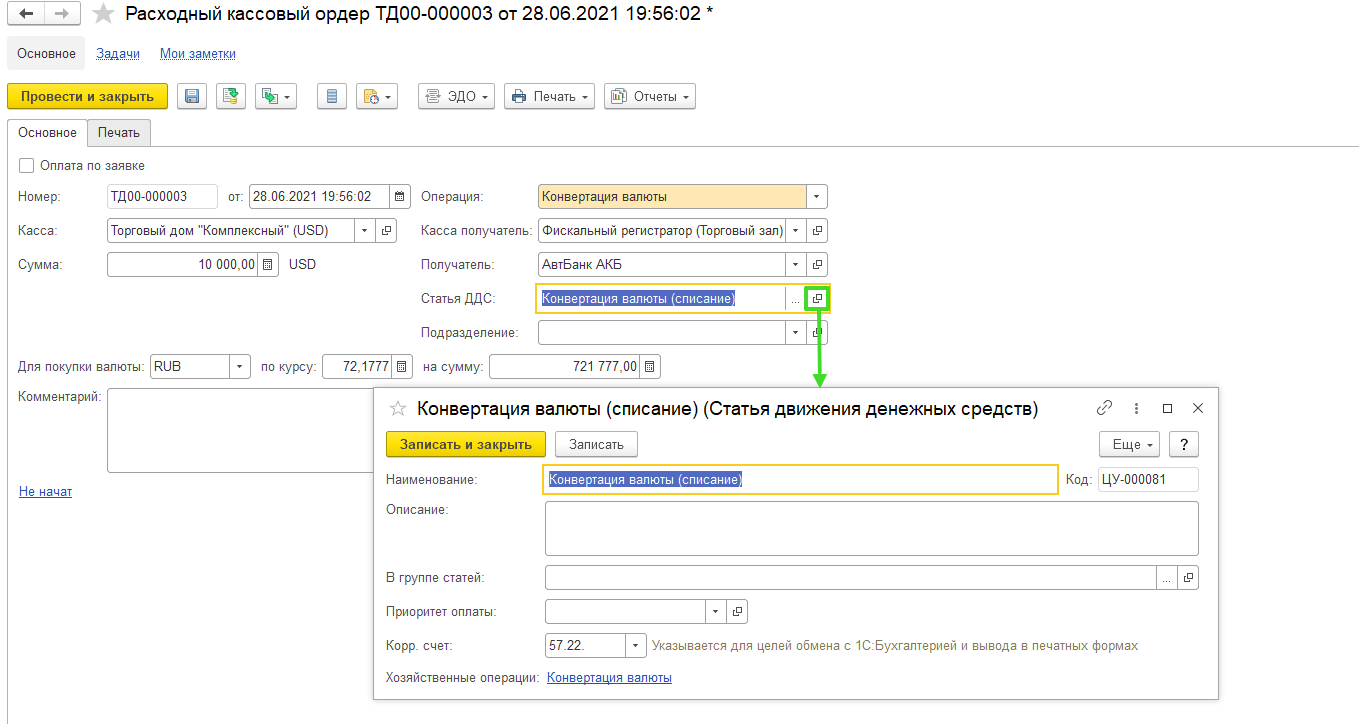
В качестве контрагента указывается тот банк, в котором производилась операция по конвертации валюты.
Для регистрации факта получения денежных средств оформляется документ Приходный кассовый ордер с операцией Конвертация валюты. Документ может быть создан на основании документа Расходный кассовый ордер.
Оформление приема рублевой суммы после конвертации валюты:
Курсы валют в конфигурации 1С:Управление торговлей 11
В ходе осуществления своей деятельности организациям часто приходится использовать для взаиморасчетов с контрагентами иностранные валюты. Такие взаиморасчеты вероятны, например, при существовании филиалов организации за пределами страны, осуществлении взаиморасчетов с иностранными поставщиками и покупателями. Стоимость Валюты, отличной от национальной, определяется Курсом валют.
Курс валют – это стоимость валюты конкретной страны, исчисленная в валютах других стран.
Официальный курс рубля к иностранной валюте устанавливает Центральный Банк России. В программных продуктах существует несколько способов введения курса иностранной валюты. Рассмотрим их ниже. 1. Ввести валюту в ручную. 2. Воспользоваться загрузкой из интернета. 3. Установить связь с другой валютой. 4. Произвести расчет по формуле.
По умолчанию в момент создания валюты происходит выбор варианта загрузки из интернета. Настройка варианта расчета предусмотрена на вкладке «Основное».
Следует заметить, что выбор таких вариантов как «Связан с курсом другой валюты» и «Рассчитывается по формуле» может быть выбран только для тех условных единиц, в которых существует возможность выразить обязательство по договору с партнеров подлежащее оплате в рублях РФ.2. Процесс добавления валюты в справочник на примере 1С:Управление Торговлей, редакция 11
До загрузки курса валют необходимо обеспечить наличие в справочнике необходимой валюты. Если обнаружилось, что желаемая валюта в справочнике отсутствует, следует добавить ее в справочник Валюты. Опишем процесс добавления Валюты на примере 1С:Управление Торговлей, редакция 11.
1. Откройте раздел НСИ и Администрирование – Настройка НСИ и разделов – Предприятие (см. рис.1).
Настройка НСИ и разделов
2. Далее кликните на пункт Валюты (см. рис. 2).
Валюты
3. Далее выберите: либо в ручную пользователем либо с использованием классификатора (см.рис.3).
По классификатору При создании Валюты пользователем самостоятельно нажмите пункт Новую. На закладке Основное введите наименование, цифровой код, вариант загрузки или расчета курса валюты используя переключатель Курса валюты (см. рис. 4).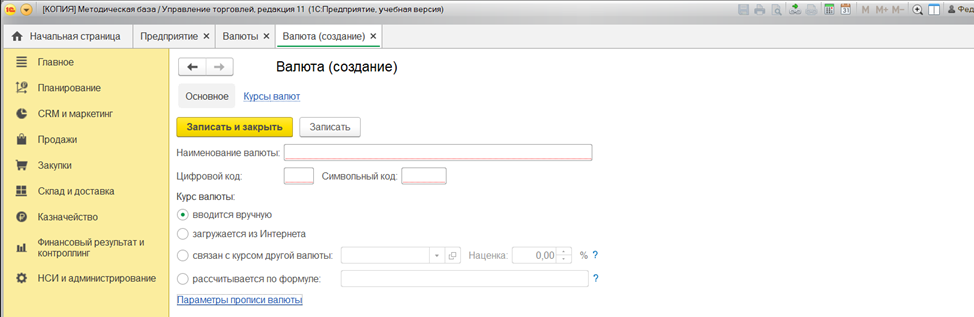
Валюта (создание)
На закладке Курсы Валют устанавливаются курсы Валюты на конкретную дату (см. рис.5).
Курс валюты (создание)
Если для Валюты или нескольких валют указан Вариант загрузки или расчета курса валюты Загружать из интернета, то загрузку курсов можно выполнить по кнопке Загрузить курсы Валют, при этом необходимо указать период и отметить интересующие валюты (см. рис. 6 ).
Загрузка курсов валют
Специалист компании «Кодерлайн»
Мария НенашеваВалюта в 1С
Валюта в 1С – это представление денежных показателей в выбранной валюте учета отличной от валюты регламентированного учета, а также возможность учета взаиморасчётов с иностранными контрагентами по валютным счетам.
Пример учета валюты в 1С буду показывать на примере конфигурации 1С Управление торговлей редакции 11.4.
Шаг 1. Включение опции «Несколько валют».
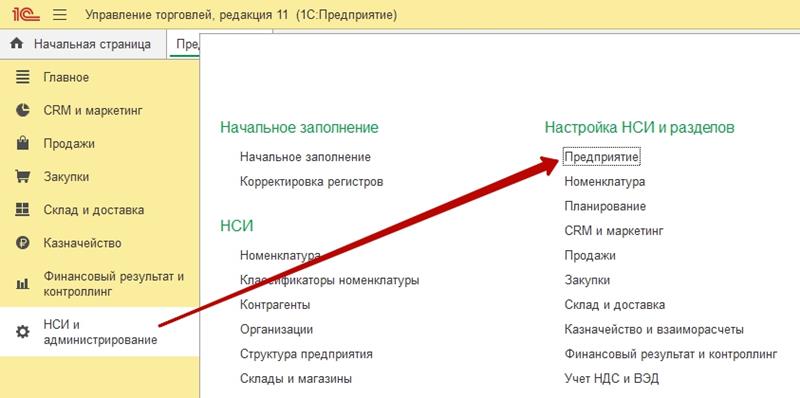
Чтобы включит возможность работы с несколькими валютами в 1С, необходимо перейти в раздел «НСИ и администрирование» — подраздел «Настройка НСИ и разделов» — кликаем по ссылке «Предприятие».
Разворачиваем раздел «Валюты» и включаем флаг «Несколько валют».
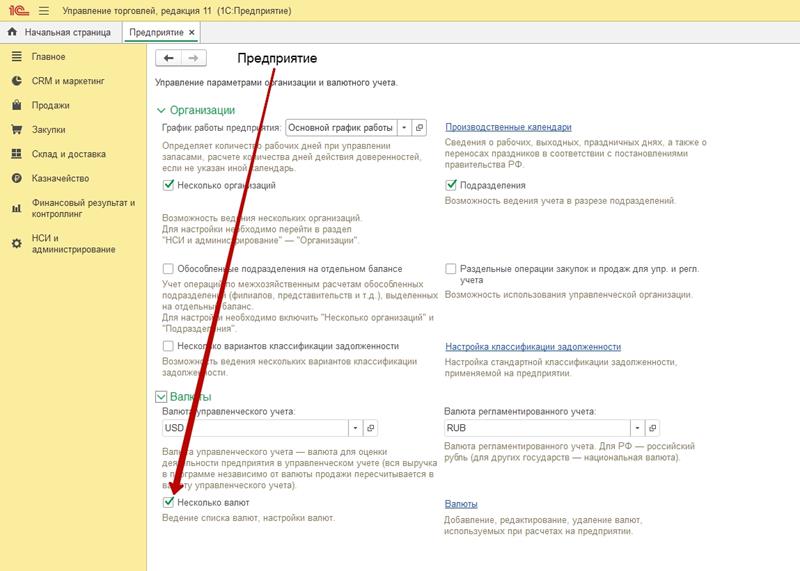
Шаг 2. Валюта управленческого учета
В этом же разделе «Валюты» вы можете поменять валюту управленческого учета, например, на доллары США (USD). По умолчанию она такая же как и основная валюта регламентированного учета.
Обратите внимание! Валюта управленческого учета – это валюта для оценки деятельности предприятия в управленческом учете (вся выручка в программе независимо от валюты продажи пересчитывается в валюту управленческого учета).
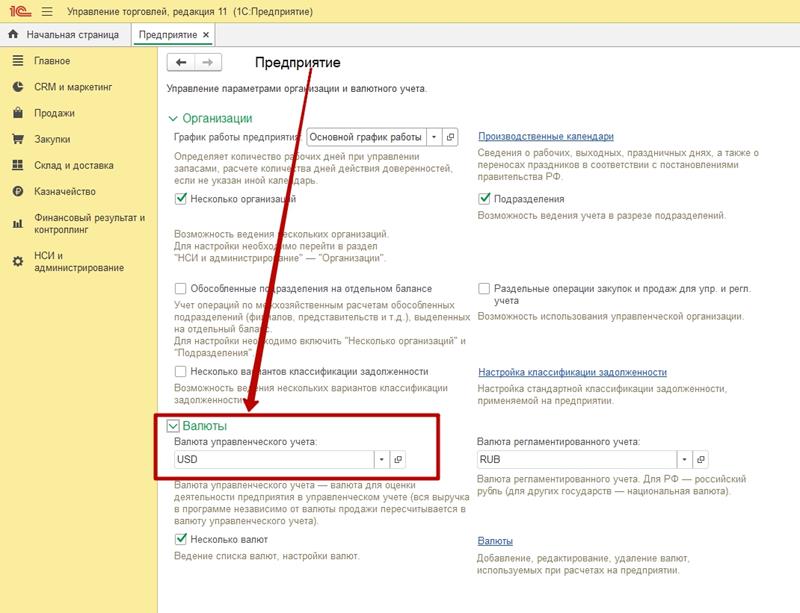
Если вы решили поменять валюту управленческого учета, например, на доллары США, то имейте ввиду, что все отчеты в программе 1С будут выводить суммовые (денежные) показатели именно в долларах США, а то что касается регламентированного учета, например, печатная форма ТОРГ-12, счет-фактура и УПД – в них останутся рубли или та валюта, которая у вас указана как валюта регламентированного учета.
Шаг 3. Добавление новой валюты в 1С.
В этом же разделе есть ссылка на справочник «Валюты».
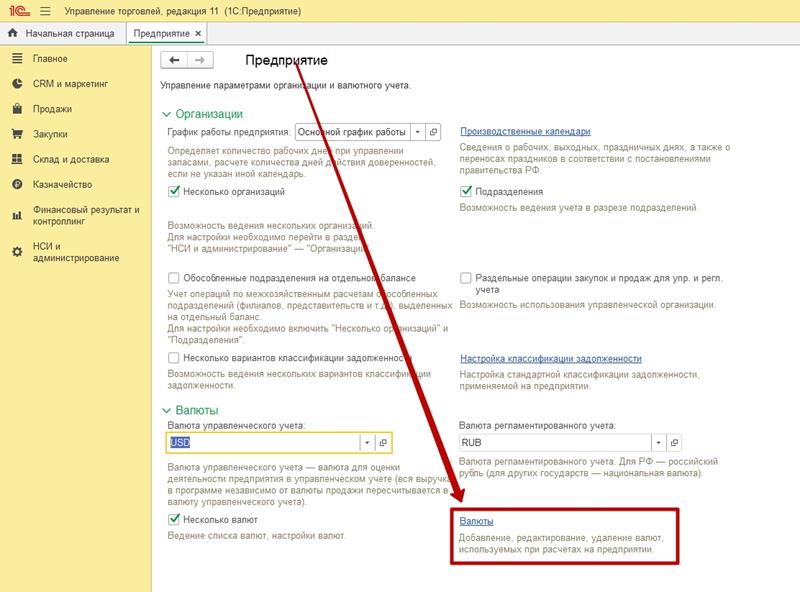
Сначала там отображается только одна основная валюта, например, Российский рубль. В этом справочнике вы можете создать (добавить) новую валюту, для этого нажмите кнопку «Создать» и выберите пункт «По классификатору».
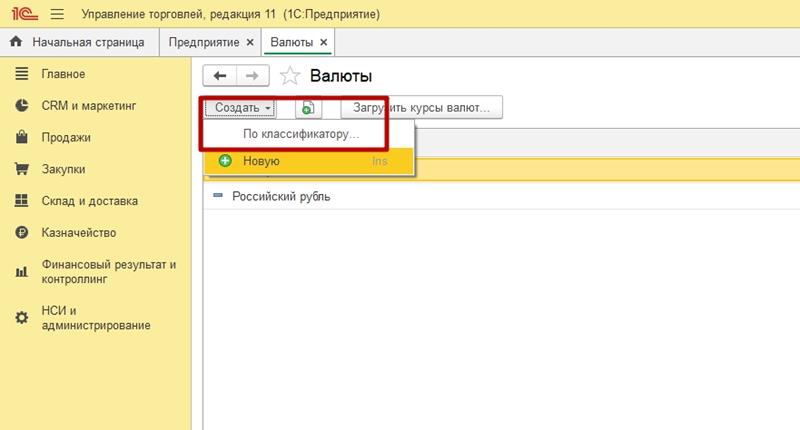
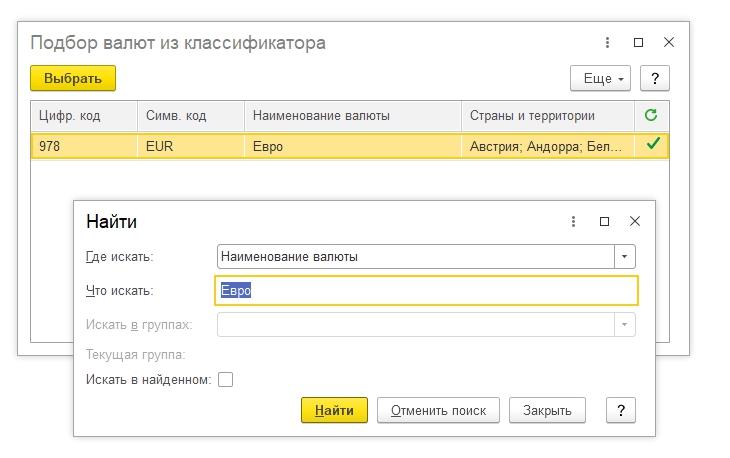
В классификаторе валют найдите нужную валюту, можно воспользоваться поиском, для этого нажмите на клавиатуре сочетание клавиш Ctrl+F.
Шаг 4. Загрузка курса валют
В этом же справочнике «Валюты» есть кнопка «Загрузить курсы валют…».
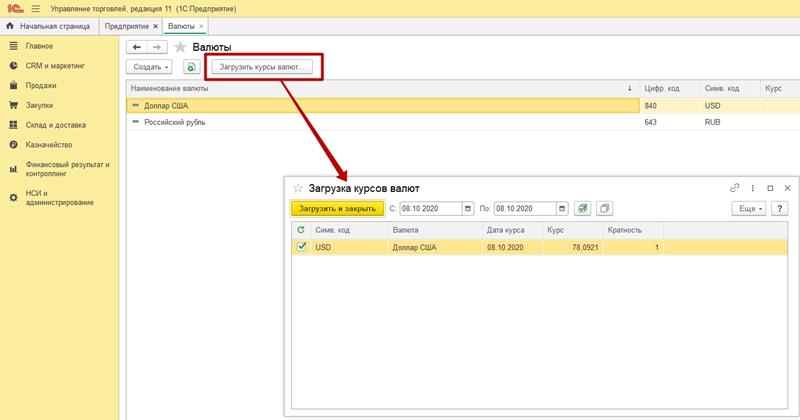
В окне загрузки курсов валют можете выбрать нужные валюты, далее укажите период загружаемого курса и нажмите кнопку «Загрузить и закрыть». Далее актуальные курсы будут загружаться автоматически через типовое регламентное задание.
Обратите внимание! Если при загрузке курсов валют у вас отобразилось окно «Подключение интернет-поддержки».
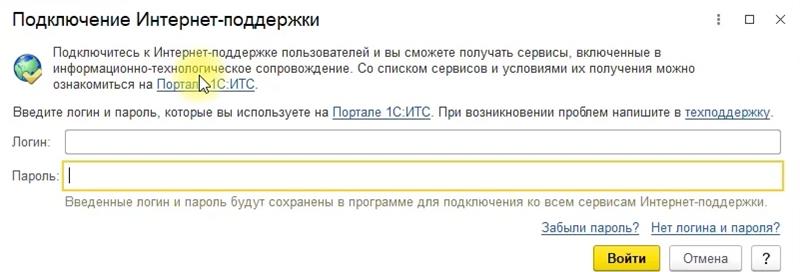
Значит вам необходимо указать логин и пароль которые вы получили при регистрации программы 1С, если не представляете, что это такое, просто обратитесь в фирму у кого вы приобретали программу 1С, они вам помогут. Имейте ввиду, если у вас программа ПРОФ или КОРП версии, то дополнительно у вас должна быть оформлена подписка на 1С-ИТС, обычно он бесплатная в первые 3 месяца после покупки программы, потом оформляется за дополнительную плату, примерно, от 1000 руб. в месяц.
Читайте также
- Подразделения в 1С
- Как создать пароли в 1С?
- Учетная политика в 1С 8.3 Управление торговлей 11
- Организации в 1С 8.3
- Как настроить ордерный склад в 1С?