Как настроить vpn на роутере keenetic

 21.11.2020IP-телефон начального уровня Yealink SIP-T33G
 18.11.2020Cовременный удобный IP-телефон начального уровня Yealink SIP-T31P
 18.11.2020Cовременный удобный IP-телефон начального уровня Yealink SIP-T31G
 18.11.2020Cовременный удобный IP-телефон начального уровня Yealink SIP-T31
 18.11.2020IP-телефон начального уровня Yealink SIP-T30P
 18.11.2020IP-телефон начального уровня Yealink SIP-T30
 28.02.2020Конференц-телефон Panasonic KX-HDV800
 12.02.2020Модуль расширения Yealink EXP43
 12.02.2020Как правильно выбрать мобильное решение для унифицированных коммуникаций
 12.02.2020Микросотовая IP-DECT-система Yealink W80B
 31.01.2020Бизнес-телефон Yealink SIP-T43U
 27.01.2020Профессиональный портативный спикерфон Yealink CP700
 13.01.2020Компания Yealink представляет новую серию IP-телефонов T4U с расширенным набором функций
 09.12.2019Локальная или облачная АТС: 5 вопросов для принятия оптимального решения
 09.12.2019Новая прошивка V8. для станций серии Panasonic KX-NS
 21.11.2019Мобильные сотрудники и унифицированные коммуникации как элементы формулы успеха
 14.11.201911 причин, по которым IT-специалисты выбирают IP-АТС Yeastar серии S
 12.11.2019Как убедить босса обновить устаревшую телефонную систему
 15.10.20196 заблуждений о сложности обновления устаревшей телефонной системы
 08.10.2019Выбор IP-АТС: закрытый или открытый стандарт?
Настройка VPN на Zyxel Keenetic
Во многих организациях сотрудникам в целях экономии бюджета обеспечивается удаленный доступ к рабочим местам. Для этого необходимо использовать защищенный канал связи, основанный на технологии Virtual Private Net, или VPN. Рассмотрим подробнее, как корректно произвести настройку VPN на Zyxel Keenetic.
Прежде чем создавать VPN-сервер на сетевых устройствах Zyxel Keenetic, необходимо провести первоначальную настройку оборудования.
Подключаем девайс к сети электропитания. «Патч-корд» одним разъемом вставляем в роутер, а вторым – в сетевой адаптер на компьютере, с которого будет производиться настройка. Кабель, проведенный провайдером, подключается к специальному разъему WAN на сетевых устройствах Zyxel. Схематически должна получиться такая картина:

На следующем этапе открываем браузер и настраиваем соединение с интернетом. Подробные инструкции о том, как настроить доступ к «мировой паутине» на разных моделях роутеров, представлены на нашем сайте. Здесь мы рассмотрим, как настроить VPN на Zyxel всех моделей Keenetic.
После того как доступ к интернету получен, проверяем наличие актуальной версии прошивки для операционной системы. При необходимости производим обновление внутреннего ПО до последней версии, так как только роутеры Zyxel серии Keenetic с микропрограммой NDMS V2.04.B2 и выше поддерживают функцию VPN.

Второй важный пункт: оборудование должно иметь «белый» IP-адрес в «глобальной сети». Это необходимо для того, чтобы при активации удаленного подключения клиент мог однозначно идентифицировать свой VPN Server Keenetic на разных моделях Zyxel. Получают его у провайдера за дополнительную ежемесячную оплату.
Настройка VPN-подключения
Если все вышеуказанные условия соблюдены, переходим к настройке VPN на маршрутизаторе Zyxel Keenetic.
Заходим через главное меню в раздел «Система», далее — «Компоненты». Отмечаем, что требуется активация опции «VPN-сервер»:

В зависимости от модели Zyxel потребуется перезагрузка для применения внесенных изменений. После этого на вкладке «Приложения» появится новая панель «Сервер VPN»:

Далее заходим в нее, выставляем следующие параметры:

Активируем VPN-сервер на Zyxel Keenetic, отмечаем, чтобы на каждого пользователя создавался новый канал связи для повышения надежности передачи данных.
Подключение происходит с шифрованием, это поднимает уровень безопасности канала связи. Поэтому используется протокол MPPE. Соответственно, пропускаем третий пункт.
Поле «Транслировать адреса клиентов (NAT)» активируем, чтобы пользователи подключались через внешнюю сеть.
В следующем подразделе – «Доступ к сети» – указывается наименование канала связи, по которому будет производиться выход в интернет. Как пример указана домашняя сеть клиента. Через нее будет осуществляться PPTP-подключение.
Следующие два пункта отвечают за перечень IP-адресов, предоставляемые ВПН-сервером для вновь подключившихся. Количество участников зависит от модели роутера: например, Zyxel Keenetic GIGA разрешает максимум 10 соединений.
В первом пункте выбираем начальное значение пула IP-адресов, а во втором указываем максимально возможное количество. Таким образом, на роутере зарезервируется десять адресов, которые будут выдаваться PPTP-клиентам.
Список IP-адресов для VPN не должен совпадать с пулом адресов DHCP-сервера сетевого устройства. Например, Zyxel раздает IP-адреса в диапазоне 192.168.0.10 – 192.168.0.100. Соответственно, для VPN рекомендуется задать пул, начиная с 192.168.0.150.
После внесения всех изменений нажимаем кнопку «Применить», переходим к следующему разделу – «Конфигурации учетных записей пользователей», находящихся ниже параметров VPN:

Нажимаем левой кнопкой мыши на имени Admin.

Выбираем пункт «Разрешить доступ к VPN». Применяем изменения:

Добавить клиентов к перечню разрешенных через меню «Система», раздел «Пользователи»:

Указываем имя, придумываем пароль и выставляем права доступа:

В нашем случае надо обязательно отметить пункт «VPN-сервер». Далее нажимаем «Сохранить».
На этом настройка роутера Zyxel Keenetic завершена, разрешено устанавливать VPN-связь.
Приоритеты подключений
Начиная с версии 2.0, встроенное ПО роутеров компании Zyxel поддерживает функцию распределения приоритетов. По сравнению с первой версией присутствует возможность комбинирования соединений разными способами.
Созданные каналы используют либо физические порты сетевого устройства, либо виртуальные интерфейсы. Каждому каналу связи, создаваемому на оборудовании, присваивается приоритет. Его значение редактируется вручную либо остается без изменений:

На скриншоте наивысший приоритет отдан интерфейсу ISP. Это стандартная настройка для доступа к интернету по сетевому кабелю.
Следующим идет Yota: подключение по беспроводному каналу связи. Если первый вариант перестанет работать, роутер автоматически перейдет на указанный режим. Таким образом настраиваются резервные каналы связи и VPN-соединения.
VPN-туннель IPSec
Некоторые модели от Zyxel Keenetic поддерживают создание защищенного канала связи через протокол IPsec. Как и в ситуации, описанной выше, его необходимо предварительно проинсталлировать на оборудовании. Заходим через веб-панель в «Систему», далее — «Обновление»:

Выбираем опцию «Показать компоненты». Отмечаем пункт IPsec, как показано на скриншоте ниже:

Выбираем опцию «Показать компоненты». Отмечаем пункт IPsec, как показано на скриншоте ниже:

Активируем сам протокол шифрования.
Со второго пункта снимаем галочку, так как данное соединение не будет использоваться для прямого доступа в интернет.
Поле «Описание» заполняем произвольным именем, оно необходимо только для идентификации процесса по названию.
Тип протокола оставляем, как есть.
В следующем разделе указываем интернет-соединение, используемое роутером для доступа к «мировой паутине».
Прописываем имя «юзера» и пароль для него.
Секретный ключ придумываем самостоятельно. Например, Test.
Метод проверки подлинности оставляем, как показано на скриншоте.
Адрес сервера составляется Zyxel автоматически. Как правило, используется наименование сервиса. Например, msk.test.ru.
Сетевые настройки (IP-адрес и DNS-серверы) оставляем в автоматическом режиме.
Отмечаем галочкой последний пункт.
Завершаем процесс создания нажатием кнопки «Применить». Теперь соединение появится в перечне доступных подключений. Оно используется для создания защищенного канала связи по протоколу IPsec. Android или iOS-совместимые мобильные устройства работают по данной технологии.
СОПУТСТВУЮЩИЕ ТОВАРЫ
ПрофТелеком — Настройка VPN на Zyxel Keenetic
Настройка L2TP VPN-сервера на роутерах Keenetic

Не редко, требуется иметь полноценный доступ к внутренним ресурсам сети из любой точки, где имеется выход в Интернет. И тут на первое место выходит вопрос безопасности и защиты передаваемых данных по открытым каналам связи.
Для организации защищенных каналов я предпочитаю использовать OpenVPN, о настройке которого уже не раз рассказывал на страницах блога. Но что делать, если у вас нет возможности, желания или навыков поднимать OpenVPN-сервер? Для небольшого офиса, а уж тем более домашнего использования, подобное решение не всегда оправдано. Гораздо проще организовать безопасное подключение к ресурсам вашей сети используя готовый L2TP VPN-сервер на базе роутера Keenetic и сегодня я наглядно покажу как это делается.
Перед тем как начать, хотелось бы отметить, что PPTP VPN-сервер на Keenetic настраивается аналогичным образом, но в виду того, что соединения по протоколу PPTP не обеспечивают требуемого уровня безопасности, его настройку рассматривать не будем. В свежих версиях macOS поддержку PPTP вообще выпилили из системы.
Настройка L2TP-сервера на роутерах Keenetic
Со времени появления первых «кинетиков», проделана большая работа и теперь эти роутеры обладают весьма не плохим функционалом, оставаясь простыми в настройке (тут засылаю огромный булыжник в огород MikroTik). Для примера, взял роутер Keenetic Extra II с прошивкой версии 2.14.C.0.0-4.
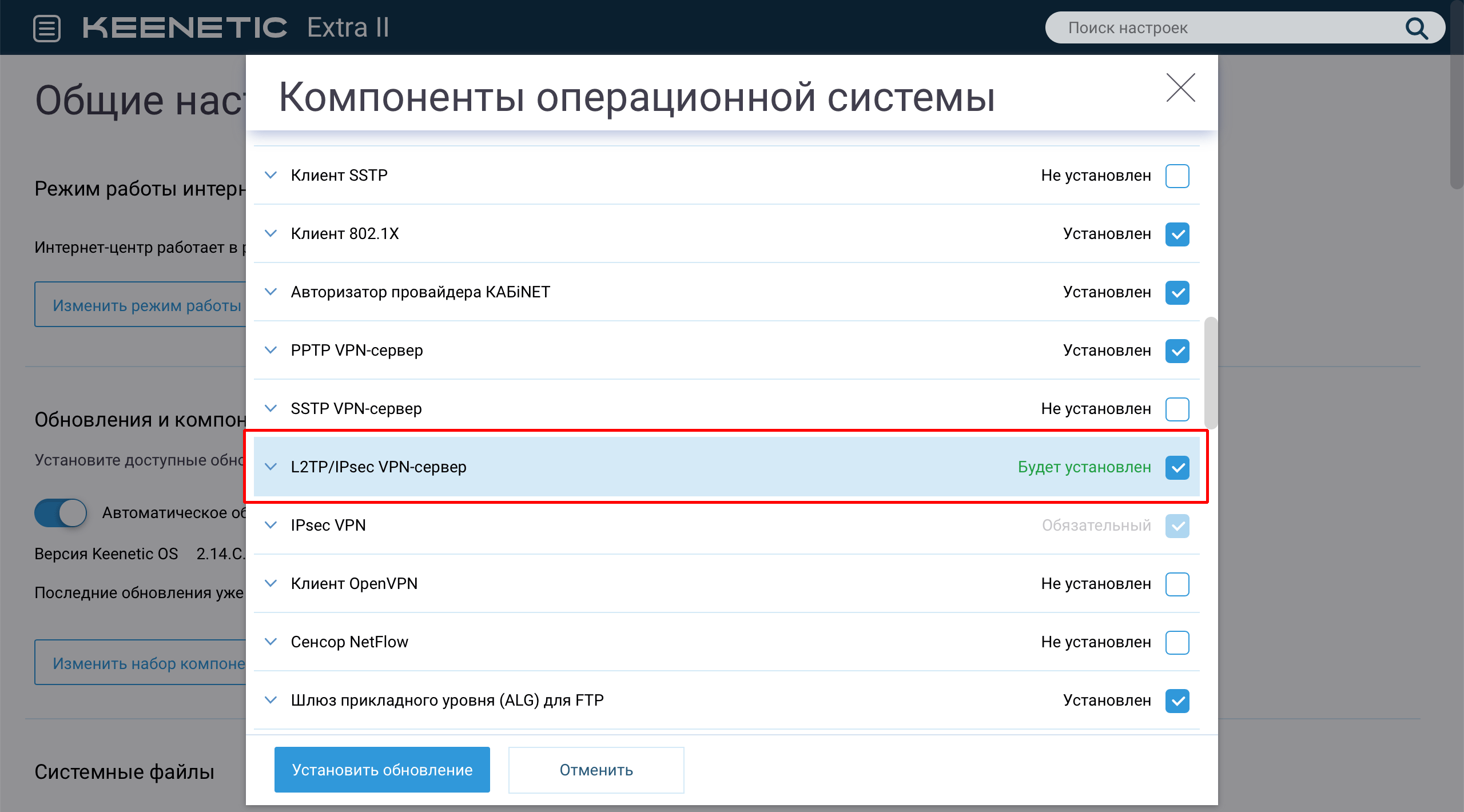
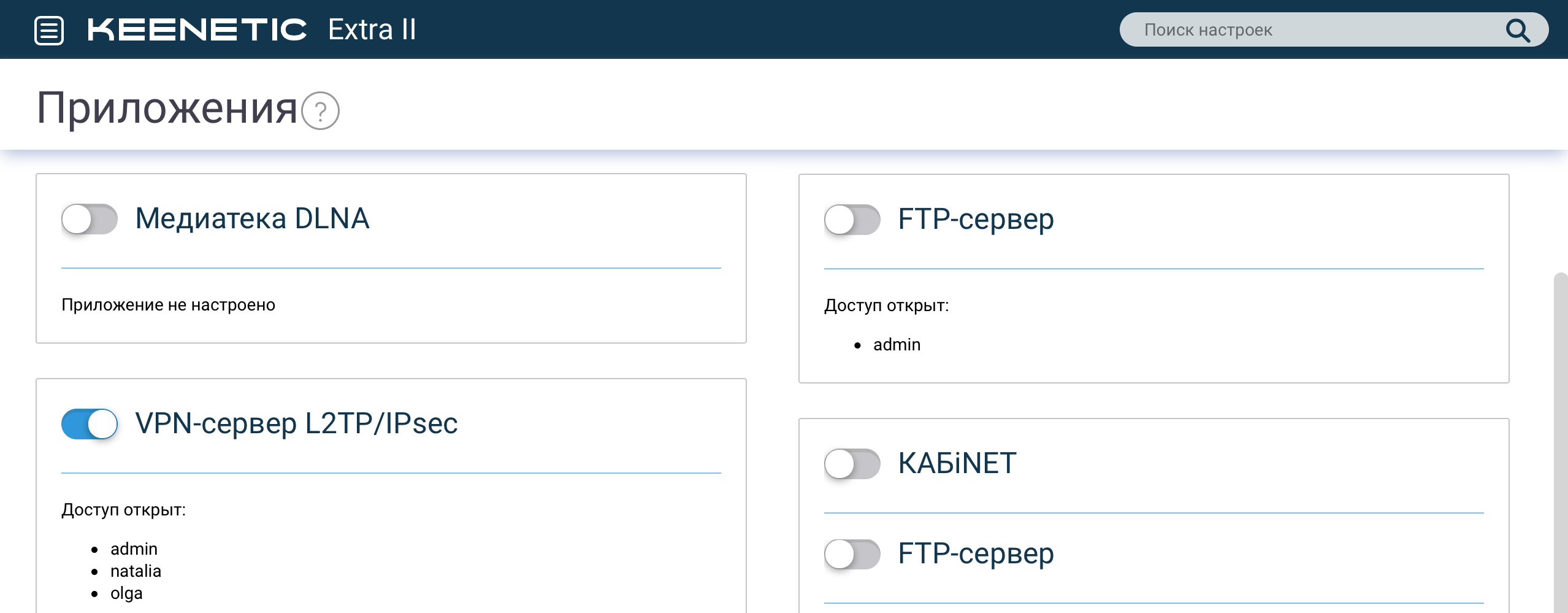
Итак, расширение функциональности Keenetic OS, на которой работает роутер, достигается за счёт установки дополнительных компонентов. Как вы уже поняли, нам потребуется установить компонент L2TP/IPsec VPN-сервера:
-
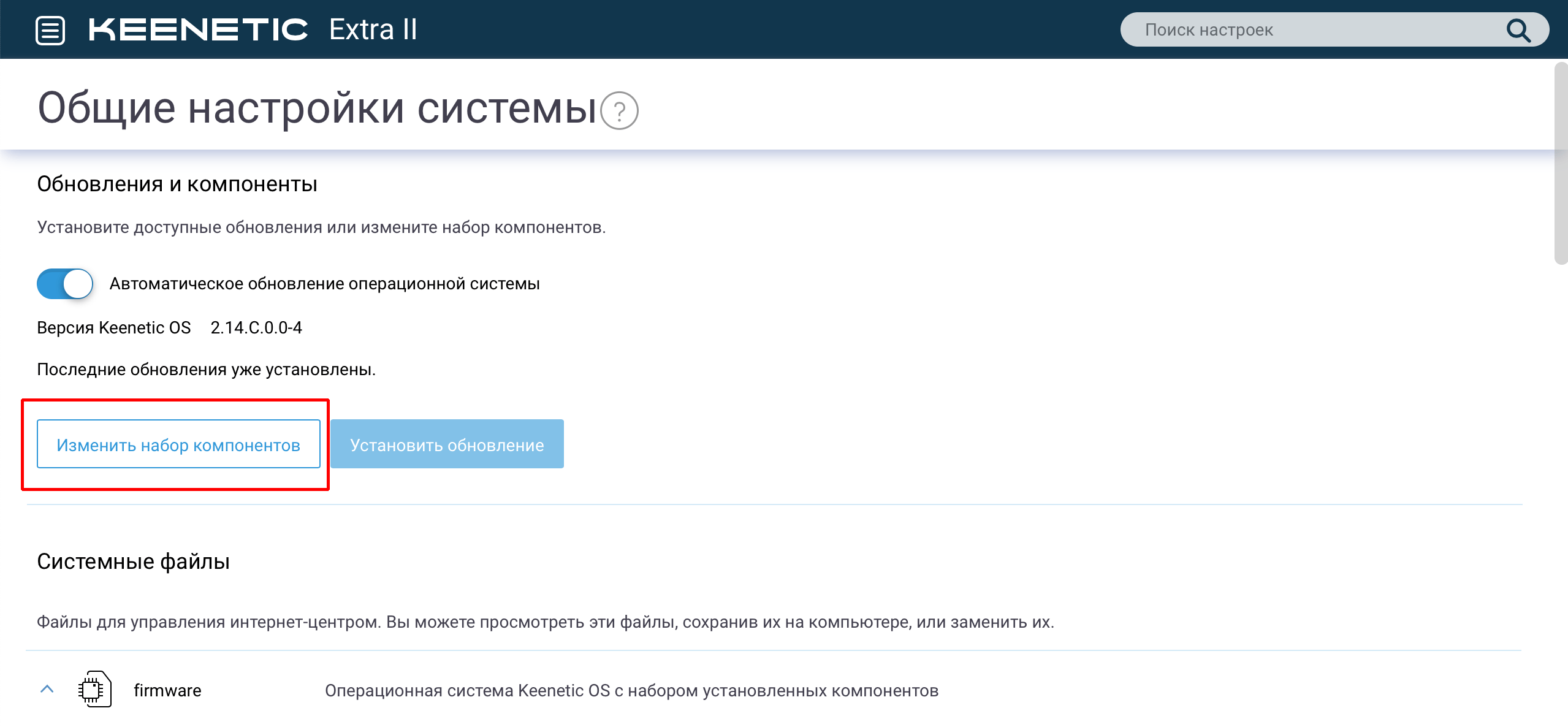
Заходим в панель управления и в боковом меню переходим Управление -> Общие настройки, где кликаем по кнопке «Изменить набор компонентов».
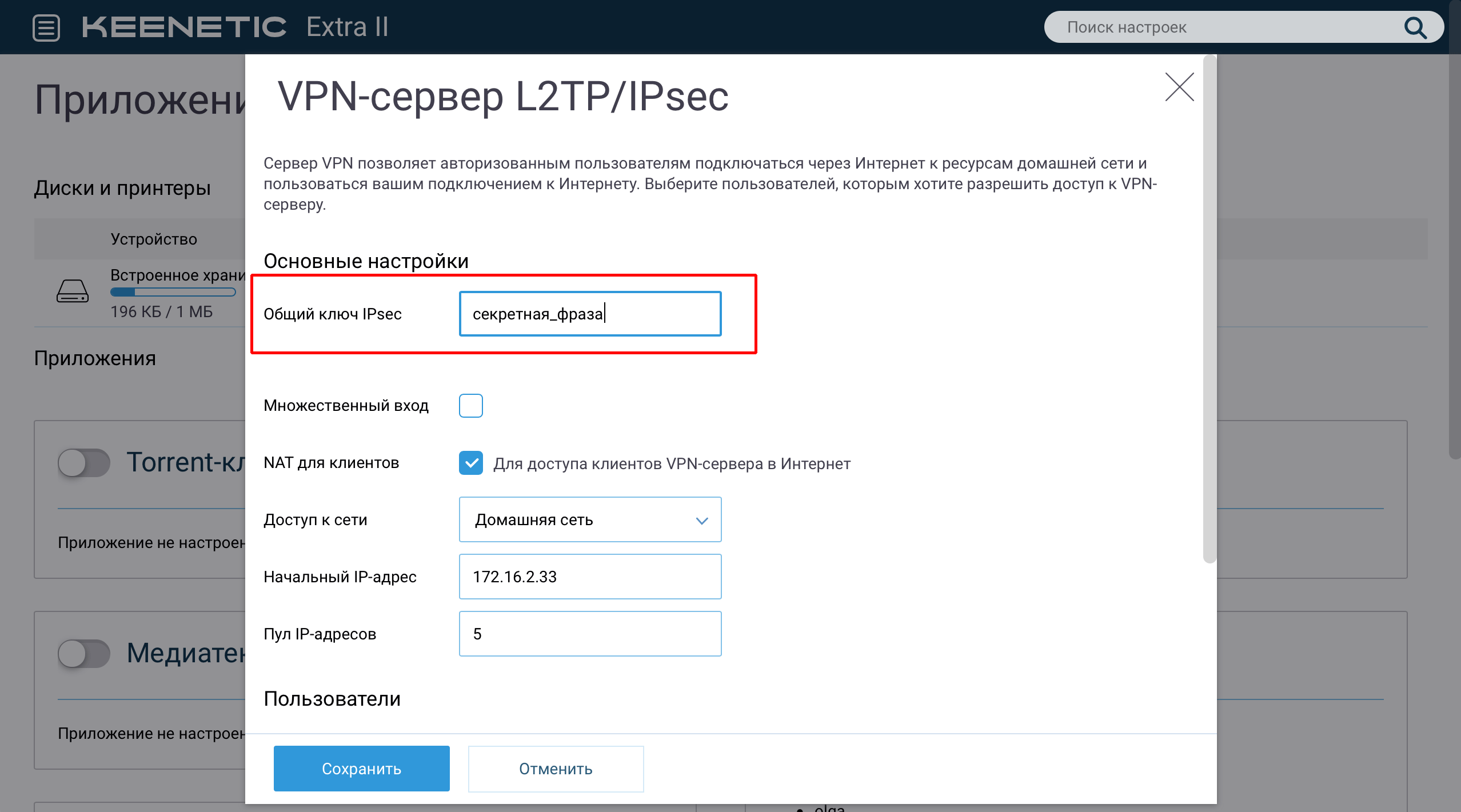
В поле Общий ключ IPsec пишем любой набор символов или секретную фразу, которая будет использоваться в качестве ключа шифрования (чем сложнее, тем лучше).
Ставим галочку, напротив поля Множественный вход, если планируется использовать одну учётную запись пользователя для нескольких соединений одновременно. Здесь же можно указать количество выдаваемых IP-адресов клиентам и задать начальный IP-адрес, с которого роутер будет их отсчитывать.
Нас избавили от решения вопросов маршрутизации, получаемой виртуальной сети, все необходимые правила роутер добавляет автоматически. Не забудьте только поставить галочку напротив пункта NAT для клиентов.
Остаётся только отметить галочками пользователей (мы их создали в третьем пункте) и активировать L2TP VPN-сервер.
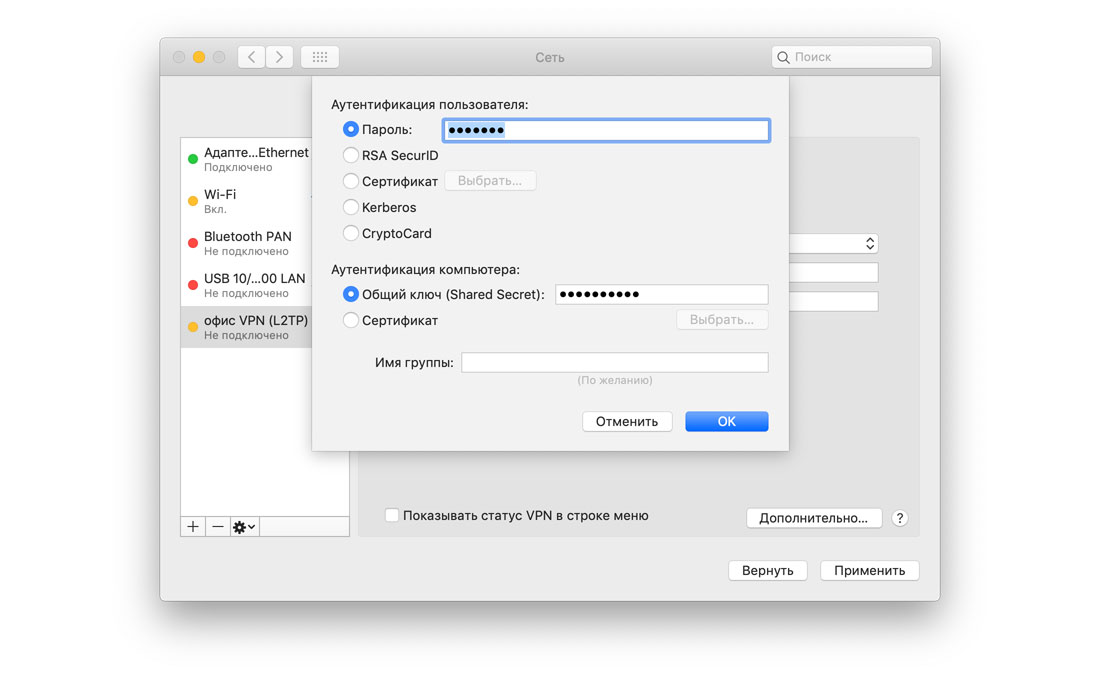
Настройка соединения L2TP/IPsec на Windows и маке
Настройка VPN L2TP соединений под macOS или Windows делается штатными средствами. Если требуется подробная инструкция по их настройке, пишите в комментариях. А не сегодня это всё. Не забывайте ставить лайки и подписываться.
Подписывайтесь на канал
Яндекс.Дзен и узнавайте первыми о новых материалах, опубликованных на сайте.
Если считаете статью полезной,
не ленитесь ставить лайки и делиться с друзьями.





Комментариев: 4
- 2019-04-19 в 08:48:44 | Константин Кинетик Гига 2, это гавно. Мучался я с ним два года. Ничего не настроить! Потом пропал вай-фай, не понятно почему. Может в настройках что то, а может просто сдох. Взял TP-Link двухдиапазонный — доволен как слон, с дерьмовым Кинетик Гига 2 даже и сравнивать не стоит.
- 2020-03-13 в 04:09:14 | Дмитрий Уахаха, видимо просто руки не из того места растут!
- 2020-06-05 в 17:44:05 | Оптимизатор Константин, сравнивать Кинетик с ТП-линк, это как Мерседес с Жигулями. Обе машины, но сильно разные.
- 2021-08-01 в 13:24:46 | Роман У самого 4 кинетика, если понять их философию , то лучше сложно представить
НАСТРОЙКА KEENETIC L2TP IPSEC СОЕДИНЕНИЕ, VPN ТУННЕЛЬ
Настройки на этой странице предназначены для подключения к сервису VPNKI, а не к любому VPN серверу в сети Интернет.
Перед началом настройки ознакомьтесь с «Общими сведениями» о работе системы. Ссылка тут — https://vpnki.ru/settings/before-you-begin/main-tech-info.
Правила и маршруты на сервере VPNKI применяются при подключении туннеля. Если вы изменили настройки в личном кабинете, то переподключите туннели.
Так как вы настраиваете маршрутизирующее оборудование, то не забудьте указать «сеть за маршрутизатором» в личном кабинете системы VPNKI.
Для подключения беспроводного маршрутизатора Zyxel Keenetic по протоколу L2TP/IPsec проверьте установленную прошивку на вашем устройстве.
1. Войдите в пункт меню настроек системы и нажмите на вкладку «Обновление«
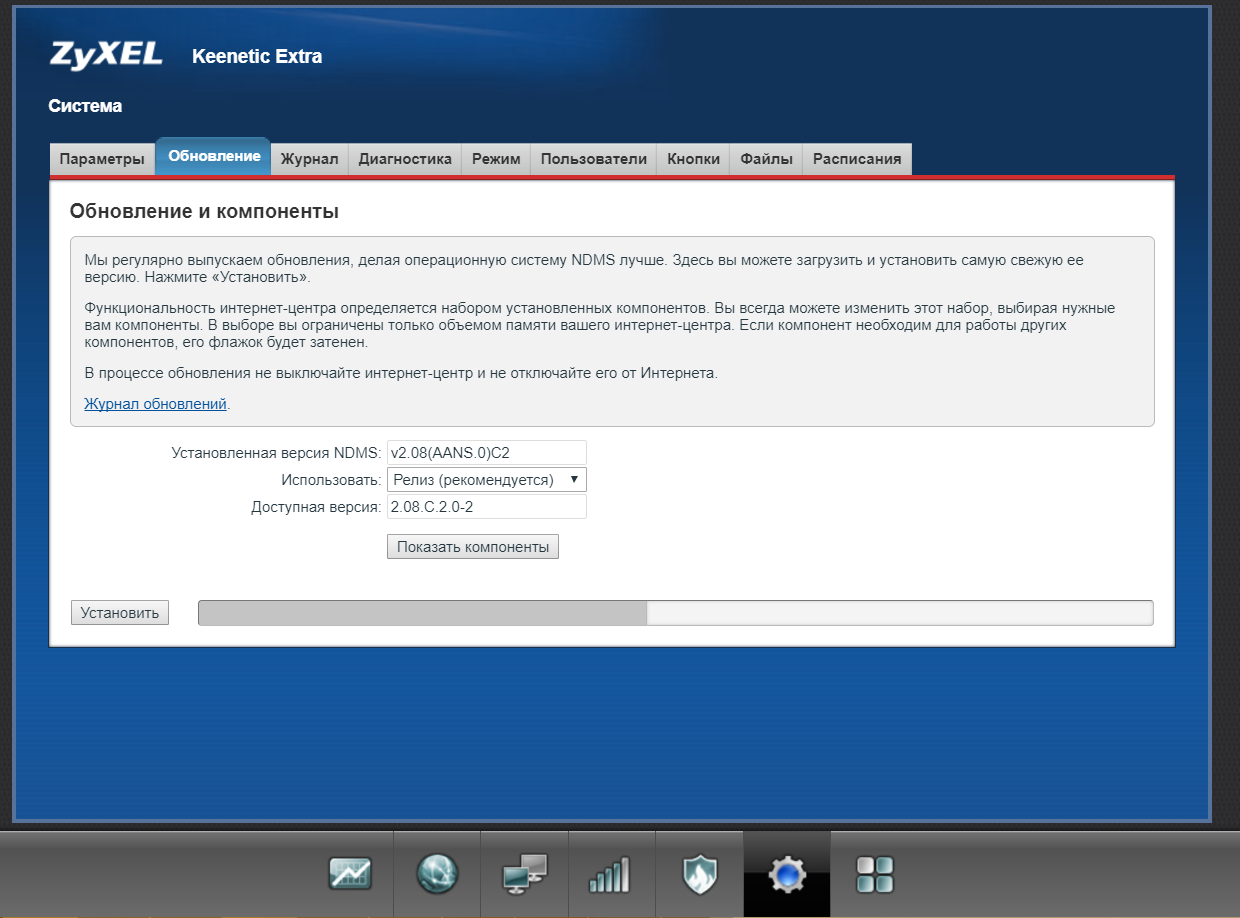
2. Далее нажмите кнопку показать компоненты
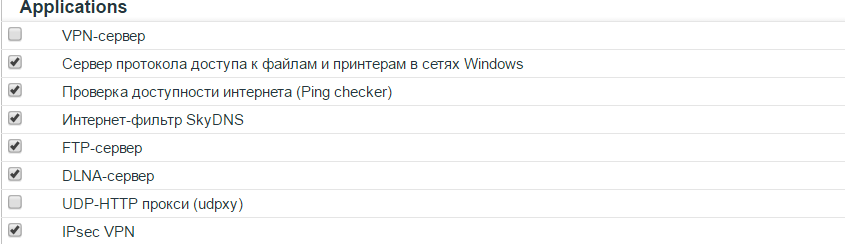
4. Выберите IPsec VPN в пункте Applications
5. Далее нажмите кнопку Установить. Начнется установка новой прошивки. Дождитесь окончания процесса. Устройство будет перезагружено.
6. После успешной установки зайдите в пункт меню настроек Интернет и выберите вкладку PPPOE/VPN и нажмите кнопку Добавить соединение.
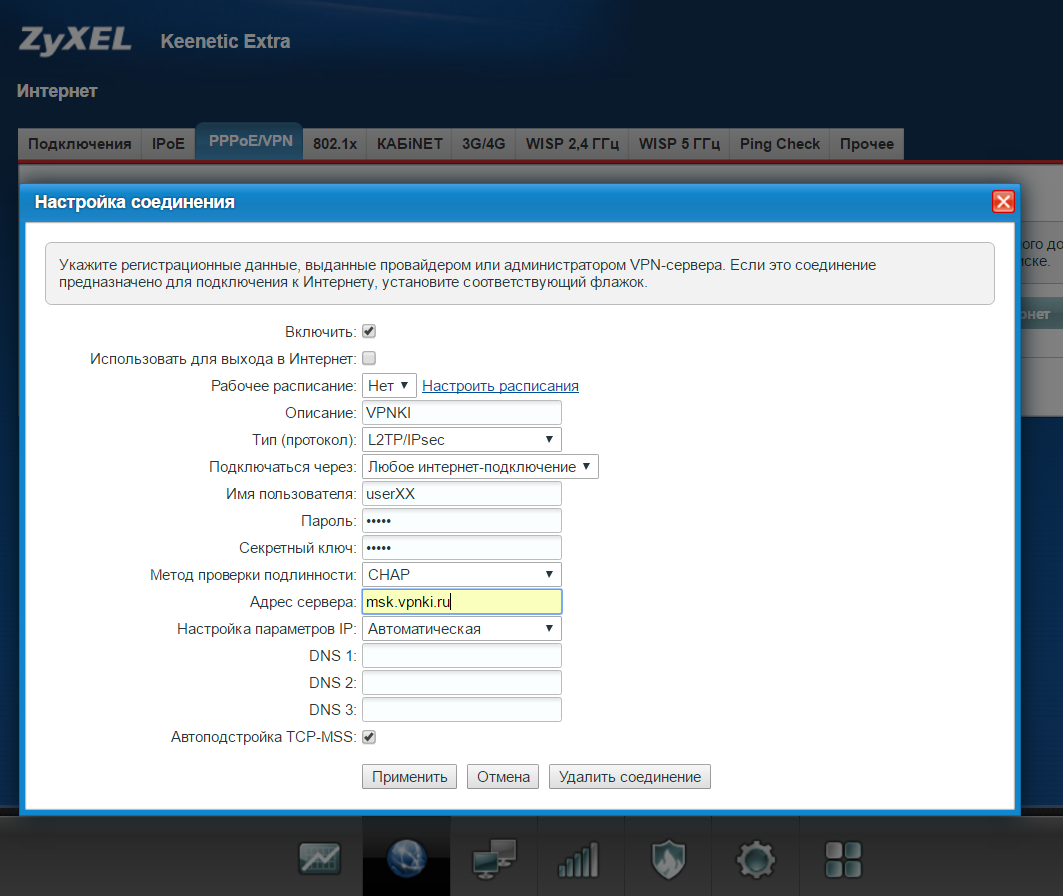
7. В окне настройка соединения заполните:
Включить: Поставить галочку.
Использовать для выхода в Интернет: Снимите галочку.
Описание: VPNKI,
Подключаться через: Выберите интерфейс, через который вы подключены к Интернет.
Имя пользователя: Имя пользователя, которое вы получили для устройства в системе VPNKI (например userXXXXX).
Пароль: Введите ваш пароль.
Секретный ключ: vpnki .
Метод проверки пользователя: CHAP.
Адрес сервера: msk.vpnki.ru .
Настройка параметров IP: Автоматически.
Автоподстройка TCP-MSS: Поставьте галочку.
Нажмите кнопку Применить.
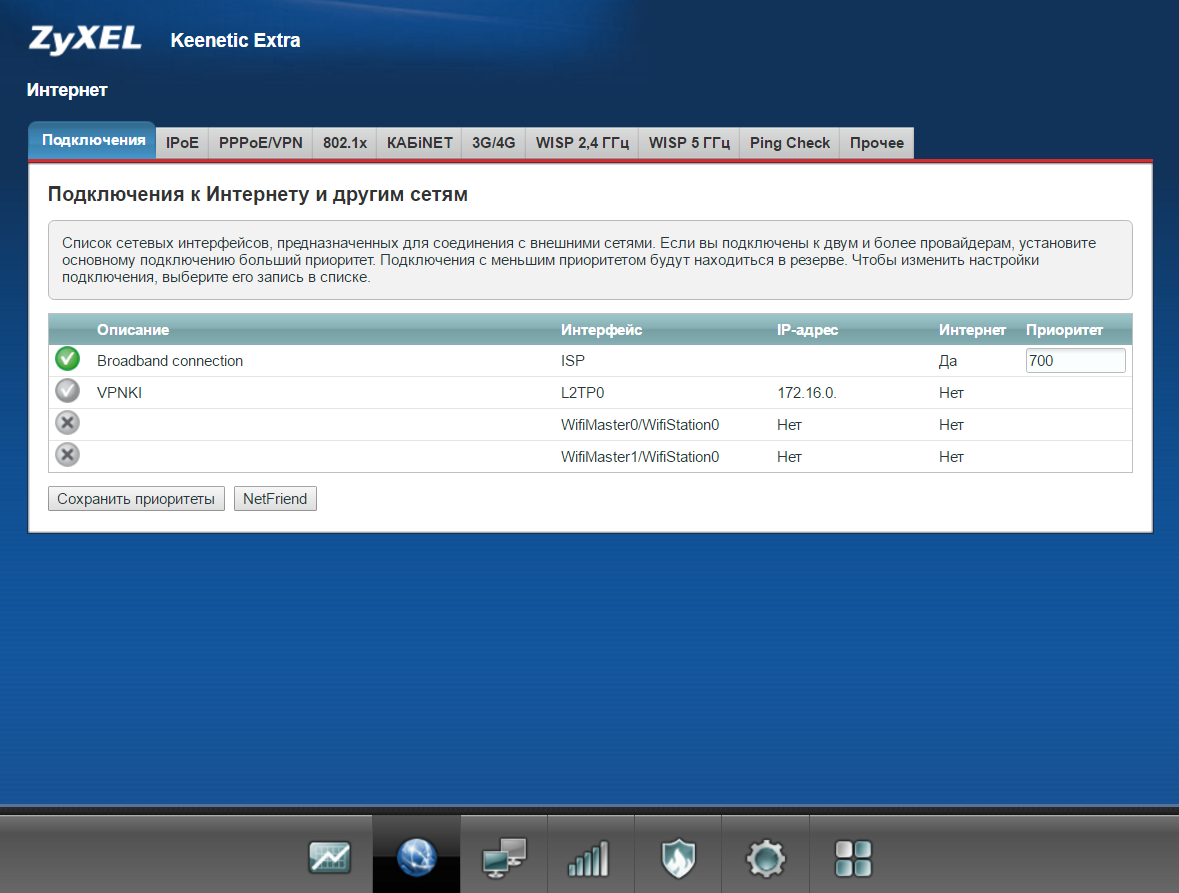
8. Выберите вкладку Подключения и удостоверьтесь в корректном подключении туннеля VPNKI. Галочка напротив должна быть серая.
9. Далее необходимо проверить, что маршруты к сети 172.16.0.0/16 успешно поступили на вам Keenetic. Мы ведь ставили галочку про «автоматическую настройку параметров IP». Однако. Мы часто сталкивались с тем, что маршруты НЕ поступают на Keenetic.
Проверьте наличие маршрута 172.16.0.0/16 (в другой форме записи — 172.16.0.0 маска 255.255.0.0) в таблице маршрутов Keenetic. Этот маршут обязателен для успешного функционирования вашей схемы!
Если там присутствует только маршрут 172.16.0.0/32, а 172.16.0.0/16 отсутствует, то в этом случае нужно вручную добавить маршрут до VPNKI. Выберите вкладку Прочее и нажмите кнопку Добавить маршрут.
Также вы можете добавить маршут к вашей удаленной сети 192.168.x.x/x.
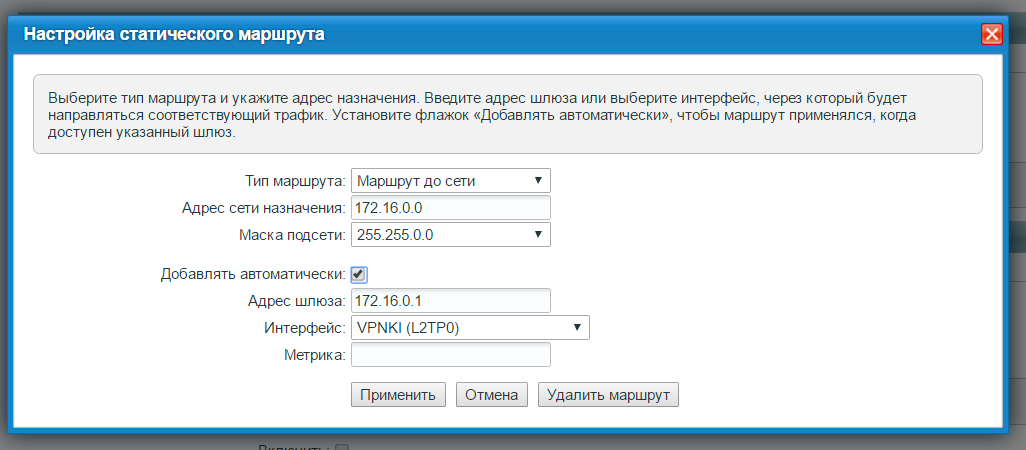
10. Заполните поля:
Тип маршрута: Маршрут до сети.
Адрес сети назначения: 172.16.0.0 .
Маска подсети: 255.255.0.0 .
Добавлять автоматически: поставте галочку.
Адрес шлюза: 172.16.0.1 .
Интерфейс VPNKI (L2TP0).
11. Нажмите кнопку применить.
ВАЖНО-1! В целях диагностики и упрощения поиска неисправностей рекомендуем убедиться, что вашему Keenetic разрешено отвечать на запросы ping приходящие из туннельного интерфейса L2TP.
Ознакомьтесь, пожалуйста, с этим документом https://zyxel.ru/kb/2694/ и разрешите ответ на запросы ping (протокол ICMP).
ВАЖНО-2!: Для взаимодействия устройств в домашней сети и в сети, доступной через VPN, необходимо корректно настроить правила межсетевого экрана и разрешить прохождение трафика ICMP, TCP, UDP между интерфейсом L2TP и локальной сетью.
Смотрите картинку и описание в п.3.2 по этой ссылке:
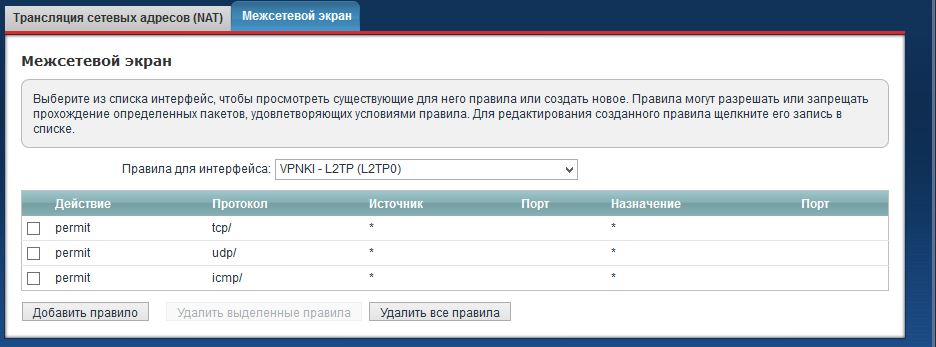
После успешного установления соединения между вашим маршрутизатором и сервером VPNKI вы можете проверить связь при помощи утилит на странице «Инструменты» на вашей личной странице.
Дополнительно о протоколе L2TP
Более подробно почитать о протоколе L2TP вы можете в нашем материале по этой ссылке.
Важные советы после настройки удаленного подключения
После успешной настройки VPN подключения мы рекомедуем вам выполнить несколько важных шагов. Они дадут вам уверенность в том, что VPN соединение работоспособно в полном объеме.
- Проверьте статус подключения вашего туннеля на странице «Мои настройки» — «Состояние туннеля». Попробуйте отключить туннель со стороны сервера. Посмотрите как ваш клиент попытается переустановить VPN соединение.
- Посмотрите как отображается подключение в различных журналах сервера. «Статистика» — «Статистика подключений». Еще в «События безопасности». А еще в «События авторизации». Важно видеть как отображается успешное VPN соединение.
- Попробуйте выполнить пинг сервера VPNKI 172.16.0.1 с вашего устройства.
- Попробуйте выполнить пинг вашего устройства со страницы «Инструменты» нашего сервера. Выполните пинг устройства по адресу туннеля сети VPNKI — 172.16.x.x. Это важный шаг и не стоит им пренебрегать. Но стоит знать, что пинг может быть неуспешен. Это не причина для беспокойства если вы будете только обращаться с этого устройства к другим туннелям.
- Если вы имеетевторой подключенный туннель в своем аккаунте, то проверьте пинг и до устройства в другом туннеле. Сначала по его адресу сети VPNKI — 172.16.x.x. Затем можно выполнить пинг устройства в другом туннеле по адресу внутренней сети (192.168.x.x). Если такая маршрутизация настроена.
- Посмотрите как отображается количество переданного трафика туннеля. Это в «Мои настройки» — «Статистика» — «Графики использования». За текущий день статистика показывается с разбивкой по туннелям. За предыдущие дни — суммарно.
По особенностям подсчета трафика туннелей читайте в FAQ. Ссылка здесь.
Надеемся, что вы успешно прошли все пункты советов! Теперь ваше VPN соединение работает успешно. А вы познакомились с основными инструментами нашего сервера удаленного доступа.
Если в дальнейшем возникнут сложности с уже настроенным подключением, то эти советы помогут вам в поиске неисправностей.
*** Если у вас вдруг что-то не получилось, обращайтесь на Форум поддержки нашей системы. Ссылка здесь.
Рекомендации по выбору тарифа
Если вы не планируете передачу видео трафика, то мы рекомендуем вам начинать с выбора тарифа PLAN-MYDEV. Если передача видео будет осуществляться, то стоит сразу начинать с PLAN-VIDEO. Если скорости хватать не будет, то в любое время вы можете изменить тариф на более скоростной.
Если вы используете нашу систему для решения бизнес задач, то можно начать с аналогичных тарифов с приставкой BUSINESS-.
Контролировать объем переданного трафика вы можете на странице с графиками использования.
Узнать реальную скорость своего VPN соединения вы можете утилитой iperf3 на странице «Инструменты». Стоит отметить, что скорость передачи полезных данных будет зависеть от трех факторов:
- от типа используемого протокола VPN;
- типа используемого транспортного протокола — TCP или UDP;
- физической удаленности вашего устройства от нашего сервера.
Худшим вариантом по скорости окажется вариант, когда в качестве транспортного протокола для VPN соединения используется протокол TCP. При этом ваше устройство размещено далеко от сервера VPNKI. В этом случае, реальная скорость передачи данных будет определяться необходимостью подтверждения получения каждого пакета в протоколе TCP.
ДОПОЛНИТЕЛЬНО ПО ТЕМЕ КОНФИГУРАЦИИ УДАЛЕННОГО ДОСТУПА
- Рабочий стол Windows через RDP и OpenVPN. Ссылка здесь.
- Выставить FTP сервер в сеть Интернет через проброс TCP порта. Ссылка здесь.
ОБЩАЯ ИНФОРМАЦИЯ ОБ УДАЛЕННОМ ДОСТУПЕ
- Немного более подробно про IP адреса. Можно прочитать на нашем сайте.
- Про удалённый доступ к компьютеру можно. Можно почитать на нашем сайте.
- Про VPN и протоколы можно почитать здесь.
- Про выход в Интернет через VPN и центральный офис. Можно почитать здесь.
Настройка Kaspersky Secure Connection на роутерах Keenetic

Güvenlik. Performans. Gizlilik. Hepsi kullanımı kolay tek bir uygulamada.

Kaspersky Small Office Security
Küçük ölçekli işletmenizi kolayca koruyun

Kaspersky Premium
Cihazlarınız, gizliliğiniz ve kimliğiniz için tam koruma

Kaspersky Password Manager
Parolalarınız ve belgeleriniz her zaman elinizin altında