Как разобрать wd my book
WD My Book – обычный external drive, внутри которого стоит обычный SATA винт. Но вот замена этого винта и разборка этого внешнего носителя, как оказалось, – задача нетривиальная. Автор: iNik
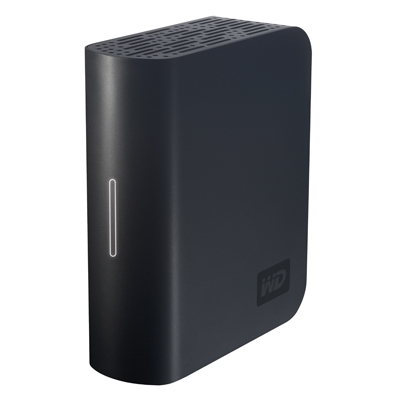
Вот такой вот носитель. По первоначальным данным – сдох внутри него винт. То есть нужно его менять. Но, как оказалось задача это нетривиальная. На корпусе этого носителя нет ни одного болтика. Защелки тоже скрыты.
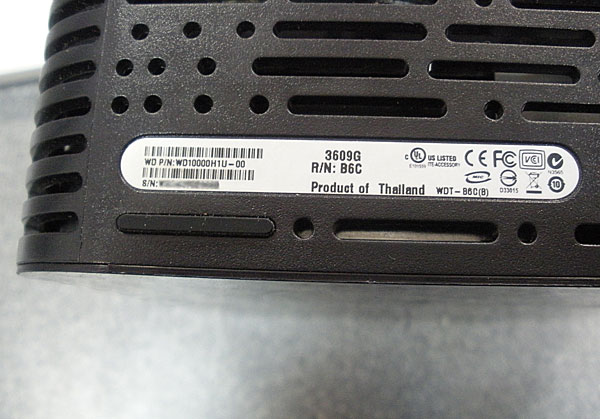
Как оказалось скрыты они под резиновыми ножками (которые, собака, приклеены достаточно сильно). Отдираем их нафиг. Кстати, я по-незнанию отодрал их все, оказалось, что те которые ближе к наклейке с серийником можно было и не снимать 🙂
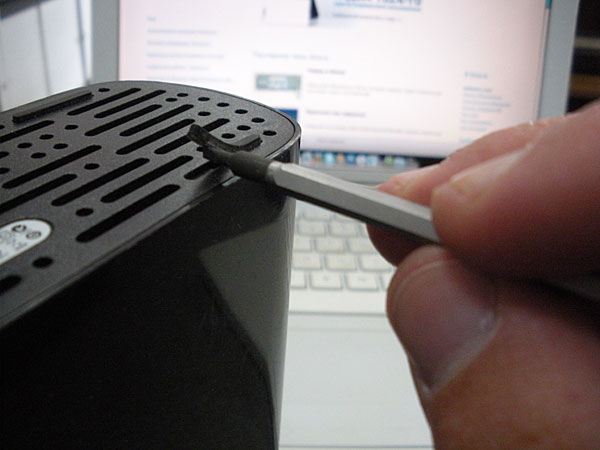
Под этими ножками в пазах находятся защелки, которые нужно сместить вниз и вбок от цента к краям, а после этого с заметным усилием сдвинуть «внутренности книжки»:
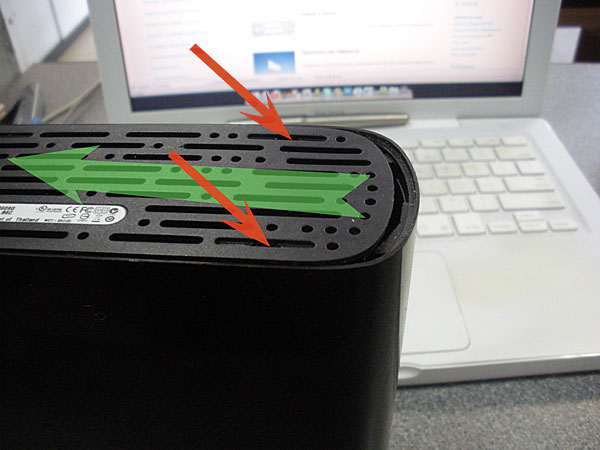
А дальше все итак понятно – снимаем верхний кожух:
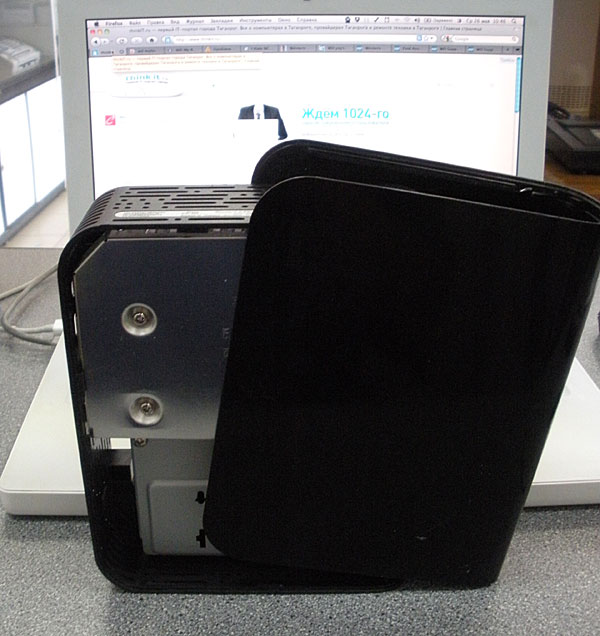
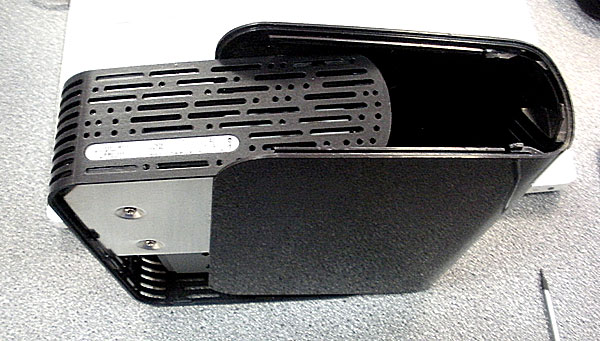
Внутри WD My Book, как и предполагалось, находится самый обычный SATA-винт, а именно WD10EAVS
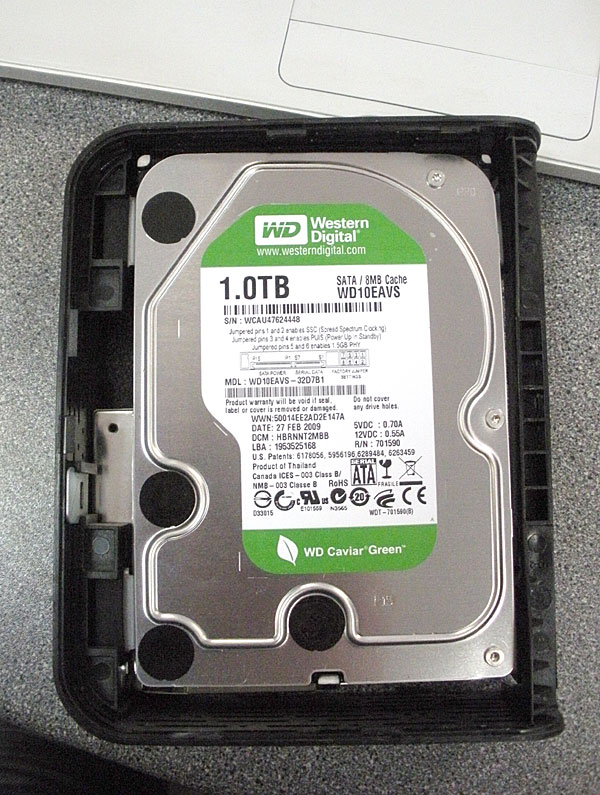
Кстати, к корпусу он крепится весьма хитро – сам винт прикручен к пластине, которая крепится к пластиковому кожуху через вот такие резиновые П-образные проставки, тем самым минимизируя передачу вибраций на кожух:
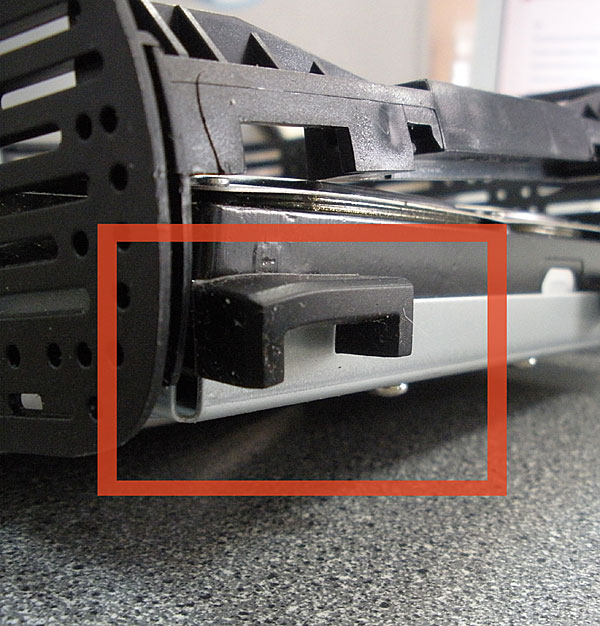
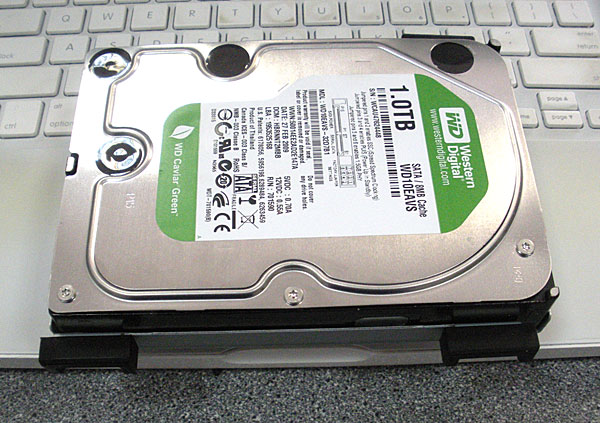
Для того чтоб снять винт нужно открутить всего 6 болтиков – 2 коротких, которые держат контроллер (зеленые) + 4 красных, которыми жесткий диск крепится к стальной пластине:
Western Digital My Book Live Teardown
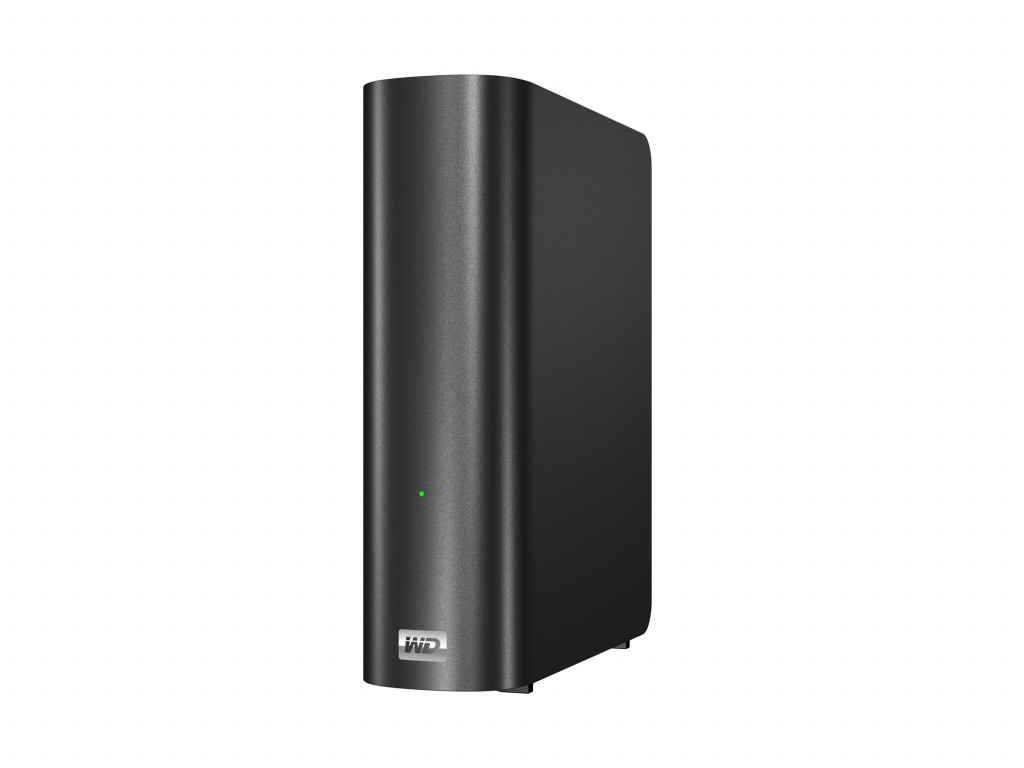
MyBook Live объемом 2 ТБ представляет собой интересный настольный NAS, поскольку он содержит не только жесткий диск объемом 2 ТБ, но и Debian Lenny на некотором специфическом оборудовании:
Настольный жесткий диск WD Caviar Green объемом 2 ТБ с кэш-памятью 64 МБ с использованием технологии IntelliPower
Процессор APM82181 на базе PowerPC, работающий на частоте 800 МГц, одноядерный, со встроенным ускорением RAID
Один многоцветный светодиод спереди
Debian Lenny для PowerPC
Шаг 2 Снятие крышки
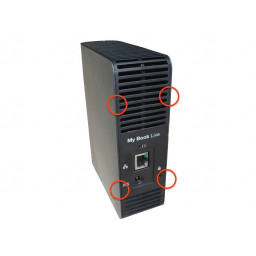
Несмотря на то, что корпус MyBook Live в форме книги приятен, зажимы, препятствующие его открытию, — нет.
В задней части есть четыре внутренних зажима, по 2 с каждой стороны корпуса.
Медленно обходите зажимы, одновременно открывая спину, в противном случае вы рискуете их сломать. Если вы это сделаете, это не слишком большая проблема.
К счастью, можно использовать для отделения зажимов от внешней крышки.
Просто вставьте инструмент в швы рядом с зажимами и медленно приподнимите крышку.
Возможно, вам придется использовать несколько spudger или отверток, чтобы помочь отделить крышку от внутреннего корпуса.
Будьте осторожны и не позволяйте никаким инструментам скользить внутри корпуса.
Шаг 3 Сдвинув крышку
Крышка соскальзывает после того, как задние зажимы отшлифованы, что облегчает захват крышки.
Верхние и нижние направляющие крышки отсоединяются от внутреннего шасси при продвижении вперед.
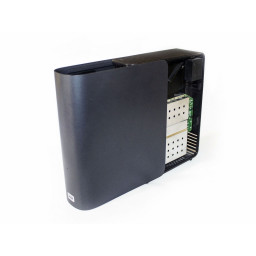

Шаг 4 Передний светодиод.
Мы удалили небольшое пластиковое светодиодное расширение с передней части устройства.
Кажется, что фактический светодиод находится на плате ЦП, и WD использовал небольшой кусочек пластика, чтобы перенести свет на переднюю часть устройства.
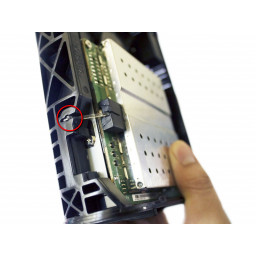
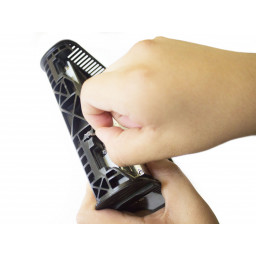
Шаг 5 Основное шасси
Некоторые резиновые прокладки удерживают жесткий диск на месте, но небольшой толчок позволяет отделить аппаратное обеспечение от внутреннего шасси.
При повторной сборке не прилагайте чрезмерных усилий к резиновой прокладке, если она не подходит, чаще всего это означает, что вы неправильно выровняли сборку.
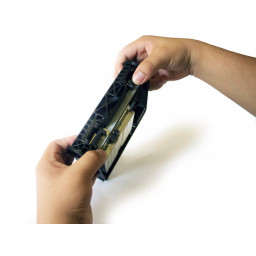
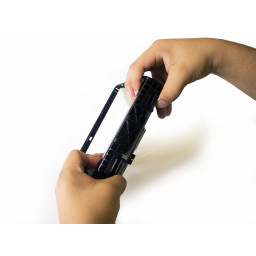
Шаг 6 Продолжение удаления
Не тяни слишком быстро! Некоторые скрепки мешают доске, и вы должны очистить их, слегка согнув внешнюю рамку наружу.
Мы следим за тем, чтобы плата не цеплялась за корпус.
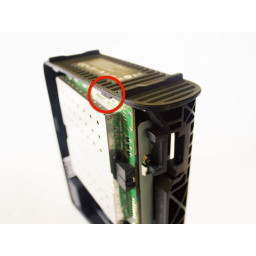
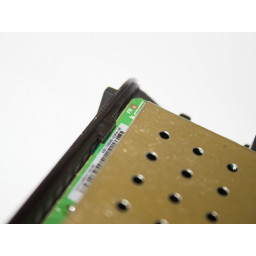
Шаг 7 Удаление Padding
На углу шасси находится большой набивочный блок.
Мы просто потянем его, чтобы удалить, клей не является остаточным.
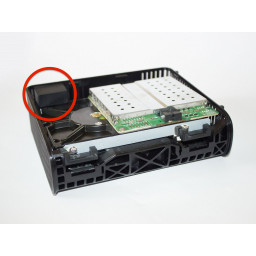
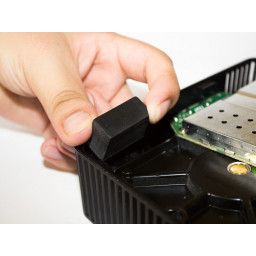
Шаг 8 Продолжение удаления
Когда вы отталкиваете корпус от платы, вам, возможно, придется нажимать на угловую область, чтобы отодвинуть металлический язычок от его резинового гнезда.
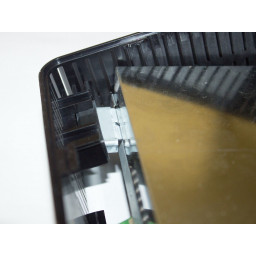
Шаг 9 Извлечение доски
Слегка подтолкнув вверх, в конце концов, доска освобождается от резиновых прокладок.
Теперь у нас есть доступ к плате, полностью освобожденной от основного шасси.
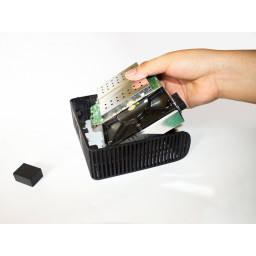
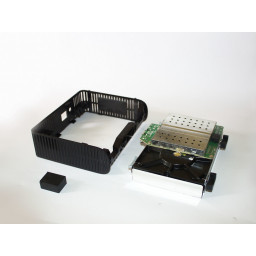
Шаг 10 Потянув резиновые ножки
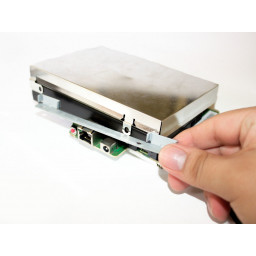
Некоторые резиновые ножки закрывают две другие металлические лапки, мы удаляем их, потянув за них.
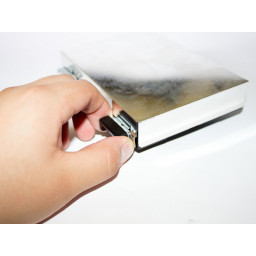
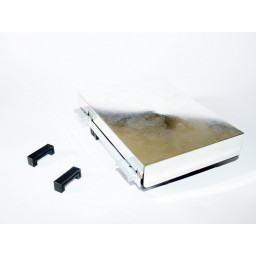
Шаг 11 Извлечение металлических вкладок
Затем мы удалим 4 металлических выступа (и их стержни), открутив крепежные элементы, которые их удерживают.
Есть 4 винта, по два на каждой стороне области жесткого диска.
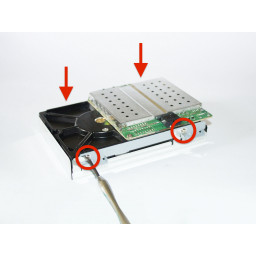
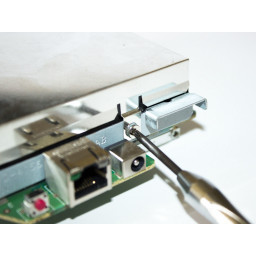
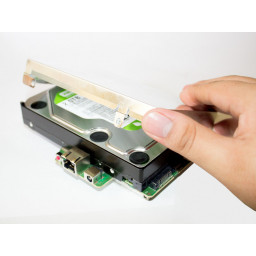
Шаг 12 Снятие экрана жесткого диска
После удаления металлических зажимов и стержней мы можем снять щиток, закрывающий жесткий диск.
Комментарии
Пока еще нет ниодного комментария, оставьте комментарий первым!
Также вас могут заинтересовать
Разборка Sony Ericsson W580i Задняя крышка
Замена оперативной памяти Sony VAIO PCG-3E2L
Замена ремешков Minolta Maxxum STsi
Panasonic EB-GD88 Первые шаги по замене камеры и экрана в сборе
Замена микрофона для селфи Blu Studio

Black and Decker FT1000 Тип 1 Замена Переключателя Вентилятора
Сломалась карта памяти?
Оставьте заявку на ремонт карты памяти или просто задайте вопрос мастерам и с вами свяжутся представители сервисных центров для устранения неисправности.
Оставить заявку Задать вопрос
О нас
Инфо
- Инструкции по ремонту
- Новости и статьи
- Политика конфиденциальности
- Договор-оферта
- Пакеты услуг
- Как сервисный центр находит заявку?
Соц. сети

© 2015-2024 — найти сервисный центр
Как разобрать wd my book
Сообщения: 95
Благодарности: 0
| Конфигурация компьютера |  |
| Процессор: AMD FX 6300, 3500 MH | |
| Материнская плата: ASUS M5A78L-M/USB3 | |
| Память: G.Skill DDR3 2X2Gb | |
| HDD: WDC, 1 Tb, SATA | |
| Видеокарта: NVIDIA GeForce GT 430 | |
| Звук: VIA VT1708S | |
| Блок питания: 500W Chieftec 2013 | |
| CD/DVD: Asus | |
| Монитор: LG Flatron T710PH 17″ | |
| ОС: Windows 7 Ultimate x86 | |
| Индекс производительности Windows: 5.9 |
Автор: wjet
Дата: 18-01-2019
Описание: Не видно изображения
Доброго времени суток!
Не подскажете, пожалуйста, как разобрать (без сильных повреждений, (я уже готов разломать его на куски)) внешний жесткий диск WD My book
Там установлен диск на 3 ТБ и он понадобился для сервера, а как его аккуратно (более или менее, не разламывая корпуса в хлам) вытащить я не знаю.
Ковырял, ковырял — болтиков вроде как нет, верхняя и нижняя решеточка не вымаются, все трешшит и скрипит — но не поддается :-((
Может кто сталкивался, подскажите плз, поиск в темах не помог.
Вот он кросавчег:
Скрытый текст

——-
Не так страшен черт, как себя позиционирует.
Возвращаем к жизни WD My Book Live
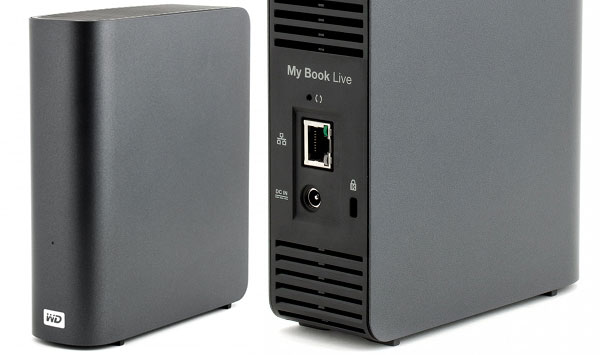

Сетевой накопитель Western Digital My Book Live — довольно интересное в функциональном плане и не дорогое устройство. По этой причине и стало довольно популярно для домашнего использования. Кому интересно, без труда найдет подробное описание и отзывы владельцев в сети, я же расскажу о ремонтопригодности данного девайса. Ну, приступим.
Разбираем WD My Book Live
Вот так с ходу, разобрать My Book Live, при этом ничего не сломав, та еще задачка. Дело в том, что корпус удерживают внутренние фиксаторы-защелки, никак себя не обнаруживающие при внешнем осмотре. Корпус My Book Live собран добротно и не люфтит, потому лучше заранее знать где расположены эти самые защелки.
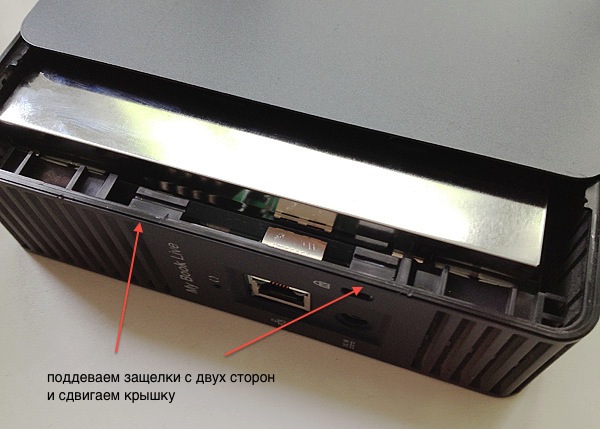
Чтобы не поцарапать и не ковырять корпус отвертками, лучше всего защелки открыть чем-нибудь тонким, твердым и плоским. Для вскрытия я использовал обычный широкий канцелярский нож, поочередно просовывая его в щель в указанных местах. После чего просто сдвигаем крышку.
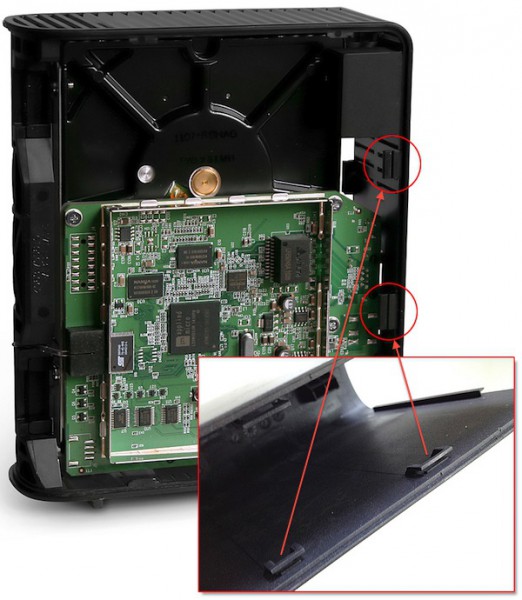
Надеюсь, приведенные картинки и описание помогли без ущерба вскрыть устройство. Теперь перейдем к основной части, а именно «раскирпичеванию» My Book Live.
Замена жесткого диска и прошивка My Book Live
Главным недостатком WD My Book Live можно считать то, что он не имеет собственной энергонезависимой памяти и всё программное обеспечение (прошивка устройства) записана на жестком диске, где располагаются пользовательские данные. Собственно, отсюда и все проблемы со сменой жесткого диска и ремонтопригодностью устройства.
Мне принесли «окирпиченный» My Book Live, на HDD которого обнаружилось просто огромное число битых секторов. Приговор однозначный — замена жесткого диска на аналогичный — 1Tb Western Digital Caviar Green IntelliPower. В принципе, можно совершить некоторый апгрейд и установить 2Tb или 3Tb, тут уже всё зависит от вашего желания и возможностей.
Пришло время заняться непосредственно прошивкой нашего устройства. Для этого нам понадобится компьютер с Linux на борту. Я использовал загрузочную флешку с дистрибутивом Linux Mint, быстрее и удобнее. Если само слово Linux вас пугает, то наверное, дальнейшие действия следует доверить кому-то другому.
Кроме компьютера с Linux, потребуется актуальная прошивка My Book Live и скрипт debrick.sh, за который огромное спасибо dan kvelstad (страничка скрипта).
- Качаем с одного из зеркал или сайта WD последнюю прошивку (apnc-##########.deb). Извлекаем из .deb пакета образ диска rootfs.img (если вы еще не пользуетесь архиватором 7zip, то самое время начать) и закидываем его на флешку. Туда же кладем и скрипт debrick.sh
- Подключаем жесткий диск к материнской плате вашего компьютера. Рабочий диск лучше отключить, все равно загружаться будем с флешки.
- Загружаем Linux Mint или какой там у вас (все действия буду писать именно для Mint). Для работы скрипта необходим mdadm, устанавливаем его через менеджер пакетов. Самому скрипту желательно выставить атрибут исполняемого файла.
- Запускаем терминал и выясняем куда подцепился наш новый жесткий диск:
Disk /dev/sda: 1000.2 GB, 1000204886016 bytes 255 heads, 63 sectors/track, 121601 cylinders, total 1953525168 sectors Units = sectors of 1 * 512 = 512 bytes Sector size (logical/physical): 512 bytes / 4096 bytes I/O size (minimum/optimal): 4096 bytes / 4096 bytes Disk identifier: 0x00000000 Disk /dev/sda doesn't contain a valid partition table
Видим, что /dev/sda — это наш подопечный и он девственно чист. Все приготовления закончены и осталось только выполнить команду:
debrick.sh /dev/sda rootfs.img destroy
Здесь мы выполняем скрипт debrick.sh, передав ему в качестве параметров название нашего жесткого диска — /dev/sda, прошиваемый образ — rootfs.img и указываем что все данные можно стереть и разметить диск заново — destroy.
Не забудьте правильно указать пути, как к самому скрипту, так и к прошиваемому образу. Скрипт запускается с root правами. Вот как это было у меня:
mint@mint ~ $ sudo -i
mint ~ # ‘/home/mint/Desktop/debrick.sh’ /dev/sda ‘/media/mint/SONYAPE/rootfs.img’ destroy ********************** DISK **********************
script will use the following disk:
Error: /dev/sda: unrecognised disk label
is this REALLY the disk you want? [y] y
********************** IMAGE **********************
********************** IMPLEMENTATION **********************
everything is now prepared!
device: /dev/sda
image_img: /media/mint/SONYAPE/rootfs.img
destroy: true
this is the point of no return, continue? [y] y
32+0 records in
32+0 records out
33554432 bytes (34 MB) copied, 0.0387272 s, 866 MB/s
32+0 records in
32+0 records out
33554432 bytes (34 MB) copied, 0.0349998 s, 959 MB/s
32+0 records in
32+0 records out
33554432 bytes (34 MB) copied, 0.0357555 s, 938 MB/s
32+0 records in
32+0 records out
33554432 bytes (34 MB) copied, 0.0342852 s, 979 MB/s
Testing with pattern 0x00: done
Reading and comparing: done
GNU Parted 2.3
Using /dev/sda
Welcome to GNU Parted! Type ‘help’ to view a list of commands.
(parted) mklabel gpt
(parted) mkpart primary 528M 2576M
(parted) mkpart primary 2576M 4624M
(parted) mkpart primary 16M 528M
(parted) mkpart primary 4624M -1M
(parted) set 1 raid on
(parted) set 2 raid on
(parted) quit
Information: You may need to update /etc/fstab.
Warning: blocksize 65536 not usable on most systems.
mke2fs 1.42.5 (29-Jul-2012)
mkfs.ext4: 65536-byte blocks too big for system (max 4096)
Proceed anyway? (y,n) y
Warning: 65536-byte blocks too big for system (max 4096), forced to continue
Filesystem label=
OS type: Linux
Block size=65536 (log=6)
Fragment size=65536 (log=6)
Stride=0 blocks, Stripe width=0 blocks
15144960 inodes, 15191344 blocks
0 blocks (0.00%) reserved for the super user
First data block=0
Maximum filesystem blocks=133677056
232 block groups
65528 blocks per group, 65528 fragments per group
65280 inodes per group
Superblock backups stored on blocks:
65528, 196584, 327640, 458696, 589752, 1638200, 1769256, 3210872,
5307768, 8191000
Allocating group tables: done
Writing inode tables: done
Creating journal (32768 blocks): done
Writing superblocks and filesystem accounting information: done
destroying was done, would you like to continue with installation? [y] y
mdadm: size set to 1999808K
mdadm: array /dev/md0 started.
mke2fs 1.42.5 (29-Jul-2012)
Filesystem label=
OS type: Linux
Block size=4096 (log=2)
Fragment size=4096 (log=2)
Stride=0 blocks, Stripe width=0 blocks
125184 inodes, 499952 blocks
24997 blocks (5.00%) reserved for the super user
First data block=0
Maximum filesystem blocks=515899392
16 block groups
32768 blocks per group, 32768 fragments per group
7824 inodes per group
Superblock backups stored on blocks:
32768, 98304, 163840, 229376, 294912
Checking for bad blocks (read-only test): 0.00% done, 0:00 elapsed. (0/0/0 errdone
Allocating group tables: done
Writing inode tables: done
Creating journal (8192 blocks): done
Writing superblocks and filesystem accounting information: done
mdadm: added /dev/sda2
synchronize raid. done
copying image to disk.
3999616+0 records in
3999616+0 records out
2047803392 bytes (2.0 GB) copied, 174.816 s, 11.7 MB/s
mdadm: stopped /dev/md0
all done! device should be debricked!
Как видите, все завершилось наилучшим образом и в итоге мы имеем работающий WD My Book Live. Если остались вопросы, пишите в комментариях. В заключение, хочу поблагодарить участников форума ixbt.com за их неоценимый вклад в решении технических проблем.
Подписывайтесь на канал
Яндекс.Дзен и узнавайте первыми о новых материалах, опубликованных на сайте.
Если считаете статью полезной,
не ленитесь ставить лайки и делиться с друзьями.
Комментариев: 55
- 2013-10-05 в 18:37:43 | Владимир Спасибо! Всё получилось. Делал из под виртуалки.
- 2013-10-19 в 00:18:42 | Аноним Все отлично, спасибо
- 2013-11-02 в 23:01:51 | Сергей Спасибо! Работает!
- 2013-11-17 в 17:59:11 | Михаил Здраствуйте. Не знаете в чём может быть дело? Скрипт не выполняется должным образом:
mdadm: super0.90 cannot open /dev/sdb1: Device or resource busy mdadm: /dev/sdb1 is not suitable for this array. mdadm: create aborted mdadm: Cannot find /dev/md0: No such file or directory mke2fs 1.42.5 (29-Jul-2012) Could not stat /dev/md0 --- Нет такого файла или каталога The device apparently does not exist; did you specify it correctly? mdadm: error opening /dev/md0: No such file or directory synchronize raid. mdadm: Cannot find /dev/md0: No such file or directory done copying image to disk. dd: запись в «/dev/md0»: На устройстве не осталось свободного места 995241+0 записей получено 995240+0 записей отправлено скопировано 509562880 байт (510 MB), 6,88431 c, 74,0 MB/c mount: wrong fs type, bad option, bad superblock on /dev/loop0, missing codepage or helper program, or other error В некоторых случаях полезная информация может быть найдена в syslog - попробуйте dmesg | tail или что-то в этом роде cp: не удалось выполнить stat для «/mnt/md0/usr/local/share/bootmd0.scr»: Нет такого файла или каталога /home/user/debrick.sh: строка 359: /mnt/md0/etc/nas/service_startup/ssh: Нет такого файла или каталога umount: /mnt/md0: не примонтирован mdadm: /dev/md0 does not appear to be an md device /home/user/debrick.sh: строка 366: ./swap: Нет такого файла или каталога /home/user/debrick.sh: строка 367: ./swap: Нет такого файла или каталога rm: невозможно удалить «./swap»: Нет такого файла или каталога all done! device should be debricked!
mainpc mbl # ./debrick.sh rootfs.img /dev/sdb destroy ********************** DISK ********************** script will use the following disk: Модель: ATA WDC WD20EZRX-00D (scsi) Диск /dev/sdb: 2000GB Размер сектора (логич./физич.): 512B/4096B Таблица разделов: gpt Номер Начало Конец Размер Файловая система Имя Флаги 3 15,7MB 528MB 513MB primary 1 528MB 2576MB 2048MB ext3 primary raid 2 2576MB 4624MB 2048MB primary raid 4 4624MB 2000GB 1996GB primary is this REALLY the disk you want? [y] y ********************** IMAGE ********************** ********************** IMPLEMENTATION ********************** everything is now prepared! device: /dev/sdb image_img: rootfs.img destroy: true this is the point of no return, continue? [y] y 32+0 записей получено 32+0 записей отправлено скопировано 33554432 байта (34 MB), 0,121046 c, 277 MB/c 32+0 записей получено 32+0 записей отправлено скопировано 33554432 байта (34 MB), 0,125112 c, 268 MB/c 32+0 записей получено 32+0 записей отправлено скопировано 33554432 байта (34 MB), 0,13104 c, 256 MB/c 32+0 записей получено 32+0 записей отправлено скопировано 33554432 байта (34 MB), 0,116912 c, 287 MB/c Testing with pattern 0x00: done Reading and comparing: done GNU Parted 2.3 Используется /dev/sdb Добро пожаловать в GNU Parted! Наберите 'help' для просмотра списка команд. (parted) mklabel gpt (parted) mkpart primary 528M 2576M (parted) mkpart primary 2576M 4624M (parted) mkpart primary 16M 528M (parted) mkpart primary 4624M -1M (parted) set 1 raid on (parted) set 2 raid on (parted) quit Информация: Не забудьте обновить /etc/fstab. Warning: blocksize 65536 not usable on most systems. mke2fs 1.42.9 (4-Feb-2014) /dev/sdb4 is not a block special device. Proceed anyway? (y,n) y mkfs.ext4: 65536-byte blocks too big for system (max 4096) Proceed anyway? (y,n) y Warning: 65536-byte blocks too big for system (max 4096), forced to continue Filesystem too small for a journal Filesystem label= OS type: Linux Block size=65536 (log=6) Fragment size=65536 (log=6) Stride=0 blocks, Stripe width=0 blocks 512 inodes, 512 blocks 0 blocks (0.00%) reserved for the super user First data block=0 1 block group 65528 blocks per group, 65528 fragments per group 512 inod'ов в группе Allocating group tables: done Сохранение таблицы inod'ов: done Writing superblocks and filesystem accounting information: done destroying was done, would you like to continue with installation? [y] y mdadm: /dev/sdb1 is not a block device mdadm: Cannot find /dev/md0: No such file or directory mke2fs 1.42.9 (4-Feb-2014) Could not stat /dev/md0 --- Нет такого файла или каталога The device apparently does not exist; did you specify it correctly? mdadm: error opening /dev/md0: No such file or directory synchronize raid. mdadm: Cannot find /dev/md0: No such file or directory done copying image to disk. dd: запись в «/dev/md0»: На устройстве не осталось свободного места 1770673+0 записей получено 1770672+0 записей отправлено скопировано 906584064 байта (907 MB), 11,4694 c, 79,0 MB/c mount: wrong fs type, bad option, bad superblock on /dev/loop0, missing codepage or helper program, or other error В некоторых случаях полезная информация может быть найдена в syslog - попробуйте dmesg | tail или что-то в этом роде cp: не удалось выполнить stat для «/mnt/md0/usr/local/share/bootmd0.scr»: Нет такого файла или каталога ./debrick.sh: строка 359: /mnt/md0/etc/nas/service_startup/ssh: Нет такого файла или каталога umount: /mnt/md0: не примонтирован mdadm: /dev/md0 does not appear to be an md device BLKGETSIZE: Inappropriate ioctl for device BLKGETSIZE: Inappropriate ioctl for device all done! device should be debricked!