Выделение, подчеркивание и зачеркивание текста в файлах PDF в приложении «Просмотр» на Mac

Вы можете использовать выделение цветом, подчеркивание и зачеркивание, чтобы акцентировать внимание на определенном фрагменте текста в файле PDF. Такие пометки часто используются в сочетании с облачками текста и заметками.
Выделение, подчеркивание, зачеркивание текста
- В приложении «Просмотр» на Mac откройте файл PDF, который Вы хотите изменить.
- Выполните любое из указанных действий.
- Быстрое выделение текста цветом, подчеркиванием или зачеркиванием. Выделите текст, нажмите стрелку вниз рядом с кнопкой «Выделить»
 , затем выберите цвет, подчеркивание или зачеркивание.
 - Использование режима выделения. Нажмите кнопку «Выделить» (чтобы она стала серой), нажмите стрелку вниз рядом с кнопкой «Выделить» и выберите цвет, подчеркивание или зачеркивание. После этого каждый раз, когда Вы будете выделять текст, выбранный стиль выделения будет применяться автоматически. Чтобы выключить режим выделения, нажмите кнопку «Выделить» еще раз.
- Удаление выделения цветом, подчеркивания или зачеркивания текста. Нажмите на текст, удерживая клавишу Control, и выберите пункт «Удалить объект» в контекстном меню.
- Быстрое выделение текста цветом, подчеркиванием или зачеркиванием. Выделите текст, нажмите стрелку вниз рядом с кнопкой «Выделить»
Просмотр всех пометок в PDF
- В приложении «Просмотр» на Mac откройте файл PDF, который Вы хотите изменить.
- Нажмите «Вид» > «Выделенный текст и примечания» (так чтобы рядом с этим пунктом меню появился флажок). Все выделенные фрагменты текста появятся в боковом меню.
Как добавлять и удалять выделения в PDF
Профессионалы часто используют файлы Portable Document Format (PDF) для текстовых и графических документов. Эти типы файлов легко читать и редактировать, независимо от технического уровня пользователя. Если вы часто используете PDF-файлы, вы можете узнать, как выполнять основные правки документов, чтобы вы могли легко использовать их на работе. В этой статье мы обсудим, что такое выделения в PDF, покажем, как их добавить, объясним, как удалить выделения в PDF, и дадим несколько дополнительных советов.
Что такое выделения в PDF-файлах?
Выделение в PDF — это когда вы изменяете цвет вокруг строк текста в PDF-документе, чтобы привлечь к ним внимание. Выделение — распространенный инструмент, используемый при просмотре печатных документов или при работе в традиционных текстовых редакторах. Вы можете использовать выделение, чтобы запомнить конкретные отрывки на будущее или привлечь внимание к частям текста, которые вы хотите изменить. Вы можете выбрать разные цвета выделения для обозначения различных смыслов или целей.
Формат переносимого документа — это формат файла, в котором может храниться текст и другие элементы документа, такие как заметки и графика. Многоцелевой формат может сделать выделение текста более сложным, чем в обычном текстовом редакторе, но вы все равно можете использовать эту популярную технику редактирования.
Как добавить выделение в PDF
Вы можете добавить выделение к различным элементам в PDF, выполнив следующие действия:
1. Откройте PDF
Вы можете открыть PDF, найдя программу на своем компьютере. Если у вас уже есть файл, который вы хотите отредактировать, вы можете щелкнуть правой кнопкой мыши файл, сохраненный в памяти компьютера, а затем выбрать команду Открыть с помощью в раскрывающемся меню. Выберите программу для чтения PDF-файлов, которую вы хотите использовать, из списка программ. В качестве альтернативы вы можете открыть программу для работы с PDF и выбрать пункт Открыть из раскрывающегося меню файла, в отличие от Новый. В результате появится диалоговое окно со списком ваших PDF-файлов. Выберите файл, который вы хотите открыть.
2. Найдите Выделите текст значок
Найти Выделение текста значок на панели инструментов, чтобы включить Выделить текст инструмент. Когда этот инструмент задействован, вы можете выделять все, на что нажмете и перетащите мышь. По умолчанию инструмент может использовать прозрачный желтый цвет, но вы можете изменить его эффект в соответствии с вашими потребностями.
3. Щелкните и перетащите мышью по выбранному файлу
Чтобы выделить текст в PDF, найдите отрывок, который нужно выделить в тексте. Вы можете выделить заголовки и текст абзаца. Нажмите на начало текста, который вы хотите выделить, удерживайте и перетаскивайте его, пока не выделите весь отрывок. Когда вы отпустите его, весь отрывок будет выделен.
Как убрать выделение в PDF
Вы можете выделить текст в PDF, который вы не собирались выделять. Если вы получили PDF-файл с выделениями, которые хотите удалить, выполните следующие действия:
1. Откройте PDF-файл
Вы можете открыть PDF, найдя программу на вашем компьютере и выбрав Открыть с помощью из выпадающего меню. Вы также можете открыть программу для работы с PDF и выбрать пункт Открыть из раскрывающегося меню Файл, в отличие от Новый. В появившемся диалоговом окне выберите тот, который вы хотите открыть.
2. Выберите выделенный отрывок
Вы можете выделить выделенную часть PDF-файла, нажав и удерживая курсор, а затем перетащив его по всей выделенной части. Вы можете отпустить его, когда дойдете до конца отрывка, из которого хотите убрать выделение. Когда вы выделите отрывок, ваш курсор закрасит выделенный участок в синий цвет, чтобы указать, какие части отрывка выбраны, а какие выделены. Старайтесь быть кратким в выборе того, что вы выделяете, потому что выбор элементов, которые еще не выделены, может привести к различным результатам.
3. Выбрать Корзина значок
Когда вы выберете нужный отрывок, рядом с вашим выделением появится небольшая панель инструментов с опциями для редактирования выделения. Вы можете изменить цвет выделения. Вы также можете полностью удалить выделение, выбрав опцию Корзина значок.
4. Сохраните свои правки
Когда вы вносите правки в PDF, вы можете сохранить эти правки, сохранив PDF. Когда вы возвращаетесь к PDF, вы можете получить доступ к самой последней версии файла. Чтобы сохранить файл, перейдите в меню Файл на панели инструментов в верхней части страницы. Затем выберите Сохранить . Вы также можете выбрать Сохранить как создать новое имя или сохранить файл в другом месте. Имейте в виду, что если файл уже сохранен, и вы выберете пункт Сохранить как, вы можете создать новую версию файлов отдельно от оригинальной.
Советы по выделению в PDF
Вот несколько дополнительных советов по использованию функции выделения в PDF:
- Быть лаконичным. Будьте лаконичны при выделении, чтобы убедиться, что выделены только те элементы, на которые вы хотите обратить внимание.
- Цветовое кодирование выделений. Вы можете использовать разные цвета в выделениях, чтобы обозначить разные вещи. Например, если вы хотите, чтобы два разных человека вписали свои инициалы в договор, вы можете выделить обязанности одного человека одним цветом, а обязанности второго — вторым. Вы можете создать ключ в примечании к PDF-файлу.
- Сохраняйте свои изменения. Каждый раз, когда вы вносите изменения в PDF, вы можете сохранить PDF, чтобы изменения остались навсегда.
Ключевые слова:
- indeed.com
Запретить выделение объектов в PDF
Возможно ли настроить публикацию в PDF таким образом, чтобы в итоговом файле нельзя было ничего выделять и копировать?
В настоящий момент приходится делать это в самом файле PDF сначала защищая файл, а потом удалять скрытые данные, причем после этой процедуры почему-то падает качество.
—— добавлено через ~22 ч. ——
никак нельзя что ли? часто вижу проекты, где в acrobat ничего нельзя выделить, однако качество у этих PDF нормальное. когда я закрываю доступ к выделению, качество падет сильно.
Просмотров: 9306
| squadgazzz |
| Посмотреть профиль |
| Найти ещё сообщения от squadgazzz |
идущий по граблям
Регистрация: 26.05.2005
Сообщений: 5,044
Сообщение от squadgazzz
Возможно ли настроить публикацию в PDF таким образом, чтобы в итоговом файле нельзя было ничего выделять и копировать?
В стандартном DWGtoPDF — нельзя (по крайней мере, в версии 2010, не знаю как в новых). В широкоизвестном PDFCreator’e — можно, там даже отдельная вкладка настроек есть.
Offtop: Зачем — другой вопрос, без внятного ответа. А как результат этого дела сподручнее «вскрыть» — третий, с множеством ответов, в т.ч. на этом форуме
Лучший способ выделения в PDF-документах
В нынешнее время большинство файлов сохраняются в формате PDF. Иногда появляется нужда в выделении важной информации в PDF книге при чтении. Но как можно выделить текст в PDF? Вы можете найти онлайн выделители PDF или попытаться выделить PDF в Adobe Reader. Тем не менее, эти PDF инструменты позволяют выделять только в тех файлах, на которые у вас есть права. Ниже вы найдете способы «как легко выделить PDF».
- Часть 1: Как выделить текст PDF на Mac
- Часть 2: Как выделить текст PDF в Windows
- Часть 3: Как выделить PDF с помощью бесплатных программ для выделения
Часть 1: Как выделить текст PDF на Mac с помощью инструмента для выделения
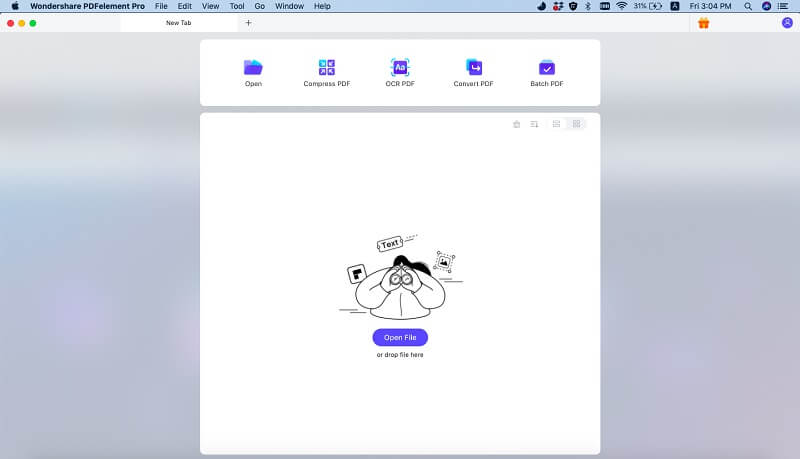
Если у вас возникли проблемы с выделением PDF на Mac, вы можете воспользоваться PDFelement ProPDFelement Pro . Это простой, но мощный PDF-редактор позволит вам изменять и делать примечания в PDF-текстах. Для выделения текста необходимо выполнить несколько простых действий.
Пошаговая инструкция по выделению текста в PDF на Mac
Шаг 1. Выделение текста желтым / зеленым / розовым или другими цветами
Вы можете легко выделить PDF-тексты на Mac выбранным цветом. Просто нажмите на «Highlight» в правом верхнем углу и выберите любой текст в PDF-документе. Выделенные тексты будут по умолчанию светло-желтого цвета.
Чтобы изменить цвет на другой, например зеленый, перейдите в меню справа. В открывшемся меню щелкните Color, чтобы выбрать нужный цвет. Затем выделите PDF-текст выбранным цветом. Для настройки цвета, нажмите кнопку Show Colors.

Теперь вы можете использовать этот инструмент для выделения важных предложений и ключевых мест в PDF. Помимо выделения, PDFelement Pro позволяет подчеркивать или зачеркивать любой текст. Все эти инструменты помогут вам в решении этой задачи. Чтобы сделать это, просто нажмите кнопку Triangle (треугольник) рядом с Highlight для раскрывающегося меню, чтобы выбрать необходимый инструмент.
Шаг 2. Выделение текста в PDF с помощью примечаний
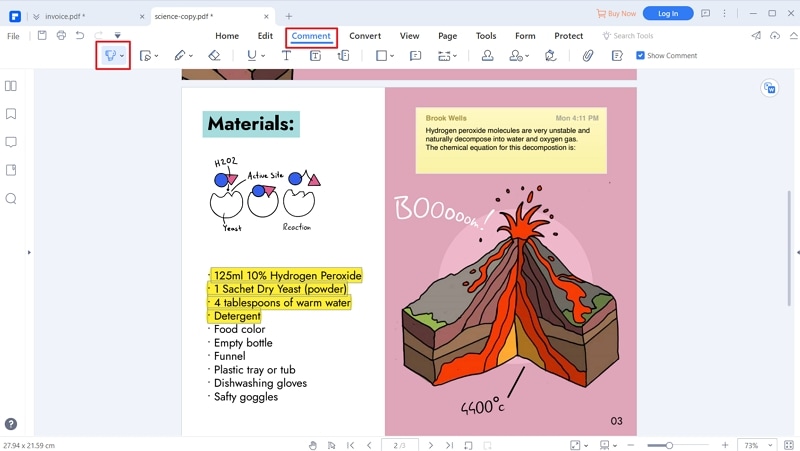
Добавление заметки/стикера и текстового поля. Чтобы добавить заметку/стикер, текстовый комментарий или текстовое поле, щелкните на «Comment» на панели инструментов и выберите пункт «Sticky Note», «Text Comment» или «Text Box», а затем щелкните в любом месте документа PDF, чтобы набрать текст. Стикеры и текстовое поле имеют цвета по умолчанию, но вы можете изменить их в меню справа.
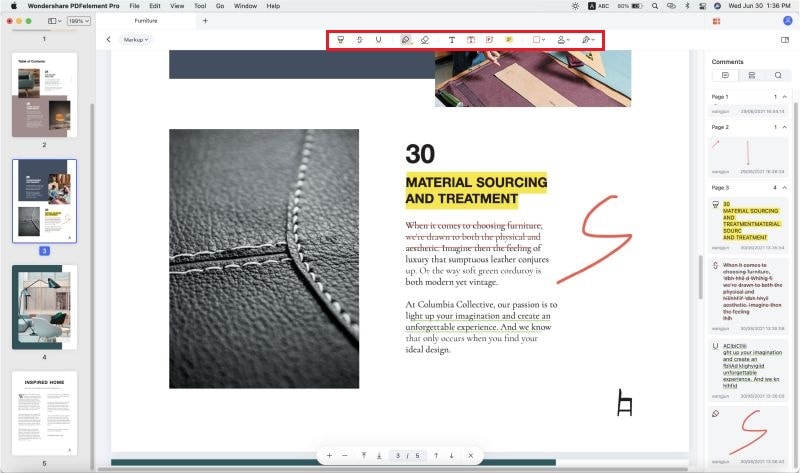
Шаг 3. Добавление рисунков и гиперссылок
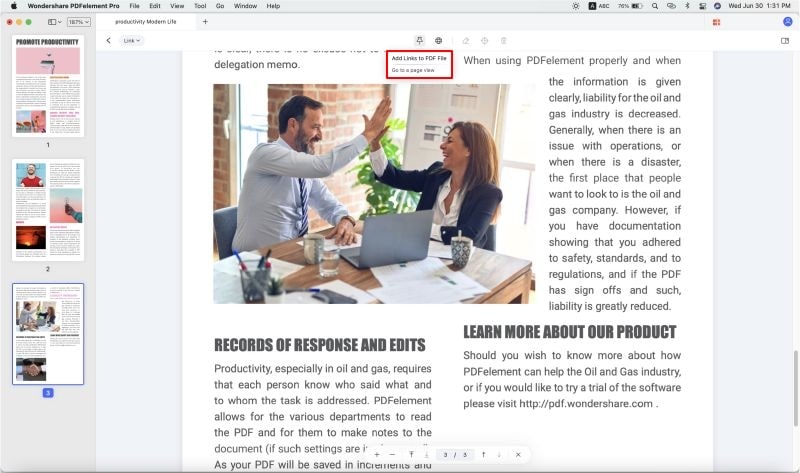
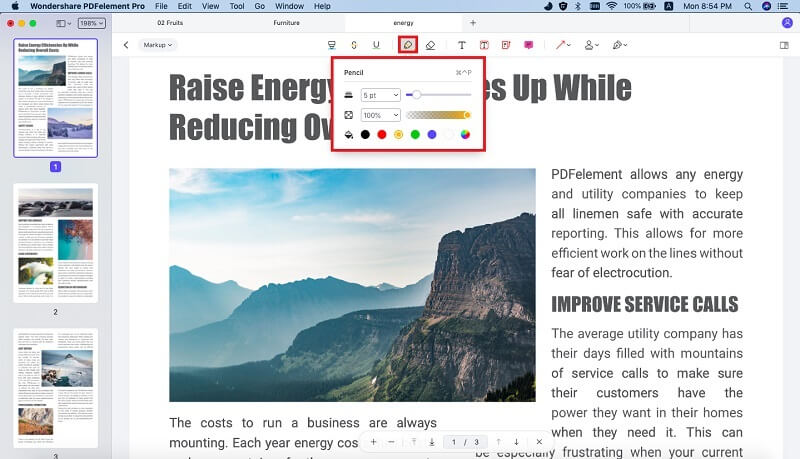
На панели инструментов есть кнопка Pencil (карандаш), которая идеально подойдет для рисования на страницах PDF. Если вы допустили ошибку, то вы можете воспользоваться ластиком. Также данная программа позволяет добавлять ссылки (URL) на страницы. Откройте панель редактирования «Edit», затем нажмите на «Link».
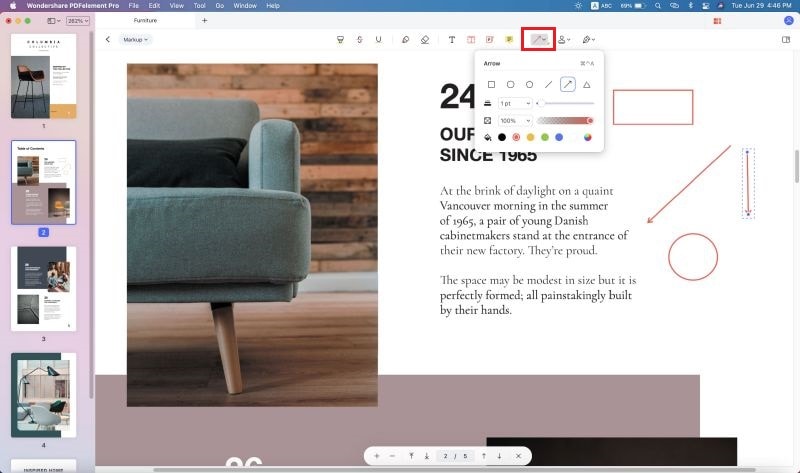
Добавление фигур. Нажмите кнопку «Comment» сверху, чтобы открыть меню, как показано ниже, выберите инструмент, которым вы хотите нарисовать фигуру в документе.
Добавление рисунков и ссылок. Аналогичным образом, нажмите на кнопку «Comment» для открытия меню «Shapes», чтобы выбрать инструменты карандаш, ластик и ссылки. Затем вы можете нарисовать в PDF-документе, удалить рисунок с помощью ластика, добавить ссылку на внутреннюю PDF-страницу или внешнюю веб-страницу, открыв панель редактирования «Edit» и нажав на кнопку «Link».
Почему стоит выбрать PDFelement ProPDFelement Pro для Mac
PDFelement ProPDFelement Pro это универсальный инструмент для пользователей Mac и Windows, который оснащен функциями преобразования, примечаний, редактирования или выделения текста в PDF easily.
Кроме выделения текста, данный редактор предоставляет дополнительные инструменты для добавления примечаний в содержание документа PDF. Здесь вы можете ознакомиться с другими вариантами работы в файлах PDF.
Основные характеристики PDFelement Pro:
- Простое выделение файлов, добавление водяных знаков, форм в PDF.
- Редактирование текстов, графики, изображений, ссылок, водяных знаков и др.
- Преобразование PDF в Word, Excel и другие форматы; пакетное преобразование нескольких PDF-файлов.
- Создание PDF из других форматов и PDF-форм.
- Объединение нескольких файлов в PDF и разделение PDF на несколько файлов.
Часть 2. Как выделить текст PDF в Windows ПК
Выделение PDF-файлов, на самом деле, является одним из наиболее широко используемых методов разметки при чтении, поскольку оно помогает находить важную информацию и организовывать заметки. Вы можете захватить определенные слова в документе или просто выделить целую фразу или одно предложение. При использовании PDFelement ProPDFelement Pro (PDF Highlighter для Windows), выделенные документы можно сохранять в любом месте или отправлять другим пользователям со всеми выделенными фрагментами.
В случае выделения текста в длинной статье, данная функция облегчит идентификацию ключевых моментов, что сэкономит время на просмотр и изучение.
Часть 3. Выделение PDF с помощью бесплатных программ для выделения
• Для пользователей Mac
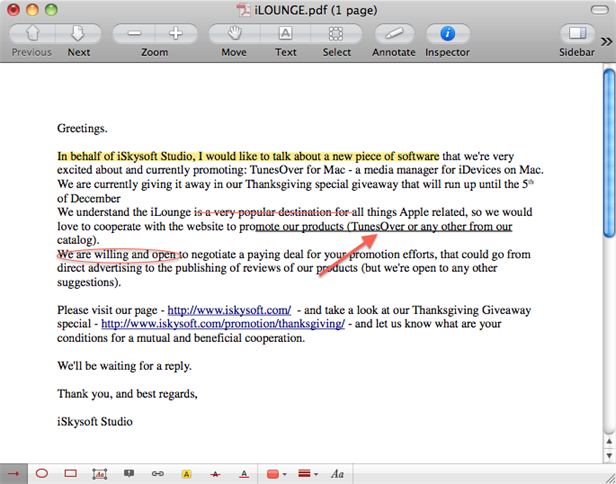
Если вы используете Mac, вы можете скачать Preview, бесплатная программа Mac для просмотра, редактирования и выделения PDF-текстов. Чтобы выделить текст в PDF в Preview, выполните следующие действия.
- Шаг 1: Откройте документ PDF в Preview.
- Шаг 2: В главном интерфейсе перейдите в Tools (инструменты) и нажмите Annotate (аннотировать) для выделения необходимого текста. Также для выделения вы можете нажать Control + Command + H .
- Шаг 3: Затем перейдите к текстам в PDF, которые вы хотите выделить, и перетащите курсор мыши на тексты. Готово!
• Для пользователей Windows
Если вы работаете на Windows PC, вы можете выделить PDF с помощью Adobe Reader. Обычно, когда вы открываете PDF-файл на Windows, он будет открыт в Adobe Reader по умолчанию, если у вас нет других альтернативных программ. Этот бесплатное PDF ПО позволяет просматривать, выделять и вносить небольшие изменения в PDF-документы.
- Шаг 1: Откройте файл PDF в Adobe Reader.
- Шаг 2: Нажмите кнопку «T» (кнопка выделения текста), чтобы начать выделение PDF.
- Шаг 3: Щелкните мышью и перетащите курсор на текст, чтобы выделить.