Бесплатная компьютерная помощь онлайн

Для того чтобы изменить ключ windows 7, воспользуйтесь одним из следующих способов:
1. Апплет «Система».
Нажмите кнопку Пуск, щелкните правой кнопкой мыши значок «Компьютер» и выберите пункт Свойства (или Пуск – Панель управления – Все элементы панели управления – Система). В нижней части открывшегося окна в разделе «Активация Windows» щелкните Изменить ключ продукта. Далее делайте все по инструкции, которая сопровождает каждый следующий шаг.
2. Командная строка.
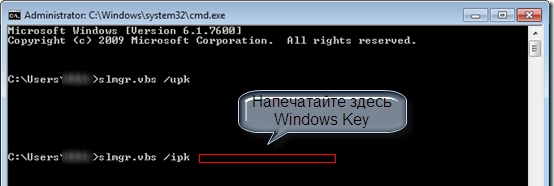
Перейдите в Пуск – Программы – Стандартные. Нажмите правой кнопкой мыши по «Командная строка» и выберите пункт Запуск от имени Администратора. В открывшемся черном окошке введите поочередно две команды, завершая каждую нажатием кнопки Enter:
slmgr.vbs /upk
slmgr.vbs /ipk [ваш windows genuine key]
Первая команда удалит текущий ключ продукта. Вторая установит новый ключ, который необходимо указать в качестве параметра [ваш windows genuine key].
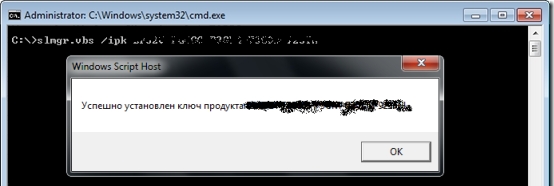
Дождитесь появления уведомления об изменении ключа.
Далее необходимо активировать систему. Перейдите в Пуск – Панель управления – Все элементы панели управления – Система. Нажмите ссылку в разделе «Активация Windows». Выберите метод активации: при наличии активного подключения к Интернет выберите активацию online, а иначе – по телефону.
3. Установочный диск.
При наличии такового, загрузиться с лицензионного диска и в качестве метода установки выбрать «Обновление». В процессе обновления будет предложено ввести новый ключ.
Меняем ключ для Windows 7
Вам может быть необходимо изменить ключ Windows 7. Такая необходимость может быть вызвана в случаях:
Вы обновляете Windows 7 бета-версию до лицензионной версии Windows.У вас была копия Windows 7, которая не была подлинной, но теперь вы приобрели лицензию и хотите сменить ключ для Windows 7. У вас другие необходимости, из-за которых вы хотите изменить ключ Windows 7.РЕШЕНИЕ:
1. Перейти в меню “Пуск” и напечатайте CMD в поле искать.
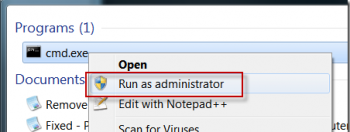
2. Правый клик по этой иконке cmd.exe и нажмите кнопку Запуск от имени администратора.
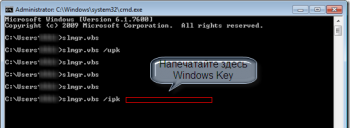
3. Введите следующую команду:
Первая команда удалит действующий ключ продукта, а вторая добавит новый.
4. Если вы все сделаете правильно с действительным лицензионным ключом для Windows 7, то вы увидите сообщение об успешном обновлении:
5. Теперь вам нужно активировать Windows. Для этого перейдите в Панель управления > Система.
На этом экране вы найдете ссылку на активацию Windows. Нажмите на ссылку:
6. Вы увидите окно Активации Windows, как показано ниже, выберите:
7. Введите снова ключ Windows в это окно, начнется онлайн-проверка, если вы подключены к сети Интернет.
8. Вы получите сообщение об успешной активации Windows
Мой блог находят по следующим фразам
- принцип работы протокола utp
- resharper 5.1 описание
- активировать windows 7
- выполнение сценария при загрузке компьютера от имени root
- java сервер пример
- интернет ставить на прием буфера
Уточнения, корректировки и обсуждения статьи «Меняем ключ для Windows 7» — под данным текстом, в комментариях.
Ответственность, за все изменения, внесённые в систему по советам данной статьи, Вы берёте на себя.
Копирование статьи «Меняем ключ для Windows 7», без указания ссылки на сайт первоисточника Компьютерные сети и многоуровневая архитектура интернета (conlex.kz), строго запрещено.
16 Комментариев для “ Меняем ключ для Windows 7 ”
Как раз то, что требовалось. Ответ классный. Спасибо.
Продаю активатор на Windows 7. Рабочий 100% проверил лично. Стоимость 500 рублей. СРОЧНО. Обращайтесь на уин 7741405 так же могу дать гарантия то что не кидалово
у меня не получается выходить что ключ продукта недопустим
ввожу новый ключ-всё проходит нормально,захожу в Панель управления\Все элементы панели управления\Система и он мне выдаёт что осталось 14 дней на выполнение активации
и так постоянно…
Euthanazia :
Успешно активировалась! Спасибо!!
А мне пишут
“slimgr vbs” не является внутренней или внешней командой, исполняемой программой или пакетным файлом
Ast^wrestling^kz :
У меня теперь сотояние недступно.
Что делать Помогите.
Благодарю!
Все успешно, автору медальку =)
компьютерный сервис :
Да все замечательно поменялось, но после обновления ключ может сменится на ОЕМ. и так постоянно. Кстати после установки текущих обновлений Windows время загрузки системы увеличилось на 30 % поэтому советую подумать нужны ли они… и если у вас нет безумно серетной информации на компьютере рекомендую не связываться с центром обноления. Бывали случаи что в результате ошибки установки обновления комп больше так и не загрузился.
Уже полно активаторов,ОЕМ.так что это всё просто
После ввода slmgr.vbs /upk выдается сообщение
“Недостаточно памяти для обработки команды”,
хотя оперативной памяти – 1.5 Гбайт
backnet — ответы на простые вопросы и не очень
Активация Windows 7 (или как изменить ключ продукта)
19 января 2012 chum Написать комментарий К комментариям
Как активировать Windows 7 на предустановленных ПК или изменить ключ продукта? Столкнулся на днях с проблемой, купили партию ПК с предустановленной windows 7, при входе в систему windows сообщает, что она активирована и является лицензионной соответствующим значком.  Вроде все хорошо, windows лицензионный. Но через некоторое время 3-5 дней, windows начал сообщать что он не активирован и система просто напросто не запускалась или выдавала окно с просьбой ее активировать или говорила о том, что она вообще не лицензионная. Понял, что дело тут в чем то другом, позвонил в Microsoft и оказалось, что некоторые предустановленные ОС требуют повторной активации. Для того, чтобы сделать повторную активацию с ключем который написан на этикетки приклеенной к системному блоку, нужно выполнить следующее: 1. Открываем пуск и вводим в командную строку вот такую команду «slui 3» (да именно буквы SLUI пробел цифра три). 2. В открывшимся окне
  вводим ключ который указан на этикетки, ждем и вуаля, теперь активация 100%. Так же у вас появляется ссылочка «сменить ключ продукта». До!
  После!
(4 votes, average: 3,75 out of 5)
Как изменить ключ продукта Windows: показаны четыре разных способа сделать это

Йовит Сантос Обновлено 20 июля 2022 г. Советы по Windows
Есть много причин изменить ключ продукта Windows, это может быть связано с обновлением вашей копии Windows до последней версии, или вы хотите внести изменения в настройку ключа продукта по умолчанию. Итак, вопрос в том, как вы можете это сделать? В этой статье с практическими рекомендациями представлены четыре способа изменения ключа продукта Windows. Мы заверяем вас, что мы предоставим вам подробные инструкции, чтобы вы следовали им шаг за шагом, чтобы получить лучший результат. Прочитай сейчас.

1. Как изменить ключ продукта Windows с помощью командной строки
Командная строка это встроенный инструмент на вашем компьютере с Windows. Кроме того, он может имитировать поле ввода на текстовом экране пользовательской панели в графическом пользовательском интерфейсе Windows или также известном как графический интерфейс. Кроме того, он может выполнять расширенные административные функции и, что наиболее важно, может изменить ваш ключ продукта Windows.
Итак, в первой части этой статьи мы также объясним, как изменить ключ продукта в Windows 10 с подробными инструкциями. Пожалуйста, смотрите их ниже:
Щелкните значок Пуск Windows кнопку и введите Командная строка или CMD используя поле ввода под левым углом вашего ПК.
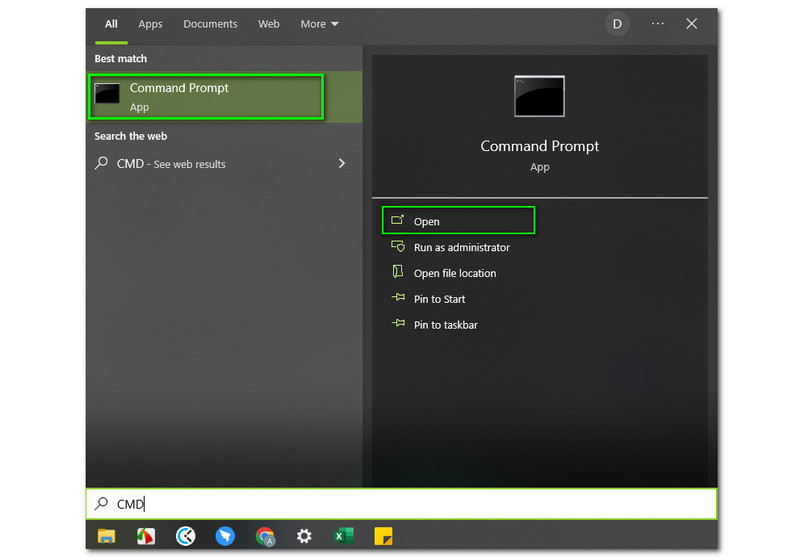
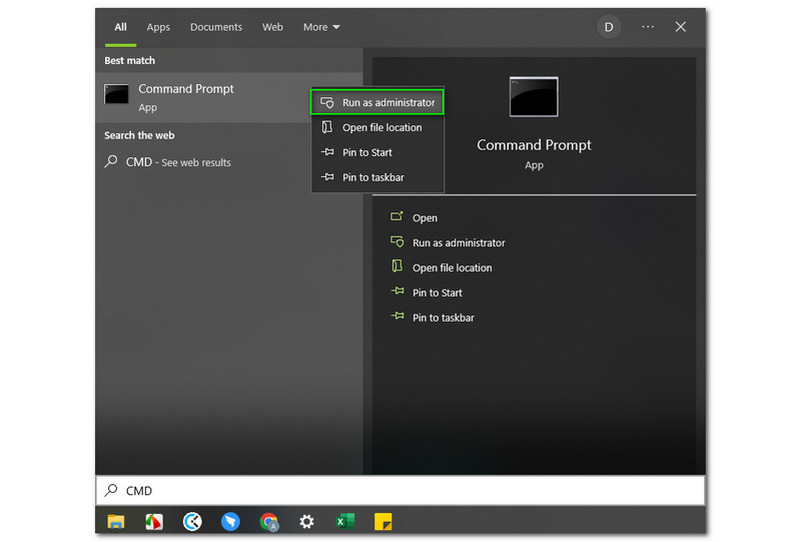
Затем щелкните правой кнопкой мыши Командная строка и выберите Запустить от имени администратора .
После этого на вашем компьютере появится диалоговое окно с просьбой внести изменения на вашем устройстве. Затем нажмите кнопку Да кнопка. После нажатия на Да кнопку, вы перейдете к новой панели.
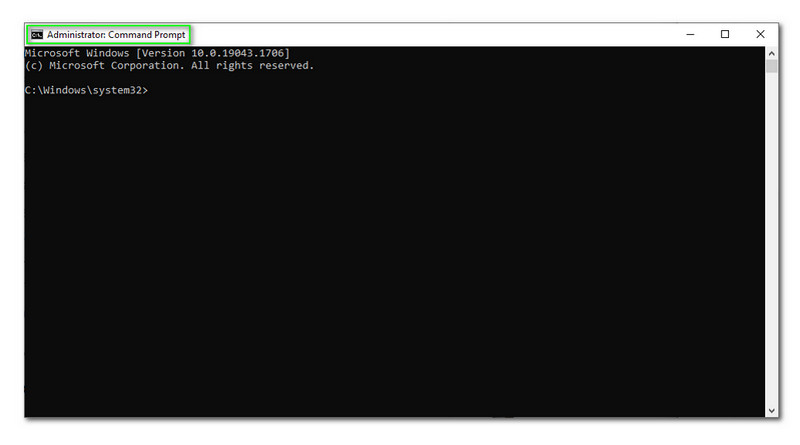
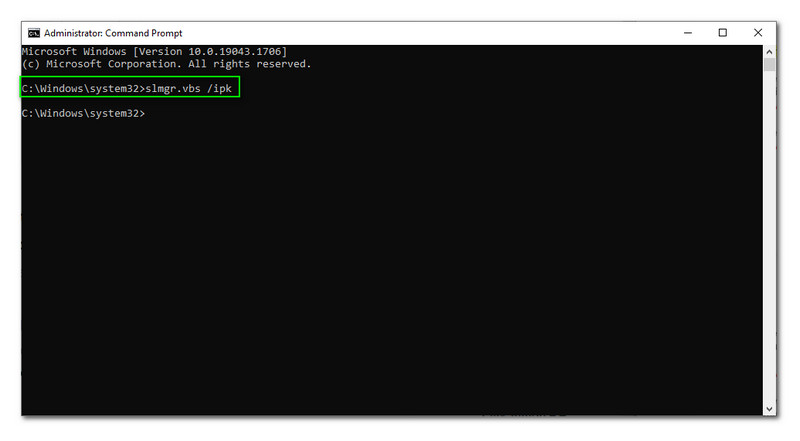
Вы можете видеть, наверху вы увидите Командная строка администратора . Ниже вы также увидите система Windows . Итак, чтобы изменить ключ продукта, вы можете запустить и ввести эту команду slmgr.vbs /upk .
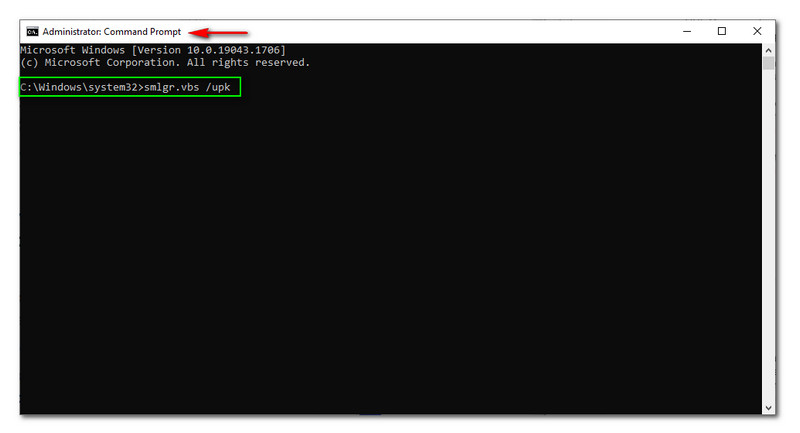
Затем, если вы хотите ввести новый ключ продукта, вы можете использовать эту команду: slmgr.vbs /ipk. После этого введите фактический ключ продукта.
2. Изменить ключ продукта Windows из панели управления
Есть много способов изменить ключ продукта в Windows, и один из них — использование Панель управления вашего компьютера. В этой области мы покажем вам, как изменить ключ продукта в Windows с помощью панели управления. Позвольте нам проинструктировать вас, и на всякий случай, если вы хотите это сделать, выполните следующие подробные шаги.
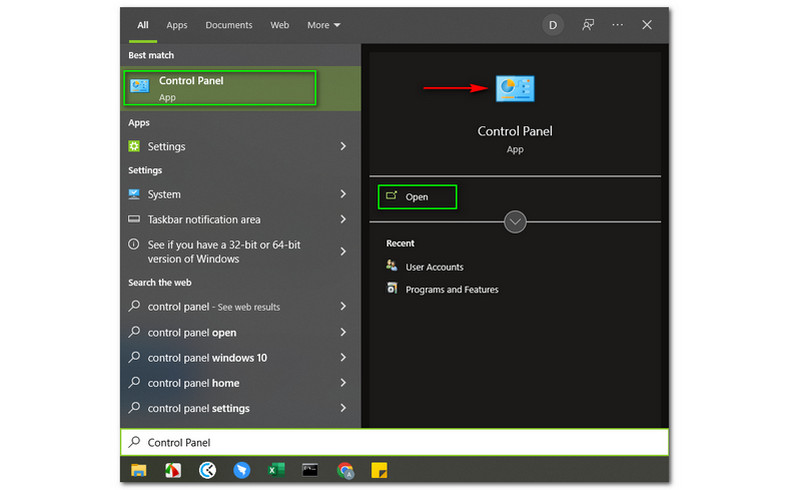
Перейти к Пуск Windows кнопку в левом углу вашего компьютера и введите Панель управления и коснитесь Открытым кнопка.
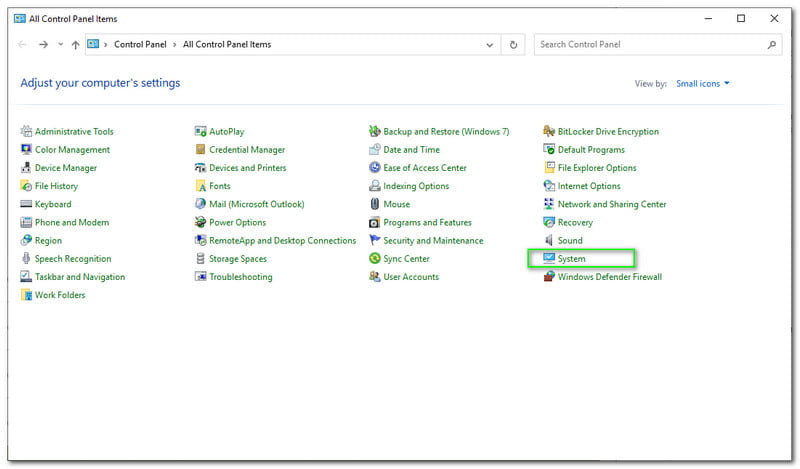
После этого вы увидите все доступные варианты. Тем не менее, вам нужно найти Система , щелкните его правой кнопкой мыши и выберите Открытым кнопка.
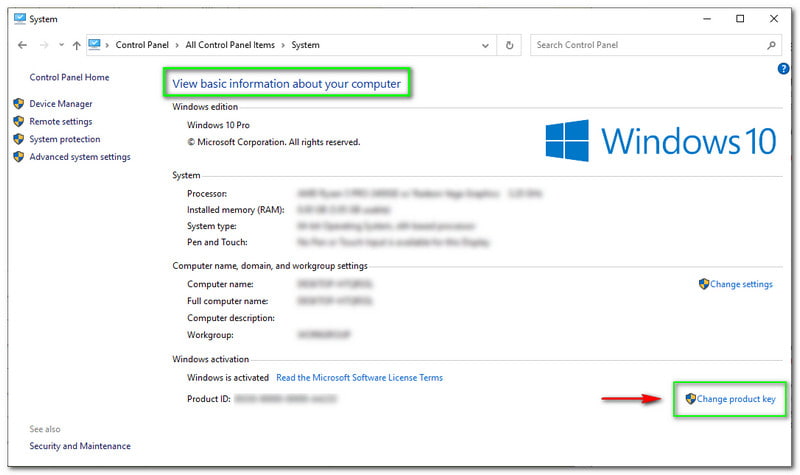
Далее вы перейдете к другой панели. Вы можете увидеть Просмотр основной информации о вашем компьютере: версия Windows, система, имя компьютера, домен, настройки рабочей группы и активация Windows. . И в правом углу панели вы увидите Изменить ключ продукта и щелкните по нему.
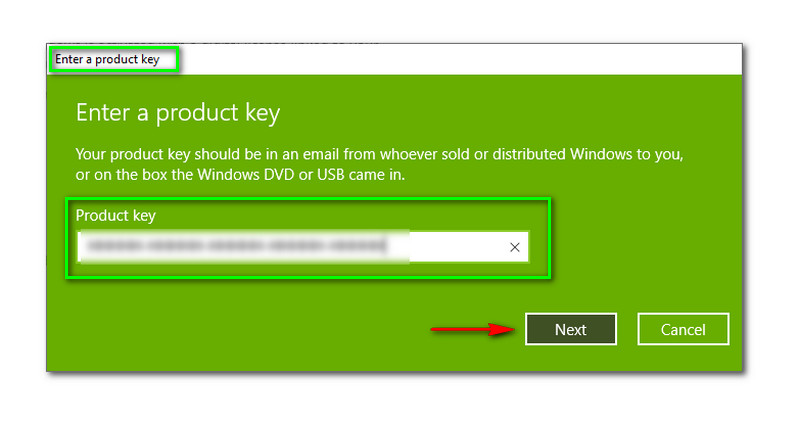
Затем появится прямоугольное поле и спросит вас, если вы хотите разрешить этому приложению вносить изменения в ваше устройство . Нажмите Да кнопку, и вы снова перейдете к другой прямоугольной панели. Затем введите 25-значный ключ продукта в текстовое поле и нажмите кнопку Следующий кнопка.
Вот и все, очень просто и легко ориентироваться. Если вы хотите изменить ключ продукта, выполните следующие действия прямо сейчас!
3. Изменить ключ продукта Windows через настройки
За этим углом мы покажем вам еще один способ изменить ключ продукта Windows, но на этот раз мы пересмотрим окна ключа продукта через настройки. Не волнуйтесь. Мы предоставим вам полный шаг, поэтому давайте начнем прямо сейчас. См. шаги ниже:
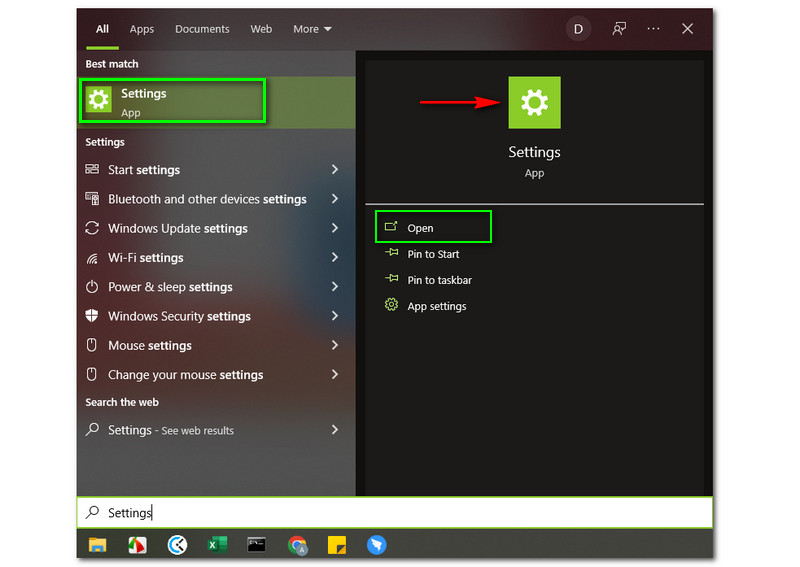
Щелкните значок Начинать кнопка, введите Настройки , и коснитесь Открытым кнопка.
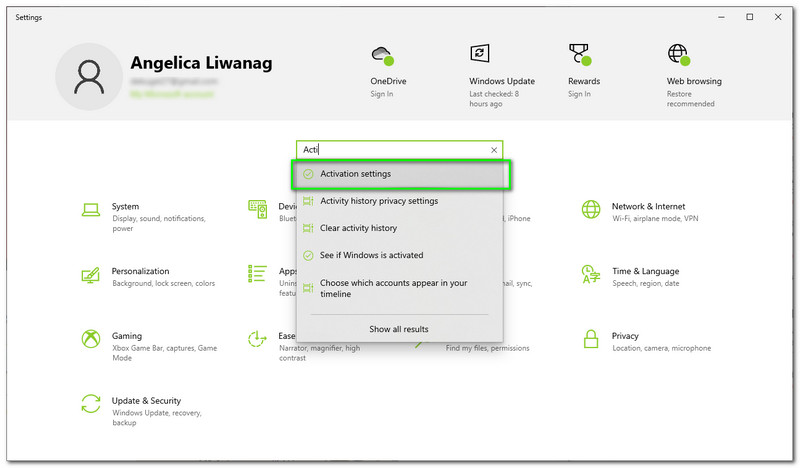
Затем вы перейдете к следующей панели. В верхней части панели вы увидите окно поиска, введите Настройка активации и щелкните его.
Опять же, вы перейдете к другой панели. Вы увидите Активация в верхней части, затем Windows, Обновить ключ продукта , Где мой ключ продукта и Справка из Интернета. Затем нажмите на Изменить ключ продукта ниже Обновить ключ продукта .
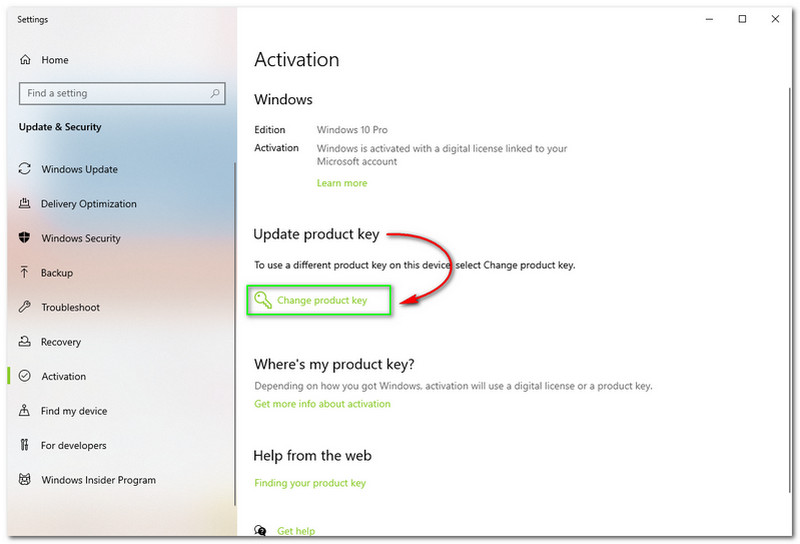
После нажатия на Изменить ключ продукта , появится еще одна прямоугольная панель. После этого введите 25-значный ключ продукта и нажмите кнопку Следующий кнопка.
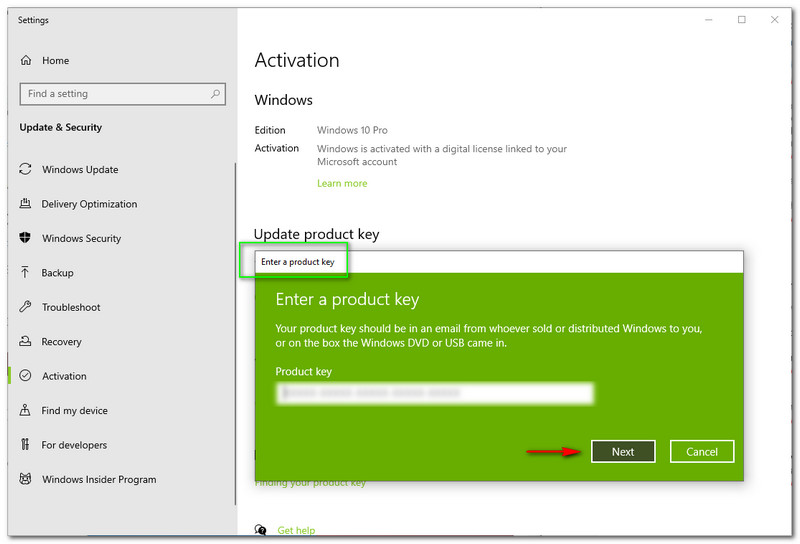
Просто, не так ли? Вы можете выполнить следующие шаги, чтобы изменить ключ продукта в Windows. Обратите внимание, чтобы сделать это успешно, выполните все шаги, указанные выше.
4. Потерян ключ продукта Windows? Восстановить его.
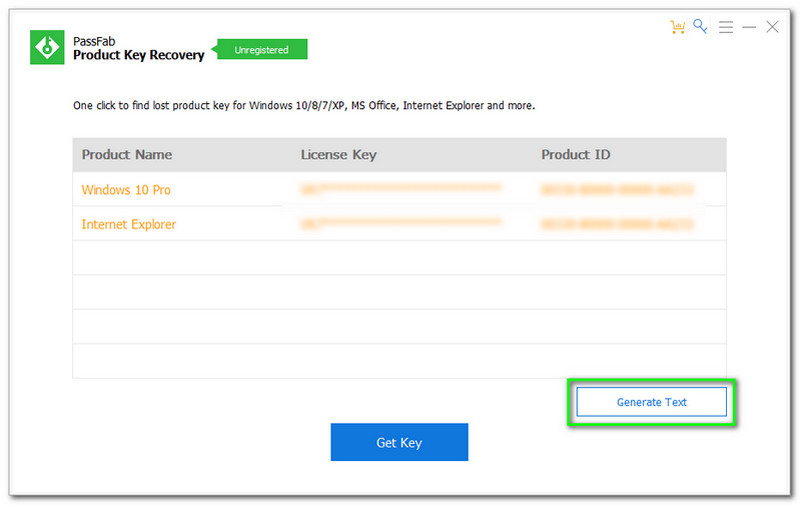
На этот раз мы будем использовать программное обеспечение, которое поможет вам найти утерянный ключ продукта Windows и восстановить его. Мы будем использовать PassFab Product Key Recovery, и хорошая новость заключается в том, что он предлагает бесплатную пробную версию и прост в использовании.
Ниже мы узнаем, как восстановить ключ продукта Windows. Пожалуйста, посмотрите их сейчас:
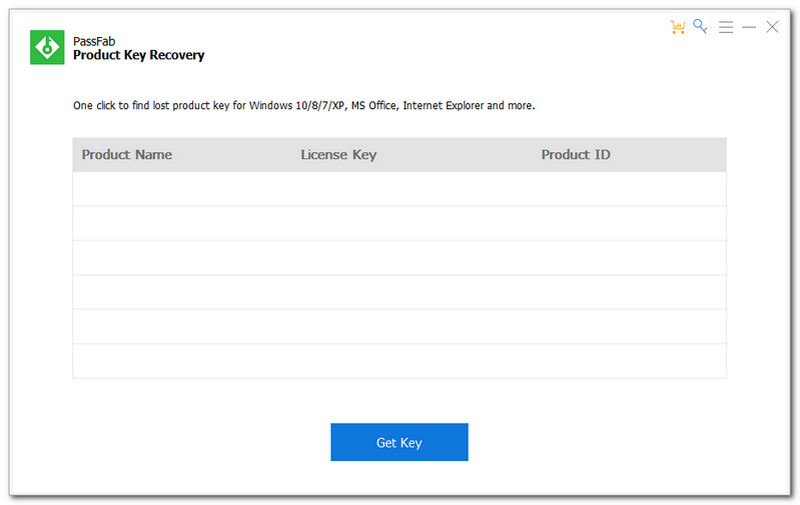
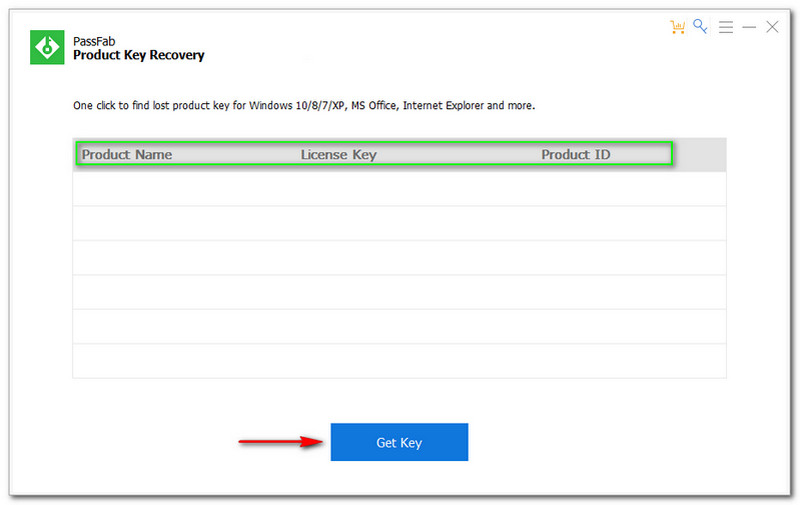
После этого вы увидите три столбца; наименование товара , Лицензионный ключ , а также Код товара . Затем в нижней части вы увидите Получить ключ кнопку, затем щелкните ее.
После этого вы увидите результаты. Мы получаем Лицензионный ключ и Код товара принадлежащий Виндовс 10 Про и Интернет-проводник .
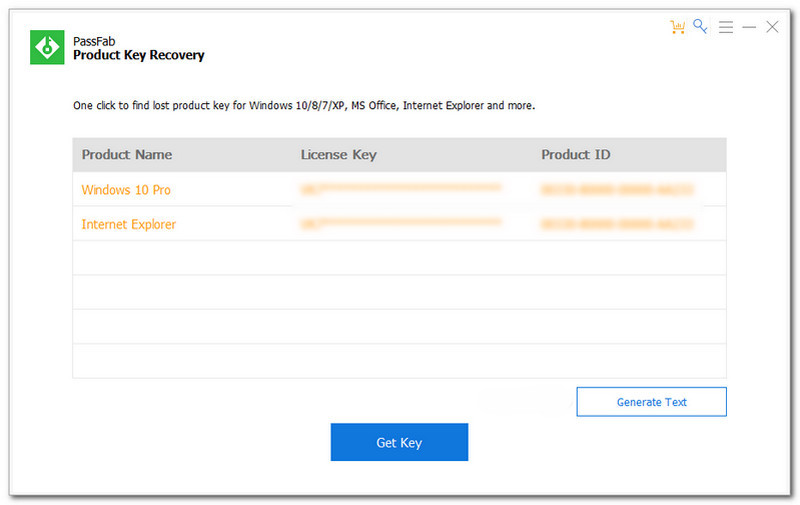
Наконец, вы можете сохранить результаты своего ключа продукта, щелкнув «Создать текст» в правой части панели.
5. Часто задаваемые вопросы о Windows с ключом продукта
Как изменить ключ продукта Windows?
Опять же, вы можете изменить ключ продукта Windows с помощью PassFab Product Key Recovery. Кроме того, вы можете изменить его с помощью панели управления вашего ПК и через настройки. Вы можете увидеть подробные инструкции, которые мы предоставляем выше, чтобы узнать больше.
Как изменить или удалить лицензионный ключ Windows?
К сожалению, нет фактического процесса изменения или удаления. Поскольку это розничная лицензия, у вас есть возможность перенести свой лицензионный ключ на другой компьютер.
Я не могу изменить ключ продукта в Windows 10, в чем проблема?
Возможно, есть ошибка с Настройка контроля учетных записей пользователей в вашей Windows, что не позволяет вам изменить ключ продукта Windows 10. Чтобы исправить это, вы можете открыть Настройки , поиск Изменить контроль учетных записей пользователей , и измените его на Всегда уведомлять .
В заключение мы надеемся, что эта статья поможет вам изменить ключ продукта Windows с помощью командной строки, панели управления, настроек и восстановления ключа продукта PassFab. Не забудьте оставить нам хороший комментарий. До новых встреч на нашем следующем!
Вам это помогло?
132 Голоса
ДА Спасибо за то, что дали нам знать! Нет Спасибо за то, что дали нам знать!
Больше от TopSevenReviews