Отказано в доступе для несуществующего процесса?
Пока это произошло прямо сейчас, рассказываю, что творится с моим компьютером. Быть может, у кого-нибудь та же участь.
Я работаю с браузером, летаю по интернету, слушаю музыку, работаю со своими сайтами. И внезапно работа прекращается: браузер больше не открывает ни одну страницу, просто вечная прогрузка. Ответ так и не приходит (например, connection timed out). Когда браузер закрывается — аллес капут! Ни один браузер, будь то он хромиумным отродьем, не будь — просто не запускается. Процессы разумеется я уже который раз пытаюсь убивать. В чём нам отказывают в доступе. В cmd же (всё от админа) попытка убить принудительно /f процесс тоже неудачна, дескать, не существует процесса с N-ным PID, хотя диспетчер задач показывает другое. После таких хаотичных нечастых проблем Windows завершается только кнопкой питания. Процесс не убивается же. Железо, браузеры в порядке. Проблема только в хромиум-браузерах (абсолютно любых).
По журналу событий (последний час):
Событие формата «Ошибка»:


Кстати, я ещё пробовал перезапустить интернет-службы (DHCP и DNS). Первый проигнорился, а второй завис со статусом (остановка)

Ну и, собственно, сам крит, который пришлось нанести, чтобы записать это происшествие.

Работает компьютер стабильно, чисто, обновляется. Проблем быть не может, так как с недавних пор обслуживается мной, сис админом со стажем.
P.S. Я когда скриншотил ошибки, заметил KMSAuto. Это же активатор! У меня активирована лицензия! И тут меня осенило: может, KMSAuto для активации винды пытается ограничить интернет? А тогда как это связано с браузером Chrome? Я не замечал такого при работе с Firefox. В любом случае, я очищу Windows от него, но не факт, что это решит проблему, хотя очень даже, если это произошло в одно и то же время с инцидентом.
Блин. Мне кажется, что вышеизложенные ошибки вообще никакого отношения не имеют к происходящему. Я даже не знаю, что в этом случае теперь делать. Винду менять не буду. Это ужасно, каждый раз, когда что-то не работает, переустанавливать. Мы же не на линуксе с бубном прыгаем.
- Вопрос задан более трёх лет назад
- 668 просмотров
1 комментарий
Оценить 1 комментарий
Отказано в доступе диспетчер задач.

Неизвестно от какого пользователя запущен процесс. тем самым невозможно завершить процесс.
Знакомые люди говорят переустановить виндовс.
Сейчас windows 7 Максимальная
Дополнен 12 лет назад
При Завершении пишет отказано в доступе
Дополнен 12 лет назад
Сервер White-War
Процессы elementclient.exe
Дополнен 12 лет назад

Дополнен 12 лет назад

ничто не помогает
Лучший ответ
пкм по процессу-открыть место хранения файла. если не нужен, то потом можно снести прогу, которая поставила.. будет сопротивляться, попробуйте в безопасном режиме.. при загрузке F8
Остальные ответы
может процесс системный, хотя б названия процесса написали.
попробуй похожей программой — тот же диспетчер — только много возможностей — http://files.mail.ru/BSQPM2
AnVirTaskManager поможет определить откуда запускается процесс
О! Тоже задрот ПВ? Интересн, чо за обнова? А по делу:
Перезагрузи комп и играй дальшо
есть прога ПроцесКиллер. Ток по английски. Убивает процессы. Кстати, на каком сервере играешь?


Таже самая проблема только с ESET Service никак не убирается
Безопасный режим
Сносишь к чертям
Похожие вопросы
Ваш браузер устарел
Мы постоянно добавляем новый функционал в основной интерфейс проекта. К сожалению, старые браузеры не в состоянии качественно работать с современными программными продуктами. Для корректной работы используйте последние версии браузеров Chrome, Mozilla Firefox, Opera, Microsoft Edge или установите браузер Atom.
Отказано в доступе к диспетчеру задач, невозможно завершить процесс [SOLOVED]
Когда программа Windows зависает и отказывается закрыться или завершаться, вы можете использовать диспетчер задач, чтобы убить проблемное приложение. Однако некоторые процессы не завершаются в диспетчере задач, возможно, вы заметили, что они показывают сообщение об ошибке «Невозможно завершить процесс«,« Операция не может быть завершена »или«Доступ запрещен«, Но нет четкого указания, почему. В этом случае в вашей системе может быть запущен процесс или программа безопасности, которая занимает все время ЦП или много памяти.
Итак, мы показали 3 способа принудительного выхода из программы, и прямо здесь мы собираемся показать вам, как исправить ошибку «Доступ запрещен». Во-первых, вы можете выполнить команду TASKKILL, чтобы убить задачу. Вот как:
- Введите cmd в поле поиска, затем щелкните его правой кнопкой мыши в списке результатов и выберите Запуск от имени администратора.
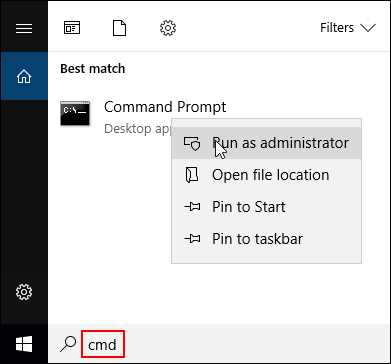
- Выполните команду taskkill следующим образом: taskkill / im filename.exe / t
Примечание. Замените filename.exe любым именем, которое использует программа, которую вы хотите закрыть. Параметр / t гарантирует, что все дочерние процессы также будут закрыты.
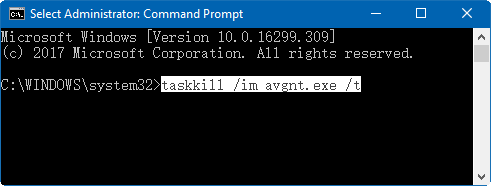
Если в очень редкой ситуации вы не знаю имя файла, но делать знать PID (идентификатор процесса), вы можете выполнить taskkill следующим образом:
taskkill / pid процессид / т
Замена, конечно, обработанный с фактическим PID программы, которую вы хотите принудительно завершить. PID запущенной программы легче всего найти на вкладке «Служба диспетчера задач».
3. Программа или приложение, которое вы принудительно завершаете с помощью команды kill, должны немедленно завершиться, и вы должны увидеть один из следующих ответов в командной строке:
УСПЕХ: отправлен сигнал завершения для обработки с PID [pid number], потомок PID [pid number]. УСПЕХ: процесс с PID [pid number] дочерний элемент PID [pid number] был прекращен.
Совет: если вы получите ОШИБКА ответ, который говорит, что процесс не может быть прекращен, и причина в том, что Доступ запрещен. В этой ситуации вам придется перезагрузить компьютер, что, к сожалению, является принудительным завершением всех запущенных программ, включая саму Windows.

Кроме того, вы можете попробовать загрузить компьютер в безопасном режиме или в безопасном режиме с подключением к сети при загрузке.
В безопасном режиме Windows запускается в основном состоянии с использованием ограниченного набора файлов и драйверов. Это может помочь вам устранить проблемы на вашем компьютере. Например, если проблема не возникает в безопасном режиме, вы будете знать, что настройки по умолчанию и базовые драйверы устройств не вызывают проблемы.
Существует две версии безопасного режима: безопасный режим и безопасный режим с загрузкой сетевых драйверов. Они очень похожи, но безопасный режим с поддержкой сети включает сетевые драйверы и службы, которые вам понадобятся для доступа к Интернету и другим компьютерам в вашей сети.
В следующих разделах описывается, как запустить компьютер в безопасном режиме.
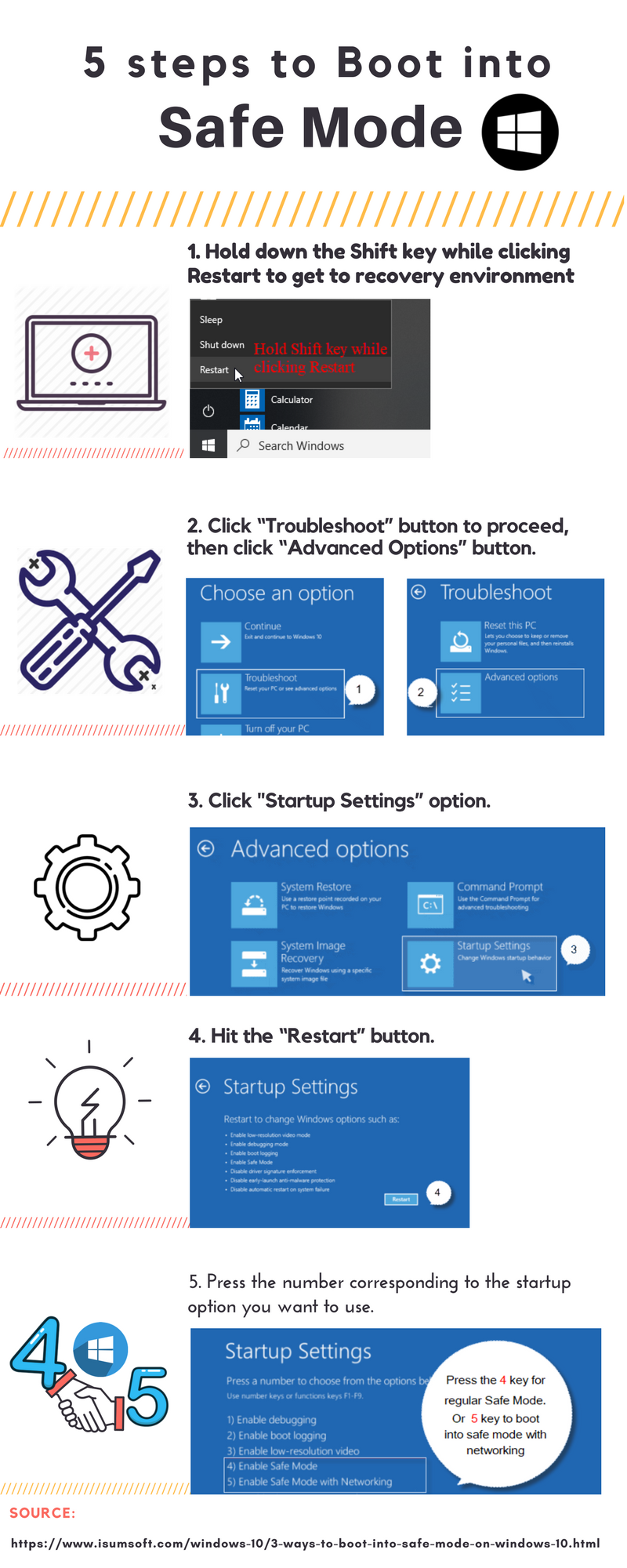
Затем проверьте, работает ли диспетчер задач. Если все в порядке, проблема может быть вызвана вашим программным обеспечением безопасности, например антивирусом. Вы можете удалить свое программное обеспечение безопасности. Обратитесь к разделу, как удалить программу и приложение в Windows 10, чтобы узнать больше. После этого перезагрузите компьютер и проверьте.
Невозможно завершить ошибку процесса в Windows 10 [FIX]
Пользователи обычно могут закрыть программное обеспечение и другие процессы, нажав кнопку Завершить задачу в Windows. Однако диспетчер задач не всегда завершает процессы. Некоторые пользователи заявляют, что появляется сообщение об ошибке «Невозможно завершить процесс», когда они пытаются завершить определенные процессы. Сообщение об ошибке гласит: «Операция не может быть завершена. В доступе отказано.”
Диспетчер задач не завершает необходимый процесс при возникновении этой ошибки. Следовательно, пользователи не могут закрывать не отвечающие программы или другие сервисные процессы с помощью диспетчера задач, когда появляется сообщение об ошибке «Невозможно завершить процесс». Тем не менее, есть несколько других способов, которыми пользователи могут потенциально прекратить процесс для не отвечающей программы.
Как исправить ошибку «Невозможно завершить процесс»
- Нажмите клавишу Alt + F4
- Переключиться на учетную запись администратора
- Завершить процесс с помощью Taskkill
- Завершить процесс с помощью WMIC
- Ознакомьтесь с альтернативными менеджерами задач
1. Нажмите клавишу Alt + F4.
Alt + F4 – это удобное сочетание клавиш для закрытия не отвечающих программ. Попробуйте нажать горячую клавишу Alt + F4, чтобы принудительно закрыть не отвечающую программу, когда вы не можете закрыть ее с помощью диспетчера задач. Тогда пользователям может не понадобиться выбирать процесс программы в диспетчере задач.
2. Переключитесь на учетную запись администратора
Некоторым пользователям могут потребоваться повышенные права для выхода из определенных процессов диспетчера задач. Таким образом, эти пользователи должны будут переключиться на учетную запись администратора, прежде чем они смогут завершить процесс. Пользователи могут переключиться на встроенную учетную запись администратора Windows 10 следующим образом.

- Нажмите клавишу Windows + горячую клавишу S.
- Введите “cmd” в поле Введите здесь для поиска .
- Нажмите правой кнопкой мыши Командную строку, чтобы выбрать параметр Запуск от имени администратора .
- Введите «net user administrator/active: yes» в приглашении и нажмите клавишу возврата.
- После этого перезагрузите рабочий стол или ноутбук.
- Войдите в систему с новой учетной записью администратора.
3. Завершить процесс с помощью Taskkill
Есть несколько команд командной строки, которые могут завершить процесс, если диспетчер задач этого не делает. Пользователи могут попробовать завершить процесс с помощью Taskill. Откройте командную строку от имени администратора, как описано выше.
Затем введите «taskkill/im process-name/f» в окне подсказки и нажмите клавишу возврата. Однако пользователям нужно будет заменить «имя процесса» на фактическое имя процесса, указанное в диспетчере задач. Чтобы найти подробности процесса, щелкните правой кнопкой мыши приложение или фоновый процесс, указанный в диспетчере задач, и выберите Перейти к деталям , чтобы открыть вкладку, показанную на снимке экрана ниже. Замените «имя процесса» на процесс, указанный на этой вкладке.

4. Завершить процесс с помощью WMIC
Кроме того, команда консоли управления Windows (WMIC) может завершить требуемый процесс. Введите «wmic process, где name =« myprocessname.exe »delete» в командной строке с повышенными правами и нажмите клавишу «Return». Пользователям нужно будет заменить «myprocessname.exe» реальным процессом, проверив его на вкладке «Сведения», так же, как это требуется для команды taskill.

5. Проверьте альтернативных менеджеров задач
Существуют многочисленные сторонние альтернативы диспетчера задач, которые могут завершить процесс, для которого возникает ошибка «Невозможно завершить процесс». Некоторые сторонние утилиты диспетчера задач отображают более подробные сведения о системе и включают дополнительные параметры. Process Hacker, System Explorer и Process Explorer являются одними из наиболее заметных альтернатив диспетчера задач, которые могут прервать требуемый процесс, если TM этого не делает.
- Чтобы добавить System Explorer в Windows 10, нажмите Загрузить сейчас на веб-сайте программного обеспечения.
- Затем запустите программу установки SE для установки программного обеспечения и откройте окно System Explorer, показанное непосредственно ниже.

- Выберите Процессы слева от окна.
- Затем щелкните правой кнопкой мыши процесс и выберите Завершить процесс (или Завершить дерево процессов ).

Таким образом, существует несколько способов завершить работу программного обеспечения и служб в Windows. При возникновении ошибки «Невозможно завершить процесс» попробуйте закрыть требуемый процесс с помощью сочетания клавиш Alt + F4, команд командной строки или стороннего программного обеспечения, как описано выше.