что будет если перегреется процессор? превысит максимальную рабочую температуру.
это только у древних процессоров Атлон от АМД была проблема.. . они при перегреве — горели и дымились.. .
сейчас ВСЕ процессоры имеют защиту от перегрева.. .
а вот некоторые видеокарты — запросто горят от перегрева.. .
..Я так полагаю вы изменили заводские настройки биос. так. если перегреется процессор, в лучшем случае сгорит сам, а то могут и другие детали сгореть. .
Если вы изменили заводские настройки биос: ОТКЛЮЧИТЕ КОМПЬЮТЕР ОТ СЕТИ. вытащите с материнской платы плоский белый аккумулятор минут на 10. затем заново вставьте обратно и включите компьютер. , этим самим восстанавливается заводские настройки т. е. если вы изменили биос и не помните как восстановить, то считайте что все исправили.
Если вы почистили радиатор охлаждения центрального процессора и после сборки компьютер стал отключаться, то это указывает : или радиатор плотно к защитному кожуху процессора не прилагается или вы забыли намазать пастой площадку прилегания радиатора.
Причины перегрева процессора

Какие бывают причины перегрева процессора – об этом и поговорим сегодня.
Чем грозит перегрев процессора?
Таким вопросом задаются многие, и правильно делают. Ведь перегрев процессора – штука серьезная, которая, в крайнем случае, может привести к выходу компьютера из строя. Но это я так, — сразу говорю вам о страшном, чтобы не расслаблялись
Все современные платы оборудованы всевозможными датчиками, которые неустанно следят за состоянием системы, в том числе и работой процессора. И когда температура приближается к критической отметке, на процессоре включается так называемый режим троттлинга (не путать с троллингом ), при котором процессор начинает пропускать такты. Это значительно понижает мощность процессора, а вместе с этим и скорость нагрева.
Далее, если троттлинг не помогает снизить температуру, и она все равно продолжает расти, срабатывает механизм защиты, и компьютер попросту выключается.
Так что в первую очередь, перегрев процессора влияет на производительность компьютера, а во вторую очередь, может привести к крайне нестабильной работе компьютера.
Причины перегрева процессора
Теперь поговорим о главном – из-за чего, собственно, происходит перегрев процессора. Если ваш процессор страдает от перегрева, проверяйте все указанные ниже причины по порядку, — они указаны от самых простых до самых не очевидных:
1. Пыль в радиаторе охлаждения
Пыль внутри компьютера, а особенно забитый ею радиатор – самая основная причина перегрева всех процессоров. Из-за пыли снижается эффективность охлаждения и процессор перегревается.
Выход довольно прост – хорошенько пропылесосьте компьютер, особое внимание уделив охлаждению процессора.
2. Высохла термопаста
Второй по распространенности причиной перегрева является высыхание термопасты между процессором и радиатором. В засохшем виде она плохо проводит тепло, что приводит к перегреву.
Решение – заменить высохшую термопасту новой.
Совет: не стоит покупать самую дешевую термопасту. Как показывает практика, она тоже имеет свойство высыхать. Более дорогая и качественная термопаста быстро не высохнет и ее не придется снова менять уже через полгода – год.
Кстати, хорошая термопаста к тому же позволяет понизить температуру процессора на несколько градусов.
Тут можете почитать, как почистить компьютер от пыли, рассказываю во всех подробностях
История из жизни:
Принесли мне как-то компьютер, с жалобой на то, что он перегревается. Открыв корпус, я сразу почувствовал неладное – из компьютера шел сильный запах мяты… Отодрав кое-как сняв кулер процессора, я увидел там вместо термопасты… что бы вы думали? …ЗУБНУЮ ПАСТУ! Она просто высохла, а потом вовсе пригорела к процессору.
Мораль сей истории такова: не используйте что попало при отсутствии термопасты. Если совсем ничего нет, то лучше охлаждение поставить вообще без использования термопасты. Это будет в 100 раз эффективнее, чем зубная паста
3. Неправильно установлено охлаждение процессора
Иногда при неаккуратной установке процессорный кулер немного съезжает, что сказывается на эффективности охлаждения процессора. Снятие и повторная правильная его установка может решить проблему.
К неправильной установке также можно отнести тот случай, когда сборщик компьютера просто забыл снять защитную пленку с кулера перед установкой, — такое тоже бывает. Пленка тепло не проводит, да может еще и пригореть к процессору так, что потом ничем не отдерешь.
4. Недостаточно мощное охлаждение
Если у вас стоит мощный горячий процессор и простенькое охлаждение, то оно может не справляться с высокими температурами. У каждого процессора в технических характеристиках указан теплопакет (в Ваттах). А у каждого охлаждения есть характеристика, которая называется «рассеиваемая мощность» (она тоже в Ваттах). Так вот, в идеале рассеиваемая мощность должна быть хотя бы немного выше, чем теплопакет процессора.
Если ваше охлаждение не справляется с температурой процессора, тут выхода два – менять систему охлаждения процессора на более мощную, либо искусственно занижать мощность процессора через BIOS. Но мы ведь с вами не извращенцы, правда? Я точно нет ��
5. Плохое охлаждение внутри корпуса компьютера
Недостаточная вентиляция корпуса приводит к постепенному нарастанию температуры внутри него, что приводит не только к перегреву процессора, но и всего остального.
Причинами могут быть как недостаточное количество корпусных вентиляторов, так и неправильно спроектированная система вентиляции корпуса. О проектировании систем охлаждения мы еще поговорим позже, а чтобы ничего не пропустить, подписывайтесь на обновление статей по почте, это бесплатно и вроде совсем не больно, — пока никто еще не пострадал ��
6. Недостаточная вентилируемость пространства вокруг компьютера
По стандарту положено, чтобы слева и сзади от корпуса компьютера было минимум 15 сантиметров свободного пространства. Это необходимо для лучшей циркуляции воздуха, — нагретый воздух должен беспрепятственно покидать корпус. Если этого не происходит – получаем постепенное нагревание воздуха внутри корпуса, а там и до перегрева недалеко.
7. Разгон процессора
Если ваш процессор разогнан, то он греется намного сильнее, и разгон легко может стать причиной перегрева. При разгоне обычно применяют более мощные системы охлаждения, и если ваша не справляется с высокой температурой, то либо уберите разгон, либо улучшайте охлаждение компьютера.
На этом список причин для перегрева процессора компьютера заканчивается. Помните, что идеальное охлаждение никогда не даст процессору перегреваться в штатном режиме, какую бы ему нагрузку не давали.
Если у вас остались вопросы – смело задавайте их в комментариях, с радостью на них отвечу
Почему сильно греется процессор и что делать при перегреве процессора ноутбука или компьютера?

Процессоры в компьютерах и ноутбуках могут перегреваться из-за ряда обстоятельств, включая недостаточное охлаждение ЦП, блокировку вентиляционных отверстий пылью или мусором, повышенную нагрузку на ЦП и другие причины. При этом перегрев процессов зачастую приводит к серьезным проблемам, включая хаотичные отключения и перезагрузки компьютеров, а также общее снижение их производительности. В ряде ситуаций избыточное тепло может повреждать внутренние компоненты компьютеров и выводить их из строя. В подготовленной статье мы детально рассмотрим основные причины перегрева процессоров и представим актуальные способы снижения их температуры.
Как определить, что процессор перегревается
- Вентиляторы внутри компьютера становятся громче, поскольку они начинают вращаться быстрее, чтобы устранить избыточное тепло.
- Компьютер может периодически отключаться или перезагружаться.
- Производительность системы (особенно во время игр) неожиданно снижается.
- Компьютер может перестать отвечать (зависнуть).
- Появляются сообщения об ошибках, связанных с температурой воздуха, работой вентилятора или радиатора.
Если вы наблюдаете один или несколько таких симптомов, то рекомендуем проверить температуру процессора и при необходимости принять соответствующие меры.

Причины перегрева процессора компьютера и ноутбука
В основном процессоры перегреваются вследствие влияния таких причин:
- Недостаточное охлаждение. Это наиболее распространенная причина перегрева процессора. Если система охлаждения (вентиляторы, радиаторы, термопаста) не работает должным образом, процессор может быстро нагреваться.
- Пыль и грязь. Накопление пыли в системе охлаждения может замедлить вентиляторы и заблокировать воздушный поток, что приведет к перегреву процессора.
- Интенсивная работа ЦП. Если процессор работает на полной мощности в течение длительного времени (например, при длительных игровых сессиях или рендеринге видео), это может привести к его перегреву.
- Плохая вентиляция. Если компьютер расположен в тесном или плохо проветриваемом месте, это может привести к перегреву процессора и других комплектующих.
Большинство причин перегрева процессора напрямую связаны с плохой организацией системы охлаждения (или недостаточным уходом за ней), поэтому при решении проблемы изучению эффективности работы этой системы надо уделить первостепенное внимание.

Что делать, если процессор сильно греется
К счастью, в большинстве случаев исправить ситуацию с чрезмерным нагревом процессора нетрудно. Главное – определить причину и устранить ее. Для этого:
- Проверьте систему охлаждения. Убедитесь, что все вентиляторы в вашем компьютере работают правильно. Если необходимо, замените неисправные вентиляторы.
- Очистите компьютер от пыли. Регулярно проводите чистку компьютера или ноутбука от пыли, особенно в районе вентиляторов и радиаторов. Можно использовать сжатый воздух для очистки.
- Используйте термопасту. Если процессор все еще перегревается после очистки, возможно, стоит заменить термопасту. Термопаста обеспечивает хорошую теплопроводность между процессором и радиатором и помогает отводить тепло.
- Обеспечьте хорошую вентиляцию. Убедитесь, что вокруг вашего компьютера или ноутбука достаточно пространства для обеспечения нормальной циркуляции воздуха. Не ставьте ноутбук на мягкие поверхности, такие как подушки или одеяла, так как это может блокировать вентиляционные отверстия.
- Проверьте загрузку процессора. Если процессор постоянно работает на полной мощности, это может быть причиной его перегрева. Используйте Диспетчер задач или другое программное обеспечение мониторинга для проверки загрузки процессора. При необходимости закройте лишние программы и процессы.
- Обновите ПО. Убедитесь, что ваша операционная система и все драйверы обновлены. В некоторых случаях старые или несовместимые драйверы могут привести к повышенной нагрузке на процессор.

Заключение
Перегрев процессора – серьезная проблема, которую не следует игнорировать. Если процессор вашего компьютера или ноутбука часто перегревается, следуйте вышеуказанным рекомендациям, чтобы решить эту проблему. Важно помнить, что регулярное техническое обслуживание и уход за вашим компьютером помогут предотвратить многие проблемы, включая перегрев процессора.
Может ли перегрев процессора привести к серьёзным повреждениям?
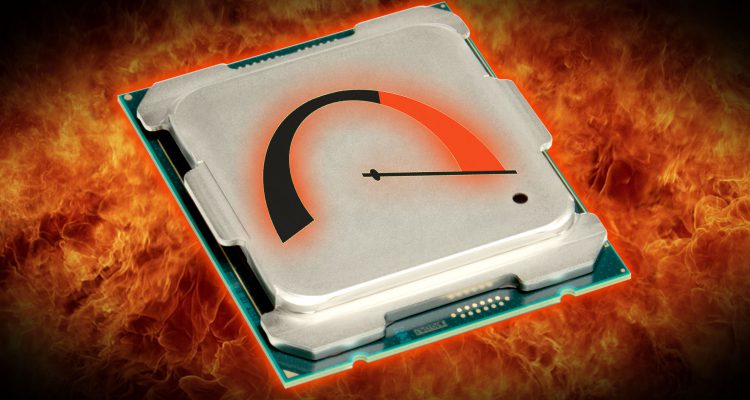
«Не перегревается ли мой процессор?» — это первый вопрос, который мы задаём себе, когда компьютер самопроизвольно выключается, зависает или начинает тормозить в ресурсоёмких играх. Выяснить это несложно: достаточно просто установить и запустить на время игры любую программу, умеющую отслеживать параметры, например, HWMonitor (если вы хотите получить ещё больше информации, чем предоставляет HWMonitor, попробуйте HWiNFO 64). Понаблюдайте за температурой, чтобы понять, есть ли в этом вина процессора.
Если он действительно устраивает в сокете баню, то следующий важный вопрос — может ли это ему навредить?
Чаще всего — нет. В обычных условиях, особенно если речь идёт о настольных компьютерах, нагрев процессора не приведёт к каким-либо проблемам — при условии, что всё работает как нужно. И если что-то пойдёт не так и температура вашего процессора поднимется слишком сильно, в дело вступит тепловая защита, которая сохранит оборудование от повреждений. С ноутбуками дело обстоит несколько сложнее, поскольку охладить центральный и графический процессоры в тонком корпусе не так просто. Но и в этом случае система предотвратит повреждения, просто чуть выше становится вероятность столкнуться с зависаниями, если дело запахнет жареным.
Температура процессора и вы
Менее 60°C: Всё идеально, не о чем беспокоиться.
60-70°C: Работает нормально, разве что чуть горячее для обычных условий (можно проверить кулеры/пыль).
70-80°C: Может быть нормально, если вы увлекаетесь разгоном и пытаетесь вытянуть последние 100МГц; в противном случае проверьте кулеры, пыль и попробуйте понизить напряжение или множитель процессора (если возможно).
80-90°C: Возможна нестабильная работа, зачастую процессор работает на пределе.
Выше 90°C: Почти гарантированные сбои, вместе с высоким напряжением может добить ваш процессор в течение нескольких месяцев.
Если вы не увлекаетесь разгоном, но температура вашего процессора достигает 80°C — это серьёзный знак: что-то работает не так, как нужно. Это может быть сломавшийся кулер, плохо нанесённая термопаста или заросший пылью радиатор. Температура большинства процессоров ПК во время работы держится в диапазоне 50-70°C, так что, если ваши показатели регулярно превышают отметку 80 без разгона — это определённо повод для беспокойства.
С другой стороны, разгон кардинально меняет картину. Убить процессор без изменения напряжения почти невозможно, но некоторые сценарии авторазгона в BIOS материнских плат используют повышение напряжения. Если вы переводите процессор на более высокую тактовую частоту, самым частым сбоем будет просто вылет системы. Но если увеличить напряжение слишком сильно, да ещё и повысить множитель, тогда да — это может привести к необратимым повреждениям.
Температура при разгоне теоретически может достигать 90°C и при этом оставаться безопасной, а максимальная граница для многих процессоров заявлена как 105-110°C. Но для длительного использования лучше держаться в основном в пределах 80°C и только изредка при пиковой нагрузке достигать 85°C. К тому же, выжимание из процессора дополнительных 100-200МГц обычно требует более высокого напряжения (помните: путь к поджаренному процессору) и добавляет всего лишь 1-3% к производительности. И это при условии, что слабым звеном не выступает видеокарта, когда разгон процессора вообще не даст эффекта.
К счастью, есть множество способов справиться с лишним теплом. Радиатор и кулер, поставляемые вместе с процессором, вполне подходят для повседневного использования, хоть и не всегда работают достаточно тихо. В таком варианте лучше сильно не увлекаться разгоном.
В качестве следующего шага могут выступить хорошие системы воздушного охлаждения по цене $40-$50, и они уже подходят для хорошего разгона (представьте 4,6 ГГц на процессорах архитектуры Skylake). Жидкостное охлаждение (стоимостью около $100) снизит температуру ещё на несколько градусов даже при разгоне, что поможет получить те самые дополнительные 100-200 Мгц (4,7-4,8 ГГц на Skylake). Обратитесь к нашему руководству по выбору лучшего охлаждения для процессора за советами, на что стоит обратить внимание.
И если чистка кулера не помогает снизить температуру, подумайте о покупке новой термопасты. Это как солнцезащитный крем: если ваш процессор усердно работает уже несколько лет, немного свежей термопасты поможет ему снизить градус.