Бланк анкеты
Здравствуйте.
Ни у кого нет случайно бланка анкеты?
Я хочу провести исследование для диплома.
Придумал вопросы. Но вот никак что-то не получается в ворде анкетку составить (слабоват я в ворде). Не получается сделать каждый вопрос в рамке, расставить красиво варианты ответов и т.д.
Просто написать вопросы — некрасиво.
Ни у кого нет чистой формы анкеты, где уже будет всё поделено на отдельные части, куда останется только вписать вопросы и варианты ответов?
Если чистого нет, то может быть есть «грязный» ?
Я заменю написанные вопросы и ответы на свои.
Если у кого-нибудь есть, пришлите, пожалуйста, на dvz85@mail.ru
Добавлено: 22.04.07 02:41
| Ведущий консультант |
dvz
Еще раз.
Ни фига не понял.
Чего нужно-то?
Чего бланкКЪ?
_________________
Пусть Путь Ваш освещается Светом Души Вашей!
Добавлено: 22.04.07 03:04
Поясняю.
Когда проводится анкетирование, печатаются анкеты. Верно?
В этих анкетах вопросы и варианты ответов. Верно?
Эти анкеты сделаны, как правило, красиво (ну там в рамочке, всё ровненько и т.д. и т.п.).
Я не очень хорошо шарю в ворде, поэтому не знаю, как в ворде красиво сделать анкету.
Мне нужен образец. То есть, если есть, то пустой бланк анкеты, куда остаётся только вписать вопрос и варианты ответов. А всякие цифры, квадратики куда галочку ставить надо (или не знаю чего там, может и не квадратики) уже напечатаны.
Или, может у кого-нибудь есть какая-нибудь анкета красиво оформленная? Я просто поменяю вопросы и ответы на свои и не буду париться в ворде.
Добавлено: 22.04.07 04:06
| Ведущий консультант |
Блин.
Ну вы даете.
Откройте любой учебник по Ворду — там все описано.
Вы имеете контент, но не знаете как ЭТО оформить?
Изучайте Word & Excel — пригодится.
ПиСи
Это очень просто — нужно только.
Совет №13: создавайте формы, которые удобно заполнять
В программе Word можно создать форму или шаблон, который смогут заполнять другие люди. Это удобно для сбора мнений, комментариев, опросов и полезно, когда речь идет о коммуникации с большим количеством людей.
В шаблон вы можете добавить текстовые поля, флажки, даты, раскрывающиеся списки, базы данных.
Расскажем о шести шагах, которые помогут создать заполняемую форму.
Шаг 1 — Разработчик
- Кликните вкладку Файл.
- Выберите пункт Параметры.
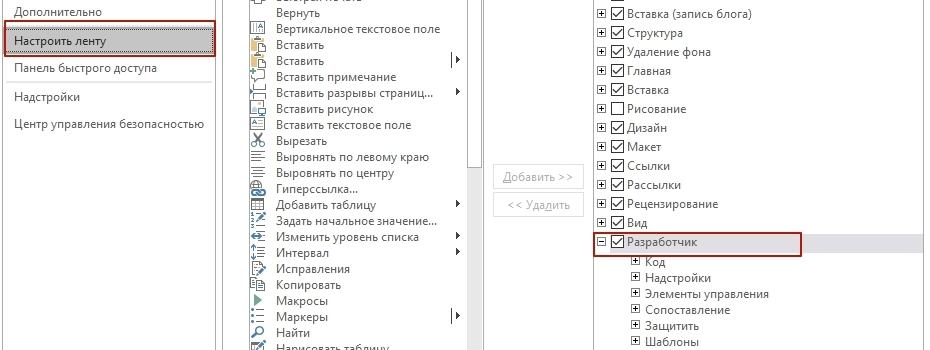
- Выберите пункт Настроить ленту.
- В разделе Настроить ленту установите в списке Основные вкладки флажок Разработчик и нажмите кнопку ОК.

Шаг 2 — Шаблон
Вечно торопитесь? Сэкономить время помогут шаблоны. Для этого нужно выполнить несколько простых действий:
- Кликните вкладку Файл.
- Нажмите кнопку Создать.
- В полеПоиск шаблонов в сети введите тип формы, которую вы хотите создать, и нажмите клавишу Ввод.
- Кликните на шаблон формы, который вы хотите использовать, а затем нажмите кнопку Создать.
Шаг 3 — Добавление элементов
Выберите Режим конструктора на вкладке Разработчик и вставьте те элементы управления, которые нужны.

Текстовый блок
Для того чтобы пользователи могли вводить текст в поля формы, вставьте элемент Обычный текст. Для этого:
- Кликните в том месте, где вы хотите вставить элемент управления.
- На вкладкеРазработчик выберите Элемент управления содержимым форматированного текста или Обычный текст.
Изображение
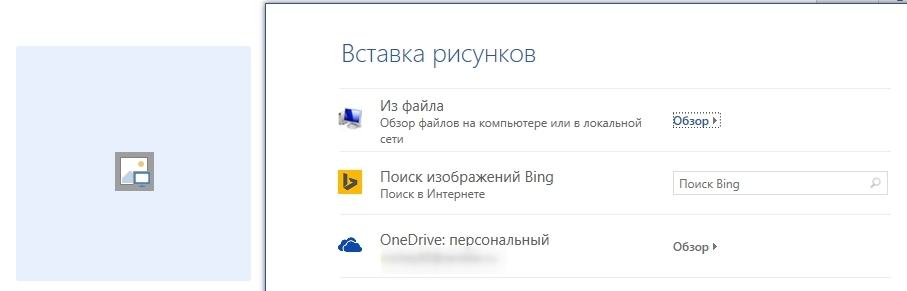
Чтобы вставить изображение, кликните в том месте, где хотите его видеть. Затем во вкладке Разработчик выберите Элемент управления содержимым Рисунок.
Заданные формы
Если вы хотите, чтобы пользователи могли выбрать определенный блок текста и внести в него изменения, то создайте для каждого варианта свой Форматированный текст и поместите их в Стандартный блок. Эта функция будет полезна, если вы создаете шаблон договора, в который нужно вносить данные.
- Кликните место, куда нужно добавить элемент управления.
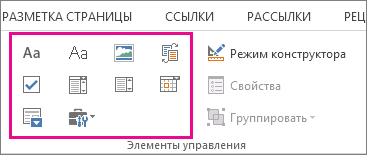
- На вкладкеРазработчик в группе Элементы управления выберите элемент управления.
Списки
Если вы хотите, чтобы пользователи могли выбрать один из предложенных вариантов ответа или ввести свой, то создайте список.
- На вкладке Разработчиккликните Поле со списком элемент управления содержимым или Элемент управления содержимым раскрывающегося списка.
- Выделите элемент управления содержимым, а затем на вкладкеРазработчик выберите Свойства.
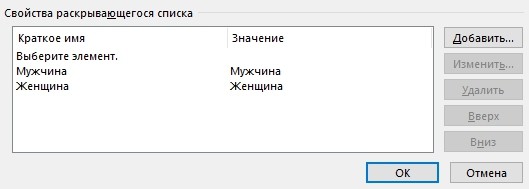
- Чтобы создать список вариантов, кликнитеДобавить в разделе Свойства раскрывающегося списка.
- Введите значение в полеОтображаемое имя, например, Да, Нет или Возможно.
Повторяйте этот шаг до тех пор, пока все нужные вам значения не окажутся в раскрывающемся списке.
- При необходимости задайте остальные свойства.
Дата
Для установки даты кликните в том месте, где нужно вставить этот элемент. Во вкладке Разработчик нажмите на Элемент управления содержимым — Выбор даты.
Флажок
Для вставки флажка нажмите на то место, где он должен появиться. Затем во вкладке Разработчик кликните на Элемент управления содержимым — Флажок.
Шаг 4 — Изменение параметров
У каждого элемента формы есть параметры, которые можно задать или изменить. Например, вы можете выбрать разные варианты отображения даты в поле Выбор даты.
Для использования этой опции кликните на элемент управления, который нужно изменить. Во вкладке Разработчик выберите Свойства и измените свойства так, как хотите.
Шаг 5 — Пояснительный текст
Текст можно добавить в форму, он поможет сделать ее удобнее и понятнее. Его можно изменить при необходимости. Для этого:
- На вкладкеРазработчик нажмите кнопку Режим конструктора.
- Кликните элемент управления содержимым, у которого вы хотите изменить замещающий пояснительный текст.
- Отредактируйте и отформатируйте замещающий текст.
- На вкладкеРазработчик нажмите кнопку Режим конструктора, чтобы отключить возможность конструирования и сохранить пояснительный текст.
Шаг 6 — Защита
Чтобы другие пользователи не могли изменить форму, вы можете отключить возможность редактирования. Для этого вам нужна команда Ограничить редактирование.
- Откройте форму, которую хотите заблокировать или защитить.
- КликнитеГлавная >Выделить >Выделить все или нажмите сочетание клавиш CTRL+A.
- КликнитеРазработчик >Ограничить редактирование.
После выбора ограничений нажмите кнопку Да, включить защиту.
Как сделать анкету в Word
Для создания анкет и других вариантов форм в редакторе Microsoft Word существует специальный функционал. Для работы с ним необходимо включить дополнительную вкладку ленточного меню. Делается это через «Файл» — «Параметры», пункт «Настроить ленту», где необходимо заполнить чекбокс «Разработчик».
В новой вкладке меню в области «Элементы управления» есть специальные кнопки для вставки элементов форм – поля для текстового ввода, вставки картинки, выпадающих списков и дат, элементы заполняемых чекбоксов. Каждый блок настраивается по кнопке «Свойства». Также можно включить «Режим конструктора», чтобы места вставки форм были более наглядными.

В свойствах блоков можно задать их имена, чтобы они отображались для пользователя как своеобразные подсказки. Можно изменить цвет подписи и задать форматирование стиля оформления.
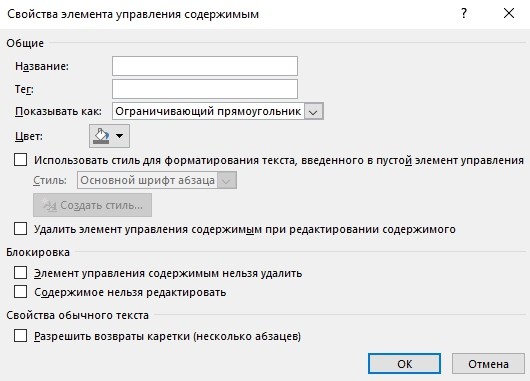
Для элемента с выбором даты можно указать желаемый вариант формата даты. А для списка с выбором – задать варианты возможных значений.
При вставке поля с рисунком пользователи смогут загрузить изображение как со своего устройства, так и с облачного хранилища OneDrive.
Наконец, чтобы пользователи не могли вносить никаких изменений в элементы оформления анкеты, а лишь имели возможность заполнять форму, можно воспользоваться защитой по кнопке «Ограничить редактирование».
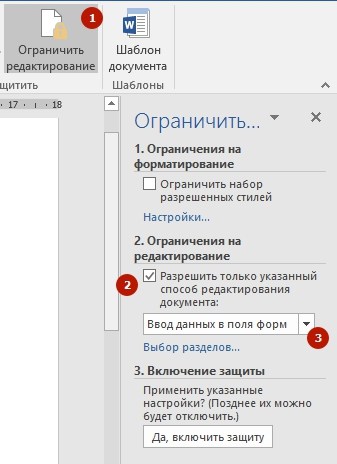
В дополнительной области отметьте чекбокс «Разрешить только указанный способ редактирования документа» и из выпадающего списка выберите значение «Ввод данных в поля форм». После чего ниже нажмите на кнопку «Да, включить защиту». При необходимости введите пароль, чтобы пользователи самостоятельно не имели возможность отключить данную защиту.
Анкета персонажа: как собрать на своего героя настоящее досье
Анкета персонажа поможет автору избежать смысловых дыр и нестыковок в романе. Благодаря разработанному досье вы сможете выстроить логичный сюжет, создадите живого объемного героя. В статье предлагаем шаблон анкеты персонажа.
Анна Сазонова
Редактор,
куратор блога Band
Автор статьи
В материале мы расскажем:
Поделиться
Досье на героя
Подписаться на полезные материалы, бесплатные лекции и скидки
Хороший писатель знает о своем герое самые интимные подробности: кто, откуда, зачем и почему он такой. Даже если полная предыстория вымышленного персонажа не попадает в финальную версию книги, она все равно имеет значение.
Чтобы держать все детали в фокусе и не пририсовывать герою внезапных новых «талантов» в середине книги, писатели используют анкету персонажа. Анкета помогает автору избежать смысловых дыр и нестыковок, формирует полноценную, живую личность героя. Чем детальнее досье, тем более реалистичен персонаж. Более того, хорошо прописанное досье на персонажа может двигать сюжет, помогать автору придумывать новые линии и повороты.
Что такое анкета персонажа
Анкета персонажа – это документ, подробно описывающий героя книги, новеллы, сценария, игры. Автор разрабатывает его до начала работы с произведением. На каждого значимого героя пишется отдельное досье. Документ должен включать такие блоки как происхождение героя и его бэкграунд, внешность, особенности характера, взаимосвязи и другое.
Под этим документом могут также иметь виду «досье героя», «матрица героя» и даже «зарисовка героя» (хотя последнее скорее о чем-то более коротком).