Инструкции по удалению бета-версии iOS или iPadOS
Участникам программы бета-тестирования Apple, программы по распространению ПО среди пользователей и программы для разработчиков Apple Developer Program доступны бета-версии iOS или iPadOS. Если установленная бета-версия iOS больше не нужна, можно вернуться к последней общедоступной версии iOS или iPadOS.
Удаление бета-версии iOS или iPadOS
- Перейдите в меню «Настройки» > «Основные» > «VPN и управление устройством».
- Выберите появившийся профиль бета-версии iOS и iPadOS.
- Нажмите «Удалить профиль». Если потребуется, введите код‑пароль устройства, а затем нажмите «Удалить». После удаления профиля устройство больше не будет получать общедоступные бета-версии.
Если для установки бета-версии iOS или iPadOS использовался компьютер, необходимо восстановить iOS или iPadOS, чтобы удалить бета-версию.
Восстановление до текущей версии iOS или iPadOS
Чтобы сразу же удалить бета-версию без обновления до более поздней версии iOS или iPadOS, необходимо стереть все данные с устройства и восстановить его.
При наличии архивной резервной копии после стирания данных и восстановления можно настроить устройство с помощью этой резервной копии.
Помните, что резервные копии, созданные в процессе использования бета-версий ПО, могут быть несовместимы с более ранними версиями iOS или iPadOS. Если у вас нет более ранней резервной копии, созданной с помощью текущей версии iOS или iPadOS, восстановить устройство из самой последней резервной копии может не получиться.
- Убедитесь, что на вашем Mac установлена последняя версия macOS или iTunes.
- Подключите устройство к компьютеру, затем переведите устройство в режим восстановления, выполнив следующие действия.
- На iPad без кнопки «Домой»: нажмите и быстро отпустите кнопку регулировки громкости, расположенную рядом с верхней кнопкой. Нажмите и быстро отпустите кнопку регулировки громкости, расположенную дальше всего от верхней кнопки. Нажмите верхнюю кнопку и удерживайте ее, пока iPad не начнет перезапускаться. Если вы не уверены, узнайте, какие кнопки необходимо нажать, чтобы перезапустить iPad. Продолжайте удерживать верхнюю кнопку, пока iPad не перейдет в режим восстановления.
- На iPhone 8 или более поздней модели: нажмите и быстро отпустите кнопку увеличения громкости. Нажмите и быстро отпустите кнопку уменьшения громкости. Затем нажмите и удерживайте боковую кнопку, пока не появится экран режима восстановления.
- На iPhone 7, iPhone 7 Plus или iPod touch (7-го поколения): одновременно нажмите и удерживайте кнопку «Сон/Пробуждение» и кнопку уменьшения громкости. Не отпускайте кнопки, когда появится логотип Apple. Продолжайте удерживать их, пока не появится экран режима восстановления.
- На iPhone 6s или более ранней модели, iPad с кнопкой «Домой» либо iPod touch (6-го поколения или более раннего): одновременно нажмите и удерживайте кнопки «Сон/Пробуждение» и «Домой». Не отпускайте кнопки, когда появится логотип Apple. Продолжайте удерживать их, пока не появится экран режима восстановления.
- Когда появится вариант «Восстановить», выберите его. Данные на устройстве будут удалены, после чего начнется установка текущей готовой версии iOS или iPadOS (не бета). Если загрузка занимает больше 15 минут и устройство переключается с экрана режима восстановления, дождитесь завершения загрузки и повторите шаг 2.
- Дождитесь окончания восстановления. При появлении запроса введите идентификатор Apple ID и пароль для отключения блокировки активации. Если процесс восстановления не завершился, см. инструкции в этой статье.
По завершении восстановления можно настроить устройство из резервной копии, созданной в более ранней версии iOS или iPadOS.
Если вы сохранили резервную копию данных устройства с бета-версией iOS или iPadOS в iCloud или на компьютере, то ее нельзя будет восстановить в более ранних версиях iOS или iPadOS. Например, в случае возврата к версии iOS 11.4.1 с бета-версии iOS 12 восстановить данные из резервной копии, сделанной с использованием бета-версии iOS, не удастся. Вместо этого потребуется использовать резервную копию, сохраненную до установки бета-версии iOS или iPadOS.


Выполнение обновления при появлении уведомления о выходе новой версии iOS или iPadOS
Если появляется это предупреждение, значит, истек срок действия бета-версии iOS или iPadOS, установленной на устройстве, и необходимо выполнить обновление. Нажмите «Настройки» > «Основные» > «Обновление ПО» и установите обновление.
Как вернуть старую версию iOS
Практически каждый пользователь продукции легендарной компании Apple хоть раз в жизни сталкивался с вопросом как сделать откат iOS на своем мобильном устройстве. Процесс возврата старой операционной системы на устройстве от компании Apple обычно не составляет трудности. Для того, что бы узнать, как откатить iOS достаточно четко следовать изложенной ниже инструкции и тогда Вы сможете не только установить старый вариант iOS, но и сохранить все свои данные на устройстве.

Перед тем как установить старую версию iOS, рекомендуем провести несколько нехитрых подготовительных действий:
- Резервное копирование данных – если каким-либо образом во время отката iOS произойдет ошибка, то Вы рискуете лишиться всех данных на своем мобильном телефоне или планшете. Чтобы избежать подобных неприятностей, необходимо сделать резервную копию данных.
- Выбор версии операционной системы – прежде, чем узнать, как откатить версию iOS необходимо выбрать версию операционной системы. Следует учитывать тот факт, что разработчики iOS перестали поддерживать старые версии операционки.
Как вернуть предыдущую версию iOS?
Итак, рассматривая вопрос как установить предыдущую версию iOS на свое мобильное устройство, следует руководствоваться простой инструкцией. Во-первых, необходимо загрузить нужную Вам версию iOS:

- Переходим на ресурс getios.com;
- После этого найдите поле, в котором написано YOUR DEVICE и укажите, каким мобильным устройством Вы пользуетесь.
- Теперь Вы должны увидеть поле, в котором Вам следует указать модель Вашего гаджета.
- В новом окне iOS VERSION необходимо указать, какую ОС iOS Вы желаете установить на своем устройстве. Только после этого, как Вы укажите желаемую версию iOS, откат может быть успешно произведен.
Теперь мы можем рассмотреть, как вернуть старый iOS на своем мобильном устройстве:

- Подключите Ваше мобильное устройство к своему ПК. Обратите внимание на то, что на ПК должна быть инсталлирована самая свежая версия специальной программы iTunes. В противном случае перед тем, как установить более старую версию iOS необходимо скачать и установить данную программу.
- Запускаем приложение iTunes на своем персональном компьютере для начала возврата старой прошивки на устройстве.
- После этого необходимо выбрать тип Вашего мобильного устройства. Для этого можно нажать соответствующую клавишу в интерфейсе или использовать комбинацию клавиш CTRL+S.
- Далее в появившемся окне необходимо нажать кнопку “Обзор” и в новом окне выбрать “Обновить”.
- Если на Вашем ПК установлена ОС Windows, то зажмите кнопку Shift и одновременно кликните на кнопку “Обновить”. Если у Вас Mac, то вместо Shift зажмите Alt.
- После этого Вы увидите форму, где Вам следует выбрать скачанный ранее файл для отката iOS.
- Поздравляем! Процесс устновки старой версии ОС начался. В большинстве случаев процесс установки предыдущей версии ОС iOS проходит довольно быстро.
Итак, давайте рассмотрим еще один вариант как установить предыдущую версию iOS на своем гаджете. Для этого нам понадобиться программа RedShow. Эту программу можно установить как на Windows, так и на Mac. Кстати, перед тем как приступить к откату iOS следует провести выше описанные подготовительные действия для сохранности Ваших данных на мобильном устройстве. Следует заранее сказать, что данный способ несколько сложней предыдущего, но иногда возникает необходимость использовать именно его для продвинутых пользователей ПК.
Откат прошивки iOS при помощи RedShow следует проводить следующим образом:
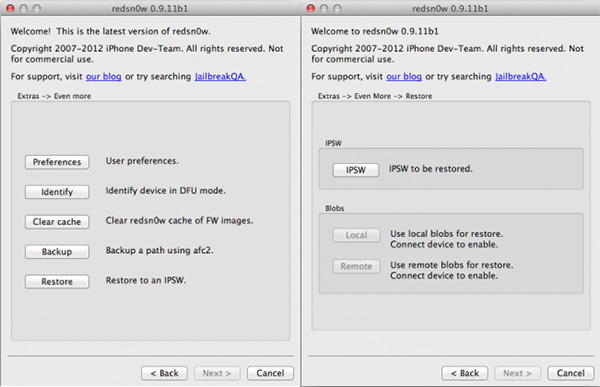
- Запускаем программу.
- Выбираем Extras и переходим в кладку Even more.
- После этого нажимаем на кнопку Restore.
- Нажимаем на IPSW и указываем путь к файлу с заранее скачанной старой версией iOS.
- Как только всплывет окно с вопросом Prevent baseband update, следует нажать на кнопку YES для начала отката iOS.
- После данного действия включаем режим DFU на мобильном устройстве.
- В новом окне указываем путь к сертификатам SHSH
- Как только Вы увидите сообщение restore successful, можете быть уверены, что откат ios до предыдущей версии завершился успешно.
Читайте также:
- Есть ли вирусы на ios
- Восстановление ipad
- Резервная копия iPad
Как вернуть старую версию iOS?
Рано или поздно каждый пользователь мобильных устройств от компании Apple сталкивается с мыслью о том, что, возможно, стоит вернуть старую версию iOS. Для этого может быть много факторов — новый непривычный интерфейс, пришедший с очередным обновлением, ошибки новой версии, связанные с недоработками или плохой совместимостью с конкретным устройством.
Сама компания никогда не приветствовала возврат на устройство предыдущих версий ПО и, строго говоря, ни iPhone, ни iPad не поддерживают установку старых версий iOS. Тем не менее, после выхода свежей итерации операционной системы, у пользователей есть пара недель на то, чтобы как следует изучить новую версию, определиться с выбором и при желании сделать так называемый откат прошивки до предыдущей версии.
С выходом iOS 9 этот вопрос снова стал актуальным для некоторых пользователей и поэтому мы хотим напомнить в этой инструкции как вернуть старую версию iOS.
Необходимая подготовка
Первым делом мы рекомендуем вам сделать полное резервное копирование вашего устройства и в программе iTunes на компьютере, и в облачное хранилище iCloud. Сама процедура возврата предыдущей версии прошивки подразумевает полное стирание информации из вашего устройства и восстановление абсолютно чистого ПО. Соответственно, у вас должна быть резервная копия, откуда можно будет восстановить всю вашу персональную информацию и файлы.
Копирование желательно сделать сразу двумя этими способами, так как на некоторых версиях iOS было невозможно восстановить данные из резервной копии, сделанной на более свежей прошивке.
После этого в вашем устройстве обязательно проследуйте по пути Настройки > iCloud > Найти iPhone или iPad и отключите эту функцию. Делается это временно, для того, чтобы снять защиту с программного обеспечения вашего девайса и после восстановления прошивки функция снова будет включена автоматически.
Как вернуть старую версию iOS
Для начала восстановления предыдущей версии вам необходимо загрузить сам файл прошивки, а для проведения процедуры ее установки в iPhone или iPad вам понадобится компьютер, самая свежая версия программы iTunes и кабель USB.
- Перейдите на сайт getios.com.
- В поле YOUR DEVICE выберите тот мобильный гаджет Apple, на котором вы собираетесь восстанавливать старую версию ПО.
- В поле THE MODEL укажите модель вашего устройства.
- В поле iOS VERSION выберите ту версию iOS, которую хотите восстановить. Имейте в виду, что компания Apple поддерживает возврат только на одну прошивку назад и только в течение нескольких недель после выхода новой версии.
- Нажмите кнопку DOWNLOAD и дождитесь полной загрузки файла прошивки.
Теперь вы можете перейти к самому процессу восстановления:
- Откройте программу iTunes. При любых операциях с прошивками желательно использовать только самую свежую версию iTunes, поэтому перед началом процедуры проверьте наличие обновлений и установите их при необходимости.
- Подключите ваше устройство к компьютеру кабелем и дождитесь пока iTunes распознает ваш девайс.
- Откройте страницу управления вашим устройством в iTunes.
- Зажав кнопку Shift на клавиатуре (или Alt, если вы используете компьютер Mac), нажмите в окне управления устройством кнопку Обновить.
- В открывшемся окне Проводника (или Finder, если вы используете компьютер Mac) выберите файл прошивки, скачанный вами на предыдущем этапе.
- Подтвердите намерение установить более старую версию операционной системы iOS.
- После этого процесс восстановления прошивки будет запущен. За ходом его выполнения вы можете наблюдать в верхней части окна iTunes.
В процессе установки прошивки в устройство, его нельзя отключать от компьютера и желательно ничего не нажимать до появления белого экрана с приветственной надписью. Она будет означать, что процесс завершен успешно и девайс можно активировать.
Стоит отметить, что в начале процесса восстановления прошивки, программа iTunes связывается с сервером компании Apple и проверяет возможность установки конкретной версии на конкретной устройство. Если вы скачаете неподходящую прошивку или компания Apple уже закрыла возможность установки какой-либо конкретной неактуальной версии ПО, то iTunes выдаст вам соответствующее сообщение и просто прекратит процесс восстановления. Установить неподходящую или неправильную версию прошивки вам просто не удастся.
Как откатиться с iOS 17 на iOS 16. Инструкция

В закладки
В iOS 17 оказалось мало существенных нововведений, пользователи слабо оценили такой апдейт. Однако некоторые все же решили обновиться, чтобы протестировать операционную систему.
Если вас она полностью не устроила, всегда можно откатиться на прошлую версию iOS. Помните, что в ходе этой процедуры вы лишитесь всех нововведений обновления, а сама она занимает немало времени. Если это вас не пугает, продолжайте.
Процедура имеет свои особенности из-за исчезновения ряда популярных приложений из App Store. Вам придётся переносить такие программы вручную после отката прошивки.
1. Сделайте полную резервную копию iPhone
Лучше, если вы сделаете копию на компьютере. Он будет актуальным для текущей версии прошивки и не затрется следующими копиями в облаке.
Для создания бекапа потребуется подключить iPhone при помощи кабеля и открыть Finder или iTunes в Windows. Там увидите подключенный смартфон и кнопку Создать резервную копию сейчас для создания полной резервной копии.
2. Сделайте бекап в iCloud
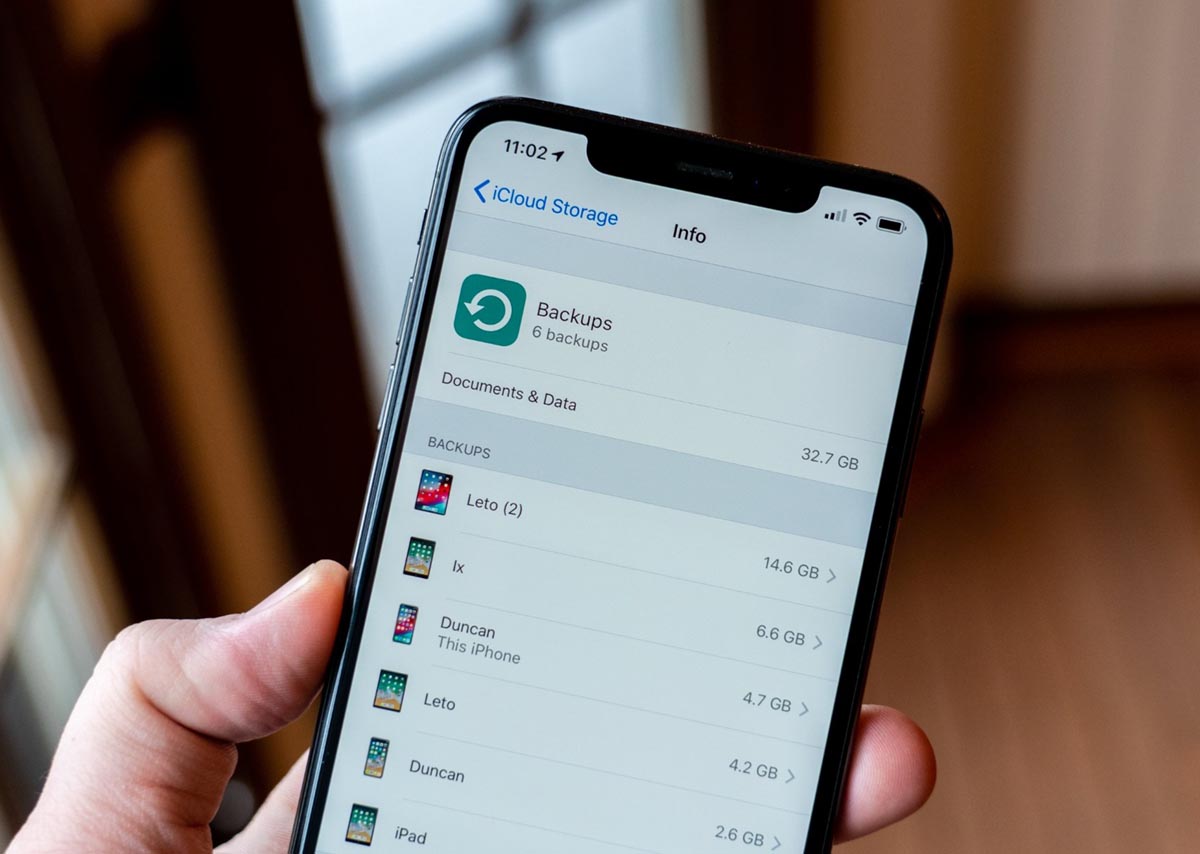
Если возможности сделать полный бекап устройства нет, создайте облачную копию в iCloud.
Имейте в виду, что здесь копии перезаписывают друг друга. Вы не сможете сохранить отдельную копию для нужной вам версии системы на будущее.
Для создания такой копии потребуется перейти в Настройки –> Apple ID –> iCloud -> Резервная копия в iCloud и обновить актуальный бекап.
3. Сохраните удаленные из App Store приложения на компьютер
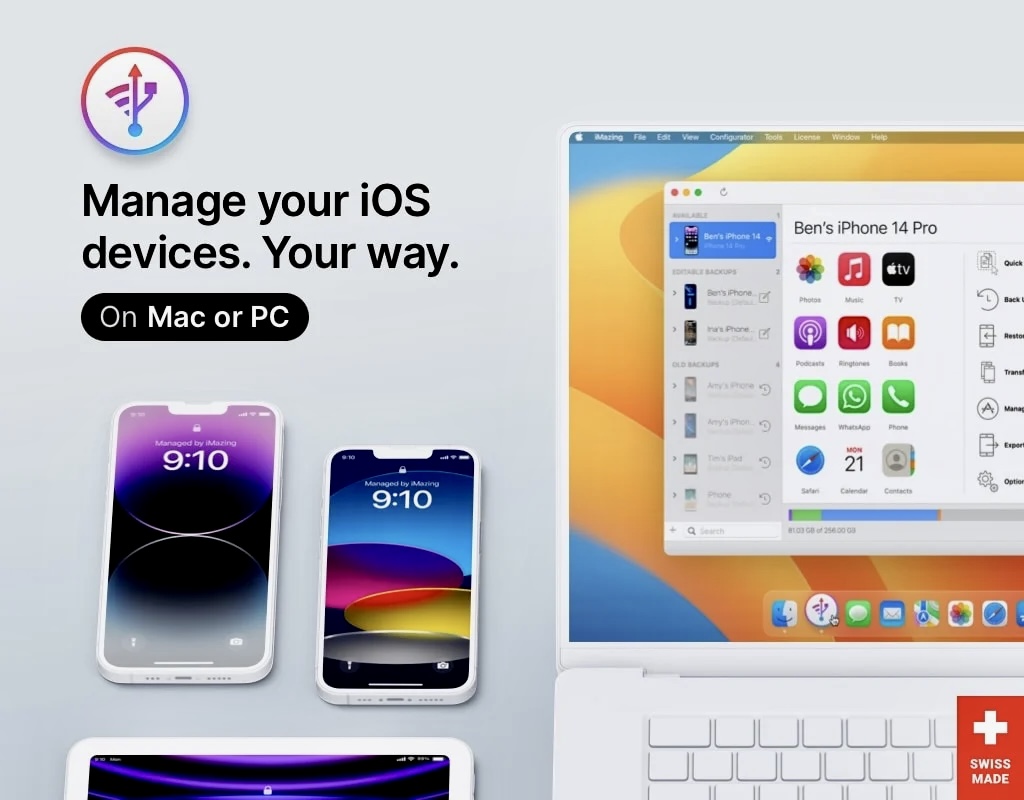
Для этого подойдет утилита iMazing. Программа доступна для macOS и Windows, бесплатной демонстрационной версии будет достаточно для наших нужд.
▶ Установите и запустите программу на компьютере.
▶ Подключите iPhone при помощи кабеля.
▶ Откройте раздел Управление приложениями – Устройство.
▶ Найдите нужную программу и выберите пункт Создать копию данных приложения из контекстного меню.
Каждая утилита или игра будет сохранена в формате *.imazingapp
Важно: лучше сохраните приложения таким способом, иначе их не получится восстановить на устройстве из App Store. Там этих программ попросту может не оказаться даже в разделе Покупки.
4. Качаем iOS 16.5 для своего iPhone
Скачать iOS 16.5 для нужного смартфона можно на сайте ipsw.me.
Выбираете вашу модель и качаете IPSW-файл. Это и есть наша прошивка.
5. Ставим прошивку через компьютер
◈ Подключите смартфон к ПК при помощи кабеля.
◈ Отключите опцию Найти iPhone по пути Настройки – Учетная запись Apple ID – Локатор – Найти iPhone.
◈ Запустите Finder (для Mac) или iTunes (для Windows).
◈ Зажмите клавишу Option (Alt) на клавиатуре Mac или SHIFT на Windows и нажмите кнопку Восстановить iPhone….
◈ В открывшемся окне выберите загруженный файл прошивки iOS 16.5.
◈ Нажмите кнопку Восстановить и дождитесь окончания процесса.
Дальше останется только восстановить резервную копию с компьютера или облака. Как вернуть приложения из бекапа, можно прочитать в нашей отдельной инструкции.
(35 голосов, общий рейтинг: 4.46 из 5)
�� Хочешь ещё? Читай больше в Telegram
�� Ищешь ответ на вопрос? Приходи на Форум
В iOS 17 оказалось мало существенных нововведений, пользователи слабо оценили такой апдейт. Однако некоторые все же решили обновиться, чтобы протестировать операционную систему. Если вас она полностью не устроила, всегда можно откатиться на прошлую версию iOS. Помните, что в ходе этой процедуры вы лишитесь всех нововведений обновления, а сама она занимает немало времени. Если это вас.
Артём Баусов
Главный по новостям, кликбейту и опечаткам. Люблю электротехнику и занимаюсь огненной магией. Telegram: @TemaBausov