Добавление текста

Приложение позволяет добавлять к изображению текст и фигуры разного цвета и стиля оформления и применять к ним различные эффекты. Для создания и редактирования текста используйте инструменты «Горизонтальный текст» и «Вертикальный текст». Текст можно печатать в одну строку или располагать в пределах абзаца.
Текст
Для создания и редактирования текста используйте инструменты «Горизонтальный текст» ( ) и «Вертикальный текст» ( ). Новый текст вводится на новый текстовый слой. Текст можно печатать в одну строку или располагать в пределах абзаца. Все строки однострочных текстов независимы друг от друга, длина строки увеличивается или сокращается в процессе редактирования, что, однако, не приводит к искажению следующей строки текста. Чтобы создать новую строку текста, нажмите клавишу Enter. Текст абзаца вписывается в заданную прямоугольную область (абзац).

Текст в одну строку (вверху изображения) и текст в абзаце (внизу изображения).
Используйте инструмент «Текст-маска» (нажмите «Alt/Option» > инструмент «Текст», чтобы изменить активный инструмент), чтобы создать выделенный фрагмент в форме текста. Затем текст-маску можно использовать для создания различных спецэффектов.
Редактируемый текст автоматически располагается на своем собственном слое при щелчке на изображении соответствующим текстовым инструментом. Прежде чем получить возможность выполнения других команда, следует применить изменения к текстовому слою. Текстовый инструмент находится в режиме редактирования, если под текстом имеется кнопка «Применить» и «Отмена» .
При добавлении текста на изображение в режиме индексированных цветов программа Photoshop Elements не создает новый текстовый слой. Вводимый текст появляется в виде маски.
Добавление текста
В панели управления выберите инструмент «Горизонтальный текст» или инструмент «Вертикальный текст» .
Выполните одно из следующих действий:
- Чтобы создать текст в режиме построчного ввода, нажмите изображение, чтобы задать начальную точку для текста.
- Чтобы создать текстовый блок, перетащите контурный прямоугольник, тем самым создавая поле для ввода текста.
Небольшая линия, проходящая через I-образный указатель, задает базовую линию текста. Применительно к тексту с горизонтальной ориентацией, базовая линия текста задает линию, на которую опирается текст, применительно к тексту с вертикальной ориентацией, базовая линия текста задает центральную ось символов шрифта.
(Необязательно) Выберите параметры текста, например шрифт, стиль, размер и цвет на панели «Параметры инструмента».
Введите текст. Если текстовое поле не создано, нажмите клавишу Enter, чтобы создать новую строку.
Текст появится в своем собственном слое. Чтобы просмотреть слои, нажмите F11 во вкладке «Эксперт».
Завершите создание текстового слоя, выполнив одно из следующих действий.
- Нажмите кнопку «Применить» .
- Нажмите кнопку «Ввод» на цифровой клавишной панели.
- Нажмите изображение за пределами текстового поля.
- Активизируйте другой инструмент на панели инструментов.
Параметры текстовых инструментов
На панели параметров задайте следующие параметры текстового инструмента:
Задает гарнитуру нового или имеющегося текста.
Задает способ начертания текста (жирный, курсив и т.д.) имеющегося текста.
Задает размер·нового или имеющегося шрифта.
Задает цвет нового или выделенного текста.
Задает промежуток между строками нового или выделенного текста.
Задает промежуток между символами нового или выделенного текста.
Задает жирное начертание нового или имеющегося шрифта. Используйте эту команду, если установленная гарнитура не имеет жирного начертания.
Задает курсивное начертание нового или имеющегося шрифта. Используйте эту команду, если установленная гарнитура не имеет наклонного начертания.
Задает подчеркивание текста.
Задает перечеркивание текста.
Указывается выравнивание текста. Горизонтальная ориентация текста позволяет выравнивать текст: по левому краю, по центру или по правому краю. При вертикальной ориентации текста: по верху, центру и низу.
Вкл./ выкл. ориентацию текста
Изменяет вертикальную ориентацию текста на горизонтальную и наоборот.
Деформирует текст на выделенном слое.
Применяет алгоритм сглаживания для создания более гладких границ текста.
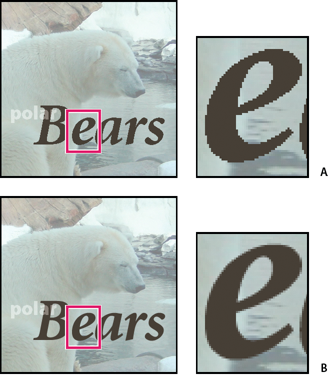
Применение алгоритма сглаживания
A. Флажок «Сглаживание» снят B. Флажок «Сглаживание» установлен
Инструмент «Текст вдоль фигуры»
Можно добавлять текст в фигуры, доступные при выборе инструмента «Текст в фигуре».
Выберите инструмент «Текст вдоль фигуры» . Чтобы быстро сменить активный инструмент «Текст», выберите «Параметр» и нажмите активный инструмент.

Инструмент «Текст вдоль фигуры»
В перечне доступных фигур выберите фигуру, на которую необходимо добавить текст. Перетащите курсор на изображение, чтобы создать фигуру.
Чтобы добавить текст на изображение, наведите курсор на контур, пока значок курсора не будет показывать включение режима текста. Нажмите точку, чтобы добавить текст. Изменяйте текст таким же способом, как изменяется обычный текст.

Нажмите и введите текст.
После добавления текста нажмите «Применить» . Для некоторых фигур текст должен быть написан внутри. Можно перемещать текст по контуру или внутри/снаружи него. Для этого удерживайте нажатой клавишу Cmd и одновременно нажмите и перетащите курсор мыши (текст появляется по маленькой стрелке). Можно перетащить курсор в выделенную область: путь текста может проходить внутри или за пределами области.
Инструмент «Текст в выделенном фрагменте»
Добавьте текст по контуру пути, созданного на основе выделенного фрагмента. При сохранении выделенный фрагмент преобразуется в путь, по которому можно вводить текст.
- Выберите инструмент «Текст в выделенном фрагменте» . Чтобы быстро сменить активный инструмент «Текст», выберите «Параметр» и нажмите активный инструмент.

Инструмент «Текст в выделенном фрагменте»
2. Поместите курсор на объект изображения и перетащите курсор, пока не будет выделен требуемый фрагмент. Можно корректировать размер выделенного фрагмента с помощью ползунка «Сдвиг».
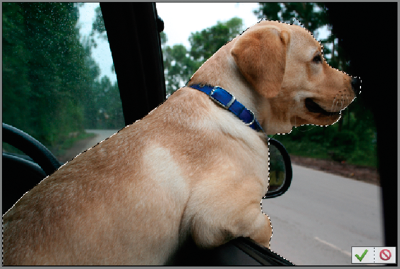
Выбор фрагмента.
При сохранении выделенный фрагмент преобразуется в путь.
3. Чтобы добавить текст на изображение, наведите курсор на контур, чтобы значок курсора показывал включение режима текста. Нажмите точку, чтобы добавить текст.

Добавление текста.
После того как текст будет добавлен, его можно изменять аналогично обычному тексту.
4. После добавления текста нажмите «Сохранить». Нажмите «Отмена», чтобы начать рабочий процесс заново.
Инструмент «Текст по заказному контуру»
Можно начертить и добавить текст по заказному контуру.
Выберите инструмент «Текст по заказному контуру» . Чтобы быстро сменить активный инструмент «Текст», выберите «Параметр» и нажмите активный инструмент.

Инструмент «Текст по заказному контуру»
Создайте в каждом делении заказной контур на изображении. Можно сохранить/отменить созданный в каждом делении контур, чтобы перерисовать его от панели параметров инструмента.
Чтобы уточнить или перерисовать контур, нажмите «Изменить»·на панели параметров инструмента. Используйте узлы, которые появляются на контуре, для его изменения.
После создания контура нажмите кнопку мыши в любом пункте вдоль контура, чтобы добавить текст. Изменяйте текст таким же способом, как изменяется обычный текст.

Добавление текста.
После добавления текста нажмите «Применить» .
Создание и использование шрифта-маски
Инструменты «Горизонтальный текст-маска» и «Вертикальный текст-маска» используются для выделения контуров текста. Выделение контура текста применяется для создания масок, из под которых может выглядывать фон изображения, или копирования текста на новое изображение. Различные параметры помогут создать уникальный вид изображения и графических композиций.
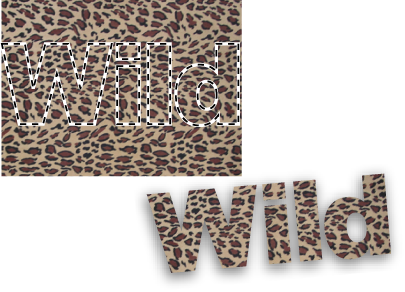
Результат использования инструмента «Горизонтальный текст-маска» для создания заполненной области выделения.
На вкладке «Эксперт» выделите слой, на котором должна расположиться выделенная область. Для достижения наилучших результатов не выделяйте кромку шрифта на текстовом слое.
Выберите инструмент «Горизонтальный текст-маска» или «Вертикальный текст-маска» .
Выберите дополнительные параметры шрифта (См. раздел «Параметры текстовых инструментов») и введите нужный текст.
Выделенный контур шрифта появится на изображении на активном слое.
Как начать писать после фигуры в ворде
Что такое блоки?
Минимальная структурная единица Notion. Все в Notion создается из блоков различных типов, которые вы комбинируете до достижения нужного результата.
Как они создаются?
Нажатием кнопочки в виде знака +. На любой свободной строке страницы. После этого появляется выпадающее меня с различными видами блоков, сгруппированными по типам.
Самый обычный вид блока. Его даже можно не создавать, а просто начать печатать текст, поместив курсор на нужную строчку. К слову, картинки вставляются так же просто – перетаскиванием картинки в нужную область (из Проводника, например) или комбинацией Ctrl + V.
При выборе этого блока генерируется ссылка (иконка + текст), которая ведет на новую пустую страницу. Она будет считать себя подстраницей к той странице, на которой вы эту ссылку разместили и показывать это в хлебных крошках в верхнем левом углу. При переносе новой страницы в другое место ссылка продолжит работать.
To-do list – простой способ отмечать прогресс в каком-либо деле. При выборе создается пустой пункт чек-листа, который можно заполнить, а впоследствии – «закрыть».
Заголовки (headings) в Notion бывают трех уровней. Функционал именно такой, какой можно от них ожидать: они большие и они визуально показывают о чем идет речь ниже. В Notion нельзя менять размер шрифта, поэтому, по сути, это единственный способ (кроме выделения цветом и блока Quote) акцентировать внимание и разбить текст.
Bulleted list используется ровно так же как и в любом другом текстовом редакторе. После того как вы выбрали этот вид блока, вы можете заполнить появившийся пустой пункт списка, а отбивка enter’ом сформирует следующий пункт списка. Выбрать вместо кружочка, обозначающего начало пункта, квадратики или другие символы (как в Word и других текстовых редакторах) нельзя.
Дефис и пробел в начале строки автоматически создают новый пункт Списка.
Numbered list работает точно так же как и bulleted list, но указывает порядковый номер пункта. И да, цифра 1 с пробелом в начале строки создает первый пункт нумерованного списка.
Сворачивает и разворачивает какое-то содержание страницы (обычно текст). Скрывает все, что записано через проставленный этим пунктом отступ вправо. При генерации отображает пункт списка с лежащим на боку треугольником. Текст справа от него будет служить названием спойлера. При раскрытии пустого спойлера вам предложат записать что-нибудь на новой строчке или даже перетащить туда какие-то предсозданные блоки. В остальном работает так же как и списки выше (т.е. отбивка enter’ом создаст новый пункт toggle list’а).
Этот блок (Quote) просто ставит вертикальную линию слева от текста, который вы в этом блоке напишите. И делает шрифт чуть побольше.
Divider – это горизонтальная линия, визуально разделяющая части страницы. Занимает целую строчку.
Ссылка на страницу
Вид блока, очень похожий на блок Page (страница). Только вместо создания пустой страницы выводится окно, предлагающее выбрать существующую страницу. Можно и нужно начинать вводить начало названия страницы, чтобы найти что-то. При генерации ссылки рядом с текстом будет символ, указывающий на то, что это именно ссылка на страницу, которая существует где-то в другом месте.
Блок, символически начинающийся отступом и иконкой, которую, естественно, можно поменять. Чтобы выделить текст, имеющий большую семантическую ценность.
Раздел Inline
Mention a person
Чтобы позвать на помощь упомянуть коллегу в тексте страницы/ задаче используется стандартное веб-обращение через @. Позволяет эффективнее вести коммуникацию как в обсуждениях, так и прямо в тексте страницы.
По сути – просто быстрое создание ссылки на страницу, существующую в Notion. На случай если вы начинаете задаваться вопросом «а как, собственно, ставить обычную гиперссылку?» – для этого нужно воспользоваться инструментом форматирования, появляющимся при выделении текста.
Даты и напоминания
Да, опять же, даты и напоминания можно ставить и вне задач! Очень удобно, когда вы проставляете сроки этапов и напоминалки прямо в тексте, скажем, технического задания (или просто в плане работ). Все так же через @.
Раздел Database
Таблицы Notion позволяют структурировать информацию. При создании пустой таблицы генерируется три колонки – Имя, Теги и Файлы. У них разные типы: поля в колонке Теги заполняются через выбор доступных для этой колонки тегов, в колонку файлы грузятся именно файлы или ссылки на них. Колонку Имя нельзя изменить или удалить. Остальные колонки можно удалить или поменять их тип, нажав на название колонки и выбрав соответственно либо Delete, либо другое значение Property Type.
- Текст
- Число
- Список
- Мультисписок
- Дата
- Человек (из числа участников Workspace)
- Файлы и медиа
- Чекбокс
- URL
- Телефон
- Формула – поле с функционалом, достойным отдельной статьи. Позволяет пользователю (по меньшей мере частично) сделать таблицу в Notion альтернативой Excel.
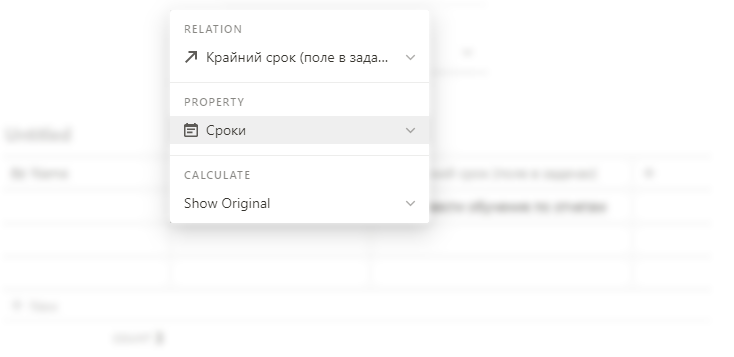
- Relation – поле, которое позволяет соотносить строки таблицы с сущностями из другой базы данных в Notion. Например, можно создать таблицу с описанием этапов работ и соотнести их с задачами.
- Rollup. Допустим, вы соотнесли строки таблицы с задачами. Допустим, помимо названия задачи вы хотите сразу видеть ее крайний срок.
- Время создания и Время последнего изменения – технического характера поля, отображающие соответственно когда сущность создали и когда ее последний раз редактировали.
Канбан-доска Notion не имеет автоматизаций. А вот этапы и поля задач настраиваются очень гибко. Доступны все типы полей, которые мы перечисляли выше в разделе «Таблица» . Кроме того, если нажать на кнопку выпадающего списка рядом с кнопкой New в правом верхнем углу доски, появится кнопка для создания шаблона задачи.
Помимо уже упоминавшихся типов полей есть еще два технических поля: Created By и Created Time , указывающие соответственно кто создал задачу и когда.
Поля во всех задачах одной доски (одной базы данных) должны быть и будут одинаковыми. Однако в шаблонах можно выставлять стандартные значения для некоторых полей, а также задавать параметры оформления задачи вообще не относящиеся к полям: например, создать разделы описания задачи (заголовки, тексты и пр.).
В описание задачи (под списком полей) можно, по сути, вставлять что угодно, вплоть до еще одной канбан-доски. Допустим, канбан-доска там вряд ли будет впору (хотя кто знает – может и это кому-то удобным покажется, например, для больших проектов со своими этапами), а вот таблицы, тексты, календарь и, разумеется, чек-листы там бывают очень даже к месту.
Поле с типом Person (Человек) стандартно выступает в качестве поля «Ответственный (-ые)». Но можно сделать и несколько таких полей, определив одно поле для назначения ответственного, а второе, например, для наблюдателя.
Календарь/ Галерея / Список
Знаете что в календаре Notion самое клевое? Функционал его составных частей (задач, «дел» на день – как угодно) полностью сопоставим с канбаном. По сути это все та же база данных с сущностями-задачами, только вид представления другой.
Собственно, этот самый вид представления вы легко можете поменять. Создав канбан-доску вы можете переключиться на режим ее представления «Календарь». И наоборот. А еще все это можно посмотреть списком или в режиме галереи.
То есть вы можете работать с канбаном, двигать задачи по этапам, а потом посмотреть те же самые задачи (у которых проставлены значения в полях с типом Дата) уже в Календаре.
-
Задачи у которых ничего не указано ни в одном из полей с типом Дата в Календаре не отображаются – они показываются в шапке Календаря как No (например, No Сроки).
Нужно вставить на страницу проекта календарь с задачами? А как быть, если он уже существует, но на другой странице? Переходить по ссылке каждый раз чтобы свериться с планом работ неудобно. Поэтому можно просто врезать и уже существующий календарь/ таблицу/ доску с задачами в пространство страницы (как пункты с пометкой Inline о которых мы говорили выше).
PowerPoint. Как вставить текст в фигуру
Текст на слайдах в PowerPoint можно добавлять практически везде: от размещения на фоне слайда до составления текстовых полей и заметок. Кроме того, программа позволяет добавлять и редактировать текст внутри любых фигур.
Основные инструменты работы в PowerPoint подробно рассматриваются на тематическом курсе образовательного центра «РУНО» Microsoft PowerPoint 2016/2019. Создание эффективных бизнес — презентаций, который можно пройти не выходя из дома или офиса.
Как вставить текст в фигуру в PowerPoin
Для брошюр, плакатов, раздаточных материалов и других текстовых документов, которым требуется дополнительная визуальная привлекательность, PowerPoint позволяет включать текст в фигуры.
Также текст, расположенный внутри фигуры, можно форматировать: менять шрифт и его размер, выделять полужирным или курсивом.
Доступен и ряд функций форматирования, специфичных для текста внутри фигуры, которые помогают обеспечить хорошее восприятие информации и приятный внешний вид.
Полезно знать:
PowerPoint предлагает инструменты для обработки текстов, структурирования, рисования, построения графиков и управления презентациями, которые просты в использовании и освоении. PowerPoint является частью «Office», пакета продуктов, объединяющего несколько типов программного обеспечения для создания документов, электронных таблиц и презентаций. Освоение его инструментов дает всё необходимое для создания профессиональных презентаций.
Рассмотрим на примере, как разместить текстовую информацию внутри фигуры в PowerPoint. Для этого создадим в программе PowerPoint новый слайд. В качестве основы возьмем обычный макет с заголовком.

Далее зайдем на вкладку «Вставка» и в группе «Иллюстрации» воспользуемся командой «Фигуры».

Возьмем фигуру прямоугольника, сформируем её на нашем слайде и впишем в эту фигуру текст.

Итак, оформление уже очевидно — есть цвет фона фигуры и также цвет границы этой фигуры. При этом, у нас работает дополнительная вкладка контекстного меню «Формат фигуры», где мы можем с помощью группы «Стили фигуры» изменить параметры представления нашей фигуры — поменять формат, заливку, контур или добавить эффекты.
Еще больше опций для форматирования фигуры можно найти, воспользовавшись значком раскрытия группы — например, группы «Стили фигуры».

На панели, открывшейся в правой части экрана, можно найти различные инструменты для редактирования фигуры и текста внутри фигуры — в том числе, здесь есть возможность отредактировать выравнивание, направление текста, отступы, сжатие или же применить функцию подгона фигуры под размер текста.

Наш профессиональный совет!
Если, вы хотите повысить свой профессиональный уровень и овладеть основными навыками работы в PowerPoint, мы рекомендуем вам курс “Microsoft PowerPoint 2016/2019. Создание эффективных бизнес — презентаций”.
С его помощью вы легко освоите инструменты создания эффективных презентаций, изучите новые интересные практические кейсы по многим рабочим ситуациям, связанным с визуализацией информации. В ходе курса теория и практика объединяются уже с первых занятий.
Что вы будете уметь по окончании данного курса:
- создавать презентации различных типов;
- создавать слайд-шоу в повер поинт со звуком и интерактивной сменой слайдов;
- обрабатывать фотографии, применять художественные эффекты ;
- добавлять эффекты анимации, гиперссылки, интерактивные переходы, триггеры;
- проводить эффектный показ презентации, используя разнообразные средства управления показом.
По окончании курса вы получите удостоверение о повышении квалификации.
Курс ведут сертифицированные тренеры Microsoft с опытом работы более 20 лет.
Как научиться создавать эффективные презентации
Курс Microsoft PowerPoint 2016/2019. Создание эффективных бизнес — презентаций предназначен для всех, кто хочет приобрести основные навыки по созданию профессиональных презентаций, которые эффективно дополнят вашу отчетную информацию.
Практический курс образовательного центра “РУНО” Microsoft PowerPoint 2016/2019. Создание эффективных бизнес — презентаций обучает расширенным функциям редактирования текста, созданию графики, мультимедиа и анимации, а также настройке шаблонов дизайна и слайд-шоу в PowerPoint.
Режим рецензирования в Word: автоматическое выявление правок

Режим «Рецензирование» существенно облегчает разработку, согласование вордовского документа группой людей – он автоматически фиксирует каждую вставку, удаление, перемещение текста, форматирование и все это пользователи еще могут комментировать! Показываем, как управлять отображением правок (каким способом, какие типы и от каких пользователей показывать, как определить автора изменений, как распечатать исходный или окончательный вариант текста). Как выявить правки, которые коллега пытался вставить незаметно! Можно объединить в одном документе правки от разных людей, присланные ими в разных версиях файла. А еще можно защитить документ от редактирования либо установить пользователям пределы дозволенного. Даже если режимом «Рецензирование» уже пользуетесь, из этой статьи сможете узнать новые «ювелирные» настройки, которые сделают вашу работу еще удобнее.
Начало статьи. Окончание в № 12 / 2020
Начало статьи. Окончание в № 12 / 2020
Когда идет процесс согласования документа несколькими людьми, то очень важно выявлять внесенные правки. Например, если это внутреннее согласование проекта документа, то исполнителю, готовящему его, удобно просматривать только правки, а не вычитывать весь документ в их поиске после каждого согласующего лица. Если даже есть договоренность их выделять вручную (цветом шрифта, фоном или др.), то нет гарантии, что какую-то правку не забудут так выделить и она «не просочится» в итоговый документ незамеченной. Оказывается, можно включить в MS Word режим рецензирования и тогда делайте с текстом что хотите (удаляйте, добавляйте, переносите любые фрагменты) – и Word сам их выделит, ничего не упустив!
При дистанционной работе такой функционал становится все востребованнее не только при подготовке к подписанию документов, но и при разработке любых текстов несколькими людьми, находящимися на разных территориях. Ведь режим рецензирования кроме фиксации правок текста позволяет вставлять свои примечания (комментарии), где можно сразу пояснить коллеге, почему такая правка нужна, – это избавит от лишних созвонов и уточнений, устных пояснений.
А если согласование документа (обычно договора) идет между разными организациями, интересы которых по отдельным пунктам могут быть прямо противоположными, то вам могут прислать договор, сознательно не выделив внесенных правок. Тут поможет функция автоматического сравнения документов с выделением всех расхождений – тоже весьма удобная вещь!
Связанный материал
Новые возможности режима «Рецензирование» в MS Word версии 2016
Связанный материал
Создаем «умные» бланки документов в MS Word (часть 2)
Связанный материал
Согласование документов в СЭД
Связанный материал
Редактирование в MS Word: алгоритмы автоматической чистки текста
Отображение изменений в документе
Вот об этих возможностях мы вам сейчас и расскажем во всех деталях на примере MS Word 2010 – данная версия максимально распространена. А в следующей статье добавим к этому новшества из версии 2016 года.
Начать нужно с включения режима рецензирования – кликнуть по команде «Исправления» на закладке «Рецензирование» (см. «1» на Рисунке 1), чтобы она активизировалась (окрасилась оранжевым). Но можно выбрать эту команду и в выпадающем списке («2» там же), который открывается при нажатии на маленький треугольник под верхним словом «Исправления», – результат будет тот же. С этой секунды все правки в документе будут фиксироваться! Однако в любой момент можно и деактивировать данный режим, а после внесения части правок незамеченными опять включить его для фиксации последующих исправлений. Чтобы пользователь не мог по своему усмотрению включать / выключать данный режим, автор документа может сделать соответствующую «защитную» настройку, о которой расскажем в разделе «Защита документа».
Рисунок 1. Включение фиксации исправлений

- галочками активизируются типы правок, которые вы хотите фиксировать автоматически и отображать в документе («4»):
- примечания – комментарии к тексту;
- рукописные примечания – пользователи Tablet PC могут вводить с помощью ручки свои комментарии в документы MS Word;
- добавления и удаления – с помощью этой опции можно выделять на экране или скрывать добавленные и удаленные фрагменты текста;
- форматирование – можно отражать, какие фрагменты текста форматировались (обычно от этого лучше отказываться, чтобы программа выводила вам только содержательные правки, иначе при «украшении» текста «форматированных» правок будет очень много и среди них содержательные придется дольше выискивать);
- выделение области исправлений – при включении режима «Исправления» правая часть страницы принимает серый оттенок (см. Рисунки 2–4), это можно исправить, убрав галочку напротив данного пункта;
- показать исправления в выносках (они изображены на Рисунке 2);
- отображать все исправления в тексте – по умолчанию удаленные фрагменты зачеркнуты, новые подчеркнуты и все они выделены цветом шрифта, еще по левому полю вдоль исправленных строк идет вертикальная линия, которая поможет визуально быстрее заметить любую мельчайшую правку – хоть запятую (см. Рисунки 3 и 11);
- показывать только примечания и форматирование в выносках (Рисунок 4).
Рисунок 2. Отображение всех исправлений в выносках

Рисунок 3. Отображение всех исправлений в тексте

Рисунок 4. Отображение в выносках только примечаний и форматирования

Что можно еще делать в режиме «Исправления»? Можно вывести документ в исходном виде (до редактирования) или в окончательном (после редактирования), при этом правки никуда не теряются, пока вы их не отклоните либо не примете (об этом чуть позже) – вы просто задаете, как отобразить документ на экране и для печати. На выбранный вариант могут «накладываться» выделения изменений, а можно изобразить документ и без них. Итого, получается 4 варианта на выбор:
Рисунок 5. Какой вариант документа показывать: исходный или конечный, с правками или без

Сначала мы рассказали, какие правки можно вносить и фиксировать, как выводить документ – этим, скорее всего, вы будете пользоваться постоянно. А вот «вгрызаться» в область «Параметров исправлений» совсем не обязательно, хотя иногда и это может пригодиться.
Кликнув по команде «Параметры исправлений. » («7» на Рисунке 1), вы откроете диалоговое окно с большим количеством полей (Рисунок 7). Здесь вы сможете задавать параметры выделения / удаления, в т.ч. цвет правок; размеры и размещение выносок; оформление изменений таблиц и т.д. Одним словом, выбор есть.
Связанный материал
Тонкости согласования в СЭДАвтор правок
Давайте подробнее разберемся с авторами правок в документе. Мы уже упомянули, что в нем можно оставлять отображение всех правок и примечаний только конкретных авторов. Делается это тут – см. Рисунок 6 – у ненужных авторов галочки убираются. При такой настройке их правки просто не выделяются на экране и их примечания не отображаются. Потом вы их сможете «включить» обратно.
Рисунок 6. Правки каких авторов отображать

Рисунок 7. Диалоговое окно «Параметры исправлений»

Имя автора отражается в коде примечания: сначала идет автор, потом номер его примечания (см. Рисунок 8). Это облегчает ведение письменного диалога между участниками группы, которые совместно работают над документом. Но большинство не знает, откуда берется этот код и как его поменять.
Рисунок 8. Письменный диалог в примечаниях

- перейдите на закладку «Файл», далее нажмите «Параметры» либо
- в закладке «Рецензирование» под экранной кнопкой «Исправления» нажмите на маленький треугольник, в открывшемся списке выберите «Сменить пользователя. » (см. «8» на Рисунке 1).
- В окне «Параметры Word» нас интересуют 2 поля («1» и «2» на Рисунке 9):
- «Инициалы» – его содержимое будет отображаться при кодировании автора, например, при выводе его примечаний. При его заполнении надо уложиться в 9 знаков;
- «Имя пользователя» – может быть реальным полным Ф.И.О. либо псевдонимом, оно отображается, например, в списке рецензентов (Рисунок 6).
Прежде мы подчеркивали, что есть возможность разного отображения имеющихся в документе правок и примечаний без их потери. Настроим удобный вам вариант документа на экране, вы можете его распечатать на принтере.
Далее поговорим о том, как можно рассматривать (принимать и отклонять) правки, чтобы уменьшался багаж нерассмотренных правок, которые мы везем за собой в этом «выделенном» виде. Когда их много, документ превращается в «лоскутное одеяло» и становится «нечитабельным». Например, когда разработка документа идет в несколько шагов или несколько итераций согласования (например, сначала внутри вашей компании, потом со сторонней компанией), после каждой итерации можно фильтровать правки, откинув ненужные и приняв дельные. Этим мы дальше и займемся.
Рисунок 9. Диалоговое окно «Параметры Word», где можно скорректировать имя пользователя

Принятие и отклонение правок
Нам помогут команды, находящиеся в группе «Изменения» на закладке «Рецензирование»: «Принять», «Отклонить», «Назад», «Далее».
Каждое изменение можно принять или отклонить. В первом случае, если это удаление какого-то фрагмента текста, то после принятия этого исправления фрагмент будет удален окончательно, если же это добавленный текст, то после принятия «добавка» уже не будет выделена особым шрифтом. Что касается отклонения исправлений, то вставленный фрагмент текста будет удален, а удаленный фрагмент, наоборот, будет возвращен в текст документа. Вы можете пользоваться не только экранными кнопками «Принять» и «Отклонить», но и более умными командами, которые открываются при нажатии на треугольник под каждой из этих кнопок:
- принять и перейти к следующему – текущее изменение (которое сейчас активно) принимается, а следующее изменение становится активным («1» на Рисунке 10);
- принять исправление;
- принять все отображаемые изменения – принимаются все изменения, отображенные на экране. Если на экран выведены, к примеру, правки какого-то конкретного пользователя, то правки других рецензентов не будут приняты;
- принять все изменения – принимаются все исправления, внесенные в данный документ (независимо от того, отображены они на экране или нет).
Мы показали «принимающие» команды («1» на Рисунке 10), есть и аналогичные «отклоняющие» («2» там же).
Рисунок 10. Принять, отклонить изменения

Если вам просто нужно найти следующее или предыдущее изменение, то лучше пользоваться командами «Далее» и «Назад». Когда правки редкие и они разбросаны по многостраничному документу, это бывает удобно. особенно если вы только читаете их без принятия / отклонения.
Анализировать исправления можно, глядя не только на выноски справа («1» на Рисунке 11), где видно, к какой зоне текста они относятся – от каждой выноски идет пунктирная линия к месту вставки / удаления / форматирования / комментирования. Иногда правки удобнее читать в виде цельного списка подряд («2» на Рисунке 11), в таком виде их можно распечатать и потом на распечатке делать какие-то пометки. Если правка большая, то в выноске справа она обычно целиком не помещается и заканчивается многоточием, а в списке слева (его еще можно выводить внизу) все правки, даже самые длинные, отображены целиком. Еще тут видно авторство не только примечаний, но и всех вставок и изъятий текста! Вверху посчитано, сколько всего в тексте сейчас вставок, удалений, перемещений, примечаний и форматирований.
Чтобы такой список правок (называется «список рецензирования») появился слева (как на Рисунке 11) или внизу экрана, на вкладке «Рецензирование» в «Области проверки» выберите нужный вам вариант («3» на Рисунке 11).
Рисунок 11. Отображение правок в тексте, списком слева и справа в выносках

Сравнение и объединение файлов
Обратите внимание, если кто-то из пользователей, получив документ, выключит в нем режим «Исправления» и часть правок внесет без него, то его правки программа не будет выделять, а просто внесет в документ. Кто-то это может сделать по невнимательности, а кто-то сознательно. Но MS Word и тут нам поможет – он умеет сравнивать 2 файла и сам находить расхождения, выделяя их для пользователя. Для этого предназначена команда «Сравнить» на вкладке «Рецензирование» («1» на Рисунке 12).
После ее нажатия откроется диалоговое окно «Сравнение версий» (Рисунок 13). Здесь необходимо указать исходный и измененный документы, нажать кнопку «ОК». Все остальные параметры задаются автоматически, их при желании можно скорректировать.
Если же вы уверены в ценности правок каждого автора, который их вносил в свой вариант файла, то вы можете объединить их исправления в одном документе, применив команду «Объединить», и уже в нем продолжить свою работу. После ее нажатия («2» на Рисунке 12) появляется диалоговое окно «Объединение документов» (состав настроек в нем такой же, как у окна на Рисунке 13, только результат будет несколько иным).
В этом случае вы будете иметь дело с 3 документами: исходным, измененным и документом, созданным в результате объединения первых двух.
По умолчанию MS Word выводит на экран только окончательный вариант, т.е. получившийся новый документ. Эту настройку можно изменить: закладка «Рецензирование» – «Сравнить» – «Исходные данные» – «Показать оба» («3» и «4» на Рисунке 12). Тогда исходный и измененный документы («1» и «2» на Рисунке 14) будут размещены в правой части экрана, а в центре – новый объединенный документ («3»), слева от него видим список правок («4»).
Вы также можете оставить на экране только новый сформированный документ, выбрать только исходный или только измененный документ. Требуется лишь поставить соответствующую галочку («4» на Рисунке 12).
Рисунок 12. Команды «Сравнить» и «Объединить»

Рисунок 13. Диалоговое окно «Сравнение версий»

Защита документа
Можно задать параметры, которые ограничат пользователей во внесении тех или иных изменений в документ. Это нужно, в первую очередь, для того, чтобы пользователь случайно не удалил какой-либо мегаважный фрагмент текста. Понятно, что можно путем сравнения версий потом это выявить и восстановить. А можно и заранее помешать этому.
Нам понадобится команда «Ограничить редактирование» на закладке «Рецензирование» («5» на Рисунке 12). После ее запуска в правой части экрана появится область задач (Рисунок 15), где процесс защиты документа разделен на 3 этапа:
- Ограничение на форматирование документа. Если отметить галочкой эту команду («1» на Рисунке 15), то с помощью настроек можно задать определенный доступный набор стилей, которые смогут использовать рецензенты документа – доступные стили надо пометить галочкой в появившемся диалоговом окне (Рисунок 16). Кнопка «Все» сделает доступными все стили, а кнопка «Нет» – ни одного, кнопка «Рекомендованный минимум» делает доступными рекомендуемый MS Word минимальный набор стилей.
- Ограничение на редактирование тоже возможно в разных вариантах. Галочка в окне «Разрешить только указанный способ редактирования документа» сделает доступным выпадающий список возможных типов изменений («2» на Рисунке 15):
- запись исправлений – пользователь сможет работать только с отслеживаемыми изменениями – команда «Исправления» будет включаться автоматически, и без ее использования нельзя будет внести никаких правок в этот документ;
- примечания – пользователь сможет добавлять комментарии к документу;
- ввод данных в поля форм – пользователь сможет менять данные только в специальных формах (полях);
- только чтение – пользователь сможет только ознакомиться с документом, но не править или комментировать его.
Применяя данный тип ограничения, можно добавить исключения («3» на Рисунке 15) – на что и на кого установленные рамки распространяться не будут.
MS Word «подтягивает» перечень пользователей вашей локальной сети, которым вы можете дать дополнительные права по редактированию документа. Если в списке нет нужного вам пользователя, нажмите кнопку «Другие пользователи» и в открывшемся диалоговом окне введите имя одного или нескольких пользователей через точку с запятой. Имя пользователя может быть записано разными вариантами:
- по его виду в настройках MS Word (например, Administrator);
- по его виду в локальной сети предприятия (например, corporation\petrov);
- а также по его электронной почте (как на Рисунке 17).
- по паролю и
- с помощью проверки подлинности пользователя.
С первым способом все понятно. А вот второй применяется реже. MS Word «спросит» вас, желаете ли вы установить IRM (Information Rights Management) – это специальное программное обеспечение для установки защиты в документах. На домашнем компьютере вы легко можете это сделать, а на работе, скорее всего, понадобятся разрешения, обоснования и т.д. Как правило, на наших рабочих компьютерах мы ничего не можем самостоятельно установить, т.к. у нас нет «админских» полномочий. А потому первый способ защиты документа – пароль – более востребован. После его установки пользователь, вбивший правильный пароль при открытии документа, будет избавлен от тех ограничений, который вы установили.
Рисунок 14. Отображение на экране результата сравнения документов