Распечатать линейку
Наши бесплатные линейки для печати предлагают простые и точные измерения. Просто скачайте и распечатайте одну из наших бесплатных линеек PDF, и у вас есть инструмент для мгновенного измерения. Отлично подходит для обучения, или если у вас нет линейки, но вам нужно провести быстрое измерение. Они предлагают простой способ измерить что-то без рулетки. Мы предлагаем стандартную метрическую линейку 12 ″ / 30 см с точностью до 1/16 ″ или 1 мм. У нас также есть линейка 12 ″ с маркировкой дробей. Они являются бесплатными и одноразовыми, что делает их идеальными для одноразовых, ремесленных или швейных проектов.


Как правильно распечатать линейку
Вот несколько советов и приемов, чтобы максимально повысить ценность наших печатных линеек:
- Используйте карточку или плотную бумагу для более жесткой линейки, которая прослужит дольше
- Печатайте на более легкой бумаге, чтобы сделать линейку более гибкой, что полезно для поделок или шитья
- Проверьте размер распечатки перед использованием, измерив, другой лист бумаги (лист бумаги формата Letter должен иметь размеры точно 8,5 x 11 дюймов).
- Распечатайте несколько линеек и склейте их вместе для более длинных измерений, если у вас нет рулетки
- Узнайте, как пользоваться линейкой с нашим простым руководством
Настройка принтера
Важно печатать линейку с фактическим размером файла без масштабирования. Настройте принтер на отключение любого масштабирования. Некоторые компьютеры, например ПК с Windows, могут иметь настройку «масштабирования страницы» «нет», в то время как другие, например компьютеры Mac, могут иметь установленный «масштаб» по умолчанию «100%», любой из этих параметров будет работать. Избегайте использования параметров «по размеру страницы», «масштабировать по размеру» или «заполнить всю бумагу», поскольку это приведет к тому, что изображение будет напечатано больше или меньше его фактического размера.
Как включить линейку в Word Online
Удобным инструментом для работы в Word Online является линейка. Она позволяет оценить размеры текста и вставленного изображения. Чаще всего линейка отображается по левому и верхнему краю документа. С помощью нее изменяют границы содержимого. Но бывают ситуации, когда этот инструмент исчезает, что создает неудобства. Изучите, как его включить.
Включаем линейку в Word Online с помощью специальной кнопки
При появлении необходимости выровнять текст, а также картинки, диаграммы и другие элемен

ты, которые в нем содержатся, включите линейку. Проще всего это сделать с помощью специальной кнопки. Порядок действий будет следующим:
- Откройте в браузере ссылку https://word-online.ru/.
- На главной странице нажмите на оранжевую кнопку, чтобы перейти на форму авторизации.
- Введите телефон или электронную почту и пароль.
- Откройте документ для работы.
- В правом верхнем углу над полосой прокрутки найдите небольшой значок. При наведении курсора появится надпись «Линейка». Нажмите на кнопку.
- Включится две шкалы: вертикальная и горизонтальная.
- Если захотите их снова скрыть после завершения работы, то нажмите на этот же значок.

Включение отображения линейки с помощью «горячих» клавиш
Если не найдете кнопку, то воспользуйтесь клавиатурой. Нажмите на клавишу Alt, а затем поочередно на русские буквы О, И. Они будут проставлены рядом с соответствующими инструментами, которые появятся после нажатия. В некоторых случаях действует другая комбинация – Alt и О, К. После этого настройте границы текста с помощью линейки.
Если появится только горизонтальная шкала, то включите вертикальную, следуя инструкции:
- Нажмите на круглый значок в левом верхнем углу экрана.
- В появившемся меню выберите раздел Параметры Word. Он находится в нижней части списка.
- Отобразится окошко, где настраиваются параметры.
- В списке с левой стороны выберите пункт Дополнительно.
- Появится перечень различных категорий. Найдите среди них Экран.
- Поставьте галочку рядом с пунктом, где включается отображение вертикальной шкалы. Здесь же при необходимости настройте единицу измерения (сантиметры, миллиметры, пункты, пики).
- Подтвердите действия, нажав на кнопку ОК.

Как включить линейку в Word Online на панели инструментов
Если не получилось включить линейку ни одним из перечисленных способов, то воспользуйтесь панелью инструментов. Для этого пройдите ряд шагов:
- Откройте Ворд Онлайн в одном из браузеров.
- Введите данные для входа.
- Загрузите нужный документ для форматирования.
- На панели инструментов в верхней части экрана перейдите в раздел Вид.
- В категории Показать и скрыть поставьте галочку рядом с пунктом Линейка.
- Она появится в верхней части документа и с левой стороны.
- Используя табуляцию, отформатируйте документ. Наведите курсор на цветную границу вертикальной или горизонтальной шкалы, и когда стрелочка станет двойной, кликните по ней левой кнопкой мышки. Удерживая ее, потяните в нужную сторону. Граница поля увеличится или уменьшится.
- Сохраните изменения.
Частые вопросы:
- Как сделать отступ в Word Online
- Как отсканировать документ в Word Online
- Как сделать оглавление в Word Online
- Как вставить рамку в Word Online
Как сделать лист в линейку в ворде
Информация:
Шаблоны разлинеенных листов формата А4. Можно распечатать на принтере из pdf (пдф) файла онлайн прямо из браузера.
Линии на весь лист — горизонтальные и вертикальные.
Для того чтобы распечатать страницу со строками не обязательно создавать её в Ворде (Word), можно найти уже готовый подходящий вариант.
Листы А4 в линейку
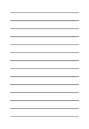
Вертикальные шаблоны
1. 14 полос. Открыть

2. 29 полос. Открыть

3. 30 полос. Отступ слева. Открыть

4. 33 полосы. На всю ширину. Открыть

5. 33 полосы разделённые на 2 колонки. Открыть
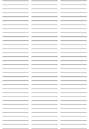
6. 33 полосы разделённые на 3 колонки. Открыть

7. 33 полосы разделённые на 4 колонки. Открыть

8. 33 полосы разделённые на 5 колонок. Открыть

9. 33 полосы разделённые на 6 колонок. Открыть

10. 33 полосы разделённые на 7 колонок. Открыть

Светлый фон (менее заметные полосы, экономия чернил)
1. 14 полос. Серый цвет. Открыть

2. 29 полос. Серый цвет. Открыть

3. 30 полос. Отступ слева. Серый цвет. Открыть

4. 33 полосы. На всю ширину. Серый цвет. Открыть

5. 33 полосы разделённые на 2 колонки. Серый цвет. Открыть

6. 33 полосы разделённые на 3 колонки. Серый цвет. Открыть

7. 33 полосы разделённые на 4 колонки. Серый цвет. Открыть

8. 33 полосы разделённые на 5 колонок. Серый цвет. Открыть

9. 33 полосы разделённые на 6 колонок. Серый цвет. Открыть

10. 33 полосы разделённые на 7 колонок. Серый цвет. Открыть
Полосы на всю ширину листа (отступы по краям зависят только от области печати принтера)
расстояние 5 пикселов, 168 строк
расстояние 10 пикселов, 84 строки
расстояние 15 пикселов, 56 строк
расстояние 20 пикселов, 42 строки
расстояние 25 пикселов, 33 строки
расстояние 30 пикселов, 28 строк
расстояние 35 пикселов, 24 строки
расстояние 40 пикселов, 21 строка
расстояние 45 пикселов, 19 строк
расстояние 50 пикселов, 17 строк
расстояние 55 пикселов, 15 строк с небольшим
расстояние 60 пикселов, 14 строк
расстояние 65 пикселов, 13 строк
расстояние 70 пикселов, 12 строк
расстояние 75 пикселов, 11 строк с небольшим
расстояние 80 пикселов, 10 строк с половиной
расстояние 85 пикселов, 10 строк
расстояние 90 пикселов, 9 строк с небольшим
расстояние 95 пикселов, 9 строк
расстояние 100 пикселов, 8 строк с небольшим
расстояние 105 пикселов, 8 строк
расстояние 110 пикселов, 8 строк
Светлый фон (менее заметные полосы, экономия чернил)
расстояние 5 пикселов, 168 строк
расстояние 10 пикселов, 84 строки
расстояние 15 пикселов, 56 строк
расстояние 20 пикселов, 42 строки
расстояние 25 пикселов, 33 строки
расстояние 30 пикселов, 28 строк
расстояние 35 пикселов, 24 строки
расстояние 40 пикселов, 21 строка
расстояние 45 пикселов, 19 строк
расстояние 50 пикселов, 17 строк
расстояние 55 пикселов, 15 строк с небольшим
расстояние 60 пикселов, 14 строк
расстояние 65 пикселов, 13 строк
расстояние 70 пикселов, 12 строк
расстояние 75 пикселов, 11 строк с небольшим
расстояние 80 пикселов, 10 строк с половиной
расстояние 85 пикселов, 10 строк
расстояние 90 пикселов, 9 строк с небольшим
расстояние 95 пикселов, 9 строк
расстояние 100 пикселов, 8 строк с небольшим
расстояние 105 пикселов, 8 строк
расстояние 110 пикселов, 8 строк

Горизонтальные шаблоны

2. 17 полос.Открыть

3. 17 полос, 2 колонки.Открыть

4. 17 полос, 3 колонки.Открыть

5. 17 полос, 4 колонки.Открыть

6. 17 полос, 5 колонок.Открыть

Светлый фон (менее заметные полосы, экономия чернил)
1. 8 полос. Серый цвет. Открыть

2. 17 полос. Серый цвет. Открыть

3. 17 полос, 2 колонки. Серый цвет. Открыть

4. 17 полос, 3 колонки. Серый цвет. Открыть

5. 17 полос, 4 колонки. Серый цвет. Открыть

6. 17 полос, 5 колонок. Серый цвет. Открыть
Полосы на всю ширину листа (отступы по краям зависят только от области печати принтера)
расстояние 5 пикселов, 119 строк
расстояние 10 пикселов, 59 строки
расстояние 15 пикселов, 39 строки
расстояние 20 пикселов, 29 строки
расстояние 25 пикселов, 23 строки
расстояние 30 пикселов, 19 строк
расстояние 35 пикселов, 17 строк
расстояние 40 пикселов, 15 строка
расстояние 45 пикселов, 13 строк с небольшим
расстояние 50 пикселов, 12 строк
расстояние 55 пикселов, 11 строк с небольшим
расстояние 60 пикселов, 10 строк
расстояние 65 пикселов, 9 строк с небольшим
расстояние 70 пикселов, 8 строк с небольшим
расстояние 75 пикселов, 8 строк
расстояние 80 пикселов, 7 строк с небольшим
расстояние 85 пикселов, 7 строк
расстояние 90 пикселов, 6 строк с половиной
расстояние 95 пикселов, 6 строк с небольшим
расстояние 100 пикселов, 6 строк
расстояние 105 пикселов, 5 строк с половиной
расстояние 110 пикселов, 5 строк с небольшим
Светлый фон (менее заметные полосы, экономия чернил)
расстояние 5 пикселов, 119 строк
расстояние 10 пикселов, 59 строки
расстояние 15 пикселов, 39 строки
расстояние 20 пикселов, 29 строки
расстояние 25 пикселов, 23 строки
расстояние 30 пикселов, 19 строк
расстояние 35 пикселов, 17 строк
расстояние 40 пикселов, 15 строка
расстояние 45 пикселов, 13 строк с небольшим
расстояние 50 пикселов, 12 строк
расстояние 55 пикселов, 11 строк с небольшим
расстояние 60 пикселов, 10 строк
расстояние 65 пикселов, 9 строк с небольшим
расстояние 70 пикселов, 8 строк с небольшим
расстояние 75 пикселов, 8 строк
расстояние 80 пикселов, 7 строк с небольшим
расстояние 85 пикселов, 7 строк
расстояние 90 пикселов, 6 строк с половиной
расстояние 95 пикселов, 6 строк с небольшим
расстояние 100 пикселов, 6 строк
Как сделать линейку в Ворде видимой?

Хоть программа Ворд и является текстовым редактором, но для разметки страницы все же иногда требуется линейка, с помощью которой можно точно установить отступы от края листа или от различных объектов, расположенных на листе. Далее мы рассмотрим, как сделать линейку в Ворде видимой.
Сделать линейку в Ворде видимой, если она скрыта, можно несколькими способами. На листе над областью прокрутки имеется значок «Линейка», отдаленно напоминающий линейку, и включить линейку в Ворде можно простым нажатием на этот значок.
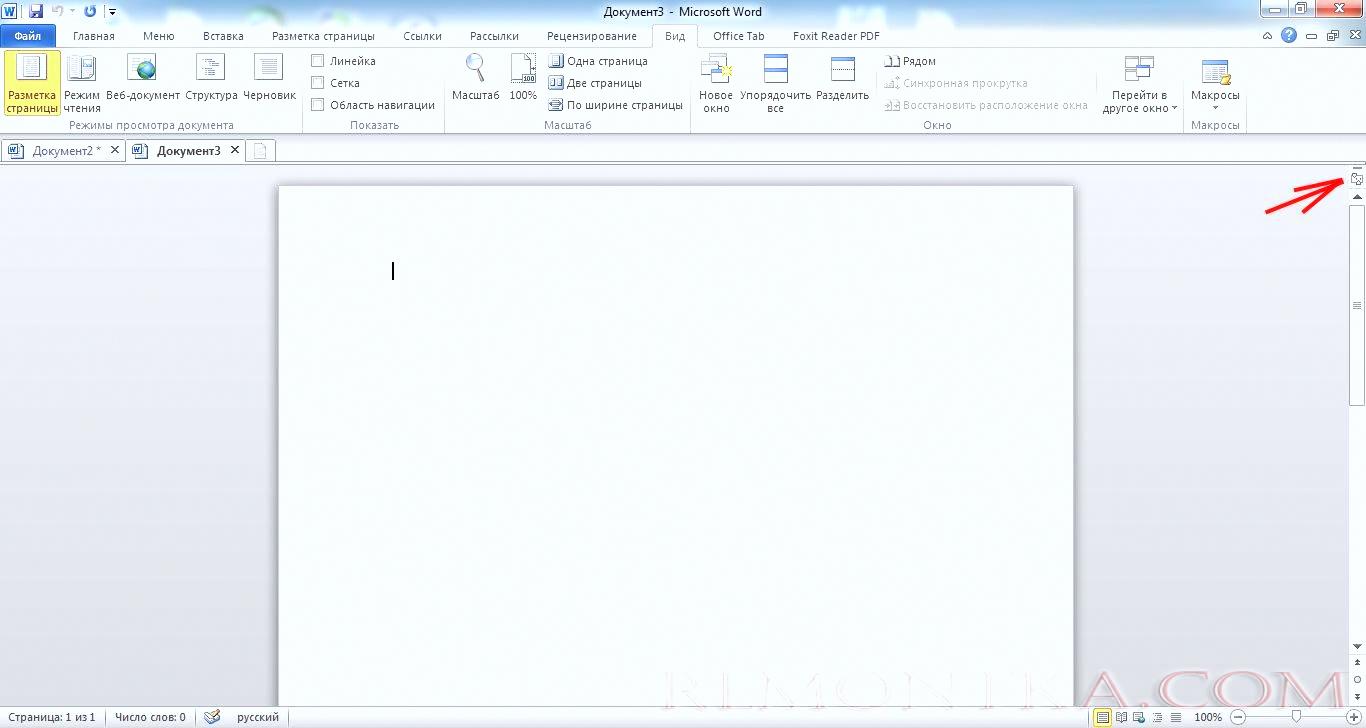
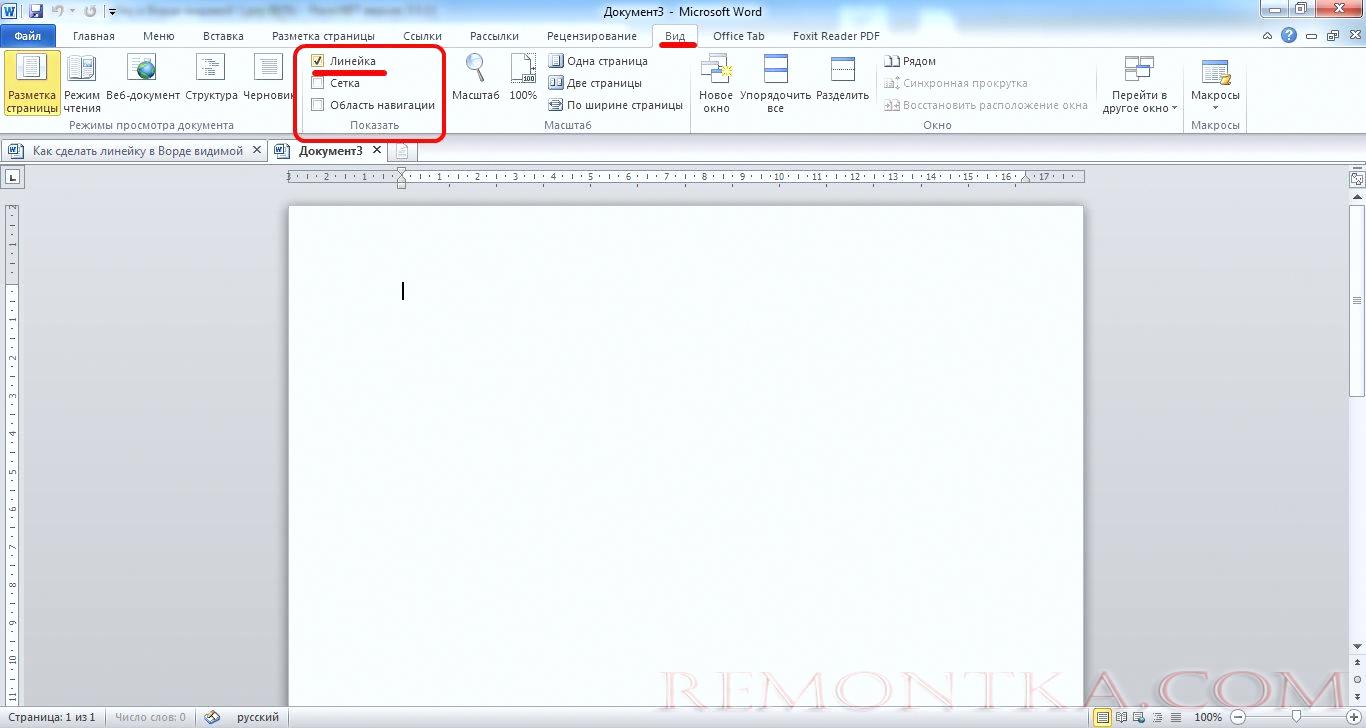
Есть еще один простой способ сделать линейку в Ворде видимой, но для этого понадобится найти соответствующий пункт в меню. Переходим в закладку «Вид» и находим сектор «Показать», в котором находится пункт «Линейка», установка галочки напротив которого и позволит включить линейку в Ворде.
Есть и более сложный способ, которым, скорее всего, мало кто пользуется, но знать о нем не помешает. Заходим в меню «Файл», заходим в «Параметры», выбираем графу «Дополнительно», прокручиваем в окошке ползунок до раздела «Экран», в котором нам необходимо поставить галочку напротив пункта «Показывать вертикальную линейку в режиме разметки».