Обновление расширения Visual Studio
Область применения: Visual Studio Visual Studio для Mac
  Visual Studio Code
Вы можете обновить расширение Visual Studio в системе с помощью расширений и Обновления для установки обновленной версии. Если вы создаете обновленную версию расширения, вы можете указать ее как обновленную, добавив номер версии в манифесте VSIX.
Обновления устанавливаются, если манифест VSIX входящего расширения совпадает ID с установленным и более высоким Version числом. Version Если число совпадает или ниже, пакет не может быть установлен. ID Если значения не совпадают, пакет, который еще не установлен, распознается как отдельное расширение.
Чтобы предотвратить конфликты во время разработки, рекомендуется удалить более ранние версии расширений, а также удалить или отключить другие потенциально конфликтующие расширения.
Обновление расширения в системе
- В меню Сервис выберите пункт Расширения и обновления.
- В левой области щелкните Обновления.
- На средней панели щелкните обновление, которое нужно установить. Номер версии обновленного расширения отображается в правой области вместе с другими сведениями.
- В нижней части правой области нажмите кнопку «Обновить«.
Публикация обновления расширения
- В Visual Studio откройте решение для расширения, которое требуется обновить. Внесите изменения.
Важно! Неназначенные все расширения пользователей не обновляются автоматически. Вы всегда должны подписывать расширения.
Примечание. Начиная с Visual Studio 2015 с обновлением 2, можно указать (в расширениях среды>параметров >инструментов>и Обновления) автоматические обновления для расширений для каждого пользователя, все расширения пользователей или оба (параметр по умолчанию).
Связанный контент
- Анатомия пакета VSIX
- Поиск и использование расширений Visual Studio
Параллельная установка версий Visual Studio
Область применения:Visual Studio Visual Studio для Mac Visual Studio Code
Visual Studio можно установить на компьютере с уже установленной основной или более поздней версией Visual Studio.
Прежде чем устанавливать несколько версий среды на одном компьютере, следует учесть следующие условия:
- При использовании Visual Studio 2019 для открытия решения, которое было создано в Visual Studio 2017, можно впоследствии снова открыть и изменить решение в более ранней версии, если в нем не реализованы никакие функции, относящиеся только к Visual Studio 2019.
- При попытке открыть решение, которое было создано в Visual Studio 2017 или более ранней версии, с помощью Visual Studio 2019 может потребоваться изменить проекты и файлы, чтобы они стали совместимы с Visual Studio 2019. Дополнительные сведения см. в разделе Перенос, миграция и обновление проектов Visual Studio.
Прежде чем устанавливать несколько версий среды на одном компьютере, следует учесть следующие условия:
- При использовании Visual Studio 2022 для открытия решения, которое было создано в Visual Studio 2017 или Visual Studio 2019, можно впоследствии снова открыть и изменить решение в более ранней версии, если в нем не реализованы никакие функции, относящиеся только к Visual Studio 2022.
- При попытке открыть решение, которое было создано в Visual Studio 2019 или более ранней версии, с помощью Visual Studio 2022 может потребоваться изменить проекты и файлы, чтобы они стали совместимы с Visual Studio 2022. Дополнительные сведения см. в разделе Перенос, миграция и обновление проектов Visual Studio.
- В случае удаления версии Visual Studio с компьютера, на котором установлено более одной версии, сопоставления файлов Visual Studio будут удалены для всех версий.
- Visual Studio не обновляет расширения автоматически, так как не все расширения совместимы. Необходимо переустановить расширения из Visual Studio Marketplace или с помощью средств издателя программного обеспечения.
Установка разных выпусков одной и той же основной версии Visual Studio параллельно
Каждая установка Visual Studio должна иметь уникальное сочетание основной версии, выпуска и канала обновления. Например, если у вас есть компьютер с большим объемом дискового пространства, вы можете установить Visual Studio 2019 Enterprise Preview (предварительная версия канала) вместе с Visual Studio 2019 Enterprise (канал выпуска) вместе с Visual Studio 2017 Профессиональный (канал выпуска) вместе с Visual Studio 2017 Профессиональный (настраиваемый канал макета).
При обновлении с одной дополнительной версии Visual Studio до следующей установщик Visual Studio по умолчанию обновит текущую установку до последней версии в этом канале. Например, если версия 16.11.24 была выпущена корпорацией Майкрософт в канал выпуска Visual Studio 2019, установщик попытается заменить текущую установку Visual Studio 2019 из канала выпуска этой последней версией на том же канале.
Установка вручную
Вы можете вручную использовать другой загрузчик для установки нового экземпляра Visual Studio или выбрать один из вариантов на вкладке «Доступный установщик Visual Studio».
- Чтобы использовать другой загрузчик, вы можете скачать и запустить один из файлов начальной загрузки Visual Studio 2019 на странице выпусков Visual Studio 2019 для выпуска, который вы хотите установить параллельно с существующей установкой Visual Studio. Если вы находитесь в организации, ИТ-Администратор istrator, возможно, создали макет и предоставили ссылку на загрузчик в этом макете.
Каждая установка Visual Studio должна иметь уникальное сочетание основной версии, выпуска и канала обновления. Например, если у вас есть компьютер с большим объемом дискового пространства, вы можете установить Visual Studio 2022 Enterprise Preview (предварительная версия канала) вместе с Visual Studio 2022 Enterprise (канал выпуска) вместе с Visual Studio 2019 Профессиональный (канал выпуска) вместе с Visual Studio 2019 Профессиональный (настраиваемый канал макета).
При обновлении с одной дополнительной версии Visual Studio до следующей установщик Visual Studio по умолчанию обновит текущую установку до последней версии в этом канале. Например, если версия 17.3.9 была выпущена корпорацией Майкрософт в канал выпуска Visual Studio 2022, установщик попытается заменить текущую установку Visual Studio 2022 из канала выпуска этой последней версией на том же канале.
Установка вручную
Вы можете вручную использовать другой загрузчик для установки нового экземпляра Visual Studio или выбрать один из вариантов на вкладке «Доступный установщик Visual Studio».
- Чтобы использовать другой загрузчик, вы можете скачать и запустить один из файлов начальной загрузки Visual Studio 2022 на странице загрузки Visual Studio или на странице выпусков Visual Studio 2022 для дополнительной версии, которую вы хотите установить параллельно с существующей версией Visual Studio.
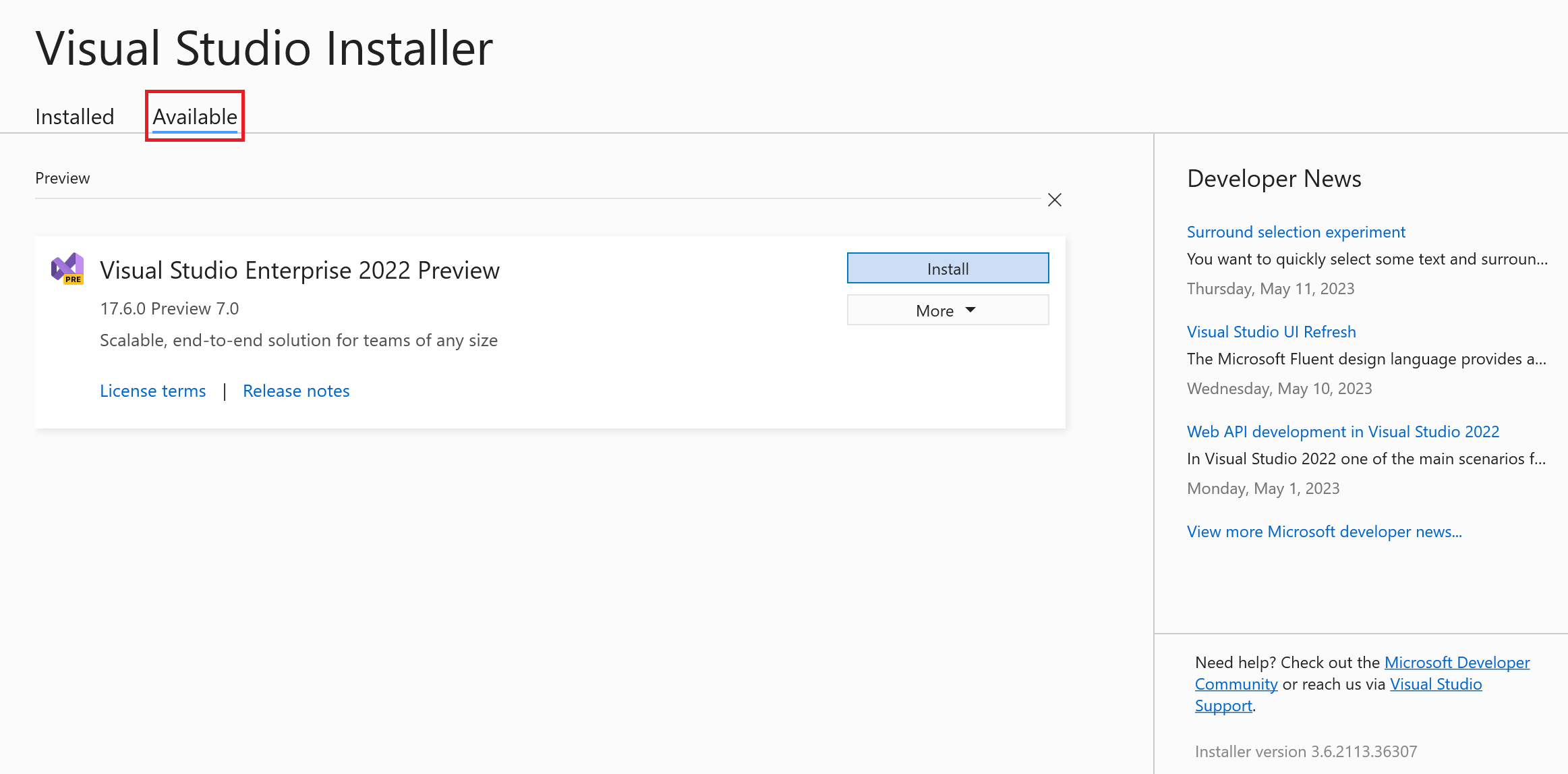
- При использовании вкладки «Доступно« установщика предполагается, что у вас уже установлена другая версия Visual Studio. Сначала найдите установщик Visual Studio на компьютере и запустите его. После обновления щелкните вкладку «Доступно » и установите один из предлагаемых продуктов.
Затем выполните действия, чтобы выбрать компоненты, необходимые для установки. Дополнительные сведения см. в разделе Установка Visual Studio.
ИТ-Администратор istrator, которые хотят отключить видимость доступной вкладки Установщика Visual Studio или настроить доступность предложений макета на вкладке «Доступно» может настроить реестр клиентов и политики. Дополнительные сведения см. в статье о настройке политик для корпоративных развертываний Visual Studio .
Программная установка
Вы также можете программно использовать загрузчик или установщик для запуска новой установки Visual Studio. Откройте командную строку от имени администратора и выполните одну из следующих команд. Не забудьте указать новый путь к папке для расположения установки и заменить имя EXE-файла соответствующим именем начального загрузчика для установленного выпуска Visual Studio.
Чтобы установить с помощью загрузчика, выполните следующие действия.
vs_Enterprise.exe --installPath "C:\Program Files (x86)\Microsoft Visual Studio\" Чтобы установить с помощью установщика, который уже присутствует на клиентском компьютере, выполните следующие действия.
"C:\Program Files (x86)\Microsoft Visual Studio\Installer\setup.exe" --installPath "C:\Program Files (x86)\Microsoft Visual Studio\" Обратите внимание, что вы не можете программно инициировать установщик из того же каталога, в котором находится установщик.
Версии платформы .NET Framework и установка нескольких версий на один компьютер
Проекты Visual Basic, Visual C# и Visual F# используют параметр Target Framework в конструкторе проектов, чтобы указать версию используемой платформа .NET Framework. Для проекта C++ можно вручную изменить целевую платформу, изменив VCXPROJ-файл. Дополнительные сведения см. в разделе Совместимость версий в .NET Framework.
При создании проекта можно указать целевую версию .NET Framework проекта в списке .NET Framework в диалоговом окне Создание проекта .
Сведения, относящиеся к конкретному языку, см. в соответствующем разделе следующей таблицы.
| Язык | Раздел |
|---|---|
| Visual Basic | Страница «Приложение» в конструкторе проектов (Visual Basic) |
| Visual C# | Страница «Приложение» в конструкторе проектов (C#) |
| Visual F# | Разработка в Visual Studio с использованием Visual F# |
| C++ | Практическое руководство. Изменение целевой платформы и набора инструментов платформы |
Поддержка или устранение неполадок
Иногда возникают проблемы. Если установить Visual Studio не удается, воспользуйтесь пошаговыми указаниями в статье Устранение неполадок при установке и обновлении Visual Studio.
Ниже приведены несколько дополнительных вариантов:
- Доступен чат по вопросам установки, где можно получить поддержку при проблемах с установкой (только на английском языке).
- Вы можете сообщить о проблемах с продуктом, используя средство Сообщить о проблеме. Оно доступно как в Visual Studio Installer, так и в IDE Visual Studio. Если вы являетесь ИТ-администратором и у вас не установлена программа Visual Studio, вы можете отправить отзыв ИТ-администратора здесь.
- Вы можете предлагать новые функции, просматривать описания проблем и искать решения в сообществе разработчиков Visual Studio.
Связанный контент
- Установка Visual Studio
- Перенос, миграция и обновление проектов Visual Studio
- Создание изолированных приложений и параллельных сборок C/C++
Устранение неполадок с установкой и обновлением Visual Studio
Это руководство по устранению неполадок содержит пошаговые инструкции по устранению распространенных проблем с установкой и обновлением Visual Studio.
Возникли проблемы с установкой? Мы можем помочь. Мы предлагаем вариант поддержки в чате по установке (только на английском языке).
Сетевые установки или обновления
Попробуйте следующие возможные решения, которые применяются к типичной проблеме с сетевой установкой по порядку.
1. Проверьте, является ли проблема известной
Первое, что необходимо проверка, является ли проблема, с которой вы столкнулись, является известной проблемой с Visual Studio Installer, над решением которой работает корпорация Майкрософт.
2. Попробуйте восстановить Visual Studio
Попробуйте восстановить установку. Это может устранить многие распространенные проблемы с обновлением.
3. Узнайте, что сообщество разработчиков говорит об ошибке
Если исправление не поправит проблему, найдите сообщение об ошибке в Сообщество разработчиков Visual Studio. Другие участники сообщества могли найти решение или обходное решение для вашей проблемы.
4. Удаление папки установщика (проблемы с обновлением)
Если при обновлении возникла проблема, попробуйте удалить папку Visual Studio Installer, а затем повторно запустить загрузчик установки может устранить определенные сбои обновления. Это приведет к переустановке файлов Visual Studio Installer и сбросу метаданных установки.
- Закройте Visual Studio Installer.
- Удалите папку Visual Studio Installer. Как правило, путь к папке — C:\Program Files (x86)\Microsoft Visual Studio\Installer.
- Запустите загрузчик Visual Studio Installer. Начальный загрузчик может находиться в папке Загрузки с именем файла VisualStudioSetup.exe (Visual Studio 2022) или vs_*.exe (Visual Studio 2019 и предыдущие версии). Вы также можете скачать загрузчик со страниц загрузки visual Studio 2022 или Visual Studio 2019 и предыдущих версий. Затем запустите исполняемый файл, чтобы сбросить метаданные установки.
- Попробуйте установить или обновить Visual Studio еще раз. Если Visual Studio Installer продолжает завершать сбой, сообщите о проблеме в службу поддержки.
5. Сообщите о проблеме в службу поддержки
В некоторых ситуациях, когда файлы повреждены, проблемы могут потребовать устранения неполадок в отдельных случаях.
Чтобы отправить проблему в служба поддержки Майкрософт, выполните следующие действия.

- Для Visual Studio 2022:
- Сбор журналов установки. Дополнительные сведения см. в статье Получение журналов установки Visual Studio .
- Откройте Visual Studio Installer, а затем выберите Сообщить о проблеме, чтобы открыть средство обратной связи Visual Studio.
- Присвойте отчету о проблеме название и укажите соответствующие сведения. Последний журнал установки для Visual Studio Installer автоматически добавляется в раздел Дополнительные вложения отчета о проблеме.
- Choose Submit.
- Для Visual Studio 2019 и предыдущих версий:
- Сбор журналов установки. Дополнительные сведения см. в статье Получение журналов установки Visual Studio .
- Откройте Visual Studio Installer, а затем выберите Сообщить о проблеме, чтобы открыть средство обратной связи Visual Studio.
- Присвойте отчету о проблеме название и укажите соответствующие сведения. Нажмите кнопку Далее , чтобы перейти к разделу Вложения , а затем вложите созданный файл журнала (как правило, файл находится в %TEMP%\vslogs.zip ).
- Нажмите кнопку Далее , чтобы просмотреть отчет о проблеме, а затем нажмите кнопку Отправить.
6. Удаление всех установочных файлов Visual Studio
В крайнем случае можно удалить все файлы установки Visual Studio и сведения о продукте:
- Удалите все с помощью InstallCleanup.exe.
- Повторно запустите загрузчик Visual Studio Installer. Начальный загрузчик может находиться в папке «Загрузки» с именем файла VisualStudioSetup.exe (Visual Studio 2022) или vs*.exe_ (Visual Studio 2019 и предыдущие версии). Вы также можете скачать загрузчик со страниц загрузки visual Studio 2022 или Visual Studio 2019 и предыдущих версий.
- Попробуйте переустановить Visual Studio.
7. Откат до предыдущей установки (только для Visual Studio 2022)
Прежде чем пытаться выполнить откат, ознакомьтесь с дополнительными сведениями о функции отката в Visual Studio.
Если ни один из предыдущих шагов не помог вам успешно обновить Visual Studio, можно попробовать выполнить откат до ранее установленной версии. Начиная с Visual Studio 2022 версии 17.4, вы можете выполнить откат до ранее установленной версии, если исходная версия была установлена на текущем канале 17.1.7 или более поздней версии или на канале LTSC 17.0 осенью 2021 г. 17.0.10 или выше.
Вы можете выполнить откат до ранее установленной версии с помощью Visual Studio Installer или с помощью командной строки.
Если вы работаете в организации и используете макет для обновления Visual Studio, ит-администратор должен поддерживать предыдущие пакеты в макете, если ожидается, что клиент сможет выполнить откат. Кроме того, откат может быть отключен или попытка отката может быть отменена, если вы работаете в организации с требованиями к обеспечению безопасности или обновлению программного обеспечения. За дополнительными сведениями обратитесь к ИТ-администратору.
Чтобы выполнить откат с помощью Visual Studio Installer, выполните следующие действия.
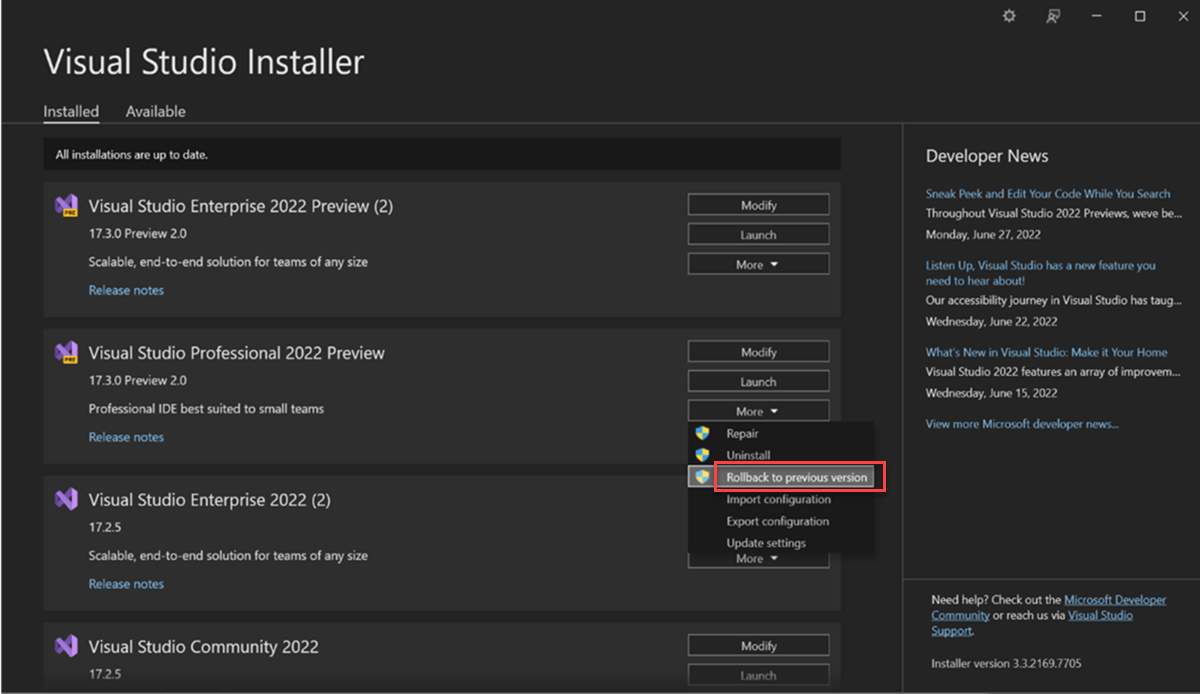
- Запустите Visual Studio Installer на компьютере.
- В установщике найдите установленный выпуск Visual Studio.
- Выберите Дополнительно.
- Выберите Откат до предыдущей версии.
- Для подтверждения нажмите ОК.
8. Свяжитесь с нашим чатом в реальном времени
Если ни один из предыдущих шагов не помог вам успешно установить или обновить Visual Studio, обратитесь к нам с помощью нашего варианта поддержки чата (только на английском языке) для получения дополнительной помощи.
Макет сети или автономные установки
Обновления администратора
Обновления администратора могут применяться неправильно из-за различных ситуаций. Дополнительные сведения см. в статье Об устранении ошибок обновлений администратора.
Вы можете использовать следующие методы, чтобы оставить отзыв об обновлениях администратора Visual Studio или сообщить о проблемах, влияющих на обновления:
- Задавайте вопросы сообществу на форуме по настройке&Visual Studio.
- Перейдите на страницу поддержки Visual Studio и проверка, указана ли проблема в разделе часто задаваемых вопросов.
- Предоставьте отзыв о функциях или сообщите о проблеме команде Visual Studio в отношении вашего интерфейса.
- Обратитесь к техническому менеджеру по работе с клиентами вашей организации для Корпорации Майкрософт.
Сбор журналов установки для служба поддержки Майкрософт
Если вы обращаетесь служба поддержки Майкрософт, вам может быть предложено собрать журналы установки с помощью Microsoft Visual Studio и средства сбора журналов платформа .NET Framework. Средство сбора журналов собирает журналы установки из всех компонентов, установленных Visual Studio, включая платформа .NET Framework, Windows SDK и SQL Server. Он также собирает сведения о компьютере, инвентаризации установщика Windows и сведения журнала событий Windows для Visual Studio Installer, установщика Windows и восстановления системы.
Чтобы собрать журналы, выполните следующие действия.
- Скачайте средство.
- Откройте командную команду администратора.
- Запустите Collect.exe в папке, в которой вы сохранили средство. Средство должно быть запущено под той же учетной записью пользователя, в которую была запущена неудачная установка. Если вы запускаете средство из другой учетной записи пользователя, задайте -user: параметр, чтобы указать учетную запись пользователя, под которой была запущена неудачная установка. Запустите Collect.exe -? из командной строки администратора, чтобы получить дополнительные параметры и сведения об использовании.
Средство создает файлvslogs.zip в папке %TEMP%, обычно вC:\Users\YourName\AppData\Local\Temp\vslogs.zip.
Сообщите нам о проблемах с помощью средства «Сообщить о проблеме», которое отображается как в Visual Studio Installer, так и в интегрированной среде разработки Visual Studio. Если вы являетесь ИТ-администратором и не установили Visual Studio, вы можете отправить отзыв об ИТ-Администратор здесь.
Проблемы с установкой WebView2
Если групповые политики вашей организации блокируют установку компонента WebView2, вы не сможете установить Visual Studio, так как установщик требует установки WebView2. В этом случае проверка следующие политики:
- Если настроен параметр «Установка (WebView)» Microsoft Edge , он определяет, можно ли установить WebView2.
- Если политика «Установка (WebView)» Microsoft Edge не настроена, политика Microsoft Edge InstallDefault определяет, можно ли установить WebView2.
Если ни один из политик не настроен, установка WebView2 разрешена вашей организацией.
Обновление клиента Visual Studio, установленного из макета
Область применения:Visual Studio Visual Studio для Mac Visual Studio Code
Вы можете периодически обновлять все установки Visual Studio, чтобы они получали последние исправления безопасности и функциональных возможностей.
Если Visual Studio установлена на компьютере в организации и была изначально установлена из макета, то, скорее всего, клиентский компьютер является частью «управляемой среды», то есть она управляется централизованной административной командой и должна соответствовать политикам организации. Чтобы обновить клиентские компьютеры в управляемых средах, ознакомьтесь с приведенными ниже вопросами, так как ответы будут сообщать о том, как следует подходить к процессу обновления.
- Откуда приходят обновления: макет или размещенные корпорацией Майкрософт серверы? Если обновление происходит из макета, обновлен макет? Размещается ли макет в сетевой папке или на внутреннем веб-сервере интрасети?
- Инициируется ли обновление вручную пользователем или событие, инициированное администратором, например с помощью обновления администратора или с помощью программной команды? Помните, что лицо, выполняющее обновление, должно обладать разрешениями администратора на клиентском компьютере.
Подготовка источника обновлений
Если клиенты настроены на получение обновлений с размещенных серверов Майкрософт, они должны иметь доступ к Интернету. Во время обновления клиенты будут скачивать и устанавливать последнюю версию, доступную корпорацией Майкрософт, на канал обновления, на который подписан клиент.
Если клиенты настроены на получение обновлений из макета, сначала перед обновлением клиента необходимо убедиться, что сам макет содержит обновленную версию Visual Studio. ИТ-администратор должен обновить существующий макет с последними обновлениями продукта, чтобы новые установки клиента или обновления клиента могли получать обновленную версию, или создать совершенно новый макет в другом каталоге макета, который можно использовать для обновления клиентских компьютеров. Рекомендуется обновить макеты во второй вторник месяца сразу после выпуска обновлений системы безопасности.
Убедитесь, что пользователь или системная учетная запись, на которых выполняется обновление, имеет правильный доступ к сетевой общей папке или внутреннему веб-сайту, который содержит макет. Дополнительные сведения см. в статье «Устранение неполадок, связанных с сетью при установке или использовании Visual Studio».
Запуск обновления на клиентском компьютере вручную
Пользователь на клиентском компьютере с достаточными разрешениями может самостоятельно вручную инициировать обновление Visual Studio. Клиент Visual Studio будет выглядеть в исходном расположении обновлений , чтобы определить, доступны ли какие-либо пакеты обновлений. Поэтому важно сохранить исходный макет.
Ниже приведены варианты обновления экземпляра Visual Studio вручную:
- запуск Visual Studio Installer. Если доступно обновление, можно нажать кнопку Обновить.
- запуск интегрированной среды разработки Visual Studio и реагирование на флаг уведомления или сообщение или выбор справки > по проверке Обновления обновлений.
Если какие-либо файлы используются при запуске обновления, например, если Visual Studio открыт, обновление будет заблокировано до закрытия Visual Studio. Иногда для обновления потребуется перезагрузка.
Настройка расположения, в котором клиент Visual Studio будет искать обновления, вручную
При первоначальной установке на клиентском компьютере Visual Studio записывает расположение, которое будет проверяться на наличие обновлений. Если среда Visual Studio была установлена с размещенных серверов Майкрософт, по умолчанию она будет искать обновления с этих серверов. Если Visual Studio был установлен или обновлен путем вызова начального загрузчика в сетевом макете или путем запуска скрипта для установки из веб-размещения макета, он будет искать обновления в расположении, указанном макетом.
В конфигурации Visual Studio 2019 с функционалом по умолчанию после установки продукта клиентом конфигурация расположения обновления клиента блокируется и становится недоступна для изменения. Единственным способом надежного изменения исходного расположения обновлений являются удаление и переустановка продукта с использованием правильной конфигурации.
Однако если клиент Visual Studio работает с последней версией установщика Visual Studio 2022, можно изменить исходное расположение обновлений. Это полезно, если требуется выполнить установку из одного макета, но источником обновлений является другой макет. На клиентском компьютере можно получить установщик Visual Studio 2022. Самый простой способ — использовать любую версию Visual Studio, которая была отправлена после июня 2023 года, так как эти версии автоматически содержат последний установщик. Другим способом является установка и использование продукта Visual Studio 2022. Наконец, вы можете распространить установщик Visual Studio 2022 с помощью макетов Visual Studio 2019.
Чтобы вручную просмотреть и настроить расположение обновления, которое клиент будет искать обновления, откройте Параметры обновления и убедитесь, что он настроен правильно. Затем можно запустить обновление из клиента.
Уведомления об обновлениях
Если в расположении клиента есть обновление, которое клиент ищет обновления, клиент отобразит сообщение или флаг уведомления.
Дополнительные сведения о настройке уведомлений пользователям об обновлениях есть в статье Control updates to network-based Visual Studio deployments (Управление обновлениями для сетевых развертываний Visual Studio).
Обновление клиентских компьютеров с помощью обновлений администратора
Если вы находитесь в организации, рекомендуется зарегистрировать клиентские компьютеры в обновлениях администратора Visual Studio. Выпуски безопасности Visual Studio обычно становятся доступными во вторник исправления, который является вторым вторником месяца. ИТ-Администратор istrator должен разработать привычку поддерживать и обновлять их макеты ежемесячно, например утром второго среда месяца, и они используют Microsoft Endpoint Manager для развертывания обновлений системы безопасности Visual Studio на клиентских компьютерах в своей организации. обновления Администратор istrator активируют клиенты, чтобы просмотреть расположение источника обновления для любых новых обновлений, и если макет был обновлен, обновление будет автоматически применено к клиентскому компьютеру (предполагая, что Visual Studio не используется).
Программное обновление клиентских компьютеров
Администратор istrators могут программно обновлять установки клиента Visual Studio, выдавая команды клиентскому установщику или вызывая загрузчик в макете сети.
Программное обновление Visual Studio с помощью Visual Studio Installer
Запустить обновление для Visual Studio можно путем программного вызова установщика клиента и выполнения команды обновления. Эта команда обновит Visual Studio на основе битов продукта, доступных в исходном расположении для обновлений. Если вы хотите изменить расположение источника обновления на клиенте при выполнении обновления, это можно сделать программно, передав —channelUri параметр вместе с командой обновления. Например:
Можно изменить канал на сетевой макет и выполнить на клиенте команду обновления, аналогичную следующей:
"C:\program files (x86)\microsoft\visual studio\installer\>setup.exe" update --installPath "C:\Program Files\Microsoft Visual Studio\2019\Enterprise" --channelUri "\\\\server\\share\\newlayoutdir\\channelmanifest.json" или следующей, которая задает в качестве источника обновлений размещенное расположение Майкрософт:
"C:\program files (x86)\microsoft\visual studio\installer\>setup.exe" update --installPath "C:\Program Files\Microsoft Visual Studio\2022\Enterprise" --channelUri "https://aka.ms/vs/17/release/channel" Обратите внимание, что в предыдущих двух примерах невозможно инициировать выполнение установщика программным способом из того же каталога, в котором находится установщик.
Программное обновление Visual Studio с помощью загрузчика
Visual Studio можно обновить путем программного вызова начального загрузчика из того же расположения, из которого первоначально была выполнена установка. Если вы скачали загрузчик из Майкрософт, то если у клиента есть доступ к Интернету, вы можете скачать и использовать любой обновленный загрузчик для обновления клиента Visual Studio. Обратите внимание на канал начальной загрузки, так как это может привести к изменению канала обновления клиента.
Если загрузчик находится в общей папке сетевого макета, администратор должен сначала обновить макет сети , чтобы он содержал обновления продуктов Visual Studio, прежде чем клиент сможет использовать этот загрузчик для обновления.
В следующем примере клиент обновляется с помощью существующего загрузчика в исходном макете сети. Этот метод предполагает, что ИТ-администратор уже обновил макет.
\\server\share\originalinstallVSdirectory\vs_enterprise.exe update --installPath "C:\clientmachine\installpath" --quiet Вы также можете инициировать обновление клиента Visual Studio 2019 программным способом, вызвав загрузчик из другого расположения сетевого макета, содержащего версию продукта, на который требуется обновить клиент. Для этого необходимо получить установщик Visual Studio 2022 на клиенте. Убедитесь, что новый макет Visual Studio 2019 использует последнюю версию установщика. Если запустить загрузчик из нового размещенного в сети макета, канал обновления на клиенте будет установлен в расположение обновления, указанное в макете. Например, эту команду можно выполнить на клиентском компьютере с помощью нового загрузчика в новом сетевом макете:
Вы также можете инициировать обновление клиента Visual Studio путем программного вызова загрузчика из другого расположения сетевого макета, содержащего версию продукта, на который требуется обновить клиент. Если запустить загрузчик из нового размещенного в сети макета, канал обновления на клиенте будет установлен в расположение обновления, указанное в макете. Например, эту команду можно выполнить на клиентском компьютере с помощью нового загрузчика в новом сетевом макете:
\\server\share\desiredupdatelayoutdir\vs_enterprise.exe update --installPath "C:\clientmachine\installpath" --quiet
Независимо от значения channelUri в файле нового макета response.json будет расположением, где клиент ищет будущие обновления.
Используйте команду vswhere.exe, чтобы узнать путь установки существующего экземпляра Visual Studio на клиентском компьютере.
Программное обновление клиента без доступа к Интернету
Если клиентский компьютер не имеет доступа к Интернету, он должен получить обновления из макета. Помните, что при обновлении Visual Studio должны обновляться две части. Первая — это установщик, а вторая — сам продукт Visual Studio. Для сетевых макетов можно вызвать загрузчик или установщик для обновления клиента. Для размещенных в интрасети макетов веб-сервера можно обновить, вызвав установщик на клиенте. В следующем примере показаны обе ситуации, и предполагается, что администратор уже обновил макет до самых безопасных битов.
В этом примере Visual Studio будет явно искать оба этих компонента из сетевого макета. Первая команда заставляет установщик обновлять макет, а вторая команда запрещает скачивание пакетов с размещенных серверов Майкрософт в Интернете.
\\server\share\VSlayoutdirectory\vs_enterprise.exe --quiet --update --wait --offline \\server\share\VSlayoutdirectory\vs_enterprise.exe update --installPath "C:\clientmachine\installpath" --noWeb --wait --quiet --norestart
В этом примере Visual Studio указывает Visual Studio обновить содержимое, включенное в макет внутреннего веб-сервера интрасети.
"C:\program files (x86)\microsoft\visual studio\installer\>setup.exe" update --installPath "C:\Program Files\Microsoft Visual Studio\2019\Enterprise"
Техническая поддержка
При возникновении проблем с сетевым макетом вы можете отправить нам соответствующие сведения. Лучше всего воспользоваться средством Сообщить о проблеме. Оно доступно как в Visual Studio Installer, так и в IDE Visual Studio. Если вы являетесь ИТ-администратором и у вас не установлена программа Visual Studio, вы можете отправить отзыв ИТ-администратора здесь. Если вы используете это средство, мы просим вас отправить журналы из средства сбора журналов VS, так как полученные данные помогут нам диагностировать и устранить проблему.
Также доступен чат по вопросам установки, предназначенный для оказания помощи при проблемах с установкой (только на английском языке).
У нас есть и другие возможности технической поддержки. См. страницу сообщества разработчиков Visual Studio.
Связанный контент
- Создание сетевой установки Visual Studio
- Руководство администратора Visual Studio
- Исправление ошибок сети при установке или использовании Visual Studio
- Использование параметров командной строки для установки Visual Studio
- Средства для обнаружения экземпляров Visual Studio и управления ими
- Настройка политик для корпоративных развертываний Visual Studio
- Жизненный цикл и обслуживание продуктов Visual Studio