Лассо — инструмент выделения Photoshop
Лассо в Photoshop — это инструмент выделения, с помощью которого пользователь создаёт контур выделения вручную методом перемещения курсора.
В Photoshop имеется три варианта Лассо. Это Прямолинейное Лассо (или Полигональное, англ. Polygonal Lasso Tool), где контур троится прямыми линиями, Магнитное (Magnetic Lasso Tool), где Photoshop вычисляет края и помогает в построении контура, и обычное Лассо (Lasso Tool), о котором пойдёт речь в этом уроке.
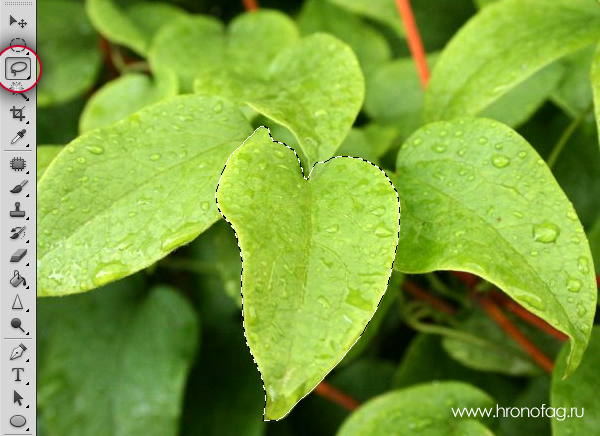
Вот как оно выглядит на панели инструментов:
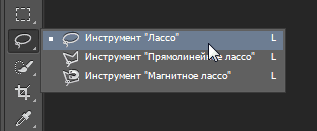
Также выбрать обычное Лассо можно нажатием клавиши L. Подробнее о настройке горячих клавиш для выбора инструмента здесь.
Создание свободного выделения
Из всех инструментов выделения в Photoshop, обычное Лассо, вероятно, самый простой и понятный в использовании, работать им — всё-равно что рисовать линию карандашом на бумаге. Пр выбранном инструменте, курсор мыши будет отображаться в виде небольшого значка лассо, для создания выделения просто зажмите левую клавишу мыши и перемещайте курсор по документу для создания контура произвольной формы:
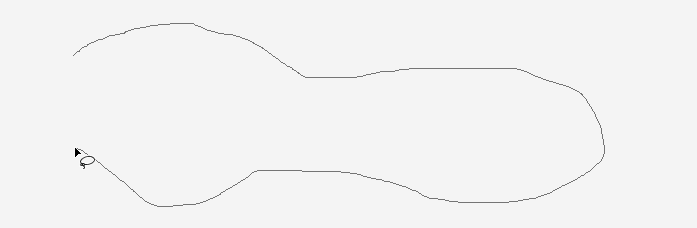
Для завершения контура просто вернитесь к тому месту, откуда начали, и отпустите кнопку мыши. Вам не обязательно возвращаться на точку старта, но если вы этого не сделаете и отпустите клавишу мыши, Photoshop автоматически закончит создание контура и сомкнёт контур от начала до точки отпускания мыши. Поэтому, в большинстве случаев, следует заканчивать там, где начали.
Сказать, что Lasso Tool — не самый точный из инструментов выделения Photoshop — значит, не сказать ничего. Но его полезность значительно увеличилась с появлением в возможности добавления и вычитания из выделенной области.
Я считаю, что лучший способ работать с обычным Лассо — это создать первоначальное выделение, игнорируя любые очевидные ошибки, которые я сделал при создании, а затем исправит проблемные участки методом добавления или вычитания от выделения.
Давайте рассмотрим практический пример применения Лассо. Я взял фотографию рукопожатия и хочу переместить его на другое изображение:

Итак, берём инструмент «Лассо» и начинаем выделение слева в верхней части рукава, хотя на самом деле не имеет значения, с какого места Вы начнёте создавать контур. После того, как я нажал на отправную точку, мне нужно, не отпуская клавишу, обрисовать весь контур. В процессе я уже вижу пару сделанных ошибок, на игнорирую их и продолжаю:

Прокрутка изображения во время создания контура выделения
Если вам нужно прокрутить изображение внутри окна документа в то время, как Вы рисуете контур, не отпуская клавишу мыши, зажмите клавишу пробел, курсор изменится на изображение руки. Можете отпустить левую клавишу мыши и прокрутить изображение, куда Вам надо. Затем зажмите левую клавишу мыши и только после этого отпустите пробел. Выделение продолжится с места первого нажатия пробела. Если Вы отпустите пробел в не зажатой клавишей мыши, Photoshop замкнёт контур.
Завершаем обводку рук, при замыкании контура появляется граница выделения, именуемая в народе «марширующими муравьями»:

Лассо, по существу, является ручным инструментом выделения, что значительной мере предполагает, что при работе с ним необходимо опираться на свои собственные навыки рисования. Вполне возможно, что Ваше выделение получится не таким точным, как у меня, но не волнуйтесь, далее мы исправим проблемные участки.
Добавление к первоначальному выделению
Для осмотра и выявления проблемных зон контура выделения для любых, как правило, помогает увеличение показа изображения, увеличить масштаб отображения можно инструментом «Лупа» (Zoom Tool), подробнее здесь. Я нашёл область, где пропустил край руки:
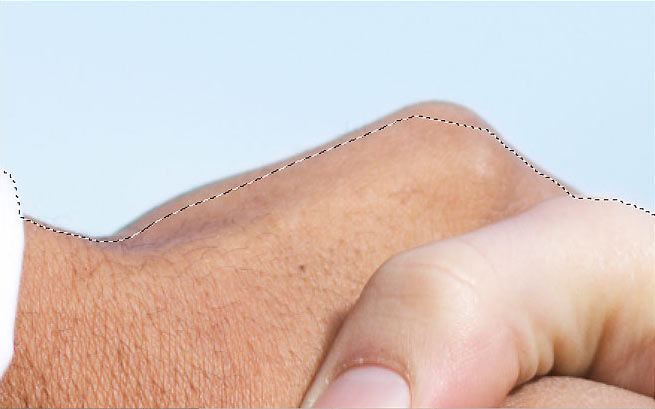
Нет необходимости начинать всё сначала. Я могу легко исправить недоработку, попросту добавив новую область к существующей. Убедитесь, что у Вас активен инструмент «Лассо» и зажмите клавишу Shift. У курсора в правом нижнем углу появится небольшой знак плюс (+), информируя, что инструмент находится в режиме добавления к выделению. Нажмите где-нибудь внутри уже существующего выделения, затем перетащите курсор за пределы границы и по краю области, которую Вы хотите добавить, обведите область до точки начала добавления:
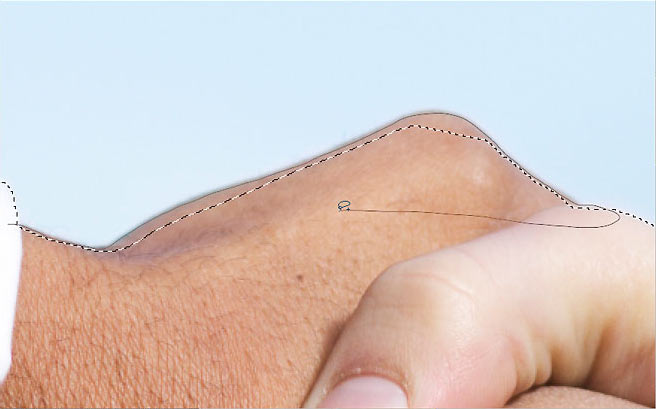
Отпустите левую клавишу мыши, дополнительная область будет добавлена:
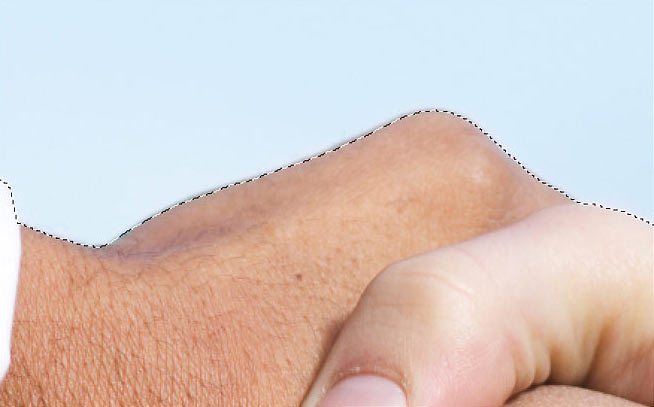
Нет необходимости постоянно удерживать Shift за всё время процесса добавления к выделению. Сразу после того, как Вы начали перетаскивать мышь, вы можете спокойно отпустить Shift, инструмент останется в режиме добавления до тех пор, пока Вы не отпустите клавишу мыши.
Вычитание из выделения
Продолжая искать недоработки, я наткнулся на прямо противоположную проблему с той, которой столкнулся минуту назад. На этот раз, я выбрал слишком много пространства вокруг пальца:
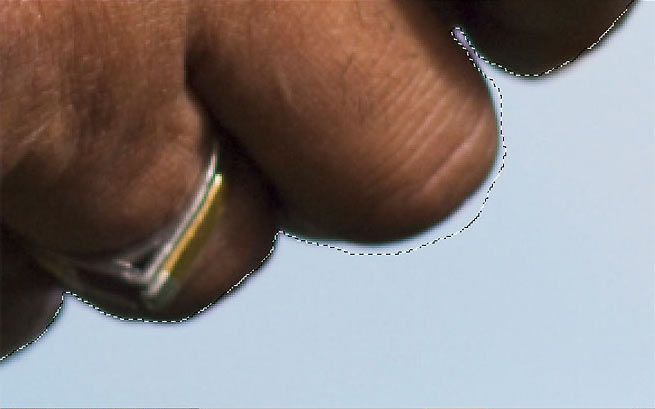
Мы можем удалить часть выделения так же легко, как и добавить. Для этого зажмите клавишу Alt, к курсору добавится небольшой минус (-). Нажмите где-либо вне зоны выделения для установки отправной точки, затем перетащить курсор внутрь выделения и вдоль края области, которую Вы хотите удалить. В моем случае, я собираюсь переместить курсор на край пальца. Когда вы закончите, перетащите курсор наружу существующего выделения:
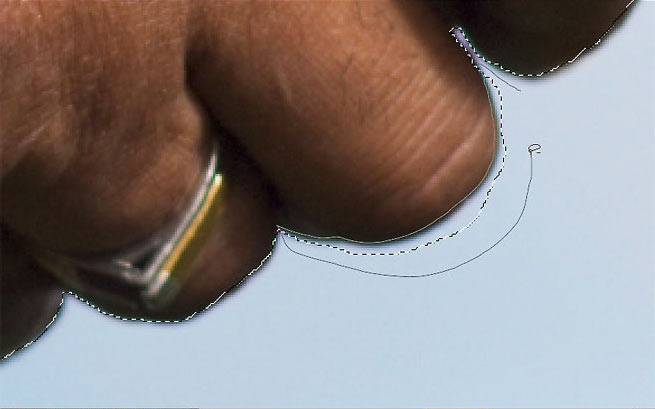
Переместите курсор к месту начала добавления и отпустите клавишу мыши. Нежелательные области вокруг пальца в настоящее время удалены:
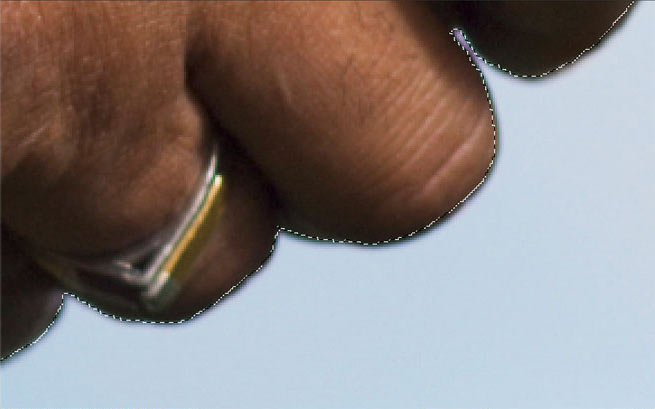
Опять же, нет никакой необходимости постоянно держать клавишу Alt зажатой. Вы можете спокойно отпустить клавишу сразу после того, как переместите курсор от отправной точки. Режим вычитания останется вплоть до отпускания левой клавиши мыши.
После того, как я подправил проблемные зоны контура, моё окончательное выделение завершено:

Теперь я могу нажать Ctrl+J для копирования выделения на новый слой и перенести его на любой другой документ.
Инструменты Лассо в Фотошопе
В прошлый раз мы говорили с вами об инструментах группы Rectangular Marquee Tool, которые включали в себя прямоугольник, окружность и вертикальную и горизонтальную полоски в 1 пиксель. Все эти инструменты предназначены для простого и незамысловатого выделения области. Сегодня мы поговорим о более сложных инструментах выделения группы Лассо. Она включает в себя 3 типа инструментов. Это сам Lasso Tool, Polygonal Lasso и Magnetic Lasso Tool. Из названий инструментов не трудно догадаться что первый лассо свободный, второй выделяет прямыми линиями, а третий примагничивает линии выделения. О магнитном лассо в этой статье мы говорить не будем, а вот первые два разложим на атомы.
Lasso Tool в Photoshop
Цель этого инструмента создать область выделения. Область выделения это опорная точка в работе в Фотошопе. Да и не только в нем. Сама по себе область выделения бесполезна. Вопрос в том, что мы сделаем с этой областью дальше? Выберите инструмент Lasso Tool из панели инструментов. Кликните по рабочей области, не отпуская клик проведите по полотну, как будто рисуя кистью. За курсором потянется линия. Очертите круг, и не доведя его до конца отпустите мышку. Круг сам сомкнется, область выделения готова. Я покажу вам несколько примером правильной работы с инструментом Лассо в фотошопе здесь и сейчас, на сайте www.hronofag.ru.
Poligonal Lasso Tool
От обычного лассо он отличается тем, что выделения создает прямыми линиями, что намного круче. Получается как будто режешь ножницами по бумаге, и чем меньше делаешь надрезы и чем плавнее ведешь, тем лучше результат. Зачем же вообще нужен обычный лассо есть есть такие чудесные полигональные лассо ножницы? В чем смысл выделять предмет обычным лассо, если его по определению не выделить? Рука дрожит и соскальзывает, попадает много мусора и так далее. А не для чего, я никогда не заявлял что Lasso используют для вырезания предметов. Для этого мы используем Poligonal Lasso Tool. Тщательно выделяя, кусочек за кусочком. Обычный Lasso создан для быстрых неряшливых выделений, которые потом преобразовываются в маску. У маски растушевываются края и чаще всего такая маска используется в слоях цветокоррекции. В своих последующих статьях я обязательно расскажу о том как правильно выделять объекты, какими инструментами пользоваться, что и где подходит лучше. Но пока перейдем к настройкам. Их не много, практически все дублируют мою другую статью о примитивах выделений, но что поделать.
Перво наперво поставим жирную точку на четырех опциях Add to Selection, Subtract from Selection, Intersect width Selection. Я уже подробно разбирал эти иконки, но увы с инструментами вектора, и это смущало. Функции одни и те же, постоянно кочуют во все панели, постоянно встречаются. Отныне я опишу их работу, и всегда буду ссылаться на эту статью.
Add to Selection, Subtract from Selection, Intersect width Selection
Суть этих настроек в следующем. Не всегда область выделения заканчивается одной фигурой. Иногда нужно создать сложное выделение, включающее в себя множество островков, кружков или форм. Иногда область выделения создана, но её надо подправить, отрезать от неё часть и как быть? Выделять все по новой? У нас уже была некая сложная область выделения, и нам нужно создать другую область выделения, которая частично, но только частично повторяет ту что нам надо. В этом случае нам нужно создать область выделения на основе двух других областей. Да? Для всех этих задач придуманы Add to Selection, Subtract from Selection и Intersect width Selection. Что в моем вольном переводе будет значит — добавить к области выделения, отбавить, и пересечь. Если в русской локализации переведено умнее, поправьте меня в комментариях.
Add to Selection
Add to Selection — добавляет область выделения. Например вы сделали выделение дерева, а затем захотели добавить выделение ещё одного дерева, а затем ещё выделить и луну. Add to Selection прибавляет как к уже сделанной области так и создает удаленные области выделения. Например, я открыл фотографию с охапкой листьев и выделил средний лепесток. Чтобы сделать это я просто кликнул по краю листа, а затем аккуратно провел по его контуру.
Теперь нам пришла в голову отличная идея. Надо было выделить 2 листика а не 1. Все встало на свои места, но как? Неужели придется сделать все сначала? Нет, все под контролем. На панели опий Options, нажмите иконку Add to Selection. На курсоре появится плюсик, значит к созданному выделению можно добавлять любые другие. Если у вас нет панели Options, включите её Windows > Options
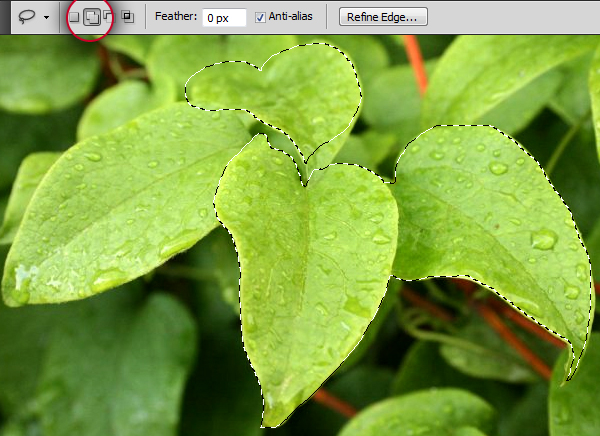
Вам не обязательно постоянно тыкать в это меню настроек и переключать эти иконки. Есть отличный шорткат — клавиша SHIFT. Создаете выделения и нажмите, затем нажмите SHIFT, у курсора появится плюсик, он готов к добавлению областей.
Subtract from Selection
Удаление не нужных частей выделения дело хорошее. Вдруг выделение не получилось, рука дрогнула или другая идея пришла в голову? Как удалить часть выделенной области? Точно так же как и прибавить. Кликните по панели опций Subtract from Selection. У курсора появится минус. Значит он настроен на удаление. И опять же есть отличный шорткат — клавиша ALT. Выберите лассо и нажмите ALT, у курсора появится минус. Конечно при постоянной работе с графикой я пользуюсь шорткатами а не кликаю по панелям, и вам советую запомнить эти две клавиши. Я как, как видите, удалил не только выделенные ранее листья, но ещё и дырки прорезал инструментом Elliptical Marquee Tool.
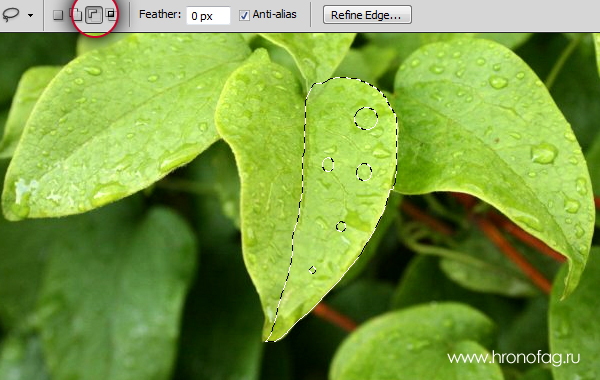
Intersect width Selection
Крайне редкая фича, смысл которой заключается в создании области выделения на основе двух уже созданных выделений. Ну представьте, у вас есть выделение, которое вы уже создали, и оно реально не простое. Постарались на славу, минут 5 сидели выделяли. А затем вам понадобилось выделить лишь некоторые элементы из этого выделения, а все лишнее отсечь. При этом выделять по новой смысла нет, ведь частично оно у вас уже выделено.
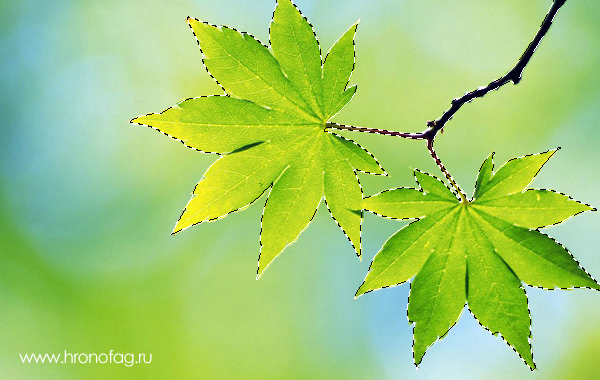
Вы выбираете режим Intersect width Selection и просто вырезаете эту область из своего выделения. Преимущества этого режима не очевидны. Ведь можно отрезать все лишнее при помощи Subtract from Selection. Преимущества проявляются при работе с правильными геометрическими формами, когда вам из круга нужно получить не полумесяц, а другую часть, то что остается от круга, когда отрезается полумесяц. Вот здесь Intersect width Selection незаменим. На нижней картинке я показал по какому маршруту я вел инструментом лассо.
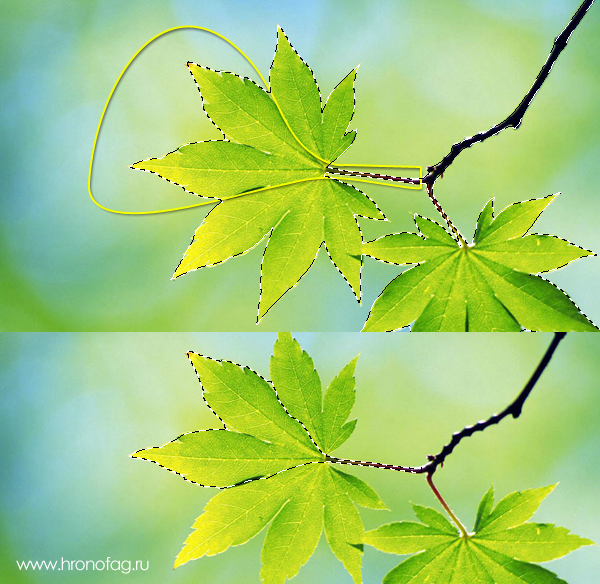
Теперь вы прекрасно осведомлены о том как делать выделения, корректировать их, дополнять и убавлять, и создавать другие выделения на основе созданных. Я с чистой совестью могу ссылаться на эту статью в других своих уроках на hronofag.ru и мы переходим к настройкам.
Настройки инструментов Лассо и Preset Tool
Настройки незаурядные, фактически их нет. У нас есть Preset Tool. Этот инструмент есть во всех панелях инструментов и его задача — записывать настройки инструментов создавая лекала, которые можно сходу выбирать для однотипной работы. Например, в случае с Lasso вы можете изменить значение Feather с 0 на 10 и записать это в Preset Tool. Вот будет у вас такое лассо, с готовой настройкой Feather 10px и вам не придется этот Feather постоянно менять. Больше тут говорить не о чем. Preset tool это отдельная тема и я написал о нем здоровенную статью — Все об инструменте Preset Tool
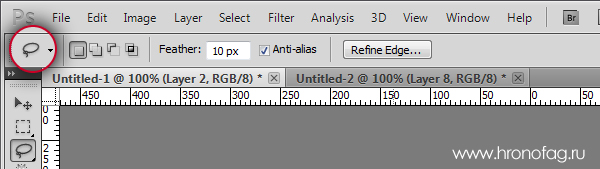
Feather
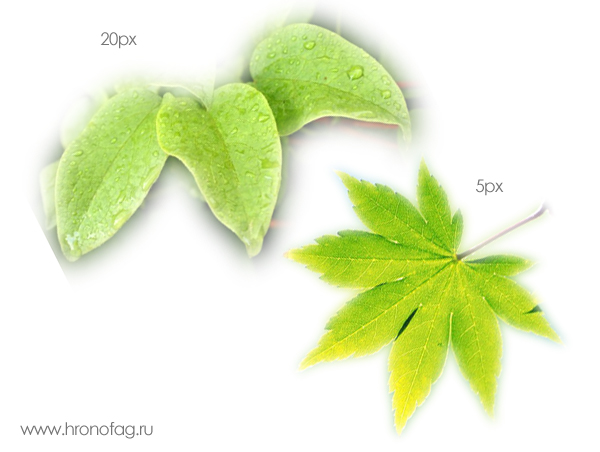
Feather сглаживает края. Соответственно показатель Feather определяет на сколько пикселей края будут размыты. Фактически это Blur или даже Gaussian Blur, но только по краям а не внутри. Важная деталь: значение Feather нужно настраивать до того как вы сделали выделение. Вначале настраиваем Feather, затем выделяем. Когда выделение готово, вы ничего не увидите кроме самого обычного выделения, но стоит например скопировать выделение на белый фон, результат не заставит себя ждать.
Anti-alias
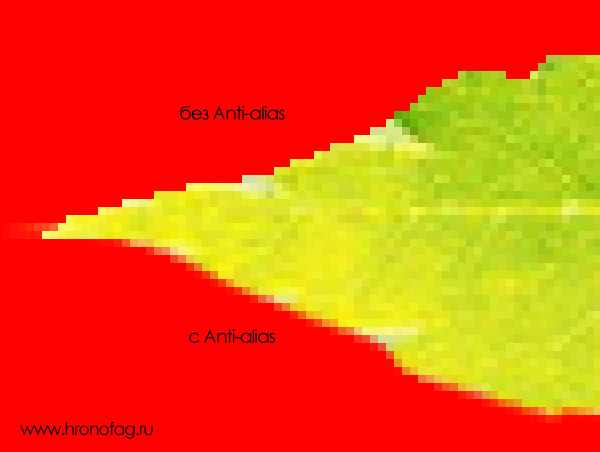
Anti-alias, а о нем я писал уже раза 3 в различных статьях, не размазывает а сглаживает. Эта галочка должна обязательно стоять всегда всегда всегда всегда. Если конечно вы не преследуете какие-то специфические задачи, одному вам известные. Без этой настройки лассо вырезает только пиксели. Что это значит? Вот как вы вырезали так пиксели и будут вырваны из среды, именно те пиксели которые в области выделения. Увы, но современного разрешения мониторов, которое варьируется примерно в районе 100-120 пикселей ни дюйм, пока не хватает чтобы рваные края стали не заметны. Вырезание без Anti-alias не играло бы особой роли, если бы вы вырезали для печати, с разрешением в 300 dpi. Иначе говоря, следите за этой галочкой всегда. Для печати, не для печати, не важно. Anti-alias создает подобие переходных пикселей вокруг области вырезания. За счет этого эффекта вырезанный объект как бы плавно встраивается в среду. Но проще показать чем сто раз рассказать.
Выпадающее меню
Если создать выделение, а затем кликнуть при выбранном Lasso левой кнопкой мыши по рабочей области, появится выпадающее меню. Это выпадающее меню полностью дублирует меню инструментом Rectangle и Elliptical Marquee Tools. Как и меню вообще всех инструментов выделения. Я подробно описал его в статье Инструменты выделения — примитивы, поэтому здесь останавливаться на нем не буду. Кстати если не создавать выделения и опять же вызвать меню левой кнопкой появится другое меню, но оно совершенно не представляет интереса так как не содержит каких то оригинальных опций. По большей части это список шорткатов на самые необходимые функции.
Refine Edge
Последней фичей в опциях Лассо является Refine Edge. Эта кнопочка находится на панели Options при выбранном инструменте lasso или poligonal lasso. Переводится Refine Edge грубо говоря как улучшить края. То есть выделение краев уже сделано, а эта кнопка их улучшает. И она действительно улучшает края выделения если речь идет о, скажем, выделении волос, или каких-то полупрозрачных областей. Так как эта функция зверски большая я посвятил ей целую статью, где подробно рассказываю что она улучшает, как именно, какие у неё функции и как же наконец выделить волосы? Читайте — Все о Refine Edge или как выделить волосы!
И на этом все об инструментах Lasso Tool и Poligonal Lasso Tool.
Похожие записи:
- Refine Edges в Фотошопе
- Маски в Фотошопе – Работа с маской [ч.3]
- Маски в Фотошопе – Панель слоев [ч.4]
- Slice tool в Фотошопе
Инструмент Магнитное лассо
Если кто-то вам скажет, что в Фотошоп есть инструмент, который может выделить объект на фотографии со 100% точностью, и вам нужно лишь непринуждённо обвести контур объекта, вы поверите? Нет? И это правильно, вас просто вводят в заблуждение.
Но если кто-то скажет, что есть инструмент который может выделить объект, скажем с 80−90% точностью и от вас так же требуется непринуждённо обвести его контур. Поверите ли вы сейчас? Снова нет? А вот теперь зря, потому что такой инструмент выделения в Фотошоп есть. А называется он Магнитное лассо (Magnetic Lasso) и, с небольшой практикой и пониманием принципов работы, он станет одним из ваших любимых инструментов Фотошоп.
Магнитное лассо (Magnetic Lasso) является одним из трёх инструментов группы Лассо. Чтобы открыть список инструментов этой группы, кликните левой клавишей мышке на инструменте Лассо (Lasso) и удерживайте её нажатой, пока не откроется список. Затем кликните на инструменте Магнитное лассо (Magnetic Lasso).
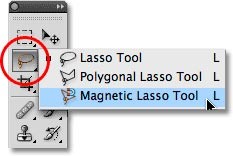
После того, как вы выберите инструмент Магнитное лассо (Magnetic Lasso), его значок появится вместо значка инструмента Лассо (Lasso) на панели инструментов.
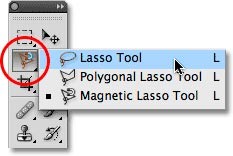
Так же вы можете переключаться между инструментами с помощью клавиатуры. При условии, что эта группа активна, нажмите и удерживайте клавишу Shift, затем нажимайте клавишу с буквой L для переключения между инструментами.
Почему же этот инструмент называется Магнитное лассо (Magnetic Lasso)? В отличие от стандартного Лассо (Lasso), который не помогает автоматизировать процесс выделения, а полагается лишь на точность проведённой вами линии по контуру объекта, что естественно даёт не очень хороший результат, Магнитное лассо (Magnetic Lasso) помогает распознавать границы объекта. Это означает, что он активно ищет края объекта по мере движения инструментом по контуру и цепляется за него как магнит.
Означает ли это, что Фотошоп распознаёт объект, который вы хотите выделить? Может показаться что да, но на самом деле это не так. Всё что Фотошоп может видеть на изображении, это пиксели с различным цветом и яркостью, поэтому инструмент Магнитное лассо (Magnetic Lasso) пытается выяснить, где находятся края объекта, анализируя различие пикселей по цвету и яркости между объектом, который вы пытаетесь выделить и фоном.
О курсоре инструмента
Конечно, ясли бы Магнитное лассо (Magnetic Lasso) был вынужден анализировать пиксели всего изображения в поисках краёв вашего объекта, скорее всего он не смог бы дать качественный результат, поэтому Фотошоп ограничивает границы поиска инструмента. Проблема в том, что по умолчанию у нас нет возможности увидеть ширину области обнаружения краёв, потому что курсор инструмента в виде маленького магнита нам ничего не говорит, кроме того, что активен инструмент Магнитное лассо (Magnetic Lasso).
Иконка инструмента по умолчанию в увеличенном виде
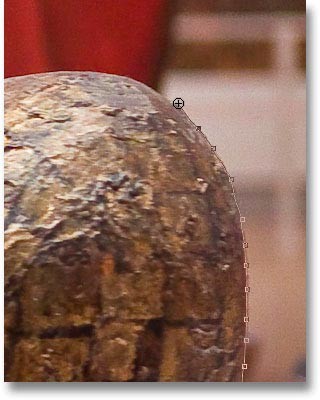
Для вызова более полезной иконки нажмите клавишу Caps Lock на клавиатуре. В результате вы переключитесь на курсор в виде окружности с маленьким крестиком в центре. Круг показывает ширину области обнаружения краёв. Инструмент анализирует только те пиксели, что внутри круга. Чем точнее по контуру объекта вы ведёте крестик, что внутри круга, тем точнее будет результат работы.
Изменение иконки на круг позволяет нам
видеть область обнаружения краёв
Применение инструмента Магнитное лассо
Ниже вы видите фотографию китайской скульптуры, которую я открыл в Фотошоп. Края скульптуры чётко видны, так что я мог бы попытаться отделить её от фона инструментом Лассо (Lasso). По крайней мере я мог это сделать, если бы искал причину рвать на голове волосы от отчаяния. Гораздо лучшим решением для меня будет воспользоваться инструментом Магнитное лассо (Magnetic Lasso), так как он проделает большую часть работы за меня.
Возможно, вам будет это интересно: Инструмент Уточнить края
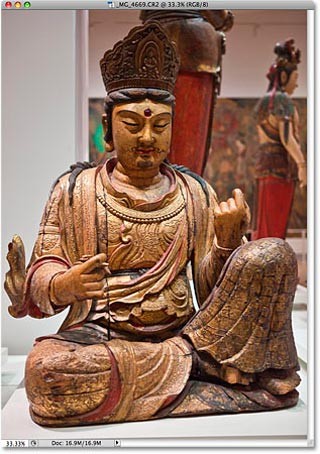
Чтобы приступить к выделению, просто поместите крестик в центре круга прямо на границе объекта и кликните один раз левой клавишей мышки, а затем отпустите клавишу мышки. Мы установили начальную точку для выделения. Затем ведите Магнитное лассо (Magnetic Lasso) вдоль контура и следите, чтобы контур находился внутри круга. Вы увидите тонкую линию, исходящую из центра круга при перетаскивании и Фотошоп автоматически привязывает её к границе объекта, добавляя опорные точки, чтобы закрепить линию на месте. В отличие от инструмента Лассо (Lasso), нет необходимости держать нажатой клавишу мышки при перетаскивании курсора вокруг объекта.

Для увеличения масштаба изображения во время выделения, удерживайте нажатой клавишу Ctrl и нажмите знак +. Чтобы уменьшить масштаб, соответственно Ctrl и —. Для перемещения изображения в окне документа, при увеличенном масштабе, удерживайте нажатой клавишу пробела, в результате вы временно переключитесь на инструмент Рука (Hand) и сможете передвинуть изображение в сторону, как вам нужно. Затем отпустите клавишу пробела (перед тем, как отпустить клавишу, наведите курсор на точку, где вы остановились) и продолжайте выделение.
Изменение ширины круга
Вы можете изменить ширину области обнаружения краёв, с помощью параметра Ширина (Width) на панели настроек инструмента. Если выделяемый вами объект имеет чётко выраженные края, можете использовать большую ширину области, что позволит двигаться быстрее и свободнее при выделении. Если края объекта выражены менее чётко, уменьшите ширину области и двигайтесь при выделении медленнее.

Единственная проблема с параметром Ширина (Width) заключается в том, что вы можете установить его вручную только до начала выделения. После того, как начнёте выделять контур у вас не будет возможности изменить этот параметр вручную. А ведь бывают случаи, когда необходимо изменить ширину области обнаружения краёв во время работы. Есть хорошая новость. Как до начала выделения, так и во время этого процесса можно быстро изменить параметр Ширина (Width) с помощью горячих клавиш. Нажимайте открывающую квадратную скобку [ чтобы увеличить размер, и закрывающую квадратную скобку ] чтобы уменьшить размер. При этом на панели инструментов вы увидите изменение значения Ширина (Width) и ширины круга курсора (при нажатой клавише Caps Lock).
Параметр Контраст края
В то время, как параметр Ширина (Width) определяет ширину анализируемой Фотошоп области при обнаружении краёв, вторым не менее важным параметром является Контраст края (Edge Contrast). Он определяет насколько должны быть различны значения цвета и яркости между выделяемым объектом и фоном, чтобы Фотошоп считал эту область краем.
Ниже показано, где расположен параметр Контраст края (Edge Contrast) на панели настроек инструмента. Для областей с высокой контрастностью между объектом и фоном, можно использовать более высокие значения Контраст края (Edge Contrast) и Ширина (Width) и наоборот меньшие значения, при низкой контрастностью между объектом и фоном.

Параметр Контраст края (Edge Contrast) так же нужно установить перед началом выделения. Чтобы изменить его значение во время работы, нажмите клавишу с точкой, для увеличения значения и клавишу с запятой, для уменьшения значения.
Примечание переводчика: нажимайте клавиши с точкой и запятой для латинской клавиатуры. Точка на одной клавише с буквой Ю, а запятая с буквой Б.
Параметр Частота
Во время процесса выделения Фотошоп автоматически ставит опорные точки (маленькие квадратики) по краю, чтобы закрепить линию на месте. Если вы обнаружите, что интервал между опорными точками слишком велик, что затрудняет удерживать зацепление линии за край выделяемой области, вы можете увеличить частоту автоматических опорных точек. На панели настроек инструмента имеется параметр Частота (Frequency), который отвечает за частоту опорных точек. Этот параметр так же нужно установить прежде, чем вы начнёте выделять объект. Чем больше значение, тем чаще Фотошоп будет ставить опорные точки. По умолчанию стоит значение 57 и, как правило, его бывает достаточно.
Возможно, вам будет это интересно: Коллаж «Дикарка»

Дополнительную опорную точку во время работы вы можете поставить в нужном месте вручную. Для этого просто кликните левой клавишей мышки в нужном месте и продолжайте работу дальше.
Исправление ошибок
Если опорная точка будет установлена в неправильном месте, либо вручную вами или автоматически Фотошоп, нажмите клавишу Delete, чтобы удалить последнюю опорную точку. Если вы будите продолжать нажимать клавишу Delete, то опорные точки будут удаляться одна за другой в обратном порядке, как они были поставлены, что очень удобно в случаях, если линия выделения начинает работать непредсказуемо. На скриншоте ниже я не захватил в область выделения волосы на скульптуре, поэтому мне нужно несколько раз нажать Delete, чтобы удалить ненужные опорные точки и повторить попытку снова.
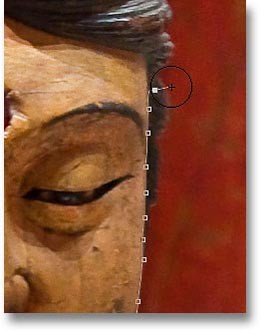
Для второй попытки я уменьшил ширину анализируемой области, чтобы Фотошоп не учитывал линию контура лица. Так же поможет добавление нескольких опорных точек вручную.

Если у вас всё пошло совсем не так, как нужно и необходимо начать сначала, нажмите клавишу Esc, чтобы удалить весь путь выделения.
Переключение между инструментами группы Лассо
Инструмент Магнитное лассо (Magnetic Lasso) может самостоятельно справиться с выделением любого объекта, но Фотошоп всё же даёт нам возможность при необходимости переключиться во время работы на другой инструмент группы Лассо. Чтобы во время работы временно переключиться на инструмент Лассо (Lasso) или Прямолинейное лассо (Polygonal Lasso), удерживайте нажатой клавишу Alt и кликните на краю объекта. Вам остаётся определить на какой инструмент группы Лассо переключиться.
Если после клика вы будете продолжать удерживать нажатыми клавишу Alt и левую клавишу мышки, и при этом продолжать перемещать курсор, то вы переключитесь на инструмент Лассо (Lasso). В результате вы сможете самостоятельно провести линию выделения на участке, где у инструмента Магнитное лассо (Magnetic Lasso) возникли проблемы. Когда закончите, отпустите клавишу Alt и кнопку мышки, чтобы вернуться к инструменту Магнитное лассо (Magnetic Lasso).
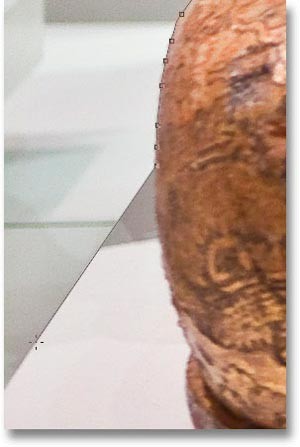
Если при выборе инструмента после клика мышкой с нажатой клавишей Alt вы отпустите клавишу мышки и переместите курсор в сторону, то переключитесь на инструмент Прямолинейное лассо (Polygonal Lasso). Этот инструмент удобен для выделения края объекта с прямой линией. Держите нажатой клавишу Alt, пока кликаете от точки к точке, при выделении участков с прямыми линиями. После выделения прямых линий отпустите клавишу Alt и сделайте одиночный клик мышкой, чтобы переключиться обратно на инструмент Магнитное лассо (Magnetic Lasso).
На скриншоте ниже я хочу включить подставку скульптуры в выделенную область. Поскольку край подставки прямой, то удобнее его выделить инструментом Прямолинейное лассо (Polygonal Lasso). Я временно переключусь на этот инструмент, выделю подставку, а затем переключусь обратно на инструмент Магнитное лассо (Magnetic Lasso).
Возможно, вам будет это интересно: Инструмент Историческая кисть
Закрытие выделенной области
После того, как вы обведёте контур всего объекта, необходимо кликнуть на начальной точке, чтобы закрыть выделенную область. Когда вы наведёте курсор точно на начальную точку, в правом нижнем углу значка курсора появится небольшой круг, давая знать, что теперь вы можете кликнуть мышкой и закрыть выделенную область.
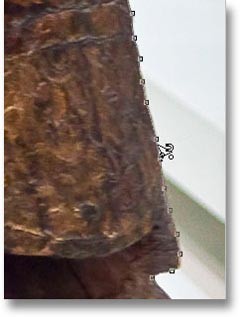
После этого объект выделен и вокруг него появится «муравьиная дорожка».
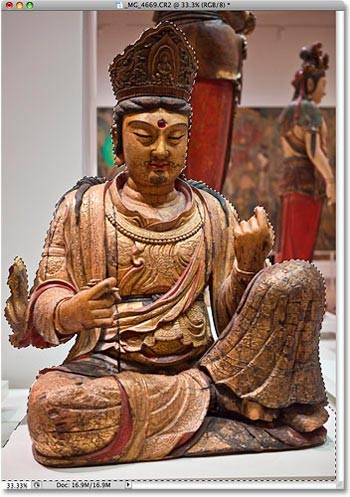
Вычитание участков из выделенной области
После внимательного осмотра выделенной области я заметил небольшой участок между рукой и туловищем скульптуры, который нужно удалить из выделения.
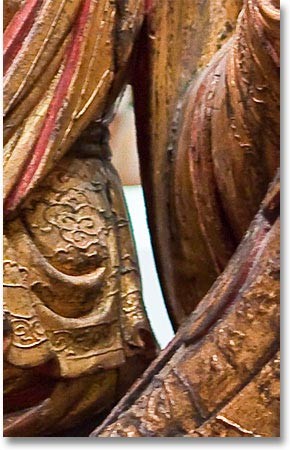
Чтобы удалить эту область из выделения, при активном инструменте Магнитное лассо (Magnetic Lasso) я нажимаю клавишу Alt, и временно переключаюсь в режим Вычитание из выделенной области (Subtract from Selection). При этом в правом нижнем углу значка курсора появится небольшой знак минус, давая знать, что я могу исключить какую-либо область из выделения.

При нажатой клавише Alt, я кликаю один раз, чтобы поставить начальную точку. Затем отпускаю клавишу мышки и выделяю участок, который нужно исключить из выделенной области. Как только я начал перемещать курсор, могу отпустить и клавишу Alt. Нет необходимости держать её нажатой, поскольку Фотошоп сохранит меня в режиме Вычитание из выделенной области (Subtract from Selection), пока я не кликну на начальной точке, чтобы закрыть выделенную область. Я нажал клавишу Caps Lock для переключения на значок в виде круга, чтобы видеть область обнаружения краёв.
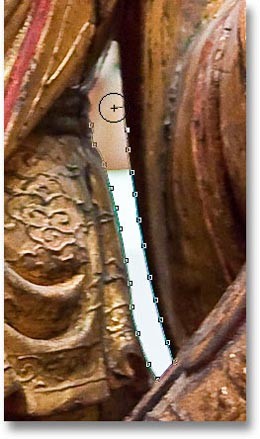
В завершении я кликнул на начальной точке и закрыл выделение, исключив лишнюю область. Выделенной осталась только скульптура и подставка.
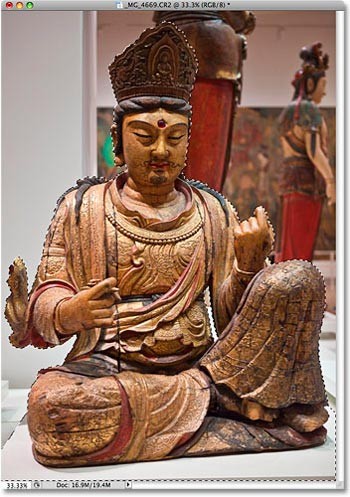
При активном выделении я могу делать со скульптурой всё, что захочу и любое моё действие затронет только область внутри выделения. Например, я могу выбрать инструмент Перемещение (Move Tool) и переместить скульптуру на другое открытое заранее в Фотошоп изображение, чтобы поменять фон.
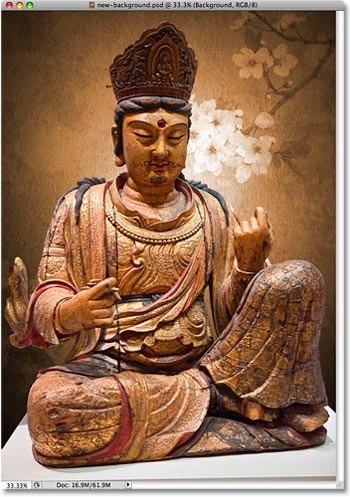
Удаление выделенной области
После того, как вы сделаете всё, что задумали с выделенным объектом и выделенная область больше не нужна, можете её удалить. Для этого выберите команду Выделение > Отменить выделение (Select > Deselect) или нажмите комбинацию клавиш Ctrl + D. Или, самый быстрый способ снять выделение, просто кликните инструментом Магнитное лассо (Magnetic Lasso) или любым другим инструментом выделения, внутри выделенной области.
Инструмент Магнитное лассо (Magnetic Lasso), несомненно, один из лучших инструментов выделения в Фотошоп. Он позволят получить более качественный результат, чем тот же инструмент Лассо (Lasso), за более короткий срок, прилагая меньше усилий и с минимальным разочарованием. Тем не менее, вам нужно практиковаться с настройками параметров Ширина (Width) и Контраст края (Edge Contrast), прежде чем вы начнёте уверенно пользоваться этим инструментом.
Но, как и большинство вещей в жизни, он не совершенен. Тем не менее я рекомендую использовать инструмент Магнитное лассо (Magnetic Lasso), поскольку он делает 80−90% работы за вас. Обведите контур объекта инструментом один раз, создав первоначальную выделенную область, затем увеличьте масштаб изображения и внимательно осмотрите результат, чтобы найти участки, где Магнитное лассо (Magnetic Lasso) плохо сработал. Затем используйте стандартный инструмент Лассо (Lasso) в режимах Добавить к выделенной области (Add to Selection) и Вычитание из выделенной области (Subtract from Selection), чтобы исправить неточности выделения.
Перевод: Владимир Нестеров
Полезные советы
Для перехода из обычного режима рисования в режим Quick Mask необходимо нажать на кнопку внизу палитры инструментов или воспользоваться «горячей» клавишей Q .
В режиме Quick Mask/Быстрой маски необходимо инструментом Pencil (Карандаш) или Brush (Кисть) с жестким краем (Hardness 100%) закрасить черным цветом (который в режиме Quick Mask/Быстрой маски будет представлен полупрозрачным красным) те элементы, которые необходимо удалить с изображения.
Кроме того в Adobe Photoshop для выделения части изображения можно использовать любой из инструментов выделения: Rectangular marquee/Прямоугольное выделение, Elliptical marquee/Эллиптическое выделение, Lasso/Лассо, Polygonal Lasso/Полигональное лассо, Magnetic Lasso/Магнитное лассо, Magic Wand/Волшебная палочка.
Инструменты Rectangular marquee/Прямоугольное выделение и Elliptical marquee/Эллиптическое выделение на панели инструментов скрыты за одной пиктограммой. На панели инструментов отображается пиктограмма последнего выбранного инструмента. Для того чтобы открыть всплывающее меню необходимо нажать правой кнопкой мыши на стрелке справа, внизу от данной пиктограммы.
-
Rectangular marquee/Прямоугольное выделение
Инструмент предназначен для выделения прямоугольных или квадратных областей.
Для того чтобы выделить прямоугольную область изображения необходимо:
Шаг 1. Активизировать инструмент выделения Rectangular marquee/Прямоугольное выделение, нажав на панели инструментов пиктограмму , или (если последним выбранным инструментом выделения был не инструмент Rectangular marquee/Прямоугольное выделение) выбрать инструмент из всплывающего меню.
Шаг 2. Подвести курсор мыши в точку на изображении, где, как предполагается, будет находиться угол воображаемого прямоугольника, и нажать левую кнопку мыши.
Для того чтобы выделить квадратную область изображения необходимо при выделении удерживать нажатой клавишу SHIFT . Следует учесть, что если уже имеется какая-то выбранная область, то при использовании клавиши SHIFT произойдет ее наращивание. Поэтому следует нажимать SHIFT только тогда, когда уже начнется выделение области.
Инструмент предназначен для выделения эллипсов и окружностей.
Для того чтоб выделить эллиптическую область на изображении необходимо:
Шаг 1. Выбрать на панели инструментов инструмент Elliptical marquee/Эллиптическое выделение, нажав на пиктограмму , или (если последним выбранным инструментом выделения был не инструмент Elliptical marquee/Эллиптическое выделение) выбрать инструмент из всплывающего меню.
Шаг 2. Подвести курсор мыши в точку на изображении, где, как предполагается, будет находиться угол воображаемого прямоугольника, внутрь которого будет вписан эллипс, и нажать левую кнопку мыши.
Для того чтобы выделить окружность необходимо при выделении удерживать нажатой клавишу SHIFT . Следует учесть, что если уже имеется какая-то выбранная область, то при использовании клавиши SHIFT произойдет ее наращивание. Поэтому следует нажимать SHIFT только тогда, когда уже начнется выделение области.
Инструменты Lasso/Лассо, Polygonal Lasso/Полигональное лассо, Magnetic Lasso/Магнитное лассо на панели инструментов скрыты за одной пиктограммой. На панели инструментов отображается пиктограмма последнего выбранного инструмента. Для того чтобы открыть всплывающее меню необходимо нажать правой кнопкой мыши на стрелке справа, внизу от данной пиктограммы.
Инструмент предназначен для создания выделений произвольной формы.
Для того чтобы выделить на изображении область произвольной формы необходимо:
Шаг 1. Выбрать на панели инструментов инструмент Lasso/Лассо, нажав левой кнопкой мыши на пиктограмме , или (если последним выбранным инструментом выделения был не инструмент Lasso/Лассо) выбрать инструмент из всплывающего меню.
Инструмент так же предназначен для создания выделений произвольной формы, но при этом контур выделения состоит из прямолинейных сегментов.
Для того чтобы выделить на изображении область с помощью инструмента Polygonal Lasso/Полигональное лассо необходимо:
Шаг 1. Выбрать на панели инструментов инструмент Polygonal Lasso/Полигональное лассо, нажав на пиктограмму , или (если последним выбранным инструментом выделения был не инструмент Polygonal Lasso/Полигональное лассо) выбрать инструмент из всплывающего меню.
Шаг 2. Подвести курсор в любую точку рядом с объектом, который нужно выделить, и щелкнуть левой кнопкой мыши – это будет первая точка контура.
Шаг 3. Переместить курсор мыши на следующую точку контура недалеко от первой и снова щелкнуть левой кнопкой мыши. Программа автоматически построит между двумя точками отрезок прямой.
Инструмент предназначен для выделения областей произвольной формы.
При использовании инструмента Magnetic Lasso/Магнитное лассо не требуется очень точно следовать контуру выделяемого объекта. Если объект имеет достаточно хороший контраст по отношению к окружающему его фону, то линия границы выделяемой области будет сама притягиваться к краю объекта.
Для того чтобы выделить на изображении область с помощью инструмента Magnetic Lasso/Магнитное лассо необходимо:
Шаг 1. Выбрать на панели инструментов инструмент Magnetic Lasso/Магнитное лассо, нажав на пиктограмму , или (если последним выбранным инструментом выделения был не инструмент Magnetic Lasso/Магнитное лассо) выбрать инструмент из всплывающего меню.
Шаг 2. Подвести курсор мыши к краю объекта, который необходимо выделить.
Шаг 3. Кликнуть левой кнопкой мыши и начать медленно перемещать курсор вдоль линии планируемого контура выделения. Особое внимание следует уделять опорным точкам, появляющимся по мере формирования контура и при щелчках мышью, а если положение какой-либо опорной точки не соответствует запланированному, достаточно нажать клавишу DELETE чтобы удалить ее, вернуть курсор до положения предыдущей опорной точки и повторить его передвижение вдоль линии выделения.
Инструмент предназначен для выделения области с одинаковыми или подобными по цвету пикселями. Параметры допуска устанавливаются с помощью параметра Tolerance/Допуск на панели опций данного инструмента. Чем больше величина этого параметра, тем больше цветов попадает в выделенную область. Значение допуска меняется от 0 до 255. При Допуске равном 0 — выделяется область одного цвета, при допуске равном 255 — выделяется все цвета, то есть все изображение.
Для выделения области изображения, залитой одним цветом, необходимо:
Шаг 1. Выбрать на панели инструментов инструмент Magic Wand/Волшебная палочка, нажав на пиктограмме .
Гибкость использования перечисленных инструментов обеспечивается тем, что выделяемые ими области можно складывать, вычитать друг из друга, получать пересечение двух нарисованных рамок .
Для того чтобы добавить новое выделение к старому необходимо перед использованием инструмента нажать на клавиатуре клавишу SHIFT и, удерживая ее, осуществить выделение.
Для того чтобы вычесть новое выделение из старого необходимо перед использованием инструмента нажать клавишу Alt ( Option на Macintosh).
Совместное использование клавиш SHIFT и Alt приводит к тому, что выделенной остается область совмещения (наложения) старого и нового выделения ( Shift и Option на Macintosh).