Кадрирование и обрезка видео на iPhone всех моделей: подробный мануал

Что такое обрезка видеороликов, как ее осуществлять на iPhone при помощи встроенных функций или сторонних приложений, как происходит сам процесс — обо всем этом поговорим сегодня в статье и покажем наглядные примеры с фото- и видео-инструкциями на примере iPhone 8 Plus.
Оглавление
- Что такое сокращение (или подрезка) видео?
- Как обрезать видео на iPhone (через программу Фото).
- Какие приложения использовать для сокращения видео (примеры на Perfect Video и InShot).
- Выводы.
Что такое сокращение (или подрезка) видео?
Сокращение, или обрезка видео — процесс, позволяющий в прямом смысле вырезать/отрезать любой лишний кусок из видеоролика, снятого на Ваш айфон или добавленного на него из любого другого источника. Так, мы можем снимать видео, а потом редактировать его, оставляя только понравившиеся нам моменты и вырезая ненужные.
Благодаря постоянно обновляющемуся функционалу операционной системы на iPhone и iPad, делать обрезку видео сегодня стало ещё проще. Если раньше для сокращения видеоролика нужно было скачивать специальное приложение для обработки видео, то теперь этот процесс можно осуществить прямо в программе Фото, которая установлена по умолчанию в каждом iPhone и iPad. Также это можно сделать и в специальном приложении, которое также предоставляет простор для других многочисленных возможностей по обработке видео. Давайте рассмотрим, как сделать обрезку в Фото и в специальном приложении с AppStore (принцип действия у них одинаковый).
Как обрезать видео на iPhone (через программу Фото)?
Итак, если мы хотим быстро и легко вырезать определенный кусок или несколько кусков видеоролика, сперва заходим в программу Фото, где ролик хранится.
- Открываем ролик, затем нажимаем опцию «Править» в правом верхнем углу.
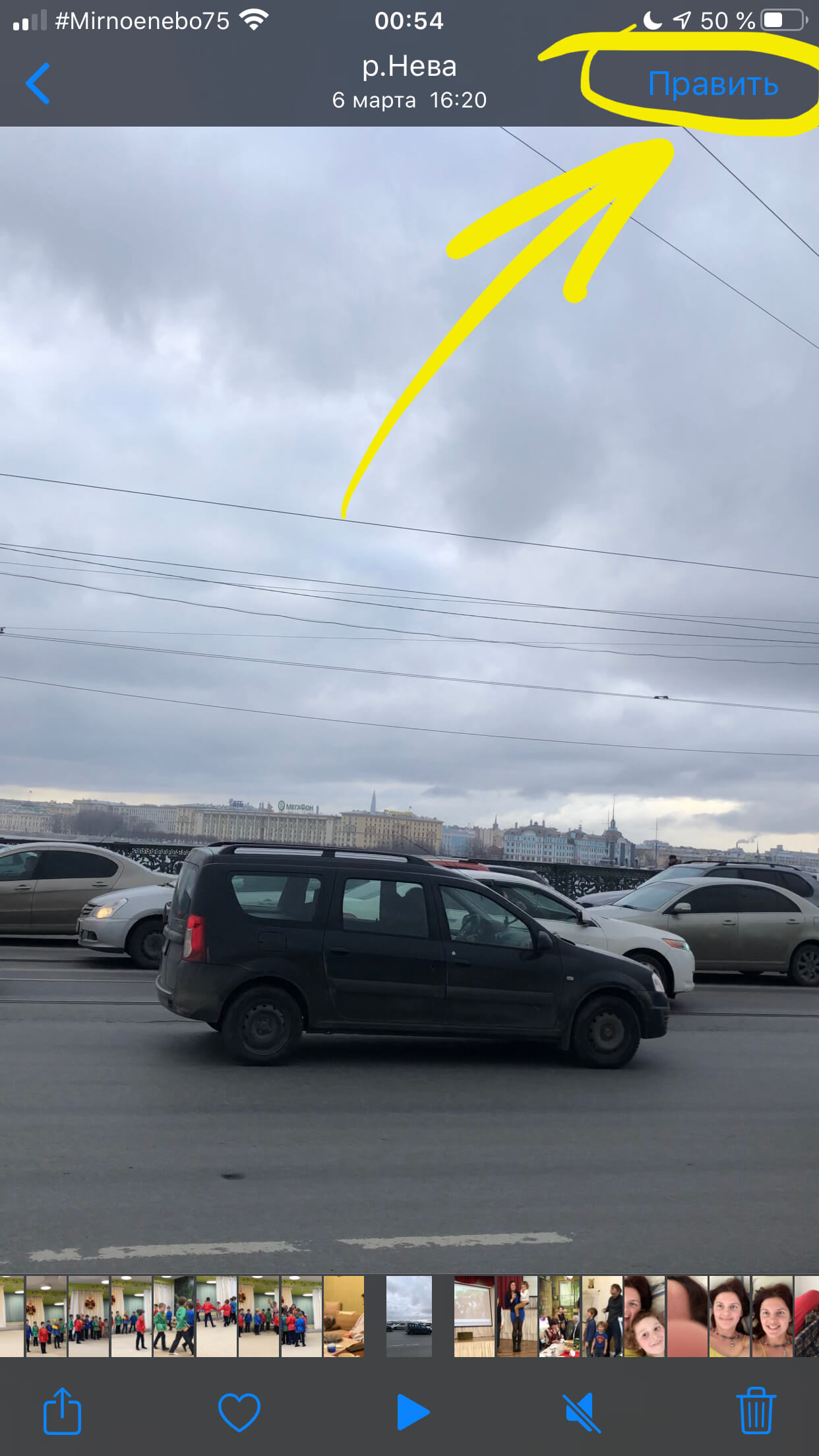
Рисунок 1. Открываем ролик и жмём «Править».
- После нажатия «Править» мы видим в нижней части дисплея ленту раскадровки. В начале и конце она обрамлена стрелочками, которые можно передвигать, чтобы отрезать тот или иной кусок.
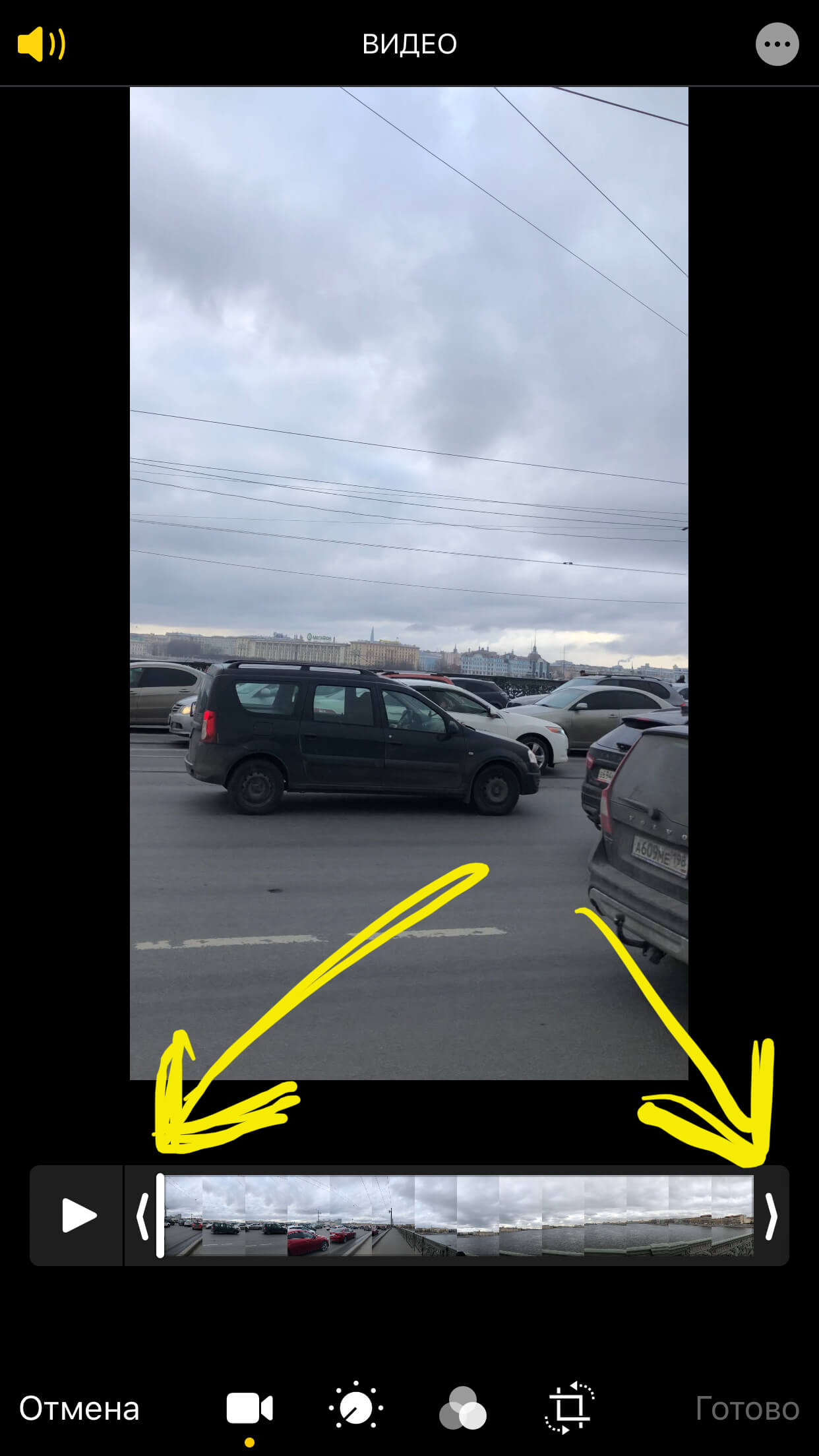
Рисунок 2. Раскадровка для редактирования видео.
- Тянем за левую стрелку, чтобы обрезать видео с начала (миниатюра показывает, с какого кадра будет воспроизводиться видео), или же за правую стрелку — чтобы обрезать часть ролика с конца.
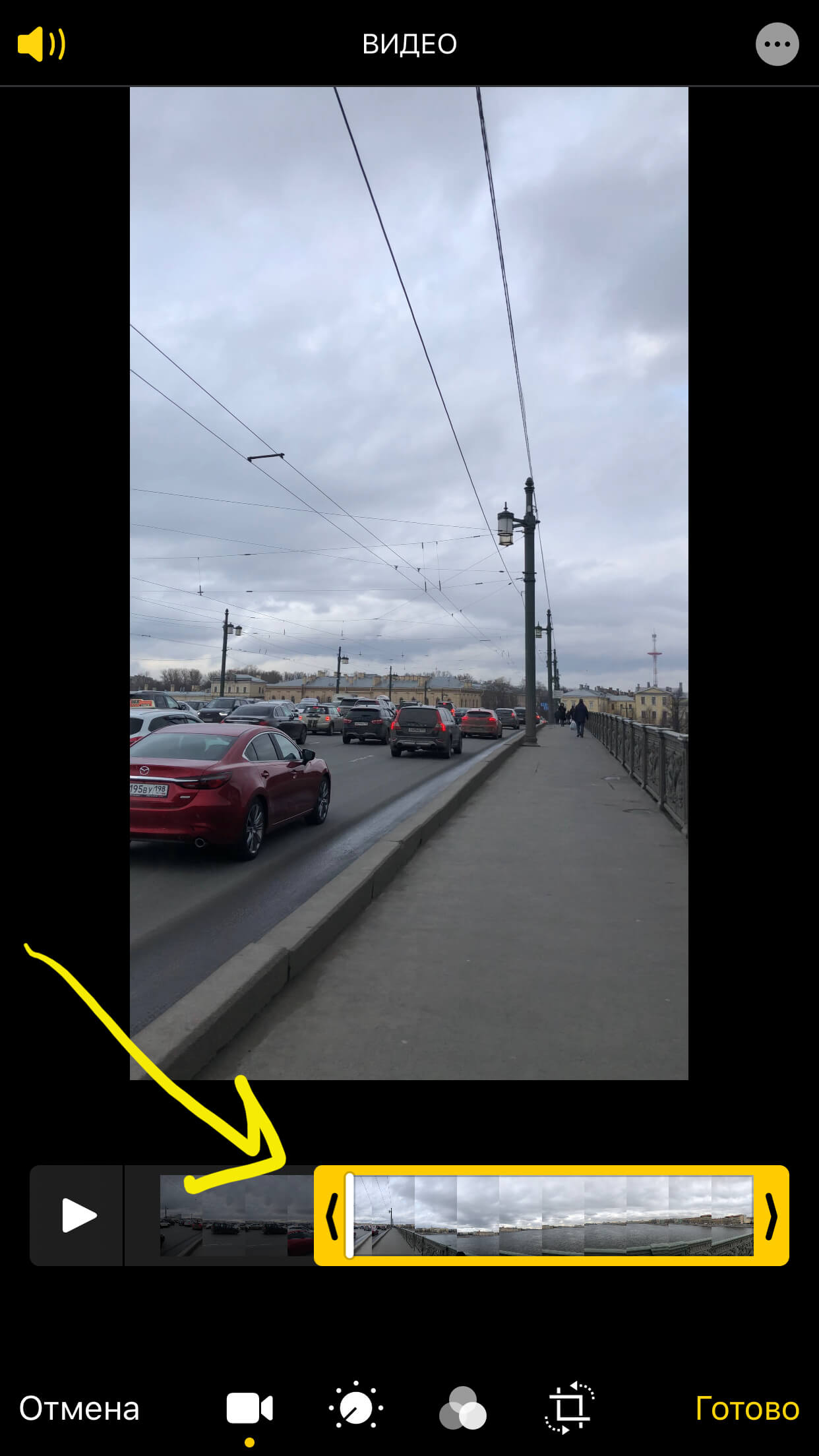
Рисунок 3. Передвигаем стрелку для обрезки видео.
- Нажимаем кнопку «Готово» для сохранения результата.
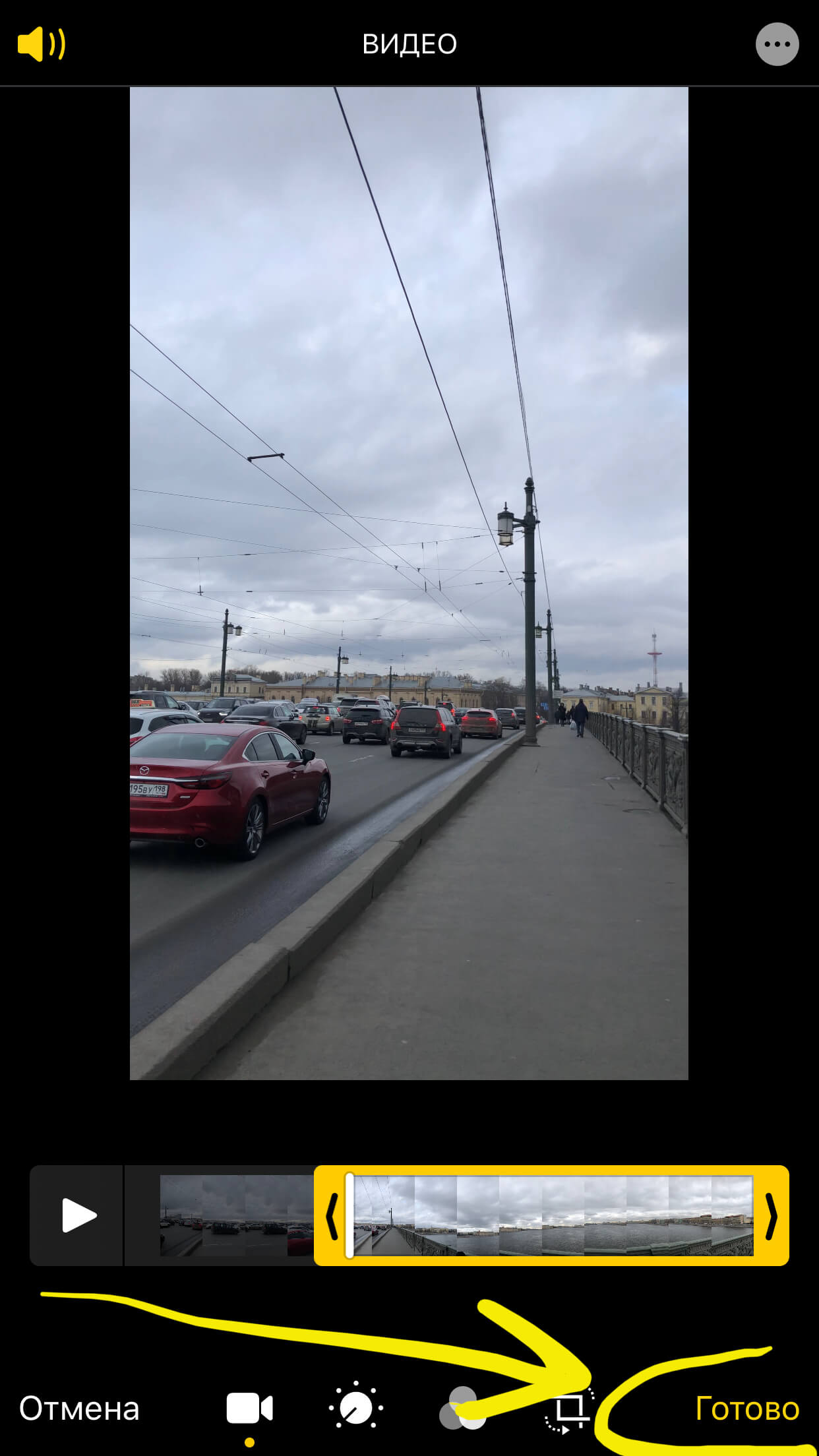
Рисунок 4. Жмём «Готово».
- Выбираем «Сохранить видео», если хотим сохранить оригинал в обрезанном формате (изменения будет не отменить), либо «Сохранить видео как новое» в том случае, если необходимо сохранить этот новый сокращённый вариант отдельно от оригинала (тогда сохранится и оригинал, и новая обрезанная версия).
- Ролик сохранится в Фото (в общей ленте и в папке «Видео»).
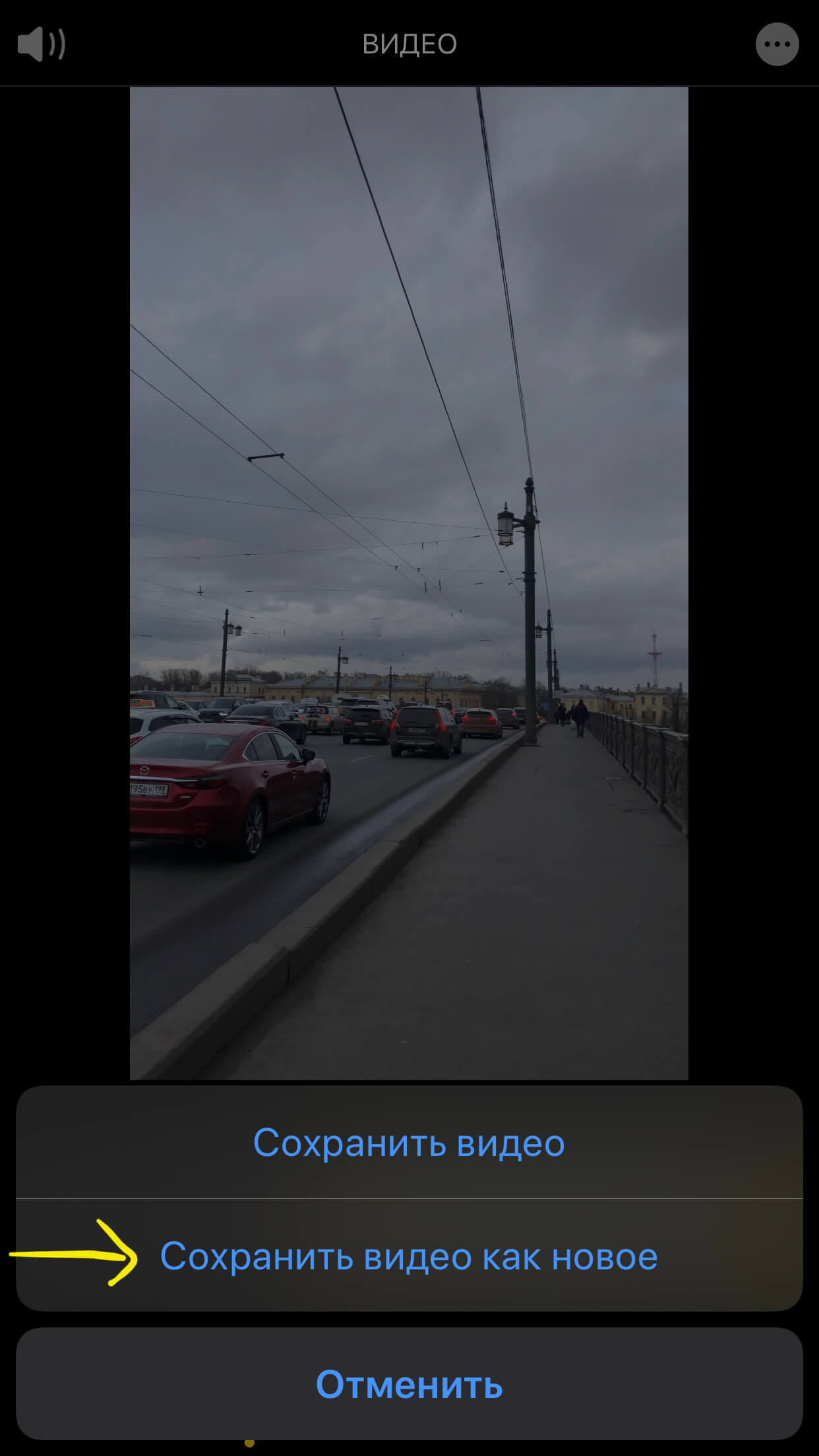
Рисунок 5. Выбираем, как нам сохранить видео.
Какие приложения использовать для сокращения видео (примеры Perfect Video и InShot).
Более расширенным функционалом работы с видео обладают приложения-видеоредакторы. Они позволяют обрезать видео не только с начала или конца, но и вырезать любые кусочки, затем из получившихся кусков можно «склеить» новый ролик.
Таких приложений сейчас довольно много на AppStore, там представлены платные и бесплатные версии (платные обладают расширенным дополнительным функционалом для полной обработки роликов). Для нашей цели — обрезки — идеально подойдут бесплатные популярные приложения, мы остановили свой выбор на PerfectVideo и InShot. Принцип действия по обрезке ролика в них такой же, как и рассмотренные выше в программе Фото.
- Открываем приложение (рассмотрим на примере Perfect Video), нажимаем знак плюс в верхнем правом углу (чтобы создать новый проект).
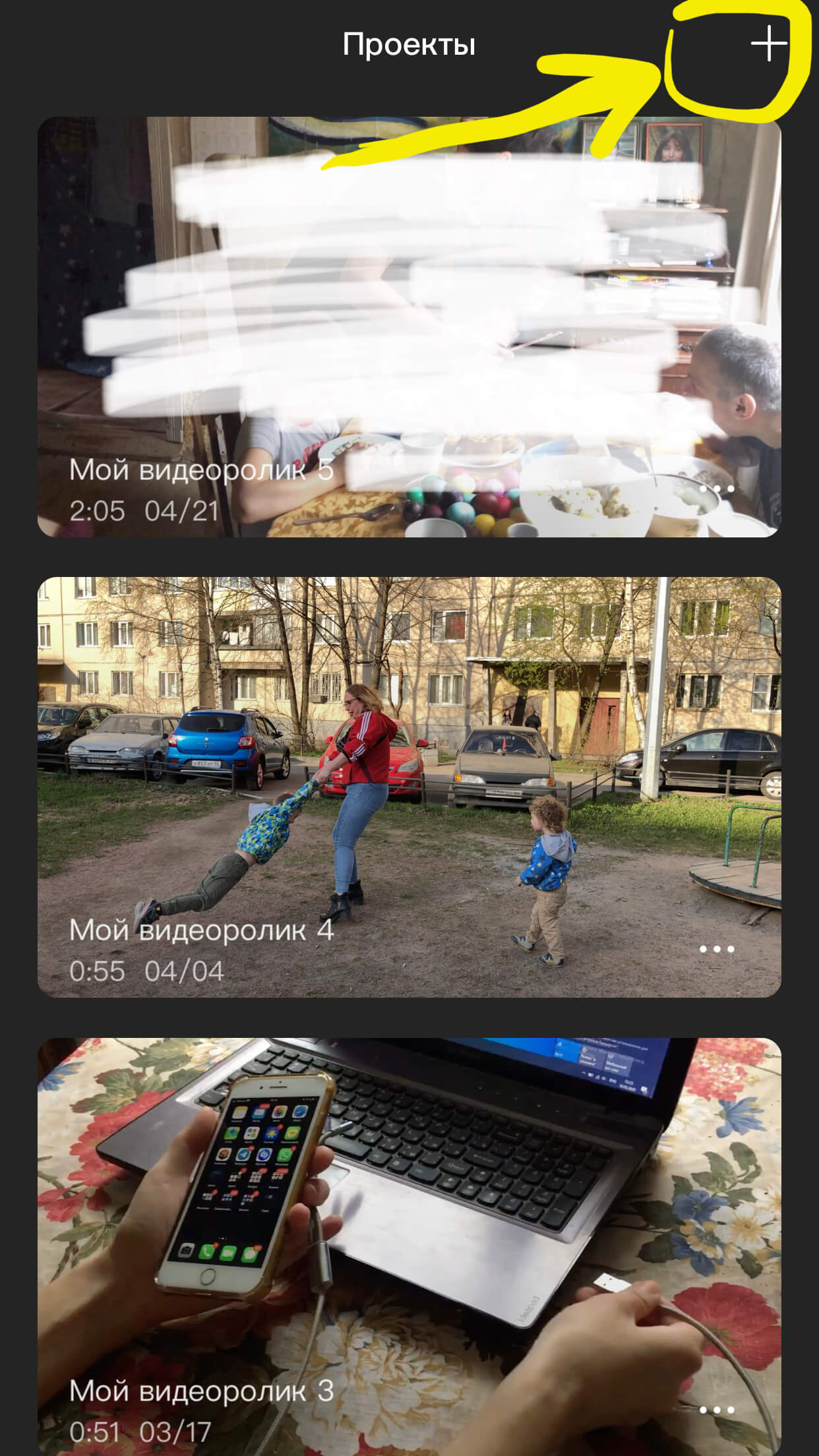
Рисунок 6. Открываем приложение и создаём новый проект.
- Выбираем видео, которое будем сокращать (в открывшемся списке из Фото).
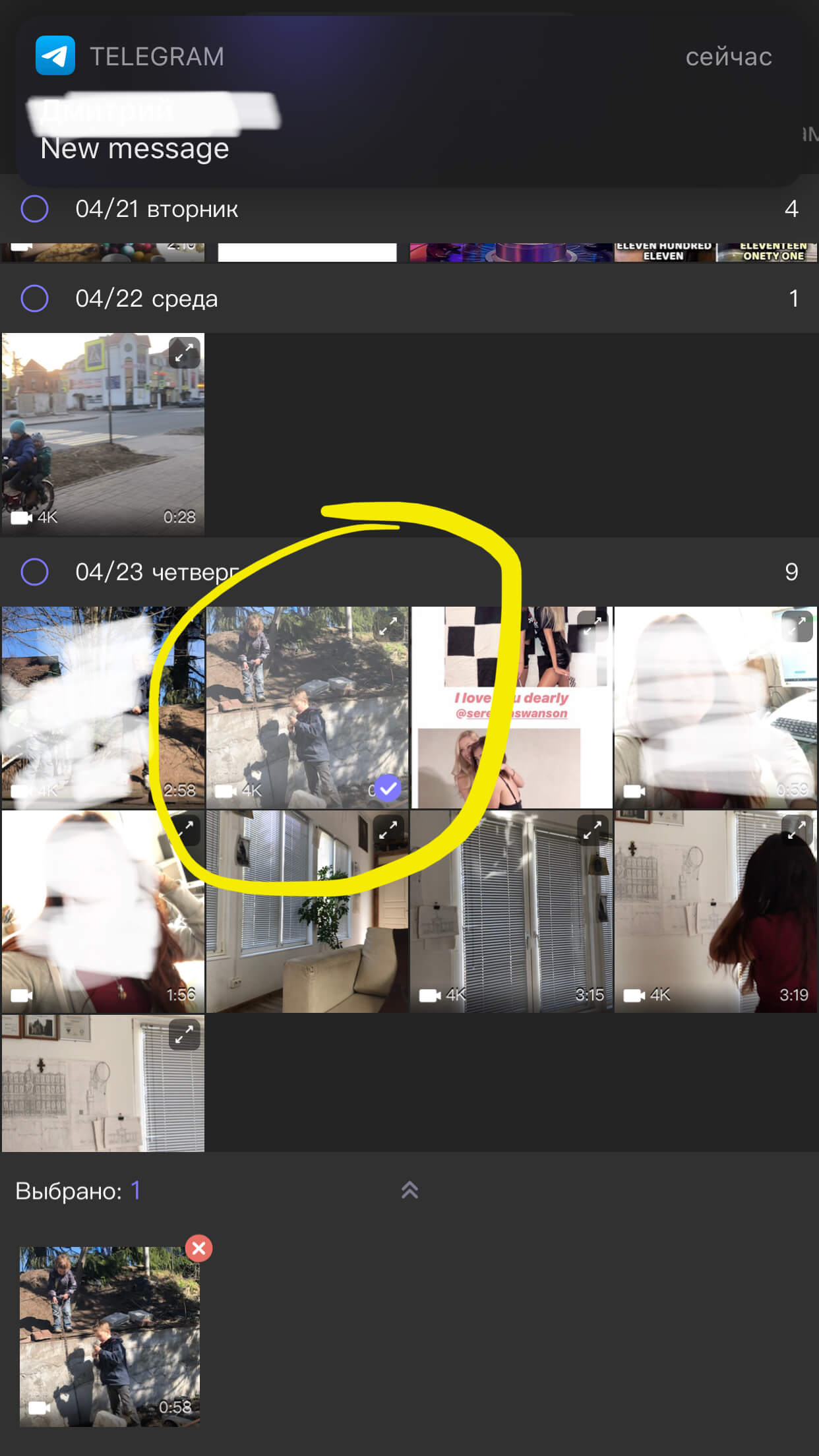
Рисунок 7. Выбираем нужное видео.
- Видео открывается в программе. Выбираем режим Тримминг (сокращение).
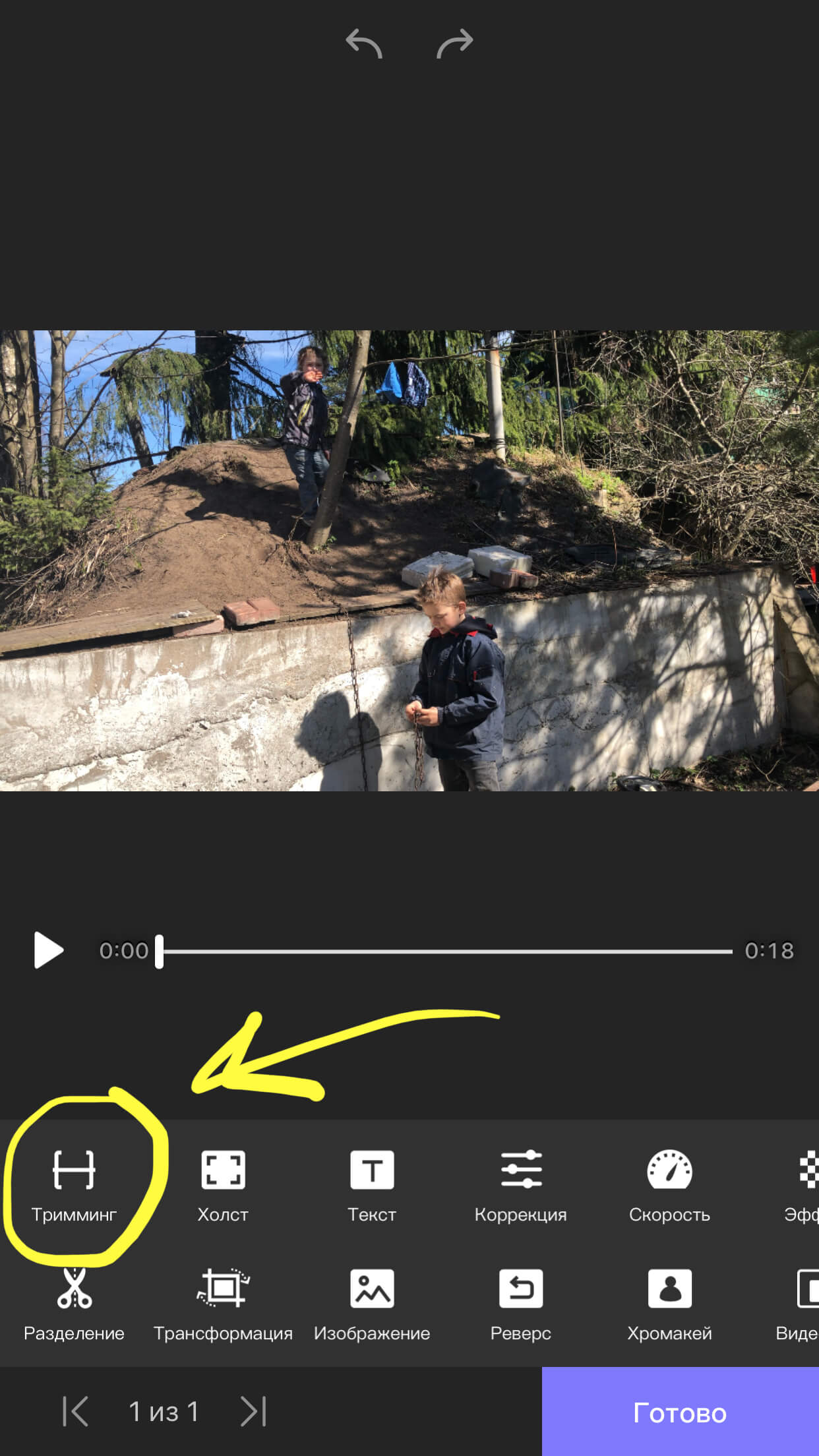
Рисунок 8. Выбираем опцию Тримминг.
- Передвигаем стрелки в начале и конце ленты с видео в режиме обрезки, чтобы выбрать нужный кусочек (его мы оставим, остальное будет вырезано). Мы можем подрезать с конца, сначала или оставить любое выбранное место, двигая стрелки.
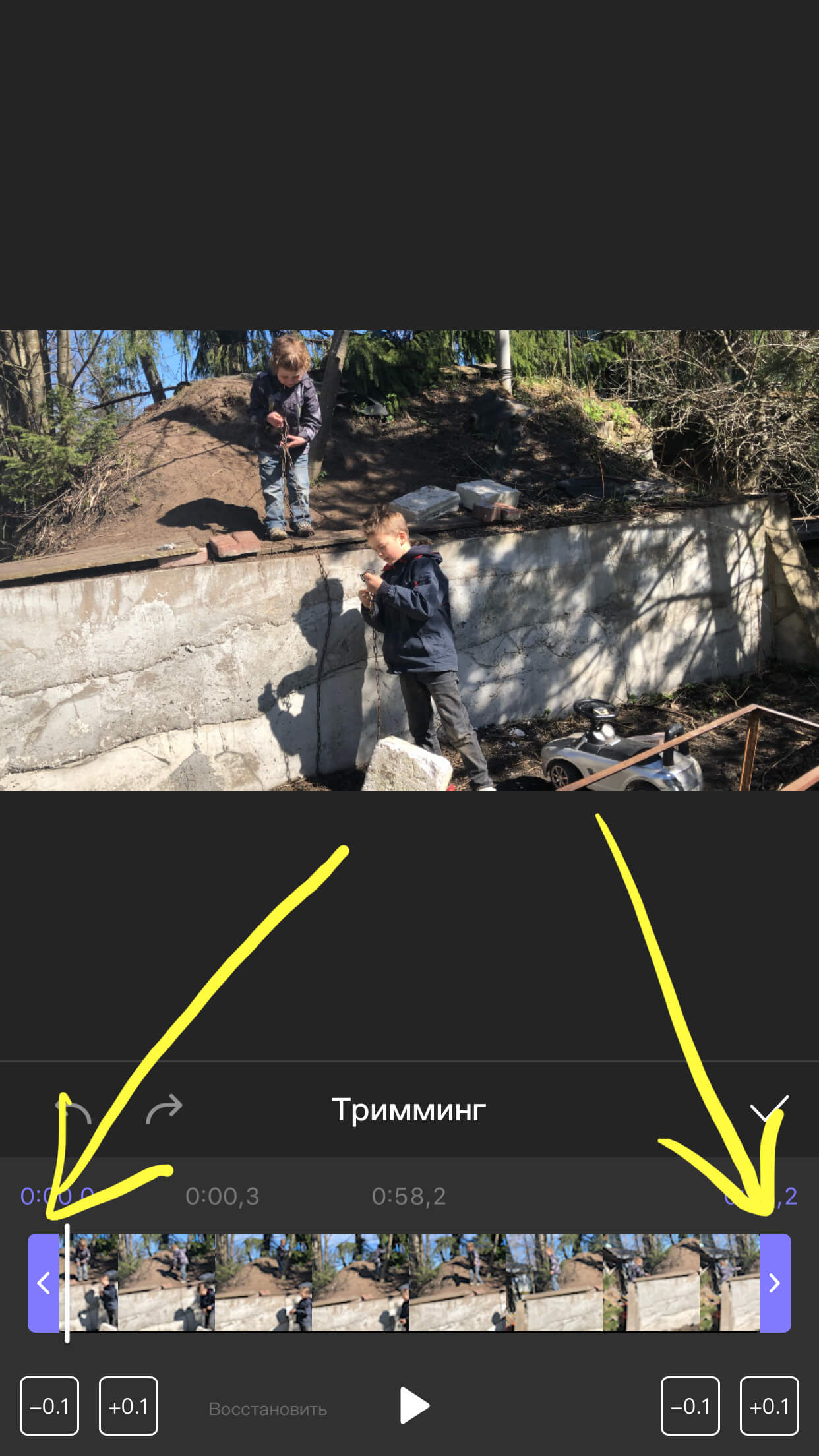
Рисунок 9. Начинаем двигать стрелки, чтобы выбрать кусок для подрезания.
- Когда нужный кусок выбран и стрелки установлены на его границах, нажимаем галочку — Подтвердить.
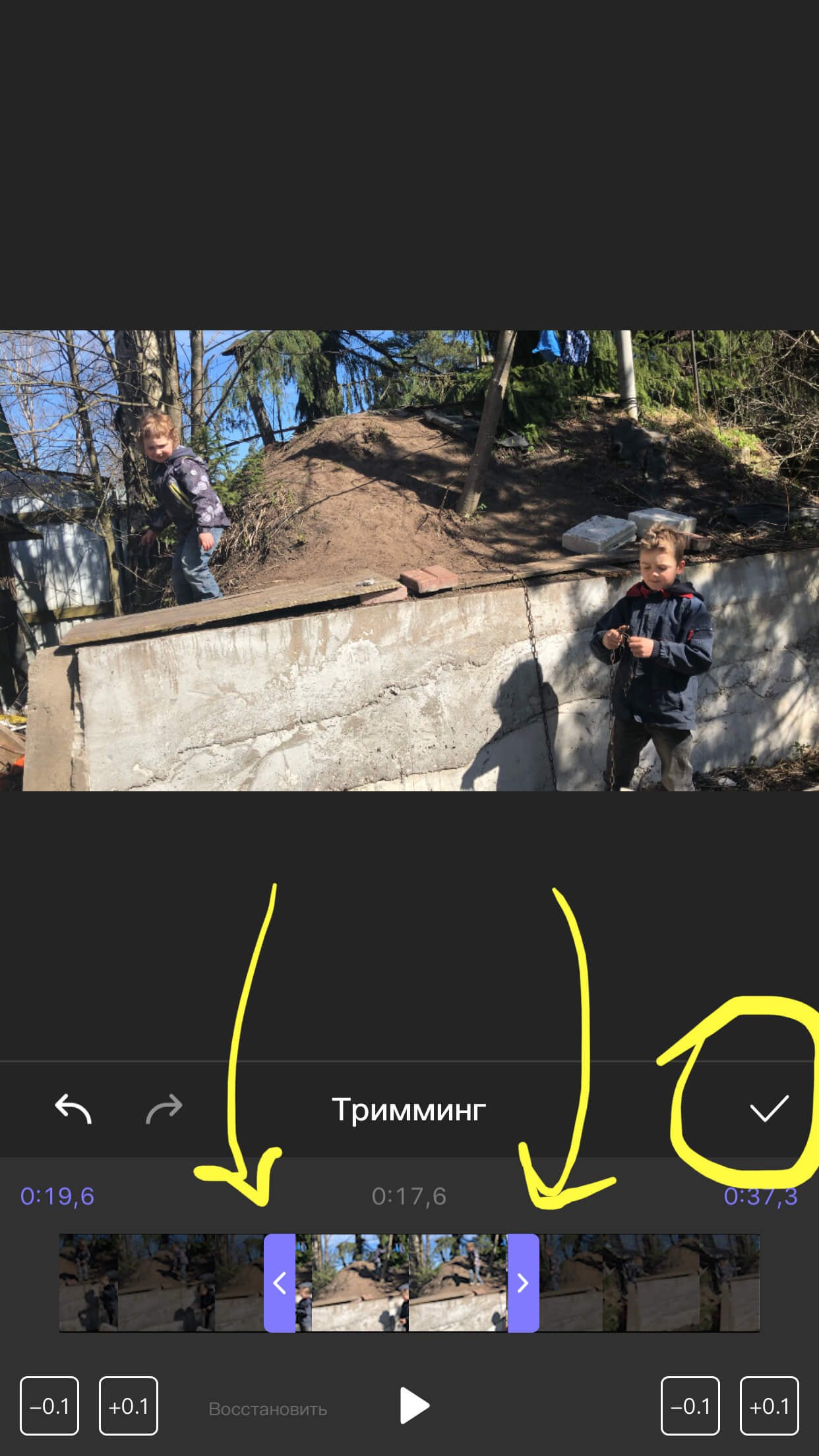
Рисунок 10. Кусок подрезан, нажимаем «Подтверждение».
- В конце нажимаем кнопку «Готово» и сохраняем видео.
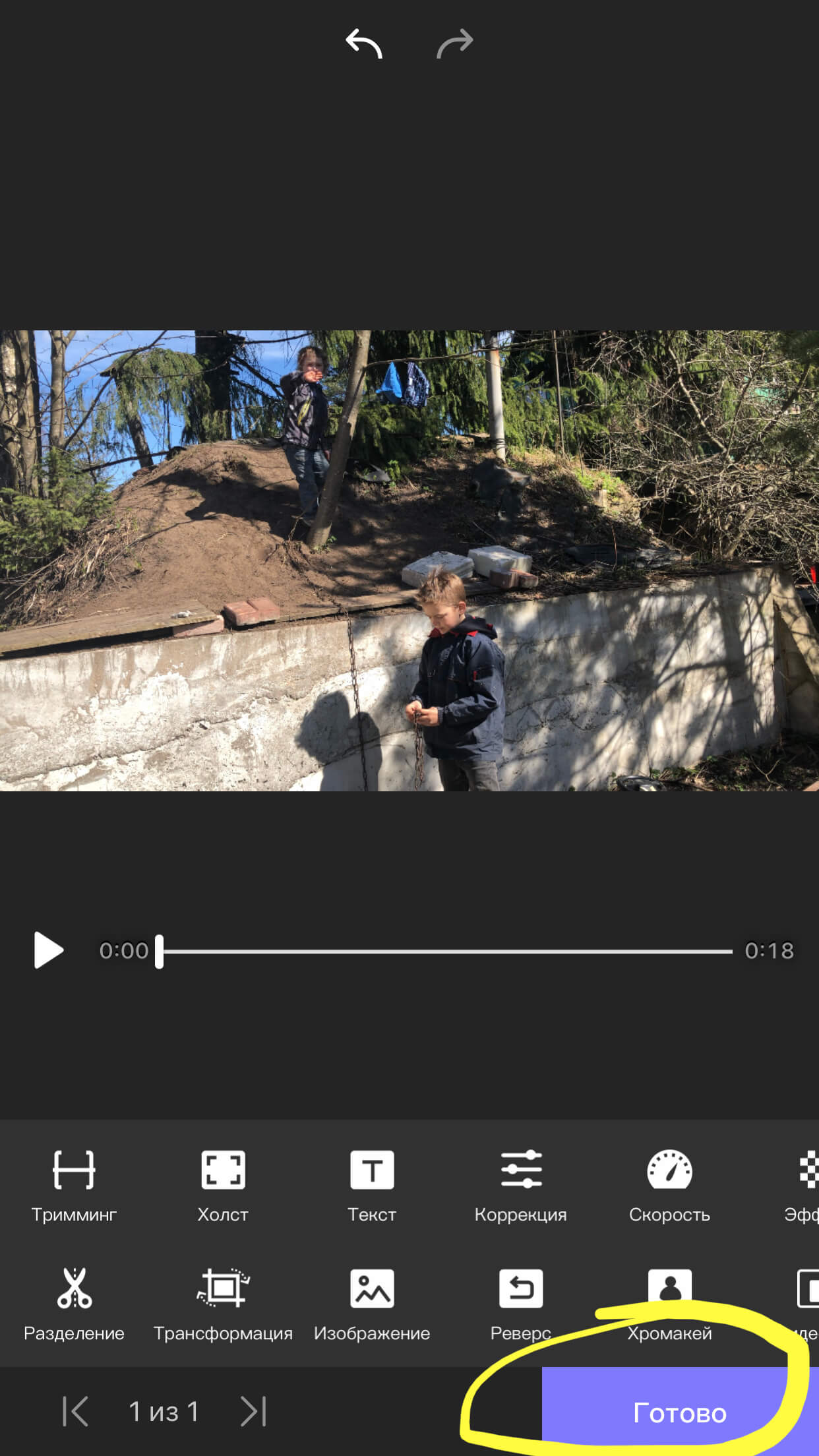
Рисунок 11. Нажимаем «Готово» для сохранения.
Программа InShot также предлагает удобный и простой функционал и массу возможностей работы с подрезкой видео. Начинаем работу аналогично: открываем приложение, выбираем формат «Видео» — «Создать новое», затем выбираем нужный ролик, с которым будем работать.
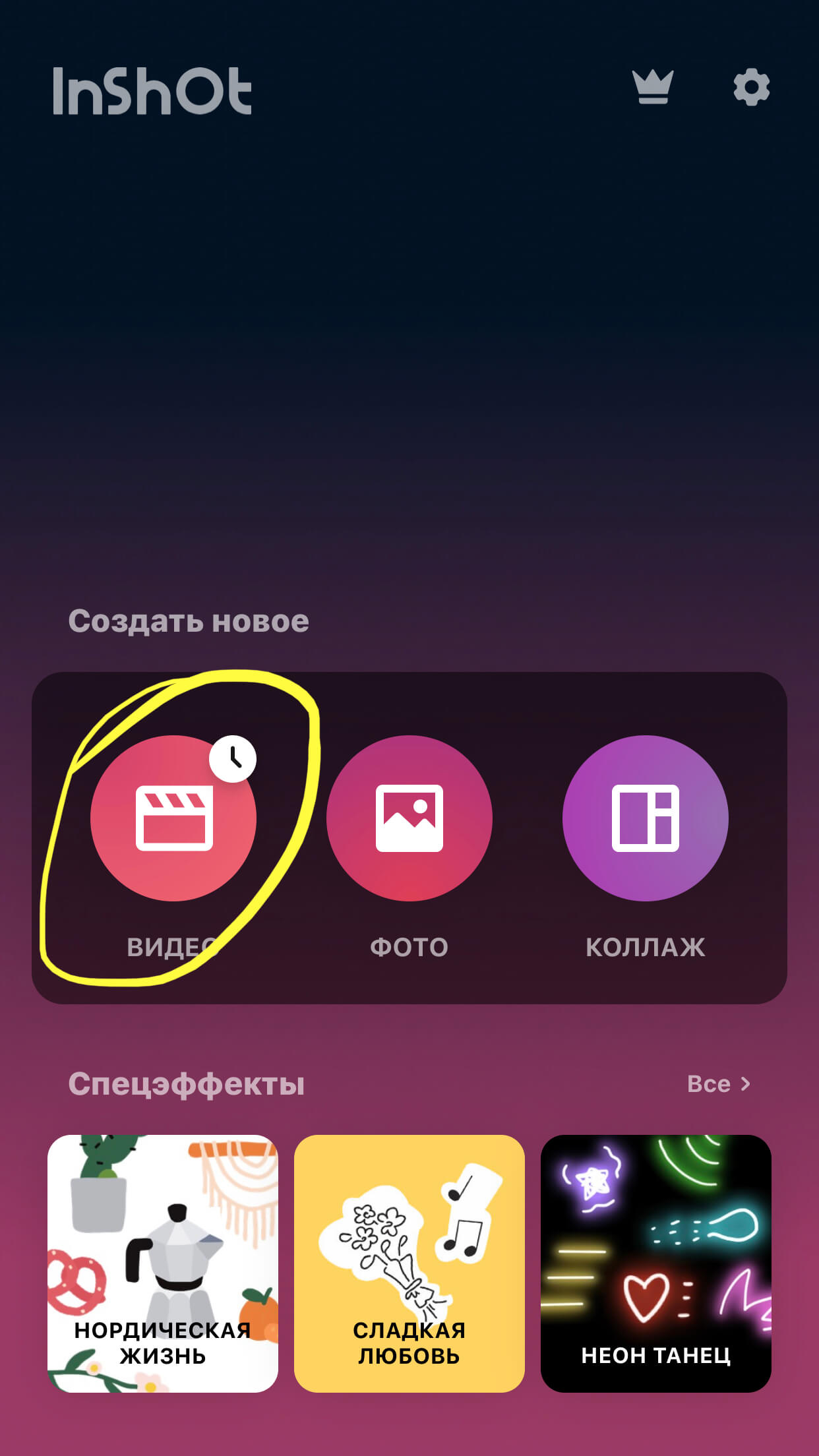
Рисунок 12. Выбираем формат работы с видео.
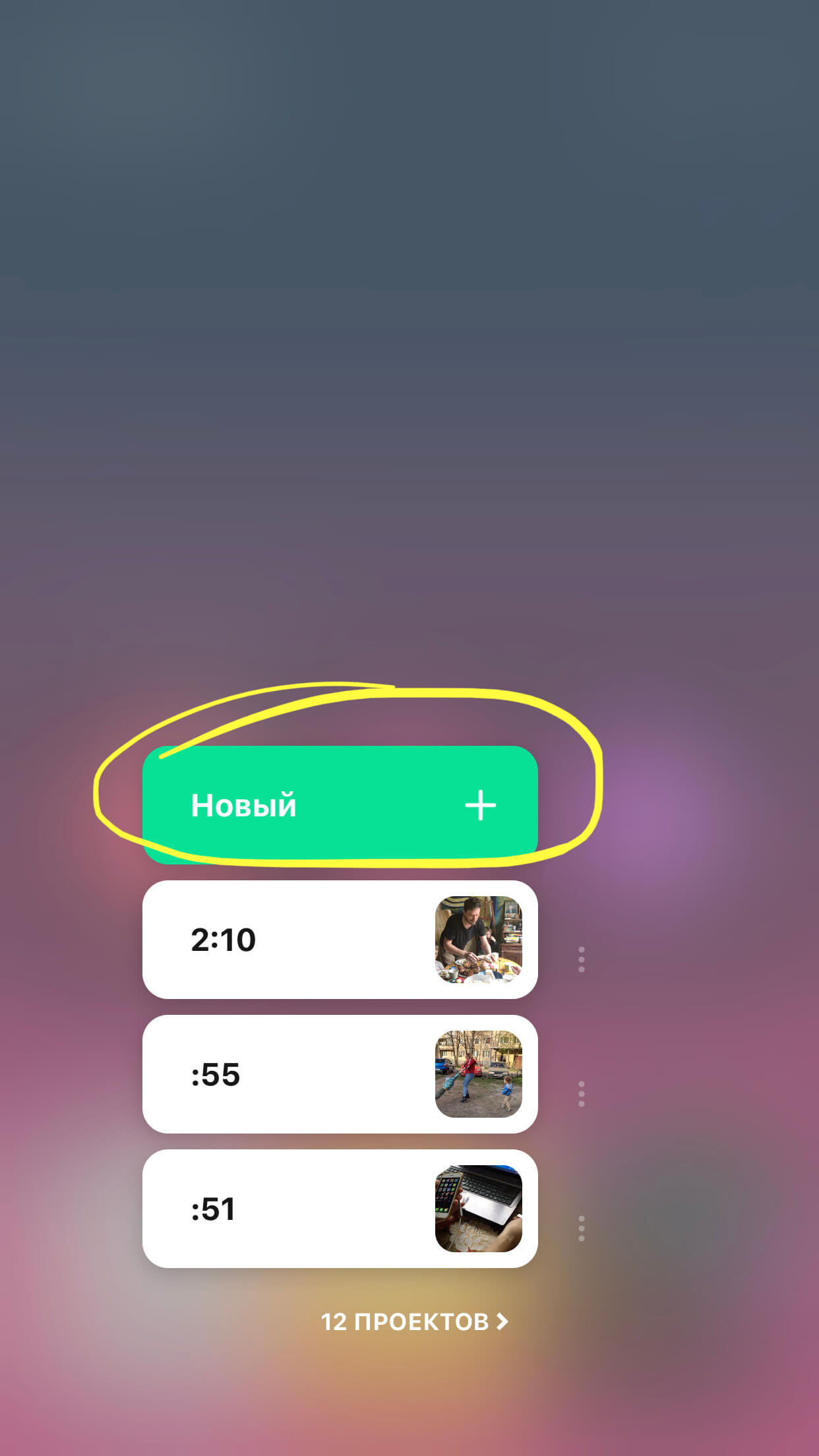
Рисунок 13. Создаём новый проект.
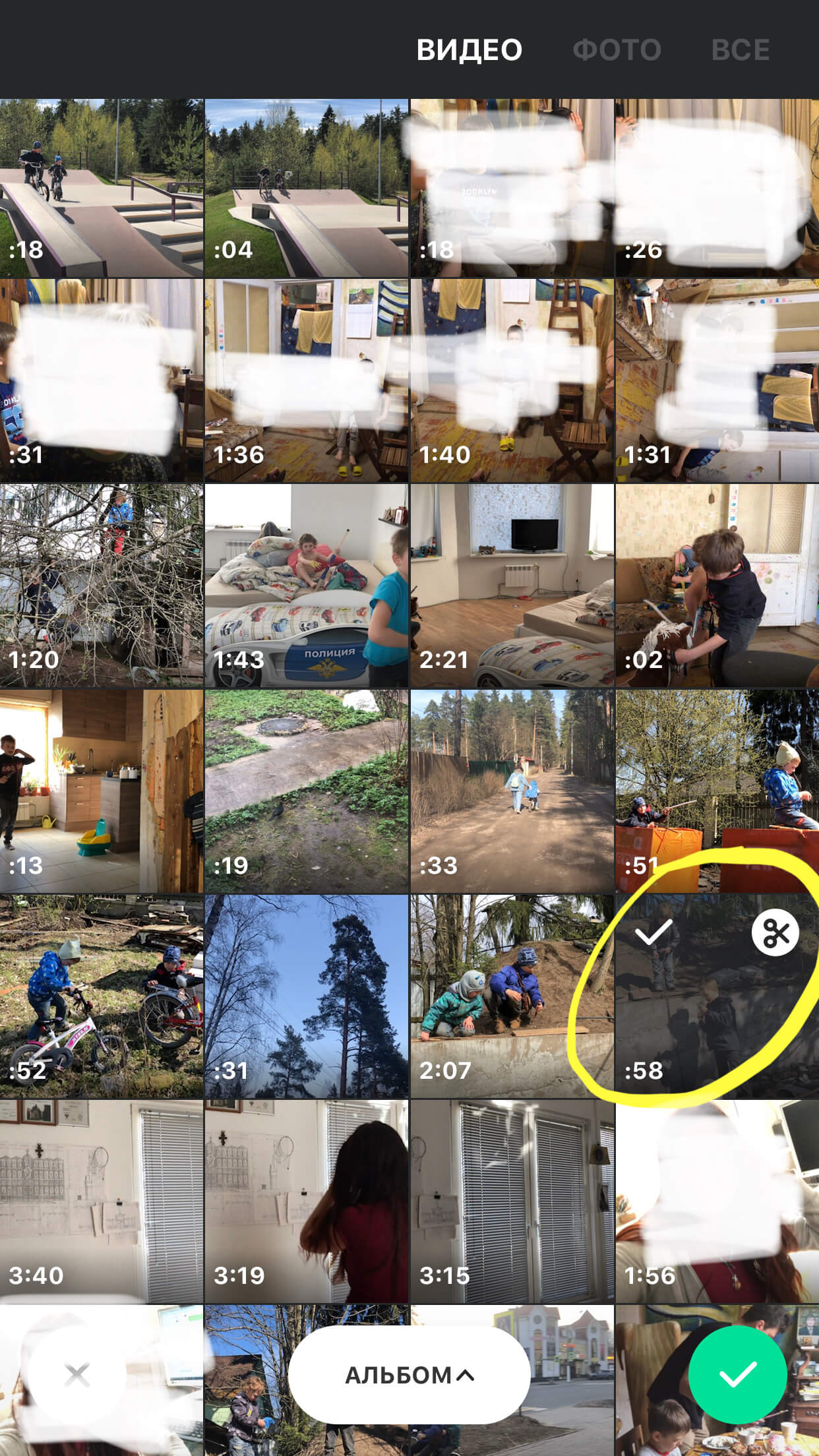
Рисунок 14. Выбираем нужное видео из своей коллекции.
- Видео появляется в рабочем экране приложения. Нажимаем на кнопку «Обрезка».
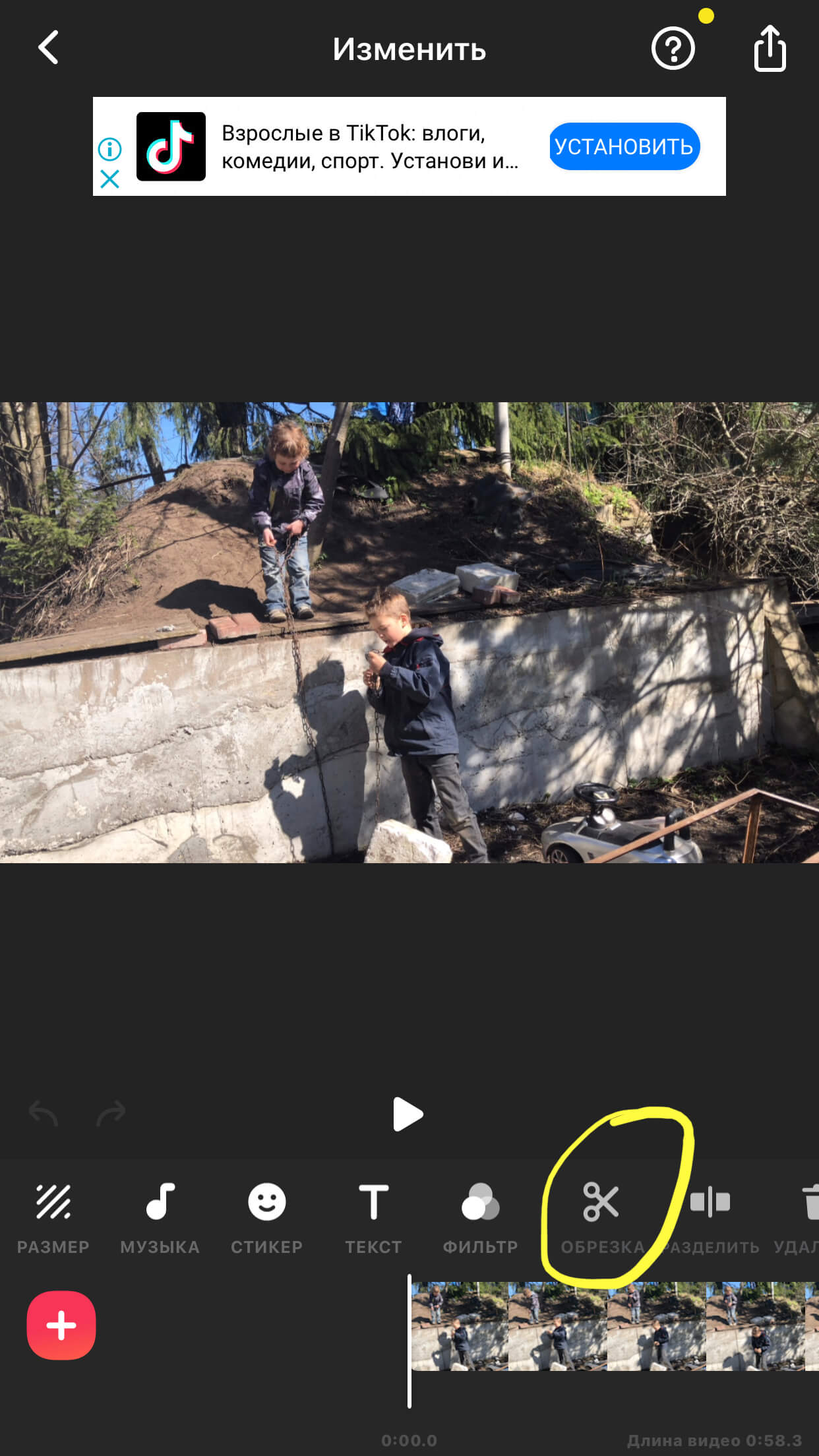
Рисунок 15. Жмём инструмент «Обрезка».
- Программа предлагает нам три варианта действий: просто обрезать видео, вырезать из него часть, или разделить видео на части, чтобы потом между ними можно было вставлять другие ролики.
- Как просто обрезать видео, мы уже рассмотрели выше. Поэтому, здесь выберем вариант «Вырезать», чтобы вырезать кусок.
- Появятся стрелки, можно их передвигать, чтобы определить начало и конец вырезаемого кусочка.
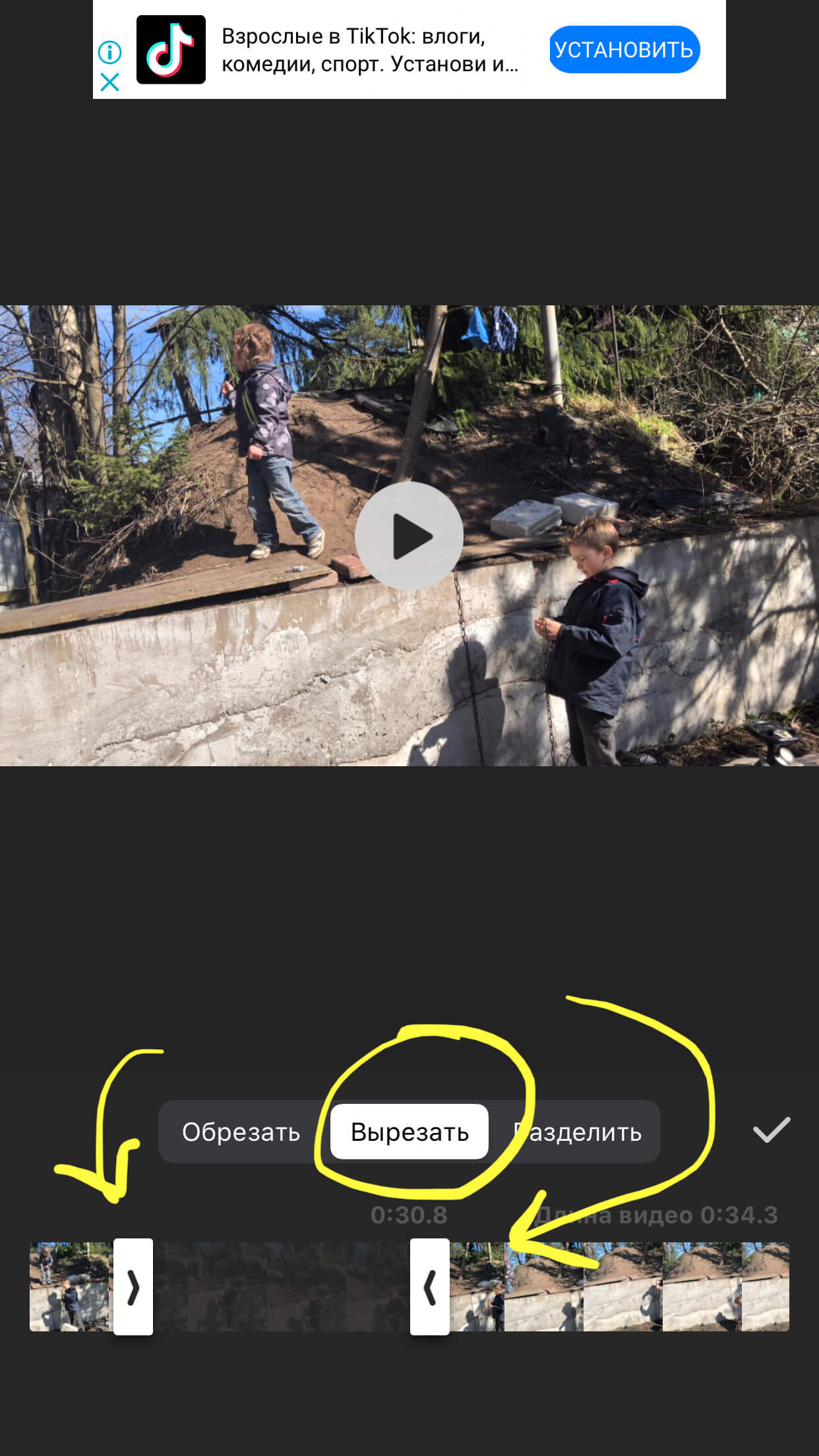
Рисунок 16. Передвигаем стрелки, чтобы установить границы начала и конца кусочка, который будем вырезать.
- Когда кусок выбран, жмём галочку, чтобы его вырезать.
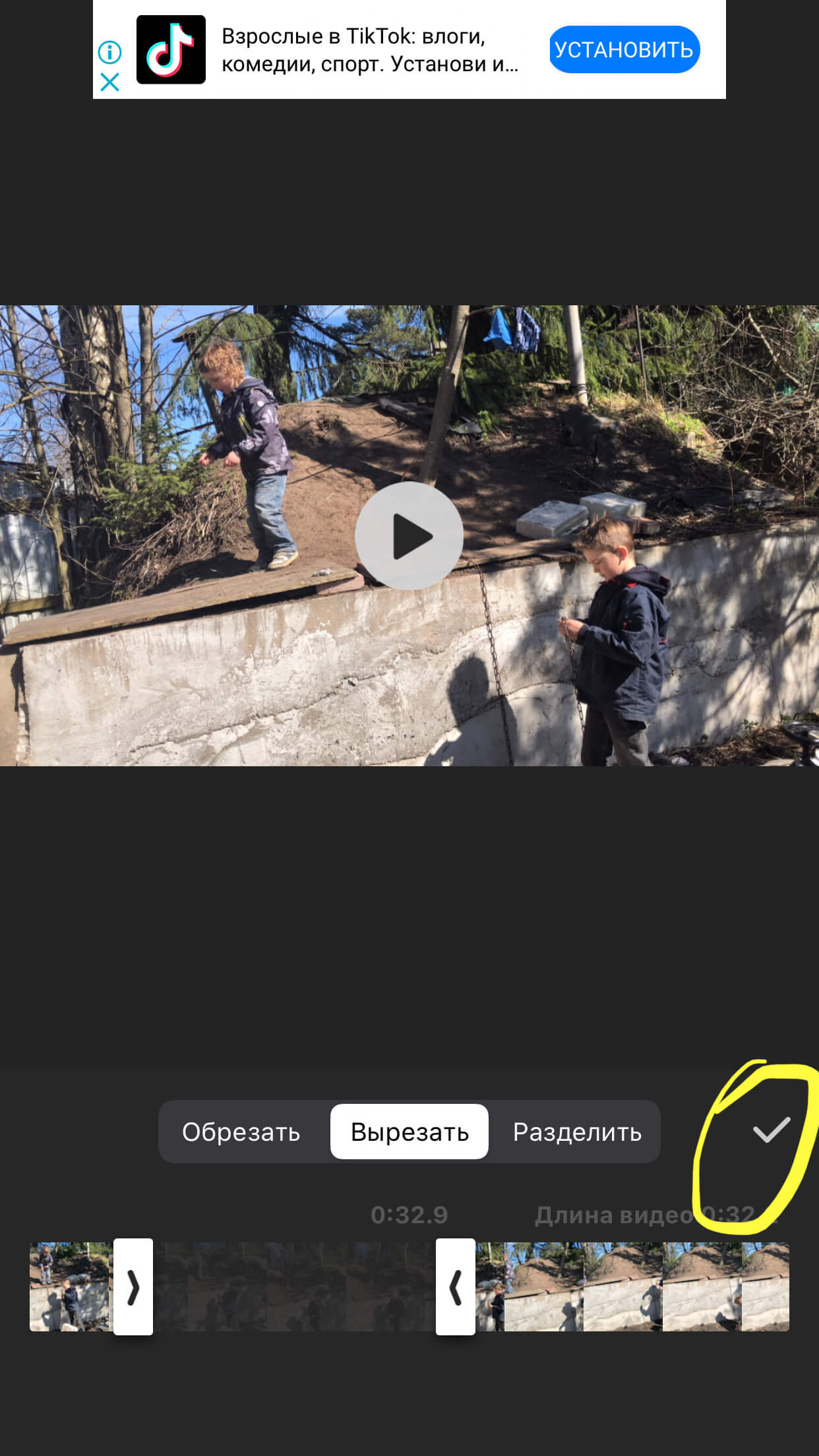
Рисунок 17. Нажимаем галочку для подтверждения действия.
Выводы
Итак, мы рассмотрели примеры работы по обрезке видео на iPhone — в стандартном приложении Фото и в дополнительных программах с AppStore. Как мы убедились, сокращать видеоролики одинаково несложно как в Фото, так и в приложениях (для операции подрезки видео вполне подойдут бесплатные версии). Дополнительно приложения предлагают расширенный функционал, позволяя не только подрезать видео, но и вырезать определенные куски из него и компоновать их в новые ролики.
Надеемся, наши инструкции с пошаговыми фото-подсказками, а также видеозаписи экрана оказались полезны нашим читателям. Редактируйте видео на iPhone легко и с удовольствием!
Как обрезать видеоролик в iPhone без сторонних приложений?
С выходом очередной версии iOS компания Apple стремится внедрить в операционную систему новые функции, благодаря чему пользователи могут не скачивать бесплатные или даже платные аналоги приложений в App Store, поскольку появляется возможность использовать штатные программы.
В данной статье мы расскажем способ, как можно обрезать видеоролик в iPhone с помощью стандартного приложения «Фото».

Согласитесь, у многих среди медиафайлов есть видео, некоторые из которых довольно продолжительные и занимают много памяти. При этом удалить их жалко, ведь они дороги как память.
Часто на длинных видеороликах есть временные отрезки, на которых не происходит ничего интересного, и которые как раз можно обрезать для сокращения объема файла.
Как в iPhone обрезать видеоролик через приложение «Фото»?
1. Открываем программу «Фото»;
2. Находим интересующий Вас видеоролик, перейдя в раздел «Альбомы», далее «Видео» (или же каким-либо другим способом).
3. Открываем видеоролик, затем справа вверху нажимаем «Править»;
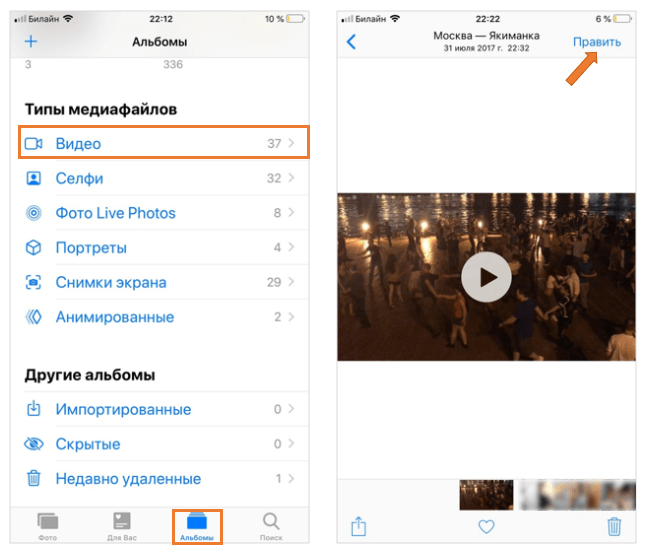
4. Внизу экрана Вы увидите раскадровку, при этом слева и справа будут расположены стрелки, которые можно передвигать для того, чтобы увеличить или уменьшить длину видеоряда.
Как только Вы начнете двигать стрелки, окраска видеоленты станет желтой. При желании можно воспроизвести выбранный участок.
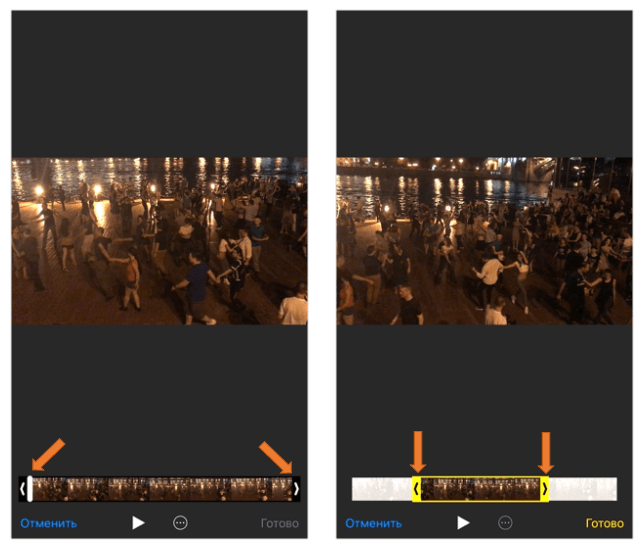
5. Нажимаем «Готово», далее «Сохранить как новое».
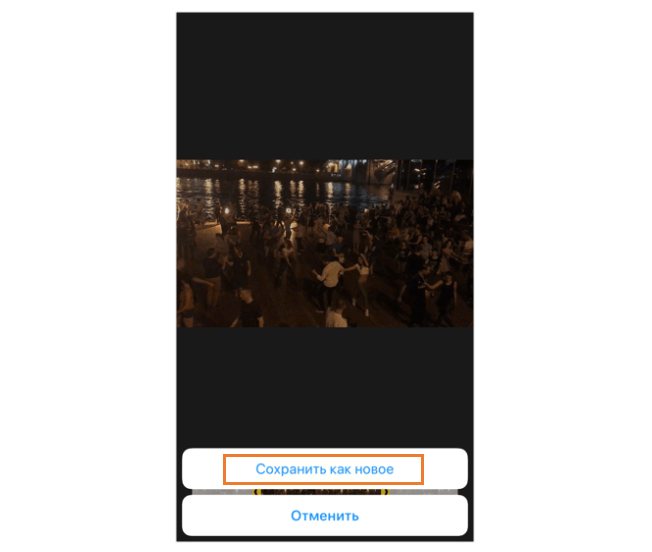
Готово! Укороченный видеоролик автоматически появится в соответствующей папке. При необходимости оригинал всегда можно удалить.
Редактирование видео на iPhone, iPad, iPod touch и компьютере Mac
Приложение «Фото» позволяет изменить длину видео или замедлить его непосредственно на устройстве iPhone, iPad, iPod touch или компьютере Mac.
Обрезка видео
Длина видео слишком велика для отправки через приложение «Почта» или «Сообщения»? Возможно, вы хотите поделиться с друзьями и родными лишь частью видео. С помощью приложения «Фото» можно сделать видео короче, изменив время его начала и окончания.
Обрезка видео на устройствах iPhone, iPad и iPod touch
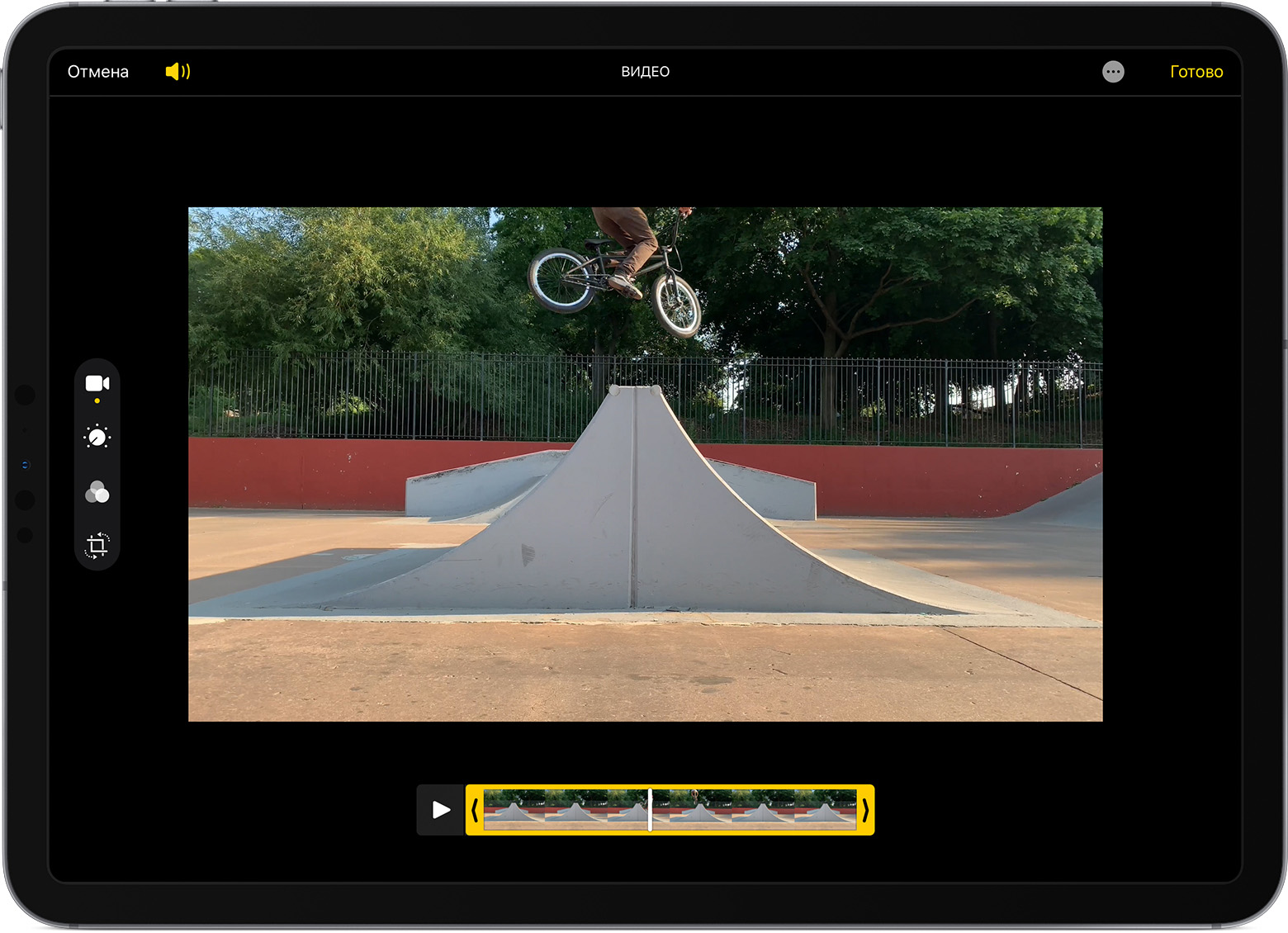
- Откройте приложение «Фото» и выберите видео, которое требуется изменить.
- Нажмите «Правка».
- Перемещайте ползунки по обе стороны временной шкалы видео, чтобы изменить время его начала и окончания. Для предварительного просмотра обрезанного видео коснитесь кнопки воспроизведения .
- Нажмите «Готово», а затем выберите вариант «Сохранить видео» или «Сохранить видео как новое».
Если выбрать вариант «Сохранить видео», то сохранится только обрезанная версия видео. Если выбрать вариант «Сохранить видео как новое», то в медиатеке сохранятся как оригинальная, так и обрезанная версии видео.
Обрезка видео на компьютере Mac
- Откройте приложение «Фото» и дважды щелкните видео, которое требуется изменить.
- Нажмите «Правка».
- Перемещайте ползунки по обе стороны временной шкалы видео, чтобы изменить время его начала и окончания. Для предварительного просмотра обрезанного видео нажмите кнопку воспроизведения .
- Нажмите «Готово», затем нажмите «Сохранить видео» или «Сохранить видео как новое».
Отмена обрезки
На устройстве iPhone, iPad или iPod touch откройте обрезанное видео. Нажмите «Править». Нажмите «Вернуть», а затем — «Вернуть к оригиналу»*.
На компьютере Mac откройте обрезанное видео. Нажмите «Редактировать». Нажмите «Вернуть к оригиналу» или переместите ползунки в начало и конец видео. Затем нажмите «Готово».
* При возвращении к оригиналу все изменения в видео, созданном с помощью функции «Сохранить как новое», будут удалены, в том числе настройка экспозиции или применение фильтра. Длину видео нельзя вернуть к исходному состоянию.
Применение фильтров и поворот видео
После съемки видео откройте его в приложении «Фото» и нажмите «Править». В приложении «Фото» можно вращать, применять фильтры и преображать внешний вид видео. Если вам не нравятся внесенные изменения, нажмите «Отмена», чтобы вернуться к оригиналу.
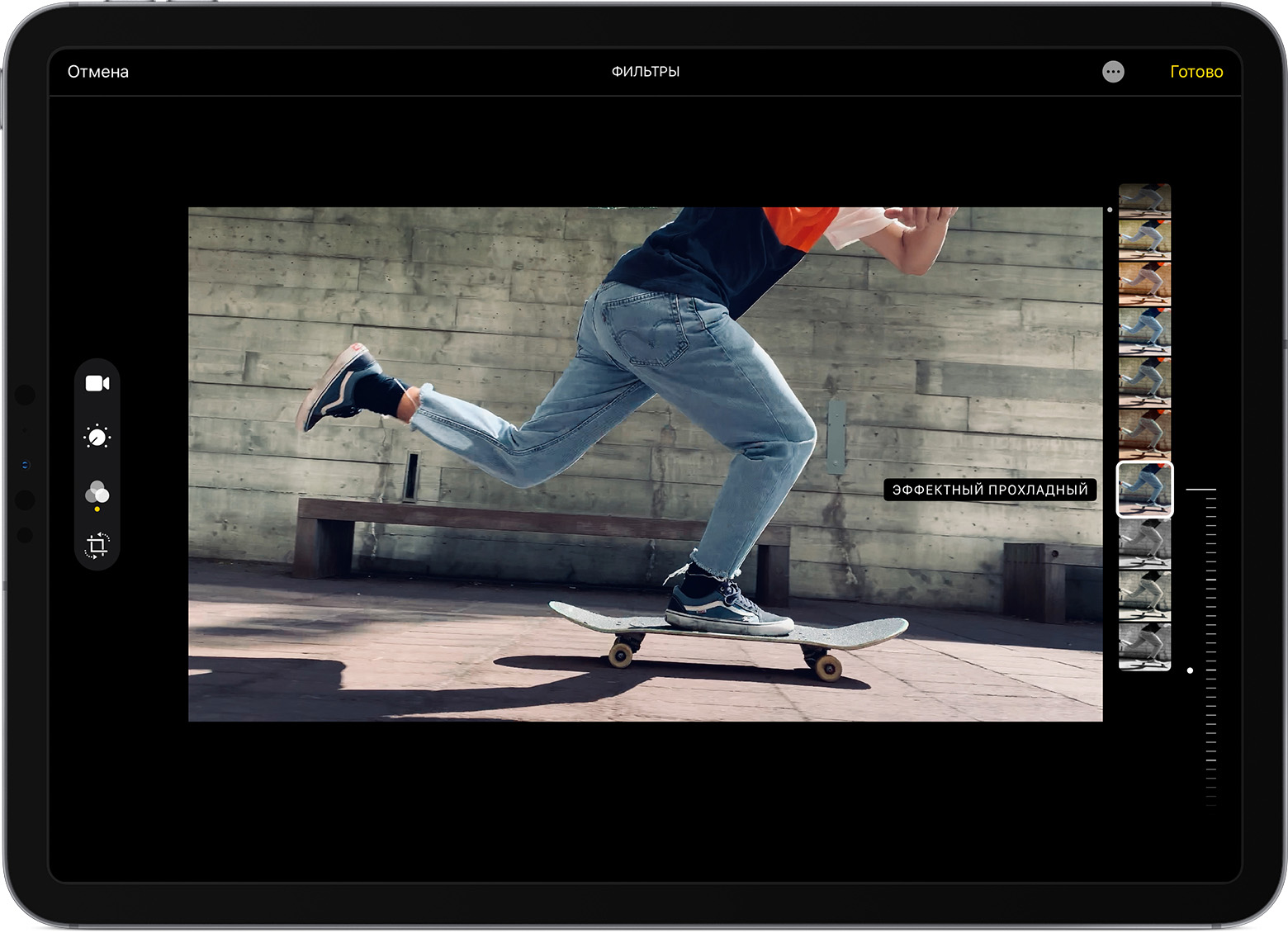
На компьютере Mac откройте приложение «Фото» и нажмите «Редактировать», чтобы настроить внешний вид видео. Если вам не нравятся внесенные изменения, нажмите «Вернуть к оригиналу» или «Сбросить корректировки».
Настройка замедленного видео
Записав видео в режиме замедленной съемки, вы можете выбрать часть, которую следует воспроизводить с эффектом замедления. Это значит, что видео может воспроизводиться с обычной скоростью и замедляться для просмотра тех подробностей, на которые вы хотите обратить внимание зрителей.
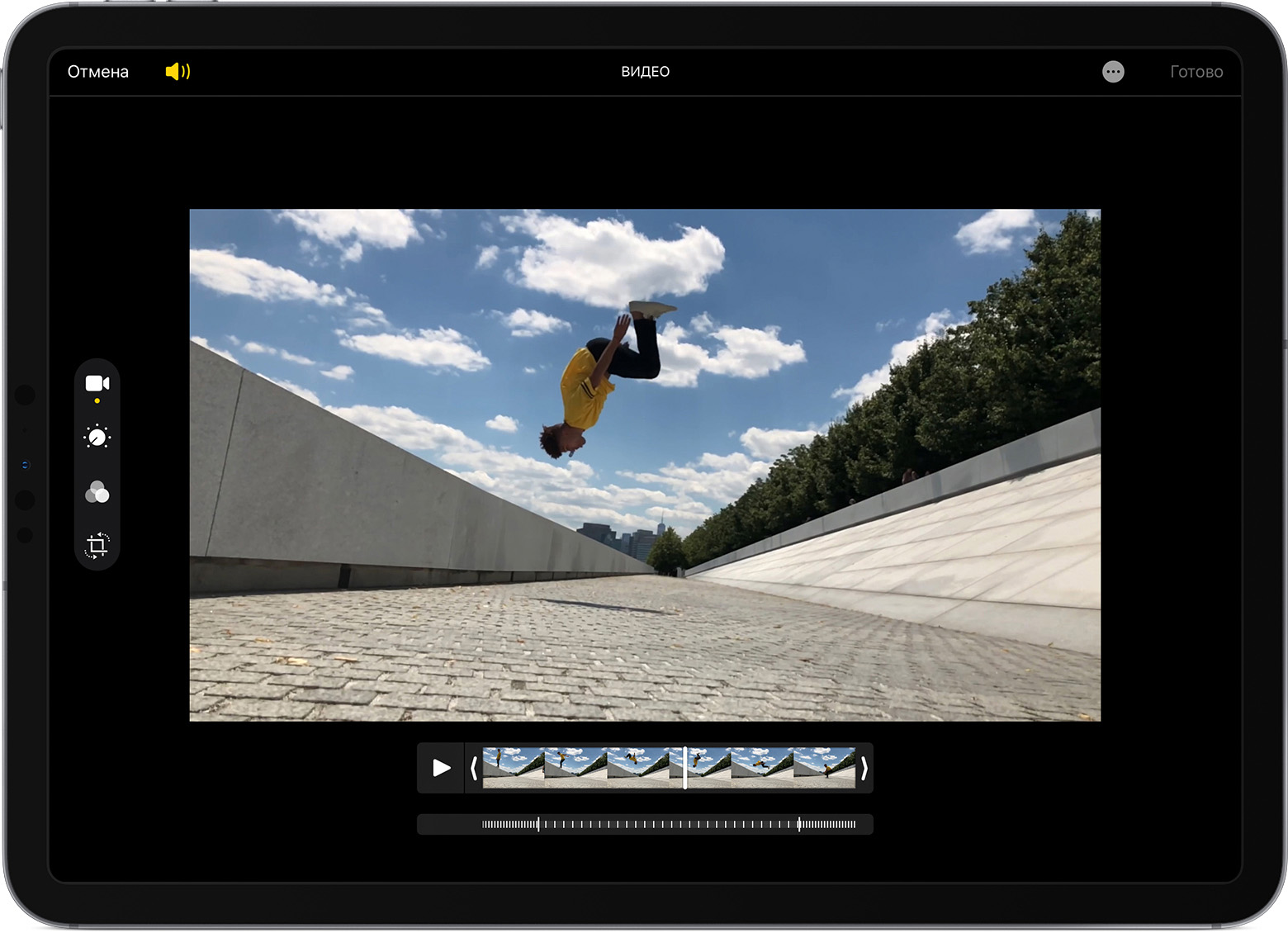
На iPhone, iPad или iPod touch нажмите «Править» на замедленном видео, которое необходимо отредактировать. На компьютере Mac нажмите «Редактировать». Затем с помощью вертикальных линий на временной шкале видео отметьте начало и конец замедленного фрагмента.
Использование приложений сторонних разработчиков
Также можно загрузить на iPhone, iPad или iPod touch приложения сторонних разработчиков для дальнейшего редактирования видео. Можно установить расширения сторонних разработчиков для редактирования фотографий на компьютере Mac и использовать их вместе со встроенными инструментами приложения «Фото». Узнайте больше о редактировании с помощью сторонних расширений на компьютере Mac.
Другие возможности приложения «Фото»
- Узнайте, как снимать и редактировать фотографии на устройствах iPhone, iPad и iPod touch.
- Если у вас есть видео в формате 4K, узнайте, как отредактировать его с помощью iMovie.
- Храните свои фотографии и видео в Фото iCloud, чтобы иметь к ним доступ откуда угодно.
- Поддерживайте упорядоченность своей коллекции с помощью приложения «Фото».
Информация о продуктах, произведенных не компанией Apple, или о независимых веб-сайтах, неподконтрольных и не тестируемых компанией Apple, не носит рекомендательного или одобрительного характера. Компания Apple не несет никакой ответственности за выбор, функциональность и использование веб-сайтов или продукции сторонних производителей. Компания Apple также не несет ответственности за точность или достоверность данных, размещенных на веб-сайтах сторонних производителей. Обратитесь к поставщику за дополнительной информацией.
4 способа обрезать видео на iPhone без потери качества
По разным причинам нужно обрезать видео на iPhone. Обрезая видео с iPhone, вы можете выбрать только полезную область внутри видео и удалить все, что находится за ее пределами. В некоторых случаях, прежде чем загрузить видео в Instagram или другую платформу, вам необходимо обрезать видео и изменить размер и длину. Вы знаете как обрезать видео на iPhone бесплатно?
К счастью, в Интернете есть множество приложений для обрезки видео, и App Store позволяет с легкостью обрезать/масштабировать видео с iPhone. Однако процесс обрезки может легко повлиять на соотношение сторон и вывести видео низкого качества. Учитывая, что здесь, в этом посте, мы хотели бы показать вам 3 бесплатных способа обрезать видео на iPhone с высоким качеством.
- Часть 1. Как напрямую обрезать видео на iPhone бесплатно
- Часть 2. Как бесплатно обрезать видео на iPhone с помощью iMovie
- Часть 3. Как обрезать видео на iPhone бесплатно с помощью стороннего приложения
- Часть 4. Как профессионально обрезать видео на Windows/Mac
- Часть 5. Часто задаваемые вопросы об обрезке видео на iPhone
Часть 1. Как напрямую обрезать видео на iPhone бесплатно
Если вы хотите обрезать ненужные элементы видео на iPhone 13/12/11//8/7/6/x или более ранней версии, вам следует сначала обратиться к встроенной функции редактирования.
1. Разблокируйте iPhone и откройте приложение «Фотографии». Нажмите «Альбомы», а затем «Видео», чтобы найти видео, которое вы хотите обрезать.
2. Выберите видео с iPhone, а затем нажмите «Изменить» в правом верхнем углу.
3. Нажмите значок «Обрезать» в нижней части, а затем пальцами обрежьте видео с iPhone. Нажмите «Готово», когда будете довольны эффектами. На этом этапе вы можете сохранить обрезанное видео как новый клип или напрямую заменить им исходное видео.
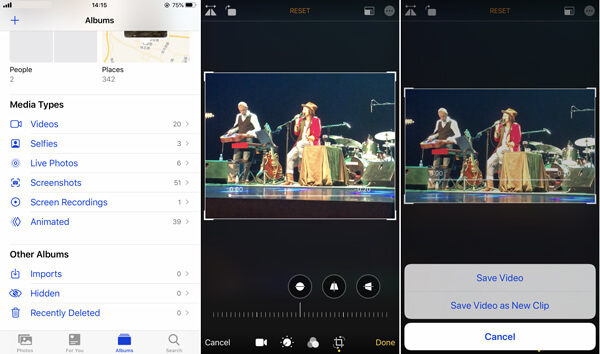
Как видите, всего за несколько нажатий вы можете легко обрезать видео на iPhone бесплатно. Условно говоря, это лучший бесплатный способ обрезки видео с iPhone.
Часть 2. Как бесплатно обрезать видео на iPhone с помощью iMovie
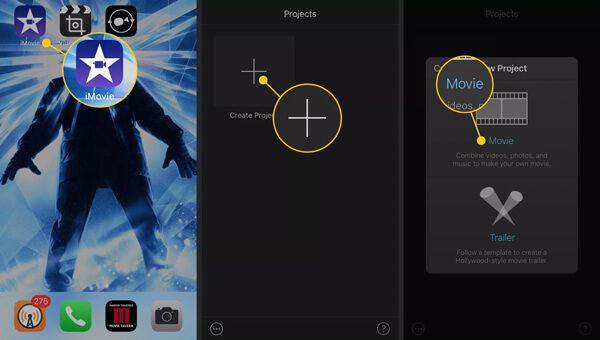
IMOVIE легко станет вашим первым выбором, если вы хотите редактировать видео на iPhone. iMovie — это официальное приложение для редактирования видео, которое поможет вам легко обрезать видео с iPhone. iMovie для iOS устанавливается на некоторые новые устройства iPhone и iPad по умолчанию. Вы также можете бесплатно установить его из App Store. Теперь вы можете выполнить следующие действия, чтобы обрезать видео на iPhone с помощью iMovie.
1. Включите iPhone и откройте приложение iMovie. Нажмите «Создать проект» > «Фильм», чтобы импортировать видео с iPhone, которое вы хотите обрезать.
2. После загрузки видео iMovie откроет его в проекте. Нажмите на временную шкалу видео / раздел прокрутки. Теперь вы можете нажать на увеличительное стекло в углу, чтобы включить функцию обрезки. Теперь увеличительное стекло предлагает «Pinch to zoom video».
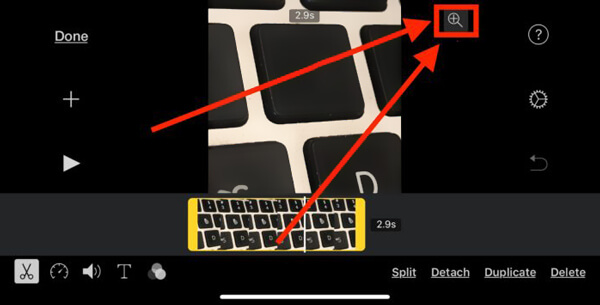
3. Вы можете использовать жест сжатия или разведения, чтобы обрезать видео iPhone в iMovie. Нажмите «Готово», когда вас устроит эффект обрезки видео.
4. Коснитесь значка «Поделиться», чтобы начать сохранение обрезанного видео на iPhone. Нажмите «Сохранить видео», а затем выберите подходящий размер экспорта. Здесь вы можете узнать как экспортировать iMovie как MP4. Обрезанное видео будет сохранено в «Фотопленке» приложения «Фотографии».
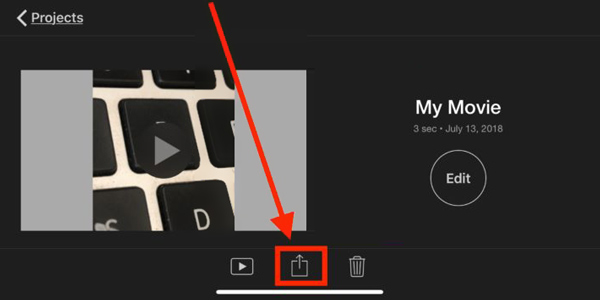
На самом деле в iMovie нет функции кадрирования. Он предлагает способ масштабирования, который поможет вам изменить размер видео и удалить ненужные части.
Часть 3. Как обрезать видео на iPhone бесплатно с помощью стороннего приложения
Как упоминалось выше, в Интернете и в App Store есть много приложений для обрезки видео. Здесь, в этой части, мы хотели бы порекомендовать простое в использовании приложение, Видео Crop чтобы помочь вам бесплатно обрезать видео на вашем iPhone.
1. Найдите и бесплатно установите приложение «Video Crop» из App Store. Затем откройте его на своем iPhone.
2. Когда вы войдете в приложение, коснитесь значка «обрезать» в средней части, а затем выберите видео, которое вы хотите обрезать на своем iPhone. Коснитесь видео, а затем коснитесь галочки в правом верхнем углу, чтобы подтвердить операцию.
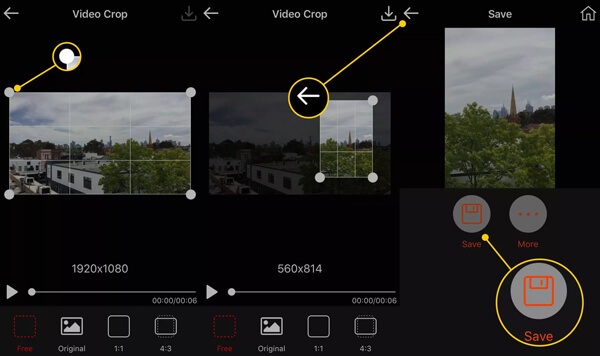
3. Теперь вы можете использовать палец, чтобы перетащить один из углов коробки, чтобы обрезать видео с iPhone. Он предоставляет вам 4 варианта обрезки для изменения размера видео. После обрезки нажмите «Сохранить», чтобы сохранить обрезанное видео. Это также позволяет вам напрямую делиться обрезанным видео с iPhone.
Мы в основном говорили о как обрезать видео на iPhone на этой странице. Мы поделились тремя простыми и бесплатными способами изменить размер видео. Вы также можете выбрать рекомендуемый Видео конвертер Ultimate обрезать видео с iPhone на ПК с Windows или Mac. Поделитесь ими с другими читателями, если у вас есть другие бесплатные способы обрезать/масштабировать видео с iPhone.
- AnyMP4 Video Converter Ultimate — это мощное программное обеспечение для редактирования и преобразования видео/аудио, которое может обрезать видео с iPhone с высоким качеством.
- Предлагайте функции редактирования, такие как кадрирование, поворот, вырезание, добавление водяных знаков, 3D, настройка эффектов и многое другое.
- Улучшайте качество видео, например повышайте разрешение, оптимизируйте яркость/контрастность, удаляйте видеошумы и уменьшайте дрожание видео.
- Конвертируйте видео 4K / 1080p HD в более чем 200 форматов, таких как MP4, MOV, FLV, MP3 и другие.