Все способы вертикального выравнивания в CSS
Я думаю, многие из вас, кому приходилось заниматься версткой, сталкивались с необходимостью выравнивать элементы по вертикали и знают, какие сложности возникают при выравнивании элемента по центру.
Да, для вертикального выравнивания в CSS есть специальное свойство vertical-align с множеством значений. Однако на практике оно работает совсем не так, как ожидается. Давайте попробуем в этом разобраться.
Сравним следующие подходы. Выравнивание с помощью:
- таблицы,
- отступов,
- line-height ,
- растягивания,
- отрицательного margin ,
- transform ,
- псевдоэлемента,
- flexbox .
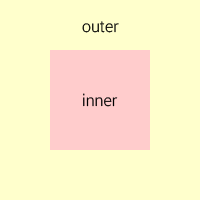
Есть два элемента div , при этом один из них вложен в другой. Дадим им соответствующие классы − outer и inner .
Задача состоит в том, чтобы выровнять внутренний элемент по центру внешнего элемента.
Для начала рассмотрим случай, когда размеры внешнего и внутреннего блока известны. Добавим внутреннему элементу правило display: inline-block , а внешнему − text-align: center и vertical-align: middle .
Нпомню, что выравнивание применяется только к элементам, которые имеют режим отображения inline или inline-block .
Зададим блокам размеры, а также фоновые цвета, чтобы видеть их границы.
.outer < width: 200px; height: 200px; text-align: center; vertical-align: middle; background-color: #ffc; >.inner
После применения стилей мы увидим, что внутренний блок выровнялся по горизонтали, а по вертикали нет:
http://jsfiddle.net/c1bgfffq/
Почему так произошло? Дело в том, что свойство vertical-align влияет на выравнивание самого элемента, а не его содержимого (кроме случаев, когда оно применяется к ячейкам таблицы). Поэтому применение данного свойства к внешнему элементу ничего не дало. Более того, применение этого свойства к внутреннему элементу также ничего не даст, поскольку строчные блоки ( inline-block ) выравниваются по вертикали относительно соседних блоков, а в нашем случае у нас один строчный блок.
Для решения данной проблемы существует несколько техник. Ниже подробнее рассмотрим каждую из них.
Выравнивание с помощью таблицы
Первое приходящее на ум решение − заменить внешний блок таблицей из одной ячейки. В этом случае выравнивание будет применяться к содержимому ячейки, то есть к внутреннему блоку.
Очевидный минус данного решения – с точки зрения семантики неправильно применять таблицы для выравнивания. Второй минус в том, что для создания таблицы требуется добавить еще один элемент вокруг внешнего блока.
Первый минус можно частично убрать, заменив теги table и td на div и задав табличный режим отображения в CSS.
.outer-wrapper < display: table; >.outer
Тем не менее внешний блок все равно останется таблицей со всеми вытекающими из этого последствиями.
Выравнивание с помощью отступов
Если высоты внутреннего и внешнего блока известны, то выравнивание можно задать с помощью вертикальных отступов у внутреннего блока, используя формулу: (Houter – Hinner) / 2.
.outer < height: 200px; >.inner
Минус решения — оно применимо лишь в ограниченном числе случаев, когда известны высоты обоих блоков.
Выравнивание с помощью line-height
Если известно, что внутренний блок должен занимать не более одной строки текста, то можно воспользоваться свойством line-height и задать его равным высоте внешнего блока. Поскольку контент внутреннего блока не должен переноситься на вторую строку, рекомендуется также добавить правила white-space: nowrap и overflow: hidden .
.outer < height: 200px; line-height: 200px; >.inner
Также данную технику можно применять и для выравнивания многострочного текста, если для внутреннего блока переопределить значение line-height , а также добавить правила display: inline-block и vertical-align: middle .
.outer < height: 200px; line-height: 200px; >.inner
Минус данного способа заключается в том, что должна быть известна высота внешнего блока.
Выравнивание с помощью «растягивания»
Данный способ можно применять, когда высота внешнего блока неизвестна, но известна высота внутреннего.
Для этого нужно:
- задать внешнему блоку относительное позиционирование, а внутреннему − абсолютное;
- добавить внутреннему блоку правила top: 0 и bottom: 0 , в результате чего он растянется на всю высоту внешнего блока;
- установить значение auto для вертикальных отступов внутреннего блока.
.outer < position: relative; >.inner
Суть этой техники заключается в том, что задание высоты для растянутого и абсолютно спозиционированного блока заставляет браузер вычислять вертикальные отступы в равном соотношении, если их значение установлено в auto .
Минус данного способа — должна быть известна высота внутреннего блока.
Выравнивание с помощью отрицательного margin-top
Этот способ получил широкую известность и применяется очень часто. Как и предыдущий, он применяется, когда высота внешнего блока неизвестна, но известна высота внутреннего.
Нужно задать внешнему блоку относительное позиционирование, а внутреннему − абсолютное. Затем необходимо сдвинуть внутренний блок вниз на половину высоты внешнего блока top: 50% и поднять вверх на половину собственной высоты margin-top : -Hinner / 2.
.outer < position: relative; >.inner
Минус данного способа — должна быть известна высота внутреннего блока.
Выравнивание с помощью transform
Данный способ похож на предыдущий, но он может быть применен, когда высота внутреннего блока неизвестна. В этом случае вместо задания отрицательного отступа в пикселях можно воспользоваться свойством transform и поднять внутренний блок вверх с помощью функции translateY и значения -50% .
.outer < position: relative; >.inner
Почему в предыдущем способе нельзя было задать значение в процентах? Так как процентные значения свойства margin вычисляются относительно родительского элемента, значение в 50% равнялось бы половине высоты внешнего блока, а нам нужно было поднять внутренний блок на половину его собственной высоты. Для этого как раз подходит свойство transform .
Минус данного способа в ограниченной поддержке свойства transform старыми версиями браузера IE.
Выравнивание с помощью псевдоэлемента
Это наиболее универсальный способ, который может применяться, когда неизвестны высоты обоих блоков.
Суть способа в добавлении внутри внешнего блока строчного блока inline-block высотой в 100% и задания ему вертикального выравнивания. В этом случае высота добавленного блока будет равна высоте внешнего блока. Внутренний блок выровняется по вертикали относительно добавленного, а значит, и внешнего блока.
Чтобы не нарушать семантику, строчный блок рекомендуется добавить с помощью псевдоэлемента before или after .
.outer:before < display: inline-block; height: 100%; vertical-align: middle; content: ""; >.inner
Минус данного способа — он не может быть применен, если внутренний блок имеет абсолютное позиционирование.
Выравнивание с помощью Flexbox
Самый современный способ вертикального выравнивания это использовать Flexible Box Layout (в народе известен как Flexbox ). Данный модуль позволяет гибко управлять позиционированием элементов на странице, располагая их практически как угодно. Выравнивание по центру для Flexbox − очень простая задача.
Внешнему блоку необходимо задать display: flex , а внутреннему − margin: auto . И это все! Красиво, правда?
.outer < display: flex; width: 200px; height: 200px; >.inner
Минус данного способа − Flexbox поддерживается только современными браузерами.
Какой способ выбрать?
Нужно исходить из постановки задачи:
- Для вертикального выравнивания текста лучше использовать вертикальные отступы или свойство line-height .
- Для абсолютно позиционированных элементов с известной высотой (например, иконок) идеально подойдет способ с отрицательным свойством margin-top .
- Для более сложных случаев, когда неизвестна высота блока, нужно использовать псевдоэлемент или свойство transform .
- Ну а если вам повезло настолько, что не нужно поддерживать старые версии браузера IE, то, конечно, лучше использовать Flexbox .
vertical-align
Выравнивает элемент по вертикали относительно своего родителя, окружающего текста или ячейки таблицы.
Краткая информация
| Значение по умолчанию | baseline |
|---|---|
| Наследуется | Нет |
| Применяется | К строчным элементам или ячейкам таблицы |
| Анимируется | Да |
Синтаксис
vertical-align: baseline|bottom|middle|sub|super|text-bottom|text-top|top| |
| Описание | Пример | |
|---|---|---|
| Указывает тип значения. | ||
| A && B | Значения должны выводиться в указанном порядке. | && |
| A | B | Указывает, что надо выбрать только одно значение из предложенных (A или B). | normal | small-caps |
| A || B | Каждое значение может использоваться самостоятельно или совместно с другими в произвольном порядке. | width || count |
| [ ] | Группирует значения. | [ crop || cross ] |
| * | Повторять ноль или больше раз. | [,]* |
| + | Повторять один или больше раз. | + |
| ? | Указанный тип, слово или группа не является обязательным. | inset? |
| Повторять не менее A, но не более B раз. | ||
| # | Повторять один или больше раз через запятую. | # |
Значения
| Значение | Описание | Вид |
|---|---|---|
| baseline | Выравнивает базовую линию блока по базовой линии родителя. Если у блока нет базовой линии, то за неё принимается нижняя граница. |  Заголовок Текст Заголовок Текст |
| bottom | Выравнивает низ блока по нижней части строки. | Заголовок Текст |
| middle | Выравнивает вертикальную среднюю точку блока по базовой линии родительского блока плюс половина высоты буквы «x». | Заголовок Текст |
| sub | Опускает базовую линию блока вниз для создания нижнего индекса. Не оказывает влияние на размер текста. | Заголовок Текст |
| super | Поднимает базовую линию блока вверх для создания верхнего индекса. Не оказывает влияние на размер текста. | Заголовок Текст |
| text-bottom | Нижняя граница элемента выравнивается по нижнему краю содержимого родителя. | Заголовок Текст |
| text-top | Верхняя граница элемента выравнивается по верхнему краю содержимого родителя. | Заголовок Текст |
| top | Выравнивает верх блока по верхней части строки. | Заголовок Текст |
В качестве значения также можно использовать проценты, пиксели или другие доступные единицы. Положительное число смещает элемент вверх относительно базовой линии, в то время как отрицательное число опускает его вниз. При использовании процентов, отсчёт ведётся от значения свойства line-height, при этом 0% аналогично значению baseline .
Для выравнивания по вертикали в ячейках таблицы применяются следующие значения.
baseline Выравнивает базовую линию ячейки с базовой линией первой текстовой строки или другого вложенного элемента. bottom Выравнивает по нижнему краю ячейки. middle Выравнивает по середине ячейки. top Выравнивает содержимое ячейки по её верхнему краю.
Пример
Результат данного примера показан на рис. 1.

Рис. 1. Применение свойства vertical-align
Объектная модель
Объект.style.verticalAlign
Спецификация
| Спецификация | Статус |
|---|---|
| CSS Transitions | Рабочий проект |
| CSS Level 2 (Revision 1) | Рекомендация |
| CSS Level 1 | Рекомендация |
Спецификация
Каждая спецификация проходит несколько стадий одобрения.
- Recommendation ( Рекомендация ) — спецификация одобрена W3C и рекомендована как стандарт.
- Candidate Recommendation ( Возможная рекомендация ) — группа, отвечающая за стандарт, удовлетворена, как он соответствует своим целям, но требуется помощь сообщества разработчиков по реализации стандарта.
- Proposed Recommendation ( Предлагаемая рекомендация ) — на этом этапе документ представлен на рассмотрение Консультативного совета W3C для окончательного утверждения.
- Working Draft ( Рабочий проект ) — более зрелая версия черновика после обсуждения и внесения поправок для рассмотрения сообществом.
- Editor’s draft ( Редакторский черновик ) — черновая версия стандарта после внесения правок редакторами проекта.
- Draft ( Черновик спецификации ) — первая черновая версия стандарта.
Браузеры
| 4 | 12 | 1 | 4 | 1 | 1 |
В таблице браузеров применяются следующие обозначения.
- — элемент полностью поддерживается браузером;
- — элемент браузером не воспринимается и игнорируется;
- — при работе возможно появление различных ошибок, либо элемент поддерживается с оговорками.
Число указывает версию браузреа, начиная с которой элемент поддерживается.
См. также
- Блочные элементы
- Верхний и нижний индекс
- Выравнивание картинок
- Строчные элементы
vertical — align
Выравниваем элемент по вертикали без флексов и гридов.
Время чтения: меньше 5 мин
Открыть/закрыть навигацию по статье
Контрибьюторы:
Обновлено 10 июля 2023
Кратко
Скопировать ссылку «Кратко» Скопировано
Свойство vertical — align выравнивает текстовые элементы по вертикали относительно друг друга.
�� Для простого текста это не особо актуально, то вот для строчно-блочных ( inline — block ) элементов это свойство может быть очень полезным.
Пример
Скопировать ссылку «Пример» Скопировано
Пусть у нас на странице есть три строчно-блочных элемента. Для объяснения работы свойства vertical — align они будут разной высоты:
div class="parent"> div class="element small">div> div class="element medium">div> div class="element big">div> div>
.element display: inline-block; width: 50px; height: 50px; background-color: white;> .medium height: 100px;> .big height: 150px;>.element display: inline-block; width: 50px; height: 50px; background-color: white; > .medium height: 100px; > .big height: 150px; >
-
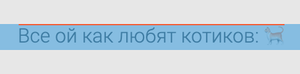
text — top — верхняя часть элемента выравнивается по верхнему краю родителя:
Помимо ключевых слов можно использовать числовые значения.
Если указать значение в любых доступных единицах измерения, то положительное значение сдвинет элемент вверх относительно базовой линии, а отрицательно — вниз.
Если указать числовое значение в процентах, то за 0% берётся нижняя граница текста без выносных элементов. То есть аналогично baseline . Процент рассчитывается от line — height родительского элемента.
Подсказки
Скопировать ссылку «Подсказки» Скопировано
�� Свойство vertical — align применяется к элементам, которые нужно выровнять, а не к родительскому элементу.
�� На всякий случай: вертикально — это сверху вниз. Слева направо — это горизонтально ��
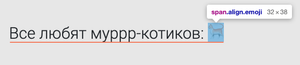
�� Свойство очень пригождается когда нужно выровнять картинку или эмодзи относительно текста.
На практике
Скопировать ссылку «На практике» Скопировано
Алёна Батицкая советует
Скопировать ссылку «Алёна Батицкая советует» Скопировано
�� Свойство vertical — align каверзное. Многие начинающие разработчики пытаются применить его к родительскому элементу, по аналогии с text — align . И ничего не выходит. Просто запомни, что его нужно применять к тому элементу, который хочется выровнять.
�� С появлением флексбоксов выравнивание по вертикали производится при помощи align — items . Поэтому на свойство vertical — align стоит обратить внимание, только если работаешь с вёрсткой на строчно-блочных элементах.
Как выровнять блоки по верхней границе?

Блоки с фиксированной высотой с inline-block. Как прижать их к верхней границе контейнера без абсолютного позиционирования?
Отслеживать
задан 14 авг 2017 в 12:47
157 1 1 серебряный знак 8 8 бронзовых знаков
vertical-align: top;
14 авг 2017 в 12:52
1 ответ 1
Сортировка: Сброс на вариант по умолчанию
vertical-align: top; работает если display: table-cell; Можно родителю задать display: flex; align-items: flex-start; , но все зависит от того как у Вас сейчас построена сетка, если ввести flexbox просто так, может все поехать.
Отслеживать
66.5k 6 6 золотых знаков 53 53 серебряных знака 112 112 бронзовых знаков
ответ дан 16 авг 2017 в 14:28
Фомин Даниил Фомин Даниил
52 2 2 бронзовых знака
vertical-align: top; работает И для display: inline-block;
16 авг 2017 в 14:37
- html
- css
-
Важное на Мете
Похожие
Подписаться на ленту
Лента вопроса
Для подписки на ленту скопируйте и вставьте эту ссылку в вашу программу для чтения RSS.
Дизайн сайта / логотип © 2024 Stack Exchange Inc; пользовательские материалы лицензированы в соответствии с CC BY-SA . rev 2024.1.9.3159
Нажимая «Принять все файлы cookie» вы соглашаетесь, что Stack Exchange может хранить файлы cookie на вашем устройстве и раскрывать информацию в соответствии с нашей Политикой в отношении файлов cookie.