windows 7 домашняя. Кто знает как удалить неперемещаемые файлы pagefile. sys
Это файл подкачки, его не удалить. Только если отключите сам файл. Но это стоит делать только если у вас больше 4 ГБ ОЗУ и вы не пользуетесь ресурсоемкими программами.
Челноков ПавелМастер (1751) 11 лет назад
проблема в том, что пытаюсь поделить диск С, а при сжатии натыкаюсь на блоки занятые этими файлами ,и диск сжимается всего до 6.5 Гб . При дефрагментировании программа показывает 25 блоков занятых этими файлами по 4 Гб каждый .Как быть может знаете? Или он тоже фрагментирован по всему диску , и нужна спец. программа (есть такие?). дело в том что при продаже в ноуте был только 1 диск С сразу не поделил . Пыталсе создать диск 6.5 Гб и на нем съделать файл подкачки а на диске С задал параметры 0 перезагрузился , но при повторном дефрагментировании с дика С некуда эти файлы не делись . Может я что-то не так делаю?
Ответить
Shurovik Искусственный Интеллект (688579) Для 7 есть необходимый минимум в 400 МБ для файла подкачки (на системном диске). Маленькая программа PageDefrag позволяет дефрагментировать этот файл. Советую сделать его постоянного размера. А создавать отдельный диск для свопа нет смысла. Если у вас жесткий поделен на С и D, то своп размещайте на D.
Остальные ответы
Правой кнопкой мыши — Удалить
Денис КузнецовМудрец (13065) 11 лет назад
Ага, стопудова, именно так
Пикап Мастер (1875) Вижу ты в теме, чувак
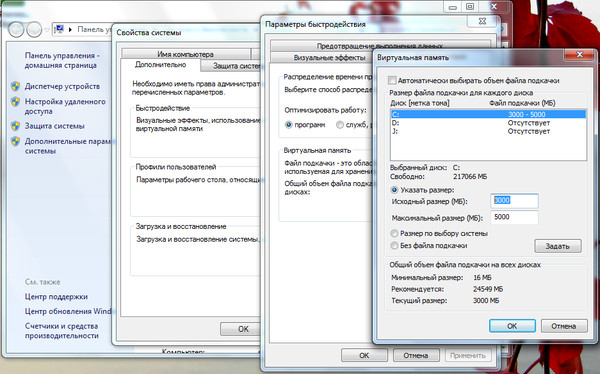
это файл подкачки. напрямую удалить его нельзя. можно лишь задать его объем.
Источник: не стоит совсем его удалять
Челноков ПавелМастер (1751) 11 лет назад
проблема в том, что пытаюсь поделить диск С, а при сжатии натыкаюсь на блоки занятые этими файлами ,и диск сжимается всего до 6.5 Гб . При дефрагментировании программа показывает 25 блоков занятых этими файлами по 4 Гб каждый .Как быть может знаете? Или он тоже фрагментирован по всему диску , и нужна спец. программа (есть такие?).
Иммануил Cunt Мыслитель (9648) места жалко чтоль? сейчас террабайтники уже есть, если че
Незя системные тем более неперемещаемые файлы удалять убеш систему
Это файл подкачки его нельзя удалять.
Челноков ПавелМастер (1751) 11 лет назад
проблема в том, что пытаюсь поделить диск С, а при сжатии натыкаюсь на блоки занятые этими файлами ,и диск сжимается всего до 6.5 Гб . При дефрагментировании программа показывает 25 блоков занятых этими файлами по 4 Гб каждый .Как быть может знаете?
STARIK Просветленный (38811) Я не понял, у тебя, что только один диск С? Для чего нужно сжимать диск? Ну и файл подкачки можно перенести на другой раздел создав его при помощи программы Акронис. Например как у [ссылка заблокирована по решению администрации проекта].
нельзя удалять этот файл
это файл подкачки
он нужен системе
на диске С лучше ВООБЩЕ НИЧЕГО НЕ ДЕЛАТЬ!! ! И не трогать!
а С/виндовс — и вообще забудь ( можешь скрыть)
Удалить нельзя, переместить на другой раздел — можно. ПКМ по Мой компьютер — дополнительные параметры системы — параметры быстродействия — дополнительно — виртуальная память — изменить — выбираем — ставим — задать — ОК.
В некоторый случаях рекомендуют ставить файл подкачки на два раздела. Но в Вашем — можно остановиться на одном, и все-таки рекомендую оставить его на системном диске .
Челноков ПавелМастер (1751) 11 лет назад
проблема в том, что пытаюсь поделить диск С, а при сжатии натыкаюсь на блоки занятые этими файлами ,и диск сжимается всего до 6.5 Гб . При дефрагментировании программа показывает 25 блоков занятых этими файлами по 4 Гб каждый .Как быть может знаете? Или он тоже фрагментирован по всему диску , и нужна спец. программа (есть такие?). дело в том что при продаже в ноуте был только 1 диск С сразу не поделил . Пыталсе создать диск 6.5 Гб и на нем съделать файл подкачки а на диске С задал параметры 0 перезагрузился , но при повторном дефрагментировании с дика С некуда эти файлы не делись . Может я что-то не так делаю?
Игорь Максимов Просветленный (39638) Сжатые диски делить нельзя. Уберите сжатие, поставьте прогу Acronis DiskDirectorSuite 10.0.2161 Rus, с ее помощью разбейте диск на необходимое количество логических дисков. Если не хотите потерять данные — работайте с форматом NFTS, если все равно — формат значения не имеет. Работаете с ХР — диск С — минимум 8 Гб (4- под ОС и проги, остальное — свободно для системы, чтобы дышала), диск D под дистрибьютив пойдет и в 6 Гб, диск Е — рабочий — все остальное (считаю по минимуму, из расчета ЖД — 40 ГБ)
столкнулся с данной проблемой когда надо было заменить жесткий диск с размером системного диска 200гб на SSD (размер 128гб). Сжатие системного диска дало размер 130гб, что больше SSD(((, хотя занято на системном оставалось 35гб. Удалял при этом контрольные точки и переносил подкачку на другой диск. Не помогало ни чего пока не создал на системном диске новый файл подкачки 20гб, затем перегрузил комп и уменьшил подкачку до нужных 4гб и О ЧУДО! системный диск сжался после этого со 130 до 40 гб! Дело в том, что винда оставляет неперемещаемый файл 200мб на системном диске и пока не пересоздашь подкачку, винда не сдвинет его с места! а еще можно грохнуть гиперфайл командой POWERCFG /HIBERNATE OFF. Освободится еще прилично места (критично для маленьких дисков)
что помогло мне, конкретно, победить неперемещаемые файлы
Заметка – все пункты проделаны один за другим от начала до конца без перезагрузки системы.
Пункт 1: отключил “Восстановление системы” (Система – Защита системы – Настроить – Отключить защиту системы; удалил все точки восстановления);
Пункт 2: отключил файл подкачки (Система – Дополнительные параметры системы – Дополнительно – Быстродействие – Параметры – Дополнительно – Изменить – Без файла подкачки – Задать — ОК);
Пункт 3: отключил запись отладочной информации (Система – Дополнительные параметры системы – Дополнительно – Загрузка и восстановление – Параметры – Запись отладочной информации – Нет (было – Дамп ядра)); Снял все галочки.
Пункт 4: отключил режим гибернации (спящий режим). (Панель управления – Оборудование и звук – Электропитание – Настройка плана электропитания – Все до единого пункта заменил на =Никогда=).
Пункт 5: Дефрагментировал и оптимизировал файловую систему через программу дефрагментации Auslogics Disk Defrag.
Ура. Я вижу свободное, ни чем не занятое, место на диске.
Пункт 6: Теперь создаю новый том, следуя инструкции со
скачанного мною с YouTuba видеоролика:
= Как разделить диск =С= на два без потери данных=
Ура. Есть второй логический диск.
Пункты 1, 2, 3 возвращаю в исходные настройки.
Неперемещаемые файлы мешают сжать том Windows 10
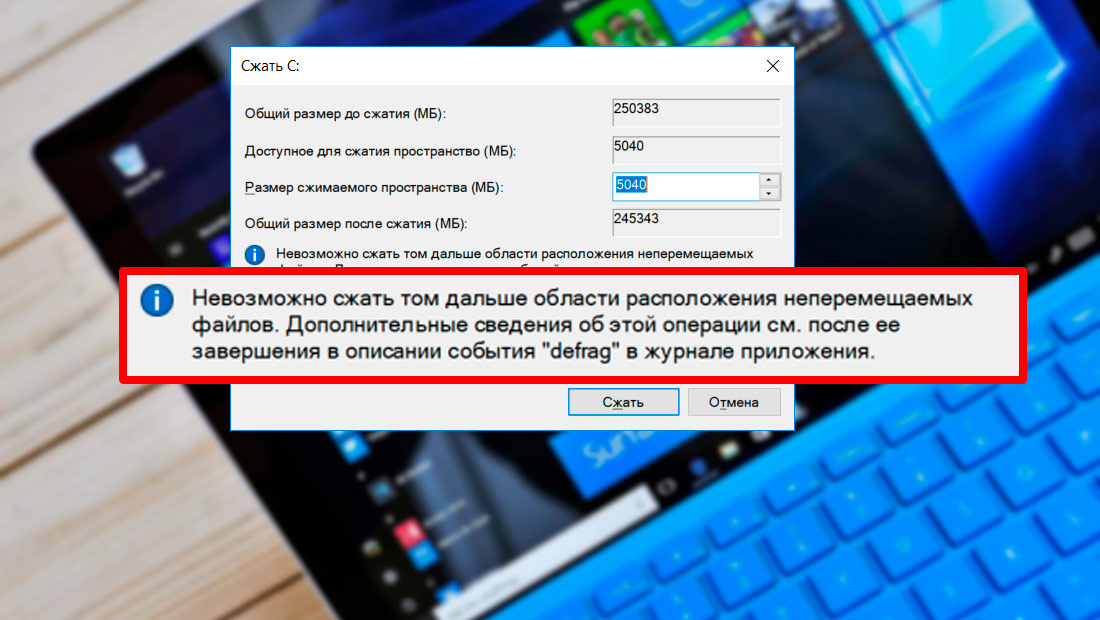

Я уже рассказывал как разбить диск на разделы или изменить их размер средствами самой Windows 10. Однако, как оказалось, в прошлый раз упустил одну существенную деталь. Прочитав сегодняшнюю статью вы узнаете о причинах, препятствующих изменению размера диска и почему может быть опасно изменять разделы дисков в Windows 10 сторонними утилитами.
Откуда берутся неперемещаемые файлы Windows 10
Итак, попытка высвободить место на диске Windows 10 может закончится уведомлением, что невозможно сжать том дальше области расположения неперемещаемых файлов, хотя места ещё предостаточно. Причём, свежеустановленная система, без проблем, позволила бы вам это проделать с тем же диском при аналогичном объёме данных.
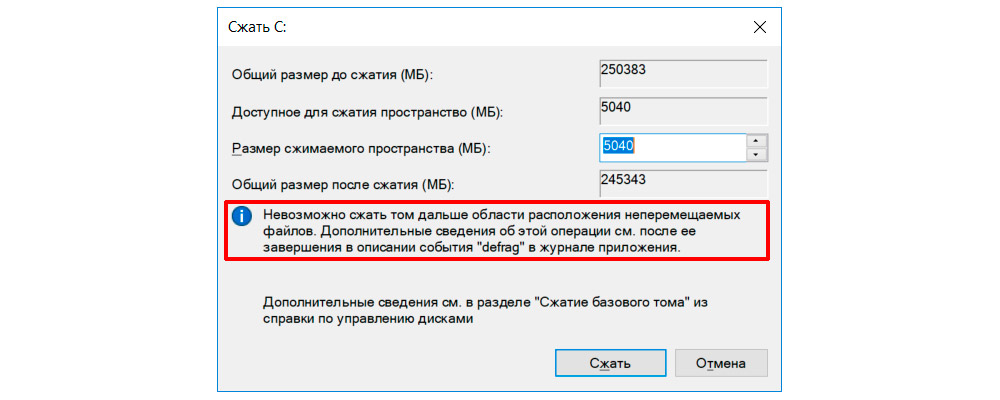
Проверка или дефрагментация диска тут не помогут. Как видите, система недвусмысленно даёт понять что препятствуют сжатию тома, но не сообщает откуда берутся эти загадочные «неперемещаемые файлы».
Загадка решается довольно просто – неперемещаемые файлы являются результатом работы системы защиты Windows 10, а конкретнее функции, создающей точки восстановления. Бгагодаря её работе, у нас появляется возможность откатить нежелательные изменения системы, возвращая компьютер к более раннему состоянию.
По этой причине, свежеустановленная Win10 и даёт перераспределить диск практически на всё свободное пространство, так как пока не успела насоздавать точек для отката, а разбивая диск сторонними утилитами (особенно когда загрузка происходит с флешек, типа Hiren’s BootCD и тому подобного), вы просто не учитываете эти данные и как поведёт себя система в критической ситуации не известно. В любом случае, рассчитывать на эти точки восстановления уже не приходится.
Сжатие тома Windows 10 с неперемещаемыми файлами
Хоть система и пишет, что невозможно сжать том дальше области расположения неперемещаемых файлов, сделать это всё-таки можно, временно отключив функцию защиты системы и удалив точки восстановления.
Попасть в настройки защиты системы можно кликнув правой кнопкой мыши по значку «Этот компьютер» и перейдя «Свойства -> Дополнительные параметры системы» открыть вкладку «Защита системы».
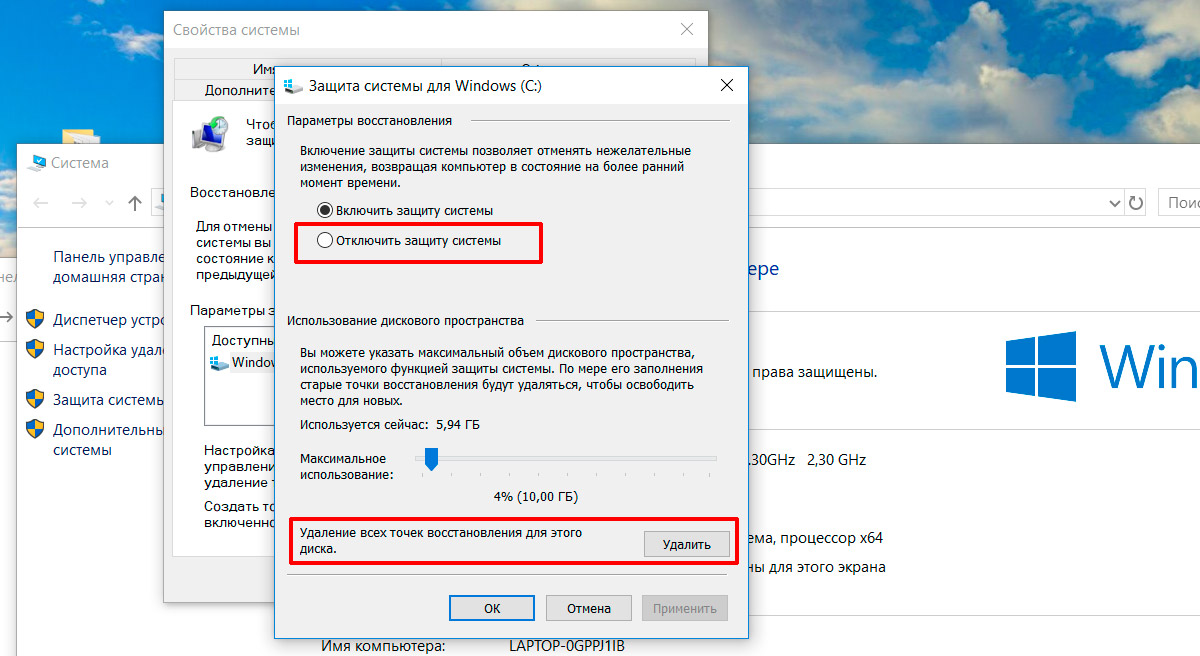
После отключения защиты и удаления точек восстановления, прежде чем приступить к сжатию тома жёсткого диска, необходимо перезагрузить компьютер, иначе система сообщит что на диске недостаточно места. После перезагрузки, всё должно получиться как задумывалось, только не забудьте снова включить защиту.
Подписывайтесь на канал
Яндекс.Дзен и узнавайте первыми о новых материалах, опубликованных на сайте.
Если считаете статью полезной,
не ленитесь ставить лайки и делиться с друзьями.

Комментариев: 5
- 2019-04-14 в 23:36:41 | Алексей Облаков Там уйма не перемещаемых файлов, обычно попадаются hiberfil.sys и pagefile.sys, ибо они достаточно большие, которые винда тоже двигать не умеет, хотя, на самом деле, сторонними программами все это двигается легко и просто и даже колдовать с защитой не нужно. Привыкайте что программы от микрософт ничерта не умеют, это их обычное состояние.
- 2019-06-18 в 23:33:26 | John Rambo Достижение через преодоление.. Сначала бьем хард, задаем для оси слишком маленький размер, потом героически решаем проблему. Нафига??
- 2019-06-18 в 23:44:17 | dre@mer John, мне кажется вы не поняли суть действия. Тут не увеличиваем объём системного диска, а уменьшаем.
- 2019-11-17 в 11:51:37 | Pavlik Все сделал как в статье — не помогло. Из доступных 180 Гб, сжать можно только 32 Гб
- 2020-08-22 в 11:31:58 | Аноним Pavlik, файл подкачки убери, и разбивай на здоровье, на крайний случай сделай с безопасного режима или WinPE.
Не удается сжать том из-за неперемещаемых файлов
На одном жестком диске с разметкой MBR можно создать четыре основных раздела, тогда как диск с таблицей GPT теоретически может быть разбит на неограниченное количество секций. Но в том и другом случае вам сначала нужно отрезать область от другого раздела, и вот тут-то вы можете столкнуться с проблемами. Открываете, значит, оснастку управления дисками, кликаете по разделу правой кнопкой мыши, выбираете опцию «Сжать том».
И получаете сообщение «Невозможно сжать том дальше области расположения неперемещаемых файлов».
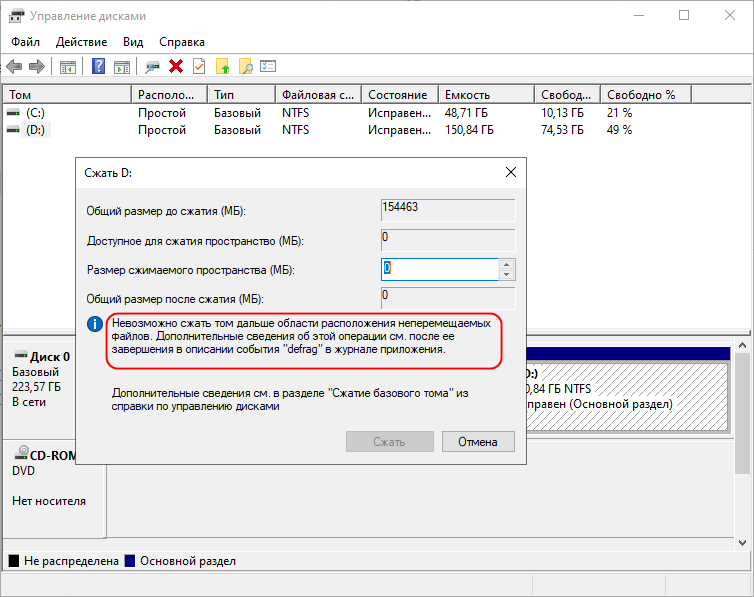
Самое интересное, что на диске при этом может иметься еще предостаточно места.
Стандартная рекомендация – временное отключение файла подкачки, гибернации и функции быстрого запуска, удаление всех точек восстановления и дефрагментация тома в таких случаях обычно не помогает, тем более, что столкнуться с ошибкой вы можете при сжатии пользовательского раздела.
Впрочем, если вы имеете дело как раз с системным томом, можете попробовать все перечисленные выше рекомендации – они безопасны и в любом случае измененные настройки можно будет легко вернуть. Ну а вообще-то лучше начать с того, чтобы узнать, какие именно такие неперемещаемые файлы мешают провести сжатие.
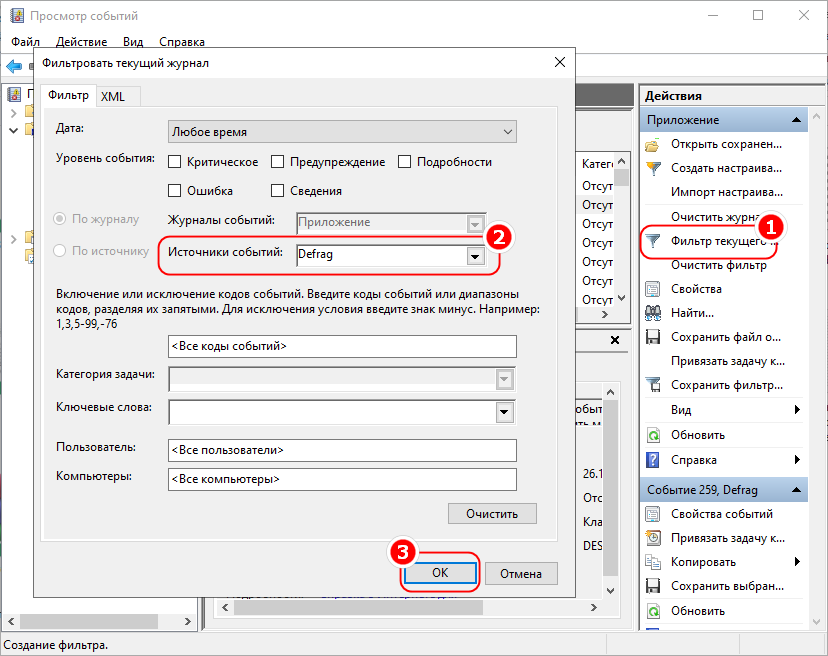
Для этого откройте «Журнал событий», выберите раздел «Журналы Windows» → «Приложение» и нажмите в правой колонке «Фильтр текущего журнала». Выберите источник событий «Defrag» и нажмите «OK», отфильтровав записи.
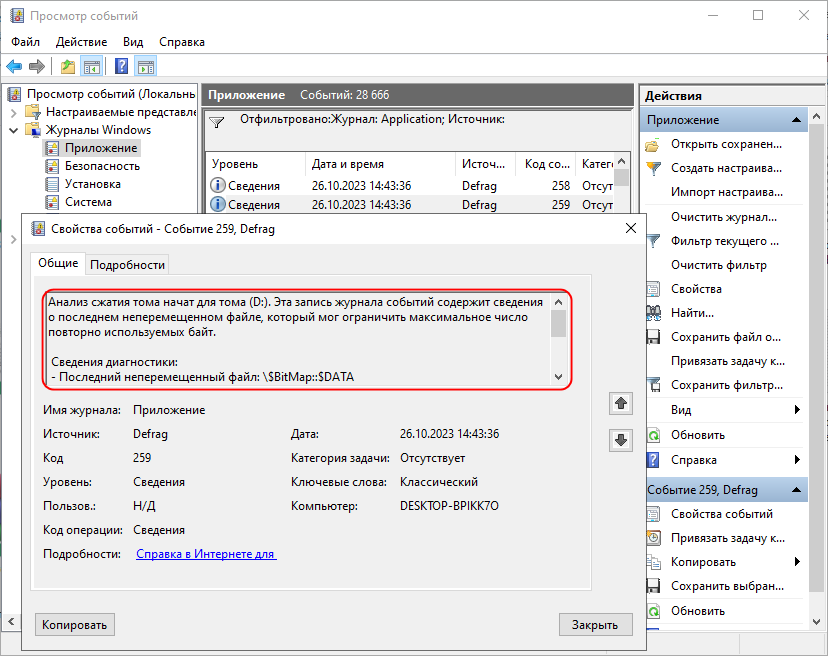
Откройте последнее или предпоследние событие – в нем будут указаны подробности операции сжатия, в частности последний неперемещаемый файл.
Скорее всего, это будет $BitMap::$DATA, но возможны и другие варианты.
Что можно сделать
В случае с пользовательскими томами проблема вполне решаема, но для начала все же рекомендуем погуглить назначение неперемещаемого файла.
Например, $BitMap::$DATA – это служебный файл NTFS , содержащий сведения о занятых и свободных блоках на жестком диске.
- Создать резервную копию файлов на пользовательском разделе, а затем отформатировать или пересоздать его. Пожалуй, самое оптимальное решение, но это если есть куда сохранять копии.
- Если на диске имеются большие (~10 Гб) ненужные файлы, удалите их.
- Попробовать сжать том, загрузив компьютер в режиме чистой загрузки. Поможет, если неперемещаемость файла обуславливается удерживанием его сторонним процессом.
- Сбросить разрешения для всех файлов на разделе, выполнив в запущенной с правами администратораPowerShell команду icacls D:\ /T /Q /C /RESET , где D – буква несжимаемого раздела.
Наконец, вы можете воспользоваться сторонними дисковыми менеджерами вроде Aomei Partition Assistant или Acronis Disk Director .
Если проблема не вызвана повреждением секторов диска, чего исключать тоже нельзя, эти инструменты должны будут справиться с задачей.
Как Исправить Ошибку ‘Не Удается Сжать Том’ в Windows 11/10/8/7
Если Управление Дисками Windows не может уменьшить диск C или вы не можете уменьшить том или раздел жесткого диска в Windows 11/10/8/7, то ничего страшного. На этой странице представлено надежное альтернативное программное обеспечение для управления дисками и рабочие способы ручного исправления проблемы с уменьшением тома в Windows 11/10.
Если вы столкнулись с проблемой «невозможно сжать том с Windows 10», тогда эта статья для вас:
Ошибка: Не Удается Сжать Том с Windows 11/10
«Привет ребята, кто может объяснить почему Windows 10 не может сжать том? Никак не получается уменьшить диск C: на ноутбуке. Я хочу уменьшить диск C, но кнопка Сжать отображается серым цветом.
Управление Дисками не даёт мне сжать или сократить диск C, выдавая сообщение об ошибке: ‘Невозможно сжать том дальше области расположения неперемещаемых файлов. Дополнительные сведения об этой операции смотрите после её завершения в описании события ‘defrag’ в журнале приложения’. Можете ли вы помочь мне решить проблему с невозможностью сжать том в Windows 10? Спасибо.»
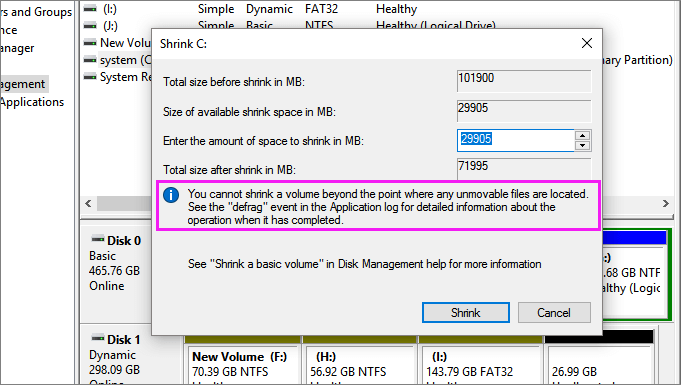
Почему Не Удается Сжать Том в Управлении Дисками в Windows 11/10
Чтобы решить эту проблему, сначала необходимо понять, что же вызывает ошибку невозможности сжатия диска C. Вот основные причины, из-за которых вы не сможете сжимать разделы на ПК с Windows:
- В самом конце тома находятся неперемещаемые файлы, такие как файл гибернации, файлы подкачки и папка ‘system volume information’, используемая при Восстановлении Системы.
- Недостаточно места для сжатия, с сопровождающимся сообщением об ошибке ‘На диске(дисках) недостаточно места для завершения этой операции’..
- Существующие фрагменты разделяют файлы, сохраненные на устройстве.
- Ошибка файловой системы приводит к тому, что том/раздел становится недоступным или невидимым.
- Тип вашего раздела — FAT 32. Обе программы — Shrink и Extend Volume поддерживают только разделы NTFS. Вы не можете уменьшить том FAT32.
Любой из этих факторов приводит к проблеме невозможности сжать том в Windows 10. Так всё-таки, как сжать том или уменьшить диск C? Без паники. В этой статье мы научимся пользоваться профессиональным инструментом управления разделами для того, чтобы уменьшить том, если Управление Дисками не справляется. Более того, мы также предоставим вам эффективные методы, с помощью которых можно активировать функцию Сжать Том.
Как Уменьшить Том с Помощью Инструмента Управления Разделами EaseUS
Если у вас не получается сжать том из-за наличия не удаляемых файлов или проблем с файловой системой, то можно воспользоваться сторонней программой для разбиения жесткого диска на разделы. Таким образом, можно обойти ограничения Microsoft. Мощное альтернативное программное обеспечение для управления дисками -EaseUS Partition Master может помочь легко сжать диск C в Windows 10/8/7 с помощью простых щелчков мыши.
Скачайте этот удобный инструмент для управления дисками и узнайте как, с его помощью, сжать разделы, выполняя простые действия.
Шаг 1: щелкните правой кнопкой мыши по тому разделу, размер которого вы хотите изменить, и выберите опцию «Изменить размер / переместить».
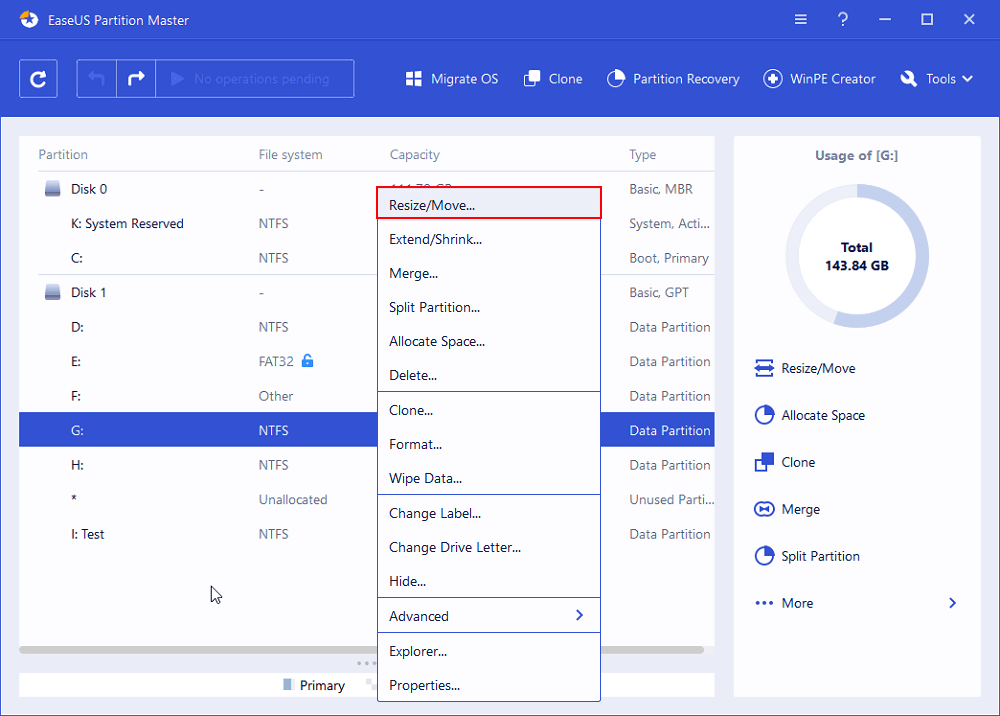
Шаг 2: измените размер раздела. Вы можете уменьшить или расширить выбранный раздел, перетащив мышь влево или вправо.
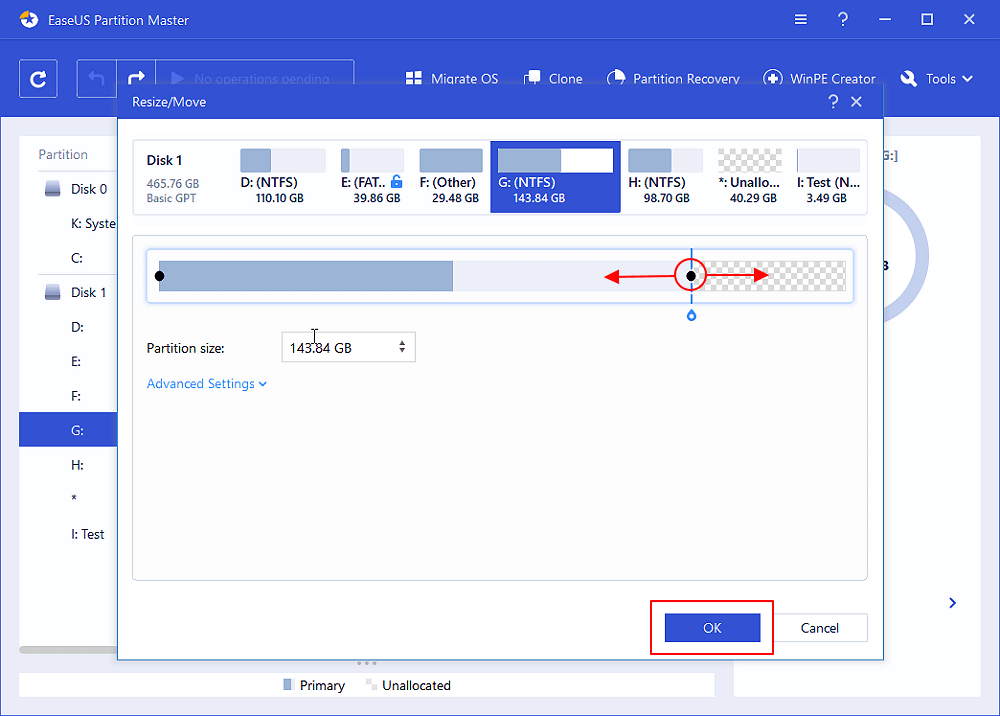
Шаг 3: на этом шаге вы увидите информацию и схему нового раздела диска.
Шаг 4: чтобы сохранить изменения, нажмите кнопку «Выполнить операцию», а затем «Применить».
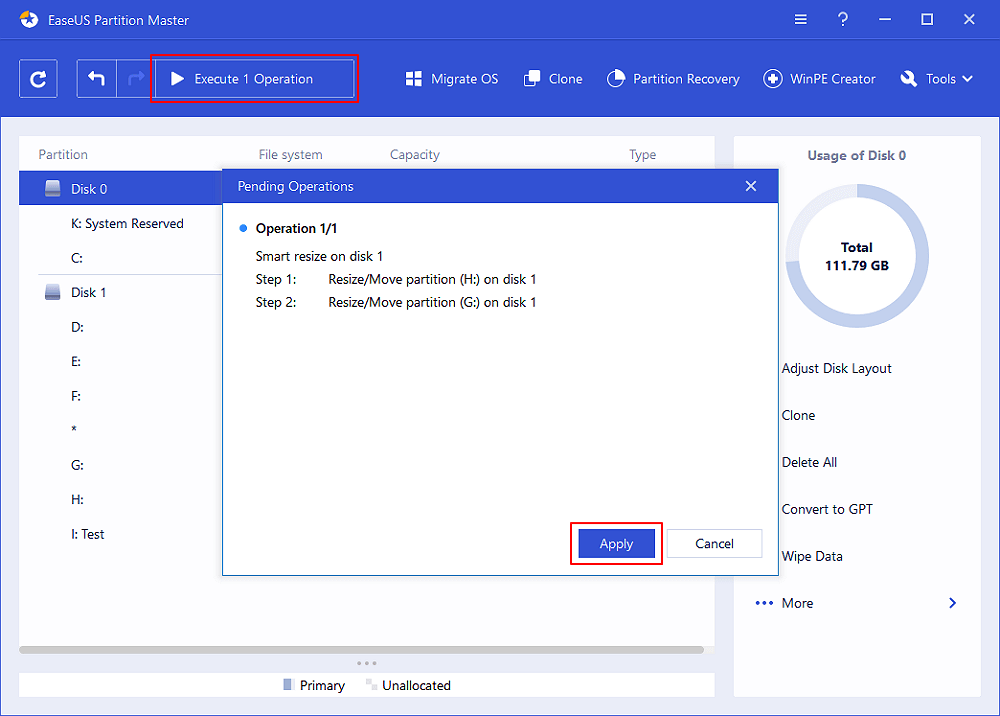
С помощью EaseUS Partition Master можно легко разбить жесткий диск на разделы в Windows 10. Посмотрите следующее видео чтобы узнать как изменить размер диска C, распределить пространство между дисками, удалить раздел и многое другое.
Как Исправить Ошибку ‘Невозможно Сжать Том’ и Уменьшить Диск C
Прежде чем уменьшать разделы, необходимо проверить сколько есть свободного места на диске, чтобы не было ошибки «недостаточно места», когда будете вручную менять размер раздела. Если места достаточно, но вы все равно не можете уменьшить раздел, тогда воспользуйтесь следующими решениями, в зависимости от самой проблемы.
1. Преобразование FAT32 в NTFS для Решения Проблемы Сжатия Разделов FAT32
Самый простой и быстрый способ преобразования FAT32 в NTFS — это использование программы EaseUS Partition Master, с помощью которой такое преобразование можно осуществить одним щелчком мыши. После преобразования проблема невозможности уменьшения тома будет решена, и вы сможете сжать раздел в Управлении Дисками.
Шаг 1: установите и запустите EaseUS Partition Master на вашем компьютере.
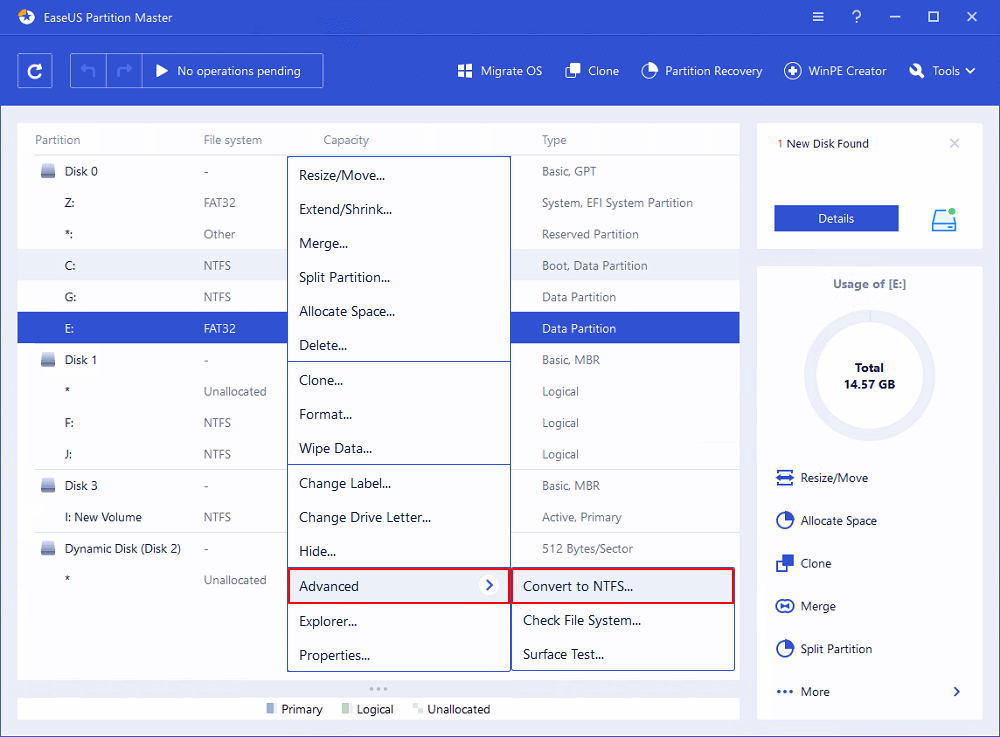
Шаг 2: щелкните по нужному разделу правой кнопкой мыши и выберите «Конвертировать в NTFS». Если вам нужно преобразовать SD-карту или USB-накопитель в NTFS, сначала подключите его к своему компьютеру и повторите предыдущую операцию.
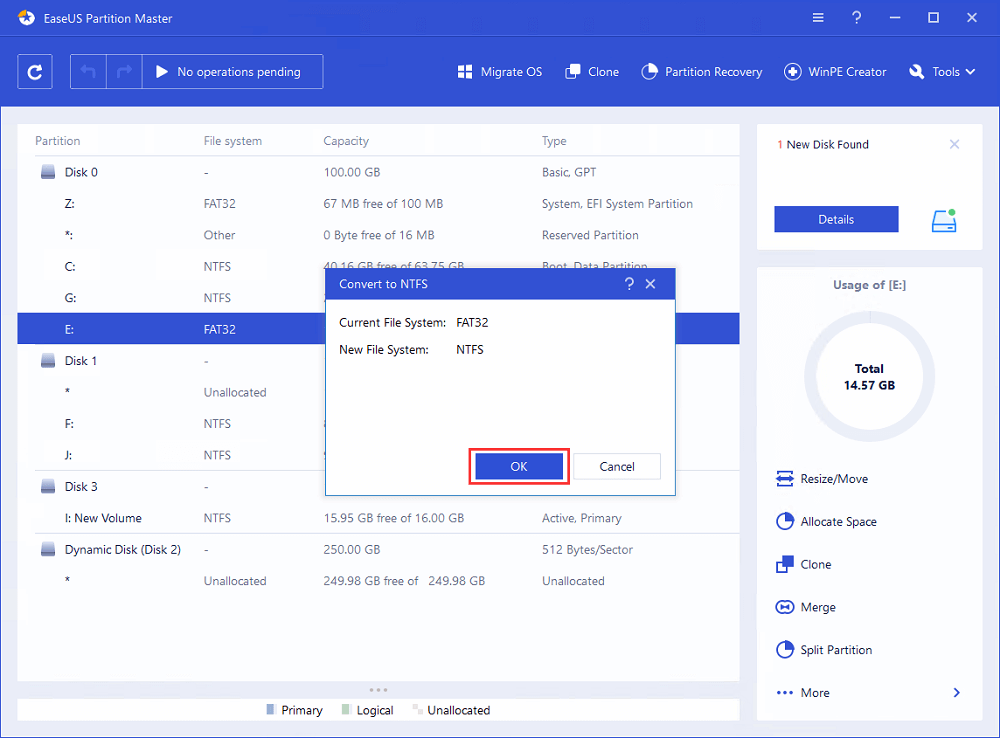
Шаг 3: нажмите «ОК» во всплывающем диалоговом окне, чтобы продолжить.
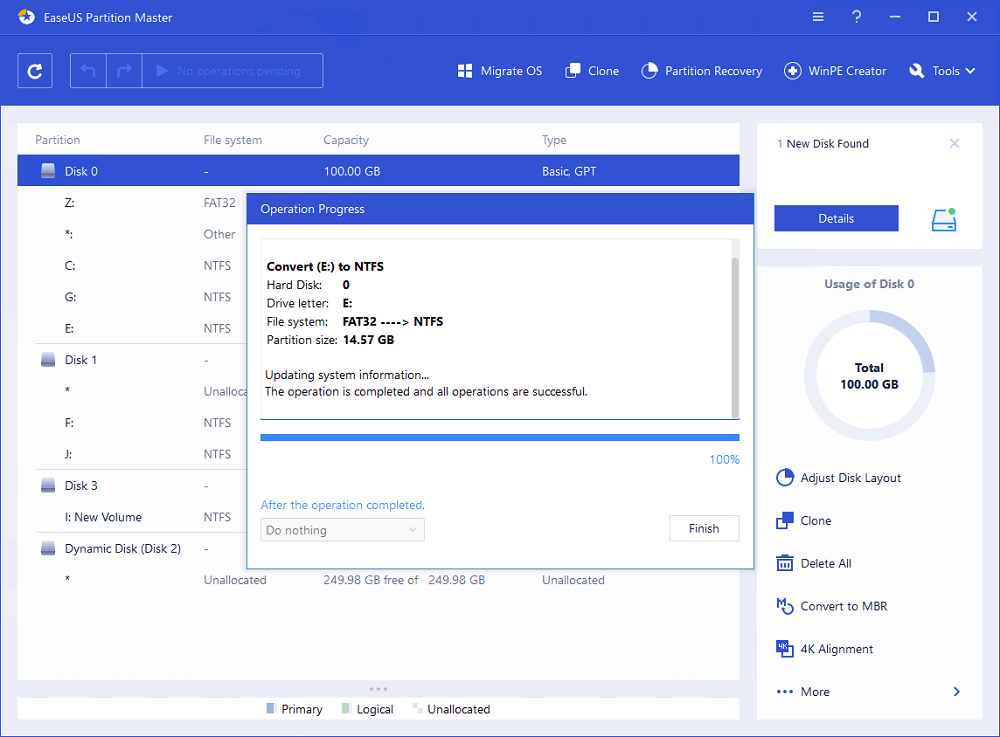
Шаг 4: перейдите в верхний левый угол, нажмите кнопку «Выполнить операцию» — там вы увидите все ее детали. Если все в порядке — для завершения процесса нажмите «Применить» и «Завершить».
2. Дефрагментация и Проверка Диска на Ошибки для Исправления Проблемы ‘Windows Unable to Shrink Volume’
Другой способ решения проблемы невозможности сжатия тома в Windows 10, 8 или 7 – это дефрагментация и проверка диска на наличие ошибок.
Примечание: Чтобы решить эту проблему, вам необходимо войти в Windows 10/8/7 с учетной записью администратора.
Дефрагментация раздела жесткого диска
Шаг 1. Нажмите кнопку «Пуск» > Выберите «Проводник».
Шаг 2. Разверните «Этот компьютер» в левой панели, щелкните правой кнопкой мыши «Локальный диск (C:)» или другой раздел, который не может быть уменьшен на ПК с Windows.
Шаг 3. Выберите «Свойства» > Перейдите на вкладку «Сервис» и нажмите «Оптимизировать» в разделе «Оптимизация и дефрагментация диска».
Шаг 4. Выберите системный диск (C) в окне Оптимизация Дисков и нажмите кнопку ‘Анализировать’.
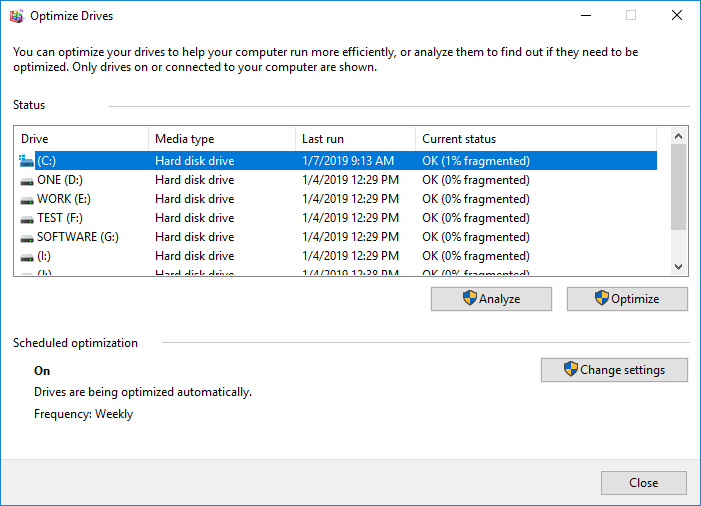
Подождите, пока Windows завершит анализ и отобразит процент фрагментированных файлов на выбранном диске.
Проверка и исправление ошибок файловой системы диска
Если количество плохих кластеров, обнаруженных при динамическом переназначении плохих кластеров, слишком велико, то вы не сможете сжать раздел. Поэтому, следующим шагом будет проверка диска и исправление всех ошибок файловой системы:
Шаг 1. Щелкните правой кнопкой мыши диск или раздел, который не получается сократить на ПК с Windows, и выберите ‘Свойства’.
Шаг 2. Перейдите на вкладку Сервис и нажмите кнопку Проверить в разделе ‘Проверка на наличие ошибок’.

Дождитесь завершения процесса, пока исправляются ошибки файловой системы.
3. Отключение Неперемещаемых Файлов Если Невозможно Сжать Том за Областью их Расположения
Windows не позволит уменьшить том, потому что в самом конце тома находятся неперемещаемые системные файлы, такие как файл подкачки, гибернации или папка system volume information.
Решение состоит в том, чтобы временно отключить спящий режим, файл подкачки, а также функцию восстановления системы. После отключения этих функций перезапустите Windows и измените размер (уменьшите) том с помощью Управления Дисками.
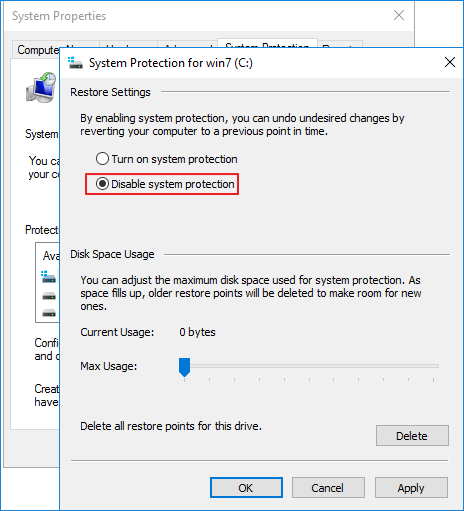
Отключение Восстановления Системы
Шаг 1. Запустите systempropertiesprotection.exe из диалогового окна Выполнить.
Шаг 2. Выберите системный диск и нажмите «Настроить».
Шаг 3. Кликните «Отключить защиту системы» и нажмите «ОК».
Отключение файла гибернации
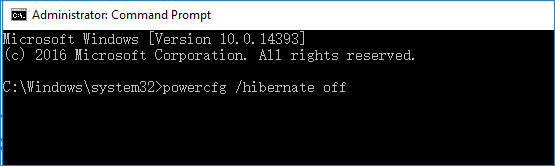
Шаг 1. Нажмите кнопку «Пуск», введите cmd, затем щелкните правой кнопкой мыши по Командной Строке и выберите ‘Запуск от имени администратора’.
Шаг 2. Выполните следующую команду: powercfg /hibernate off. Это отключит функцию гибернации и удалит файл hiberfil.sys с системного диска.
Отключение файла подкачки
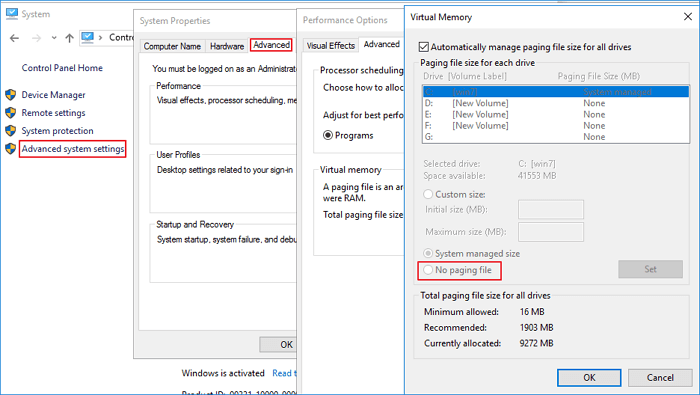
Шаг 1. Запустите systempropertiesadvanced.exe из диалогового окна «Выполнить».
Шаг 2.Щелкните вкладку «Дополнительно». В разделе «Производительность» нажмите «Настройки», перейдите на вкладку «Дополнительно», затем нажмите кнопку «Изменить».
Шаг 3.Выберите «Без файла подкачки» и нажмите «Установить».
Также, можно отключить дамп памяти ядра.
В тех же расширенных настройках перейдите в раздел «Запуск и восстановление» > «Настройки». Измените значение в выпадающем списке «Запись отладочной информации» на «Нет», чтобы отключить дамп памяти ядра.
Подводим Итоги
В этой статье представлено несколько способов, с помощью которых вы легко сможете решить проблему невозможности сжатия тома в Windows 11/10. Мы настоятельно рекомендуем попробовать программу EaseUS Partition Master для управления разделами диска и их оптимизации. Это поможет продлить срок службы вашего компьютера.
Вопросы и Ответы: Не Удается Сжать Windows 11/10
Также, мы ответили на некоторые частые вопросы, касающиеся ошибки ‘Не удается сжать том’ в Windows 11/10. Возможно, вы найдёте ответ на свой вопрос ниже.
Почему больше не получается сжать том?
Почему я не могу уменьшить свой раздел? Существует несколько возможных причин:
- Разделы FAT32 не могут быть сжаты
- Не хватает свободного места
- Ошибка файловой системы или другая ошибка
- Мешают неперемещаемые файлы
Что делать, если не получается сжать том дальше области неперемещаемых файлов?
Если вы пытаетесь сжать том в Windows 10 с помощью Управления Дисками, то можете увидеть сообщение об ошибке ‘Невозможно сжать том дальше области расположения неперемещаемых файлов. Дополнительные сведения об этой операции смотрите после её завершения в описании события ‘defrag’ в журнале приложения’.
Обычно имеется ввиду pagefile.sys (не удаляемый файл), файл спящего режима hiberfil.sys или папка System Volume Information, используемая функцией Восстановление Системы. Всё это не позволяет уменьшить диск дальше области расположения неперемещаемых файлов
Чтобы устранить проблему «Невозможно сжать том дальше области расположения неперемещаемых файлов» при уменьшении раздела, вы можете попробовать:
- Отключить Восстановление Системы.
- Отключить функцию Гибернации.
- Отключить файл Подкачки.
Как сжать том в Windows 11/10?
Самый простой способ уменьшить том в Windows 10 — это использовать программу для управления разделами EaseUS. С её помощью можно сжать диск C или любой другой раздел простым перетаскиванием.
Шаг 1. Откройте EaseUS Partition Master, щелкните правой кнопкой мыши на разделе, который вы хотите уменьшить, и выберите «Изменить размер/Переместить».
Шаг 2. Для сжатия объёма раздела достаточно перетащить его границу с помощью мышки. Также, чтобы сжать том можно установить точный размер раздела. Затем нажмите «ОК».
Шаг 3. Нажмите кнопку ‘Выполнить Операцию’ и ‘Применить’, чтобы сохранить все изменения.
Сколько времени требуется для сжатия тома в Windows 11/10?
Сжатие раздела происходит довольно быстро. Точное время зависит от объема данных, хранящихся в разделе.
Последние статьи — Также в программе EaseUS