Определение и использование имен в формулах
Использование имен позволяет значительно упростить понимание и изменение формул. Вы можете задать имя для диапазона ячеек, функции, константы или таблицы. Начав использовать имена в книге, вы сможете с легкостью обновлять, проверять имена и управлять ими.

Присвоение имени ячейке

- Выделите ячейку.
- Введите имя в поле Имя.
- Нажмите клавишу ВВОД.
Чтобы ссылаться на это значение в другой таблице, введите знак равенства (=) и Имя, а затем нажмите клавишу ВВОД.
Присвоение имен из выделенного диапазона
- Выберите диапазон, которому вы хотите присвоить имя, включая заголовки строк и столбцов.
- На вкладке Формулы нажмите кнопку Создать из выделенного
- В диалоговом окне Создание имен из выделенного диапазона укажите местоположение, содержащее метки, установив флажок в строке выше,в столбце слева, в строке ниже или в столбце справа.
- Нажмите кнопку ОК. Excel присвоит ячейкам имена на основе заголовков из указанного диапазона.
Использование имен в формулах
- Выделите ячейку и введите формулу.
- Поместите курсор туда, где вы хотите использовать в формуле имя.
- Введите первую букву имени и выберите его из появившегося списка. Или выберите Формулы >Использовать в формуле и выберите имя, которое хотите использовать.
- Нажмите клавишу Ввод.
Управление именами в книге с помощью Диспетчера имен
- На ленте выберите Формулы >Диспетчер имен. Здесь можно создавать, редактировать, удалять и искать все имена, используемые в книге.
Присвоение имени ячейке
- Выделите ячейку.
- Введите имя в поле Имя.
- Нажмите клавишу ВВОД.
Присвоение имен из выделенного диапазона
- Выберите диапазон, которому вы хотите присвоить имя, включая заголовки строк и столбцов.
- На вкладке Формулы нажмите кнопку Создать из выделенного
- В диалоговом окне Создание имен из выделенного диапазона укажите место, содержащее заголовки, установив флажок в строке вышев столбце слева, в строке ниже или в столбце справа.
- Выберите OK. Excel присвоит ячейкам имена на основе заголовков из указанного диапазона.
Использование имен в формулах
- Выделите ячейку и введите формулу.
- Поместите курсор туда, где вы хотите использовать в формуле имя.
- Введите первую букву имени и выберите его из появившегося списка. Или выберите Формулы >Использовать в формуле и выберите имя, которое хотите использовать.
- Нажмите клавишу Ввод.
Управление именами в книге с помощью Диспетчера имен
- На ленте выберите команды Формулы > Определенные имена >Диспетчер имен. Здесь можно создавать, редактировать, удалять и искать все имена, используемые в книге.
В Excel в Интернете вы можете использовать именованные диапазоны, которые вы определили в Excel для Windows или Mac. Выберите имя в поле «Имя» для перехода к расположению диапазона или использования именованного диапазона в формуле.
На данный момент создание нового именованного диапазона в Excel в Интернете недоступно.
Дополнительные сведения
Вы всегда можете задать вопрос эксперту в Excel Tech Community или получить поддержку в сообществах.
Конфликт имен в Excel
Добрый день! Была создана база с шаблонами. Пользовался все было норм. Сейчас при выводе данных в шаблон, выдает ошибку «Конфликт имен». Что это может быть и как можно исправить? проблема именно с одним шаблоном.
Anti
Администратор
Команда форума
Причин проблемы может быть много — достаточно поискать в интернете по фразе «конфликт имен print_area».
Вы не указали тип шаблона, но поиск выдаёт что это проблема Excel.
Если вы предоставите упрощённый проект с проблемным шаблоном, мы попытаемся найти решение.
peachkuev
Гость
Такой вопрос, если файл слишком большой и не прикрепляется к сообщению лучше залить на обменник?)
Вот такой проект.
Создавал для личных целей. Занимаюсь обслуживанием теплового хозяйства в городе Киеве. Может кому-то понадобится что-то похожее.
Значит во вкладке «Объекты» при выводе документа «Акты» возникает ошибка вышеупомянутая.
peachkuev
Гость
Упс, вот файл)
Вложения
229.7 KB · Просмотры: 195
peachkuev
Гость
Тему можно закрыть) уже сам разобрался)
когда нужно срочно, а оно не работает от паники написал тему, прежде чем сесть и вникнуть в суть проблемы.
Итог: при последнем редактирование шаблона изменил граници печать в одной из страниц, что создавала 2 зоны печати, двоилось по причине того что были объеденные ячейки и одна из них выходила за границы печати)
Почему в Excel появляется диалоговое окно «Конфликт имен»?
Если в Excel вы видите диалоговое окно Конфликт имен, это происходит из-за того, что вы пытаетесь скопировать один или несколько листа в книгу, которая имеет похожие именные диапазоны.
Предположим, что у таблицы, которую вы пытаетесь скопировать, и конечной книги, в которую вы хотите скопировать его, есть именный диапазон с именем InterestRates. При попытке переместить или скопировать листа Excel обнаружит этот конфликт и отобразит следующее сообщение:
Имя InterestRates уже существует. Нажмите кнопку Да, чтобы использовать эту версию имени, или кнопку Нет, чтобы переименовать перемещаемую или копную версию InterestRates.
Примечание: Диалоговое окно Конфликт имен появится для каждого экземпляра конфликтующих диапазонов имен. Если вы используете версию Excel с подпиской, сообщение в диалоговом окте о конфликте содержит третий вариант с пометкой Да для всех. Это означает, что сообщение не будет отображаться для дополнительных диапазонов конфликтующих имен.
Решение
В диалоговом окне выше необходимо сделать следующее:
-
Нажмите кнопку Да, чтобы продолжить использовать имя конфликтующих диапазонов в конечной книге. Что происходит при нажатии кнопки Да? Excel скопирует конфликтующий диапазон имен в 9-ю книгу. Это означает, что в конечной книге будут два похожих именуемого диапазона.
Предупреждение: Если в книге есть формулы, ссылающие на конфликтующие именные диапазоны, копирование этих диапазонов повлияет на эти формулы и приведет к ошибкам в книге. Если вы не знакомы с данными в конечной книге, не нажимайте кнопку Да. Вместо этого щелкните Нет, чтобы переименовать конфликтующий диапазон.
Предупреждение: Если в книге есть формулы, ссылающие на конфликтующие именные диапазоны, копирование этих диапазонов повлияет на эти формулы и приведет к ошибкам в книге. Если вы не знакомы с данными в конечной книге, не нажимайте кнопку Да для всех. Вместо этого щелкните Нет, чтобы переименовать конфликтующие диапазоны по одному.
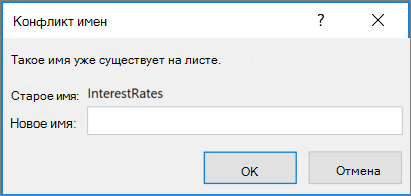
- В разделе Новое имя введите новое имя диапазона. Новое имя не будет принято, если оно
- начинается с буквы или подчеркиваия,
- — ссылка на ячейку, например A1, A123 или XFD21,
- пробелы или символы (\, /, *, [, ], :, ?) или
- имеет то же имя, что и у другого диапазона в книге, в которую вы копируете копию.
- Нажмите кнопку ОК.
Дополнительные сведения
Вы всегда можете задать вопрос эксперту в Excel Tech Community или получить поддержку в сообществах.
Конфликт имен в экселе как убрать
Argument ‘Topic id’ is null or empty
Сейчас на форуме
© Николай Павлов, Planetaexcel, 2006-2023
info@planetaexcel.ru
Использование любых материалов сайта допускается строго с указанием прямой ссылки на источник, упоминанием названия сайта, имени автора и неизменности исходного текста и иллюстраций.
| ООО «Планета Эксел» ИНН 7735603520 ОГРН 1147746834949 |
ИП Павлов Николай Владимирович ИНН 633015842586 ОГРНИП 310633031600071 |