Как соединить 2 файла iso в один?
Я скачала тут игру. В ней содержится 2 формата. Можете посмотреть снизу сайта.
Как мне соеединить из в один, чтобы установить эту игру.
Лучший ответ
этого не нужно. Просто это два диска (записанных в виртуальный образ) , нужно по очереди запустить каждый, с одного из них появится окно автозапуска (как обычно) с которого начинается установка, когда потребует вставить второй диск запускаем второй, когда он запустится жмем ок и все. для запуска этого диска нужен DAEMON Tools http://www.daemon-tools.cc/rus/home/ там есть бесплатная версия.
Источник: свой опыт
Остальные ответы
создай два виртуальных привода, файлы образа перед монтированием должны быть в одной папке.
Alcohol 120% 2.0.2.3929 Final tfile.me/forum/viewtopic.php?t=524744
В DEAMON Tools есть пункт «редактировать образ»-,возможно, там получится. Или через эту же программу записать вторую часть на перрвый диск, в теории, на практике не в курсе.
сначала монтируешь первый диск и начинаешь устанавливать игру, в процессе установки у тебя запросят второй диск, тогда монтируешь второй и установка заканчивается. иногда чтобы начать игру нужен первый диск, вот тогда монтируешь первый.. . все образы имеют название, а в конце пишут цифру диска, вот такая простая процедура и ничего самому сшивать не надо!
Как соединить несколько загрузочных образов в один?
Доброй ночи.
Имеется 2-3 дистрибутива с загрузочными образами различных операционных систем + live usb. Заводить для каждого из них отдельную флэшку или диск — плохой вариант. Есть ли возможность склеить их в один пакет с меню выбора (возможно, какое-то общее руководство по процессу — как, на каком языке и т.п., любой толчок в направлении куда копать, или даже какая-нибудь программа)?
- Вопрос задан более трёх лет назад
- 2459 просмотров
Комментировать
Решения вопроса 0
Ответы на вопрос 3

grub4dos и гугл вам помогут.
Ответ написан более трёх лет назад
Комментировать
Нравится 4 Комментировать

Я мастер на все руки, я козлик Элек Мэк 🙂
на флешку копируете все свои дистрибутивы в качестве образов ISO. Ставите загрузчик, www.syslinux.org , в котором в виде меню прописываете все свои системы.
Done.
Лишь бы на флешке место хватило.
Ответ написан более трёх лет назад
Комментировать
Нравится 1 Комментировать

инженер, программист, преподаватель
Имеется 2-3 дистрибутива с загрузочными образами различных операционных систем + live usb.
Загрузочный образ ISO (единый файл) и формируемая из него цельная структура загрузочного носителя (каталоги, файлы, загрузчик, . ) — это далеко не одно и то же.
Намерение затолкать на единый загрузочный носитель несколько ISO — дурная идея. Что вы станете делать, если в образах разных загрузочных носителей имена файлов станут совпадать? (а оно так, скорее всего, и будет . рано или поздно).
Как соединить iso файлы
В некоторых ситуациях требуется объединить два образа дисков в один комплект. Эту задачу можно решить несколькими методами. Выбор способа зависит от конечной цели создания подобного файла.

Статьи по теме:
- Как соединить iso файлы
- Как объединить архивы
- Как объединить несколько файлов в один
Вам понадобится
- — Nero;
- — Daemno Tools.
Инструкция
Учтите, что если оба образа созданы с установочных дисков разных игр, то в итоге только один из них сохранит файлы автозапуска. Если же вам требуется просто записать два образа на один диск, то воспользуйтесь программой Nero Burning Rom. В конечном итоге вы получите единый ISO-файл.
Запустите эту программу и выберите пункт DVD-ROM (UDF/ISO). В открывшемся меню «Запись» установите значение скорости записи и уберите галочку с параметра «Финализировать диск». Теперь нажмите кнопку «Новый».
Оставьте программу Nero и запустите приложение Daemon Tools или Alcohol Soft. Смонтируйте первый ISO-файл в виртуальный привод и откройте его. Теперь создайте новую папку и назовите ее ISO1. Скопируйте в нее все файлы, хранящиеся в смонтированном образе.
Теперь откройте аналогичным образом второй ISO-образ. Скопируйте его содержимое в папку ISO2. Закройте программу Daemon Tools (Alcohol).
Разверните окно программы Nero. Теперь найдите в правой панели рабочего окна папки ISO1 и ISO2. Перенесите их в левое окно. Нажмите кнопку «Запись», расположенную на панели инструментов программы.
Откройте вкладку ISO. В меню «Файловая система» установите значение ISO + Joilet. В пункте «Длина имени файла» выберите параметр «Макс. Из 31 симв.». Перейдите во вкладку «Мультисессия». Выберите пункт «Начать мультисессионный диск».
Откройте вкладку «Наклейка». Установите флажок напротив пункта «Автоматически» и введите название будущего образа. После завершения всех процедур подготовки диска нажмите кнопку «Прожиг». Подождите, пока завершится процесс создания нового ISO-образа.
Теперь просто скопируйте этот файл на жесткий диск. В итоге вы получили единый ISO-образ, содержащий в себе все папки и файлы, хранящиеся в двух предыдущих файлах ISO. Для его открытия используйте программы Daemon Tools, Alcohol или WinRar.
Видео по теме
Совет полезен?
Статьи по теме:
- Как соединить два файла
- Как сделать образ из папки
- Как объединить DVD-файлы
Комментарии 1
написал(а) 8 декабря 2014
Я так понял таким методом можно и три образа .iso соединить?
У меня есть три образа можно ли их соединить в один?
Добавить комментарий к статье
Похожие советы
- Как сделать из iso образа загрузочный диск
- Как объединить части файла
- Что делать с iso файлами
- Как записать образ на двухслойный диск
- Как соединить два диска
- Как соединить Sims 2
- Как разбить DVD-диск
- Как iso-образ сделать загрузочным
Как объединить несколько образов ISO в один загрузочный файл ISO
В Интернете доступны сотни Live Disks для встроенных Linux, и почти все они полностью бесплатны. Многие из них незаменимы для различных целей, таких как восстановление рабочего стола, безопасность, тестирование на проникновение, восстановление системы, клонирование дисков и многое другое. После этого появляются сотни Дистрибутивы Linux который работает как загрузочный компакт-диск.
Конечно, не стоит таскать с собой груды компакт-дисков. К счастью, вы можете объединить несколько файлов ISO в один загрузочный ISO-образ с помощью MultiCD. Это экономит место, позволяет носить с собой широкий набор инструментов и совершенно бесплатно.

Что такое MultiCD?
МультиCD Это сценарий оболочки для Linux, который можно использовать для создания образа мультизагрузочного компакт-диска. Работает с широким спектром загрузочных live CD, включая Arch Linux, Debian, Mint и Ubuntu (Полный список). Есть много вариантов — ваш единственный предел — это размер используемого вами диска.
Вы также можете использовать MultiCD для создания загрузочного USB-накопителя, хотя это будет USB-накопитель только для чтения. Поскольку большинство людей больше не используют вращающиеся компакт-диски для хранения, а вместо этого выбирают дешевую флешку, весьма вероятно, что у вас будет запасная флешка. Подробности об использовании MultiCD с USB-накопителем вы можете найти в конце статьи, а также о некоторых альтернативных вариантах.
Создайте мультизагрузочный компакт-диск с MultiCD
Теперь вот как объединить несколько образов ISO в один.
1. Загрузите и распакуйте MultiCD.
Для справки, я запускаю это руководство на Ubuntu 20.04 для рабочего стола.
Первое, что нужно сделать, это загрузить и обновить MultiCD. Нажмите на CTRL+ALT+Т , чтобы открыть Терминал. Либо щелкните правой кнопкой мыши на рабочем столе и выберите «Запустить терминал». Теперь введите следующую команду, чтобы загрузить MultiCD из репозитория git:
git clone git://github.com/IsaacSchemm/MultiCD.git
Кроме того, вы можете загрузить последнюю версию MultiCD через Ссылка на GitHub проекта.
После этого создайте новую папку. Я назвал папку MultiCD, чтобы упростить задачу. Теперь извлеките содержимое zip-файла MultiCD в папку MultiCD.
2. Скопируйте файлы ISO в папку MultiCD.
Теперь вам нужно выбрать файлы ISO, которые вы хотите включить в мультизагрузочный компакт-диск. Вам нужно будет загрузить отдельные файлы ISO, прежде чем продолжить, убедитесь, что вы используете файлы на странице файлов ISO, поддерживаемых MultiCD.
Кроме того, каждый ISO должен быть переименован перед копированием в папку MultiCD. Shell Script для MultiCD ожидает имена файлов в определенном формате. Если вы не используете этот формат, он не будет работать. Конкретные имена файлов также доступны на странице Поддерживаемые файлы ISO. Например, ваш ISO-образ Linux Mint следует переименовать в linuxmint.iso.
Вот как выглядит моя папка MultiCD до запуска сценария оболочки в следующем разделе.
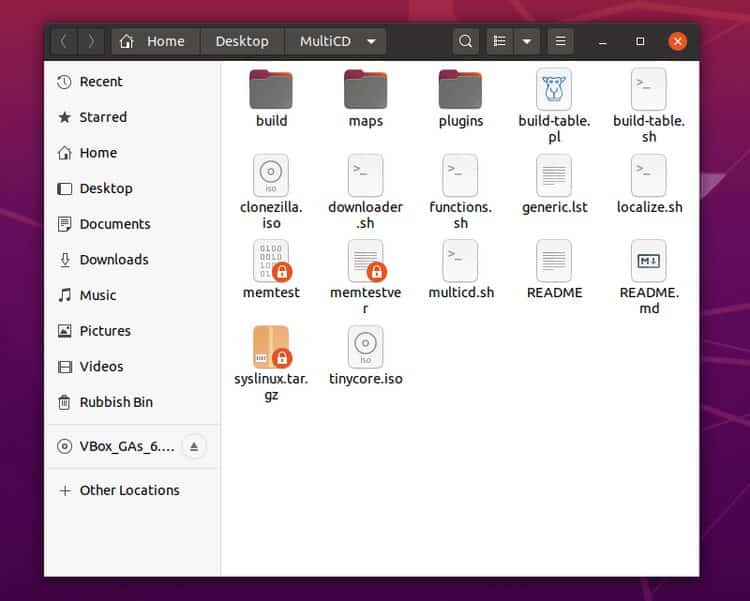
Если вы хотите попробовать MultiCD, но не хотите тратить много времени на загрузку файлов ISO, ознакомьтесь с этим списком из Самый маленький бесплатный дистрибутив Linux. Он маленький, но функциональный!
3. Запустите MultiCD Creator.
После того, как вы разместили файлы ISO в нужном вам порядке и смонтировали компакт-диск в дисковод, вы готовы создать мультизагрузочный компакт-диск.
Откройте Терминал в папке MultiCD, содержащей ваши файлы ISO. Теперь введите следующую команду:
Chmod + x multicd * .sh
./multicd.sh
Возможно, вам придется запустить сценарий оболочки с root-правами, чтобы он заработал. В этом случае добавьте sudo к каждой команде и при появлении запроса введите свой пароль.
После завершения сценария оболочки в папке MultiCD появится новая папка с именем build. Вы найдете вывод мультизагрузочного ISO-файла в новой папке.
4. Записать мультизагрузочный ISO-файл на компакт-диск.
Ваш последний шаг — записать мультизагрузочный ISO-файл на компакт-диск. Теперь у меня больше нет драйва. Однако следующие шаги работают как для дисков, так и для USB-накопителей, поэтому любой может выполнить их.
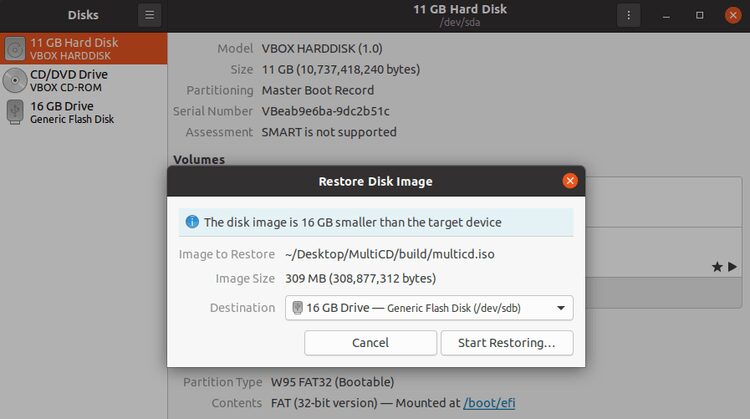
- В папке создания MultiCD щелкните правой кнопкой мыши файл ISO и выберите Открыть с помощью средства записи образов диска.
- Выберите место назначения, будь то USB-накопитель или CD / DVD. Теперь выберите начать восстановление.
- Дождитесь завершения процесса. Когда закончите, ваш мультизагрузочный компакт-диск или USB-накопитель будет готов к работе.
Теперь у вас есть загрузочный компакт-диск с Linux, можете проверить Риски двойной загрузки для Windows и Linux на одной машине.
Создайте мультизагрузочный USB-накопитель с несколькими операционными системами
MultiCD предлагает отличный способ создать мультизагрузочный CD или DVD, объединив несколько файлов ISO в один. MultiCD также работает с загрузочными USB-накопителями, но это не единственный вариант.
В следующей части этой статьи вы узнаете, как это сделать. Создайте мультизагрузочный USB-накопитель С помощью инструмента Multiboot LiveUSB.
1. Загрузите и настройте MultiSystem
Сначала перейдите в Pendrivelinux и загрузите инструмент Мультисистема LiveUSB. Сейчас:
- Когда отображается возможность выбора, откройте его с помощью файлового менеджера zip.
- Выберите «Извлечь» в верхнем левом углу экрана и извлеките файл в запоминающееся место назначения.
- В папке, в которую вы извлекли, щелкните правой кнопкой мыши и выберите Открыть в Терминале.
- Теперь введите следующую команду:
./install-depot-multisystem.sh
Если установка не удалась и выдает ошибку: Xterm Выполните следующую команду, дождитесь завершения процесса и попробуйте снова установить MultiSystem.
sudo apt install xterm
2. Добавьте файлы ISO Linux в MultiSytem.
Теперь отправляйтесь в Аксессуары и выберите Мультисистема. Затем выберите USB-накопитель на нижней панели, затем выберите Подтверждать. Если процесс не удался, перезапустите систему.
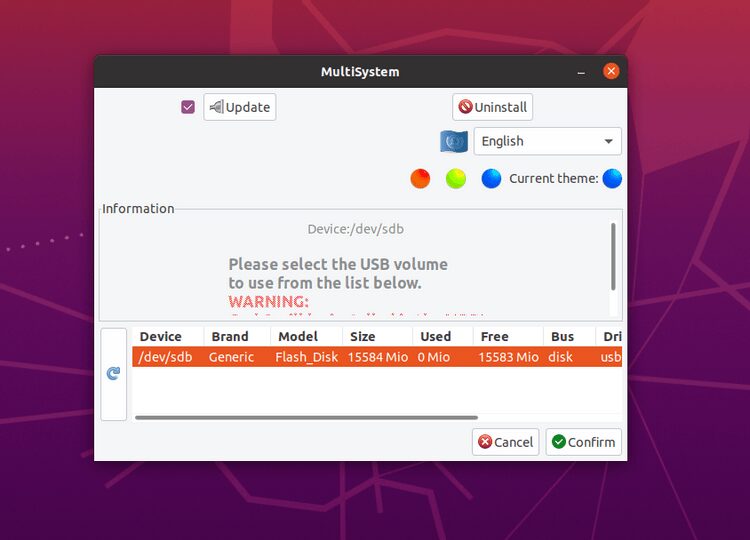
Теперь вы можете начать добавлять ISO-файлы Linux в вашу мультисистему в рамках подготовки к созданию мультизагрузочного USB-накопителя. Однако вы должны добавлять файлы ISO один за другим, а также вводить свой пароль.
К сожалению, из-за этого создание большого мультизагрузочного USB-накопителя с помощью MultiSystem занимает очень много времени.
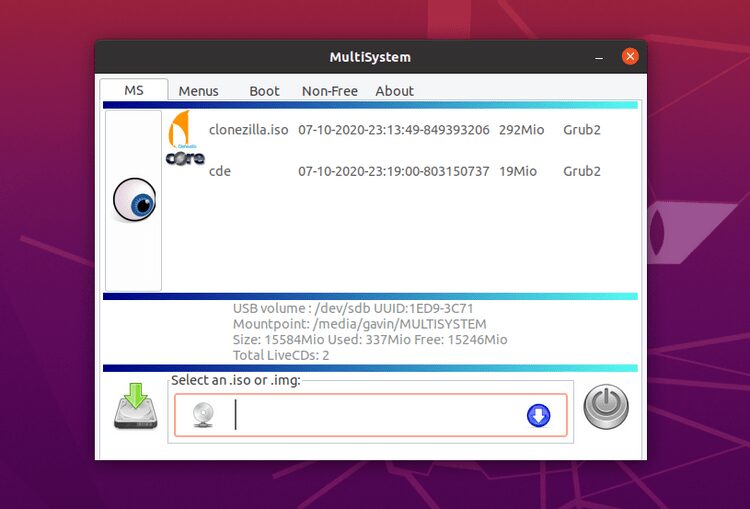
Перетащите ISO-файлы Linux, которые вы хотите добавить на диск USB MultiSystem. MultiSystem автоматически обнаружит файл ISO, присвоит ему имя и добавит его в список загрузчика GRUB.
Не уверены, какие файлы ISO включить? Рассмотрим наш список Лучшие дистрибутивы Linux с двойной загрузкой.
3. Расширенное меню MultiSystem
MultiSystem также имеет расширенное меню. Расширенное меню содержит возможность загрузить другие живые среды Linux для использования с MultiSystem. Существует длинный список на выбор, охватывающий различные инструменты и операционные системы Linux.
После завершения загрузки вы должны перетащить файлы ISO в MultiSystem, готовые к использованию.
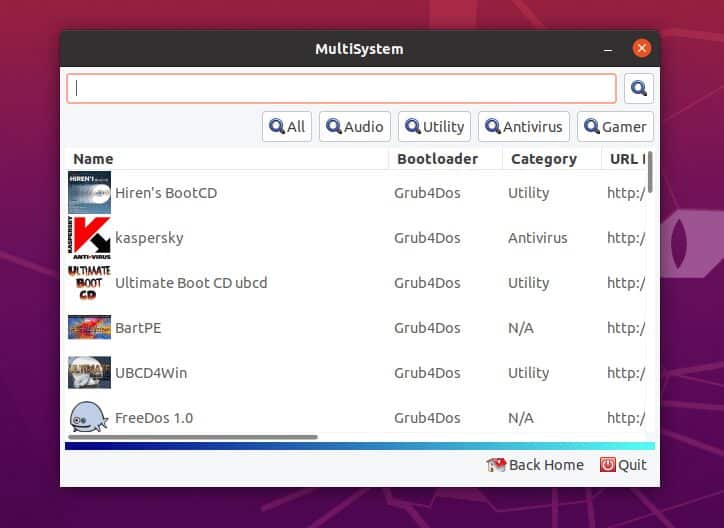
Расширенное меню также содержит параметры для тестирования мультизагрузочного USB-накопителя с помощью QEMU или VirtualBox. Кроме того, вы можете настроить параметры GRUB, а также добавить параметры загрузки из командной строки.
Простые способы объединения файлов ISO
Эти два метода позволяют объединить несколько файлов ISO в один файл. Это экономит физическое пространство (больше не нужно груды компакт-дисков) и означает, что вы можете носить с собой широкий спектр инструментов и операционных систем. Также знаю о Альтернативы Rufus: лучшее программное обеспечение для создания загрузочных USB-устройств для Linux.