Средство разработки: Atom
Пользователи Linux могут вести разработку даже во встроенном в большинство дистрибутивов редакторе vi. К сожалению, с помощью него будет проблематично написать серьёзный проект длиной ~100 тысяч строк. Просто потому что большое количество времени уйдёт на механические действия, к примеру, выравнивание строк и набор названий функций. Но есть редактор Atom, который облегчает и ускоряет разработку. Он даёт подсказки по названиям функций и автоматически вставляет выбранные. В Atom можно часть тега, а вторая часть будет дописана автоматически. В Atom есть подсветка синтаксиса (в том числе HTML, PHP, CSS, XML) и плагины, которые ещё больше расширяют возможности редактора.
Скачать клиент Atom можно бесплатно на официальном сайте проекта.
Как редактировать файлы на сайте через Atom
Для начинающих программистов редактор Atom будет синонимом редактору Notepad++. Поэтому дальше описание будет практически идентичным:
Для начинающего пользователя нет нужды разделять процесс разработки на «черновик» и «чистовик». Можно делать все изменения непосредственно на сайте проекта. Потому что посещаемость проекта не настолько большая, чтобы ошибка в разработке привела к потере денег от простоя проекта. Поэтому вполне нормально изменять файлы сайта непосредственно на сервере, без скачивания к себе на компьютер.
Atom по умолчанию не умеет подсоединяться к серверу и редактировать/ удалять/ создавать файлы на сайте. Чтобы он научился это делать, необходимо установить плагин «ftp-remote-edit«. С помощью этого плагина вы сможете редактировать любые файлы на своём сайте без загрузки их к себе на компьютер. Это сильно ускоряет процесс разработки, а также процесс обучения. Далее будет описана часть процесса установки плагина и работы с ним. Для начала скачайте и установите Atom. Запустите его и в верхнем меню найдите пункт «Edit» — «Preferences»: 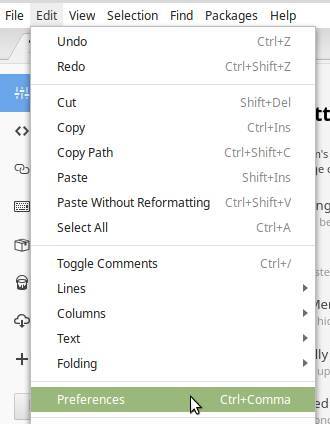 Откроется меню настроек. В левой части выберите пункт «Install». В поисковую строку введите название плагина «ftp-remote-edit»:
 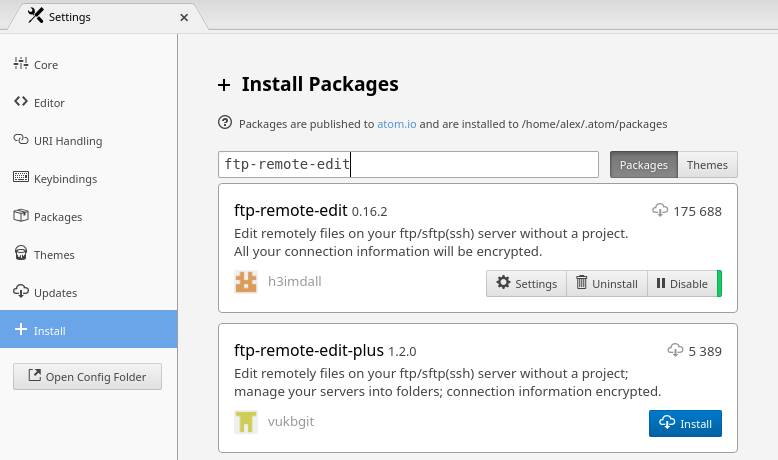 Нажмите на кнопку «Install», чтобы установить плагин. После завершения установки перезагрузите Atom и нажмите комбинацию «Ctrl + Пробел». Откроется боковое меню. В будущем, в этом меню будет список сохранённых серверов. А когда соединение с одним из сервером будет установлено, то в этом боковом меню будет показан список файлов и папок на сайте.
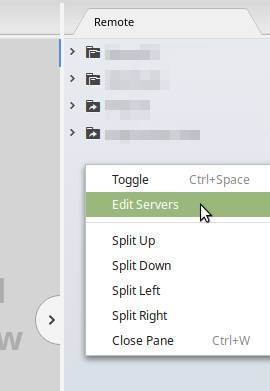
Теперь необходимо задать настройки подключения к сайту, чтобы подключаться в один клик, без ввода пароля. Для этого кликните правой кнопкой мыши по пустому пространству в боковом меню плагина и выберите пункт «Edit Servers»: Кликните на этот пункт и откроется окно, в котором необходимо настроить и сохранить подключение к серверу. Введите все данные сервера: ip адрес, протокол для связи FTP/SFTP, имя и пароль пользователя. Настоятельно рекомендуем передавать файлы через SFTP. В противном случае они передаются без шифрования, их можно перехватить и прочитать.
Настоятельно рекомендуем передавать файлы через SFTP, а не FTP. В противном случае они передаются без шифрования, их можно перехватить и прочитать.
Затем сохраните настройки с помощью кнопки «Save» внизу формы. После чего в боковом меню появится сервер. Можно кликнуть на него один раз и начнётся подключение. Если все настройки введены правильно, то произойдёт подключение к серверу, и будет показан список файлов на сервере.
Кликните два раза на файл, и он откроется в режиме редактирования. Сохраните файл и он будет автоматически обновлён на сервере.
Полезные плагины Atom
В предыдущем параграфе мы разобрали, как пользоваться плагином «ftp-remote-edit«, который позволяет редактировать файлы удалённо. Но в Atom есть и другие очень полезные плагины. Перечислим часть из них:
Emmet — плагин для быстрого написания HTML кода
С плагина Emmet можно быстрее писать код. К примеру, если вам нужен HTML код маркированного списка для с 3 пунктами, то вы начинаете писать в редакторе такую строку:
ul>li*3>После чего нажимаете клавишу TAB на клавиатуре и появляется список:
Это простейший пример. Представьте, что появилась задача сделать HTML таблицу с 8 строками и 15 ячейками в каждой. Конечно, можно руками написать весь код, но это займёт время. Намного легче набрать такую строку и нажать TAB:
table>tr*8>td*15>И появится код таблицы с 8 строками и 15 ячейками в каждой. Ознакомьтесь с описанием плагина
highlight-selected — плагин для подсветки одинаковых кусков кода
С помощью плагина highlight-selected можно подсветить все куски кода в документе, которые совпадает по значению с выделенным: Эта функция чрезвычайно полезна, потому что помогает искать описки в названиях переменных и функций. Кликните на переменную и все её упоминания на странице будут подсвечены. А если не будут, то значит там ошибка-описка в написании.
simple-drag-drop-text — плагин для перетаскивания текста
Редактор Atom — это легковесный редактор, из которого убрано всё лишнее. Каждый настраивает его под себя, добавляя необходимые функции. Одной из самых востребованных функций является перетаскивание текста. Его можно сделать с помощью плагина simple-drag-drop-text Во время перетаскивания можно зажать клавишу Ctrl, тогда текст будет скопирован, а не вырезан.
Дополнительно про Atom
Atom есть как на Linux, так и на Wondows. Поэтому если работаете на Windows и Atom не понравится, то всегда можете установить Notepad++.
Для загрузки большого количества файлов на сервер рекомендуем использовать программу FileZilla.
Плагины для текстового редактора Atom

Unix
Автор admin На чтение 4 мин. Просмотров 3.2k. Опубликовано 11 октября, 2016
# Package Installer
Если вы хотите установить новый плагин или тему, откройте настройки и нажмите кнопку Install. Здесь вы cможете найти плагины и темы, как только найдете то, что вам нужно, нажмите кнопку Install. Вам не нужно перезагружать Atom, это необходимо лишь в редких случаях.

# Полезные плагины для Atom
Выравнивает фрагменты кода, плагин аналогичен sublime_alignment в редакторе Саблайм.
Мини карта файла предоставляет предварительный просмотр и легко прокручиваемое представление полного исходного кода, как и в Саблайм.
Автозаполнение путей, и показ доступных файлов в конкретном месте.
Заменяет стандартные иконки в меню сбоку на красивые под каждый тип файлов.
Кликнув двойным щелчком по слову, оно же и другие подходящие слова будут выделены в файле.
Очень полезный инструмент для поиска, просмотра и разрешения конфликтов слияния в рамках вашего проекта.
Полезный плагин, при обнаружении цвета активируется цветовая пипетка и открывается окно для корректировки цвета.
Этот плагин сортирует строки в редакторе, и никогда не устает.
Полезный плагин, значительно упрощает написание документации и комментирование вашего кода.
11. Linter
Наверное, один из самых полезных плагинов, проверяет код на ошибки (coffeescript, js, stylus, html).
Редактирует открывающий и закрывающий HTML-теги одновременно.
Отображает цвета следом за текстом, так что вам не придется теперь запоминать где какой цвет.
Позволяет автоматически обновлять плагины, держа их актуальными.
Этот плагин позволяет вам быстро просматривать список ваших локальных git репозиториев.
Автоматически определяет отступы открытых файлов. Без этого плагина вам придется изменять настройки табуляции глобально. Например, если в Atom настройка в 4 пробела, вы открываете Rails-проект, в котором по умолчанию 2 пробела?
Сделает код аккуратным будь то HTML, CSS, JavaScript, PHP, Python, Ruby, Java, C, C++, C#, Objective-C, CoffeeScript, TypeScript, Coldfusion, SQL.
Этот пакет предоставляет расширяемую панель инструментов для Atom.
Помогает разработчикам поддерживать единый стиль кода между различными редакторами.
Этот плагин позволяет удобно отредактировать функции, содержащиеся в других файлах, вместо того, чтобы открывать файл полностью отдельно.
Находит все что нужно TODO, FIXME, CHANGED, XXX, IDEA, HACK, NOTE, REVIEW комментарии в своем проекте и показывает их удобным списком.
Поддержка языков JavaScript(ES6 && JSX), TypeScript, CoffeeScript, Python, Ruby, PHP, Hack,Perl, KR.
24. Vim-mode
Предоставляет большинство функций Vim в Atom, смешав лучшее от Vim и Atom.
По умолчанию плагин определяет такие типы файлов: .js, .babel, .jsx, es, es6 и .flow, плагин для всех версий JavaScript, в том числе ES2016 и ESNext. Поддерживает подсветку конструкций языка GraphQL. Цвет синтаксиса определяется темой, которую вы используете в тот момент.
Atom.io — как настроить плагин PlantUML?
Прошу помощи, подскажите, как настроить в сеттинге у атом.ио настройки для плагина PlantUML?
- Вопрос задан более года назад
- 149 просмотров
Комментировать
Решения вопроса 1
Ответ написан более года назад
Комментировать
Нравится 1 Комментировать
Ответы на вопрос 0
Ваш ответ на вопрос
Войдите, чтобы написать ответ

- Java
- +1 ещё
Как запустить java в Atom?
- 1 подписчик
- более года назад
- 129 просмотров

- Python
- +2 ещё
Как подключить виртуальное окружение и kivy к atom?
- 1 подписчик
- более года назад
- 89 просмотров

- Atom
Как завести несколько акаунтов в atom remote-ftp?
- 1 подписчик
- более года назад
- 27 просмотров
- Python
- +3 ещё
Atom — Произошла ошибка при создании дочернего процесса.?
- 1 подписчик
- более года назад
- 201 просмотр
- Atom
Как решить данную проблему?
- 1 подписчик
- более года назад
- 106 просмотров

- Ubuntu
- +2 ещё
Как в терминал вставлять текст с сохранением форматирования?
- 2 подписчика
- более года назад
- 81 просмотр

- HTML
- +2 ещё
Почему не работает Linter?
- 1 подписчик
- более года назад
- 170 просмотров

- Visual Studio Code
- +1 ещё
Как в Atom установить IntelliSense?
- 1 подписчик
- более года назад
- 67 просмотров
- Atom
- +1 ещё
Как компилировать Lua в Atom?
- 1 подписчик
- более года назад
- 187 просмотров
- Atom
Как восстановить файл css?
- 1 подписчик
- более года назад
- 247 просмотров
До 250 000 ₽
До 400 000 ₽
До 400 000 ₽
09 янв. 2024, в 18:39
Цена договорная
09 янв. 2024, в 17:54
1300 руб./в час
09 янв. 2024, в 17:48
50000 руб./за проект
Минуточку внимания
Присоединяйтесь к сообществу, чтобы узнавать новое и делиться знаниями
- Как проверить сертификат(SSL от Let’s Encrypt) сайта полностью?
- 2 подписчика
- 2 ответа
- 2 подписчика
- 1 ответ
- 2 подписчика
- 1 ответ
- 2 подписчика
- 1 ответ
- 2 подписчика
- 1 ответ
- 2 подписчика
- 0 ответов
- 2 подписчика
- 1 ответ
- 1 подписчик
- 1 ответ
- 2 подписчика
- 3 ответа
- 3 подписчика
- 2 ответа
Настройка Atom от GitHub для работы с PHP, Python и некоторыми другими языками программирования
Изначально считаем что у Вас установлена поддерживаемая операционная система, Node.JS и Atom. В примерах мы работаем в OpenSUSE (13.1) в нём (и вообще в дистрибутивах *nix) уже «из коробки» обычно есть не только Python но PHP и другие языки программирования. Так же исправно работает на Ubuntu (>12.04). Если у Вас Windows 7 или 8, а раньше Вы с ними (языками) не работали то их предварительно необходимо скачать и установить.
Примечание: перед началом работы желательно запускать Atom под root.
опыт показывает — работает стабильнееLinter
Идеология Atom к подсветке в том, что основным пакетом для работы с синтаксисом и его анализа будет Linter, который является верхним уровнем в API для других линтеров кода. Это сделано для прекращения «войны между плагинами» (The idea is to stop the linter plugins war, by providing a top level API for linters to parse and display errors in the Atom editor). Тем не менее, не все сторонние разработчики придерживаются этой идеологии и пишут свои плагины.
На текущий момент доступно для 21 языка :
- linter-php , для PHP `php -l`
- linter-phpcs , для PHP, `phpc`
- linter-phpmd , для PHP, `phpmd`
- linter-pylint , для Python, `pylint`
- linter-pyflakes , для python, `pyflakes`
- linter-pep8, для python, `pep8`
- linter-flake8, для python, `flake8`
- linter-javac , для Java, `javac`
- linter-jshint , для JavaScript and JSON, `jshint`
- linter-jscs , для JavaScript, `jscs`
- linter-scss-lint , для SASS/SCSS, `scss-lint`
- linter-coffeelint , для CoffeeScript, `coffeelint`
- linter-csslint , для CSS, `csslint`
- linter-rubocop , для Ruby and Ruby on Rails, `rubocop`
- linter-tslint , для Typescript, `tslint`
- linter-xmllint , для XML, `xmllint`
- linter-shellcheck , для Bash, `shellcheck`
- linter-scalac , для Scala, `scalac`
- linter-clang , для C / C++, `clang`
- linter-ruby , для ruby, `ruby -wc`
- linter-lua , для Lua, `luac -p`
Пакет Script: запуск программ из Atom
Script — пакет для запуска кода в atom.
Установка пакета Script, возможна из командной строки:
apm install scriptили меню
Packages->Settings View->Install->PackagesВ результате должны поддерживаться следующие языки (26):
AppleScript
Bash
Behat Feature
Coffeescript
CoffeeScript (Literate) ^
Cucumber (Gherkin) *
Elixir
Erlang †
F# *
Go *
Groovy
Haskell
Javascript
Julia
LilyPond
LiveScript
Lua
MoonScript
newLISP
Perl
PHP
Python
RSpec
Ruby
Scala
SwiftКаждый язык работает, при наличии предварительно установленного компилятора / интерпритатора.
Пакет Script обновляется довольно часто. Например поддержка Swift появилась менее двух недель назад. Так что скорее всего в ближайшее время появится поддержка новых языков.Для запуска программы необходимо выбрать
Packages—>Script—>Run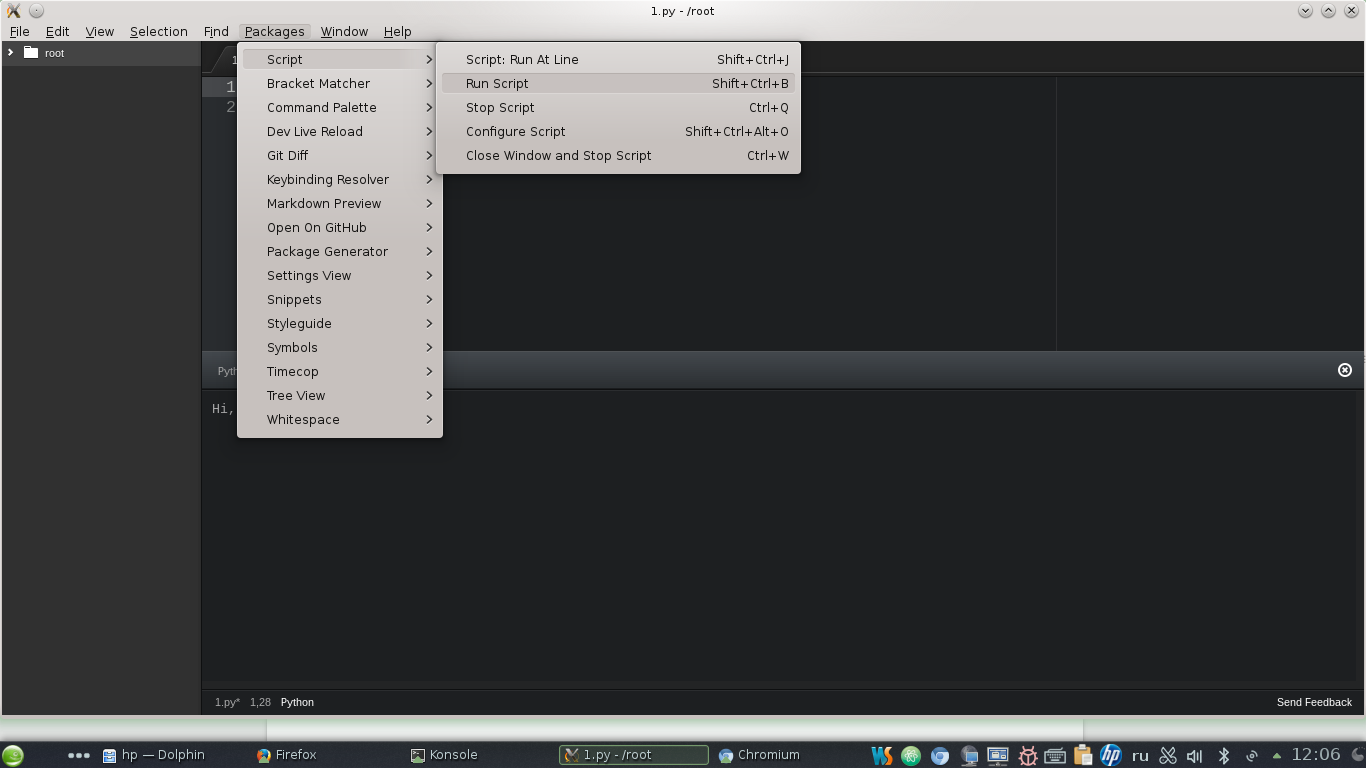
Дополнительные опции можно найти в документации либо на страницах Atom`а или проекта.
Для функционирования должен быть создан рабочий каталог.
Путь к нему нужно прописать здесь:
Packages—>Script—>Configure Script—>Current Working Directory
Заявку разработчикам на поддержку нового языка можно оставить здесь (отвечают быстро)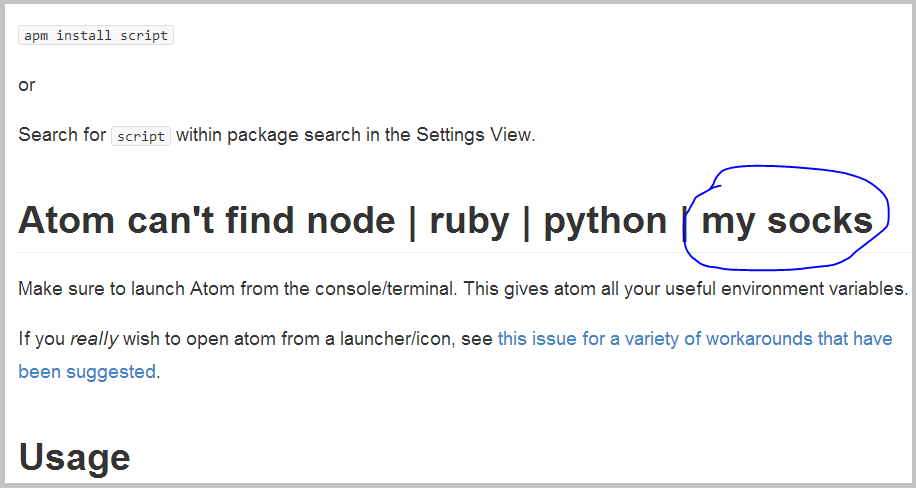
И немного юмора от разработчиков пакета Script,
у которых, судя по всему, спрашивают всё на свете:первод: Атом не может найти Нод | Руби | Питон | Мои носки
Python
Поддержка подсветки этого языка идёт изначально. Пакеты для работы с синтаксисом и отладки:
Linter + Language Python + Linter Python Pep8 + Script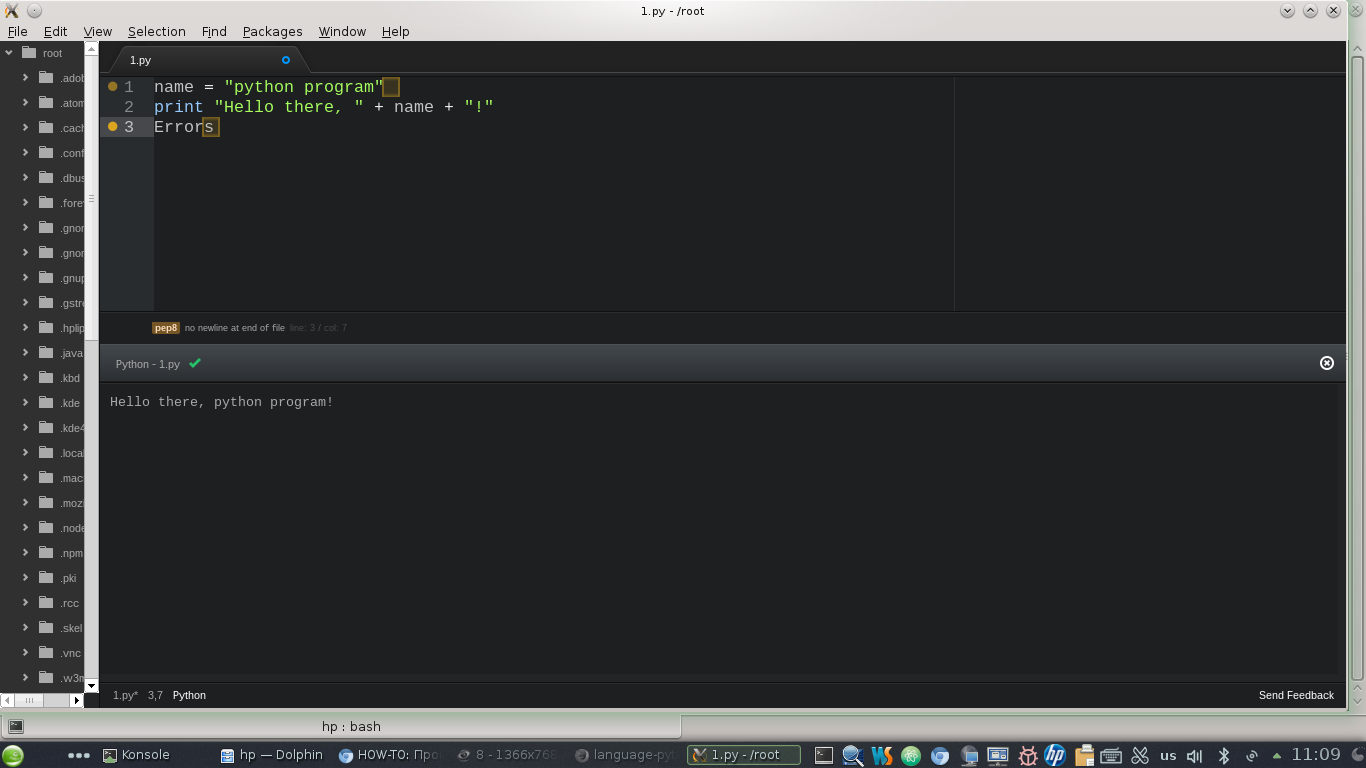
Script запускает код на Python, а Linter и Linter Python Pep8 покажут синтаксические ошибки.
Возможно Вам, для работы с Python также поможет Atom Python Debugger.
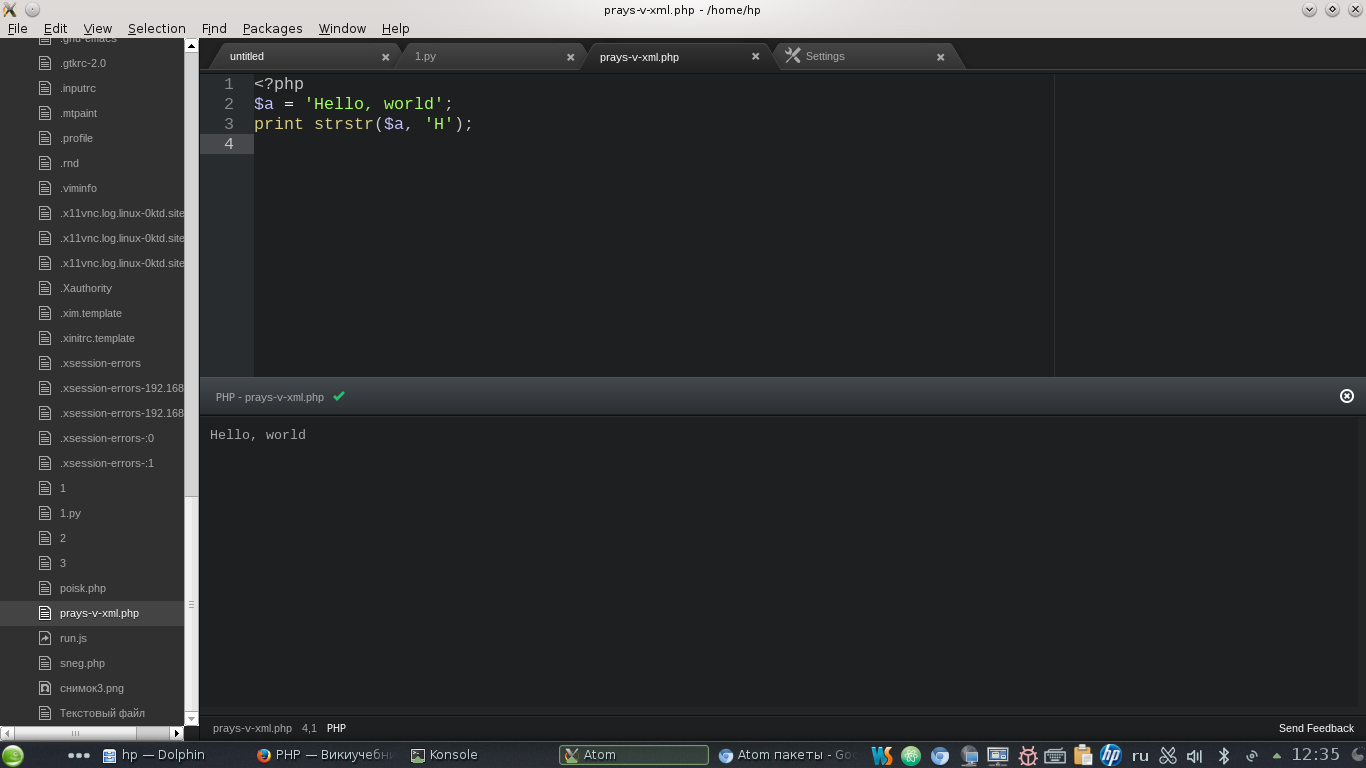
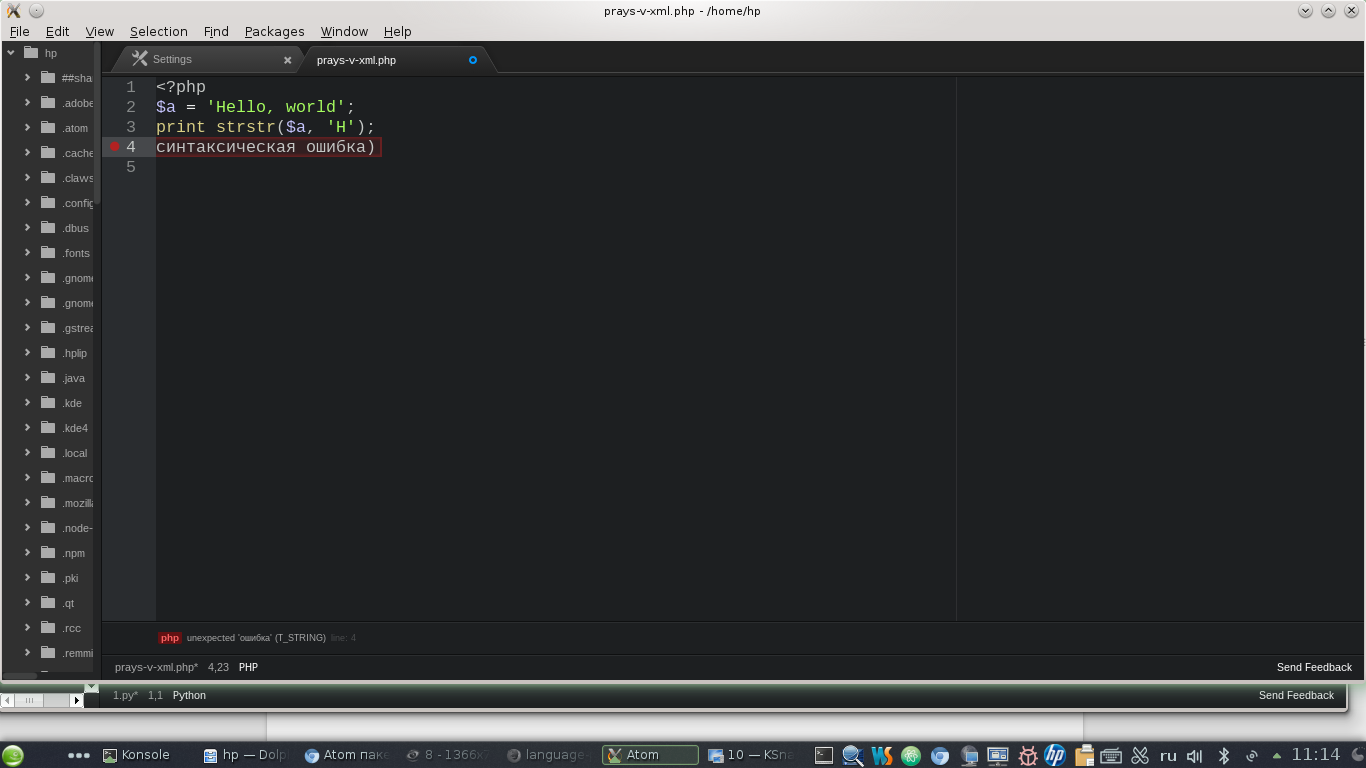
Подсветка ошибок и запуск после установки будут выглядеть так:PHP
- Language php
- Linter php
- Php Twig
Atom показывает ошибки синтаксиса и запускает php скрипт:
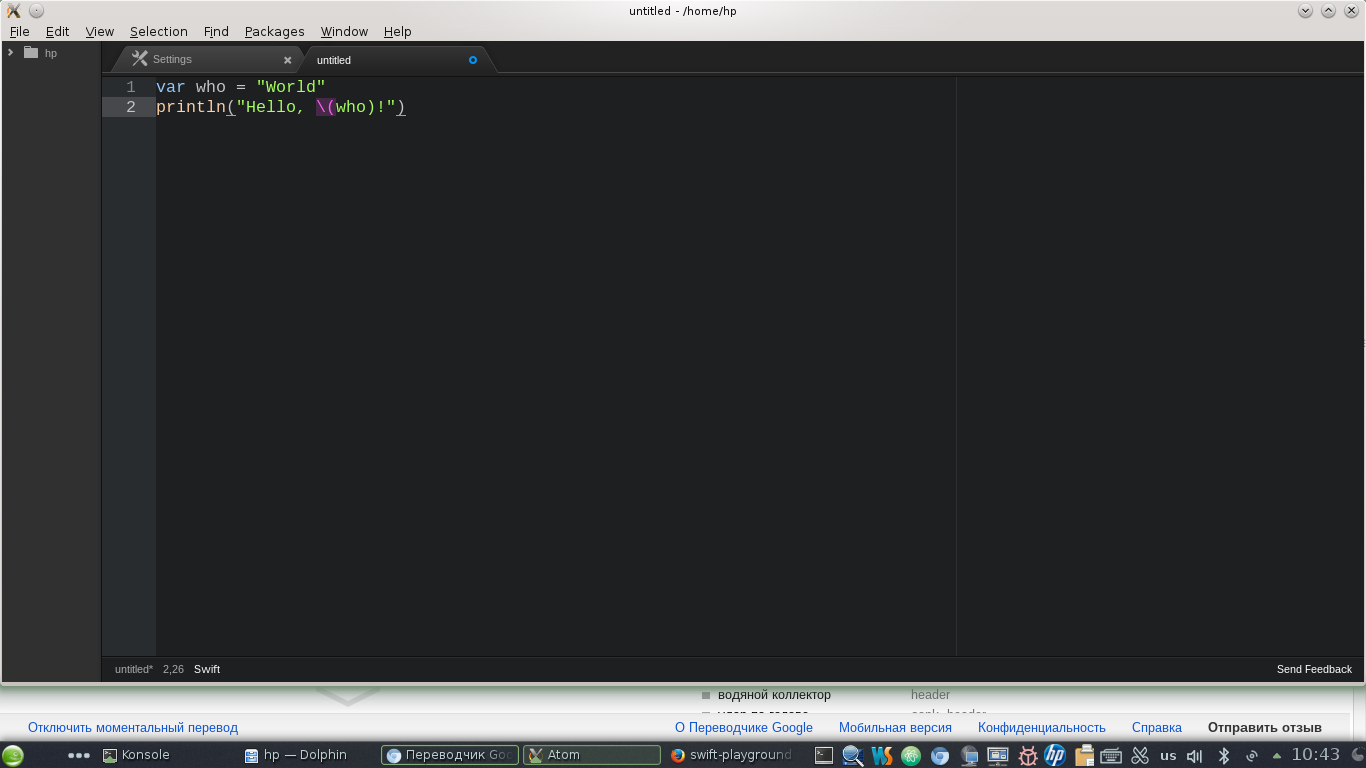
Swift
- пакет Swift Playground
- и уже описанный пакет Script.
Подcветка синтаксиса swift работает на любом дистрибутиве после установки пакета Language Swift:
Терминал
Для запуска исполняемого кода С, C++, Java иногда проще использовать сторонний пакет (не пакет Atom, а пакет вашего дистрибутива), который запускается через терминал, поскольку сам Atom поддерживает большое количество языков. Если Atom выступает в качестве редактора кода, a терминал рядом запускает его — это очень удобно для нас, поскольку терминал не имеет такое преимущество редактирования, как Atom.
Для запуска терминала в окне Atom установите пакет Term. Для запуска терминала в окне Atom выбрать
Packages—>Command Palette—>Toggle и Term
с нужными параметрами.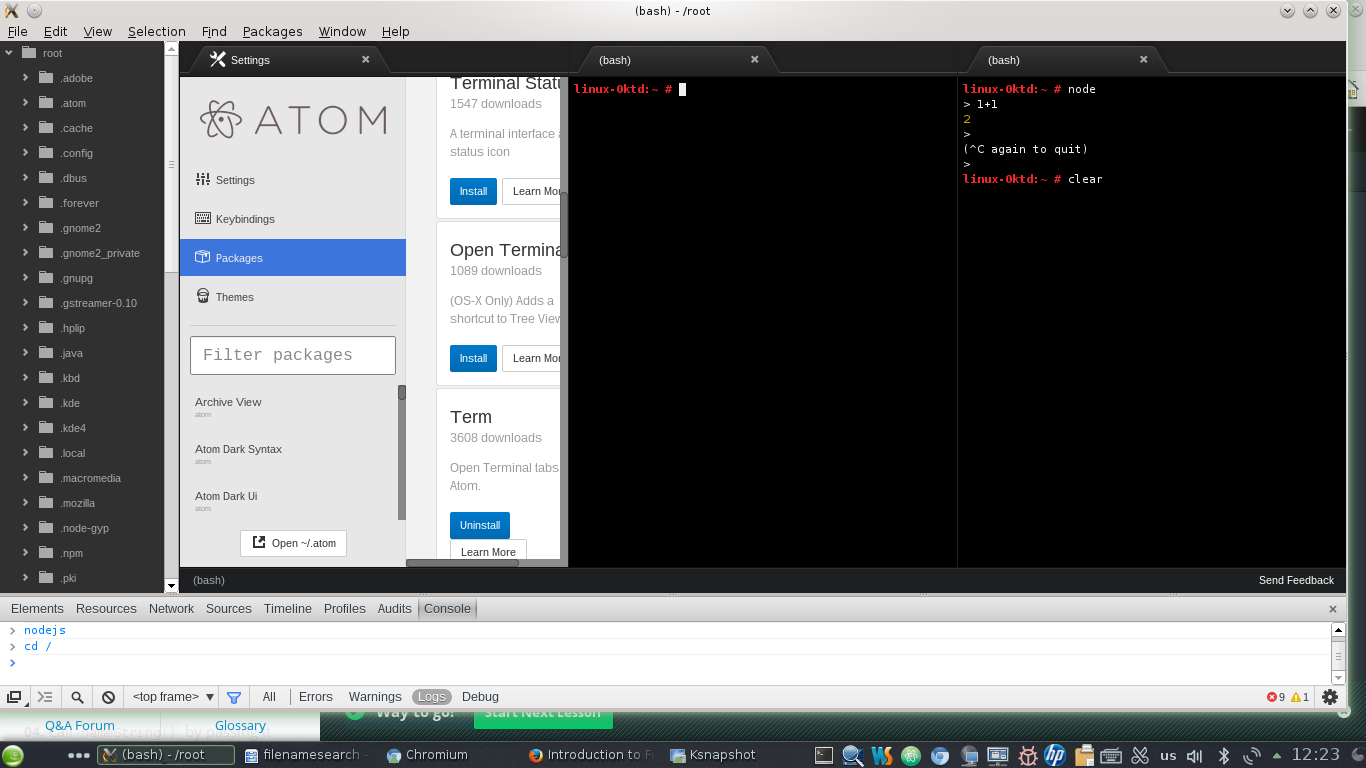
В заключении ещё один интересный кликабельный анимационный gif от разработчиков script, ссылки.
Ссылки
- Atom.io
- Linter
- Term
- Script
- Плагины для работы с Python
- Плагины для работы с php
- Пакеты для различных языков адаптированые для Atom
- Этот пост — продолжение предыдущего, про установку Atom на базовые ОС.