Как подключить камеру к регистратору
Насколько это сложно? Чтобы подключить камеру к регистратору, не требуется каких-то особых умений и знаний. С работой в состоянии справиться любой пользователь, имеющий хотя бы некоторое представление о подобной технике.
Как осуществить? Способы подключения будут отличаться в зависимости от наличия под рукой конкретного оборудования. К примеру, соединить IP-камеру с цифровым регистратором несколько проще, чем если одно из устройств окажется аналоговым.
Из этого материала вы узнаете:
- Подключение аналоговой камеры к IP-видеорегистратору
- Подключение IP-камеры к аналоговому видеорегистратору
- Подключение IP-камеры к гибридному видеорегистратору
- Подключение с возможностью удаленного доступа
Подключение аналоговой камеры к IP-видеорегистратору
У IP-камеры есть ряд преимуществ: они демонстрируют надежность в различных условиях использования, позволяют передавать изображение в высоком качестве, подключаться к ним можно из любой точки мира. Несмотря на это аналоговые камеры продолжают пользоваться спросом.
Теперь разберемся, как подключить камеру к регистратору.
Рассмотрим следующую ситуацию. У вас в наличии есть цифровая система безопасности, и с помощью аналоговых камер хотите ее усилить. Важно сразу заметить, что невозможно прямое подключение аналоговой камеры к цифровым видеорегистраторам, сетевым портам компьютера или роутера. Для решения проблемы нужно специальное оборудование:
- Аналого-цифровой преобразователь (АЦП). Он принимает аналоговый сигнал, а на выходе выдает цифровой. Для получения качественного сигнала и стабильной работы не стоит экономить на этом устройстве.
- Коаксиальный кабель и витая пара (кабель пятой категории) для питания и передачи данных с камеры.
Получите бесплатно инструкцию по выбору подрядчика от Videoglaz:
Команда Videoglaz совместно с главным техническим экспертом компании подготовили файл, который поможет вам не ошибиться при выборе подрядчика для своего проекта.
“В самом начале работ часто возникает вопрос: Как быстро определить качество партнера или исполнителя по системам безопасности? Именно поэтому мы подготовили подробную инструкцию, в которой осветили основные пункты, благодаря которым вы сможете без проблем выбрать добросовестного подрядчика, сохранить бюджет и выполнить проект в срок.”
Скачивайте и используйте уже сегодня:

Валентин Белоусов
Руководитель отдела проектных решений

10 шагов, которые помогут выбрать добросовестного подрядчика
Поможет сохранить бюджет и уложиться в сроки проекта

Уже скачали 11 507
Инструкция, как подключить аналоговую камеру к IP-регистратору:
- Шаг 1. Прикрепить камеру на выбранное место.
- Шаг 2. Осуществить подключение к электросети или иным источникам питания.
- Шаг 3. Соединить камеру с аналого-цифровым преобразователем (АЦП) по коаксиальному кабелю.
- Шаг 4. Подключить передатчик к роутеру, регистратору или же сетевой карте компьютера, используя витую пару.
Замечание: при подключении к роутеру могут возникнуть трудности. Тогда нужно открыть дополнительные порты в настройках.
Также посмотрите на наличие коннекторов у витой пары. При их отсутствии обожмите витую пару по схеме «хост – хост» (для подключения к ПК), иначе по схеме «хост – роутер» (при подключении к роутеру/регистратору).
- Шаг 5. Настроить аналого-цифровой преобразователь (АЦП). Осуществив подключение к компьютеру или роутеру, введите IP-адрес передающего устройства (IP-адрес прописан в инструкции, на поверхности корпуса или сетевых настройках) в адресную строку браузера и произведите настройку исходя из интерфейса страницы. При подключении к видеорегистратору настроить так же. Отличие в том, что IP-адрес вводится в настройках самого регистратора.
- Шаг 6. Убедиться в подключении камеры. Если все сделано верно, то пойдет передача изображения и можно запускать запись.
Подключение IP-камеры к аналоговому видеорегистратору
Теперь разберем противоположную ситуацию: как подключить цифровую камеру к аналоговому регистратору.
При каких обстоятельствах у вас возникнет такая потребность? У вас на объекте имеется широкая разветвленная сеть из аналоговых камер и видеорегистраторов, которая нуждается в модернизации. Обновление сети наблюдения и закупка новых устройств требует приличного бюджета. Чаще всего наиболее оптимальный вариант – провести модернизацию систем и оборудования в несколько этапов. Начать стоит с видеокамер.
Чтобы подключить IP-камеру к регистратору, надо выполнить большой объем работы, и цена всего мероприятия будет высокой, но все равно меньше, чем полная замена всей системы.
Обычно IP-камеры подключаются к видеорегистратору через декодер с помощью кабеля «витая пара», при этом устройства желательно предварительно выключить.
В зависимости от модели видеорегистраторов используют разные способы подключения. Так, например, если у вас в наличии негибридная модель видеорегистратора без порта RJ45, то понадобится декодер или приемопередатчик. Прибор преобразует цифровые сигналы из формата MPEG4 с частотой 30 кадров в секунду в форматы NTFS или Pal.
Например, на декодер VIP XD компании Bosch установлены интерфейсы RJ45, BNC, VGA, он способен обрабатывать до четырех видеопотоков одновременно. Подключив устройство к монитору, можно выводить изображение в том числе в квадрированном режиме.
DVR-видеорегистратор c подключением по локальной сети Ethernet позволяет масштабировать общую систему сразу несколькими IP-видеокамерами. Для этого связывают аналоговый и гибридный видеорегистратор в одну общую группу. Осуществить это можно в три шага.
- Шаг 1. Прописать сетевые настройки: IP-адрес и маску соответствующей локальной сети объекта.
- Шаг2. По сетевому интерфейсу RJ45 подключить аналоговый видеорегистратор к Ethernet-сети объекта.
- Шаг 3. Установить на одном из компьютеров программу, (например, PSS 4.0.6 от SPYMAX) для одновременного вывода изображений с обоих регистраторов на обзорный дисплей в диспетчерской.
Включение IP-камеры в аналоговую сеть произведено, но на выходе имеем две разные системы видеонаблюдения. Чтобы получить единую структуру из имеющихся аналоговых и цифровых камер, нужны гибридные видеорегистраторы.
Бывают случаи, когда невозможно подключить IP-камеру к DVR регистратору даже с использованием переходников с RJ45 на BNC. Причина в способе передачи сигнала, который влияет на совместимость аналоговых видеорегистраторов с видеокамерами.
Существуют видеокамеры с разным способом передачи изображения к видеорегистратору. Из-за плохих или несовместимых способов передачи сигнала изображение объектов, движущихся в поперечном направлении, будет смазанным, с гребенчатыми краями. Этот эффект называется «интерлейсинг».
Подключение IP-камеры к гибридному видеорегистратору
Рассмотрим иной вариант с гибридным видеорегистратором (HDVR, Hybrid Digital Video Recorder). Их производят почти все производители систем видеонаблюдения. По своей конструкции это простой DVR-видеорегистратор, у которого процессор мощнее и имеются виртуальные IP-каналы, именно к ним и подключают цифровые видеокамеры.
Гибридный видеорегистратор совмещает плюсы цифровых и аналоговых систем. Он имеет доступную стоимость, простоту настройки и управления. Позволяет создавать гибкие и распределенные системы.
Подключить камеру видеонаблюдения к такому регистратору достаточно просто.
- Блок питания видеокамеры подключить к электросети 220 В.
- Подключить к интернету по кабелю RJ45 через разветвитель.
- Подключить в LAN-порт видеорегистратора другой конец кабеля.
Теперь опишем процесс настройки через подсоединенное устройство. Нужно выполнить следующие действия:
- Включить видеорегистратор.
- На экране интерфейса, нажать правой кнопкой мыши черный квадрат с надписью «Плюс» – «Главное меню».
- Войти в систему для взаимодействия с устройством в канальном режиме. В гибридном варианте видеорегистратора уже имеется разбивка на каналы. В приборе, работающем только с IP-камерами, разделения нет.
- Зайти в меню «Настройки», переключить камеру в режим LAN, нажать «ОК».
- Кликните по плюсу левой кнопкой мыши, после этого подтянется информация о подключенном устройстве (сетевые данные: IP, порт и MAC-адрес).
- Два раза кликните по устройству в списке, в результате камера отобразится в нижнем поле, станет доступна функция ее настройки.
- Поставьте галочку напротив камеры, это позволит связать устройства.
- Теперь нужно выйти в основное меню. Там будет отображаться одна сохраненная камера, с которой будет передаваться картинка.
Теперь можно вывести все изображения на экран разом. Обычно их 16, что соответствует количеству каналов регистраторов.
У видеорегистраторов имеется один LAN-порт. Для подключения новых устройств нужно использовать коммутаторы. В результате выйдет узловая развязка устройств, подключенных по LAN-портам.
Можно использовать коммутаторы с 4 разъемами и более.
Инструкция по подключению IP-камер к регистратору через коммутатор:
- Соединить LAN-порт видеорегистратора и порт № 1 коммутатора патч-кордом.
- Включить в оставшиеся порты коммутатора кабели от камер.
- Привязать каждую камеру к конкретному каналу.
- Закрепить камеры в необходимых местах.
Теперь возможно получать доступ к камерам из локальной сети, находясь за видеорегистратором. Так можно подключить все устройства.
При необходимости получить удаленный доступ через интернет нужно использовать другую схему.
Подключение с возможностью удаленного доступа
Чтобы подключить удаленную камеру к регистратору и организовать с нее трансляцию (в браузере/приложении), в существующую локальную сеть нужно добавить роутер, имеющий доступ в интернет.
Инструкция для получения удаленного доступа к камерам:
- Роутер и видеорегистратор соединить патч-кордом.
- Если на роутере достаточное количество портов, создать сопряжение с камерами.
- В ином случае все камеры (или их часть) сопрячь с L2-коммутатором.
- Коммутатор и роутер соединить патч-кордом.
- Провести повторную настройку камер по инструкции выше.
При перезагрузке роутер может изменять IP-адреса устройств. В этом случае удаленный доступ к камерам станет невозможен. Поэтому каждому устройству в созданной сети присвоить статический IP адрес:
- С компьютера, подключенного к роутеру (удаленно или напрямую), открыть браузер. В адресной строке прописать IP-адрес роутера. По умолчанию это 192.168.0.1. Ввести имя и пароль (по умолчанию admin).
- Настроить статические адреса. Есть два варианта.
Первый: перейти в раздел DHCP и отключить DHCP-сервер. Далее для каждого сопряженного устройства прописать статический IP – камеры надо по очереди подключать к компьютеру и в веб-интерфейсе прописывать IP-адреса. Изменить в видеорегистраторе IP-адрес, который по первым трем числам должен быть идентичным с IP-адресом роутера и отличаться в последней цифре (из предыдущих значений, например, 192.168.0.2). Тогда роутер увидит регистратор.
Второй: перейти в раздел «Резервирование адресов». Тут вы сможете зарезервировать MAC-адреса и IP-адреса попарно. Настройки сохраняются даже после перезагрузки устройства. MAC-адрес видеорегистратора прописан в его параметрах.
- Далее перейти в раздел «Безопасность» – «Удаленное управление».
- Прописать порт (например, 8080) и IP-адрес, на который осуществляется передача (201.5.25.168, например).
- Для доступа с устройств к видеорегистратору в браузере (или другом программном обеспечении, поддерживающим протокол http), ввести прописанный IP-адрес и порт в формате http://201.5.25.168:8080.
- Пройти аутентификацию по логину и паролю. В целях безопасности смените логин и пароль по умолчанию.
Возможна ситуация, при которой вы не сможете перейти по URL-адресу для проверки удаленного доступа. Произойти это может, если устройство, с которого вы заходите, находится в той же локальной сети, что и система видеонаблюдения. Происходит это по причине создания запроса с идентичного адреса, что и у самого адреса роутера.
Для проверки корректности проведенных действий и работы удаленного доступа подключите устройство (компьютер или телефон) к другой сети и заново перейдите по URL-адресу.
При правильной установке и настройке получается работоспособная система.
У некоторых видеорегистраторов имеется поддержка технологии P2P. Она позволяет осуществить соединение с облачным хранилищем данных. Основная задача заключается в поддержке связи с удаленным сервером, на котором через специальные ПО можно создать подключение к системе, проверить онлайн-трансляцию с камер, работать с архивами на клиентских приложениях для компьютеров и мобильных устройств.
Инструкция соединения с облачным хранилищем:
- У видеорегистратора проверить возможность доступа в Интернет.
- У видеорегистратора, имеющего поддержку облачных технологий, открыть раздел по настройке облачного соединения.
- Напротив записи «P2P» или «Облако» поставить галочку. Это позволит подключать устройство к нужным сервисам.
- Зарегистрировать аккаунт, создать привязку регистратора к облачному сервису.
- На устройстве, с которого осуществляете удаленный доступ (компьютер, мобильный девайс), установить необходимые приложения для доступа к функциям регистратора и облачного сервиса.
В качестве примеров популярных сервисов видеонаблюдения приведем следующие: WorkVideo, iVideon, IPEYE, WebGlazok. Настройки оборудования выполняются в веб-интерфейсе камеры, для чего она подключается к компьютеру.
Подключение камеры к видеорегистратору – процесс не очень сложный, хотя и имеет свои тонкости. В основном коммутация осуществляется по похожим принципам, будут лишь некоторые особенности у разных моделей. При приобретении новых устройств, не проверенных в практических условиях, рекомендуем предварительно изучить меню, технические требования и доступные возможности.
Форум по системам видеонаблюдения и безопасности.
Форум по системам видеонаблюдения, безопасности, пожарным и охранным сигнализациям, контролю доступа.
- Список форумовОборудование из Китая (ebay, aliexpress, taobao, 409shop и т.п.)Восстановление и настройка
- Поиск
как обьеденить в одном приложении разные видеорегистраторы
Вопросы по восстановлению, настройке, апгрейду, прошивкам и т.п.
Oldmen2 Новичок Сообщения: 10 Зарегистрирован: 15 апр 2018, 17:31
как обьеденить в одном приложении разные видеорегистраторы
Сообщение Oldmen2 » 23 май 2018, 21:18
Всем доброго дня!Прошу помощи по такому вопросу-есть ли такое приложение (типа ivms-4200) в котором можно совместить просмотр камер с видеорегистраторов разных производителей.В большей степени интересует андроид приложение.В наличие 3 регистратора hikvision и 1 неизвестный, но прекрасно работающий в приложении xmey.Все хорошо работает,но хотелось бы обьеденить как-то это xmey и hik-connect.
kROOT Специалист Сообщения: 13380 Зарегистрирован: 02 сен 2013, 14:25 Откуда: youcam.pro Контактная информация:
Re: как обьеденить в одном приложении разные видеорегистрато
Сообщение kROOT » 23 май 2018, 22:06
Заменить на хик «неизвестный» ХМ.
Oldmen2 Новичок Сообщения: 10 Зарегистрирован: 15 апр 2018, 17:31
Re: как обьеденить в одном приложении разные видеорегистрато
Сообщение Oldmen2 » 24 май 2018, 06:47
NeiroN Специалист Сообщения: 475 Зарегистрирован: 15 фев 2017, 21:59 Контактная информация:
Re: как обьеденить в одном приложении разные видеорегистрато
Сообщение NeiroN » 24 май 2018, 09:42
Да не делают никто «универсальных» приложений — говорят типа «это наши конкуренты» и даже не пукнем в эту сторону. Поэтому и предлагают заменить оборудование.
kROOT Специалист Сообщения: 13380 Зарегистрирован: 02 сен 2013, 14:25 Откуда: youcam.pro Контактная информация:
Re: как обьеденить в одном приложении разные видеорегистрато
Сообщение kROOT » 24 май 2018, 09:52
Да не только в этом дело. Почему хики такие дорогие? Одна из причин — много средств вложено в разработку ПО. Зачем им в свое ПО добавлять конкурентов? А с нуля написать аналогичный софт, который бы поддерживал все стандарты дорого и не окупится никогда, не будут его покупать.
Так что единственный выход это все железо ставить одного стандарта.
S@rge Специалист Сообщения: 582 Зарегистрирован: 19 янв 2017, 09:34
Re: как обьеденить в одном приложении разные видеорегистрато
Сообщение S@rge » 24 май 2018, 10:31
Есть такое приложение — называется Internet Explorer. Если серьезно, то XM-овская CMS-ка вроде позволяет Hikvision-овское оборудование добавлять (по крайней мере опция такая есть), но не пробовал. Это под Windows. Под Android есть софт, позволяющий добавлять камеры по RTSP-ссылкам и смотреть живое видео (например). А вот с просмотром записей так не выйдет.
NeiroN писал(а): Да не делают никто «универсальных» приложений — говорят типа «это наши конкуренты» и даже не пукнем в эту сторону. Поэтому и предлагают заменить оборудование.
Ну как никто? Линия, Трассир, Макроскоп и иже с ними, но за отдельные деньги.
kROOT Специалист Сообщения: 13380 Зарегистрирован: 02 сен 2013, 14:25 Откуда: youcam.pro Контактная информация:
Объединение зоопарка видеорегистраторов (NVR, DVR) в единую систему
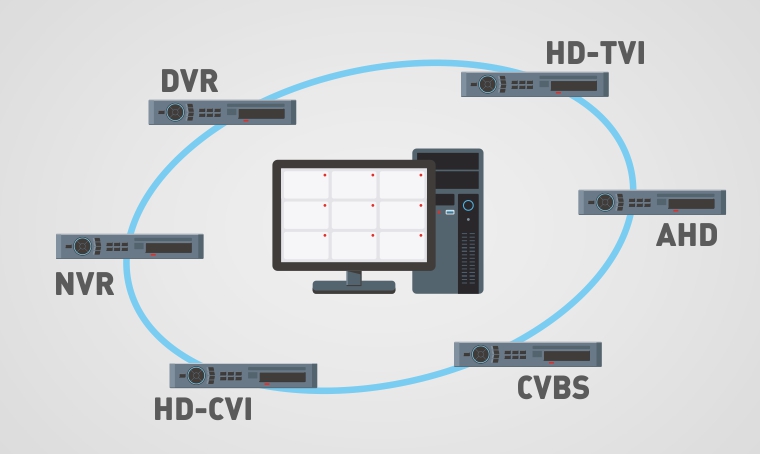
Несложно представить себе объект, на котором установлено несколько не связанных между собой систем видеонаблюдения. Это может быть бизнес-центр, ТЦ или промзона, различные помещения, которые занимают разные организации. Это также может быть несколько территориально распределенных филиалов одной компании, открытых в разное время и, соответственно, с разным оборудованием видеонаблюдения. Камеры могут быть подключены и к «старым добрым» аналоговым видеорегистраторам, и современным IP-регистраторам, и к AHD/TVI/CVI-оборудованию. Сами регистраторы при этом – не просто изделия разных моделей, но и (в подавляющем большинстве случаев) выпущены разными производителями. Жизнь течет, организации растут и переезжают, системы охраны меняются. Рано или поздно появляется необходимость в одной целой (единой) системе видеонаблюдения, с централизованным доступом, с общими постами наблюдения, а, возможно, и с центральным архивом.
Так каким же образом можно сделать одну общую систему из нескольких разных? Что в итоге может получиться? И вообще – возможно ли такое построение в принципе? Разберем подробно эти вопросы.
Задачи объединения
Точно так же, как проект начинается (должен начинаться) с технического задания, работы по объединению тоже должны начинаться с технического задания. Или, как минимум, с чёткого и ясного представления того, как в итоге должна работать объединенная система, какие задачи решать, каким функционалом обладать. Вот и мы сейчас начнем с рассмотрения и классификации тех функций и режимов работы, которые могут потребоваться.
Наблюдение
Показ изображения с камер, подключенных к разным регистраторам, на одном (или нескольких) общем наблюдательном посту охраны. Обычные «мультикартинки» на видеомониторах. Наиболее распространенная задача объединения.
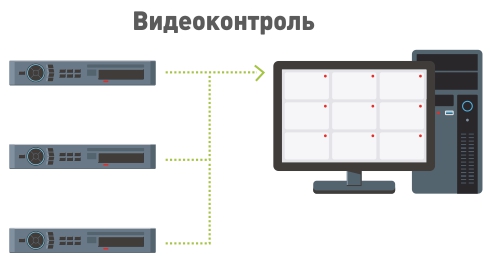
Для сети удаленных объектов в качестве способа удаленного инспектирования объектов, используются оценки обстановки, контроля качества обслуживания, местонахождения персонала на рабочих местах и т.п. Также актуально для задач централизованной охраны: наблюдения за периметром, входами, въездами и местами общего пользования.
Работа с локальными видеоархивами регистраторов DVR/NVR
Возможность в любой момент получить доступ к архиву записей той или иной видеокамеры на любом регистраторе.
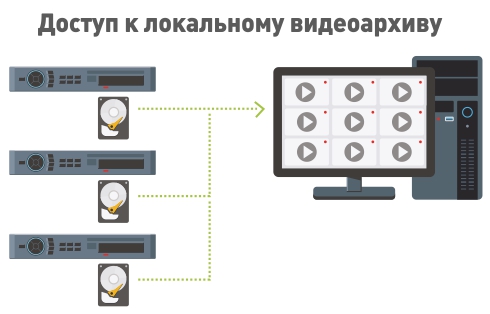
Доступ к локальным видеоархивам регистраторов востребован в задачах проведения расследований, разбора инцидентов и жалоб, контроля качества обслуживания. Позволяет искать, просматривать, копировать записи на внешние носители информации.
Резервирование архивов
Создание единого хранилища, на которое ведется видеозапись (помимо видеозаписи на собственные жесткие диски регистраторов).
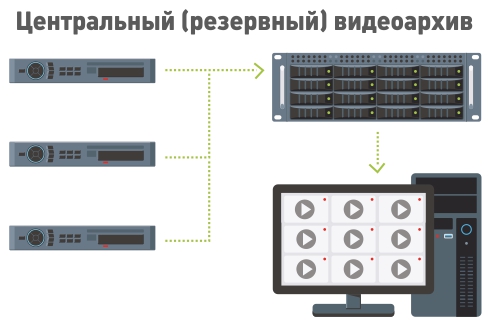
Доступ к локальным видеоархивам регистраторов востребован в задачах проведения расследований, разбора инцидентов и жалоб, контроля качества обслуживания. Позволяет искать, просматривать, копировать записи на внешние носители информации.
- централизованный оперативный архив небольшой глубины для быстрого разбора каких-либо ситуаций и инцидентов. При этом подразумевается, что основной архив хранится на регистраторах;
- централизованный архив большой глубины (по сравнению с глубиной архива на регистраторах). Здесь, наоборот, оперативный разбор производится на самих объектах локально, с использованием записей регистратора. А для длительного хранения, для обеспечения возможности проведения расследований, глубокого анализа бизнес-процессов применяется централизованный архив.
С технической точки зрения принципиальной разницы нет: в обоих случаях необходимо произвести расчёты требуемого места для хранения архива, потребуется оценка сетевых потоков, выбор ПО и т.д. Отметим, что поскольку централизованное хранилище ведет запись самостоятельно, то можно задавать сценарии записи, отличные от установленных на регистраторах (например, на регистраторах вести запись «по движению», а в хранилище – постоянно).
Дополнительное преимущество центрального архива – мгновенный доступ к любой записи, параллельное воспроизведение по нескольким каналам, единый интерфейс. Это повышает удобство и скорость решения задач инспектирования объектов, контроля качества работы персонала и проведения расследований.
Совет
Работать с записями можно и непосредственно на самом хранилище, но мы рекомендуем подключаться к хранилищу с удаленного рабочего места (УРМ). Во-первых, с точки зрения безопасности желательно расположить хранилище в запираемой серверной и ограничить к нему доступ. Во-вторых, просмотр непосредственно на сервере отнимает ресурсы на декодирование видеоданных и отображение, что может сказаться нестабильной работе основной функции хранилища – записи видеоданных.
Итак, задачи нами классифицированы. Далее перейдем к способам объединения регистраторов в единую систему.
Способы объединения
Сразу скажем: объединить возможно только оборудование с сетевыми функциями, работающее в сетях Ethernet по протоколу TCP/IP. «Автоматом» исключается возможность какой-либо централизации аналоговых регистраторов, лишенных сетевых возможностей (это могут быть старые либо бюджетные модели).
Фактически объединение заключается в установке какого-либо ПО, которое и реализует весь требуемый функционал и задачи. «Физические» изменения в системах большей частью заключаются в подключении всех регистраторов в общую ЛВС.
Далее разберем, какое ПО можно применять, и что в итоге можно получить.
«Родное» (фирменное) программное обеспечение регистраторов
Не секрет, что производители видеорегистраторов предлагают для своих изделий ПО для работы по сети. ПО от разных вендоров, разумеется, отличается друг от друга, но основные функции схожи:
- подключаться одновременно к нескольким регистраторам;
- выводить изображение с камер, подключенных к видеорегистраторам (максимальное количество отображаемых камер при этом может быть ограничено);
- работать с видеоархивами.
Наличие остальных функций и возможностей стоит уточнять дополнительно для каждого отдельно взятого ПО, причем применительно к конкретным, установленным на объекте регистраторам.
А теперь самое главное: заниматься вопросом подбора «фирменного» ПО имеет смысл только в том случае, когда все имеющиеся на объекте DVR и NVR одного и того же производителя. С «чужими» регистраторами ни один «фирменный» софт работать не станет.
Обратить внимание
Несмотря на заверения производителей о совместимости «фирменного» ПО со всеми – и текущими, и архивными моделями регистраторов – мы рекомендуем уточнить либо проверить совместимость ПО с регистраторами, снятыми с производства. Особенно, если производитель не приводит конкретного списка поддерживаемых моделей.
Профессиональное ПО видеонаблюдения
То самое ПО, которое можно встретить на «классических» видеосерверах в составе т.н. PC-based систем видеонаблюдения. Да-да, ко всем этим Трассирам, Интеллектам и Макроскопам можно подключить не только IP-камеры, но и видеорегистраторы.
Что же может дать использование такого ПО? Весьма немало. И зависит это, прежде всего, от наличия/отсутствия модели регистратора в списке интеграций, а также степени этой интеграции. В общем, так же, как и с IP-камерами. С технической точки зрения подключение регистраторов мало чем отличается от подключения камер: те же видеоканалы, которые можно записывать в архив, так же требуется SDK и документация на API для создания разработчиком ПО такой интеграции. Также мало чем отличаются способы и возможности подключения регистраторов от подключения IP-камер. Возможны следующие варианты (подробно о них рассказано в статье «Способы подключения IP-камер», здесь же повторим главные моменты):
- Подключение регистраторов как интегрированных устройств.
Этот вариант доступен, если производитель ПО видеонаблюдения получил от производителя регистратора необходимую информацию, реализовал в ПО поддержку работы с этими регистраторами, указал в документации конкретный список поддерживаемых моделей и версий «прошивок», перечислил возможности и доступные функции. Наилучший вариант, т.к. он, прежде всего, гарантирует саму возможность подключения регистратора к ПО. Интеграция, помимо получения «картинки», дает возможность работы с архивом, с детекторами и тревожными входами и т.д. и т.п. Конкретный перечень зависит от конкретного ПО и конкретной модели регистратора. - Подключение по общепринятым протоколам (ONVIF).
Этот вариант означает, что производитель ПО видеонаблюдения сделал поддержку какого-то универсального протокола, который может поддерживаться в регистраторе той или иной модели. В теории, такой способ расширяет перечень регистраторов, которые можно подключить. На практике, работоспособность подключения по Onvif зависит от реализации протоколов в каждой конкретной модели регистратора. Заранее – без проверок на реальных устройствах – предугадать, как будет работать ПО с регистратором по универсальному протоколу, не может ни пользователь, ни производитель ПО. Доступный функционал теоретически весьма широк, практически же опять зависит, прежде всего, от регистратора. - Подключение по RTSP.
Вариант похож на предыдущий тем, что используется также общепринятый и стандартизированный протокол RTSP. Отличие в том, что тестовую строку запроса видеопотока требуется вводить вручную для каждого видеоканала и для каждого потока. Вид строки запроса требуется уточнять в документации или напрямую у производителя регистратора (обычно это не является большой проблемой). Существенным недостатком такого способа является его малая функциональность – рассчитывать можно лишь на получение «живого» видео/аудио, не более того.
Отметим, что производители профессионального ПО видеонаблюдения редко интегрируют регистраторы. Объяснение довольно простое – системы «с нуля» строятся на IP-камерах, а не на регистраторах. И даже если вдруг появится какая-то серьезная причина использовать в проекте и IP-камеры, и видеорегистраторы, то устраивать «зоопарк» из разных моделей от различных вендоров и нести расходы на интеграцию точно никто не будет.
Использование профессионального ПО имеет несомненные преимущества:
- возможность постепенно заменять регистраторы на камеры, не перестраивая и не останавливая работу всей системы видеонаблюдения;
- возможность интеграции видеонаблюдения с широким кругом сторонних систем контроля доступа, сигнализации, промышленной автоматики и пр.;
- возможность добавления разного рода видеоаналитики: распознавания номеров, лиц, слежения за объектами, интеллектуального поиска и т.д.
Таким образом, применение профессионального ПО видеонаблюдения следует считать наиболее эффективным способом объединения «зоопарка» разнородных регистраторов различных производителей.
«Облако»
Речь идет о применении какого-то стороннего готового сервиса облачного видеонаблюдения. На объект проводится Интернет, на посты охраны ставятся УРМ, в результате получается возможность и вести «живое» наблюдение, и работать с собственными архивами регистраторов, и даже параллельное «облачное» ведение архива, который можно просмотреть через Интернет с любого места и с любого устройства.
Так должно быть в теории. Практика же, мягко говоря, выглядит не так красиво, потому что:
- большинство «облаков» поддерживает работу с оборудованием только какого-то одного бренда;
- многие «облака» с регистраторами работать просто не умеют;
- для прямого подключения к «облаку» регистратор должен иметь специальную «прошивку» (с функцией подключения к данному «облаку»), выпущенную именно для данного регистратора;
- требуется подключение к сети Интернет с определенной пропускной способностью;
- стабильность и надёжность работы «облака» ( в т.ч. сохранность находящегося в нем архива) никак не контролируется пользователем;
- «облачный» сервис в любой момент может изменить правила работы и даже вообще прекратить существование.
Обратить внимание
Да, есть «облака», позволяющие подключить практические любые видеорегистраторы по RTSP (об RTSP речь шла в предыдущем разделе). Но при этом усложняются требования к Интернет-подключению, и невозможно получить доступ к локальным архивам на регистраторах, – т.е. «облако» утрачивает свои «облачные» свойства и преимущества, становясь для пользователя чем-то вроде простого сетевого хранилища.
Подробнее об облачном видеонаблюдении – в нашей статье Облачное видеонаблюдение в системах безопасности.
В результате, невозможно рекомендовать «облачный» вариант как надёжный и универсальный способ объединения видеорегистраторов.
Подытожим варианты объединения в таблице:
Как видим, ключевым моментом является интеграция.
Выбрали подходящий способ объединения? Поздравляем! Но не спешите делать облегченный выдох: дело ещё не закончено.
Общие моменты при разработке решения объединения регистраторов
Вне зависимости от выбранного варианта потребуется решить и другие вопросы.
Расчет сетевых потоков
Т.к. с регистраторов пойдут дополнительные сетевые потоки, необходимо оценить эти потоки, и уже потом проводить доработку локальной сети. Если производится объединение территориально распределенных систем (через сеть Интернет), то помимо расчётов необходимо подумать и о защите интернет-соединений (подробнее об этом мы говорили в статье «Информационная безопасность в системах охранного видеонаблюдения»). И не забыть уточнить у провайдера обеспечение требуемых скоростей, причем как входящих (для постов наблюдений и хранилищ), так и исходящих (для видеорегистраторов).
Производительность видеорегистратора
Суть в том, что для нормальной работы в составе любой объединенной системы «железо» регистратора должно быть достаточно производительным для полноценной сетевой работы. Практика же показывает, что требуемая производительность имеется не всегда, и реально регистратор просто не «тянет» передачу видео со всех своих камер на ПО на видеосервер. Приходится чем-то жертвовать: скоростью кадров, разрешением, качеством изображения, количеством камер и т.д. Причем заранее, на основании какой-то документации, спрогнозировать поведение регистратора невозможно: требуется устанавливать ПО, подключать регистраторы и проверять реальную работу.
Выбор станционного оборудования
Да, взять и использовать для центрального поста первый попавшийся компьютер не получится. «Картинка» с регистраторов нагружает платформу так же, как и «картинка» с аналогичной по параметрам видеопотока камеры. Поэтому компьютер оператора для работы с регистраторами нужно рассчитывать так же, как и для камер, в т.ч. с учётом особенностей выбранного ПО видеонаблюдения.
Другой важный аспект – гарантированная надёжность работы. Оборудование видеонаблюдения работает непрерывно, в режиме «24/7», поэтому следует выбирать специализированные рабочие станции, предназначенные именно для работы в составе систем видеонаблюдения.
Выбор системы хранения данных
Актуально, если решается задача создания центрального хранилища видеоархивов. И, так же как с камерами, требуемая емкость системы хранения рассчитывается исходя из сетевых потоков, интенсивности сцены, характера объекта и прочих исходных данных. Обязательно следует проработать вопрос выбора ПО: сами по себе регистраторы автоматически куда-то копировать архивы не умеют, так что просто лишь поставить какое-то хранилище совсем без софта не удастся.
Выводы и рекомендации
Как видим, задача объединения видеорегистраторов в одну общую систему все-таки может быть решена, если приложить усилия. Главное – выбрать верное направление, исходя из состава оборудования и поставленных задач.
Чтобы облегчить и ускорить эту работу, советуем придерживаться следующего порядка действий.
Общие рекомендации
- Максимально точно собрать информацию об имеющихся марках и моделях видеорегистраторов.
- Максимально точно собрать информацию о возможностях имеющихся марок и моделей видеорегистраторов выдавать требуемое разрешение, количество к/с и поток (битрейт) с подключенных камер.
- Запросить у производителей формат строки запроса RTSP с указанием номера канала и выбора потока (эти данные с большой вероятностью потребуются далее, при проверке работы ПО с регистраторами).
- Запросить у производителей самые последние актуальные прошивки для регистраторов – скорее всего они вам пригодятся.
- Конкретизировать задачу объединения (наблюдение, работа с архивами регистраторов, ведение центрального архива).
- Подготовиться проверить работу регистраторов с ПО практически.
- Быть готовым к тому, что регистраторы «не потянут» трансляцию требуемого количества камер одновременно.
- Быть готовым к тому, что создать единую систему окажется в принципе невозможно.
Рекомендации для задачи «Наблюдение»
Если регистраторы все одной марки, и стоит задача обеспечения просто удаленного наблюдения, то наилучшим решением будет использовать «Родное» (фирменное) программное обеспечение регистраторов. Запросите у производителя пробную версию ПО (в большинстве случаев это бесплатное приложение) и проверьте работу каждого регистратора. Если все работает, приступайте к расчёту и модернизации ЛВС, подбору подходящих рабочих станций оператора.
Если регистраторы разных производителей, либо по каким-либо причинам «Родное» ПО регистраторов не подошло, то единственный вариант – использование специализированного ПО для видеонаблюдения. Выберите продукт и запросите демонстрационную версию. Попробуйте подключить каждый тип DVR/NVR, определив предельные возможности аппаратного обеспечения регистраторов. После этого приступайте к расчёту и модернизации ЛВС, подбору подходящих рабочих станций оператора.
Рекомендации для задачи «Работа с локальными архивами регистраторов»
Логика примерно та же, что и для задачи «Наблюдение». Если регистраторы все одной марки, то ориентируйтесь, прежде всего, на «Родное» программное обеспечение производителя и обязательно проверяйте работу с каждой моделью регистраторов. После этого приступайте к расчёту и модернизации ЛВС, подбору подходящих рабочих станций оператора.
Если регистраторы разных производителей, то вероятность того, что они все интегрированы в одно из представленных на рынке ПО видеонаблюдения, практически нулевая. И такой вариант не стоит рассматривать как целевой и тратить время на поиски.
Рекомендации для задачи «Центральное хранилище»
Напоминаем: задача – получать и записывать видеопотоки с регистраторов в центральном хранилище.
Для начала нужно выбрать специализированное ПО видеонаблюдения, запросить пробную версию и проверить работу всех типов имеющихся регистраторов, проверяя в том числе и возможности аппаратного обеспечения регистраторов выдавать требуемое количество камер, разрешение изображения,количество к/с, качество.
Далее проводим расчёт сетевых потоков, планируем необходимое оборудование и комплекс мероприятий по модернизации сети, определяемся с глубиной хранения архива, подбираем подходящее сетевое хранилище и, при необходимости, рабочую станцию оператора.
И напоследок: пожалуйста, учитывайте при проектировании разрозненных систем возможность их объединения в одно целое, – рано или поздно заказчик обязательно захочет это все объединить. Если с этим трудности — обращайтесь в «Видеомакс».
Обратить внимание
Наша компания бесплатно осуществляет консультации по построению систем видеонаблюдения и безопасности. Специалисты готовы помочь с выбором программного обеспечения и оборудования, с разработкой и оценкой проектных решений, в т.ч. и при объединении разрозненных систем видеонаблюдения. Прислать запрос можно на e-mail: info@videomax.ru либо связаться с нами по бесплатному телефону 8 800 302-55-46.
ONVIF: стандарт взаимодействия IP-видеонаблюдения
О чем речь? ONVIF (Open Network Video Interface Forum) – международный форум, созданный в 2008 году, который объединил производителей оборудования и программного обеспечения для создания глобальных стандартов в области IP-видеонаблюдения.
Зачем организован? Главная цель ONVIF заключается в том, чтобы добиться совместимости между устройствами и программами, используемыми в системах видеонаблюдения. Это позволит легко интегрировать продукты разных производителей и использовать их в единой концепции управления.
Из этого материала вы узнаете:
- Что такое протокол ONVIF
- 6 разновидностей профилей ONVIF
- Преимущества и недостатки протокола
- Часто задаваемые вопросы об ONVIF
Что такое протокол ONVIF
Увидев надпись ONVIF на камере видеонаблюдения, вы захотите узнать, что это такое. Строго говоря, это отраслевая международная организация, которая была основана в 2008 году такими гигантами-производителями электроники, как Bosch, Sony и Axis. Сейчас она насчитывает уже более 496 участников.

Суть объединения в выработке единых подходов и стандартов электронной продукции. В частности, были разработаны API-спецификации (Application Programming Interface) для интеграции между собой различных продуктов, касающихся безопасности, в дальнейшем они были агрегированы в профильные наборы конкретных функций.
В итоге профили ONVIF стали использоваться сотнями различных производителей более чем 11 тысяч всевозможных компонентов, которыми комплектуются различные системы наблюдения.
ONVIF существует на членские взносы, объем которых соотносится с типом выбранного производителем ежегодного членства. Всего выделяется пять таких типов:
- Полное членство.
- Сотрудник.
- Пользователь.
- Наблюдатель.
- Аффилиат.
В частности, один из протоколов ONVIF подробно описывает, как различные IP-устройства передачи видеоряда интегрируются с клиентскими программами, обрабатывающими видеопоток и ответственными за вывод готовых результатов на экран.
Возможности ONVIF сопоставимы с функциями API, в частности, совпадает программное обеспечение, поэтому совершенно неудивительно, что алгоритмы прохождения аутентификации и изменения IP-адресов совпадают. Кроме того, весьма похожи технологические процедуры:
- запроса видеопотоков;
- получения и отправки событий;
- панорамирования;
- масштабирования и пр.
Основное отличие заключается в том, что стандарты ONVIF позволяют использовать оборудование и программы от разных производителей.
API самих производителей видеотехники более функционален, к примеру, есть возможность устранить искажение от объективов типа «рыбий глаз» с широким углом обзора. Кроме того, можно получать специфическую видеоаналитику на основе IP-наблюдения (речь идет в том числе о системе распознавания лиц или слежения за объектом).
ONVIF стандартизирует базовый функционал видеонаблюдения. Это облегчает выбор нужного устройства, так как уходит проблема совместимости программного обеспечения и «железа». В итоге весь рынок систем видеонаблюдения стал более открытым. Помимо этого, ONVIF работает еще и с системами управления доступом.

Перед тем как появилась стандартная система профилей, использовались только номера версий соответствующих программных продуктов: версия 1.x, 2.x. и т. д.:
- 2008 год – первый протокол ONVIF 1.0;
- 2010 год – ONVIF 2.0;
- 2012 год – ONVIF 2.2;
- 2013 год – ONVIF 2.4;
- 2014 год – ONVIF 2.5.
Спецификации с прежней номенклатурой постепенно были выведены из обращения после того, как в 2016 году вышла новая система профилей и ПО. При этом совместимость новых программ с архивными версиями ONVIF не обеспечивалась. Так что при выборе какой-то конкретной комплектации на это нужно обращать особое внимание.
С момента образования под брендом ONVIF было выпущено огромное количество ПО, которое усиливало функционал выпускаемых аппаратных изделий. Объединенная система спецификаций дает возможность:
- подключать различное оборудование, которое будет при этом полностью совместимым;
- осуществлять управление телеметрией;
- записывать видео;
- производить настройку видеокартинки в соответствии с имеющимися характеристиками оборудования;
- осуществлять видеоаналитику.
И все это можно делать в максимально короткие сроки, так как стандарты ONVIF значительно увеличивают производительность всего оборудования.
6 разновидностей профилей ONVIF
При разработке стандартов ONVIF перед создателями протокола стоял вопрос, связанный с несовместимостью оборудования. Данная проблема была решена посредством выработки специальной концепции под названием Profile S.

Суть концепции заключается в том, что разные версии стандарта подразделяются на профили, благодаря чему упрощается осуществление проверок совместимости применяемого оборудования. В итоге создавать комплексные цифровые системы видеонаблюдения стало возможно без проведения предварительного анализа технической совместимости различных блоков и отдельных устройств.
Сейчас потребители располагают шестью профилями стандарта (последний, к слову, в настоящее время проходит диагностику, в процессе которой исправляются «детские болезни» протоколов).
Разберем главные типы профилей:
- Тип «Q». Он используется во время процедуры регулировки TLS-сертификатов и ключей доступа. С помощью данного профиля ускоряется процесс установки совместимых устройств.
- Тип «G». Он отвечает за хранение информации, а также за поиск и извлечение нужных данных из всех подключенных устройств. Профиль позволяет настраивать фильтры, чтобы сделать процедуру поиска максимально быстрой и эффективной.
- Тип «C». С его помощью синхронизируются устройства СКУД, становится проще управление функционалом подключенных устройств, профиль интегрирует оборудование и систему контроля доступа, есть возможность синхронизации сетевых видеосистем и той же СКУД. Профиль возвращает информацию о работоспособности точек доступа.
- Тип «S». Он отвечает за нормальное функционирование потокового видеонаблюдения. В частности, тип «S» синхронизирует протоколы 1.0 и 2.0 (к слову, до появления типа «S» данные протоколы были несовместимы).
- Тип «А». Главной задачей профиля является конфигурирование процедуры при осуществлении непрерывного контроля доступа.
- Тип «Т». С его помощью осуществляется алгоритмизация обработки изображений.
Итак, профили ONVIF позволяют определить функциональность различных подключенных устройств, совместимость аппаратуры с разными типами оборудования без дополнительного анализа имеющихся данных.
Таким образом, Profile S сильно упростили процедуру создания систем IP-наблюдения.
Преимущества и недостатки протокола
Стандарт ONVIF дает возможность сконфигурировать такую систему видеоконтроля, которая будет лучше всего подходить под требования пользователя. При этом нет никакой привязки к какому-то определенному бренду, кроме того, пользователь получает ряд ценных выгод. Например:
- Гибкость при конструировании собственной системы видеонаблюдения.
- Широкий выбор доступных устройств, отдельных узлов и элементов.
- Протоколы постоянно совершенствуются, соответственно, количество производителей устройств видеонаблюдения, которые на него ориентируются, постоянно увеличивается. Также это означает, что ПО постоянно обновляется.
- С ONVIF сотрудничает все больше системных интеграторов, чьим основным функционалом является разработка программного обеспечения. Благодаря этому удается гарантировать пользователю глубокую совместимость элементной базы.
Производителям оборудования для систем видеонаблюдения выгодно присоединяться к стандарту ONVIF по следующим причинам:
- Есть возможность углубления сотрудничества с другими компаниями-участницами стандарта.
- В рамках стандарта группа производителей может начать разработку дополнительных узкоспециализированных протоколов.
- Компания-производитель на законных основаниях может помечать свою продукцию значком ONVIF.
При этом особых минусов участия в ONVIF не наблюдается. Есть лишь потенциально возможные затруднения:
- Если на страну, в которой находится производитель, накладываются санкции, то это также влечет усложнение процедуры сертификации со стороны ONVIF.
- Каждый год требуется выплачивать взнос.
Часто задаваемые вопросы о ONVIF
Зачем выбирать устройства, стандартизированные по ONFIV?
ONVIF представляет собой международный стандартизированный протокол, в рамках которого все одобренные им устройства являются полностью совместимыми. Кроме того, в рамках стандарта упрощается настройка оборудования, а также практически полностью устраняются проблемы совместимости ПО.

Какие еще возможности предоставляет ONVIF?
- Оптимизация объема аудио/видеопотоков (для последующего обмена ими).
- Диспетчеризация потоковой передачи данных.
- Анализ поточного видео.
- Нахождение новых IP-устройств в локальной сети.
- Настройка профилей IP-камер.
- Упрощенное управление позиционированием подвижных камер.
- Комплексный контроль над системой видеонаблюдения.
Что делать, если возникли проблемы с совместимостью оборудования?
Очень часто случаются ситуации, когда производители откровенно обманывают пользователей, обещая им полную совместимость предлагаемого оборудования, но в результате не обеспечивая согласованности с протоколом ONVIF в рамках всего одной локальной сети. Также в некоторых случаях перестают выполняться ключевые программные функции, что парализует работу всей системы.
Как же в данном случае выходить из положения:
- Нужно осуществить проверку всех комплектующих устройств и отдельных элементов на наличие поддержки стандартного протокола (к сожалению, наличие значка на коробке не гарантирует 100%-ную совместимость).
- Перед приобретением устройства проверить (с помощью Интернета, к примеру), состоит ли производитель выбранного оборудования в комьюнити ONVIF. Если да, то, скорее всего, никаких проблем с совместимостью не будет. Всегда стоит проявлять бдительность перед покупкой.
- В профиле приобретаемого устройства должно быть отмечено, что изделие поддерживает протокол ONVIF. Однако и такой надписи мало – следует проверять само устройство на поддержку Profile S. Если с этим нет проблем, то гаджет гарантированно совместим с остальным оборудованием вашей локальной сети.

Что делать, если не получается подключить камеру по ONVIF?
Если с подключением IP-камеры возникают проблемы (например, с ПО или NVR по ONVIF), то в первую очередь нужно проверить:
- Корректность выставления порта ONVIF – его значение часто отличается от 80. Актуальное обычно указывается в паспорте устройства.
- Правильность указанных логина и пароля устройства. Различные IP-устройства могут не поддерживать аутентификацию по запросу протокола ONVIF. Также иногда приборы используют дефолтные логин/пароль (с целью защиты внутреннего ПО) даже в том случае, если пользователь их изменил вручную.
- Чувствительность к регистру. OMNY NVR по умолчанию добавляет IP-камеры как Admin/Admin, что справедливо для IP-камер OMNY PRO. Однако если добавить IP-камеру OMNY Base, то логин/пароль здесь должны измениться на admin/admin.
- ПО или NVR поддерживает лишь определенный кодек. К примеру, кодек H.265 идентифицируется далеко не каждым софтом.
Как проверить работоспособность камеры?
Это можно сделать с использованием независимого программного обеспечения ONVIF Device Manager. Нужно задействовать протокол ODM в локальной сети, заблокировав любое другое ПО и NVR.
У некоторых продвинутых пользователей может возникнуть ощущение, что поддержка протоколов ONVIF осуществляется для слишком скупого набора опций, в отличие от софтов самих производителей. Однако последний Т-профиль служит ярким тому опровержением: благодаря ему реализуются такие функции, как:
- поиск и подключение нужных устройств;
- управление телеметрией;
- осуществление видеоаналитики;
- управление процессом записи видеоряда;
- настройка изображения;
- двуканальная передача аудиоряда и пр.
IP-устройства с каждым годом становятся все более универсальными (по разным параметрам). Это увеличивает эффективность работы ПО-интеграторов: в результате появляются полностью совместимые интерфейсы для видео, СКУД, аналитики и управляющего программного обеспечения. Это выводит данный сектор на радикально новый технологический уровень.