Нумерация с произвольной страницы в Microsoft Word 2010
Иногда, при оформлении документов бывает необходимо вести нумерацию с произвольной страницы, а не с самого начала, как по умолчанию предлагает текстовый редактор. Сделать это очень просто. Продемонстрируем на примере (рис. 1):
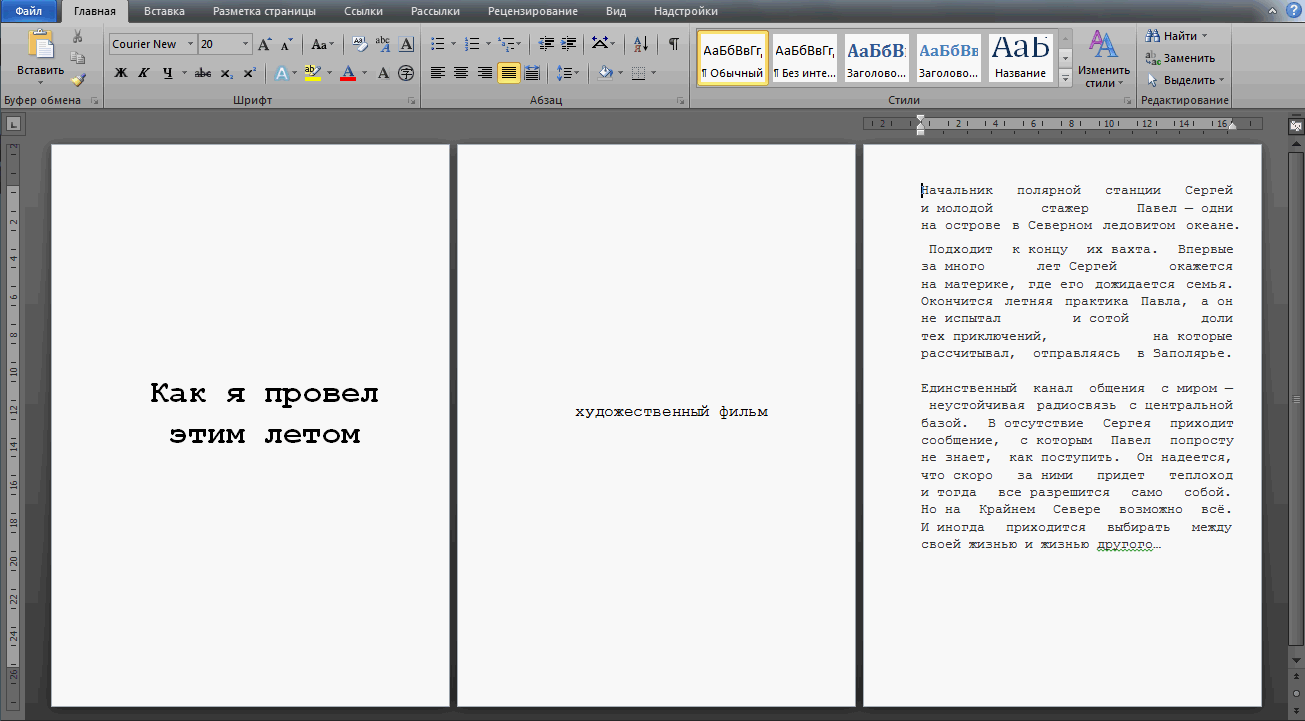
Рис. 1. Пример текста
Допустим, нам нужно, чтобы нумерация велась с третьей страницы, указывался номер страницы «1». Microsoft Word нумерует страницы в пределах одного раздела: воспользуемся этим фактом, разделив документ на два произвольных раздела. Для этого перейдем курсором в начало текста на третьей странице, вставим разрыв раздела (рис. 2).
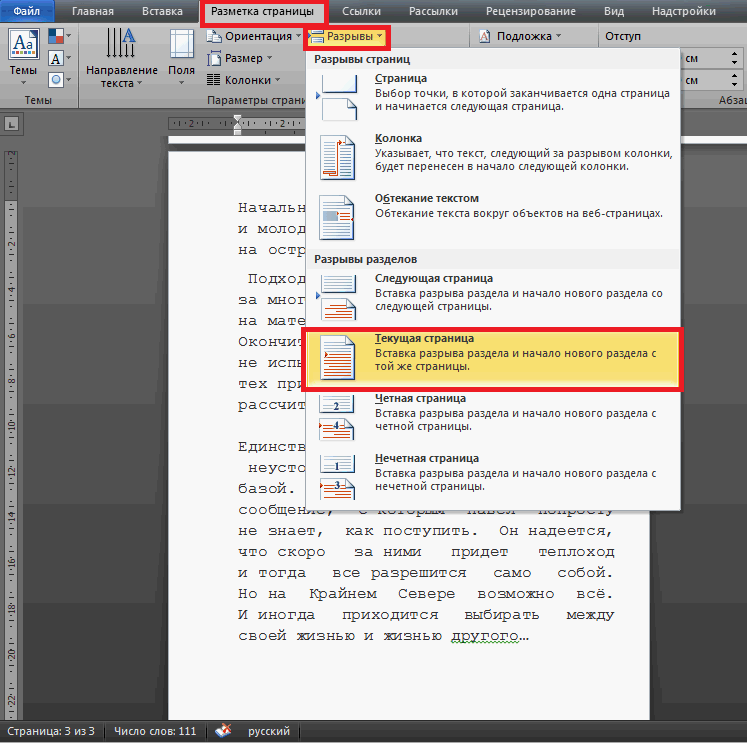
Рис 2. Вставка разрыва раздела
После этого дважды кликаем в самом низу страницы – отобразится колонтитул. Обратите внимание на номер раздела. Удалим связь с колонтитулами предыдущего раздела (кнопка «Как в предыдущем разделе» должна быть отжата) (рис. 3).
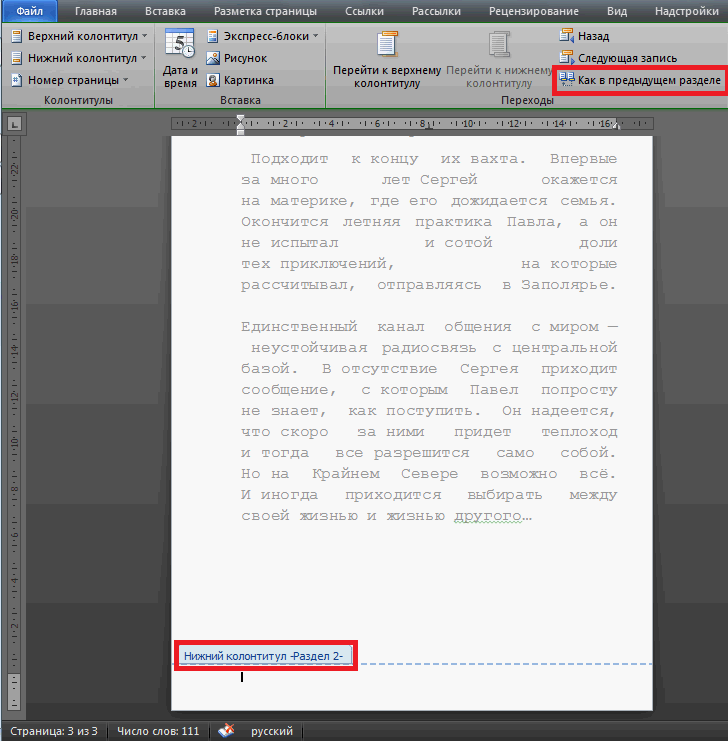
Рис. 3. Работа с колонтитулом
Теперь вставим номер страницы в необходимом нам стиле (рис. 4).
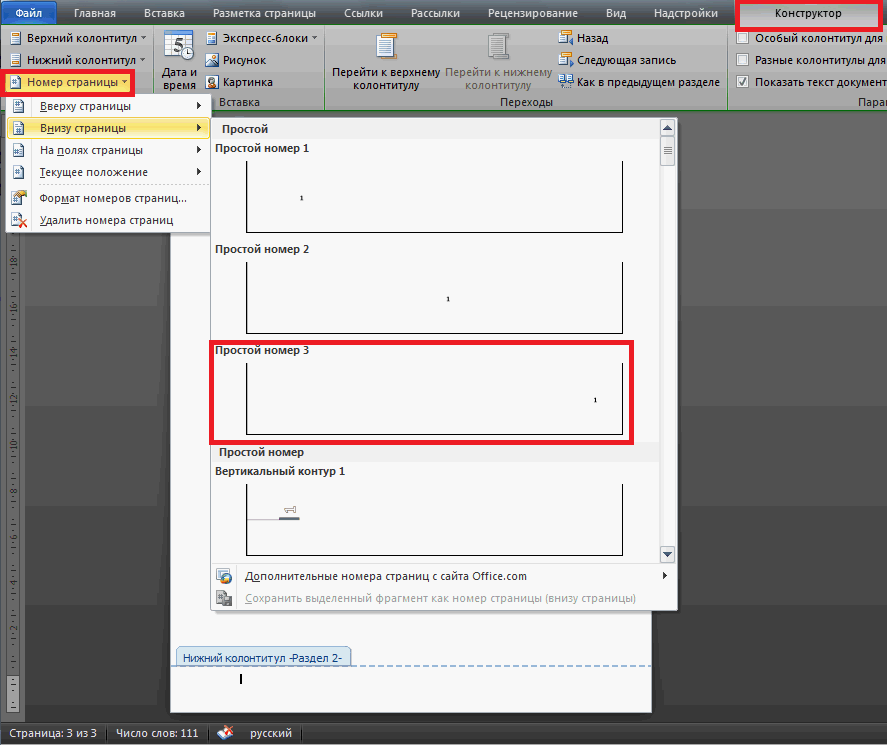
Рис. 4 Вставка номера страницы
Но вместо нужного нам номера 1 почему-то получился номер 3! Исправим ситуацию (рис. 5).
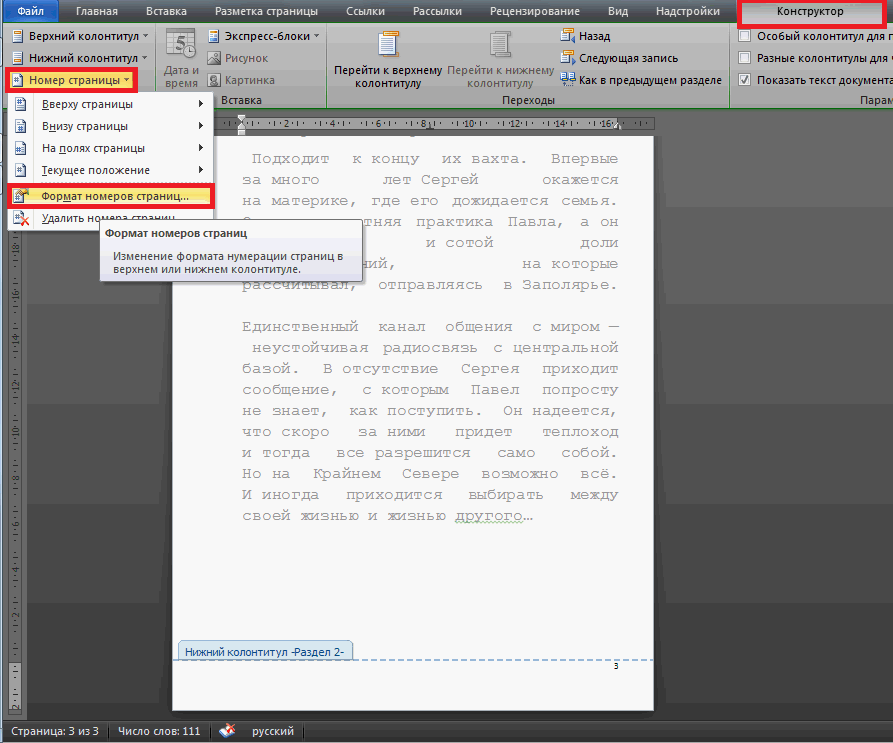
Рис 5. Дополнительная настройка нумерации
В открывшемся окне указываем, что нумерацию следует начать с 1, а не с 3. Там же можно настроить формат отображения номеров (рис. 6).
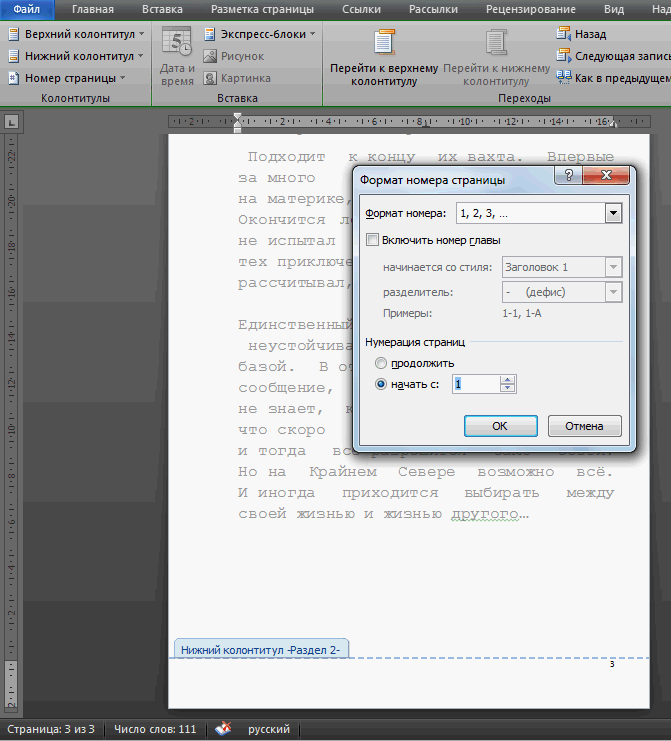
Рис.6 Дополнительная настройка нумерации
Готово! Нумерация в нашем тексте теперь начинается с третьей страницы, с номера 1.
Разделяя текст на разделы, не увлекайтесь – наличие большого количества разделов делает сложной задачу отслеживания связей между ними и является основной причиной проблем со сквозной нумерацией текста.
Прочтите также:
- Нумерация страниц в Word 2007
- Как настроить нумерацию страниц в Word 2007
- Работа с названиями в Microsoft Word. Часть 2 – названия и ссылки
- Разделение страницы на несколько частей в Word 2010
Нумерация с произвольной страницы в Microsoft Word 2010 ”
- Рыжик 02.09.2016 в 05:09
Помимо других проблем с разделами, это может вызвать ещё и проблемы с распечатыванием. Раздел с нумерацией от единицы распечатать отдельно сложно. Особенно, если номер страницы был стёрт. Настройка нумеровать с 1 осталась, а номера нет. Не в своём документе или в своём, но старом, дотумкать до этого занимает кучу времени. И то, если знаешь о такой проблеме. Перестановка драйвера принтера, офиса, оси… Как только не мучаются несчастные админы 🙂
Решение проблемы следующее. Правой мышкой внизу листа – Редактировать нижний колонтитул – СНЯТЬ птичку “Особый колонтитул для первой страницы”. Если не поможет, тогда дополнительно ещё и отжать нумерацию с единички (Вставка-Номер страницы-Формат номера страницы-Продолжить).
Спасибо за единственный толковый ответ на текущий вопрос!
Спасибо за комментарий!
Здравствуйте!
Да, очень полезная и подробная заметка!
Спасибо!
Но вот у меня всеравно не получается распечатать заданный диапазон в страницах (((
Спасибо за полезный контент
Метод не работает. Почему мой ворд всё-равно начинает делать нумерацию с 1 страницы, когда мне надо с 7? Следуя данной статье получается, что нумерация начинается с 1 страницы с 7 номера.
Способы нумерации страниц без титульника
При написании научных и курсовых работ обязателен титульный лист, но, как правило, его оформление стандартное, поэтому изначально он не добавляется в документ. В таких случаях нумерацию необходимо начинать со второй страницы. В нашем отдельном материале развернуто описан алгоритм действий с использованием встроенного средства текстового редактора MS Word.
Также можно включить особый нижний колонтитул для первой страницы так, чтобы нумерация началась со второй, при этом первый лист будет чистым.
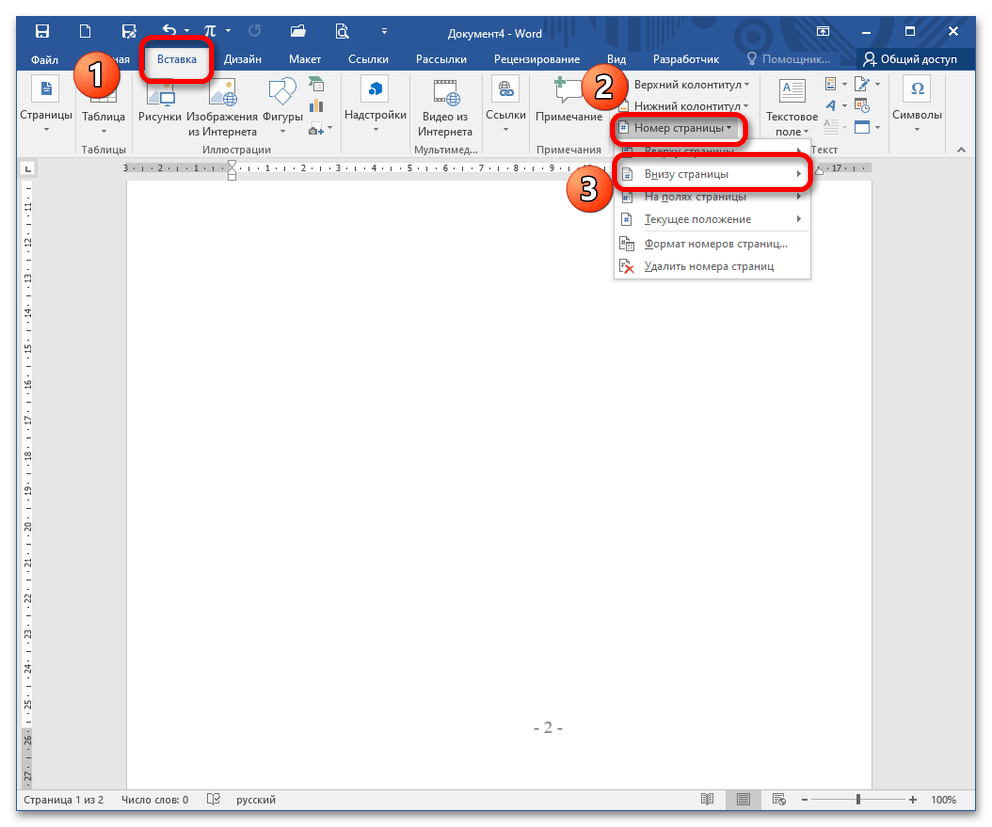
Если в MS Word документ нужно начать нумерацию со второй страницы, то ее можно отметить цифрой «1» или «2» в зависимости от ситуации. В первом случае используется настройка колонтитулов, а во втором – параметры номеров страниц, что позволяет начать документ с любого номера. Также с помощью встроенных инструментов редактора отключается отображение нумерации для первой страницы, то есть для титульного листа.
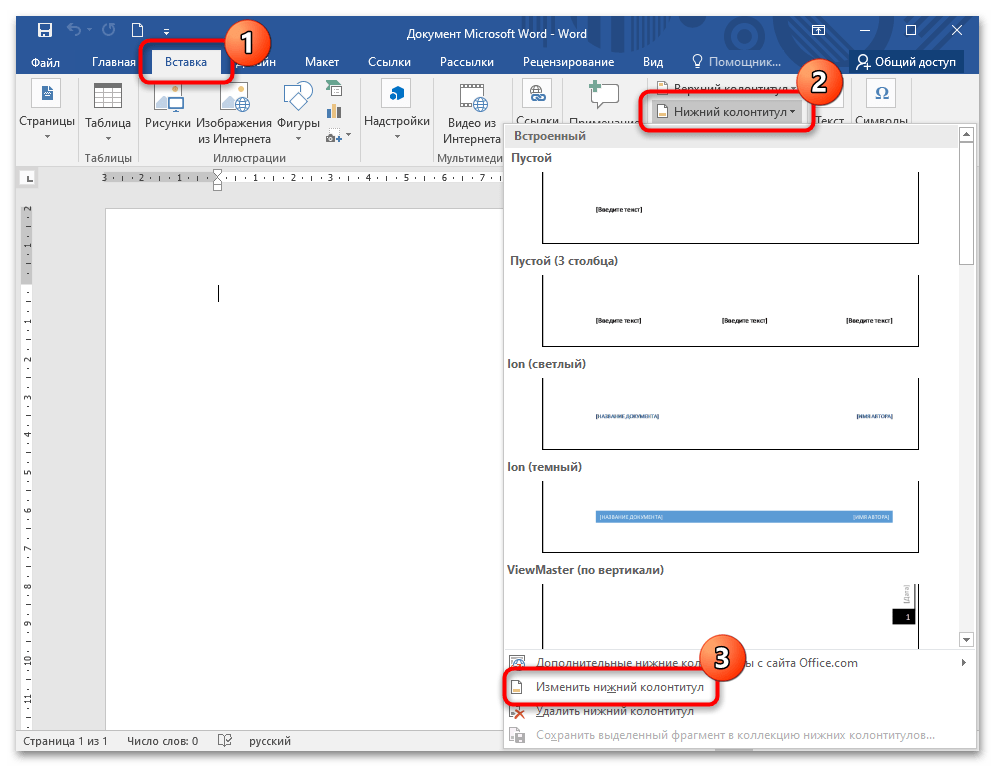
Подробнее: Как нумеровать со второй страницы в Ворде
Вариант 2: Microsoft Excel
В таблицах Microsoft Excel нередко создают первый, или титульный лист, для оформления документов. У нас на сайте есть подобная инструкция по нумерации страниц в программе для работы с электронными таблицами, включая стандартный способ. В руководстве разобран способ создания курсовых или дипломных работ, когда не нужно ставить номер на первой странице, а только на второй. Также автор рассмотрел, как начать нумерацию с любого другого листа.
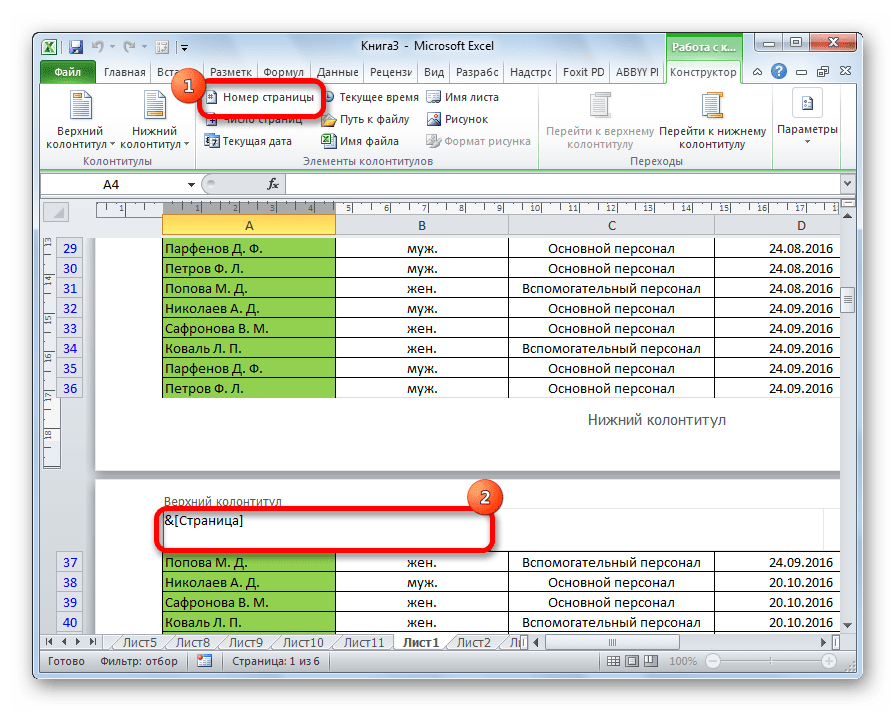
Подробнее: Как нумеровать страницы в Экселе
Вариант 3: LibreOffice
Текстовой редактор LibreOffice – это достойная и бесплатная альтернатива известной программе от компании Microsoft. Ее возможности предусматривают большинство необходимых инструментов для создания и оформления различных документов, включая нумерацию страниц. Чтобы убрать номера с определенных листов, например с титульника, потребуется использовать стиль «Первая страница». У нас на сайте есть инструкция, как это сделать: проставить или отредактировать нумерацию в документе.
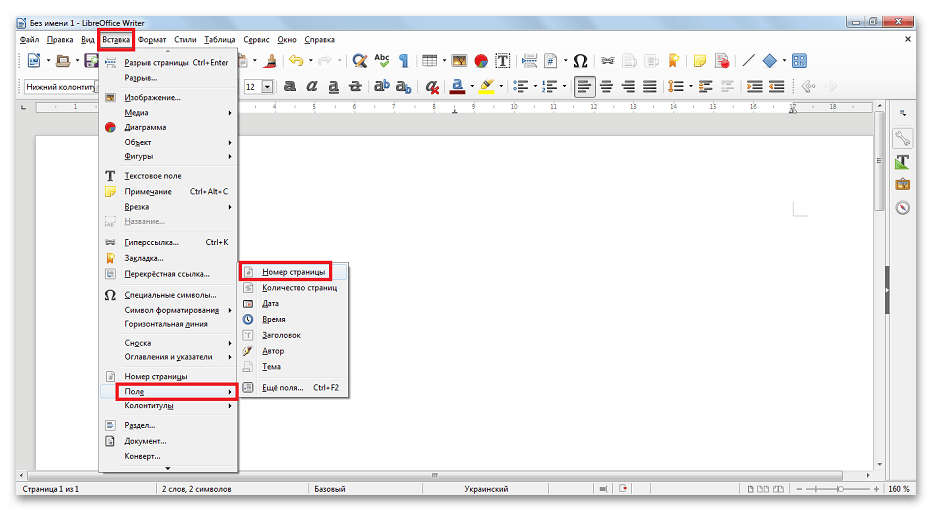
Подробнее: Как пронумеровать страницы в Либре Офис
Как убрать нумерацию первой страницы
кликаешь в документе на единицу и удаляешь её, а там по обстоятельствам, если вся нумерация удалилась, поставь новую без 1 страницы
а если нужна нумерация со второй как будто она первая, то во вставке клавиша Формат, нумерация страниц с: 0 :))
Остальные ответы
Вставка, номера страниц, убрать галочку в строке «номер на первой странице»
А, какая разница, какой Ворд? Убрать галочку «Нумерация с первой страницы»! Зайди в колонтитулы, там найдешь!
Все равно заходи Вставка-номера страниц — и убери галочку «номер на первой странице»

Чтобы убрать номер страницы с титульного листа в Ворде, достаточно совершить 2 простых шага. В этом уроке Вы этому научитесь.
https://youtu.be/QoI1ELr_3ps
Буду благодарен!
Краткое описание шагов этого видео:
1. Нажать ПКМ по нижней части листа и выбрать изменить нижний колонтитул;
2. В появившемся меню Конструктор выбрать Особый колонтитул для первой страницы;
3. Всё готово, теперь на титульном листе нет номера страницы!
Похожие вопросы
Удаление номера страницы с титульного листа в Libre и Microsoft Office
Microsoft Office — самое популярное приложение, которое чаще всего устанавливают на компьютер большинство пользователей сразу же после подбора нужных драйверов. Если даже на некоторых ПК он и отсутствует, то вместо него установлен бесплатный аналог с названием LibreOffice. Название программы другое но смысл её работы аналогичен, и даже внешним видом не особо отличается.
В общем, веду я это к тому, что каждый х нас хоть раз создавал или редактировал документ с нумерацией страниц. Это мог быть простой реферат, дипломная работа, рабочие документы, ну и подобные вещи. И как правило, при создание подобных документов, появляется необходимость пронумеровать этот документ, при этом убрав номер страницы с титульного листа, так как в большинстве таких файлов, титульная страница или обложка не нумеруется.

Возможно вы скажите, что всё об этом знают или подобные статьи никому не нужны. Честно сказать, раньше я думал также само, но как оказались, я попросту ошибался. Так как даже сейчас, не все знают как можно убрать номер страницы с титульного листа и что для этого нужно делать. Поэтому, если вы из числа таких людей, тогда читаем дальше и узнаем для себя что-то новое, другим же, кто всё это знает, могу порекомендовать только вернуться главную страницу воспользовавшись логотипом в верхней части сайта и с помощью поиска попробовать найти ответ на интересующий вас вопрос.
Ну а с теми кто остался мы сейчас подробно, шаг за шагом, разберём каждый пункт инструкции по удалению номера страницы с титульного листа в двух самых крутых и популярных офисных приложениях, а именно Microsoft Word и LibreOffice.
5 шагов к удалению номера страницы с титульного листа в Microsoft Word
Как убрать номер страницы с первого листа, вопрос, ответ на который мы сначала найдем в продукте Билла Гейтса.
- Находим и открываем интересующий вас документ;
- Воспользовавшись верхним интерфейсом, перехожим к разделу «Разметка страницы»;
- Теперь, клакам по небольшому изображению находящемуся напротив строчки «Параметры страницы»;

- В параметрах, которые должно появится после вашего нажатия, выбираем раздел «Источник бумаги»;

- Как раз тут, для удаления номера страницы с титульного листа, нужно перейти в раздел «Различать колонтитулы» и отметить там пункт «Первой страницы»;
Сохранив параметры и внесенные в них изменения, нам без особых проблем удастся удалить номер страницы с первого листа документа и начать нумерацию со второй странички.
Легко и быстро убираем номер страницы с титулки в LibreOffice
Итак, что касается менее популярного офисного собрата Microsoft Offica, то тут нужно выполнять совсем другие действия, которые совсем не похожи на, что мы делали ранее.
[adsense2]
- Открываем пронумерованный документ в LibreOffice Writer;
- Используя навигационное меню кликаем по разделу «Формат»;
- Выбираем пункт «Титульная страница»;

- В окне свойств титульного листа, спускаемся к разделу «Нумерация страниц» и устанавливаем напротив двух пунктов галочки. При этом в пункте «Сбросить нумерацию после титульных» ставим ту цифру, с которой должна научатся следующая страница после титульного листа, например это двойка;

- Для полного эффекта, а именно для того, что бы нам удалось убрать номер страницы с титульного листа, нужно нажать на «Ок», для применения всех внесенных нами новых параметров;
Вроде бы совсем не сложно, правда? Но по моему мнению, данные параметры очень спрятаны от простых пользователей, такие вещи следует выносить непосредственно на самое видное место в верхней панели задач.
Буду заканчивать, надуюсь у вас получилось убрать номер с титульного листа и вы добились желаемого результата, но если что я всегда с вами на связи, поэтому пишите мне в комментариях и я 100% вам отвечу.