Диск защищен от записи: какая причина? Способы снятия защиты


Кто из нас не сталкивался с ситуацией, когда при подключении внешнего USB-устройства хранения данных (флешки, карты памяти или USB HDD) появляется сообщение о том, что диск защищен от записи? Как снять защиту, знают далеко не все пользователи, хотя большинство догадывается о самых простых решениях. Чтобы разобраться с отключением блокировки доступа, рассмотрим наиболее распространенные случаи, и для каждого из них предложим выполнение основных действий, которые гарантированно снимают защиту, причем иногда даже вне зависимости от возникшей ситуации.
Диск защищен от записи: причины появления или установки блокировки доступа
Для начала давайте остановимся на некоторых простейших случаях. Сразу следует отметить, что появление сообщений о том, что USB-диск (флешка) защищен от записи, нехарактерно для внешних жестких дисков, а в основном встречается только при попытке подключения съемных устройств именно в виде флешек и съемных карт памяти. Самая банальная причина – установка механической защиты на самом накопителе или блокировка устройства специальным кодовым замком.
Не менее часто уведомление о том, что диск (флешка) защищен от записи, появляется в случае отсутствия на накопителе достаточного объема для копирования или перемещения на него файла большего, чем доступно, размера. Вполне возможно, что и сам накопитель на программном уровне имеет защиту, обойти которую обычными методами не представляется возможным.
Наконец, не стоит сбрасывать со счетов и воздействие некоторых типов вирусных угроз, которые способны блокировать доступ к устройству не менее эффективно, чем использование механической и программной защиты. Но это только самые общие и наиболее распространенные ситуации, ведь на самом деле их может быть намного больше. Но предлагаемые далее решения (особенно в плане программной нейтрализации защиты) работают практически всегда. Исключение составляют разве что ситуации, когда само устройство имеет физические повреждения или изменение структуры оригинальной файловой системы.
При подключении флешки пишет: «Диск защищен от записи». Что делать в первую очередь?
Итак, перейдем к практическому устранению проблем с доступом к подключаемому к компьютеру или ноутбуку съемному устройству хранения данных. Как уже говорилось, уведомление о том, что диск (флешка) защищен от записи, чаще всего появляется при установке механической защиты, ограничивающей доступ к носителю на физическом уровне.

Некоторые модели флешек и карт памяти оборудованы специальными переключателями, которые обычно расположены на боковых стенках устройств или прикрыты крышкой. Проверьте их наличие и при необходимости установите их в отключенную позицию (переключатель может быть помечен, как Write-protect или Lock). Что касается кодовых замков, с ними дело обстоит гораздо сложнее. Тут без ввода корректной комбинации для снятия блокировки не обойтись.
Проверяем доступное свободное пространство
Далее будем исходить из того, что механическая или криптографическая защита на носителе не установлена, но при подключении устройства к компьютерному терминалу система с завидным постоянством сообщает, что диск защищен от записи. Что делать в такой ситуации?
К сожалению, нередко встречаются ситуации, когда при попытке.

В этом случае необходимо проверить доступное дисковое пространство на самом носителе. Дело в том, что иногда при попытке копирования или перемещения на флешку или карту памяти файлов и папок, суммарный размер которых превышает доступный свободный объем, как раз и выдается вышеуказанное уведомление, хотя на самом деле оно к сложившейся ситуации, по большому счету, не имеет абсолютно никакого отношения.
Сканируем носитель на вирусы
Вирусы разного рода съемные носители любят особенно сильно, поскольку иногда они представляют собой единственный способ проникновения в компьютерную систему. Самым частым явлением можно назвать присутствие угроз в виде зараженных или самостоятельно созданных вирусом файлов автозапуска autorun.inf, которые имеют атрибут скрытых и в обычном виде в файловом менеджере не отображаются. Но как известно, там, где есть один вирус, есть и другой. Поэтому присутствие на накопителе еще каких-то вирусных апплетов исключать нельзя. Как уже понятно, блокирование доступа к флешке или карте и приводит к тому, что система и сообщает пользователю о том, что диск (флешка) защищен от записи. Как снять защиту? Элементарно! Нужно просто избавиться от присутствующих на носителей вирусов. Но как это сделать, ведь доступ ограничен?
Кто бы там что ни говорил по поводу портативных антивирусных утилит вроде Dr. Web CureIt! или KVRT, несмотря на всю свою функциональность, и они оказываются бессильны. В таком случае поможет только вариант с загрузкой со съемного накопителя, на котором записана сканирующая и лечащая утилита Kaspersky Rescue Disk, позволяющая проверить и жесткий диск, и оперативную память, и внешние носители информации еще до загрузки операционной системы.
Примечание: вирусы типа autorun.inf можно удалить вручную, однако от остальных угроз, которые параллельно могут присутствовать на носителе, избавиться получится не всегда.
Снимаем защиту в командной строке
Теперь предположим, что предыдущие методы не сработали, вирусы обнаружены не были, а система все равно пишет: «Диск защищен от записи. Снимите защиту или воспользуйтесь другим диском». Что можно предположить? По всей видимости, в этом случае мы имеем дело с установленным атрибутом, который применяет к накопителю уровень доступа только на уровне чтения хранящейся на нем информации без возможности ее изменения или замены объектов (перезаписи содержимого). Таким образом, установленное ограничение нужно убрать. На раздел свойств, вызываемый через меню ПКМ на флешке или карте в «Проводнике», можете даже не рассчитывать. Все равно пункты настройки атрибутов там отсутствуют. Снять защиту в этом случае совершенно просто можно через командную строку (cmd), запущенную с правами администратора.
В ней сначала необходимо ввести команду diskpart, затем вписать list disk и запомнить номер подключенного устройства. Определить, что это именно флешка или карта памяти можно по общему объему.

После этого последовательно выполняются команды select disk N (N – определенный номер тома), attributes disk clear readonly и exit. Вторая команда, как уже понятно, полностью очищает атрибут «Только чтение», а третья нужна для завершения работы инструмента diskpart.
Редактируем параметры системного реестра
Теперь несколько слов еще об одной ситуации, при которой пользователю сообщается, что USB- или SD-диск защищен от записи. Если предыдущие варианты действий должного эффекта не дали, снять защиту можно через редактирование некоторых параметров системного реестра (regedit).
В редакторе необходимо использовать ветку HKLM, в которой через раздел SYSTEM необходимо добраться до каталога StorageDevicePolicies.

Справа будет присутствовать ключ WriteProtect, по всей видимости, со значением «1». Чтобы снять защиту, необходимо войти в редактирование параметра (двойным кликом или через меню ПКМ), а затем сменить единицу на ноль. После перезагрузки системы устройство станет доступным.

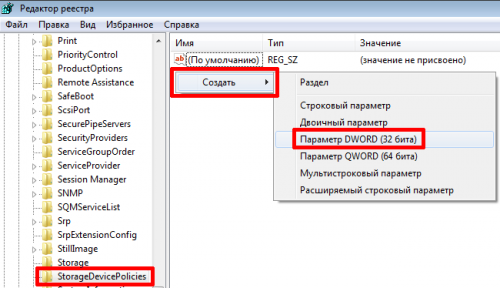
Примечание: если указанного выше раздела в реестре нет, в каталоге Control через ПКМ создайте раздел, присвойте ему имя StorageDevicePolicies, уже в новом каталоге справа через ПКМ создайте 32-битный параметр DWORD с именем WriteProtect и установите для него значение «0».
Изменяем групповые политики
По большому счету, в случаях, когда оказывается, что USB-диск защищен от записи, можно воспользоваться и альтернативным методом снятия блокировки – изменением параметров групповых политик, что является полным аналогом действий с реестром, но только с более низким приоритетом (значения, установленные для политик, в реестре изменить можно, наоборот – нет). Редактор групповых политик вызывается путем ввода в консоли «Выполнить» команды gpedit.msc.

В нем через разделы административных шаблонов и системы нужно найти каталог доступа к съемным устройствам, а справа использовать редактирование параметра запрета записи для съемных дисков. В настройках указанного параметра устанавливается отключение, изменения сохраняются, а система, как и в случае с действиями в реестре, полностью перезагружается.
Используем узконаправленные утилиты
Но это были только встроенные инструменты Windows-систем. Многим пользователям они могут оказаться достаточно сложными в освоении и применении. Поэтому в случае когда диск (SD-карта) защищен от записи, что в равной степени относится и к обычным флешкам, можно воспользоваться специальными программами, рассчитанными на устройства определенного производителя. Так, небольшая программа JetFlash Recovery Tool устраняет проблемы с доступом на устройствах Trascend. Большее количество флешек и карт памяти поддерживает приложение D-Soft Flash Doctor.
Форматируем носитель
Наконец, если ничего из выше перечисленного снять блокировку доступа не помогает, и система снова сообщает, что диск защищен от записи, возможно, решением проблемы станет форматирование носителя. По всей видимости, читатели уже догадались, что на стандартные инструменты Windows в данном случае рассчитывать особо не приходится, хотя попытаться произвести форматирование с их помощью можно. При этом во избежание появления ошибок лучше выбрать быстрое форматирование.
Если это не сработает, или на каком-то этапе будет выдано сообщение об ошибке, можно применить и более кардинальный метод. Предварительно скопируйте всю нужную информацию с накопителя в другое место (например, на жесткий диск или в виртуальный раздел), затем выполните низкоуровневое форматирование при помощи утилиты HDD Low Level Format Tool, а потом произведите обычное форматирование средствами системы. Применение такой последовательности эффект даст точно, и уведомление о том, что диск защищен от записи, при последующем подключении устройства системой больше выдано не будет.
Перепрошиваем микроконтроллер
Наконец, иногда (очень редко) суть проблемы может состоять в том, что повреждению подверглась программная прошивка микроконтроллера флешки или SD-карты. В этом случае система тоже может сообщить, что диск защищен от записи. В такой ситуации выходом станет перепрошивка устройства.

Сначала необходимо будет узнать идентификаторы VID и PID, используя для этого программы вроде ChipGenius или даже стандартный «Диспетчер устройств», в котором в свойствах выбранного оборудования на вкладке сведений выбирается показ ИД. После этого по найденным значениям в интернете следует задать поиск соответствующей прошивки, скачать ее и установить самостоятельно. По идее, после выполнения таких действий проблема будет решена окончательно.
А что, если дело не в накопителе
Напоследок остается добавить пару слов о совершенно банальной ситуации, в которой может оказаться любой пользователь. Сообщение, выдаваемое системой (особенно на английском языке), может быть истолковано неправильно самим пользователем. Вполне возможно, при попытке перемещения какого-то файла на съемное устройство защита устанавливается именно для этого объекта, а не для флешки или карты? Для устранения проблемы просто вызовите свойства файла или папки через ПКМ в «Проводнике», а затем снимите флажок с атрибута «Только чтение», если таковой установлен, после чего повторите попытку перемещения.
Краткое послесловие
В принципе, это все, что касается основных моментов, связанных с блокированием доступа к съемным носителям. Совершенно справедливо у каждого читателя возникает вопрос по поводу того, какая именно методика устранения проблем является, так сказать, универсальной или наиболее действенной. По большому счету, советовать что-то одно очень сложно. Но в качестве первейшего средства лучше сразу применить снятие блокировки через командную строку. Вполне возможно, что это и сработает, и остальные инструменты не понадобятся.
В случае с вирусами (особенно неудаляемыми, что тоже встречается), как ни прискорбно это звучит, без форматирования не обойтись. При этом придется отказаться от быстрого, и по возможности произвести полное форматирование. Что же касается низкоуровневого форматирования, его и использовать целесообразно только в самых крайних случаях, поскольку после проведения таких процессов восстановить информацию, ранее присутствовавшую на накопителе, если пользователь по каким-то причинам не скопировал ее в другое место, будет весьма проблематично.
Само собой разумеется, что можно заняться изменением ключей реестра и параметров групповых политик, но без знания вопроса или без крайней необходимости, к таким методам лучше не обращаться, а то ведь можно внести такие изменения, что и вся система перестанет работать (речь идет о системном реестре, для которого сохранение или отмена изменений не предусмотрены).
Чтобы упростить себе задачу, если, конечно, под рукой есть восстановительная утилита от производителя флешки или карты, можно воспользоваться и ею. Почему бы и нет? Для рядовых неподготовленных пользователей такой подход можно назвать самым простым вариантом устранения проблем со съемными USB-накопителями, если только первопричина не скрыта гораздо глубже (например, при изменении файловой системы на RAW-формат).
Флешка пишет диск защищен от записи

Извиняюсь за заголовок, но именно так задают вопрос, когда при действиях с USB флешкой или SD картой памяти Windows сообщает об ошибке «Диск защищен от записи. Снимите защиту или воспользуйтесь другим диском» (The disk is write-protected). В этой инструкции покажу несколько способов снять защиту с флешки или карты памяти и расскажу, откуда она берется.
Отмечу, что в разных случаях сообщение о том, что диск защищен от записи может появляться по разным причинам — часто по причине настроек Windows, но иногда — из-за испорченной флешки. Коснусь всех вариантов и соответствующих им методов снятия защиты в Windows 10, 8.1 или Windows 7. Если что-то оказалось не совсем понятным, то внизу статьи есть видео, в котором продемонстрированы почти все способы исправить ошибку.
Примечания: бывают USB флешки, на которых есть физический переключатель защиты от записи, обычно подписанный Lock или с изображением замка (проверьте и передвиньте, а еще он иногда ломается и не переключается обратно).
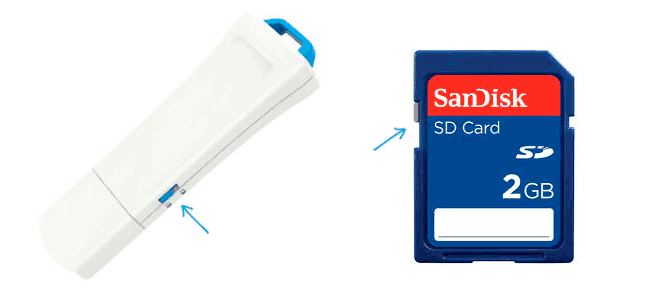
Если под флешкой, защищенной от записи подразумевается SD карта памяти или карта MicroSD, подключаемая через переходник на формат SD, обратите внимание на два нюанса:
- Карты памяти SD и переходники с MicroSD на SD имеют сбоку небольшой переключатель: одно из его положений — защита от записи, второе — запись разрешена.
- Нередко этот переключатель ломается, в результате мы можем получить постоянную защиту от записи, независимо от положения «рычажка». Это легко решается заменой адаптера, если дело в нем и сложнее в случае с полноформатной картой памяти SD.
Убираем защиту от записи с USB в редакторе реестра Windows
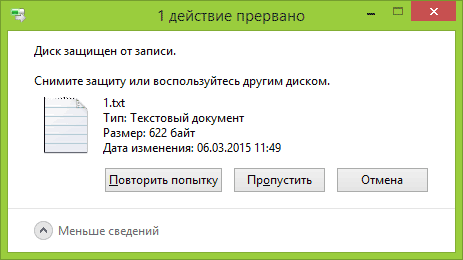
Для первого способа исправить ошибку потребуется редактор реестра:
- Для его запуска вы можете нажать клавиши Windows + R на клавиатуре и ввести regedit, после чего нажать Enter.
- В левой части редактора реестра вы увидите структуру разделов редакторе реестра, найдите раздел
HKEY_LOCAL_MACHINE\SYSTEM\CurrentControlSet\Control\StorageDevicePolicies
Учтите, что этого пункта может и не быть, тогда читаем дальше
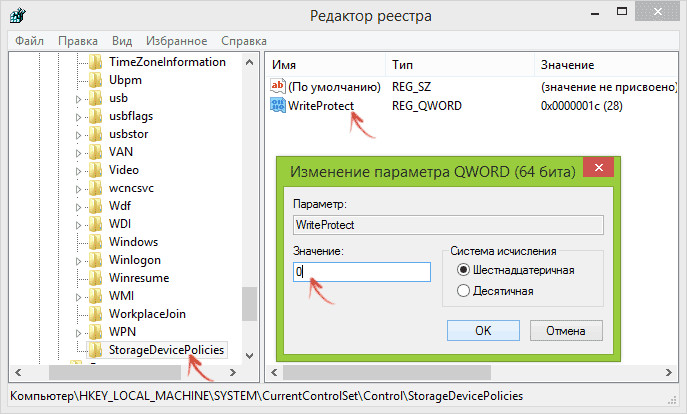
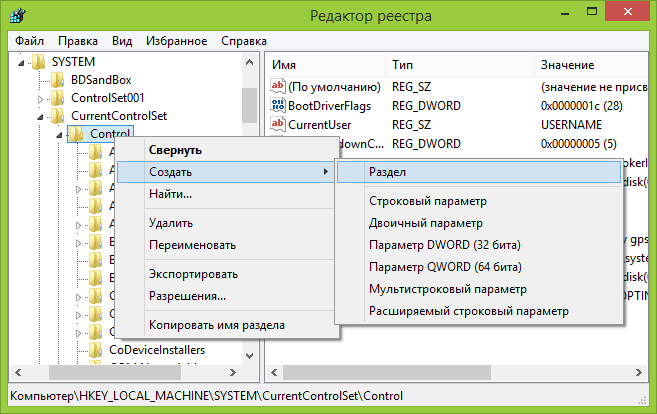
Дополнительно, проверьте 2 раздела реестра
HKEY_LOCAL_MACHINE\SOFTWARE\Policies\Microsoft\Windows\RemovableStorageDevices\ HKEY_CURRENT_USER\SOFTWARE\Policies\Microsoft\Windows\RemovableStorageDevices\
По умолчанию такой раздел отсутствует в реестре (и, если у вас его нет — значит дело не в нем). При наличии раздела RemovableStorageDevices, обратите внимание на вложенный подраздел и содержащиеся в нем Deny_Write, Deny_Read, Denya_Execute, при значении этих параметров равному 1, они запрещают запись, чтение и выполнение со съемных накопителей.
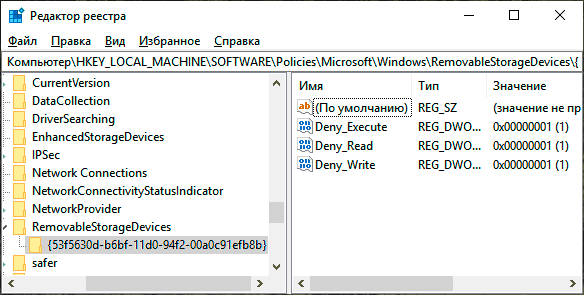
Удалите такие параметры — это должно снять защиту от записи. Перезапустите компьютер (может оказаться достаточным отключить и заново подключить флешку): проблема с защитой флешки от записи должна быть решена.
Как убрать защиту от записи в командной строке
Еще один способ, который может помочь убрать ошибку USB диска, который вдруг показывает ошибку при записи — снять защиту в командной строке.
Для этого проделайте следующие действия:
- Запустите командную строку от имени администратора (В Windows 10 это проще всего сделать через поиск в панели задач, в Windows 8.1 — используя меню правого клика по кнопке Пуск, в Windows 7 — через правый клик по командной строке в меню Пуск).
- В командной строке введите diskpart и нажмите Enter. Затем введите команду list disk и в списке дисков найдите свою флешку, вам потребуется ее номер. Введите по порядку следующие команды, нажимая Enter после каждой.
- select disk N (где N номер флешки из предыдущего шага)
- attributes disk clear readonly
- exit
Закройте командную строку, отключите и заново подключите флешку, затем попробуйте произвести какие-либо действия с флешкой, например, отформатировать ее или записать какую-либо информацию, чтобы проверить, исчезла ли ошибка.
Диск защищен от записи — решение для флешек Transcend, Kingston, Silicon Power и других
Видео инструкция
Ниже — видео по данной ошибке, в которой показаны все описанные выше способы. Возможно, она сможет вам помочь разобраться с проблемой.
Надеюсь, один из подходов помог вам в решении проблемы. Если же нет, рекомендую также проверить вашу флешку на другом компьютере или ноутбуке: это позволит определить, является ли защита от записи следствием параметров системы или же виноват сам накопитель.
А вдруг и это будет интересно:
- Лучшие бесплатные программы для Windows
- Как открыть Свойства системы Windows 11 и 10
- Как отключить или удалить Связь с телефоном в Windows 11 и 10
- Ошибка 0xc000001d при запуске игры или программы — как исправить?
- Ключ восстановления BitLocker в Windows — способы посмотреть
- User OOBE Broker — что это за процесс в Windows 11 и 10
- Windows 11
- Windows 10
- Android
- Загрузочная флешка
- Лечение вирусов
- Восстановление данных
- Установка с флешки
- Настройка роутера
- Всё про Windows
- В контакте
- Одноклассники
-
Виктор 26.06.2023 в 00:47
- Dmitry 29.06.2023 в 13:37
- ася 24.11.2023 в 00:34
SSD защищен от записи — почему и что делать?
Если при попытке редактирования или записи новых данных на SSD или любой другой тип носителя возникает ошибка типа «SSD-диск защищен от записи», это может значить либо активацию соответствующей функции, либо наличие неполадок (причем, как программных, так и аппаратных) в работе устройства. Функция защита от записи (или режим «Только для чтения») используется для защиты важных данных и файлов от случайного удаления или изменения. Т.е. в этом случае возникновение ошибки записи стоит рассматривать как нормальное явление. Другое дело, если та возникает по каким-то иным причинам.
Вот некоторые частые причины возникновения ошибки записи:
- В конструкции SSD-диска имеется механический переключатель, который был переведен в режим защиты от записи.
- Изменение настроек в самой операционной системе, вследствие чего она обеспечивает защиту данных на диске.
- Логические ошибки и/или нарушение целостности служебных данных, хранящихся на диске, вследствие чего операционная система ошибочно воспринимает диск как защищенный от записи.
- Возникновение на SSD-диске битых секторов (блоков), приведших к тому, что те были заблокированы от редактирования прошивкой (встроенным программным обеспечением) устройства.
Теперь рассмотрим, как все эти причины устранить.
Деактивация режима «Только запись» при помощи переключателя
Устранение первой проблемы из списка выше не должно вызвать никаких сложностей. Достаточно просто взять в руки SSD-диск, найти на корпусе или непосредственно на плате переключатель и перевести его в положение, которое отключит режим «Только чтение». Также возможно, что сам SSD-диск подобной функции не имеет (вообще, это редкость), но она присутствует в конструкции переходника, если таковой использовался для подключения накопителя к компьютеру. Впрочем, разницы здесь никакой.
Вот пара примеров:
- Ниже показан SSD-диск, использующий интерфейс «mini PCI-E» для подключения к компьютеру, в конструкции которого (левый нижний угол) предусмотрен искомый переключатель.

- А так выглядит переходник «M.2 — USB Type-C», что используется для подключения SSD-дисков в форм-факторе «MS» к интерфейсу «USB Type-C». Как можно видеть ниже, рядом с портом для подключения USB-кабеля присутствует переключатель с характерными значками:

Здесь больше нечего добавить, идем дальше.
Изменение настроек операционной системы
К такой ситуации могут привести самые различные причины — от неосторожных действий пользователя при попытке, например, сменить основную загрузочную запись MBR на GPT, до действий вредоносных программ. Нельзя исключать и ошибки, вызванные встроенной в SSD-накопитель микропрограммы или вовсе самой операционной системой. В решении этой проблемы может помочь системная Windows-программа Diskpart или редактор реестра.
Снятие защиты от записи при помощи Diskpart
Первое, что нужно сделать — запустить командную строку Windows от имени администратора: запустите «Диспетчер задач» клавишами «Ctrl + Shift + Esc», откройте в нем меню «Файл» и выберите пункт «Запустить новую задачу», затем — в отобразившемся окне — введите без кавычек «cmd», установите галочку «Создать задачу с правами администратора» и нажмите «ОК»:

- Введите в командную строку без кавычек команду «diskpart» и нажмите Enter.
- Введите «list disk» и нажмите Enter. В отобразившемся списке нужно получить номер диска, который соответствует заблокированному SSD-накопителю (если к компьютеру подключен только он один, то в списке будет всего один элемент — «Disk 0»).
- Далее введите команду «select disk N», заменив букву «N» на полученный ранее номер диска (например, «select disk 0»), после чего нажмите Enter.
- И последнее — введите команду «attributes disk clear readonly» и также нажмите Enter. Если все прошло успешно, на экране отобразится сообщение о том, что «Атрибуты диска успешно очищены»:

Снятие защиты от записи при помощи Редактора реестра
Для начала запустите Редактор реестра из меню «Пуск» или системной программы «Выполнить»: нажмите клавиши «Win + R», впишите в текстовую строку без кавычек команду «regedit» и нажмите «ОК»:

- В Редакторе реестра перейдите по следующему адресу:
Компьютер\HKEY_LOCAL_MACHINE\SYSTEM\CurrentControlSet\Control
- Проверьте, существует ли в разделе «Control» подраздел «StorageDevicePolicies». Если да, откройте его, иначе — создайте вручную. Для этого кликните правой кнопкой мыши по разделу «Control», выберите пункт меню «Создать», затем — «Раздел». Переименуйте созданный «Новый раздел #1» в «StorageDevicePolicies» и откройте его:

- Если подраздел «StorageDevicePolicies» уже имелся в реестре, то внутри него должен присутствовать параметр «WriteProtect». Если нет, создайте его вручную: кликните по пустой области в левой части окна, выберите пункт «Создать», затем «Параметр DWORD (32 бита)». Переименуйте созданный «Новый параметр #1» в «WriteProtect» и сразу кликните по нему два раза мышкой, чтобы открыть:

- Открыв параметр «WriteProtect», впишите в поле «Значение» цифру «0» и нажмите «ОК», чтобы сохранить изменение.

Возможно, придется перезагрузить компьютер, чтобы изменения вступили в силу.
Логические ошибки и/или нарушение целостности служебных данных
В большинстве случаев обозначенные причины устраняются путем удаления с диска всех имеющихся разделов и последующего создания новой разметки. Т.е. эта операция приведет к уничтожению всех хранящихся на SSD-накопителе данных. Т.к. наша проблема — это ошибка записи, значит, мы можем спокойно скопировать все файлы на другой диск. Можно, конечно, попробовать восстановить эти данные после создания новой разметки (физически они все еще будут храниться на диске), используя соответствующие программы, но 100%-й гарантии успешности операции никто не даст.
Первое, что нам нужно сделать — полностью очистить SSD-диск от созданных на нем разделов, т.е. удалить разметку. Воспользуемся все той же консольной утилитой Diskpart:
- По инструкции выше запустите командную строку от имени администратора, а затем выполните в ней команду «diskpart».
- Находясь в консоли «Diskpart», выполните команду «select disk N», заменив «N» на номер диска (как его определить, тоже рассмотрено выше).
- Для удаления разметки выполните команду «clean».

- Дождитесь надписи «Очистка диска выполнена успешно», после чего консоль можно закрыть.
Теперь SSD-диск вернется к тому состоянию, в котором он пребывал на полке в магазине. Чтобы работать с ним, потребуется создать хотя бы один раздел. Это, конечно, можно было бы сделать и через Diskpart, но удобней использовать другую системную программу — «Управление дисками»:
- Откройте окно «Выполнить» (Win + R) и выполните команду «msc».

- В нижней части отобразившегося нового окна «Управление дисками» найдите диск, напротив которого виднеется надпись «Не распределена». Кликните по области с этой надписью и выберите в меню пункт «Создать простой том»:

- В еще одном новом окне нажмите «Далее», затем введите размер для создаваемого раздела (тома). Если нужно, чтобы их было несколько, указываемый размер не должен превышать общий объем памяти SSD-накопителя.

- На следующем шаге нужно будет выбрать букву для раздела — выберите любую и нажмите «Далее».

- Дальше будет предложен выбор файловой системы. Выберите «NTFS» (при необходимости файловую систему потом можно будет изменить без полной очистки диска, но обычно этого не требуется). Можно также задать имя для тома в соответствующем поле.

- Нажмите «Готово» в следующем окне, чтобы завершить процедуру.

Теперь созданный только что раздел (или несколько) должны будут появиться в «Проводнике» с указанной буквой и под указанным именем.

Ошибка записи на SSD, вызванная битыми блоками
Касательно битых секторов (в случае с SSD их правильней называть битыми или нечитаемыми блоками памяти), то тут, если честно, эффективного решения проблемы с ошибками записи не существует. Все дело в устройстве твердотельных накопителей. Как известно, элементы памяти в любых современных SSD-дисках подвержены износу. Их рабочий ресурс привязан к количеству циклов перезаписи в них данных.
Как только это количество приближается к критическому значению, микропрограмма (прошивка), которая отвечает за управление контроллером и чипами памяти, автоматически помечает изношенные блоки атрибутом «Read only», т.е. «Только чтение». С этого момента запись данных в них становится невозможной. Если SSD-диск новый, то битые блоки как бы подменяются блоками из резервного хранилища — так же, как и в случае с жесткими дисками. Но резервная память не бесконечна. Со временем из строя начнут выходить все остальные элементы памяти. Они будут помечаться прошивкой атрибутом «Только чтение» и, в конце концов, на SSD-диск невозможно будет что-либо записать вообще.
Т.к. восстанавливать израсходовавшие свой ресурс ячейки памяти еще не научились (ну или производители SSD просто не афишируют, как это делать, ведь тогда диски перестанут массово покупать), пользователям остается только побеспокоиться о сохранности своих данных. В отличие от жестких дисков, у которых битые сектора могут возникать из-за механических повреждений, информация с SSD-накопителя можно скопировать на другой носитель. Но тянуть с этим не стоит, т.к. элементы памяти с атрибутом «Read only» вскоре совсем выйдут из строя.
Отслеживание состояния SSD-диска
Чтобы не упустить возможность скопировать данные с SSD-диска до того, как все его ячейки памяти перестанут функционировать, производители этих устройств настойчиво рекомендуют мониторить состояние (здоровье) накопителя. Это несложно — достаточно установить на компьютер фирменную программу, поставляемую самими производителями SSD-накопителей. Вот список некоторых из них:
- Samsung Magician;
- Intel Memory and Storage Tool (MAS);
- Crucial Storage Executive;
- ADATA SSD Toolbox.
Ниже показано главное окно программы Samsung Magician, в котором приведен статус для текущего технического состояния SSD-накопителя (в данном случае — «Good»):

Обратите внимание, что над статусом указан общий объем данных, записанный на диск с момента его первого включения. Во многих интернет-магазинах в характеристиках SSD-накопителей указывается значение для параметра «Максимальный ресурс записи» или «Total Bytes Written» (сокращенно «TBW»), выражаемое в терабайтах. Т.е. при приближении значения «Written» в программе «Samsung Magician» к максимальному значению TBW можно начинать беспокоиться о переносе данных с SSD.
Как снять USB диск защищен от записи в Windows 10?
“Я попытался снять или добавить на свой диск, появляется сообщение «защита от записи». В этой проблеме мой флэш-накопитель не защищен от записи, потому что он может добавлять или удалять на другом компьютере, но не может только на моем компьютере с Windows 10. Как я могу решить эту проблему? Пожалуйста, дайте мне какой-нибудь совет”.
-Вопрос с Реддита
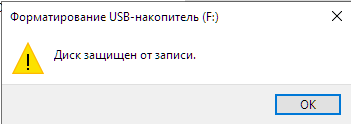
Получили ли вы сообщение «диск защищен от записи» при попытке скопировать файлы или папки на флэш-накопитель USB или SD-карту в Windows 10? Успокойся сейчас же! В этом посте будет показано, как исправить защиту от записи с USB или SD карт. Многие люди на различных платформах социальных сетей заявили о том, что они сталкиваются с этой проблемой. Один из таких примеров приведен выше. Не волнуйтесь; в этой статье будет подробно рассказано о том, как снять защиту от записи с USB-накопителя в Windows 10.
- Часть 1: Обзор USB с защитой от записи
- Часть 2: Как снять защиту от записи с USB-накопителя в Windows 10?
- Исправление 1: Используйте Переключатель Блокировки
- Исправление 2: Запустите команду Diskpart
- Исправление 3: Редактирование реестра
- Исправление 4: Отключите шифрование BitLocker
- Исправление 5: Форматирование USB с защитой от записи
- Часть 3: Как восстановить данные после форматирования защищенного от записи USB? HOT
- Часть 4: Часто задаваемые вопросы, защищенные от записи
Часть 1: Обзор USB с защитой от записи
1. Что означает защита от записи?
Доступна физическая или виртуальная защита от записи (иногда известная как доступ только для чтения). Когда на USB-устройстве активирована защита от записи, она может предотвратить запись новых данных или изменение старых файлов. Обычно это означает, что вы можете только считывать данные, уже имеющиеся на USB-накопителе, но не стирать или изменять их. Вы можете предотвратить перезапись или стирание данных, используя защиту от записи.
Знаете ли вы какой-нибудь способ удаления защиты от записи по USB в Windows 10? Не волнуйтесь; в этом посте я покажу вам, как бесплатно снять защиту от записи с USB.
2. Почему моя флешка стала защищена от записи?
Всякий раз, когда вы сталкиваетесь с ошибкой защиты от записи, вас должны интересовать потенциальные причины. Ниже приводится несколько причин:
- На некоторых SD-картах и USB-накопителях имеется физический переключатель защиты от записи. Если это продолжается, переместите его в открытое положение.
- Инфекции поражают USB-накопитель или SD-карту. Если вы обнаружите инфекцию, прекратите использовать свои антивирусные программы.
- На USB-накопителе или SD-карте больше нет свободного места.
В третьем случае исправить ошибку безопасности представляется сложной задачей, поскольку вы не можете просто переместить или стереть записи на USB-накопителе или SD-карте. В этом случае вы можете попробовать меры, представленные в следующей части.
Часть 2: Как снять защиту от записи с USB-накопителя в Windows 10?
Знаете ли вы, как снять защиту от записи с USB? Приведенные ниже шаги покажут вам, как снять защиту от записи с USB-накопителей в Windows 10.
Исправление 1: Используйте Переключатель Блокировки
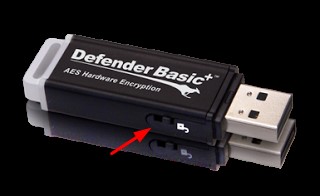
Физический переключатель на некоторых флэш-накопителях USB позволяет блокировать или отключать защиту от записи. На флэш-накопителе USB расположение кнопки будет другим. Убедитесь, что переключатель блокировки поднят в положение разблокировки. Если USB-накопитель заблокирован, вы не будете передавать на него данные.
Если переключатель защиты от записи на вашем USB-накопителе выключен, а вы по-прежнему получаете сообщение об ошибке, или если на вашем USB-накопителе нет физической кнопки, перейдите к следующему исправлению.
Исправление 2: Запустите команду Diskpart
Вы можете снять защиту от записи с USB-накопителей с помощью Diskpart, программы командной строки, входящей в состав Windows. Пожалуйста, обратитесь к приведенным ниже шагам:
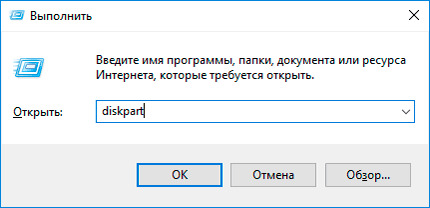
Шаг 1: Удерживайте “Windows + R» на клавиатуре. Чтобы открыть командную строку DiskPart, введите «diskpart» во всплывающем диалоговом окне запуска и нажмите кнопку “ОК”.
Шаг 2: Введите приведенные ниже команды по одной и нажмите Enter после каждой из них:
- Список дисков — Эта команда отображает все диски, подключенные к компьютеру, включая внутренние жесткие диски.
- “n” — это количество USB-накопителей, поэтому выберите диск n. Вы можете определить, какой это размер, посмотрев на столбец Size.
- Характеристики диска очистить только для чтения — измените свойства вашего USB-накопителя, чтобы сделать его недоступным только для чтения.
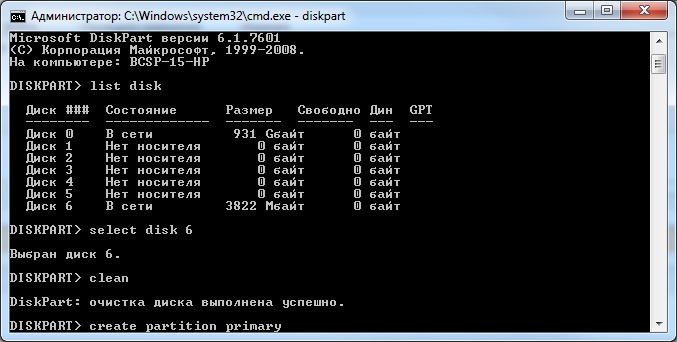
Шаг 3: Закройте командную строку DiskPart и снова подключите USB-накопитель, чтобы проверить, устранена ли ошибка защиты от записи. Если нет, то, пожалуйста, переходите к следующему шагу.
Исправление 3: Редактирование реестра
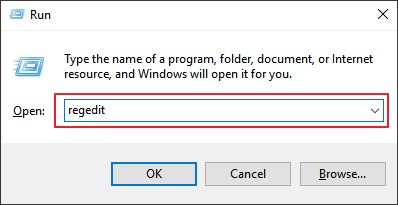
- На клавиатуре нажмите «Windows + R.», чтобы открыть редактор реестра, введите «Regedit» во всплывающем диалоговом окне запуска и нажмите Enter или нажмите “ОК”.
Исправление 4: Отключите шифрование BitLocker
Если BitLocker активирован на вашем USB-накопителе, он зашифрует ваши файлы и сохранит их в безопасности. Вам понадобится пароль или ключ восстановления, чтобы отключить BitLocker на USB-накопителе. Если у вас нет другого выбора, вам придется переформатировать жесткий диск.
На ПК выполните следующие действия, чтобы исправить USB, защищенный от записи:
- Запустите «Проводник файлов» и найдите нужное устройство хранения данных. BitLocker был активирован для устройства, если значок включал навесной замок.
- Выберите «Управление BitLocker» из контекстного меню, щелкнув правой кнопкой мыши на значке. Этот шаг открывает окно Шифрования диска BitLocker, в котором отображается список всех единиц хранения и их состояние шифрования.
- Чтобы отключить BitLocker, щелкните правой кнопкой мыши защищенный USB-накопитель и выберите «Отключить BitLocker». Введите пароль или выберите другой вариант, прежде чем вводить ключ восстановления. Состояние указывает на то, что устройство расшифровывается и что BitLocker будет отключен после его завершения.

Попробуйте скопировать что-нибудь на USB-накопитель еще раз после того, как вы отключили BitLocker, чтобы проверить, исчезла ли проблема.
Советы: Если вы потеряли данные с USB-накопителя с шифрованием Bitlock, Tenorshare 4DDiG может помочь вам в 3 простых шага!
Исправление 5: Форматирование USB с защитой от записи
При поиске в Интернете средств устранения проблемы с защитой от записи с USB/SD-карты появится сообщение о форматировании USB-накопителя, SD-карты или других внешних запоминающих устройств.
Поскольку файловая система, возможно, была повреждена, в результате чего ваш диск оказался в ужасном состоянии, это считается хорошим подходом для удаления защиты от записи с USB / флэш-накопителя / SD-карты. Однако следует иметь в виду, что форматирование USB-накопителя приведет к потере данных. Не беспокойтесь, профессиональный инструмент восстановления данных USB может помочь вам в восстановлении данных.
Часть 3: Как восстановить данные после форматирования защищенного от записи USB?
После форматирования USB-накопителя, защищенного от записи, все данные на нем будут потеряны. К счастью, с помощью инструмента восстановления данных Tenorshare 4DDiG, вы можете легко восстановить любые потерянные или отформатированные данные как со съемных, так и с локальных дисков. Теперь следуйте приведенным ниже инструкциям, чтобы узнать, как восстановить данные с отформатированных USB-накопителей всего за 3 шага.
- Восстановление после различных сценариев потери, таких как удаление, форматирование, RAW и т.д.
- Поддержка извлечения данных с USB-накопителей, жестких дисков, карт памяти, цифровых камер и видеокамер, а также других устройств хранения данных.
- Восстановление потерянных данных с зашифрованных дисков Bitlock.
- Поддержка восстановления данных с компьютеров Windows 11/10/8/1/8/7 и Mac.
- Совместим с более чем 1000 типами файлов и файловыми системами, включая фотографии, видео, документы, аудио и другие.