Объект Dialog (Word)
Представляет встроенное диалоговое окно. Объект Dialog является членом коллекции Dialogs . Коллекция Dialogs содержит все встроенные диалоговые окна в Word. Невозможно создать встроенное диалоговое окно или добавить его в коллекцию Dialogs .
Замечания
Используйте dialogs (Index), где Index — это константа WdWordDialog , идентифицирующая диалоговое окно, чтобы вернуть один объект Dialog . В следующем примере отображаются и выполняются действия, выполняемые во встроенном диалоговом окне Открыть .
dlgAnswer = Dialogs(wdDialogFileOpen).Show Константы WdWordDialog формируются из префикса wdDialog, за которым следует имя меню и диалоговое окно. Например, константа для диалогового окна «Настройка страницы» — wdDialogFilePageSetup, а константа для диалогового окна «Создать » — wdDialogFileNew.
Дополнительные сведения о работе со встроенными диалогами Word см. в разделе Отображение встроенных диалоговых окон Word.
См. также
Поддержка и обратная связь
Есть вопросы или отзывы, касающиеся Office VBA или этой статьи? Руководство по другим способам получения поддержки и отправки отзывов см. в статье Поддержка Office VBA и обратная связь.
Обратная связь
Были ли сведения на этой странице полезными?
Обратная связь
Отправить и просмотреть отзыв по
В Word появилась функция, упрощающая жизнь миллионам. Видео
В веб-версии редактора Word из состава Microsoft 365 появился инструмент транскрибирования речи в текст. Поддерживаются как монологи, так и диалоги с указанием числа участников беседы. Word может переводить произнесенные слова в текст «на лету» или обрабатывать заранее созданные аудиозаписи.
Word стал умнее
Корпорация Microsoft интегрировала в текстовый редактор Word функцию «расшифровки» (транскрибирования) аудиозаписей – Transcribe. Приложение научилось переводить записи диалогов в текст с возможностью его последующего редактирования. Над нововведением специалисты Microsoft работали несколько лет – впервые оно было анонсировано еще в 2019 г., но в доступную обычным потребителям версию Word ее добавили только сейчас.
Для запуска функции необходимо нажать кнопку «Диктовать» (Dictate) в строке меню, а затем в выпадающем списке нужно выбрать пункт «Транскрибировать» (Transcribe).
На момент публикации материала нововведение было доступно в веб-версии Word для пользователей сервиса Microsoft 365 (раньше он назывался Office 365). Microsoft реализовала поддержку только английского языка, но это ограничение временное – специалисты работают над внедрением других языков, хотя и не раскрывают конкретные сроки. Также до конца 2020 г. Transcribe появится в мобильной версии Word.
Чему научился Word
Word умеет преобразовывать речь в текст «на лету» – для этого в нем предусмотрена возможность записи разговора. Также можно загружать в него уже готовые записи, но пока только в форматах wav, mp3, m4a и mp4. В этом случае на преобразование может потребоваться несколько минут, в зависимости от размера загружаемого файла и длительности самой беседы.
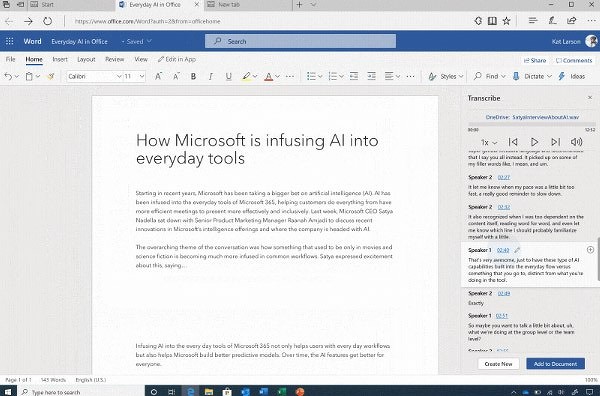
С новой функцией Word больше не нужно использовать сторонние приложения для распознавания речи
Функция распознавания текста Transcribe основана на облачных технологиях Microsoft и использует алгоритмы искусственного интеллекта. Результат ее деятельности можно сохранять в отдельном документе Word или копировать в уже имеющиеся. Также система умеет распознавать голоса нескольких собеседников и помечать их, но пока это работает только для двух человек.
Итоговый текст диалога может содержать ошибки, и Word позволяет устранить их вручную. Например, если кликнуть на ту или иную часть текста, приложение автоматически воспроизведет соответствующий фрагмент записи, притом сможет сделать это с замедленной скоростью.
Microsoft постаралась максимально упростить работу с инструментом транскрибирования
Использовать новую «фишку» Microsoft можно будет, к примеру, если потребуется вставить текст точную цитату из интервью, записанного на диктофон. Также она может упростить процесс дословной записи речи или, к примеру, лекции в вузе.
Без ограничений не обошлось
По состоянию на 26 августа функция Transcribe в веб-версии Word работала далеко не на полную мощность. Помимо того, что она распознает лишь английскую речь, она также не может обработать файл весом более 200 МБ, если речь идет о загружаемых пользователями записях.
Пример работы Word Transcribe
Что важно учесть при построении BI-платформы: взгляд провайдера инфраструктуры

Однако самое серьезное ограничение связано с длительностью распознаваемых диалогов, что пока исключает Transcribe из списка инструментов тех, кто профессионально занимается переводом (транскрибирования) аудиозаписей разговоров в текст. Word может расшифровать не более пяти (5) часов диалогов, притом в месяц.
Обойти это ограничение пока никак нельзя. Даже нет возможности купить дополнительные часы за деньги, как и научить Word работать с файлами весом свыше 200 МБ.
Развитие имеющихся возможностей
Инструмент Transcribe стал дополнением к функции Dictate, которую можно обнаружить в том же выпадающем списке. Она была добавлена в состав Microsoft 365 еще в июне 2017 г. и была создана в рамках экспериментальной программы Microsoft Garage, поощряющей сотрудников Microsoft работать над проектами, которые им интересны, даже если они не связаны с их основной деятельностью.
Название Dictate полностью отражает суть функции – с ее помощью пользователь может надиктовывать записи в Word, а также в OneNote, PowerPoint и Outlook. После диктовки речь транскрибируется в текст, который в дальнейшем можно редактировать. На момент запуска Dictate, в отличие от Transcribe, поддерживал 20 наиболее распространенных языков и имел возможность перевода текста на 60 языков, притом в реальном времени.
1. Знаки препинания при диалоге
Только тогда бедный юнкер заметил мое присутствие.
— Ты видел? — сказал он, крепко пожимая мне руку, — это просто ангел!
— Отчего? — спросил я с видом чистейшего простодушия.
— Разве ты не видал?
— Нет, видел: она подняла твой стакан.
(М. Лермонтов).
2. Если реплики пишутся в строчку, то каждая из них заключается в кавычки, а между репликами ставится тире.
«Так ты женат? Не знал я ране! Давно ли?» — «Около двух лет». — «На ком?» — «На Лариной». — «Татьяне?» — «Ты ей знаком?» — «Я им сосед» (А. Пушкин).
Как просто писать диалоги в ворде?
Я в данный момент начал писать рассказ и столкнулся с проблемой. Диалоги в ворде писать как-то странно (то-ли я не умею просто, затем и пишу). Дефис автоматически не исправляется на тире перед началом прямой речи. Это как-то напрягает, ибо он же сам должен всё исправлять. А отдельной клавиши с тире у меня нет, следовательно процесс написания диалогов становится мучительно невыносимым. Прошу помогите! Мне как-то нужно ещё много подобных диалогов писать, нужен нормальный способ)
Лучший ответ
Назначь автозамену — на – и шараш два дефиса в начале строк.
Даже вроде по умолчанию Ворд сам эти два дефиса заменяет.
Остальные ответы
Можешь найти в интернете тире, скопировать его, и просто вставлять в нужном месте. (Ctrl+V)
Однако ворд должен автоматически исправлять дефис, если ты ставишь пробел, потом дефис, потом опять пробел и начинаешь писать любой символ, отличный от пробела.
как вариант пиши alt кодами:
– alt +0150
— alt +0151
с чего это вдруг ворд должен заменять дифис на тире?
Текст не мой, сайт «Самарские будни».
А теперь о том, откуда же брать красивенькие длинненькие тире, которых нет на клавиатуре.
Я как-то проводила опрос на эту тему; из 16 человек, которые добросовестно используют в своих работах тире, 11 просто копируют его из какого-либо текста и вставляют в нужное место. Я тоже так делала, это быстрее, чем использовать схему буква-пробел-дефис-пробел-буква-пробел, при которой в Ворде автоматически дефис преобразуется в тире. Но теперь у меня есть компьютерная клава с цифровым блоком. На нем обычное тире получается сочетанием Ctrl и минуса в верхнем правом углу, а длинное, именно его мы применяем в прямой речи – сочетанием Ctrl-Alt-минус. Есть и другие способы, но они сложнее, на мой взгляд.