Сравнение и объединение двух версий документа
Чтобы узнать, чем отличаются две версии документа, можно выполнить их сравнение. Кроме того, две версии документа можно объединить в один файл. В обоих случаях различия в Word помечаются метками исправления.
Выполните одно из указанных ниже действий.
Сравнение двух версий документа
- Откройте одну из двух версий документа, которые требуется сравнить.
- В меню Рецензирование выберите Сравнить документы.
- В списке Исходный документ выберите исходный документ.
- В списке Измененный документ перейдите к другой версии документа и нажмите кнопку ОК. Изменения из измененной копии объединяются в новую копию, основанную на исходной версии документа. Исходная версия при этом остается неизменной. Все отличия, обнаруженные в измененной копии документа, помечаются метками исправления.

Совет: Чтобы изменить параметры сравнения документов или отображаемый уровень детализации, в меню Сервис наведите указатель мыши на пункт Отслеживать изменения, выберите пункт Сравнить документы, а затем .
Объединение двух версий документа
- Откройте одну из двух версий документа, которые требуется объединить.
- В меню Рецензирование выберите Объединить документы.
- В списке Исходный документ выберите одну версию документа.
- В списке Измененный документ перейдите к другой версии документа и нажмите кнопку ОК. Изменения из измененной копии объединяются в новую копию, основанную на исходной версии документа. Исходная версия при этом остается неизменной. Все отличия, обнаруженные в измененной копии документа, помечаются метками исправления.
Выполните одно из указанных ниже действий.
Сравнение двух версий документа
- Откройте одну из двух версий документа, которые требуется сравнить.
- В меню Сервис наведите указатель на пункт Исправления и выберите команду Сравнение версий.
Примечание: Причиной недоступности функции Сравнить документы может быть защита документа. Чтобы снять защиту документа, в меню Сервис выберите пункт Отменить защиту документа.
Совет: Чтобы изменить параметры сравнения документов или отображаемый уровень детализации, в меню Сервис наведите указатель мыши на пункт Отслеживать изменения, выберите пункт Сравнить документы, а затем .
Объединение двух версий документа
- Откройте одну из двух версий документа, которые требуется объединить.
- В меню Сервис выберите команду Объединение документов.
- Во всплывающем меню Исходный документ выберите первую версию документа.
- Во всплывающем меню Измененный документ выберите другую версию документа и нажмите кнопку ОК.
Вставка документа в Word
Вы можете вставить содержимое ранее созданных документов Word в новый или другой документ Word.

- Щелкните или нажмите место, куда нужно вставить содержимое существующего документа.
- На вкладке «Вставка» выберите стрелку рядом с объектом .
- Выберите текст из файла.
- Найдите нужный файл и дважды щелкните его.
- Чтобы добавить содержимое других документов Word, повторите эти действия.
Важно: Если вы также хотите добавить колонтитулы, вставьте текст из файла в новый раздел, чтобы колонтитулы применялись только к этим страницам. Дополнительные сведения о разделах см. в статье «Вставка разрыва раздела».
Как быстро объединить два и более офисных документа средствами Word
При работе с текстовыми документами Word , когда нужно в один документ вставить содержимое другого, пользователь обычно открывает оба файла, копирует содержимое второго, а затем вставляет его в первый файл. Если учитывать, что копируемое содержимое может иметь весьма значительный объем, способ представляется малопродуктивным и не очень удобным. Это верно, но как иначе объединить несколько вордовских документов, может для этого есть какая-то программа?
Да, есть такая утилита Okdo Word Merger, но она платная и довольно старая без гарантии корректной работы с офисными документами, созданными в Microsoft Word 2016. Но зачем нам стороннее ПО, если склеить документы можно средствами самого текстового редактора? Во всех популярных ныне версиях Word имеется специальная функция, которая позволяет вставлять в один документ содержимое другого без использования Ctrl + С и Ctrl + V .
Откройте документ Word, в которой собираетесь вставлять содержимое другого файла, установите курсор в нужном месте, переключитесь на вкладку «Вставка», найдите в блоке «Текст» иконку «Объект» — маленький ничем непримечательный значок в виде простого окна с голубым заголовком. Кликните по импровизированной стрелке в виде треугольника, расположенной справа от значка, выберите в меню опцию «Текст из файла».
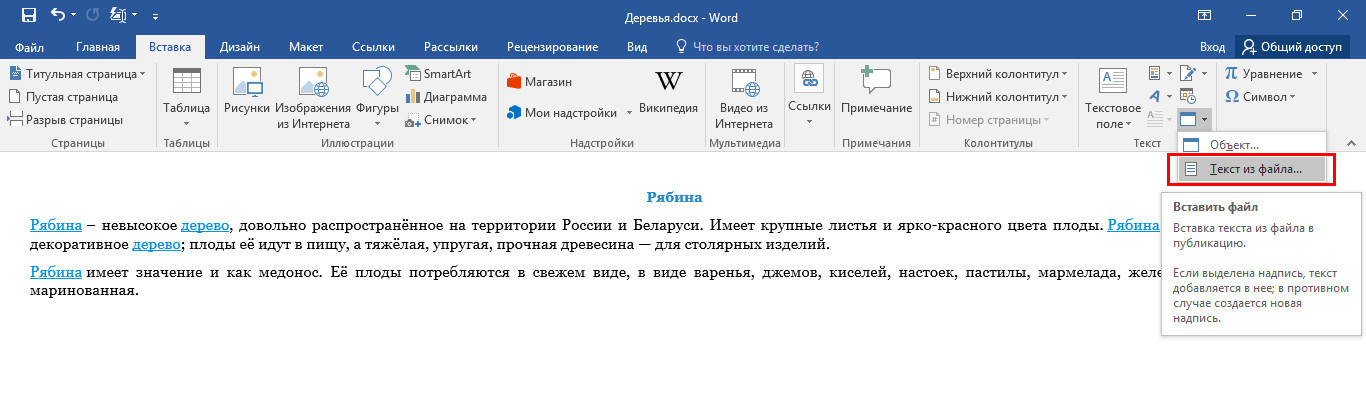
И укажите в окне обзора путь ко второму файлу или даже нескольким файлам Word. Его содержимое, включая изображения и прочие объекты тут же будет вставлено в первый документ.
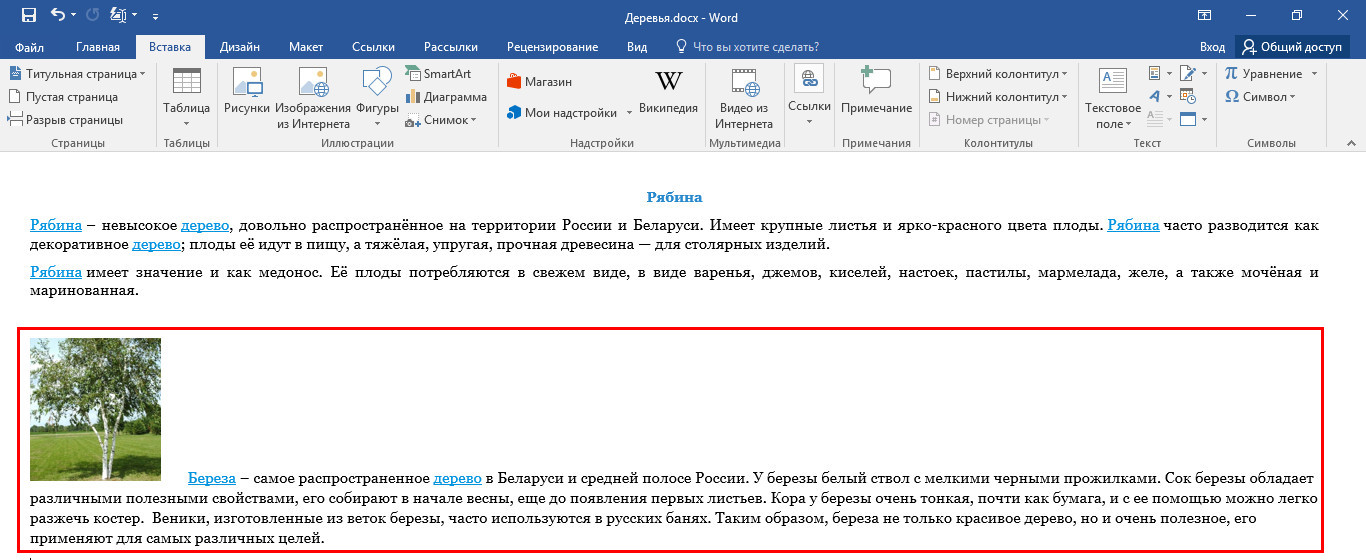
Содержимое второго файла также может быть вставлено в целевой документ в виде объекта с ограниченными возможностями редактирования.
Для этого кликом по самому значку «Объект» откройте окошко вставки нового элемента, переключитесь на вкладку «Создание из файла» и укажите путь ко второму документу.
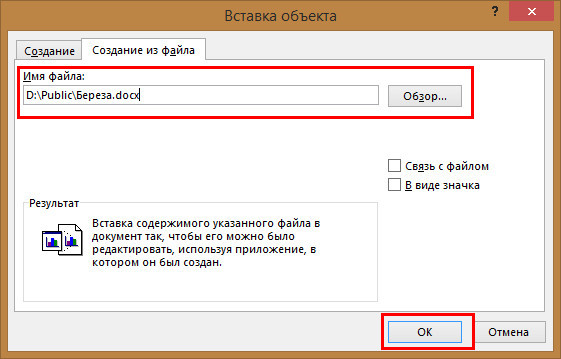
Данные будут вставлены в виде единого масштабируемого блока, при этом содержащийся в нём контент окажется нередактируемым.
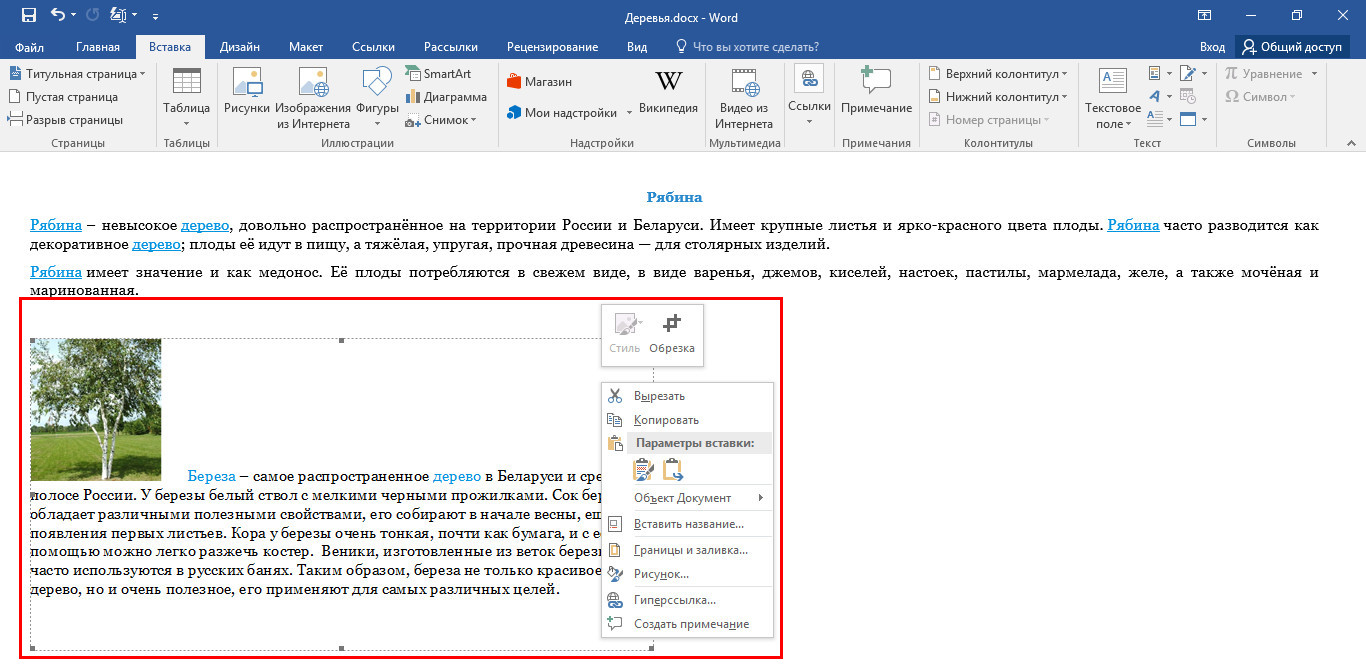
Чтобы внести в него правки, нужно кликнуть по блоку ПКМ и выбрать в меню опцию «Объект Документ» -> «Открыть».
Приведенный здесь способ можно использовать для вставки в документы Word содержимого файлов целого ряда других офисных и текстовых форматов, включая ТХТ и PDF , не забывая, однако, что в процессе преобразования их содержимого в совместимый с Word формат некоторые данные могут быть потеряны, о чем офисный редактор обязательно вас предупредит.
Как объединить и объединить несколько документов Word в один
Вам когда-нибудь приходилось объединять и объединять кучу отдельных документов в один? Конечно, вы можете скопировать и вставить содержимое напрямую в один файл документа, если у вас не так много документов. Однако что делать, если у вас есть ряд документов, которые необходимо объединить? Например, автор, который пишет книгу, может сохранить каждую главу как отдельный документ, что может привести к созданию большого количества документов для одной книги. Когда эта книга, наконец, будет закончена, автор может захотеть объединить все отдельные документы в один. Затем, чтобы включить все эти документы, следуйте хитростям, описанным в этой статье.
Объединение нескольких документов Word
Используя описанный ниже метод, вам не нужно открывать каждый файл, который вы пытаетесь объединить, и вы можете легко объединить их.
- Отсортируйте документы и поместите те, которые необходимо объединить, в одну папку.

- Создайте новый документ Word и откройте его. И поместите курсор в то место, где вы хотите разместить вставленные файлы.
- Перейдите на вкладку «Вставка» на ленте.
- Нажмите на раскрывающийся список «Вставить объект», в группе «Текст», а затем выберите «Текст из файла».

- В последующем диалоговом окне «Вставить файл» вы можете выбрать все документы, которые хотите объединить в один.
- А чтобы выбрать несколько файлов, просто нажмите и удерживайте клавишу «Ctrl» на клавиатуре и одновременно щелкайте файлы, которые хотите вставить, один за другим.
- Нажмите на кнопку «Вставить». Все выбранные вами документы теперь объединены в один файл документа. (Примечание: документ, размещенный вверху, будет объединен в первую очередь. Таким образом, если вы хотите сохранить документы в определенной последовательности, вам лучше пронумеровать каждый документ, который необходимо вставить.) Если вы хотите сохранить это, не забудьте сохранить новый документ.

Держите поблизости мощный инструмент для ремонта
Как мы видим, Word позволяет нам объединять несколько документов в один без утомительного копирования и вставки. Но иногда документ Word может быть поврежден из-за человеческой ошибки или вирусных атак. В таких сценариях специализированный и мощный ремонт слов инструмент может быть вашим предпочтительным выбором. Мы уверены, что вы можете рассчитывать на этот инструмент для восстановления вашего Word с легкостью.