Как объединить столбцы в Excel без потери данных (Ответ)

Всем привет на портале WiFiGiD. В сегодняшнем уроке мы рассмотрим все способы объединить столбцы в Excel. В первых трех способах мы рассмотрим простые варианты сопряжения. Если же вам нужен вариант с сохранением данных в обоих столбцах, то сразу переходите к последнему 4-му способу. Для новичков я советую ознакомиться со всеми вариантами.
Способ 1: Формат ячеек

Давайте посмотрим, как объединить столбцы в Excel. Для этого мы можем воспользоваться форматом ячеек:
- Выделите те ячейки, которые мы хотим объединить.
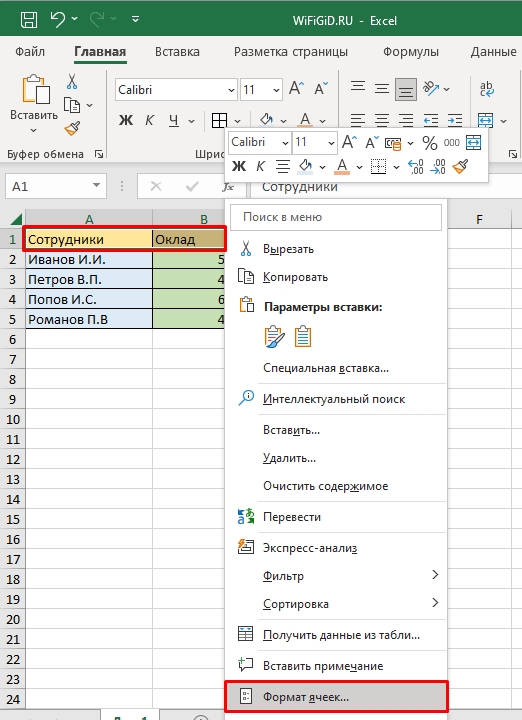
- Кликните по ним правой кнопкой мыши (ПКМ).
- Зайдите в «Формат ячеек».
- На вкладке «Выравнивание» поставьте галочку «Объединение ячеек».
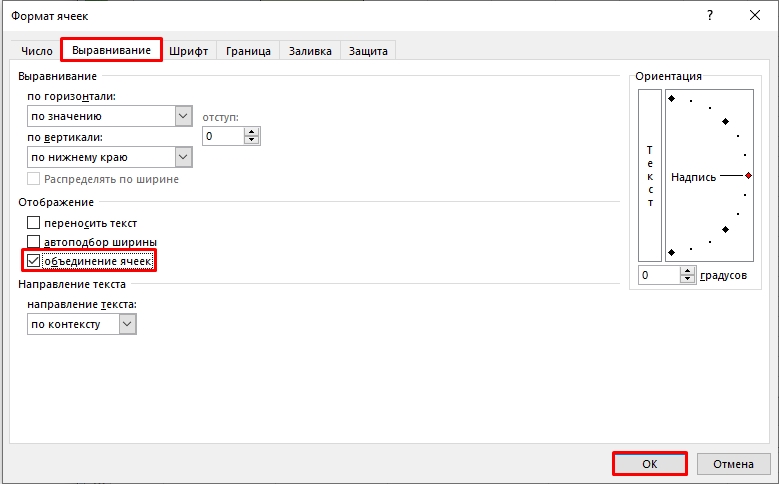
- И тут нас ждет первый неприятный сюрприз. Если у вас в ячейках находятся данные, то объединение произойдет с потерей правого столбца. Давайте пока нажмем «ОК». Не переживайте, в последнем способе мы рассмотрим вариант объединения с сохранением данных.

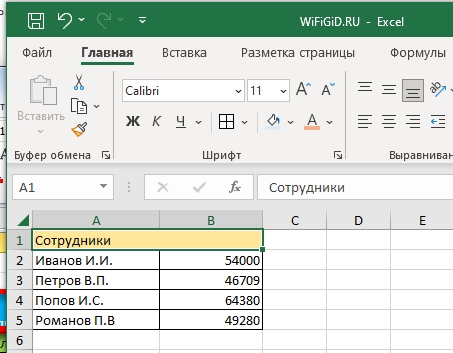
Как видите, ячейки объединились, но остались данные только левого столбца.
Способ 2: Формат по образцу
Объединить столбцы в Эксель можно с помощью инструмента «Формат по образцу». Функция очень интересная и странно, что ею мало кто пользуется, и она непопулярна. Мы воспользуемся конечным примером прошлого способа. Итак, у нас есть объединённые ячейки 1 и 2 столбца в первой строке.
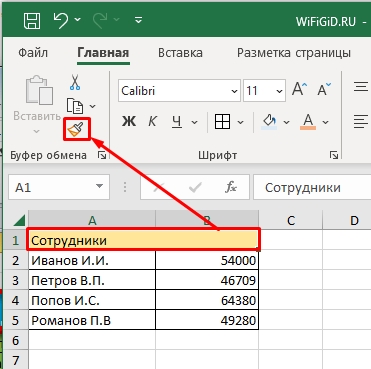
- Выделите объединённую ячейку первой строки.
- На «Главной вкладке» в разделе «Буфер обмена» нажмите по значку с кистью.
- Теперь, чтобы аналогично объединить ячейки всех остальных строк – выделяем их.
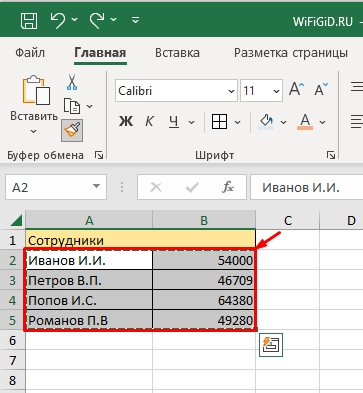
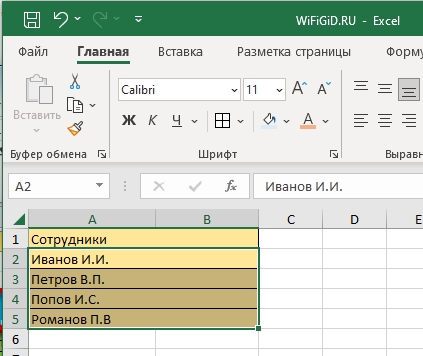
- В данном случае слияние происходит по тем же правилам. Дополнительно инструмент полностью копирует форматирование ячеек с цветом и заливкой.
Способ 3: Кнопка объединения
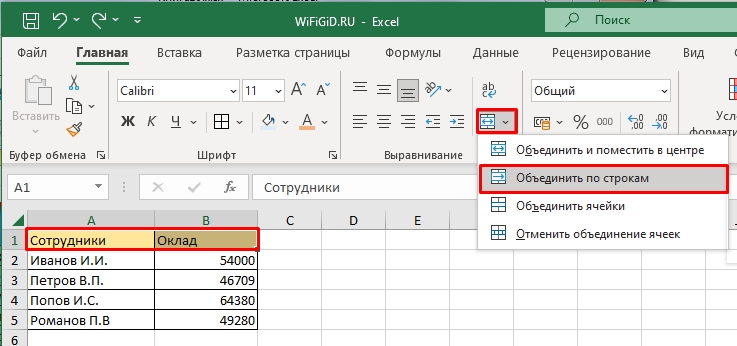
В третьем способе мы быстро рассмотрим обычное объединение, которое можно делать как по горизонтали, так и по вертикали. Зажатой левой кнопкой мыши выделяем нужные ячейки. На «Главной» находим раздел «Выравнивание» и кликаем по кнопке объединения. Далее выбираем один из вариантов. И какой же вариант нам выбрать? В качестве домашнего задания попробуйте каждый из представленных и посмотрите, что получится.
Способ 4: С сохранением данных
В этой главе мы посмотрим, как объединить столбцы в Excel без потери данных. Так в программе при объединении нет встроенного параметра – мы воспользуемся дополнительной функцией.
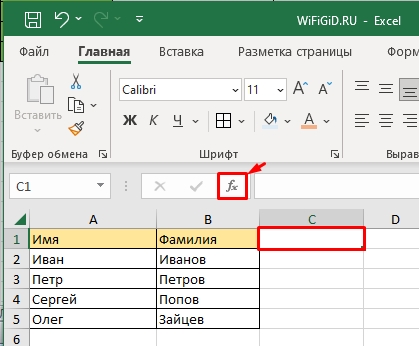
- Выберите первую пустую ячейку после вашей таблицы. В моем случае у меня есть два столбца «Имя» и «Фамилия» и мне нужно их объединить в один. Именно с этой ячейки и начнется объединение.
- Далее нажмите по кнопке вставки функции рядом со строкой значения.
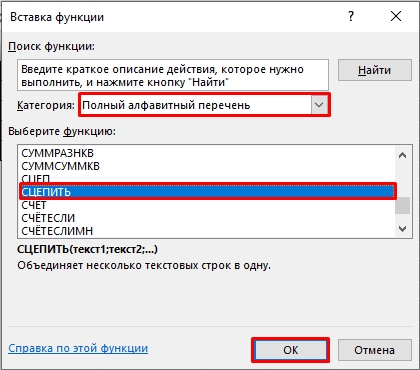
- В строке «Категория» установите «Полный алфавитный перечень».
- В списке найдите функцию:
- Жмем «ОК».
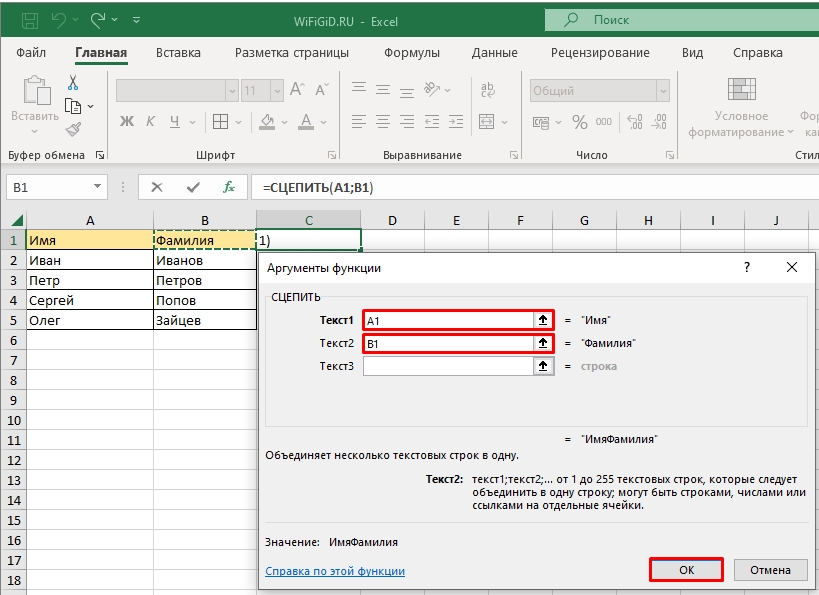
- В строку «Текст1» устанавливаем адрес первой ячейки первого столбца. В строку «Текст2» – вписываем адрес первой ячейки второго столбца. Вы можете вписать адрес вручную или использовать кнопку справа от строки – просто жмем по ней и кликаем левой кнопкой мыши по нужной ячейке. Подтверждаем действие, нажав «ОК».
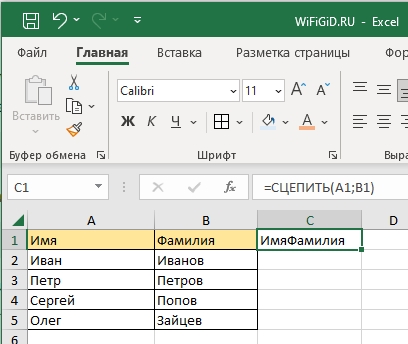
- Итак, объединение произошло, но есть маленькая проблема – между словами и данными нет пробела.
- Но переживать не стоит, нам нужно просто между нашими ячейками вставить пробел. Формула будет иметь вид:
=СЦЕПИТЬ (А1; B2)
- Так как в скобках через точку с запятой (;) мы можем указать любое количество ячеек и значений – мы просто вписываем пробел:
СОВЕТ! Чтобы дописать пробел, кликните левой кнопкой мыши по адресной строке и впишите символы с помощью клавиатуры.
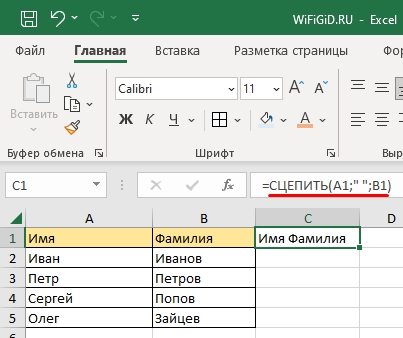
- Теперь первая строчка готова, и объединение произошло нормально.
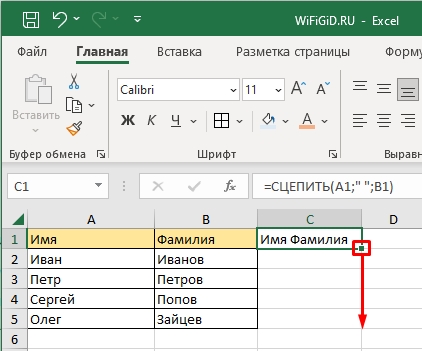
- Используя маркер автозаполнения, автоматически заполняем и остальные ячейки столбца.
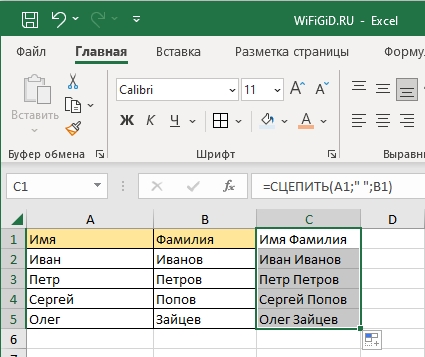
Столбец у нас готов, но что же нам делать дальше? На самом деле решений может быть много. Мы просто скопируем значения нового объединённого столбца в первый столбец. А все остальное мы удалим.
- Выделяем третий столбец со значениями, которые были объединены.
- Используем клавиши:
Ctrl + C
- Выделяем первый столбец.

Ctrl + V
- Вы можете увидеть, как текст в первом и втором столбце исчез. Нам нужно нажать по кнопке настройки вставки и выбрать вариант «Значения», так как по умолчанию идет копирование формул.
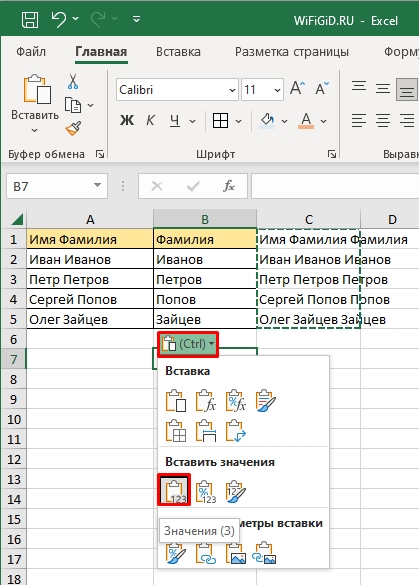
- Теперь выделяем все ненужные столбцы и удаляем их:
Как объединить ячейки эксель без потери информации
Данная команда позволяет объединять ячейки без потери данных:
Чтобы воспользоваться данной командой выделите ячейки, которые вы хотите объединить, перейдите во вкладку «ЁXCEL» Главного меню, нажмите кнопку «Ячейки» и выберите команду «Объединить ячейки без потери данных»:
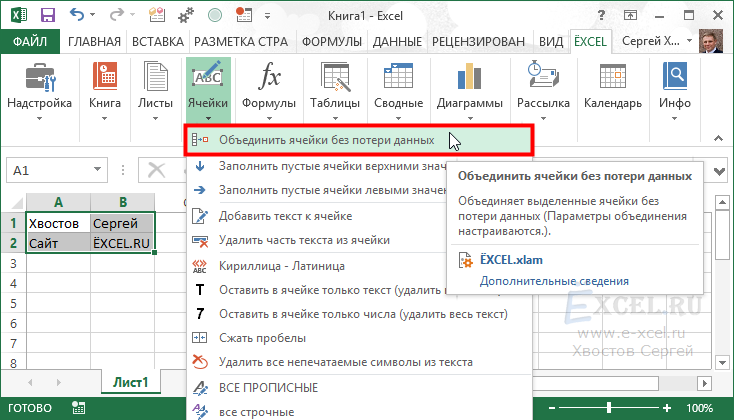
Откроется диалоговое окно настройки варианта выполнения команды. Выберите нужный вариант и нажмите кнопку «ОК»:
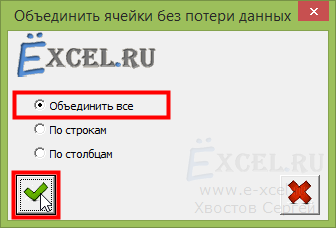
Все выделенные ячейки объединятся в соответствии с выбранным вариантом, а данные расположенные в этих ячейках разделятся пробелами, если они находились в одной строке, и переносом строк, если они находились в разных строках.
Для отмены операции нажмите кнопку отмены:
Объединение ячеек Excel без потери данных
У стандартного объединения в Excel имеется недостаток, который заметен только при объединении нескольких ячеек с данными, когда сохраняется значение только верхней левой ячейки выделенного диапазона, а остальные затираются. Но часто возникает необходимость сохранить все данные во время объединения.
Настройка office-menu включает в себя возможность объединения ячеек без потери данных с возможностью их разделения специальными символами.
Установив надстройку (ссылка для ее скачивания расположена в конце статьи), на ленте появится новая вкладка «office-menu», на которой располагаются кнопки объединения без потерь и 2 поля для указания разделителей.

Кнопка «Объединить без потерь»
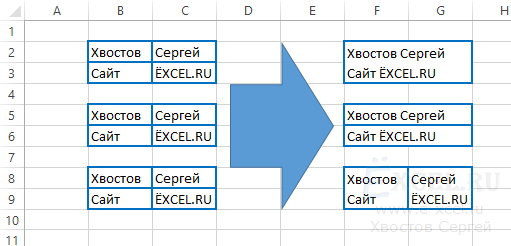
Данная кнопка предназначена для объединения всех ячеек внутри выделенного диапазона. Объединяя их, надстройка применяет символы-разделители, которые Вы можете задать самостоятельно (подробнее ниже в этой статье). По умолчанию для разделения значений, расположенных на одной строке листа Excel, используются квадратных скобки, а для разделения разных строк применяется символ переноса строки. Для лучшего понимания на рисунке показан пример:
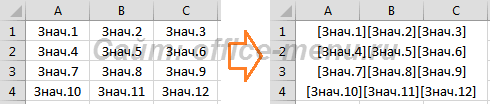
Кнопка «Объединить строки»
В отличие от кнопки, описанной выше, объединение строк создает внутри выделенного диапазона ячеек несколько объединенных областей, разбитых по строкам. В качестве разделителя используется только разделитель значений. Пример:

Кнопка «Объединить столбцы»
Действие этой кнопки создает объединенные области в диапазоне, разделенные по столбцам. Для разделителя используется только разделитель строк. Пример:

Кнопка «Разбить по шаблону»
Программа, выполняемая данной кнопкой, производит обратные объединению без потерь действия, т.е. отменяет объединение ячеек, разделяя строку по указанным разделителям значений и строк и размещает полученный массив данных в соответствующие ячейки.
Разделители значений и строк
Как уже было сказано выше, по умолчанию для разделения значений в строке используются квадратные скобки, а для разделения строк – символ переноса строки. Но Вы можете самостоятельно указать разделители, которыми могут являться одиночные символы или их набор.
Для того, чтобы расположить символы-разделители в конце значений и строк, впишите их в соответствующие поля на ленте. В ситуациях, когда Вы хотите окружить значение или строку начальным или конечным разделителями, Вам потребуется записать их через символ тильда (~).
Например, объединим ячейки таким образом, чтобы их значения были окружены html-тегами ячейки таблицы (
), а строки html-тегами строки таблицы (
). Для этого запишем в поле «Разделитель значений:» строку «
», а в поле «Разделитель строк:» – «
». После объединения без потерь в области появится такой текст:
Знач.1 Знач.2 Знач.3 Знач.4 Знач.5 Знач.6 Знач.7 Знач.8 Знач.9 Знач.10 Знач.11 Знач.12
Для указания разделителем символа тильда запишите его 2 раза подряд (~~).
Для того, чтобы использовать описанные в данной категории функции, скачайте и установите нашу надстройку.
Работа надстройки была успешно протестирована на версиях Excel: 2007, 2010 и 2013. В случае возникновения проблем с ее использованием, сообщайте Администрации сайта.
- Объединение ячеек Excel
- Подключение MySQL в Excel
- Подключение Excel к SQL Server
- Знакомство с программированием в Excel
Комментарии
0 # Эдуард 17.11.2015 10:58
Здравствуйте. В 2003 офис не добавилось и не интегрировалось в «Надстройки» ибо не тот формат и написало «Не является надстройкой». Как быть с 2003 офисом и интегрировать надстройку? Или это надстройка для офисов от 2007?
0 # Андрей 17.11.2015 11:08
Данная надстройка тестировалась на версиях офиса от 2007.
Работа с версиями ниже — не гарантируется.
0 # Эдуард 17.11.2015 11:21
Очень жаль. Такая надстроечка понадобилась бы при работе в универе и вообще. А кто-то может переконвертиров ать ее?
0 # Андрей 17.11.2015 12:03
Вы можете сделать это самостоятельно. Код VBA открыт. Хотя для этого может понадобиться версия офиса моложе 2003.
От себя рекомендую перейти на более новые версии, т.к. они обладают лучшим быстродействием и большим набором функций.
Объединение ячеек в Excel без потери данных
Полностью практический курс. Предназначен для увеличения скорости работы и изучение новых инструментов для повышения эффективности сотрудников. Курс подойдет для любого отдела вашей компании. Программа и продолжительность могут изменяться в зависимости от ваших потребностей.Обучение от специалистов Петербурга.
0 ₽/мес рассрочка
Содержание
- Все статьи (870)
- 1С (2)
- C# (3)
- Data Scientist (1)
- DevOps (1)
- EXCEL (432)
- Frontend-разработка (5)
- Java (6)
- PHP (1)
- Python (24)
- SMM (1)
- Unity (1)
- WORD (123)
- Бесплатные онлайн-курсы (7)
- Бизнес (3)
- Веб программирование (6)
- Гибкие навыки (5)
- Интернет магазины (3)
- Интерьер (93)
- Кибербезопасность (1)
- Маркетинг (14)
- Онлайн сервисы (2)
- Продажи (1)
- Профессии (53)
- Развитие (46)
- Разработка игр (2)
- Разработка приложений (5)
- Тестирование (2)
- Управление (7)
- Учимся рисовать (16)
- Финансы (4)
Показать все категории
Объединение ячеек в Excel без потери данных
В руководстве описаны различные методы быстрого объединения двух или более ячеек в Excel без потери данных.
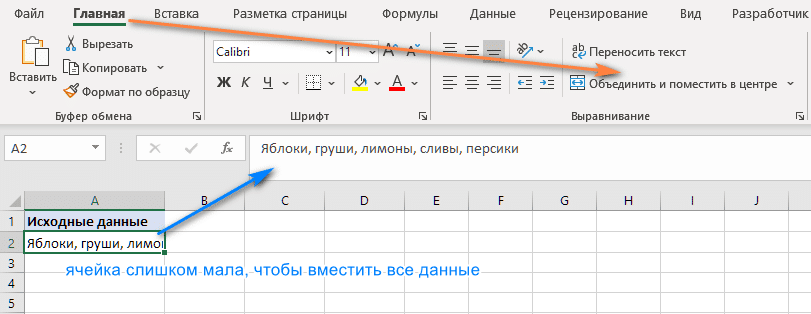
В таблицах Excel часто бывает необходимо объединить две или более ячеек в одну большую ячейку. Например, это может быть полезно для лучшего представления данных. В других случаях может оказаться слишком много содержимого для отображения в ячейке таблицы, и вы решите объединить его с пустыми соседними ячейками.
Какой бы ни была причина, объединение ячеек в Excel не так просто, как кажется. Если хотя бы два из них, которые вы пытаетесь объединить, содержат данные, стандартная функция слияния сохранит только верхнее левое значение и уничтожит остальные данные.
Но есть ли способ объединить ячейки в Excel без потери данных? Конечно, есть.
Функция слияния и центрирования.
Самый простой и быстрый способ соединить две или более ячеек в Excel — использовать встроенную опцию «Объединить и центрировать». Весь процесс занимает всего 2 быстрых шага:
- Выберите диапазон, который хотите объединить.
- На вкладке Главная щелкните
В этом примере у нас есть список фруктов в A2, и мы хотим объединить его с парой пустых ячеек справа (B2 и C2), чтобы сделать большой, который уместится во всем списке.
После нажатия кнопки A2, B2 и C2 превратятся в один, а текст будет центрирован, как на этом снимке экрана:
Другие стандартные способы, предлагаемые Excel.
Чтобы получить доступ к некоторым другим параметрам интеграции, предоставляемым Excel, щелкните небольшую стрелку раскрывающегося списка рядом с кнопкой и выберите нужный вариант в раскрывающемся меню:
Объединить по строкам: объединить выбранные ячейки в каждой строке отдельно:
Объединить ячейки: объединить выбранные ячейки в одну без центрирования текста. По умолчанию текст будет выровнен по левому краю, а номер — по правому краю.
Примечание. Чтобы изменить выравнивание текста после объединения, просто выберите нужное выравнивание на вкладке «Главная».
И еще один хороший способ объединить ячейки — через контекстное меню. Выберите нужную область курсором, щелкните правой кнопкой мыши, затем выберите «Формат ячеек» из списка».
В появившемся окне выберите пункт «Выровнять» и поставьте галочку напротив «Объединить ячейки». Здесь вы также можете установить другие параметры: перенос слов, автоподгонку, горизонтальную и вертикальную ориентацию текста, различные варианты выравнивания. После того, как вы все настроите, нажмите «ОК».
Думаю, вы помните, что окно форматирования также можно вызвать комбинацией клавиш CTRL + 1.
Ограничения и особенности встроенных инструментов объединения.
При использовании встроенных функций Excel для объединения ячеек следует помнить о нескольких вещах:
- Убедитесь, что все данные, которые вы хотите видеть, введены в крайнюю левую ячейку выбранного диапазона. Ведь будет сохранено только содержимое верхней левой ячейки, данные во всем остальном будут удалены. Если вы хотите интегрировать две или более ячеек с данными в них, см. Следующий раздел чуть ниже.
- Если кнопка неактивна, скорее всего, программа находится в режиме редактирования. Нажмите Enter, чтобы закончить редактирование, затем попробуйте объединить.
- Ни один из стандартных вариантов соединения не работает для данных в электронной таблице Excel. Во-первых, вам нужно преобразовать таблицу в обычный диапазон. Для этого щелкните таблицу правой кнопкой мыши и выберите в контекстном меню «Таблица»> «Преобразовать в диапазон». А затем следуйте инструкциям.
Как объединить ячейки в Excel без потери данных
Как уже упоминалось, стандартные функции слияния сохраняют только содержимое верхней левой позиции. Хотя Microsoft внесла некоторые улучшения в последние версии программы, функция слияния, похоже, ускользнула от их внимания. И это критическое ограничение сохраняется и в Excel 2016 и 2019. Что ж, там, где нет очевидного пути, есть обходной путь