Junk Removal — что это за программа и нужна ли она?

Приветствую друзья В этой небольшой статье я постараюсь коротко рассказать предназначение программы Junk Removal — зачем она нужна, насколько полезна, возможно ее вообще стоит удалить? Со всеми вопросами разберемся.
Junk Removal — что это за программа?
Сразу коротко ответ:
На смартфоне под данным названием — приложение оптимизации телефона, очищает память, умеет останавливать запущенные программы, чистит кэш, в общем оптимизирует работу. На компьютере — антирекламная утилита, удаляющая рекламные вирусы, потенциально нежелательное ПО и подобное.
Оказывается под этим названием существует не одна программа.
Первый вариант — Junkware Removal Tool, это приложение для удаления нежелательных программ, например рекламные модули, всякие тулбары, ненужные вам панели инструментов, потенциально нежелательное ПО и все в этом духе. Все это добро появляется из-за установки софта, который был скачан с сомнительных сайтов (торренты, варезники и подобное). Вот как выглядит данная программа:

Второй вариант — приложение для телефонов, которое способно очистить память, ускорить работу, почистить кэш, остановить приложения замедляющие работу Android, удалить дубликаты фотографий и другие опции. Простыми словами — приложение для оптимизации работы смартфона. Правда полное название приложения не совсем соответствует — Memory cleaner. Speed booster & junk removal, однако процесс приложения — com.junkremoval.pro. Вот как выглядит прога:

Junk Removal — нужна ли эта программа?
Если мы говорим про телефон — то думаю нет, не нужна, потому что она не особо известная. Зачем использовать непроверенное, когда например для чистки телефона от мусора есть CCleaner, а для проверки на вирусы можно использовать утилиту Dr.Web.
По поводу компьютера — примерно тоже самое, советую использовать проверенные временем инструменты, я лично не слышал о проге Junk Removal для ПК, тем более она консольного типа, а это требует дополнительных знаний от пользователя.
Заключение
- Junk Removal — на телефоне это скорее всего приложение для оптимизации, умеет чистить кэш, очищать память, останавливать запущенные программы, удалять ненужные файлы и другие опции.
- На ПК под этим названием может быть программа для удаления рекламных компонентов, всяких тулбаров, левых расширение и прочего. Правда я советую для этих целей использовать утилиты AdwCleaner, HitmanPro.
Junk Removal — Cache Clean
Junk Removal — Cache Clean — У вас постоянно забивается память смартфона? Хватить это терпеть! Воспользуйтесь новым приложением для очистки, и удалите все ненужные и временные файлы. Возможно эти файлы важны для вас, тогда вы сможете отметить их как важные, и приложение не станет их трогать. К тому же очистка здесь проводиться автоматически, и оно будет само оповещать вас о наличии лишних файлов.
- Простая очистка одним нажатием
- Быстрая скорость работы
Junkware Removal Tool


О программе
Junkware Removal Tool — небольшая портативная утилита от Malwarebytes, которая ищет в системе и удаляет рекламное ПО, панели инструментов и потенциально нежелательные программы
Что нового
Информация не предоставлена разработчиком
Системные требования
- Оперативная память: 1024 МБ (256 МБ для Windows XP)
- Процессоры: 800 МГц или более мощный
- 10 МБ свободного места на жестком диске
- Разрешение экрана: 1024×768 или больше
Программные требования
- Windows XP
- Windows Vista
- Windows 7
- Windows 8 / Windows 8.1
- Windows 10 (32 bit, 64 bit)
Полезные ссылки
Подробное описание
Junkware Removal Tool — удобная и эффективная утилита, предназначенная для сканирования компьютера на наличие вредоносных элементов, таких как рекламное ПО, панели инструментов и PUPS (потенциально нежелательные программы).
- Ask Toolbar
- Babylon
- Blekko
- Claro / iSearch
- Conduit
- Crossrider
- DealPly
- Delta
- Facemoods / Funmoods
- Findgala
- Globasearch
- Hao123
- iLivid
- Iminent
- IncrediBar
- MocaFlix
- MyPC Backup
- MyWebSearch
- PerformerSoft
- Privitize
- Qvo6
- Searchqu
- Snap Do
- Swag Bucks
- Wajam
- Web Assistant
- WhiteSmoke
- Zugo
Удаление Junk Cleaner: Удалите Junk Cleaner Навсегда

Что такое Junk Cleaner
Скачать утилиту для удаления Junk Cleaner
Удалить Junk Cleaner вручную
Получить проффесиональную тех поддержку
Читать комментарии
Описание угрозы
Имя исполняемого файла:
Junk Cleaner
JunkCleaner.exe
Badware
Win32 (Windows XP, Windows Vista, Windows Seven, Windows 8)
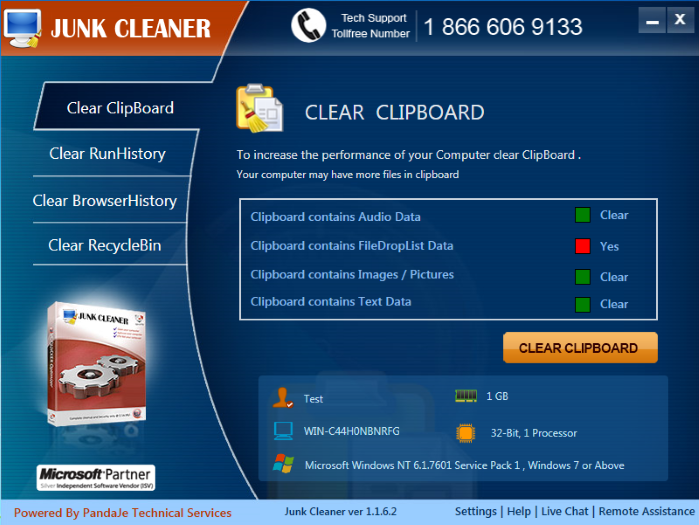
Метод заражения Junk Cleaner
Junk Cleaner копирует свои файл(ы) на ваш жёсткий диск. Типичное имя файла JunkCleaner.exe. Потом он создаёт ключ автозагрузки в реестре с именем Junk Cleaner и значением JunkCleaner.exe. Вы также можете найти его в списке процессов с именем JunkCleaner.exe или Junk Cleaner.
Если у вас есть дополнительные вопросы касательно Junk Cleaner, пожалуйста, заполните эту форму и мы вскоре свяжемся с вами.
Скачать утилиту для удаления
Скачайте эту программу и удалите Junk Cleaner and JunkCleaner.exe (закачка начнется автоматически):

* SpyHunter был разработан американской компанией EnigmaSoftware и способен удалить удалить Junk Cleaner в автоматическом режиме. Программа тестировалась на Windows XP, Windows Vista, Windows 7 и Windows 8.
Функции
Удаляет все файлы, созданные Junk Cleaner.
Удаляет все записи реестра, созданные Junk Cleaner.
Программа способна защищать файлы и настройки от вредоносного кода.
Программа может исправить проблемы с браузером и защищает настройки браузера.
Удаление гарантированно — если не справился SpyHunter предоставляется бесплатная поддержка.
Антивирусная поддержка в режиме 24/7 входит в комплект поставки.
Скачайте утилиту для удаления Junk Cleaner от российской компании Security Stronghold
Если вы не уверены какие файлы удалять, используйте нашу программу Утилиту для удаления Junk Cleaner.. Утилита для удаления Junk Cleaner найдет и полностью удалит Junk Cleaner и все проблемы связанные с вирусом Junk Cleaner. Быстрая, легкая в использовании утилита для удаления Junk Cleaner защитит ваш компьютер от угрозы Junk Cleaner которая вредит вашему компьютеру и нарушает вашу частную жизнь. Утилита для удаления Junk Cleaner сканирует ваши жесткие диски и реестр и удаляет любое проявление Junk Cleaner. Обычное антивирусное ПО бессильно против вредоносных таких программ, как Junk Cleaner. Скачать эту упрощенное средство удаления специально разработанное для решения проблем с Junk Cleaner и JunkCleaner.exe (закачка начнется автоматически):

Функции
Удаляет все файлы, созданные Junk Cleaner.
Удаляет все записи реестра, созданные Junk Cleaner.
Программа может исправить проблемы с браузером.
Иммунизирует систему.
Удаление гарантированно — если Утилита не справилась предоставляется бесплатная поддержка.
Антивирусная поддержка в режиме 24/7 через систему GoToAssist входит в комплект поставки.
Наша служба поддержки готова решить вашу проблему с Junk Cleaner и удалить Junk Cleaner прямо сейчас!
Оставьте подробное описание вашей проблемы с Junk Cleaner в разделе Техническая поддержка. Наша служба поддержки свяжется с вами и предоставит вам пошаговое решение проблемы с Junk Cleaner. Пожалуйста, опишите вашу проблему как можно точнее. Это поможет нам предоставит вам наиболее эффективный метод удаления Junk Cleaner.
Как удалить Junk Cleaner вручную
Эта проблема может быть решена вручную, путём удаления ключей реестра и файлов связанных с Junk Cleaner, удалением его из списка автозагрузки и де-регистрацией всех связанных DLL файлов. Кроме того, отсутствующие DLL файлы должны быть восстановлены из дистрибутива ОС если они были повреждены Junk Cleaner.
Чтобы избавиться от Junk Cleaner, вам необходимо:
1. Завершить следующие процессы и удалить соответствующие файлы:
Предупреждение: вам необходимо удалить только файлы, контольные суммы которых, находятся в списке вредоносных. В вашей системе могут быть нужные файлы с такими же именами. Мы рекомендуем использовать Утилиту для удаления Junk Cleaner для безопасного решения проблемы.
2. Удалите следующие папки:
- C:\Program Files (x86)\Pandaje Group\Junk Cleaner\
3. Удалите следующие ключи и\или значения ключей реестра:
- Key: HKLM\SOFTWARE\Pandaje Group\Junk Cleaner
- Key: HKLM\SOFTWARE\Wow6432Node\Pandaje Group\Junk Cleaner
Предупреждение: Если указаны значения ключей реестра, вы должны удалить только указанные значения и оставить сами ключи нетронутыми. Мы рекомендуем использовать Утилиту для удаления Junk Cleaner для безопасного решения проблемы.
Как предотвратить заражение рекламным ПО? Мы рекомендуем использовать Adguard:
4. Сбросить настройки браузеров
Junk Cleaner иногда может влиять на настройки вашего браузера, например подменять поиск и домашнюю страницу. Мы рекомендуем вам использовать бесплатную функцию «Сбросить настройки браузеров» в «Инструментах» в программе Spyhunter Remediation Tool для сброса настроек всех браузеров разом. Учтите, что перед этим вам надо удалить все файлы, папки и ключи реестра принадлежащие Junk Cleaner. Для сброса настроек браузеров вручную используйте данную инструкцию:
Для Internet Explorer
- Если вы используете Windows XP, кликните Пуск, и Открыть. Введите следующее в поле Открыть без кавычек и нажмите Enter: «inetcpl.cpl».
- Если вы используете Windows 7 или Windows Vista, кликните Пуск. Введите следующее в поле Искать без кавычек и нажмите Enter: «inetcpl.cpl».
- Выберите вкладку Дополнительно
- Под Сброс параметров браузера Internet Explorer, кликните Сброс. И нажмите Сброс ещё раз в открывшемся окне.
- Выберите галочку Удалить личные настройки для удаления истории, восстановления поиска и домашней страницы.
- После того как Internet Explorer завершит сброс, кликните Закрыть в диалоговом окне.
Предупреждение: В случае если это не сработает используйте бесплатную опцию Сбросить настройки браузеров в Инструменты в программе Spyhunter Remediation Tool.
Для Google Chrome
- Найдите папку установки Google Chrome по адресу: C:\Users\»имя пользователя»\AppData\Local\Google\Chrome\Application\User Data.
- В папке User Data, найдите файл Default и переименуйте его в DefaultBackup.
- Запустите Google Chrome и будет создан новый файл Default.
- Настройки Google Chrome сброшены
Предупреждение: В случае если это не сработает используйте бесплатную опцию Сбросить настройки браузеров в Инструменты в программе Spyhunter Remediation Tool.
Для Mozilla Firefox
- Откройте Firefox
- В меню выберите Помощь >Информация для решения проблем.
- Кликните кнопку Сбросить Firefox.
- После того, как Firefox завершит, он покажет окно и создаст папку на рабочем столе. Нажмите Завершить.
Предупреждение: Так вы потеряте выши пароли! Рекомендуем использовать бесплатную опцию Сбросить настройки браузеров в Инструменты в программе Spyhunter Remediation Tool.