Как в Discord включить камеру на мобильном телефоне
Мобильное приложение Discord дает возможность активировать камеру для работы с видеотрансляциями и активации чатов. Однако для корректной работы приложения необходимо сделать соответствующее разрешение. Как это сделать в мессенджере и как включить камеру в Дискорде на телефоне, будет подробно описано в статье.

Как установить разрешение на использование камеры
В большинстве случаев при попытке создать трансляцию или подключиться к существующей появляется всплывающее окно с запросом на разрешение использования камеры. Если этого не произошло, то необходимо сделать следующее:
- Откройте окно с уведомлениями (во многих устройствах для этого достаточно провести по экрану сверху вниз);
- Нажмите на значок «Настройки»;
- Выберите раздел «Приложения и уведомления»;
- Найдите среди приложений название «Discord»;
- Нажмите на пункт «Разрешения»;
- Проверьте пункт «Камера»;
- Активируйте кнопку «Разрешено».

После получения разрешения можно сразу заходить в чат. Также можно пользоваться камерой в личной переписке с участниками. Для активации камеры достаточно щелкнуть по соответствующему значку.
В чате, как и в личной переписке, можно переключать камеру с фронтальной на основную. Другие пользователям будет доступен тот вид с камеры, который будет установлен в данный момент.

Как включить камеру в Дискорде на телефоне: настройки администратора
Создатели и администраторы серверов могут настраивать порядок использования камеры на мобильных устройствах. Для этого необходимо сделать следующее:
- Найдите свой сервер и нажмите на него;
- Нажмите пункт «Настройки»;
- Выберите пункт «Управление участниками»;
- Нажмите на вкладку «Роли»;
- Выберите ту роль, для которой следует изменить настройки;
- Обратите внимание на параметр «Права голосовых каналов»;
- Поставьте галочку напротив пункта «Видео».

Иногда возникают ситуации, когда участники чата не могут активировать камеру. Это может быть причиной определенных ограничений. Тогда со стороны администратора необходимо выполнить дополнительные настройки доступа:
- Нажмите на название голосового чата с продолжительным удержанием;
- Перейдите на вкладку «Управление участниками»;
- Выберите пункт «Права доступа»;
- Откройте настройки конкретного участника;
- На вкладке «Разрешения» необходимо активировать кнопку «Видео».
Используя описанные алгоритмы, можно отключать камеру в любой момент. Достаточно выполнить аналогичные действия, но изменить параметры на выключение.
Частые вопросы:
- Как в Discord использовать телефон в качестве микрофона
- Как удалить бота в Discord на сервере
- Как в Discord правильно настроить созданного бота
- Как запретить другим писать в канале Discord
Как сделать Вебкамеру из твоего телефона для стрима. «StreamGuru»
Рад приветствовать вас в статье из рубрики «Stream Guru».
Сегодня мы поговорим об очень интересной программе под названием Iriun Webcam, которая позволит вам сделать из вашего телефона вебкамеру.
Итак давайте сразу к делу.
Вебкамера является очень важным атрибутом при стриминге.
Цены на вебкамеры достойного качества, которые не делают из вашего лица размытый квадрат начинаются от 4000 рублей. Очень часто при покупке железа для стрима, по крайней мере у меня, покупка веб камеры откладывалась раз за разом.
Вообще есть очень достойные веб камеры, на которые можно будет снимать и какой — то видеоконтент при достойном освещении. Но сами понимаете это трата, которая как говорится может и подождать.
В 2021 году практически у каждого имеется современный смартфон, на котором есть одна, две, а то и больше камер.
И так, как же нам имея смартфон сделать так, чтоб он был веб камерой на нашем стриме?
В первую очередь хочу сказать что для этого нам подойдет как смартфон на Андроид, так и iPhone.
Заходим в маркет и находим там приложение Iriun Webcam.
Пока оно скачивается на телефон мы проходим на сайт http://iriun.com/ и скачиваем там приложение для Windows или Mac в зависимости от того чем вы пользуетесь.
Подключаем наш телефон по USB к компьютеру, так же возможно подключение к одной wifi сети, но там как вы наверное понимаете могут возникнуть проблемы с задержками и нестабильным подключением.
Весь софт скачен и телефон подключен.
Запускаем программу на ПК и программу на телефоне.
Жмем на телефоне кнопку Continue и происходит подключение.
Все подключается автоматически. Данное приложение позволяет работать с изображением до 4к. Поэтому в программе мы выбираем необходимое нам разрешение.
Изображение захвачено и работает, теперь нужно вывести его в OBS.
Запускаем наш OBS. Выбираем необходимую нам сцену и добавляем источник “Устройство захвата видео”. и дважды кликаем на него, чтоб попасть в настройки.
Выбираем устройство Iriun webcam и ставим далее пользовательские настройки.
И выбираем необходимое разрешение и частоту кадров.
По моему опыту наиболее оптимально выбирать Full HD 1920 на 1080 и частоту кадров 60.
Все остальные настройки вы выставляете по своему желанию, либо оставляете по умолчанию.
Закрываем окно со свойствами и переходим к настройкам цветокоррекции.
Мы будем использовать так называемые Lut фильтры, ссылку для скачивания которых я подготовил для тебя в описании.
Скачиваем архив, разархивируем его и отправляем в место на твоем жестком диске, где он будет в сохранности.
Далее переходим снова в OBS и по нашему источнику захвата нажимаем правой кнопкой мыши.
Выбираем вкладку фильтры, в открывшемся окне жмем плюсик и выбираем “Применить LUT”.
Жмем кнопку обзор и выбираем нужный нам LUT.
Закрываем и видим как изменилось наше изображение.
Если все устраивает, то можно располагать вебку там где нужно, и запускать стрим. На этом в данном уроке я рассказал все что хотел.
Надеюсь это видео поможет тебе сэкономить деньги на что-то другое, отложив покупку вебкамеры.
На этом данный урок я считаю законченым.
Всем хороших стримов и много много подписчиков!
Перевернутое изображение веб камеры – как исправить?
Многие пользователи часто сталкиваются с трудностями при настройке камеры для общения по скайпу и в различных онлайн видеочатах. Наиболее частой проблемой является то, что веб камера переворачивает изображение на ноутбуке или компьютере. Такое может случиться, например, после обновления драйверов или установки операционной системы Windows.
Для того, чтобы перевернуть картинку с веб-камеры на мониторе, можно воспользоваться тремя простыми способами:
- установить подходящие для той или иной версии Windows драйвера, скачанные с официального сайта;
- поменять соответствующие настройки камеры;
- прибегнуть к помощи специализированного стороннего софта.
Рассмотрим каждый из этих вариантов подробнее.
Как повернуть изображение установкой драйверов?
Проблема перевернутой вверх ногами картинки в Skype и различных видеочатах из-за драйверов может возникнуть в двух случаях:
- после автоматической установки операционной системы с диска, на котором «есть все необходимые программы и драйвера»;
- при обновлении или установке «дров» для Windows с помощью DriverPack Solution, Driver Booster или других сторонних сервисов.
В результате таких действий может быть нарушена работа любого компьютерного компонента, будь то видеокарта, вебка или что-то еще. А причина проста – драйвера не соответствуют используемому оборудованию.
Для проверки версии установленного драйвера веб-камеры следует зайти в диспетчер устройств. Для этого в Windows 10 наведите курсор мыши на значек «Пуск», кликните правой кнопкой и выберите соответствующий пункт в открывшемся списке. В Windows 7 можно воспользоваться строчкой поиска – также через меню «Пуск».
В диспетчере устройств выполните следующие действия:
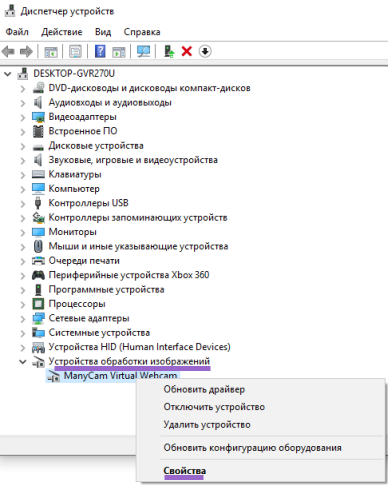
- Найдите некорректно работающую камеру. Чаще всего web-камеры располагаются в разделе «Устройства обработки изображений».
- Правой кнопкой мышки нажмите по названию своего устройства и зайдите в раздел «Свойства».
- В открывшемся окне перейдите во вкладку «Драйвер» и посмотрите, кто является его поставщиком и какая указана дата разработки.
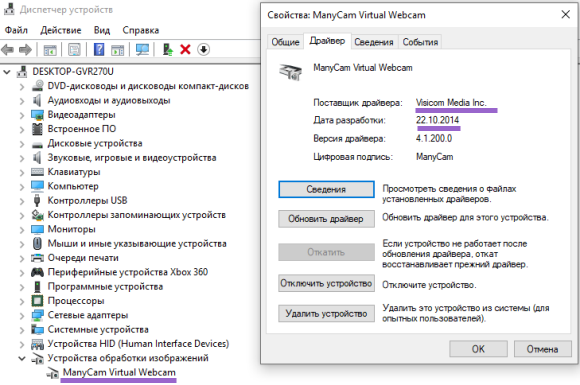
Если время разработки окажется далеким от актуальности, а в качестве поставщика будет указан Microsoft, то веб камера показывает перевернутое изображение, скорее всего, именно из-за установленных стандартных драйверов. В этом случае следует поискать в интернете специально предназначенные для имеющейся камеры или ноутбука драйвера. Скачать их можно бесплатно на сайте производителя. В некоторых случаях необходимый драйвер может поставляться на диске или флешке при покупке устройства.
Как перевернуть картинку в настройках камеры
В редких случаях, когда не дает желаемого результата даже установка драйверов, специально предназначенных для имеющегося устройства, можно попытаться повернуть картинку в Скайпе с помощью изменения настроек веб-камеры.
Если вместе с драйвером на ноутбук или ПК был установлен софт для управления камерой, то функцию поворота изображения можно поискать там. Однако, зайти в настройки во многих случаях оказывается проблематично: соответствующей программы на рабочем столе нет, а камера не отображается ни в устройствах, ни в панели управления. Что делать?
Поскольку многие используют Skype, то быстрее и проще попробовать зайти в программу веб-камеры через него. Для этого следует открыть меню «Настройки», затем выбрать «Звук и видео» (в разных версиях Скайпа названия пунктов могут отличаться). Под перевернутым изображением на экране должна появиться кнопка (ссылка) для перехода к настройкам видео, что позволит отсюда запустить специальную программу, которая может быть индивидуальна для той или иной модели камеры.
В некоторых случаях возникает необходимость использовать Android смартфон как веб-камеру за неимением последней. Для этого устанавливается специальный софт, например, DroidCam. Здесь с настройками все просто – на телефоне запускается соответствующее приложение, на компьютере – заранее установленный клиент, в котором доступен как поворот картинки, так и ее зеркальное отражение. Хотя и сам телефон несложно установить в необходимое положение.
Как решить проблему с помощью стороннего софта
Если ни ручная установка подходящих «дров», ни попытка зайти в настройки камеры не увенчались успехом – не отчаивайтесь. Поможет использование универсальных программ. Одной из лучших является ManyCam, которую без труда можно найти и скачать в сети. Установка ее не представляет ничего сложного, интерфейс интуитивно понятен и полностью русифицирован.
Чтобы перевернуть изображение веб камеры ноутбука с помощью ManyCam, нужно выполнить следующие действия:
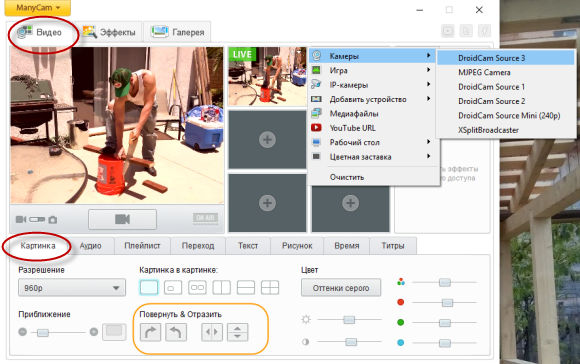
- Откройте вкладку «Видео»;
- В активном окошке с надписью «LIVE» выберите источник – свою камеру;
- Внизу во вкладке «Картинка», используя кнопки меню «Повернуть & Отразить», добейтесь нужной ориентации изображения;
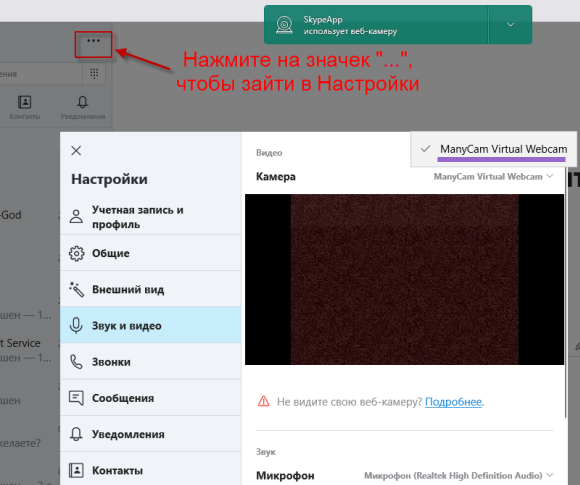
- Свернув нажатием крестика окно программы ManyCam, запустите Skype. Зайдите в меню «Настройки» – «Звук и видео». В поле «Камера» выберите «ManyCam Virtual Webcam».
Теперь ориентация изображения в скайпе станет нормальной. Незначительный недостаток этого метода заключается лишь в том, что в бесплатной версии ManyCam на видео будет отображаться логотип данной программы.
Стоит отметить, что использование DroidCam, ManyCam и ряда других подобных программ запрещено на таких сервисах, как Чат Рулетка. Поэтому, если первыми двумя способами перевернуть изображение веб-камеры не удастся, то с использованием последнего могут возникнуть проблемы на некоторых сайтах.
Выводим видео на веб-камеру в Discord

В этой статье мы разберемся со способом транслирования видео на веб-камеру в Discord. Способ очень прост и не потребует много времени для настройки.
Приступим к реализации:
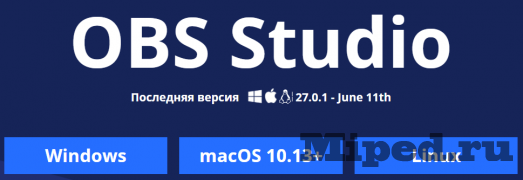
Открываем официальную страницу OBS и скачиваем версию для своей операционной системы:
Ожидаем завершения скачивания:

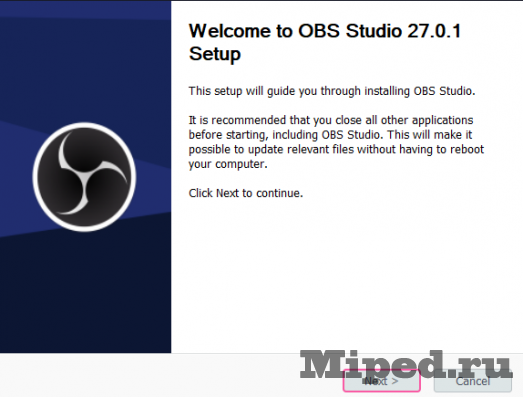
Проходим стандартный процесс установки:
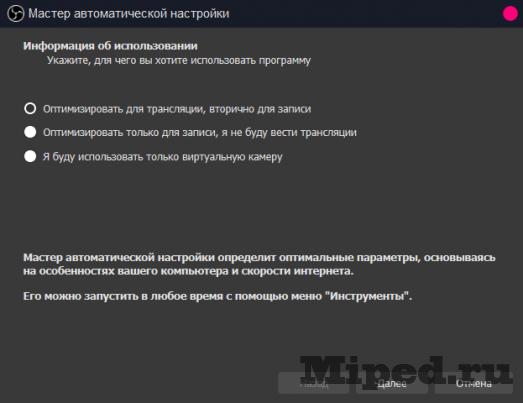
Запускаем программу и пропускаем мастера автоматической настройки при помощи кнопки «Отмена»:
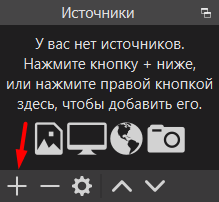
В разделе «Источники» нажимаем на значок плюса:
Выбираем пункт «Источник медиа»:

Нажимаем на кнопку «ОК», не изменяя ничего:
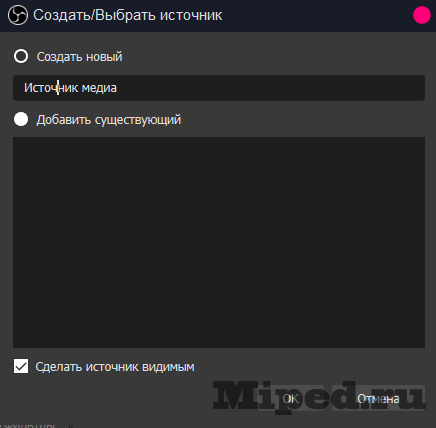
Указываем путь к локальному файлу, также сразу можно изменить скорость воспроизведения. Переходим далее:

Теперь нажимаем на данную кнопку, доступную справа:

Настраиваем камеру в Discord так, как указано на скриншоте ниже:
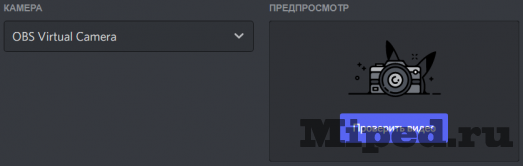
Включаем видео при помощи специальной кнопки в дискорде: