Вставка символа градуса
При вводе значений температуры или измерений в Word может потребоваться вставить символ градуса. Это можно сделать с помощью раскрывающегося меню или сочетания клавиш ALT+0176.
- Вставка символа градуса с помощью ленты
- Вставка символа градуса с помощью сочетания клавиш
Вставка символа градуса с помощью ленты
- Поместите курсор туда, куда вы хотите вставить символ градуса.
- Выберите команды Вставка >Символ.

- Выберите Дополнительные символы.
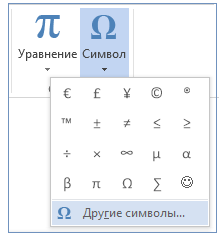
- Выберите шрифт в раскрывающемся меню Шрифт .
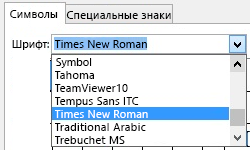
- В раскрывающемся меню Подмножество выберите Дополнение для латинского-1.
- Прокрутите символы и щелкните знак градуса. Нажмите кнопку Вставить.
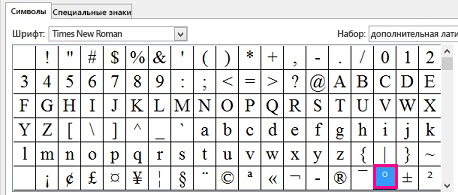
Совет: После выбора символа градуса он добавляется в список Недавно использовавшиеся символы в меню Символы.
Вставка символа градуса с помощью сочетания клавиш
- Поместите курсор туда, куда вы хотите вставить символ градуса.
- Нажмите клавиши ALT+0176.
Примечание: Для этого способа требуется цифровая клавиатура с 10 клавишами.
Ставим знак градуса в Word
На клавиатуре нет знака градуса, но это не мешает его быстро ставить в текстовом редакторе Word°. Есть несколько способов, которые помогут без проблем печатать температуры в цельсиях или углы наклона в градусах.
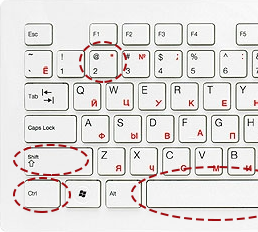
Начнём с простого способа. Зажмите одновременно левые клавиши «Shift», «Ctrl» и «2» на верхней цифровой клавиатуре. Затем отпустите их и, выдержав паузу в одну секунду, нажмите пробел.
Такое сочетание клавиш доступно только в последних версиях офиса. В версии 2007 года и более поздних следует использовать другие способы.
Используем ASCII-код символа
Нажимаем левый «Alt» и вводим на цифровой клавиатуре справа ASCII-код градуса. Не забываем что должен быть включен «NumLock».
- Alt + «0176» = °
- Alt + «248» = °
Варианты равнозначны и будут работать в других программах, например, в текстовом блокноте Windows.
Знак градуса с помощью автозамены
Если градус требуется часто, то можно в редакторе Word настроить автозамену. Эта функция позволяет автоматически заменить последовательность символов на любой знак, даже если его нет на клавиатуре.
В верхнем меню открываем вкладку «Вставка» и находим пункт «Другие символы».
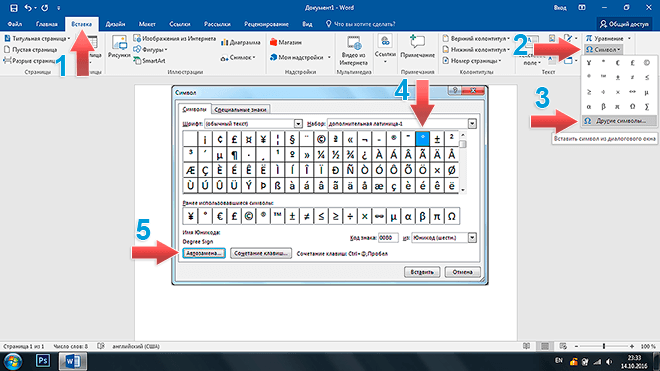
В окне «Другие символы» выбираем градус и открываем настройки автозамены. Здесь указываем последовательность символов, при вводе которых будет произведена автоматическая замена. Я выбрал букву «o» внутри знаков меньше и больше.
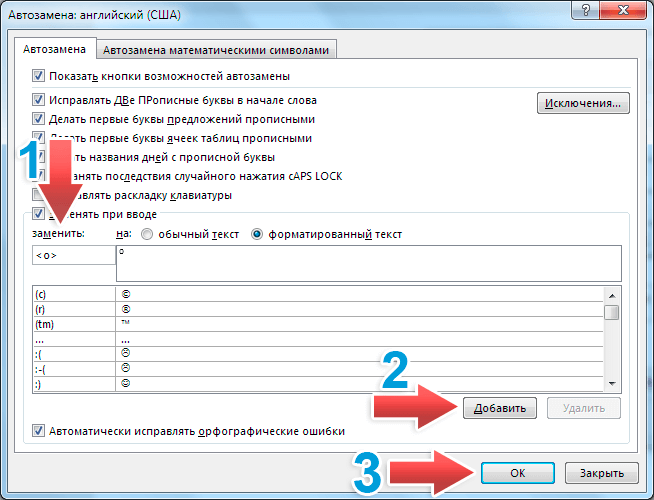
После добавления и подтверждения автозамены можете ей пользоваться. В любом месте документа набираем указанную последовательность символов и она автоматически будет превращаться в знак градуса.
Вводить символы необходимо в строгой последовательности. Если сначала напечатать букву «o», а затем её обернуть в знаки больше и меньше, то замены не произойдёт.
Превращаем Юникод в градус
Юникод — это таблица, где каждому символу присвоен уникальный код в шестнадцатеричной системе. В Word есть возможность преобразовать такой код в соответствующий символ. В любом месте страницы вводим юникод градуса и нажимаем «Alt» + «X».
Перед юникодом не должно быть цифр. То есть при вводе «4500B0» и нажатия комбинации «Alt» + «X» преобразования в 45° не произойдёт.
Как в Word правильно поставить знак градуса
При работе с текстовыми документами Word иногда возникает необходимость вставить в текст знак градуса, используемого для указания температуры по Цельсию или Фаренгейту. Нет ничего страшного в том, если вы напишите +35 по Цельсию, но более грамотным будет употребление специального значка градуса «°С», отделенного от цифры пробелом. Беда в том, что не все начинающие пользователи знают, как правильно поставить этот значок, а ведь ничего трудного в этом нет.
Как не нужно ставить значок градуса
Те, кто уже знаком с понятием надстрочного символа (возведения в степень) в Word, нередко используют его, но это неправильно.
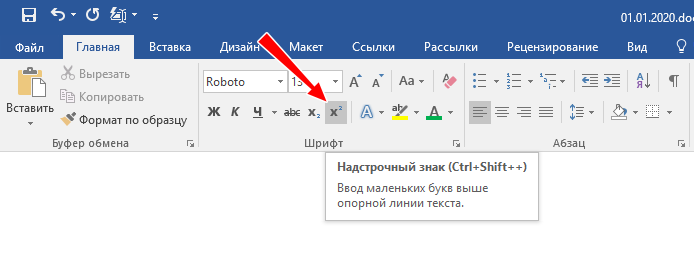
Вот результаты двух способов добавления градуса с помощью надстрочного символа, смотрите сами:

В первом случае в качестве значка использовалась цифра 0, во втором маленькая буква «о». А теперь отформатируйте их или вставьте в Блокнот, и вы увидите, что получится. А получится то, что все символы примут свой исходный вид.
Как правильно поставить значок градуса
Правильным будет использование специального значка, вставляемого в документ набором 248 на цифровой клавиатуре при зажатой клавише Alt . По умолчанию цифровой блок обычно отключен, так что сначала его нужно будет включить нажатием Num Lock .
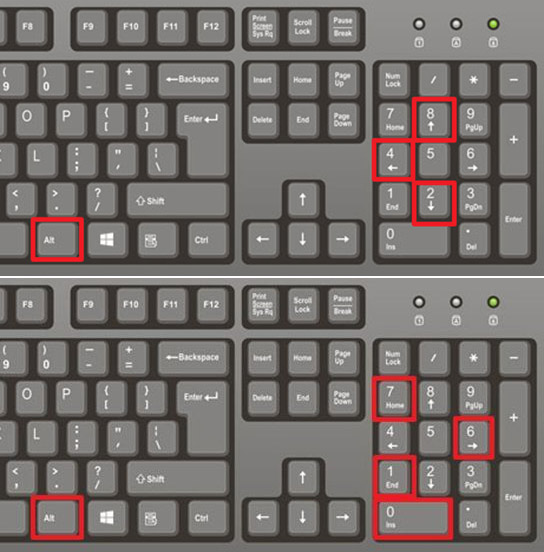
Вместо 248 подойдет и комбинация 0176, тут как кому удобнее. Что из этого получилось, смотрите на скриншоте. Очевидно, что третий вариант правильный, поскольку хотя мы и отформатировали текст, вид значка от этого не изменился.

Если нет цифровой клавиатуры
На небольших ноутбуках блок цифровой клавиатуры обычно отсутствует, зато в самой Windows есть таблица символов, открываемая командой charmap.exe в окошке Win + R . Найдите его в таблице и, убедившись, что его код соответствует U00B0 или комбинации Alt + 0176 , дважды кликните по нему и скопируйте в буфер обмена.
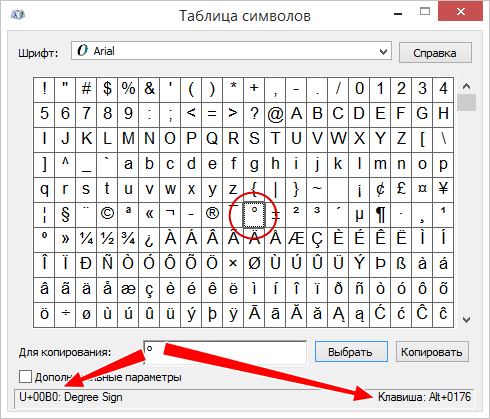
Ну и не забывайте про таблицы символов Юникода в интернет, они подчас содержат куда больше специальных символов, чем встроенная в Windows утилита Charmap.
Как написать градус Цельсия

Запись «+35°C» явно выглядит лучше, чем «+35 градусов по Цельсию». Необходимость написать значок градуса возникает гораздо чаще, чем многие предполагают. Он нужен не только для обозначения погоды, но и во многих других ситуациях — во всевозможных документах и формулах. В этой статье подробно о способах написать знак градуса по Цельсию в любой программе или в Word.
Оглавление: 1. Как написать градус Цельсия с клавиатуры - Через NUM-блок - В Word двумя способами 2. В Word двумя способами - Через таблицу символов - Через вставку символов в Word
Как написать градус Цельсия с клавиатуры
Есть несколько способов написать данный символ с клавиатуры. Рассмотрим лучшие из них, которые наиболее удобно и просто использовать повседневно.
Через NUM-блок
На правой части полноразмерной клавиатуры есть NUM-блок. Это блок из цифр и основных математических символов. Он позволяет вводить числа, а также с его помощью можно вводить самые разные символы, используя ASCII-коды. Не будем углубляться в то, что понимается под ASCII-кодами и какие они бывают, а просто приведем рабочий способ написать градус Цельсия на клавиатуре.
Зажмите левый Alt и введите на NUM-блоке комбинацию «248».
После этого отпустите Alt и появится следующий знак: °
Второй вариант — зажать левый Alt и ввести на NUM-блоке комбинацию «0176».
После этого отпустите Alt и появится такой же знак: °
Чтобы сделать из этого знака обозначение градусов по Цельсию, надо просто рядом поставить английскую букву «C».
Итого получится — °C.
Обратите внимание
На некоторых ноутбуках может не быть полноценного NUM-блока, но он может быть реализован на других клавишах.
В Word двумя способами
Теперь рассмотрим способы написать градус Цельсия в Word. Можно назвать как минимум два простых варианта
1 способ. Введите в Word комбинацию 00B0 и после этого нажмите сочетание клавиш Alt+X. Сразу после нажатия сочетания клавиш, комбинация из цифр и буквы преобразится в знак градуса.
При использовании данного способа комбинация 00B0 в тексте должна стоять отдельно от остальных букв, цифр и символов. Иначе преобразовать букво-цифренное обозначение в градусы не удастся.
2 способ. Просто нажмите сочетание клавиш Shift + Ctrl + 2, отпустите эту комбинацию и нажмите на пробел. Сразу после этого появится значок градуса.
Обратите внимание
Данный элегантный метод просто написать значок градуса не доступен в старых версиях Word.
Как написать градус Цельсия через вставку символов
Теперь рассмотрим способы написать °C путем вставки символов. Это можно сделать в любом приложении, а также в Word, рассмотрим отдельно варианты.
Обратите внимание
Все указанные в данной статье способы актуальны для Word. Но при этом способы, которые указаны только для текстового редактора Microsoft, нельзя использовать в других программах.
Через таблицу символов
В Windows по умолчанию встроена таблица символов. Это отдельная утилита, запустив которую можно вставить практически любой известный символ в практически любое приложение.
Чтобы запустить таблицу символов, введите соответствующий запрос в поиске и выберите найденную утилиту.
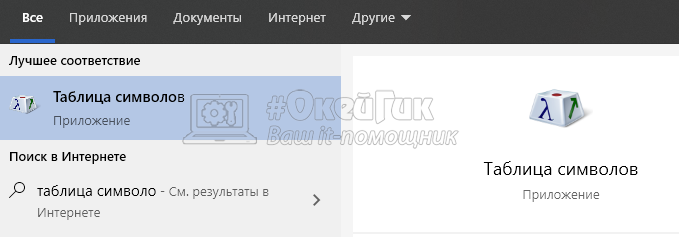
Далее остается в списке символов найти значок градуса. Он расположен едва ли не в самом начале. Нажмите на него и кликните «Выбрать».
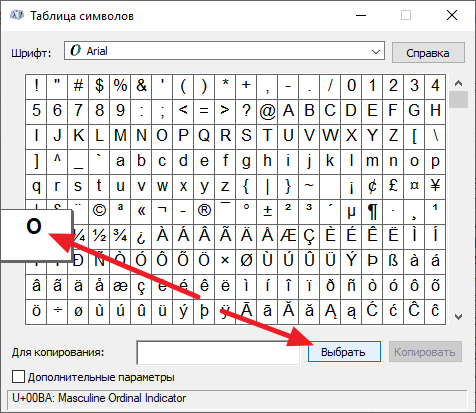
Он появится в зоне для копирования. Далее вы можете копировать его отдельно или поставить туда букву C, чтобы получить комбинацию «градус по Цельсию».
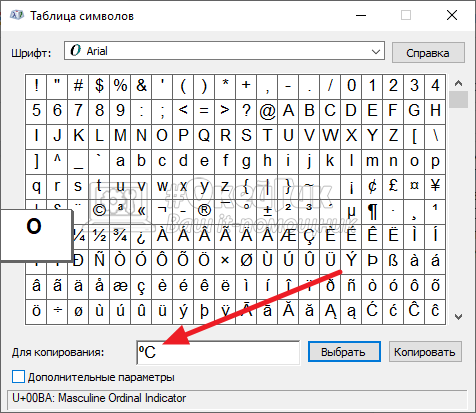
Когда комбинация будет подготовлена, нажмите «Копировать”, и теперь ее можно использовать в любом приложении путем обычной вставки текста.
Через вставку символов в Word
В Word своя библиотека символов, которая, во многом, перекликается с той, что используется в Windows. Чтобы ею воспользоваться, переключитесь сверху в раздел «Вставка», и далее кликните на пункт «Символ» и выберите там «Другие символы».

В списке символов найдите градус и нажмите «Вставить».
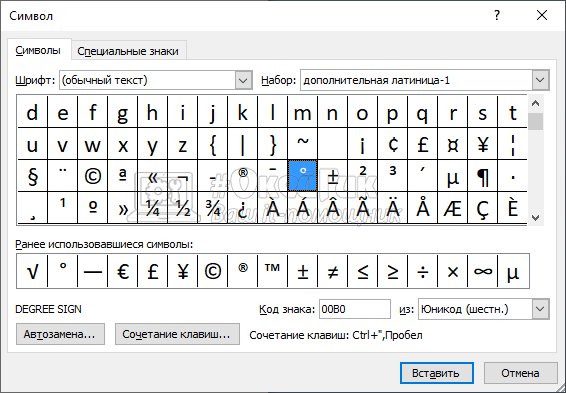
После этого остается написать букву C, и получится сочетание «градус по Цельсию».