Как включить и настроить NFC на телефоне Apple iPhone 15 Pro Max
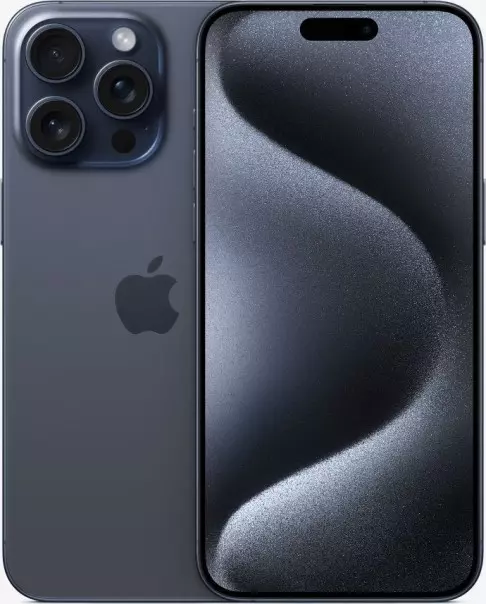
Одним из главных достоинств Apple iPhone 15 Pro Max в сравнении с конкурентами является функция NFC. Она позволяет использовать смартфон в качестве средства бесконтактной оплаты покупок, просто приложив его к терминалу. Но перед походом в магазин нужно обязательно включить NFC на Apple iPhone 15 Pro Max и настроить его.
Активация NFC
Итак, первым делом нужно активировать модуль, которым обладает смартфон. Сделать это можно двумя способами: через шторку уведомлений или через настройки устройства. Рекомендуется иметь представление сразу о двух вариантах, чтобы воспользоваться ими в любой ситуации.
Через шторку уведомлений
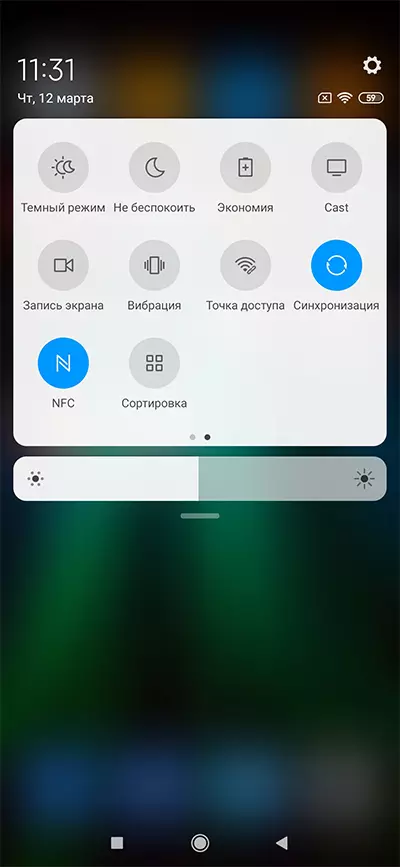
Для реализации этого способа понадобится просто опустить шторку уведомлений, сделав свайп от верхней части экрана вниз, а затем тапнуть по значку «NFC». В зависимости от версии Андроид данный пункт может иметь название «Модуль NFC» или «Бесконтактная оплата» и подсвечиваться разным цветом.
Через настройки телефона
Второй способ является менее быстрым, но не менее надежным. Здесь вам не понадобится шторка уведомлений, а потребуется лишь следовать алгоритму, который изложен в инструкции:
- Откройте настройки телефона.
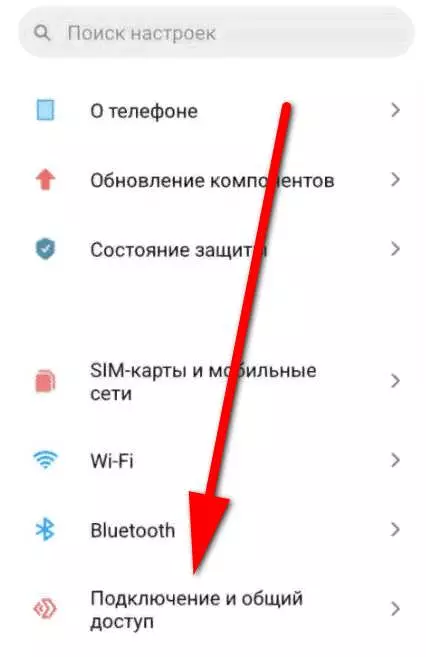
- Перейдите в раздел «Подключение и общий доступ».
- Активируйте ползунок, расположенный напротив пункта «NFC».
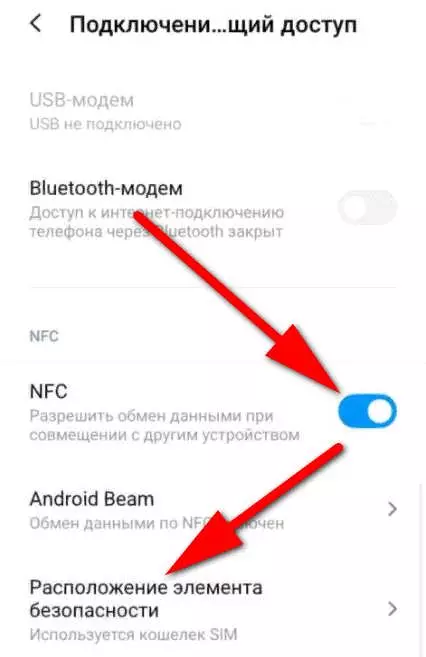
Также может понадобится установить «Кошелек HCE» в качестве средства оплаты, поскольку «Кошелек SIM» использует для оплаты чип, установленный не в смартфоне, а в SIM-карте.
Настройка NFC
Активация модуля – это половина дела, так как в дальнейшем вам нужно настроить NFC на Apple iPhone 15 Pro Max, установив программу для совершения бесконтактных платежей. В его качестве может использоваться Google Pay, кошелек или приложение вашего банка. Рассмотрим процесс настройки оплаты через Google Pay:
- Запустите приложение.
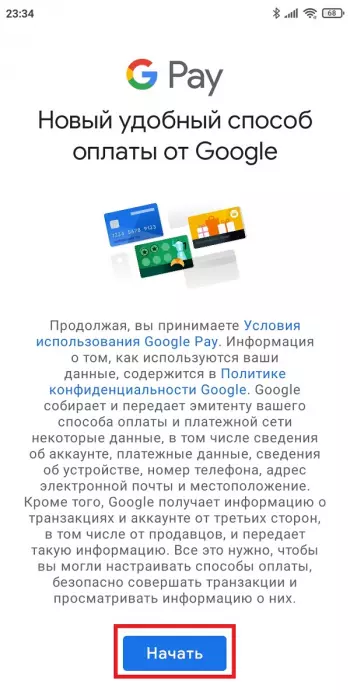
- Нажмите кнопку «Начать».
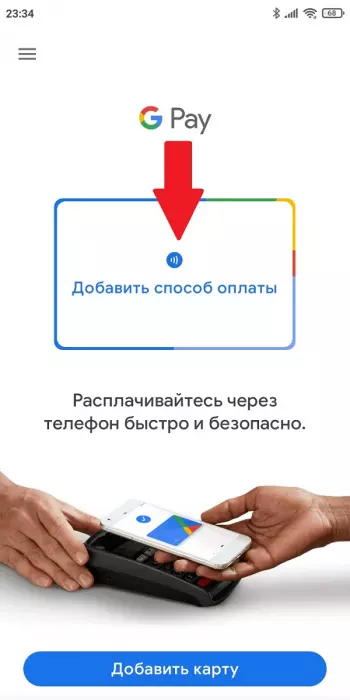
- Тапните по вкладке «Добавить способ оплаты».
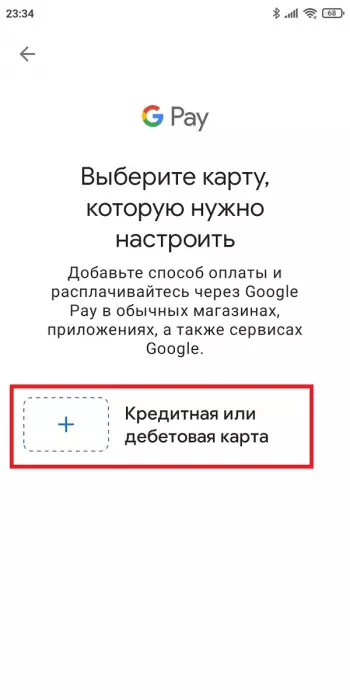
- Выберите «Кредитная или дебетовая карта».
Далее останется ввести данные банковской карты, включая ее номер и CVC-код. Затем можно расплачиваться за свои покупки в магазине при помощи Apple iPhone 15 Pro Max. Но прежде важно убедиться, что Google Pay или другое приложение, которое вы планируете использовать для оплаты, выбрано в качестве основного. Без этого этапа невозможно настроить оплату через NFC, а проверка осуществляется следующим образом:
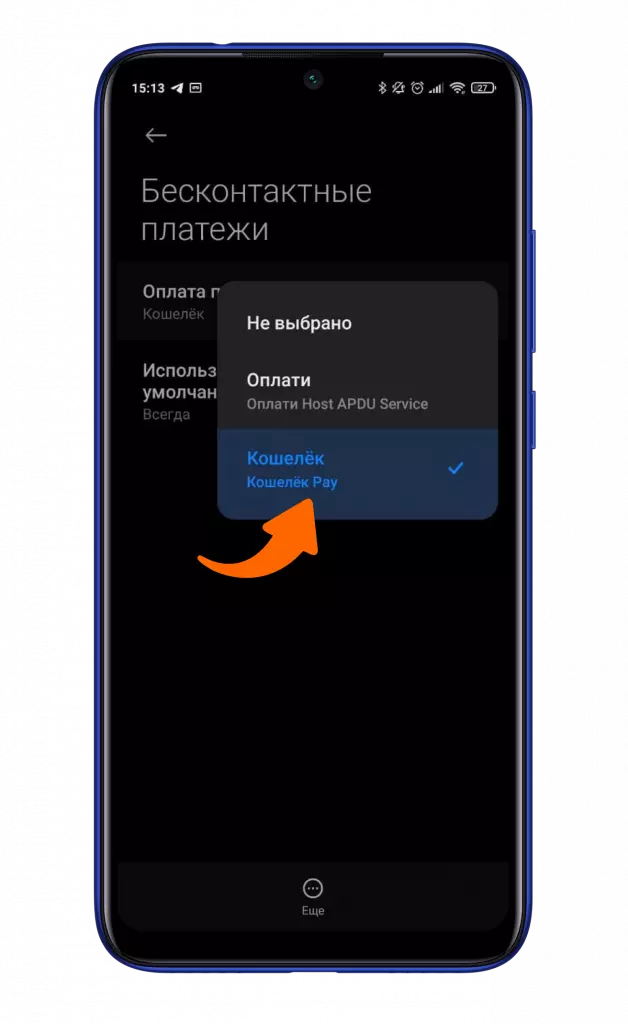
- Откройте настройки телефона.
- Перейдите в раздел «Бесконтактные платежи».
- Выберите необходимый вариант во вкладке «Использовать по умолчанию».
Обратите внимание, что одновременно можно использовать только одно приложение для оплаты, не открывая его. Если вы решите расплатиться за покупку при помощи другой проги, то ее понадобится принудительно запустить.
Поделитесь страницей с друзьями:
Как включить и настроить NFC на телефоне Apple iPhone 15 Plus
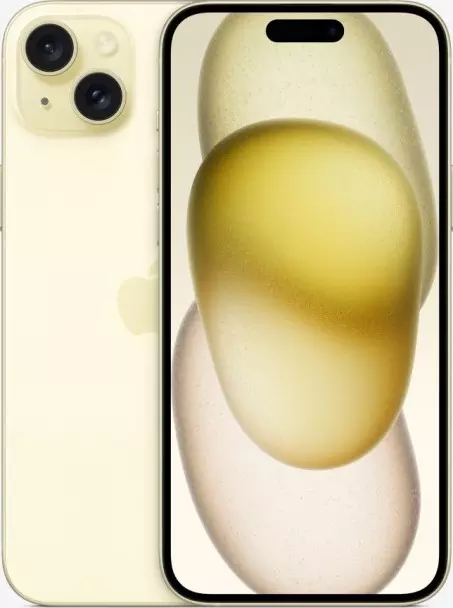
Одним из главных достоинств Apple iPhone 15 Plus в сравнении с конкурентами является функция NFC. Она позволяет использовать смартфон в качестве средства бесконтактной оплаты покупок, просто приложив его к терминалу. Но перед походом в магазин нужно обязательно включить NFC на Apple iPhone 15 Plus и настроить его.
Активация NFC
Итак, первым делом нужно активировать модуль, которым обладает смартфон. Сделать это можно двумя способами: через шторку уведомлений или через настройки устройства. Рекомендуется иметь представление сразу о двух вариантах, чтобы воспользоваться ими в любой ситуации.
Через шторку уведомлений
Для реализации этого способа понадобится просто опустить шторку уведомлений, сделав свайп от верхней части экрана вниз, а затем тапнуть по значку «NFC». В зависимости от версии Андроид данный пункт может иметь название «Модуль NFC» или «Бесконтактная оплата» и подсвечиваться разным цветом.
Через настройки телефона
Второй способ является менее быстрым, но не менее надежным. Здесь вам не понадобится шторка уведомлений, а потребуется лишь следовать алгоритму, который изложен в инструкции:
- Откройте настройки телефона.
- Перейдите в раздел «Подключение и общий доступ».
- Активируйте ползунок, расположенный напротив пункта «NFC».
Также может понадобится установить «Кошелек HCE» в качестве средства оплаты, поскольку «Кошелек SIM» использует для оплаты чип, установленный не в смартфоне, а в SIM-карте.
Настройка NFC
Активация модуля – это половина дела, так как в дальнейшем вам нужно настроить NFC на Apple iPhone 15 Plus, установив программу для совершения бесконтактных платежей. В его качестве может использоваться Google Pay, кошелек или приложение вашего банка. Рассмотрим процесс настройки оплаты через Google Pay:
- Запустите приложение.
- Нажмите кнопку «Начать».
- Тапните по вкладке «Добавить способ оплаты».
- Выберите «Кредитная или дебетовая карта».
Далее останется ввести данные банковской карты, включая ее номер и CVC-код. Затем можно расплачиваться за свои покупки в магазине при помощи Apple iPhone 15 Plus. Но прежде важно убедиться, что Google Pay или другое приложение, которое вы планируете использовать для оплаты, выбрано в качестве основного. Без этого этапа невозможно настроить оплату через NFC, а проверка осуществляется следующим образом:
- Откройте настройки телефона.
- Перейдите в раздел «Бесконтактные платежи».
- Выберите необходимый вариант во вкладке «Использовать по умолчанию».
Обратите внимание, что одновременно можно использовать только одно приложение для оплаты, не открывая его. Если вы решите расплатиться за покупку при помощи другой проги, то ее понадобится принудительно запустить.
Поделитесь страницей с друзьями:
Как настроить теги NFC с iPhone?
Хотите научиться работать с NFC-метками на iPhone или просто разобраться в технологии? Переходите по ссылке и читайте, как NFC-метки могут облегчить вашу жизнь и как ими пользоваться самостоятельно!


Смартфоны уже смогли существенно облегчить нашу жизнь. Сейчас крупные компании концентрируются на разработке автоматизации рутинных процессов, с управлением через смартфон. Как обычно, в этой технологической гонке лидирует компания Apple. Сейчас мы не будем касаться их системы умного дома HomeKit. Помимо нее, они активно работают над совершенствованием мобильной операционной системы iOS. Пользователи уже нескольких поколений iPhone имеют возможность бесконтактно оплачивать покупки через модуль NFC и фирменное приложение Apple Wallet. С выходом iOS 13, владельцы яблочных смартфонов получили возможность расширенного использования модуля. Например, взаимодействие с метками NFC.  NFC-метка — это небольшой чип, на который пользователь может записать какую-то информацию. Они только хранят данные, поэтому не требую электричества. Их выпускают в виде наклеек, брелоков и карточек.
Как записывать теги на NFC-метку?
- Кликните по кнопке «Писать».
- Выберите пункт «Добавить запись».
- Выберите нужный пункт, что требуется записать на NFC-метку.
- Приложите метку к тыльной стороне смартфона и дождитесь окончания записи.

При желании, можно стирать записанные данные с метки или перезаписывать информацию.

Если вам нужно срабатывание команд из приложения «Команды», то их настраивать еще проще. В этом приложении уже встроенная функция срабатывания команды при соприкосновении с NFC-меткой.

Просто когда вы будете выставлять новую команду или целый сценарий, в нижней части меню будет пункт «NFC». Откройте его и еще раз тапните по строчке «NFC». Запустится сканирование меток. Остается только приложить чистую метку и подписать ее в приложении. После сканирования, добавляйте в ее функции все, что считаете нужным.
Как NFC-метка облегчает нашу жизнь?
Сама по себе NFC-метка вещь достаточно бесполезная. Объема памяти не хватает на запись чего-то существенного. Максимум, это ссылка на скачивание чего-то или какое-то видео на YouTube. Можно настроить запуск приложения, но это достаточно странный кейс. Компания Apple не просто так внедрила их поддержку только с iOS 13.
NFC-метка в сочетании с приложением «Команды» становятся мощным и удобным инструментом автоматизации рутинных задач. Можно настроить метку так, что при поднесении к ней iPhone, автоматически запустится какой-то запрограммированный сценарий. Сколько у вас будет меток, столько и сценариев.

Несколько практических кейсов использования NFC-меток:
- Повесьте NFC-метку на выходе из квартиры. При сканировании, iPhone сам покажет время пути до офиса с учетом пробок, рассказывает прогноз погоды, запустит режим умного дома «Я ухожу».
- Перед сном мы кладем смартфон на одно определенное место. На это место можно наклеить NFC-метку, и прикладывая смартфон, может срабатывать: завод будильника, включается режим «Не беспокоить», в системе умного дома включается режим «Спокойной ночи» (все ненужное выключается, нужное включается), Siri рассказывает прогноз погоды на завтрашний день.
- Наклейте несколько меток в машине. Сможете автоматически открывать и закрывать гараж, прокладывать путь по навигатору к разным точкам города.
Конечно, это далеко не все возможные кейсы. В интернете полно реальных историй использования NFC-меток для дома и офиса. Можно удариться в футуризм, заклеить метку под обоями и настроить ее на открытие потайной двери в доме или автоматический экстренный вызов служб спасения.
Если вы только развиваете свою систему HomeKit и хотите больше устройств в экосистеме, обязательно переходите в наш соответствующий раздел. Мы поможем не только с выбором подходящих девайсов. Наши мастера выезжают на место для подключения и настройки всей системы.
Что такое NFC, и как это работает в iOS 13?
Технология беспроводной высокочастотной связи малого радиуса действия использовалась в iPhone только для оплаты с помощью Apple Pay, но в iOS 13 компания расширила её возможности. Рассказываем, что это такое, и как это использовать в жизни.


NFC или Near Field Communication — технология беспроводной высокочастотной связи малого радиуса действия. С помощью неё можно обмениваться данными между устройствами в пределах 10 сантиметров, не боясь их потерять и дать возможность злоумышленнику их перехватить. Одно из главных преимуществ — короткое время соединения. В iPhone, начиная с 6-ки, есть модуль NFC, но используется он только для совершения бесконтактных платежей. Точнее, использовался: с приходом iOS 13 технология NFC стала куда интереснее для владельцев iPhone XS / XR и новее. Почему? Теперь смартфон можно использовать в качестве считывающего устройства.
Как и где это использовать?
Если вы попытаетесь отсканировать метку NFC, то, скорее всего ничего не произойдёт, но на помощь нам приходит приложение «Команды» с возможностью создавать собственные автоматизации. В качестве NFC-метки подойдёт банковская карта с возможностью бесконтактной оплаты, карточка с бонусами для заправки или гаджеты, где предусмотрен такой модуль. Первое, что приходит на ум, — наушники Sony «тысячной» серии. Вообще, у производителя много аудио-техники, которая оснащена метками NFC.  Автоматизации в приложении «Команды» — очень классная вещь. Если говорить кратко и очень грубо, то одним нажатием или сканированием NFC можно запустить и выполнить ряд сложных действий. У меня, например, настроено так: около рабочего стола у меня размещена метка NFC Sony (такие прилагались в комплекте лет 5-7 назад со смартфонами Sony), и, сканируя её, смартфон подключается в домашнему Wi-Fi, сотовая связь выключается, и включается свет. Настроить можно всё что угодно (в рамках возможностей приложения «Команды», конечно).
  Для брелка со скидкой на заправке у меня другая автоматизация: когда я сканирую её смартфоном, в «Картах» автоматически строится маршрут от моего текущего местоположения до дома. Удобно! Но есть одна, самая, на мой взгляд, классная автоматизация, и, если всё из необходимого у вас присутствует — бегите настраивать. Суть в чём: я обожаю AirPods за их быстрое подключение к устройству. Возможно, именно из-за этого я долгое время не мог перейти на другие наушники. Так вот, если у вас наушники с чипом NFC, iPhone XS / XR (или новее), а также iOS 13 — настройте автоматизацию с подключением.
  Сделать это просто: переходим в «Команды» — «Автоматизация» — нажимаем плюсик — «Создать автоматизацию для себя» — «NFC» и сканируем метку в наушниках. После этого выбираем «Действия» — «Медиафайл» — «Задать место воспроизведения» и выбираем наушники, которые перед этим лучше подключить по Bluetooth, иначе они могут не отобразится в списке. Готово! Теперь после сканирование NFC-метки в наушниках ваш смартфон автоматически к ним подключится и будет воспроизводить аудио именно на них. Придумать и сделать можно огромное количество вариаций как на наушники, так и на другие метки. Можно ещё добавить действие, что при сканировании NFC в наушниках будет запускаться приложение с музыкой.