Запись экрана в QuickTime Player на Mac

С помощью Снимка экрана в приложении QuickTime Player можно делать видеозапись того, что отображается на экране компьютера. Вы можете открыть запись в приложении и сохранить ее на Mac.
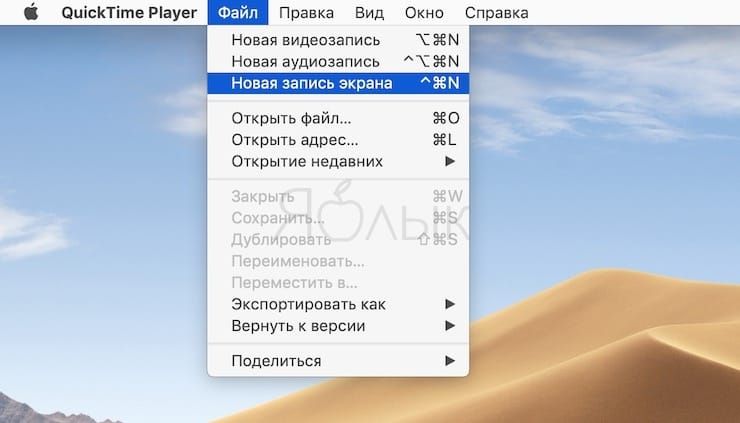
- В приложении QuickTime Player на Mac выберите меню «Файл» > «Новая запись экрана», чтобы открыть Снимок экрана и отобразить инструменты.
 Нажмите «Параметры», чтобы настроить запись: например, можно указать место сохранения записи экрана или включить в запись курсор или нажатия. См. раздел Создание снимков экрана и записей экрана.
 - Нажмите «Запись». Чтобы остановить запись, нажмите кнопку «Остановить запись»
 в строке меню (в верхней правой части экрана) или используйте панель Touch Bar. В зависимости от места сохранения записи может открыться приложение.
Как записать видео с экрана Mac: 2 способа
В операционной системе macOS есть большое количество встроенных программ. Причем некоторые из них имеют гораздо больше возможностей, чем кажется на первый взгляд. В этом материале мы расскажем о двух стандартных приложениях macOS, позволяющих записывать видео с экрана на Mac.
Как записать видео с экрана Mac при помощи QuickTime Player
Функция записи экрана в видеоплеере QuickTime Player появилась на Mac еще c выходом OS X Lion Apple.
Записать видео с экрана Mac при помощи QTP довольно просто, для этого:
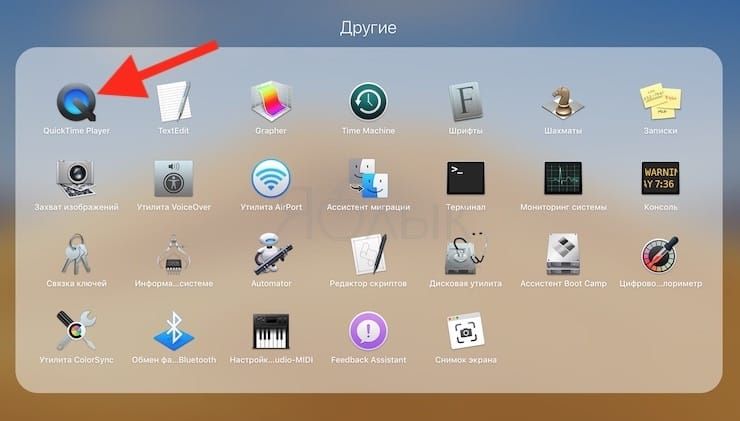
1. Откройте приложение QuickTime Player. Программа находится по пути Finder → Программы, также легко открывается через Launchpad (в папке Другие) или поиск Spotlight.
2. Для начала записи можно использовать сочетание клавиш ⌘Cmd + Control + N или же просто выбрать соответствующий пункт в панели меню.
После запуска программы в нижней части экрана появится горизонтальная панель инструментов, левая часть которой относится к созданию скриншотов, а правая – к съемке видео с экрана Mac.
3. Выберите «Запись всего экрана» или «Записать выбранной области» (см. скриншот ниже).
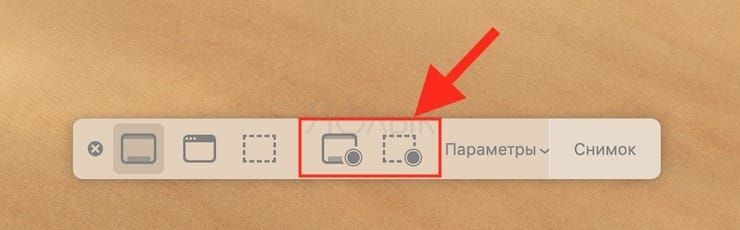
4. Для начала записи, нажмите кнопку «Запись».
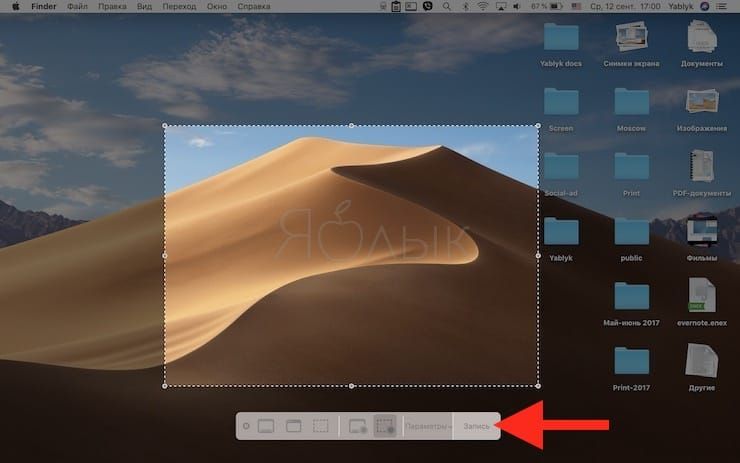
5. Выберите часть экрана, которую вы хотите записать, если вы хотите захватить только его часть. Запись начнется сразу после вашего выбора.
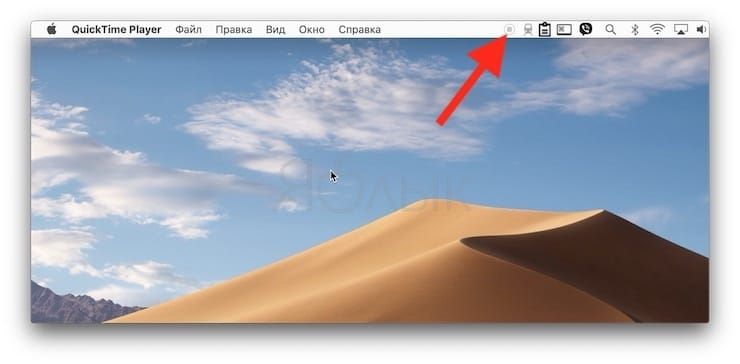
6. По окончании записи нажмите на кнопку «стоп» на панели меню.
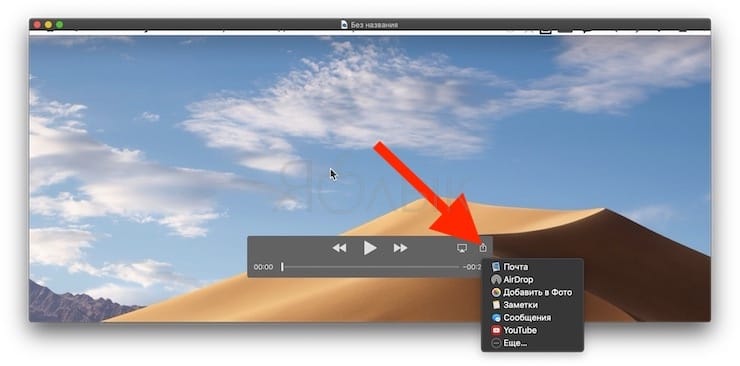
7. Для того чтобы поделиться видео, нажмите кнопку Поделиться, которая появится при наведении курсора на окно. Опция позволяет загрузить видео на YouTube, отправить по электронной почте, AirDrop и т.д.
8. Для того чтобы сохранить видео на компьютер, перейдите в меню Файл и выберите Сохранить. Можно также воспользоваться сочетанием клавиш ⌘Cmd + S.
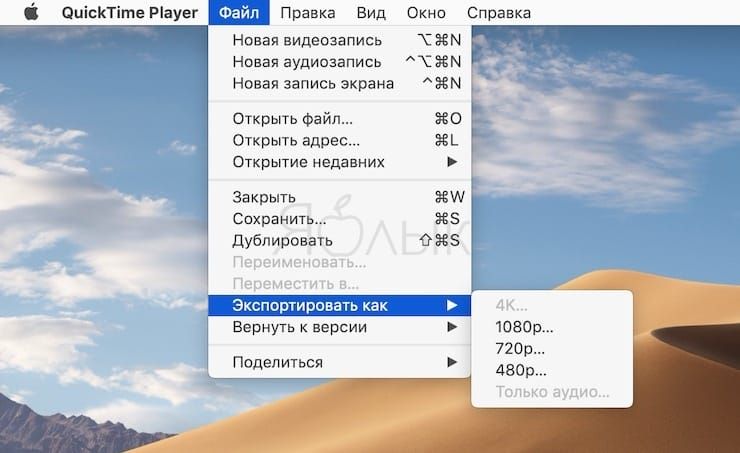
9. Для изменения разрешения (качества) видео при сохранении, перейдите в меню Файл и выберите Экспортировать как.
Как записать видео с экрана Mac при помощи приложения Снимок экрана
С выпуском macOS Mojave разработчики Apple оснастили стандартное приложение по созданию скриншотов Снимок экрана возможностью съемки видео с экрана Mac. С помощью новых инструментов процесс захвата видео с экрана станет еще проще. Функция не предполагает использования QuickTime Player, приложение для записи экрана можно найти на новой панели инструментов.
1. Откройте приложение Снимок экрана. Программа находится по пути Finder → Программы → Утилиты → Снимок экрана, также легко открывается через Launchpad (в папке Другие) или поиск Spotlight.
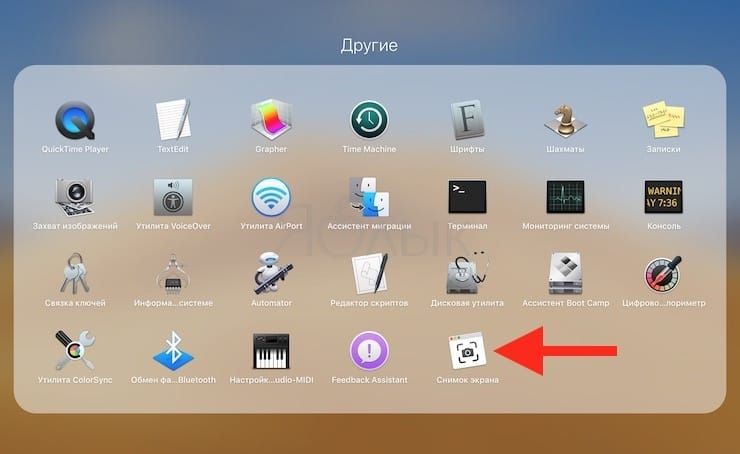
Приложение Снимок экрана запускается также при помощи сочетания клавиш ⌘Cmd + ⇧Shift + 5.
После запуска программы в нижней части экрана появится горизонтальная панель инструментов, левая часть которой относится к созданию скриншотов, а правая – к съемке видео с экрана Mac.
2. Нажмите «Запись всего экрана» или «Записать выбранной области».
3. Для начала записи, нажмите кнопку «Запись».
4. Выберите часть экрана, которую вы хотите записать, если вы хотите захватить только его часть. Запись начнется сразу после вашего выбора.
5. Нажмите кнопку «Стоп» на панели меню, чтобы остановить запись.
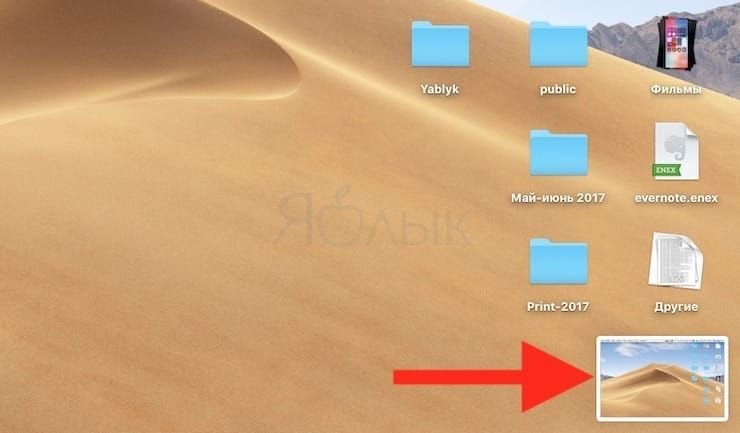
6. При необходимости, нажмите на появившуюся миниатюру снятого видео в правом нижнем углу для запуска экрана редактирования видео.
Как выбрать место сохранения по умолчанию для записей экрана
Несмотря на то, что для записей после их создания вы можете выбрать любое место на диске компьютера, новый инструмент позволяет сделать выбор по умолчанию.
1. Откройте программу Снимок экрана любым из способов указанных выше, например, при помощи сочетания клавиш ⌘Cmd + ⇧Shift + 5.
2. Нажмите «Параметры».
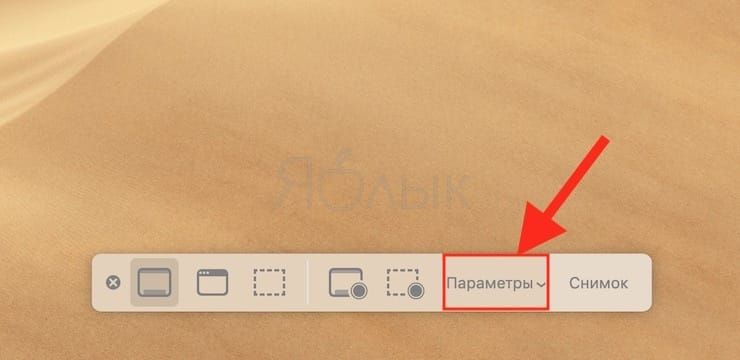
3. Выберите «Рабочий стол», «Документы», «Буфер обмена», «Почта», «Сообщения» и т.д., чтобы установить местоположение сохранения.
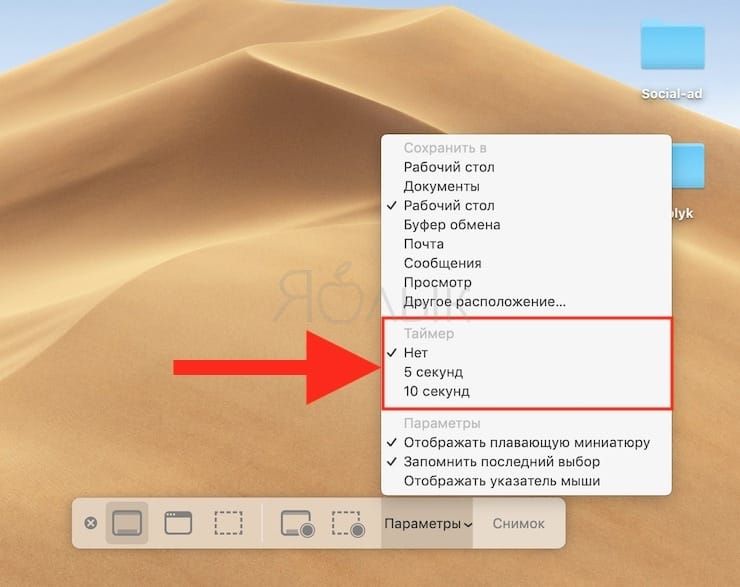
Как установить таймер для начала записи видео с экрана Mac
1. Откройте программу Снимок экрана любым из способов указанных выше.
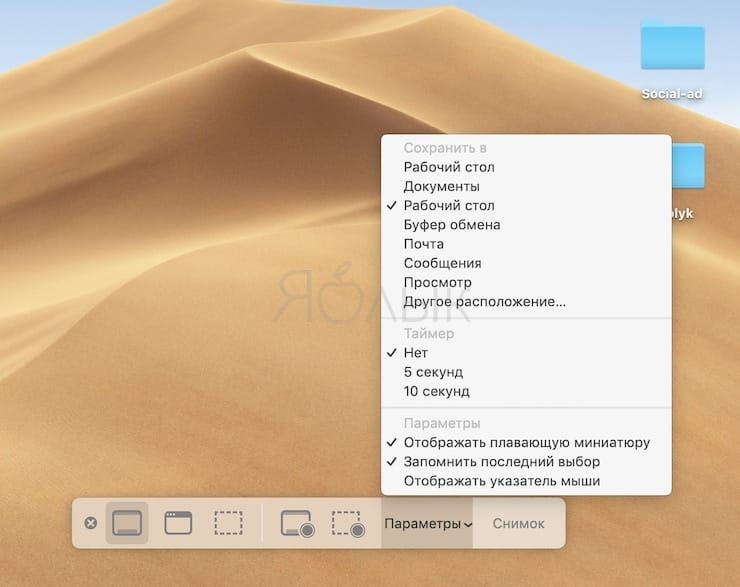
2. Нажмите «Параметры».
3. Чтобы установить таймер, выберите «5 секунд» или «10 секунд», чтобы отключить, выберите вариант «Нет».
Как показать курсор мыши на скриншотах
1. Откройте программу Снимок экрана любым из способов указанных выше.
2. Нажмите «Параметры».
3. Нажмите «Показать курсор мыши».
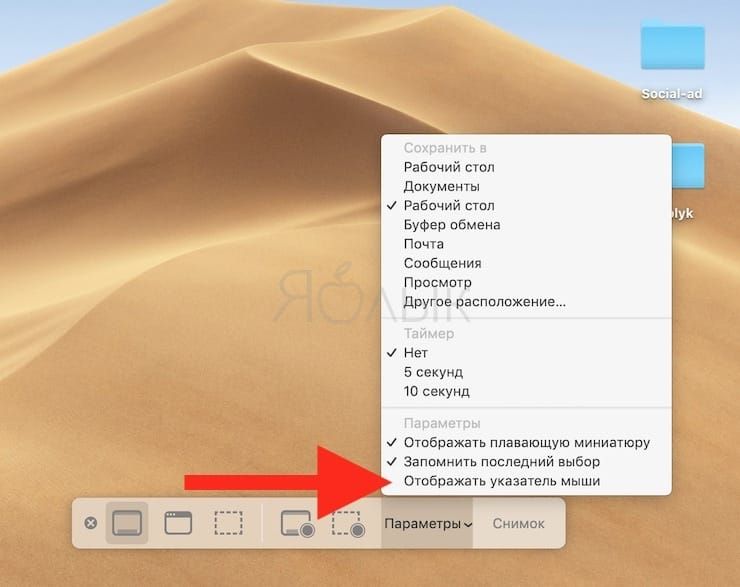
При включении опции отображения указателя мыши, во время записи видео с экрана при клике по какому-либо объекту на экране, вокруг указателя будет отображаться черный кружок.
Как отредактировать (обрезать) видео записи экрана
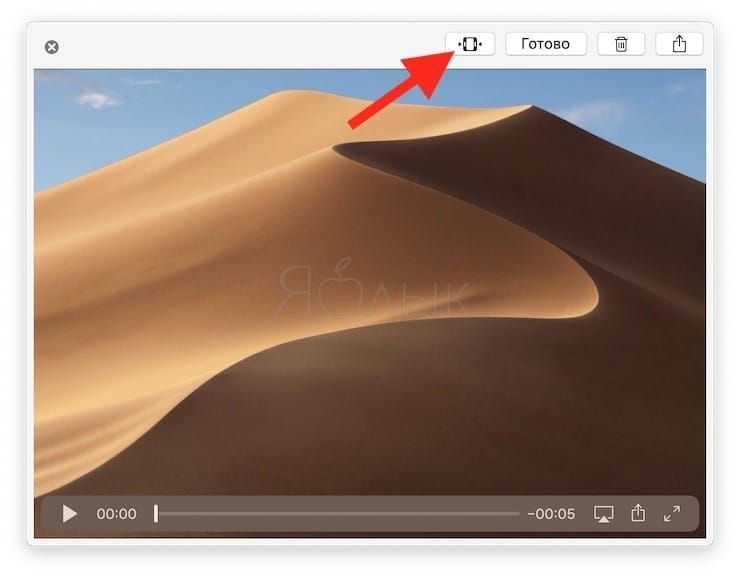
1. После записи видео в правом нижнем углу появится его миниатюра. Нажмите на нее для запуска режима редактирования.
Если вы не успели нажать на миниатюру, откройте снятое видео по пути, указанном в Параметрах. По умолчанию это Рабочий стол.
2. Нажмите кнопку обрезки в верхнем правом углу окна редактирования.
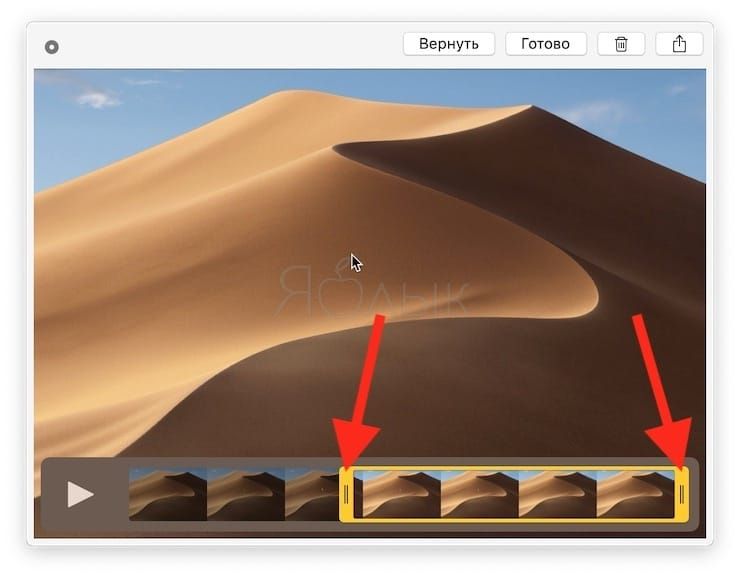
3. При необходимости передвиньте точки захвата на обоих концах временной шкалы записи, чтобы изменить длину записи.
5. Для того чтобы поделиться видео, нажмите кнопку Поделиться в верхнем углу окна. Опция позволяет загрузить видео на YouTube, отправить по электронной почте, AirDrop и т.д.
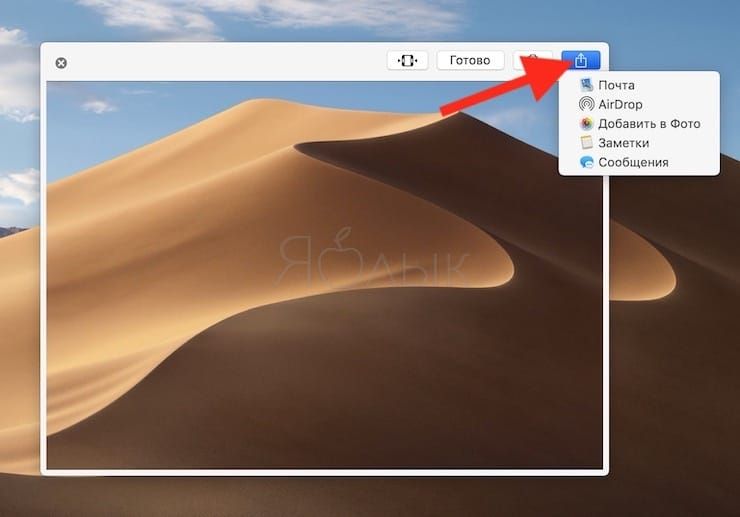
6. Для изменения разрешения (качества) видео при сохранении, откройте видео в приложении QuickTime Player и перейдите в меню Файл и выберите Экспортировать как.
�� Смотрите также:
- 10 крутых возможностей связки iPhone + Mac при совместном использовании.
- Как вывести свои контакты на дисплей пропавшего Mac.
- Активные углы на macOS: что это, как настроить и пользоваться.
�� Мы в Telegram и YouTube, подписывайтесь!
Как записать экран Mac со звуком

В закладки
Каждый пользователь компьютеров Mac рано или поздно сталкивается с необходимостью записать скринкаст со звуком. Стандартными средствами macOS можно произвести лишь запись видео, а звук захватить со встроенного микрофона. Делать это не всегда удобно, на запись попадет посторонний шум, а на Mac без микрофона вообще ничего не выйдет.
Многие платные приложения предлагают возможность записи скринкастов на Mac со звуком. Однако, есть способ настроить все необходимое при помощи специального дополнения и стандартного приложения QuickTime.
? Спасибо re:Store за полезную информацию. ?
Как настроить Mac для записи экрана со звуком
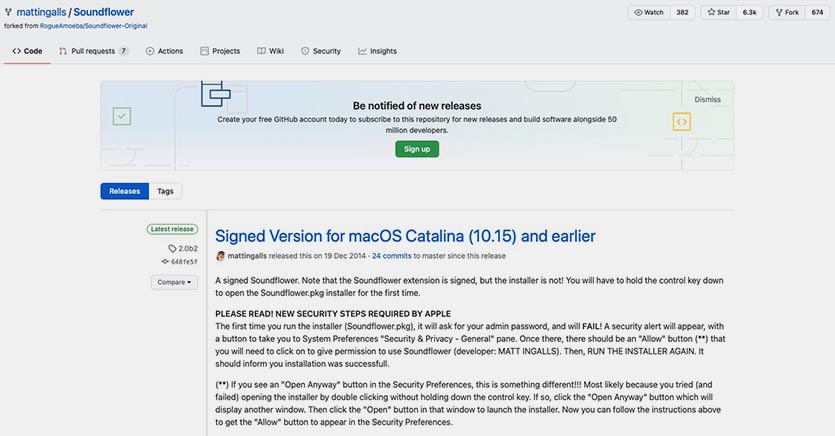
1. Скачиваем и устанавливаем специальную утилиту Soundflower с GitHub.
2. Запускаем стандартное приложение Настройка Audio-MIDI.
3. Нажимаем кнопку “+” в левом нижнем углу и выбираем Создать агрегатное устройство.
4. В правой панели выбираем Встроенный микрофон и Soundflower (2ch). На Mac без встроенного микрофона просто выбираем Soundflower (2ch).
5. Еще раз нажимаем кнопку “+” в левом нижнем углу и выбираем Создать многовыходное устройство.
6. В правой панели выбираем Внешние динамики и Soundflower (2ch). На Mac без встроенного микрофона просто выбираем Soundflower (2ch).
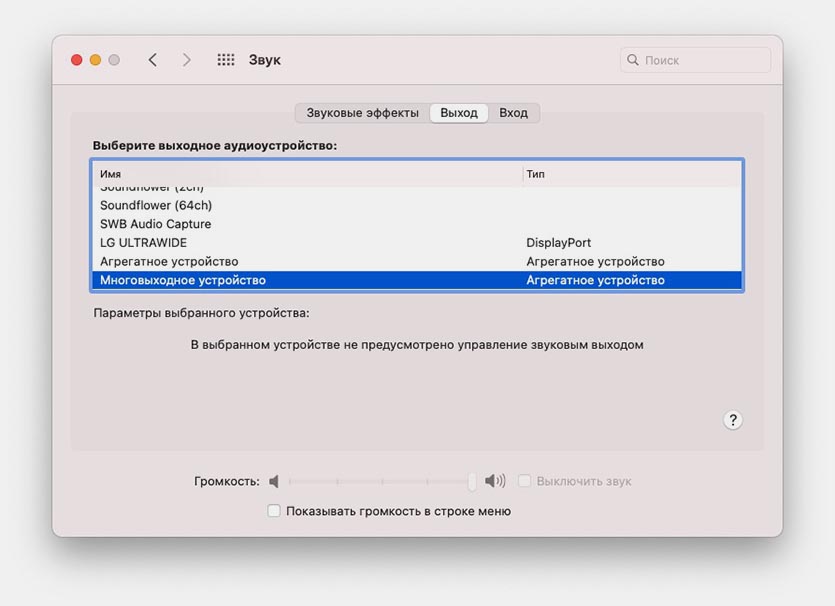
7. Переходим в Системные настройки – Звук. В качестве источника вывода звука указываем Многовыходное устройство, а в качестве входа Агрегатное устройство.
Если в дальнейшем потребуется удалить Soundflower, воспользуйтесь скриптом из установочного архива.
Как записывать экран Mac со звуком
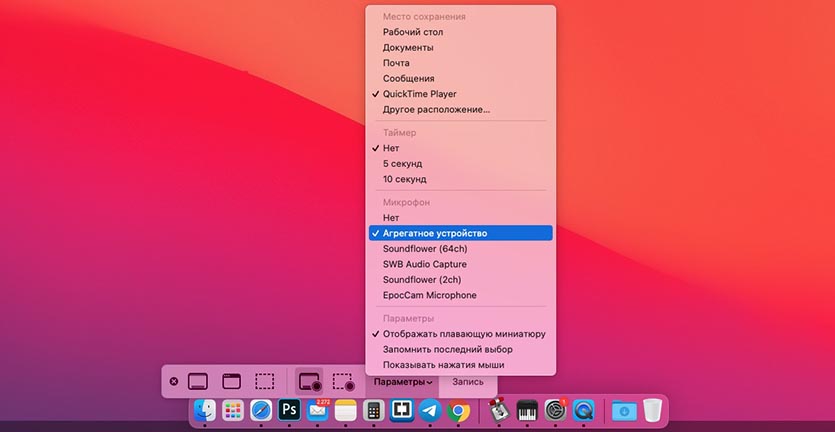
Когда все настройки произведены, для записи экрана со звуком можно использовать стандартное приложение QuickTime.
1. Запускаем приложение QuickTime.
2. В строке меню выбираем Файл – Новая запись экрана.
3. В разделе Параметры указываем Агрегатное устройство.
4. Нажимаем кнопку Запись для начала создания скринкаста.
Так на запись будут попадать системные звуки и звуки из запущенных приложений.
iTop Screen Recorder — универсальная программа для записи экрана на ПК, необходимая каждому пользователю

Легко и просто записывайте все действия на экране ПК и сохраняйте в HD качестве.
Записывайте высокопроизводительные игры или видео 4K UHD без задержек.
Записывайте онлайн-встречи, курсы или любой видео контент в один клик мыши.
Редактируйте и настраивайте записанные видео с помощью встроенного редактора.
Записывайте видео и аудио с помощью профессионального и бесплатного средства записи экрана для ПК.
[Запись экрана Mac] Как записать свой экран на MacBook Pro
Lena Обновлено в 2022-04-14 14:23:40
Нет сомнений в том, что пандемия COVID-19 изменила наш мир, особенно образование и бизнес. Студенты начали посещать онлайн-занятия, смотреть обучающие видео и посещать вебинары из дома. Также сотрудников попросили работать из дома посредством веб-конференций и видеозвонков.

Однако зачастую мы не можем постоянно быть в курсе событий или хотим вернуться к онлайн контенту позже. Если вы являетесь пользователем Mac, вам должно быть важно записывать экран, чтобы иметь копию того, что происходит. Полная и четкая запись поможет вам не сбиться с пути и повысить свою эффективность.
В этой статье мы познакомим вас с тремя способами бесплатно записать экран на MacBook Pro с пошаговыми инструкциями.
Содержание
Используйте Screenshot Toolbar для записи экрана на MacBook Pro
Используйте QuickTime Player для записи экрана на MacBook Pro
Используйте онлайн-рекордер для записи экрана вашего MacBook Pro
Используйте Screenshot Toolbar для записи экрана на MacBook Pro
К счастью, вам не нужно устанавливать какие-либо сторонние инструменты, программы или расширения, чтобы иметь возможность записывать экран вашего MacBook Pro. Когда в 2018 году была запущена macOS 10.14 Mojave, Apple представила встроенное приложение для записи экрана под названием Screenshot Toolbar, которое помогает пользователям сохранять видео и аудио с экрана своего Mac. Если вы используете macOS Mojave, Catalina, Big Sur или Monterey (выйдет этой осенью), вы сможете получить доступ к этой функции.
Как записать свой экран на MacBook Pro:
Шаг 1: Одновременно зажмите клавиши Shift + Command + 5, чтобы открыть Screenshot Toolbar. Панель управления также можно открыть через Launchpad > Другая папка > Скриншот.

Шаг 2: Нажмите «Записать весь экран» или «Записать выбранную часть». Если вы выберете второе, ваш курсор станет осью, и вам нужно будет перетащить его, чтобы решить, какую область вы хотите записать на своем экране. Перед записью вы сможете настроить параметры записи, нажав «Параметры».

Шаг 3: Нажмите «Запись» на панели управления, чтобы начать запись. Если вы выбрали таймер, вы увидите обратный отсчет на экране. Если нет, то запись начнется сразу.

Шаг 4: Остановите запись, нажав квадратную кнопку в правом верхнем углу строки меню или одновременно нажав клавиши Command + Control + Esc.
Миниатюра записи автоматически появится в правом нижнем углу экрана, а затем запись будет сохранена на рабочем столе вашего MacBook Pro.

Используйте QuickTime Player для записи экрана на MacBook Pro
Если у вас более старый Mac или вы не обновили операционную систему до macOS 10.14 или более поздней версии, QuickTime Player — ваш единственный вариант для записи видео с экрана Mac. Вы должны быть знакомы с QuickTime Player как с видеоплеером по умолчанию на компьютере Mac, но это также простое и удобное приложение для захвата и редактирования записей экрана на Mac.
Как записать свой экран на MacBook Pro с помощью QuickTime:
Шаг 1. Перейдите в Finder > Приложения > QuickTime Player, щелкните его правой кнопкой мыши и запустите.

Шаг 2: Нажмите «Файл» в верхнем левом углу строки меню и выберите «Новая запись экрана».
Если вы используете MacBook Pro с macOS 10.14 или более поздней версии macOS, вы увидите ту же панель управления на экране, что и панель управления приложения «Screenshot Toolbar». Если вы используете MacBook Pro с macOS 10.13 или более ранней версии, вы увидите панель управления ниже.

Шаг 3: Нажмите кнопку с красной точкой посередине, чтобы начать запись. Вы также можете изменить настройки записи, щелкнув стрелку рядом с кнопкой записи.
Шаг 4: Остановите запись, нажав квадратную кнопку в правом верхнем углу строки меню или одновременно нажав клавиши Command + Control + Esc.

Как записать свой экран на MacBook Pro без встроенных приложений? Продолжайте читать.
Используйте онлайн-рекордер для записи экрана вашего MacBook Pro
Встроенные приложения Mac очень удобны, если вам нужно быстро сделать снимок экрана, но возможности захвата ограничены по сравнению с онлайн-устройствами записи экрана и устройствами записи экрана на рабочем столе. Например, приложение Screenshot Toolbar и приложение QuickTime Player могут бесплатно записывать экран Mac только в формате MOV.
Online Screen Recorder — это бесплатный веб-инструмент для записи экрана, который предлагает различные режимы записи и параметры формата экспорта. Он предлагает готовые возможности записи — без загрузки, без установки, без входа в систему и без каких-либо обязательств. Он полностью совместим с основными браузерами, такими как Chrome и Firefox.

Как бесплатно записать свой экран на MacBook Pro с помощью онлайн-рекордера экрана:
Шаг 1: Перейдите на веб-страницу этого инструмента записи.
Шаг 2: Нажмите «Начать запись сейчас».
Шаг 3: Следуйте настройкам на экране, чтобы решить, хотите ли вы записать звук, весь экран, веб-окно и т. д., а затем нажмите «Поделиться» для подтверждения.

Шаг 4: Нажмите кнопку «Запись» на экране, чтобы начать запись.
Шаг 5: Остановите запись с помощью той же кнопки и загрузите запись в формате WebM.
Online Screen Recorder также имеет версию для Windows, которую вы можете установить на свой компьютер для записи экрана. По сравнению со встроенной в Windows функцией записи экрана, iTop Screen Recorder предлагает больше возможностей для захвата. Например, он поддерживает запись с фронтальной камеры. Он поставляется с легким видеоредактором и позволяет пользователям напрямую загружать видео на видеоканалы. Эта универсальная программа для записи экрана ПК также имеет различные режимы записи и форматы видео.
Как использовать iTop Screen Recorder для записи экрана ПК:
Шаг 1: Загрузите, установите и откройте приложение на ПК, следуя указаниям мастера на экране.
Записывайте видео & аудио с экрана бесплатно
- Записывайте высококачественное видео с экрана вашего ПК, а также звук с системы или устройства ввода синхронно с видео.
- Упростите количество шагов и кликов мыши, для более комфортного использования. Управляйте всем процессом записи без усилий.
- Поддержка вывода в несколько форматов и преобразование с использованием новейших технологий сжатия. Лучшее качество и меньший размер.
Шаг 2: Внесите коррективы перед записью. Выберите режим записи, аудиовход и другие параметры записи.

Шаг 3: Нажмите «REC», чтобы начать запись.

Шаг 4: Остановите запись с помощью наложения и найдите свою запись в разделе «Мои работы» > «Видео».

Заключение
MacBook Pro — красивый и качественный ноутбук для учебы или работы. Запись видео с экрана Mac является естественным делом для создания учебника, записи прямой трансляции или других событий. Среди всех методов, которые мы представили выше, рекомендуется использовать онлайн-рекордер экрана для бесплатной записи экрана Mac на MacBook Pro. Он поддерживает больше настроек захвата без установки программного обеспечения. Если вы пользователь Windows, загрузите iTop Screen Recorder, чтобы бесплатно записывать экран ПК.
Записывайте видео & аудио с экрана бесплатно
- Записывайте высококачественное видео с экрана вашего ПК, а также звук с системы или устройства ввода синхронно с видео.
- Упростите количество шагов и кликов мыши, для более комфортного использования. Управляйте всем процессом записи без усилий.
- Поддержка вывода в несколько форматов и преобразование с использованием новейших технологий сжатия. Лучшее качество и меньший размер.