Управление консолью PS4 с ПК Windows

Установите приложение PS Remote Play на Windows PC, а затем подключитесь к своей консоли PS4.
Подготовка
Чтобы использовать функцию «Дистанционная игра», вам потребуются указанные ниже элементы.
| Операционная система | Windows 10 Windows 11 |
|---|---|
| Процессор | Intel® Core™ 7-го поколения или более новый |
| Место на диске | Не менее 100 МБ |
| ОЗУ | Не менее 2 ГБ |
| Разрешение дисплея | 1024 × 768 или лучше |
| Звуковая карта | Требуется |
| Порт USB | Требуется |
- Кроме того, можно использовать беспроводной контроллер DualSense™ или беспроводной контроллер DualSense Edge™.
- Чтобы можно было использовать голосовой чат, потребуется микрофон, например встроенный микрофон на Windows PC.
Установка приложения
Указанные ниже действия нужно выполнить только при первом использовании приложения. Вы можете использовать одно и то же приложение для подключения и к консоли PS5, и к консоли PS4.
Загрузите приложение PS Remote Play и сохраните его на рабочем столе или в другом месте.
Ознакомьтесь с документами «Лицензионное соглашение с пользователем приложения SIE» и «Политика конфиденциальности». После установки флажка кнопка загрузки станет доступной.
2. Запустите файл установки и, следуя инструкциям на экране, установите приложение.
В процессе установки может отобразиться сообщение о том, что необходимо загрузить дополнительное программное обеспечение, которое требуется для нормальной работы приложения PS Remote Play . Чтобы загрузить это программное обеспечение, следуйте инструкциям на экране.
Настройка консоли PS4
Настройте консоль PS4 одним из указанных ниже способов. Указанные ниже действия нужно выполнить только при первом использовании функции «Дистанционная игра».
- На экране функций перейдите в раздел Настройки
 >Настройки соединения дистанционного воспроизведения и включите настройку Разрешить дистанционное воспроизведение.
 - На экране функций перейдите в раздел Настройки>Управление учетной записью >Активировать как основную систему PS4 и выберите пункт Активировать. Эту настройку можно включить только на одной консоли PS4 для каждой учетной записи. Подробнее о том, как активировать консоль PS4 в качестве основной консоли, см. в Руководстве пользователя консоли PS4.
- Чтобы запустить функцию «Дистанционная игра», когда консоль PS4 находится в режиме покоя, выберите пункт Настройки>Настройки энергосбережения >Выбрать функции, доступные в режиме покоя. Затем установите флажки Сохранить подключение к Интернету и Разрешить включение системы PS4 через сеть.
Запуск функции «Дистанционная игра»
Указанные ниже действия потребуется выполнять при каждом подключении к консоли PS4 с Windows PC.
1. Включите консоль PS4 или переведите ее в режим покоя. 2. Подключите контроллер к Windows PC с помощью кабеля USB. 3. Запустите приложение PS Remote Play на Windows PC и выберите пункт Войдите в PSN. 4. Выполните вход в учетную запись, которую вы используете для своей консоли PS4.
Если выбрать пункт Настройки  , можно настроить параметры качества видео для функции «Дистанционная игра», например разрешение и частоту кадров. 5. Выберите пункт PS4.
Приложение выполнит поиск консоли PS4, которую вы настроили в разделе Настройка консоли PS4, и подключится к ней. После подключения на Windows PC отобразится экран консоли PS4, и можно будет использовать функцию «Дистанционная игра».
В следующий раз можно будет выбрать консоль, к которой вы подключались раньше.
- Прежде чем удаленно подключаться за пределами своего дома, убедитесь, что ваше устройство правильно подключается к консоли PS4, когда оно находится рядом с ней.
- Если приложению не удается найти устройство, к которому вы хотите подключиться, если не удается установить соединение или оно нестабильно, см. раздел Если функция «Дистанционная игра» недоступна.
Элементы управления функцией «Дистанционная игра»
Помимо контроллера для управления консолью PS4 можно использовать контрольную панель.
Если во время выполнения функции «Дистанционная игра» навести курсор мыши Windows PC на экран, который вы используете для функции «Дистанционная игра», отобразится контрольная панель.
- Кнопка SHARE

Выполняет те же функции, что и кнопка SHARE на контроллере. - Кнопка PS

Отображает начальный экран консоли PS4. - Кнопка OPTIONS

Выполняет те же функции, что и кнопка OPTIONS на контроллере. - Статус микрофона
Выберите пункт Активные или Звук отключен
 , чтобы включить или выключить микрофон.
|
Микрофон включен |
|---|---|
|
Микрофон выключен |
 |
Микрофон не подсоединен |

Позволяет проверить уровень заряда батареи контроллера.
Позволяет изменять размер экрана в режиме «Дистанционная игра».
 |
Перейти в полноэкранный режим |
|---|---|
 |
Выйти из полноэкранного режима |
Выход из функции «Дистанционная игра»

1. Щелкните значок в правом верхнем углу экрана, который вы используете для выполнения функции «Дистанционная игра».
Чтобы выйти из функции «Дистанционная игра», когда консоль PS4 находится в режиме покоя, установите флажок Переключение консоли в режим покоя. 2. Выберите пункт OK.
Будет выполнен выход из функции «Дистанционная игра», и экран перейдет в состояние, которое было перед подключением Windows PC к консоли PS4.
Чтобы удалить приложение PS Remote Play , перейдите в раздел настроек Windows PC и выберите пункты Приложения > Программы и компоненты и удалите приложение PS Remote Play.
- Уведомления об интеллектуальной собственности
- Выбор языка (Language selection)
- Условия использования (Terms of Use)
- Веб-сайт поддержки
©2023 Sony Interactive Entertainment Inc.
Если функция «Дистанционная игра» недоступна
Независимо от возникшей проблемы, если функция «Дистанционная игра» недоступна, сначала проверьте соединение с Интернетом, системное программное обеспечение и приложение. Подробности см. в разделе «Что проверить в первую очередь, если функция «Дистанционная игра» недоступна».
В зависимости от ситуации вам также может понадобиться ознакомиться со следующими разделами:
- Прежде чем создать удаленное подключение к консоли вне дома, убедитесь, что, когда вы находитесь рядом с консолью PS5 или PS4, которой вы хотите управлять, ваше устройство легко к ней подключается.
- В зависимости от конкретных данных или способа их использования функция «Дистанционная игра» может быть недоступна. Подробности см. в разделе Ограничения.
- Дополнительная информация доступна на веб-сайте поддержки.
Что проверить в первую очередь, если функция «Дистанционная игра» недоступна
- Убедитесь, что вы можете подключить консоль PS5 или PS4 к Интернету и войти в PlayStation™Network.
- На начальном экране консоли PS5 перейдите в раздел Настройки>Сеть >Статус соединения и выберите пункт Соединение с Интернетом или PlayStation Network.
- На экране функций консоли PS4 перейдите в раздел Настройкии выберите пункт Сеть. Убедитесь, что установлен флажок Подключить к Интернету. Вы также можете проверить это, перейдя в раздел Проверить соединение с Интернетом и выбрав пункт Соединение с Интернетом или Вход в сеть PlayStation Network.
- На начальном экране консоли PS5 перейдите в раздел Настройки
- Убедитесь, что системное программное обеспечение консоли PS5 или PS4 обновлено до последней версии.
- На начальном экране консоли PS5 перейдите в раздел Настройки>Система >Системное программное обеспечение >Обновление и настройки системного программного обеспечения и выберите пункт Обновить системное программное обеспечение.
- На экране функций консоли PS4 перейдите в раздел Настройкии выберите пункт Обновление системного программного обеспечения.
- На начальном экране консоли PS5 перейдите в раздел Настройки
- Убедитесь, что приложение PS Remote Playна Windows PC, Mac или мобильном устройстве обновлено до последней версии.
Если это не так, запустите приложение PS Remote Playи выполните инструкции, отображаемые на экране, чтобы обновить его.
Ваше устройство-клиент не может обнаружить консоль PS5 или PS4, которой вы хотите управлять
- Вы можете вручную привязать одно устройство (клиент) для удаленного управления другим устройством (организатором). Подключите оба устройства к одной сети и выполните инструкции, отображаемые на экране.
- На начальном экране консоли-организатора PS5 перейдите в раздел Настройки>Система >Дистанционная игра и выберите пункт Привязать устройство. Запустите приложение PS Remote Play на устройстве-клиенте. Введите в нем число из консоли-организатора PS5, чтобы объединить два устройства.
- На экране функций консоли-организатора PS4 перейдите в раздел Настройки>Настройки соединения дистанционного воспроизведения, выберите пункт Добавить устройство (отобразится число). Запустите приложение PS Remote Play на устройстве-клиенте. Введите в нем число из консоли-организатора PS4, чтобы объединить два устройства.
- На начальном экране консоли-организатора PS5 перейдите в раздел Настройки
- Функция «Дистанционная игра» использует порт UDP 8572 для подключения к консолям PS5 и PS4, а также к мобильным устройствам. Убедитесь, что ваши маршрутизатор, интернет-провайдер и оператор мобильной связи не блокируют этот порт.
Если ваш маршрутизатор блокирует этот порт, вы можете настроить перенаправление портов и разрешить доступ к консоли PS5 или PS4 из Интернета. Таким образом вы сможете использовать функцию «Дистанционная игра».
Если порт не заблокирован или вы все еще не можете использовать функцию «Дистанционная игра» после настройки перенаправления портов, обратитесь к своему интернет-провайдеру. Если вы используете мобильные данные, обратитесь к своему оператору мобильной связи.Перенаправление портов (сопоставление портов, преобразование адресов) позволяет перенаправить сигнал с одного конкретного порта (входного) на другой назначенный порт (выходной).
- Если вам не удается определить тип NAT, ваша сеть не поддерживает функцию «Дистанционная игра». Вы можете проверить тип NAT, запустив приложение PS Remote Playи выполнив указанные ниже действия.
- Для Windows PC: перейдите в раздел Настройкии выберите пункт Информация.
- Для компьютера Mac: перейдите в раздел Настройки.
- Для мобильных устройств: перейдите в раздел Настройкии выберите пункт Тип NAT.
Если в вашей сетевой среде используется NAT 3-го типа, вероятно, вы не сможете подключиться к другим устройствам и использовать функцию «Дистанционная игра».
Если соединение нестабильно
- Рекомендуется использовать проводное соединение для подключения консолей PS5 и PS4, Windows PC и Mac к Интернету.
- Рекомендуется использовать высокоскоростное соединение со скоростью отправки и загрузки данных не менее 5 Мбит/с. Проверьте приблизительную скорость соединения для консоли PS5 или PS4, используя приведенные ниже способы.
- Для консоли PS5: перейдите в раздел Настройки>Сеть >Статус соединения и выберите пункт Проверить соединение с Интернетом.
- Для консоли PS4: перейдите в раздел Настройки>Сеть и выберите пункт Проверить соединение с Интернетом.
Если ваша сетевая среда не поддерживает достаточную скорость соединения, обратитесь к своему интернет-провайдеру или оператору мобильной связи за дополнительной информацией.
- Для консоли PS5: перейдите в раздел Настройки
- При использовании функции «Дистанционная игра» во время потоковой передачи видео и других мультимедийных файлов с устройства-клиента могут наблюдаться мерцание видео и снижение плавности его воспроизведения. Это также может произойти, если другие устройства в вашей сети используют значительную часть пропускной способности. Прежде чем использовать функцию «Дистанционная игра», подождите, пока эти устройства завершат работу.
- Если вы используете функцию «Дистанционная игра» на Windows PC, компьютере Mac или мобильном устройстве для управления консолью PS4, перейдите в раздел Настройки или в меню Настройки в приложении PS Remote Play, а затем выберите Качество видео при Дистанционной игре (PS4), чтобы уменьшить разрешение видео. Это может помочь стабилизировать соединение, чтобы обеспечить более плавную работу функции «Дистанционная игра». При использовании функции «Дистанционная игра» для управления консолью PS5 или PS4 (серии CUH-7000 / серии CUH-7100 / серии CUH-7200) качество видео регулируется автоматически в зависимости от статуса вашей сети.
Использование функции «Дистанционная игра» при подключении с помощью мобильных данных
- Используйте функцию «Дистанционная игра» в местах, где есть стабильное и достаточно скоростное соединение.
- Перемещение устройства-клиента нарушает стабильность соединения, что может привести к сбою или отключению функции «Дистанционная игра».
- Функция «Дистанционная игра» отключается при переключении между мобильными данными и Wi-Fi® во время ее использования.
- В зависимости от структуры сети вашего оператора мобильной связи функция «Дистанционная игра» может быть недоступна или работать со сбоями из-за нестабильного соединения. Кроме того, ваше видео может быть плохого качества, которое невозможно улучшить.
- В зависимости от тарифного плана вашего оператора мобильной связи скорость подключения и использование данных могут быть ограничены. В этом случае функция «Дистанционная игра» может быть недоступна. Чтобы получить подробную информацию, ознакомьтесь со своим контрактом и тарифным планом или обратитесь к оператору мобильной связи.
- Если отображается код ошибки, воспользуйтесь приведенной ниже информацией для справки.
0x81221101
0x81221104
0x81221105
0x81221106Скорость соединения недостаточна для использования функции «Дистанционная игра». Рекомендуется использовать высокоскоростное соединение со скоростью отправки и загрузки данных не менее 5 Мбит/с. 0x81121102 Соединение нестабильно. Попробуйте переместиться в другое место или немного подождать, а затем подключиться снова. 0x81221103 Ваша мобильная сеть перегружена. Попробуйте немного подождать и подключиться снова. Если во время использования функции «Дистанционная игра» при подключении с помощью мобильных данных все еще возникают проблемы, см. разделы «Ваше устройство-клиент не может обнаружить консоль PS5 или PS4, которой вы хотите управлять» и «Если соединение нестабильно», чтобы ознакомиться с дополнительной полезной информацией.
- Уведомления об интеллектуальной собственности
- Выбор языка (Language selection)
- Условия использования (Terms of Use)
- Веб-сайт поддержки
©2023 Sony Interactive Entertainment Inc.
Дистанционная игра PlayStation на мобильных устройствах
Приложение PS Remote Play позволяет вам управлять своей консолью PlayStation® в любом месте, где есть высокоскоростное соединение с Интернетом.
- Настройка приложения PS Remote Play
- Установка приложения PS Remote Play
- Запуск приложения PS Remote Play
- Управление в приложении PS Remote Play
- Фоновый потоковый прием
- Завершение работы приложения PS Remote Play
- История соединений
- Подключение к другим устройствам
Как настроить приложение PS Remote Play на мобильных устройствах
С помощью приложения PS Remote Play вы можете управлять своей консолью PlayStation®5 или PlayStation®4 с мобильного телефона или планшета. Убедитесь, что ваши устройства соответствуют требованиям, а затем выполните следующие действия, чтобы настроить приложение PS Remote Play.
Чтобы использовать приложение PS Remote Play, вам потребуется:
- Смартфон или планшет с ОС Android™, iPhone или iPad
Подробнее о системных требованиях см. в Google Play™ или в App Store . - Консоль PS5™ или PS4™
Всегда обновляйте системное программное обеспечение консоли до самой новой версии. - Учетная запись для PlayStation™Network
Используйте ту же учетную запись, которую вы используете на своей консоли. Если у вас нет учетной записи, необходимо ее создать. - Высокоскоростное соединение с Интернетом
Рекомендуется использовать высокоскоростное соединение со скоростью отправки и загрузки данных не менее 5 Мбит/с. Для максимальной производительности используйте высокоскоростное соединение со скоростью отправки и загрузки данных не менее 15 Мбит/с. - Вы можете подключить беспроводной контроллер DualSense™ или беспроводной контроллер DUALSHOCK®4 к поддерживаемым мобильным устройствам для использования с приложением PS Remote Play. Ознакомьтесь с руководством ниже, чтобы получить дополнительную информацию.
- Для использования голосового чата потребуется микрофон, например встроенный микрофон мобильного устройства.
Регистрация беспроводного контроллера DualSense на мобильном устройстве
Регистрация беспроводного контроллера DUALSHOCK 4 на мобильном устройствеКак установить приложение PS Remote Play на своем устройстве
Загрузите из Google Play™ или App Store и установите приложение PS Remote Play на свое мобильное устройство. Вы можете использовать одно и то же приложение для подключения и к консоли PS5, и к консоли PS4. Указанные ниже действия нужно выполнить только при первом использовании приложения.
Как настроить консоль PS5 для дистанционной игры
Указанные ниже действия нужно выполнить только при первом использовании приложения PS Remote Play:
- На начальном экране перейдите в раздел Настройки >Система >Дистанционная игра и включите Разрешить дистанционную игру.
- Чтобы начать дистанционную игру, когда консоль PS5 находится в режиме покоя, выберите пункт Настройки >Система >Энергосбережение >Функции, доступные в режиме покоя. Затем установите флажки Сохранить подключение к Интернету и Разрешить включение PS5 через сеть.
Указанные ниже действия нужно выполнить только при первом использовании приложения PS Remote Play:
- На экране функций перейдите в раздел Настройки >Настройки соединения дистанционной игры, а затем включите настройку Разрешить дистанционную игру.
- На экране функций перейдите в раздел Настройки >Управление учетной записью >Активировать как основную систему PS4 и выберите пункт Активировать. Эту настройку можно включить только на одной консоли PS4 для каждой учетной записи.
- Чтобы начать дистанционную игру, когда консоль PS4 находится в режиме покоя, выберите пункт Настройки >Настройки энергосбережения >Выбрать функции, доступные в режиме покоя. Затем включите Сохранить подключение к Интернету и Разрешить включение PS4 через сеть.
Как запустить приложение PS Remote Play на мобильном устройстве
Указанные ниже действия потребуется выполнять при каждом подключении к консоли PS5 или PS4 с мобильного устройства.
- Включите консоль или переведите ее в режим покоя.
- Запустите приложение PS Remote Play на мобильном устройстве и выберите пункт Войти в сеть PSN.
Войдите в сеть под учетной записью, которую вы используете на своей консоли. - Выберите PS5 или PS4.
Приложение выполнит поиск консоли, на которой выполнен вход в сеть с использованием вашей учетной записи, и автоматически подключится к ней. После подключения на мобильном устройстве отобразится экран консоли, и можно будет начать дистанционную игру. Если будет обнаружено несколько консолей, выберите консоль, которую вы хотите использовать.
В следующий раз можно будет выбрать консоль, к которой вы подключались раньше.
Решение проблем с приложением PS Remote Play
Управление в приложении PS Remote Play на мобильных устройствах
Если во время дистанционной игры нажать на экран мобильного устройства, отобразятся кнопки контроллера. Если вы используете смартфон или планшет с Android™, внешний вид кнопок и значков может отличаться.
Если нажать кнопку Параметры, отобразится панель управления.
- Настройки
Меняйте настройки, например ориентацию экрана или способ отображения кнопок контроллера. Также на панели управления можно завершить работу приложения PS Remote Play. - Кнопка создания
Выполняет те же функции, что и кнопка создания на контроллере. - Кнопка PS
Открывает центр управления на консоли PS5. - Статус микрофона
Выберите пункт Включить микрофон или Выключить микрофон для включения или выключения микрофона. - Кнопка OPTIONS
Выполняет те же функции, что и кнопка OPTIONS на контроллере. - Закрыть
Закрывает панель управления.
Как настроить Remote Play на PlayStation и играть, когда телевизор занят

Саша после длинного рабочего дня и в выходные любит залипнуть в игру на большом телевизоре, но иногда с этим сложно — девушка уже смотрит сериал или в гости приехали родители и спят в зале, мешать не хочется. Он нашел выход и теперь играет на кухне с ноутбука через функцию Remote Play.
Как я всё настроил
В PlayStation 4 и 5 есть стандартная функция Remote Play для дистанционной игры. Это когда изображение с консоли передается через Wi-Fi на экран компьютера или смартфона.
Чтобы все заработало, нужно включить функцию Remote Play на консоли, она называется «Дистанционная игра» и находится в системных настройках.
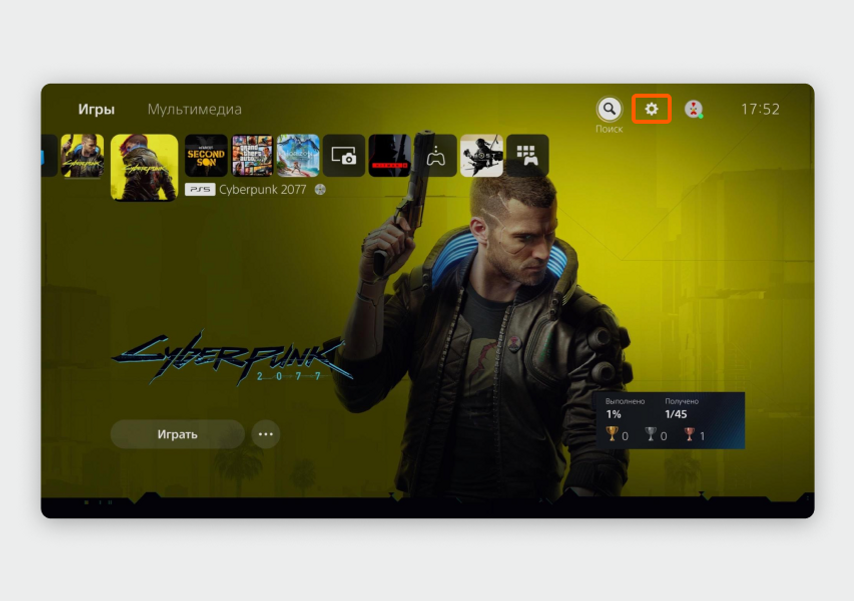
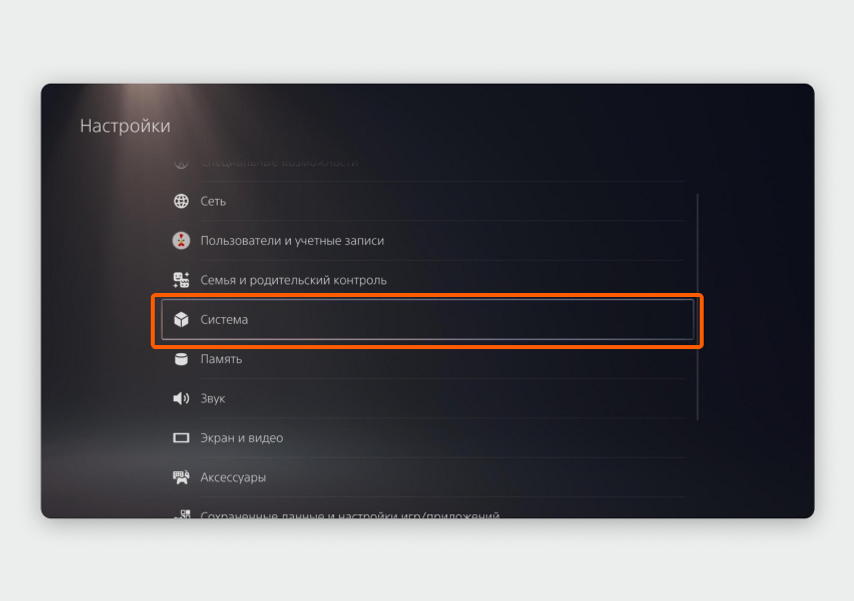
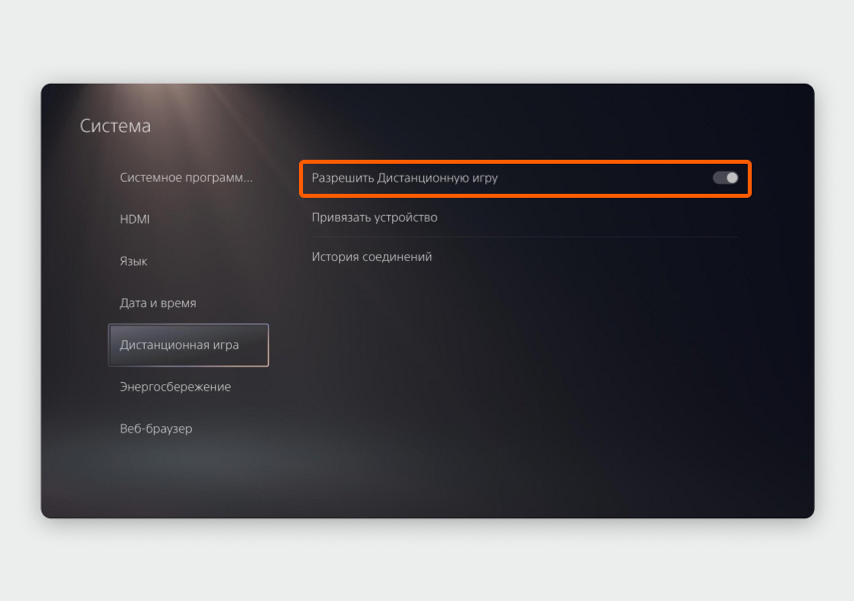
Зайдите в настройки — кнопка с шестеренкой в правом верхнем углу на главном экране
В настройках энергосбережения разрешите консоли доступ к интернету в режиме покоя, подробные шаги в инструкции . С этой настройкой мне не приходится каждый раз подходить к консоли и включать ее, я просто ухожу в другую комнату и запускаю PlayStation с ноутбука. Главное, перед этим случайно не выключить саму консоль, тогда вы не сможете к ней подключиться и придется идти в комнату и запускать консоль вручную. После игры я перевожу ее в режим покоя.
Дальше нужно установить Remote Play на компьютер, планшет или смартфон. Отдельное приложение есть для Windows , macOS , iOS и Android . Я играю с MacBook Air, потому что на экране смартфона все слишком мелкое и у меня нет удобной подставки для него.
При первом запуске приложение попросит ввести логин и пароль PSN от того аккаунта, что подключен к консоли. После авторизации в меню появится ваша PlayStation.
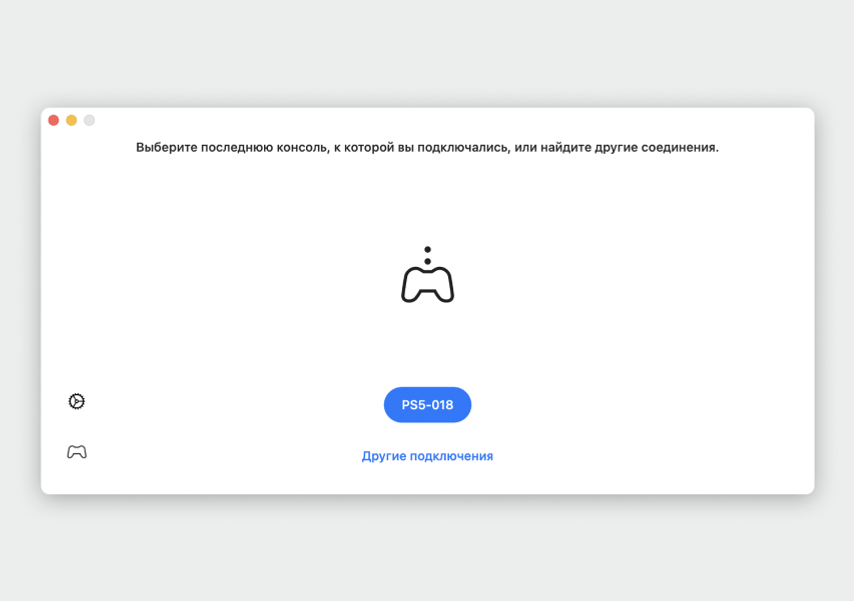
Приложение Remote Play сразу нашло мою консоль
Для подключения к консоли нажмите на синюю кнопку с названием модели — в моем случае это PS5-018. На экране появится изображение с вашей PlayStation, вы увидите меню и сможете запускать игры.
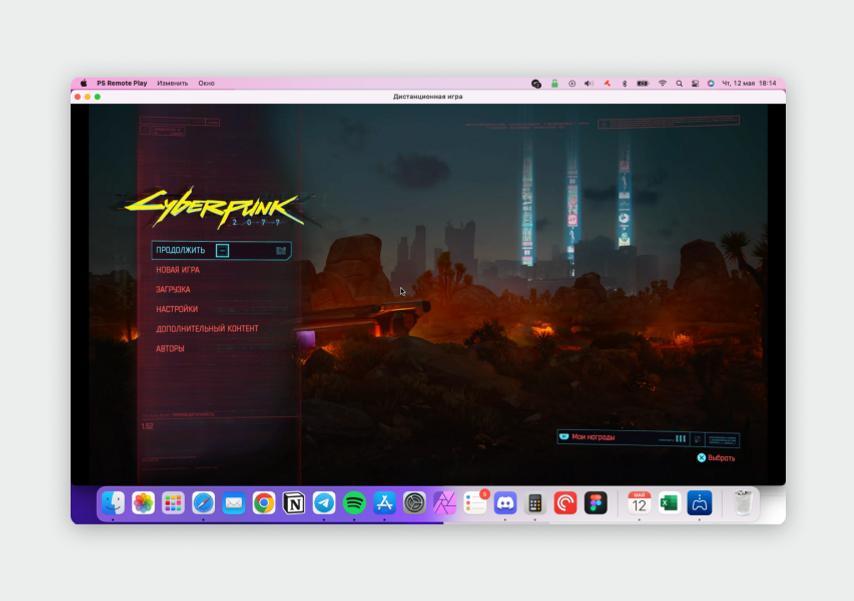
Например, через Remote Play я допрохожу Cyberpunk 2077
Как работает Remote Play
Учтите, что любая PS4 или PS5 c приводом при включении начинает громко прокручивать диск, даже если вы собираетесь запустить скачанную игру. Чтобы не будить близких, лучше вытащить диск заранее.
Управление. В macOS и Windows с помощью клавиатуры и мышки через Remote Play можно только полистать меню консоли, для управления в играх обязательно нужен геймпад. Я беру с собой на кухню DualSense — он подключается прямо к консоли, дальности Bluetooth хватает, потому что кухня находится через одну стену от зала с телевизором.
Если от вас до консоли слишком далеко, геймпад от PS4 и PS5 можно подключить к ноутбуку по проводу или Bluetooth. Чтобы подключить геймпад по Bluetooth, сначала переведите его в режим поиска: на выключенном DualSense или DualShock зажмите на пару секунд кнопки PS и Share и найдите устройство в настройках Bluetooth на ПК или ноутбуке.
Для смартфонов и планшетов геймпад не обязателен, при игре через Remote Play на экране появляются все нужные кнопки. Я пробовал такой вариант, и это оказалось неудобно, потому что для экрана iPhone 12 mini кнопок слишком много, пальцами перекрываешь большую часть экрана.
Качество картинки. Разрешение и стабильность передачи изображения через Remote Play напрямую зависит от качества Wi-Fi у вас дома. На обычной PS4 картинка передается максимум в 720p (HD), а на PS4 Pro и PS5 — до 1080p (Full HD).
У меня в квартире стоит роутер от провайдера с поддержкой 5 ГГц — ноутбук на кухне по локальной сети ловит Wi-Fi со скоростью 300–400 Мбит/с. Примерно раз в 10–20 минут бывают перебои — картинка может «рассыпаться» на пиксели или застыть примерно на секунду. Но это не критично, потому что я через Remote Play прохожу только сюжетные игры вроде Cyberpunk.
Задержка. Когда я играю на телевизоре, герой на экране реагирует на нажатия кнопок геймпада моментально. Небольшая задержка, пока геймпад передаст команду консоли и она отобразит картинку на экране, есть, но я ее не ощущаю.
В случае с Remote Play расстояние от геймпада до консоли больше, а изображение передается по Wi-Fi, а не по кабелю, и задержка становится заметной. Персонаж в игре реагирует на нажатия кнопок с запозданием. В не очень динамичных играх вроде The Last of Us Part II это не мешает, а вот в онлайн-шутеры так играть не советую — из-за задержки будете проигрывать чаще.
Теперь я могу играть в любое время
Запускаю любимую игру на ноутбуке, когда телевизор занят или в зале спят гости. Конечно, на маленьком экране графика с PS5 выглядит не так красиво, но это хороший вариант, чтобы пройти пару уровней или выполнить несколько заданий. Хотя для игры в шутеры мне Remote Play не подошел.
Еще учтите, что вам нужен хороший Wi-Fi, мне хватает 300–400 Мбит/c. Sony рекомендует минимум 5 Мбит/с, но это требования для передачи разрешения 360p. Если у вас дома беспроводной интернет работает плохо, в играх вы видите подтормаживания, а смартфон показывает слабый сигнал, то PlayStation лучше подключить прямо к роутеру по LAN-кабелю, так вы снизите задержку и повысите скорость передачи видео на роутер, который передаст картинку на ноутбук.
С Remote Play можно играть на PlayStation не только дома, но и из любого места через интернет — например, чтобы скоротать перерыв на работе в офисе. Я такой вариант не тестировал, но могу сказать точно, что задержка в играх будет еще больше. А еще для этого нужно подключить у провайдера открытый IP-адрес для вашей квартиры — его еще называют белым IP-адресом. Обычно это платная функция, у моего провайдера это стоит 100 ₽ в месяц.
- Для Windows PC: перейдите в раздел Настройки